Xerox phaser 3330 как отключить демонстрационную страницу
Информационные страницы, Отчет о конфигурации, Информационные страницы -4 – Инструкция по эксплуатации Xerox Phaser 3330

Ваш принтер оснащен комплектом информационных страниц, доступ к которым
можно получить через панель управления принтера.
Доступ к информационным страницам
1. На панели управления принтера нажмите кнопку Меню. При необходимости
дождитесь, пока аппарат прогреется.
2. Снова нажмите кнопку Меню.
На экране появятся пункты меню.
3. С помощью стрелок Вверх/Вниз выберите пункт Информация.
4. Нажмите стрелку Вправо.
5. С помощью стрелок Вверх/Вниз выберите пункт Информация.
На экране появятся Информационные страницы.
6. С помощью стрелок Вверх/Вниз выберите информационную страницу для печати.
7. Чтобы выбрать информационную страницу, нажмите стрелку Вправо, а затем
Отчет о конфигурации
Отчет о конфигурации предоставляет сведения об изделии, включая сведения об
установленном дополнительном оборудовании, сетевых настройках, настройках
портов, информацию о лотках и т. д.
Сведения о печати отчета о конфигурации приведены в Руководстве системного
администратора, размещенном на веб-странице
Как отключить печать титульного листа?
Титульный лист содержит информацию, которая для некоторых пользователей является важной: название задания, имя пользователя, дата и время распечатки. Это удобно, когда пользователей несколько, а принтер один – так вы не потеряете свой документ и не возьмете чужой. Но чаще всего нужды в печати титульного листа нет. Если вы хотите отключить его распечатку в целях экономии бумаги и краски, тогда следуйте простым инструкциям.
Отключаем печать титульных листов
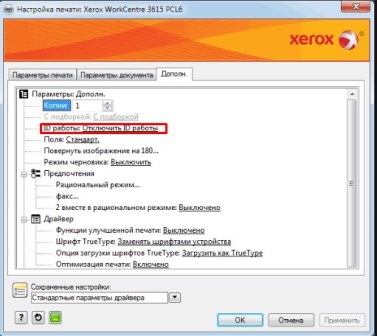
- Сначала нужно зайти в настройки принтера, на котором ведется печать.
- Заходим в закладку «Настройки печати».
- Выбираем вкладку «Дополнительно».
- В ней находим пункт «ID работы: Отключить ID работы», нажимаем на него и сохраняем изменения «ОК».
Если нужно настроить печать титульного листа
На предприятиях для печати титула часто используют специальную бумагу, которую размещают в дополнительный лоток. Это может быть корпоративный бланк компании, более плотная, дорогая, цветная бумага. При чем можно использовать листы одинакового формата из отдельного лотка или задавать параметры, при которых для первого листа берутся листы из одного лотка, а для последнего – из другого.
Какие услуги мы хотим Вам предложить
Enable or Disable the Banner Page or Cover Sheet From the Print Driver
When you print from any software application, the printer uses the print job settings specified in the Printing Preferences window. You can specify your most common printing options and save them so that you do not have to change them every time you print.
For example, if you want to print on both sides of the paper for most jobs, in Printing Preferences, specify 2-sided printing.
To select default printing options:
- On your computer, navigate to the list of printers:
- For Windows Vista, click Start >Control Panel >Hardware and Sound >Printers.
- For Windows 7, click Start >Devices and Printers.
- For Windows 8, Windows 8.1, and Windows 10:
- Click on the Start icon, and then type the word ‘Control’.
- Select Control Panel >Devices and Printers.
NOTE: If the Control Panel icon does not appear on the desktop, right-click on the desktop, then select Personalize > Control Panel Home > Devices and Printers.
Как отключить печать демонстрационной страницы на принтере Xerox Phaser 3320?
 Отключить печать страницы Configuration Report на Xerox WC 3335
Добрый день. Первый раз на форуме. Вопрос. В какой вкладке через веб-интерфейс отключить печать.XEROX Phaser 3122 очень светлая печать
[Печатает очень светло, прочитал что возможно загрязнение лазерного блока, разобрал почистил.Принтер Xerox phaser 3435 режет печать внизу листа
Принтер Xerox phaser 3435 режет печать тестовой страницы внизу листа.Как отключить печать титульного листа на Xerox B215
Кто может подсказать, как отключить печать непонятного титульного листа? у меня принтер мфу Xerox.Xerox 3330 как отключить печать титульного листа
Отключение печати титульной и начальной страницы на XEROX 3345 3335 3330
Не подходили пароли стандартные и серийный номер, не удавалось зайти в настройки принтера через компьютер. Зашёл в меню- нажал #- ввёл пароль- 1934-other routines-memory clear. Сбросил настройки и произвёл настройку заново, при котором отключил функцию ввода пароля. Потом в настройках принтера вручную написал ip адрес вручную, подключился к wi fi домашней сети. Только после этого смог зайти в веб интерфейс и отключил данные функции из видео
Чувак — ты мегамозг) Видео очень помогло. Спасибо. Хорошо что выдается первым в поиске. Но ты упустил некоторые мелочи (народ по ним вопросы задавал — и я в них тоже уперся):
1. Когда просит ввести новый пароль — можно вводить любой, не обязательно буквы/цифры/символы.
Кнопка ок не появлялась из-за того что нужно было пролистнуть экран ниже — там будет "повоторите пароль". Я маялся минут 20, пока додумался прослистать.
Вводим любой — кнопка ОК становится активна.
Оно не очевидно, потому народ вопросы задавал.2. Меню (нижняя левая кнопка) открывается в расширенном варианте ТОЛЬКО ПОСЛЕ ТОГО КАК Вы залогинитесь под админом.
Причем если аппарат ушел в сон — логиниться нужно заново.
И уже когда вы залогинитесь, аппарат позволяет пролисать меню в самый низ, и там найти "настройки сети/подключение к сети/ваш IP. "3. Аппарат по умолчанию ломится в сеть WiFi. То есть подключая кабель — не выдает никакой реакции.
Переключиться на проводной интернет можно только выполнив пункт 1 и пункт 2.ЗЫ: а в целом — все верно, но может алгоритм кому-то текстом будет проще:
1. Создаем новый пароль. Клавиша с ключем (читаем мой пункт №1 выше). Штатный пароль — это наш серийный номер. Логинимся той же клавишей (аппарат разлогинивается после ухода в сон!).
2. Заходим в меню (нижняя левая кнопка). Пролистываем вниз к появившимся дополнительным менюшкам — подключаемся к нужной нам сети.
После подключения аппарат подскажет какой у него айпишник.
3. Заходим на указанный айпишник через браузер. Меняем язык на нужный.
4. В Свойства-Службы-Идеи печать выключаем вкладки "начальная страница устройства" и "титульный лист".Xerox 3330 как отключить печать титульного листа
 Работаем с выездом по Минску и Минскому району
  +375(44)700-25-31 | +375(29)773-18-87
  ПН-ПТ 09:00 — 21:00 СБ-ВС – Выходной
Заправка картриджей. Ремонт принтеров.
 0
0
Оставить заявку
Мы в соцсетях
Наши услуги
- Главная />
- Статьи />
- Xerox B215 отключаем печать титульного листа
Xerox B215 отключаем печать титульного листа
- Xerox B215
- титульный лист
- Xerox B210
По умолчанию в аппарате Xerox B215 включена функция печати титульного листа, которая служит для идентификации пользователя, отправляющего задание на печать.
Отключить печать титульного листа возможно в web-интерфейсе (Xerox®CentreWare®Internet Services) устройства (аппарат должен быть подключен при этом по сети Ethernet, Wi-Fi или Wi-Fi Direct).
Переходим в web-интерфейс принтера
Для перехода в веб-интерфейс необходимо на компьютере открыть браузер и в адресную строку прописать ip-адрес аппарата. Для уточнения ip-адреса можно распечатать отчет о конфигурации. Для печати отчета “Конфигурации” (Configuration Report) необходимо на передней панели аппарата нажать кнопку «Статус аппарата (i)» — стрелками выбрать пункт «Информационные страницы» — «ОК»- «Конфигурация» — «ОК» — «Печатать» — «ОК» . IP-адрес указан в левом столбце отчета в разделе «Network Setup».
Обращаем Ваше внимание, что при первом переходе в web-интерфейс необходимо изменить начальный пароль администратора. Начальный пароль — это серийный номер аппарата, логин — admin. Серийный номер аппарата можно также узнать из отчета о конфигурации (раздел «Device Profile» — «Machine Serial Number»).
Отключаем печать титульного листа
После перехода в веб-интерфейс необходимо выбрать вкладку «Свойства» — раздел «Службы» — «Идёт печать» — «Титульный лист» — «Выключить» и нажать кнопку «Применить». При запросе авторизации вводится логин — admin и новый пароль.
Прошивка принтера Xerox B215 и заправка картриджа 106R04348 в Минске качественно и с гарантией.
МФУ Xerox печатает дополнительные листы при включении и печати документа
Некоторые МФУ Xerox помимо прямых заданий на печать, могут печатать также и не обязательные листы: лист с информацией о конфигурации МФУ – при запуске устройства, и лист с информацией о напечатанном файле (с именем пользователя, названием файла и датой/временем печати) – сразу после печати файла. Разберём, как отключить печать таких листов на некоторых моделях МФУ Xerox.
Как выглядит проблема и в чём причина?
При включении устройства Xerox, оно может печатать листы «Configuration report» – при запуске устройства, а также после печати каждого файла – лист с информацией об отправившем его на печать пользователе, о самом файле: путь и имя файла, дату и время печати (так называемый баннер).
Причина данного поведения МФУ простая: дополнительная информация. Лист с информацией об устройстве будет полезен системному администратору, который настраивает МФУ, а лист с информацией о напечатанном файле будет полезен в случае, если на предприятии ведётся контроль за тем, что именно и сколько сотрудники печатают.
Однако далеко не на всех предприятиях такое поведение МФУ необходимо, ведь если постоянно печатается много файлов, то на каждый такой файл будет дополнительно напечатана ещё одна, практически пустая страница, с информацией, которая, возможно, никому никогда не пригодится. А это – лишний расход бумаги и ресурса картриджа. В случае с печатью сотни файлов ежедневно, за рабочую неделю уйдёт пачка бумаги, что не есть экономически целесообразно.
Если ваше МФУ до этого не печатало таких листов, но внезапно начало, то причиной этому могут быть, по крайней мере:
- Обновление прошивки (в том числе автоматическое, если модель с доступом к Интернету);
- Ручной сброс настроек МФУ;
- Долгий простой устройства с отключенным питанием. Многие модели МФУ хранят настройки в энергозависимой памяти, требующей постоянного питания. В таких МФУ внутри находится элемент питания (часто литиевые заряжаемые «таблетки» CR2032 или подобные – они заряжаются, когда МФУ включено), с помощью которого микросхема памяти хранит конфигурацию устройства;
- Сбой в электронике, при котором часть или все данные о конфигурации устройства могут быть стёрты.
Хотим сразу уточнить: способы отключения печати отчётов могут варьироваться в зависимости от модели устройства, так как практически у каждой модели разная передняя панель, разный интерфейс настроек на экране устройства и разный вид веб-интерфеса. В данной инструкции главное – уловить суть, проявить немного терпения в поиске нужного раздела в настройках устройства, а так же в моделях с английским интерфейсом – хотя бы минимально знать английский язык, либо пользоваться переводчиком.
Некоторые изображения взяты с портала поддержки Xerox.
Способ отключения печати отчётов для сетевых моделей
Первым делом необходимо попасть в Web-интерфейс МФУ. Для этого нужно узнать его адрес и открыть его в браузере.
- Откройте на компьютере «Панель управления»;
-
- При отображении категориями (Просмотр: Категория в правом верхнем углу панели управления) найдите раздел «Оборудование и звук» и нажмите на «Просмотр устройств и принтеров»
- При отображении значками, перейдите в «Устройства и принтеры»
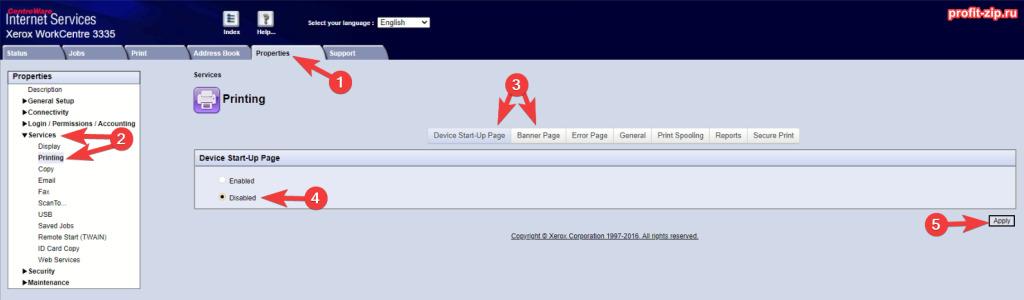
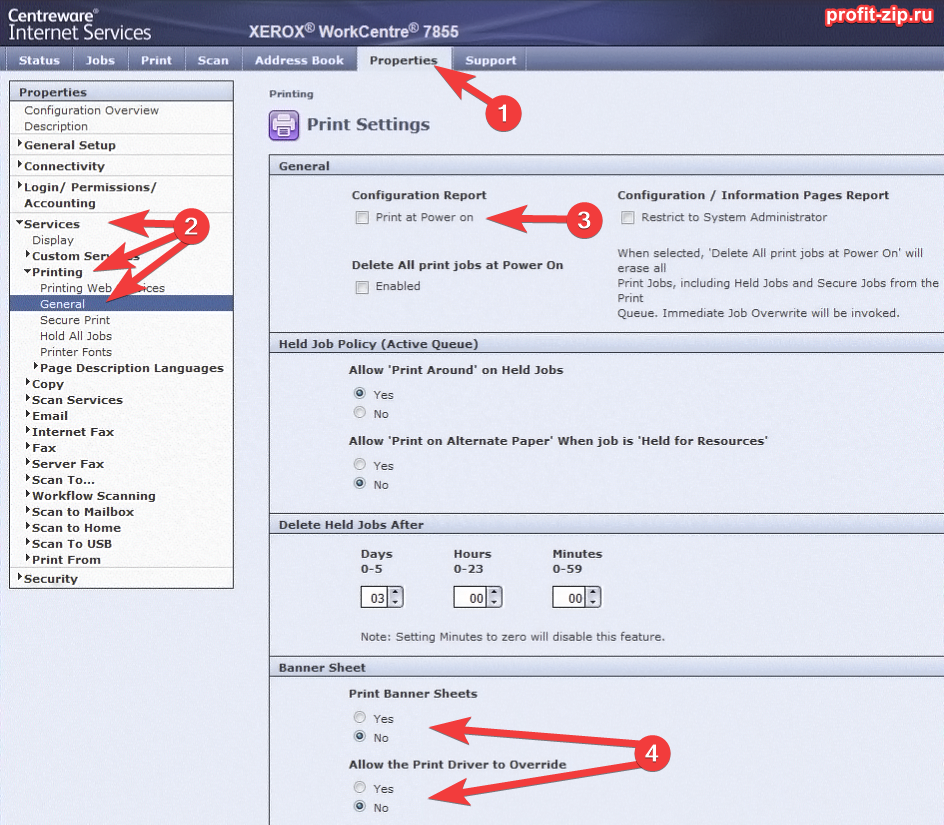
Далее в Web-интерфейсе перейдите на пункт меню «Properties» (в горизонтальной панели сверху), после чего в левой части экрана перейдите в Services – Printing.
На открывшейся странице выберите раздел: «Device Start-Up Page» – отчёт при запуске устройства, «Banner Page» – отчёт о каждом задании печати.
В соответствующем разделе отключите функцию, выбрав пункт «Disabled» («Отключено») или «Enabled» («Включено») – если наоборот, хотите её включить, и нажмите кнопку Apply («Подтвердить»).
При появлении окна с запросом логина-пароля, введите пароль администратора устройства.
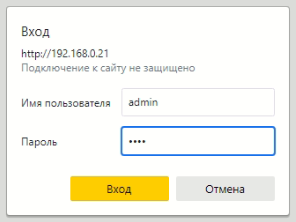
По умолчанию, с завода, логин – admin, пароль – 1111. Если до этого вы сбросили устройство, то пароль мог измениться на серийный номер устройства.
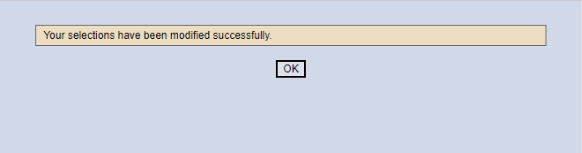
После корректного ввода логина и пароля, в окне их ввода должно появиться сообщение о том, что настройки успешно изменены.
В некоторых МФУ Xerox этот параметр может быть в разделе Properties (1) – Services – Printing – General (2).
Параметр «Configuration Report» отвечает за печать отчёта о конфигурации устройства при запуске МФУ (3).
Параметр «Print Banner Sheets» (4) отвечает за страницы, выводимые после печати каждого файла. «Allow the Print Driver to Override» (4) – разрешает драйверу, установленному на компьютере, переписывать значение параметра «Print Banner Sheets», рекомендуем отключить.
В обновлённом интерфейсе Xerox Embedded Web Service настройка печати баннеров может находиться в разделе System – Defaults and Policies – Print Banner Pages (переведите в положение Off).
После установки данных параметров, печать отчёта происходить больше не должна.
Способ отключения печати отчётов с устройства
У некоторых моделей МФУ Xerox настройки устройства могут располагаться внутри другого пункта меню, который обычно называется «Статус устройства». Для перехода в раздел статуса устройства, у многих устройств Xerox есть специальная физическая кнопка на передней панели устройства. Выглядит она как прямоугольник с буквой «i» внутри и косой чертой слева (выглядит примерно так:
 ). У некоторых моделей такой кнопки может не быть: например, у устройств с небольшой передней панелью, на которой располагается лишь две-три кнопки и сенсорный экран.
Одним словом: сначала необходимо найти раздел «Статус устройства» («Machine status») или «Настройки устройства» («Machine setup»). При этом «Настройки устройства» могут быть дочерним пунктом в разделе «Статус устройства», то есть сначала нужно перейти в «Статус устройства», а после – в «Настройки устройства».
Иногда данный раздел может быть закрыт паролем. Для входа в него может потребоваться пароль администратора (обычно это 1111, 3500, 4000 или серийный номер устройства).
Далее обычно варианта три:
- Настройки печати отчётов могут располагаться непосредственно в разделе «Настройки устройства» и могут называться как: «Configuration report» («Отчёт о конфигурации»), «Conf. Page» («Страница конфигурации»), «Banner» и подобные варианты;
- Также эти настройки могут находиться в настройках устройства, в отдельном разделе: «Reports» («Отчёты»);
- Эти же настройки могут находиться в разделе «Tools» («Утилиты», «Инструменты»)
Отключение печати баннера в драйвере
Причиной печати баннера также может быть и настройка драйвера, который говорит МФУ, что баннер нужно будет напечатать.
Убрать печать баннера можно в настройках драйвера. Для этого перейдите в Панель управления – Устройства и принтеры, нажмите по необходимому МФУ Xerox правой кнопкой мыши и нажмите «Настройки печати».
Перед вами может появиться как минимум два варианта окна настроек МФУ Xerox: с оранжевой шапкой или без неё.
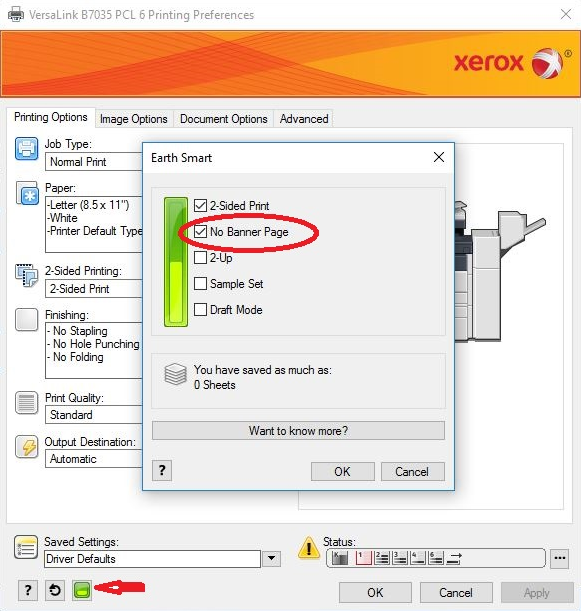
В случае, если у настроек драйвера сверху оранжевая панель с логотипом Xerox, нажмите на зелёный значок в нижней части окна слева и в появившемся окне поставьте галочку на параметре «No Banner Page». Сохраните настройки.
В случае, если окно настроек драйвера – без оранжевой панели сверху, перейдите на вкладку «Advanced» и установите параметр «Banner Sheet» как «None», после чего нажмите «OK».