Полная оптимизация MIUI на Xiaomi
На смартфонах Сяоми по умолчанию включено много функций, из-за которых устройство некорректно работает. Бесполезные сервисы потребляют заряд аккумулятора, показывают навязчивую рекламу, отправляют диагностические данные на сервера разработчиков, тормозят плавное функционирование телефона. Поэтому рекомендуется провести полную оптимизацию MIUI , чтобы деактивировать ненужные опции и улучшить работу девайса.
Инструкция по оптимизации MIUI 12
Воспользовавшись нашим подробным гайдом, вы сможете быстро отключить бесполезные сервисы и опции. Как итог – смартфон станет работать гораздо быстрее и стабильнее. Достаточно зайти в меню настроек и провести небольшие процедуры. Огромный плюс: не нужно подключать смартфон к компьютеру.
Избавляемся от системной рекламы
Один из самых важных шагов – отключение рекламы. Для начала нужно деактивировать рекламные службы, которые отвечают за показ спама.
1. Откройте «Настройки» – «Пароли и безопасность».
2.Прокрутите страницу вниз до вкладки «Доступ к личным данным».
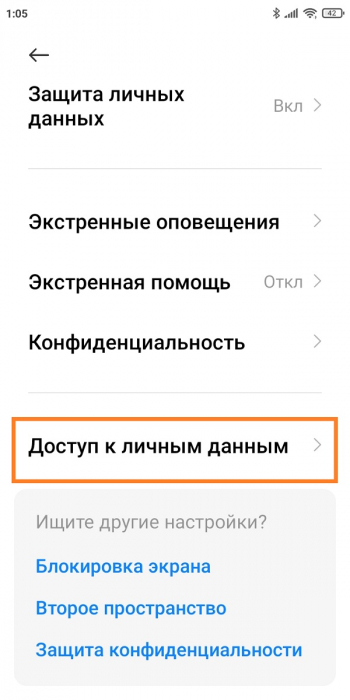
3.Передвиньте ползунки в нерабочее состояние напротив строк « msa » и « MiuiDaemon ».
4.Во всплывающем окне нажмите по голубой кнопке «Отозвать». Если разрешение сразу не отозвалось, повторите попытку несколько раз. Также убедитесь, что на мобильном устройстве включен интернет.
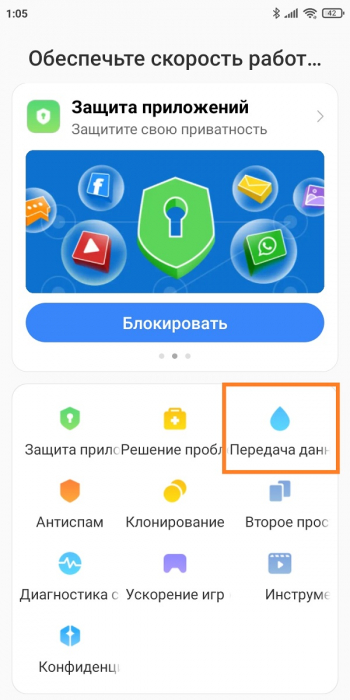
5.Далее перейдите в приложение «Безопасность» и откройте пункт «Передача данных».
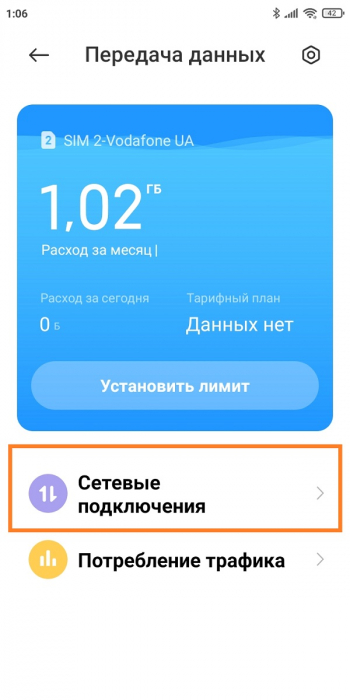
6.Нажмите «Сетевые подключения», а вверху – «Фоновые подключения».
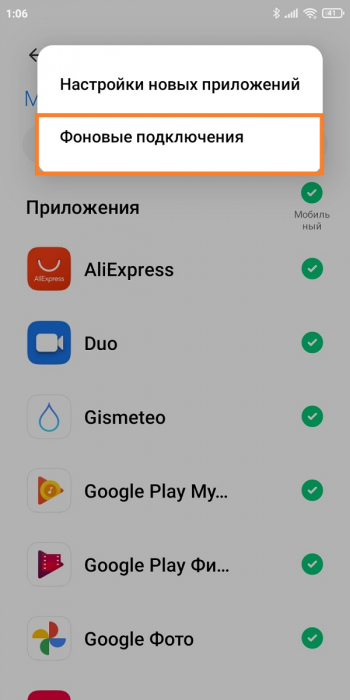
7.Уберите галочки с « Analytics » и « msa ».
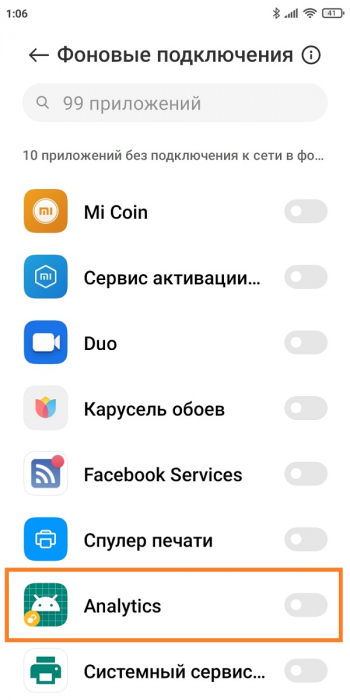
После того, как службы были отключены, нужно деактивировать показ рекламы в системных приложениях, таких как файловый менеджер, магазин тем, Mi Видео, Музыка и загрузки. Для этого по очереди заходим в каждую программу, открываем «Настройки» и выключаем «Получать рекомендации». В приложении «Музыка» пункт называется «Показывать рекламу».
Отключаем ненужные сервисы
Изначально на смартфонах включено много инструментов, которыми вы не будете пользоваться в повседневной жизни. Данные функции потребляют заряд аккумулятора, поэтому рекомендуем их деактивировать.
1.В настройках откройте пункт «Подключение и общий доступ».
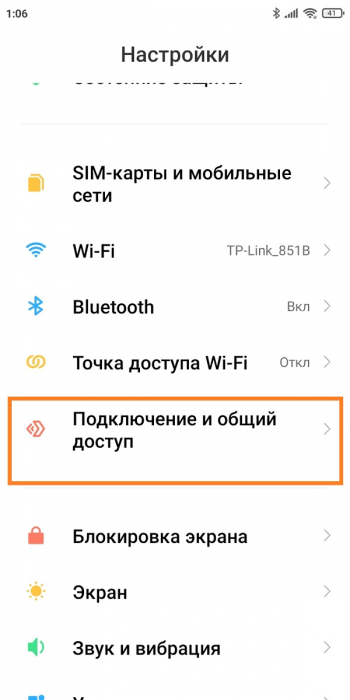
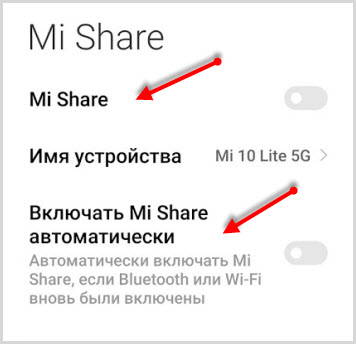
2.Отключите Mi Share , если не используете беспроводную передачу файлов на постоянной основе. Также не забудьте деактивировать строку «Включать Mi Share » автоматически.
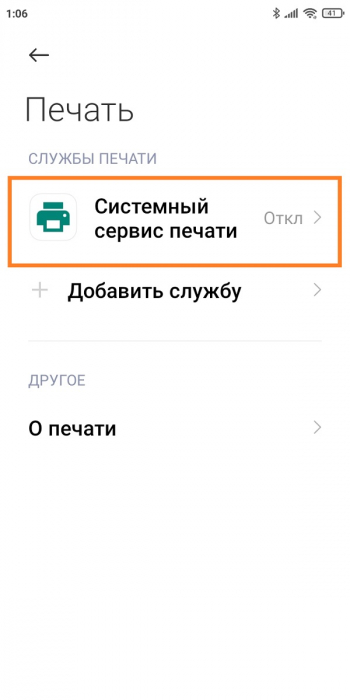
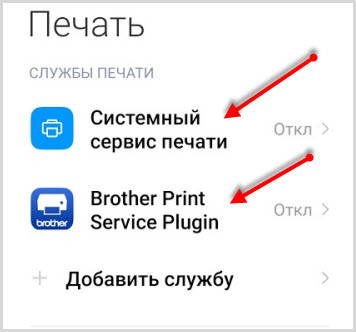
3.Вернитесь в предыдущее меню и теперь зайдите в раздел «Печать». Выключите системный сервис печати.
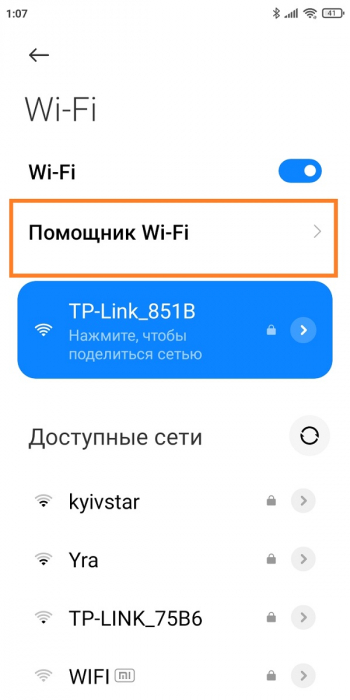
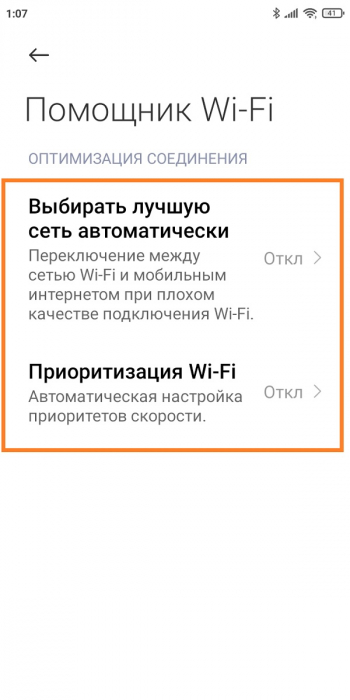
Следующие действия касаются Вай-фая. Откройте одноименный раздел в меню настроек и перейдите во вкладку «Помощник Wi — Fi ». Отключите функции «Выбирать лучшую сеть автоматически» и «Приоритизация Wi — Fi ». Существенной пользы от этих функций нет, зато батарея активно разряжается.
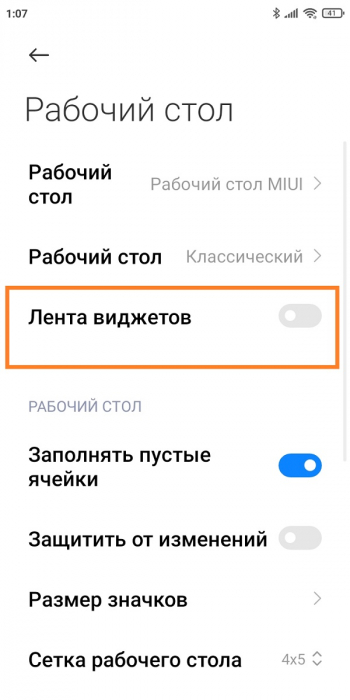
Далее переходим к рабочему столу. Здесь наиболее заметная опция – лента виджетов, которая перегружена рекламой и бесполезной информацией. Если не пользуетесь лентой, смело выключайте ее:
1.Перейдите по пути «Настройки» – «Рабочий стол».
2.Передвиньте тумблер в неактивное состояние возле строки «Лента виджетов».
Изменяем доступ к местоположению
Служба GPS тоже потребляет много заряда, особенно, если работает в фоновом режиме. Чтобы это исправить, нужно:
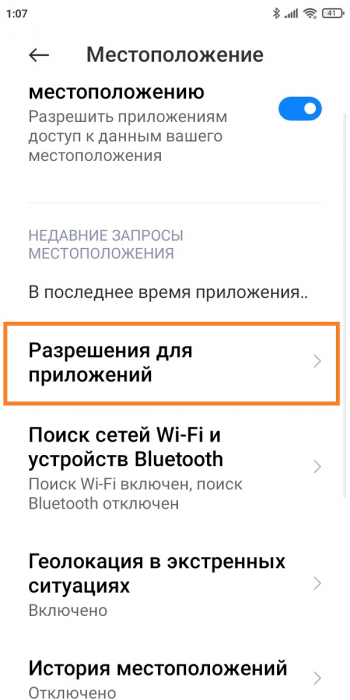
1.Зайти в пункт «Местоположение».
2.Открыть вкладку «Разрешения для приложений».
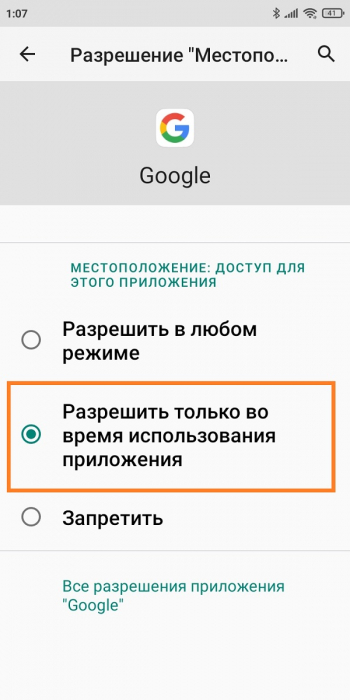
3.Во всех приложениях с параметром «Разрешено всегда» выставить «Разрешено только при использовании». Обычно постоянный доступ к местоположению имеет браузер Google , камера, Гугл карты и компас. Этим программам совсем необязательно беспрерывно определять вашу локацию.
Ограничиваем автозапуск
Некоторые приложения могут автоматически запускаться после включения или перезагрузки смартфона. Соответственно, такие программы будут работать в фоновом режиме, а это создаст дополнительную нагрузку на телефон.
1. Зайдите в раздел «Приложения» – «Разрешения».
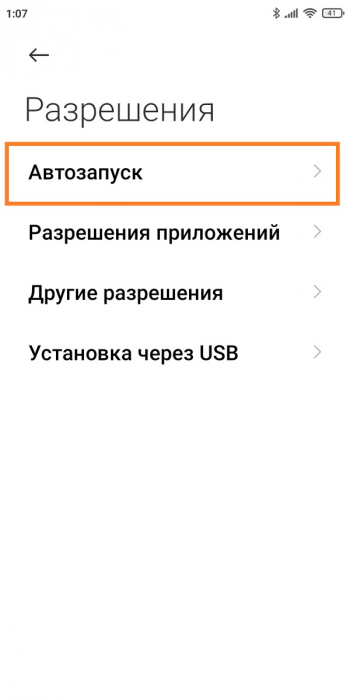
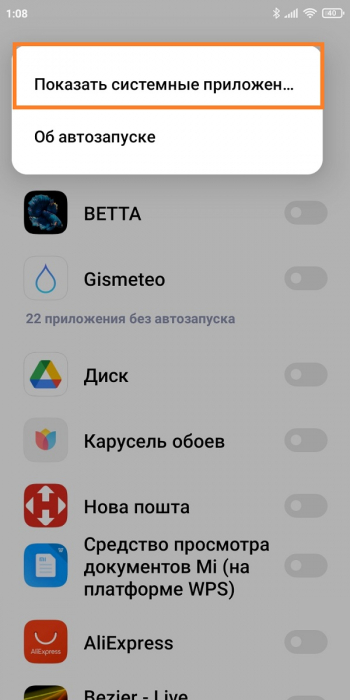
3.Деактивируйте ползунки напротив всех приложений, которые работают в автозапуске. Еще больше программ появится, если нажать по трем точкам в правом верхнем углу и тапнуть «Показать системные приложения».
Включаем системную оптимизацию
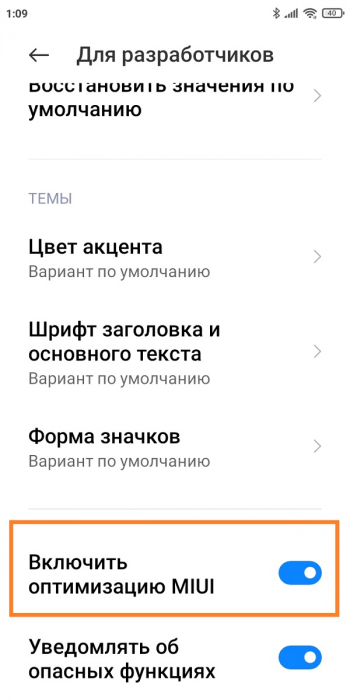
И напоследок рекомендуем активировать встроенную функцию «Оптимизация MIUI ». Благодаря данному инструменту будут автоматически закрываться неиспользуемые фоновые процессы, очищаться оперативная память и регулироваться нагрузка на процессор. Опция активна по умолчанию, но если ранее вы ее отключали и хотите повторно включить, нужно:
1.Перейти в раздел «Для разработчиков».
2.Несколько раз кликнуть по «Восстановить значения по умолчанию».
3.Включить функцию, которая появится чуть ниже.
Вот таким образом можно оптимизировать ваш смартфон Xiaomi . Все делается очень быстро и просто. Пишите в комментарии, была ли полезна эта статья.
Как отключить оптимизацию MIUI на Xiaomi
При включенных параметрах оптимизации в китайских смартфонах Redmi пользователь лишается ряда возможностей. Это новое средство защиты мобильных устройств. Как выключить оптимизацию на телефонах с прошивкой MIUI от Xiaomi – об этом будет рассказано далее.

Для чего нужна оптимизация MIUI
За последние года мобильные устройства обросли большим количеством настроек, приложений и возможностей, что неопытный пользователь едва ли разберётся самостоятельно. При том, что необходимо настроить уровень потребления аккумулятора, изменить настройки яркости экрана и прочее.

Создатели новой прошивки предлагают пользователю выбирать надстройки, которые обеспечивают определённый уровень потребления памяти, заряда.
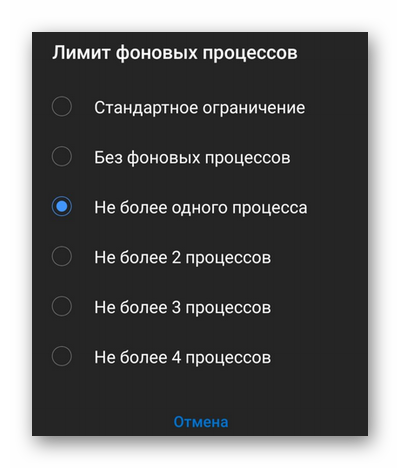
Есть также у этой оптимизации другая сторона медали. При активации одного из уровней функции пропадает возможность установки некоторых приложений. В том числе нельзя установить программы не из Play Market или китайского маркета.
Это самая вредная особенность оптимизации MIUI, из-за которой пользователи стали искать способы её выключить на своих устройствах. Благо такая возможность есть. И даже существует несколько способов её отключить, которые мы рассмотрим далее.
Как стать разработчиком в Сяоми
Как и в любом другом смартфоне Android в линейках Redmi обычные пользователи могут становиться разработчиками. Это делается через настройки, доступные в вашем смартфоне. Открыв такую способность, владелец сможете изменять многие параметры, которые не доступны без режима разработчика. К примеру, включать, регулировать или отключать анимацию окон для экономии энергопотребления. Или изменять настройки звука и экрана, увеличивая параметры. Это необходимо, чтобы отключить оптимизацию на Ксиаоми. Чтобы стать разработчиком, откройте настройки телефона.
-
Опустите шторку Андроид и найдите кнопку с шестерёнкой для входа в настройки;
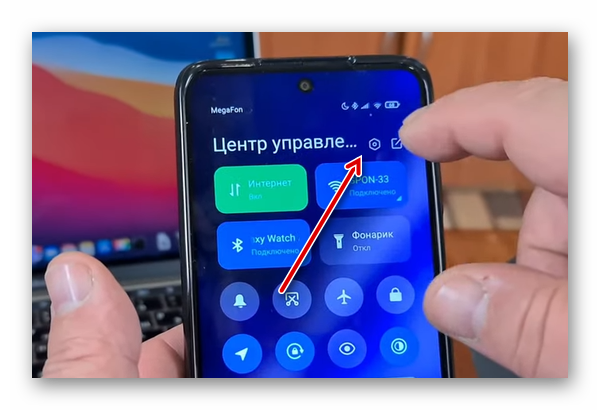
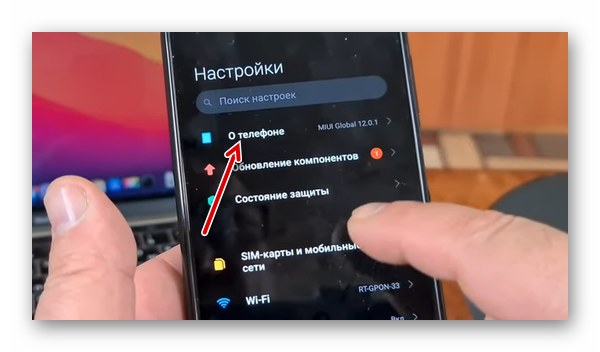
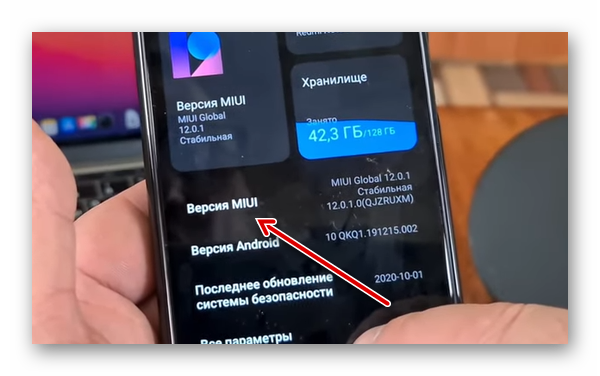
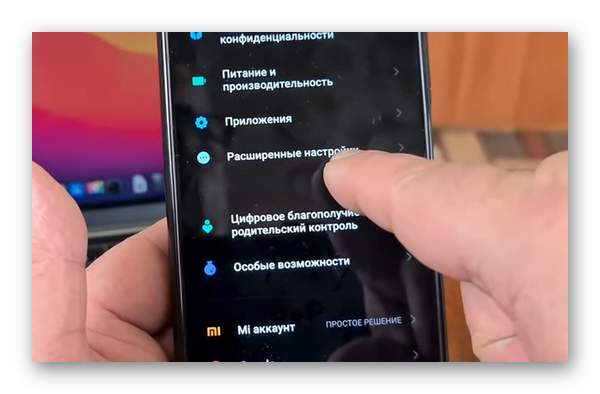
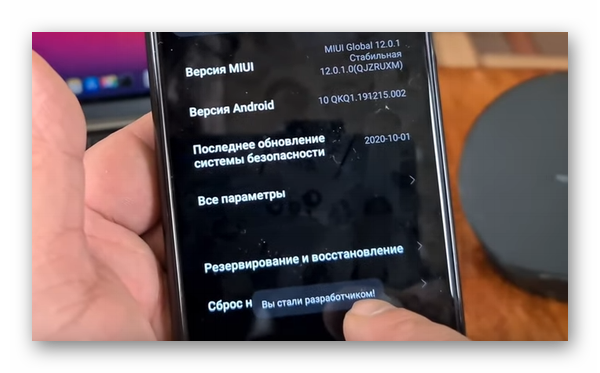
Теперь у нас появляется возможность воспользоваться спрятанными от глаза обычного пользователя настройками.
Как выполнить отключение оптимизации MIUI
Когда доступ к особым параметрам телефона открыт, можно приступать к отключению оптимизации. Включенный режим будет работать до момента, пока его не выключить вручную или не перезагрузить смартфон. Находясь в пункте «Для разработчиков», нужно опустить окно в самый низ, где найти строку «Включить оптимизацию MIUI» на Xiaomi или Redmi. Этот регулятор необходимо переключить, чтобы функция была выключена. При выключении на экране появится дополнительное окно с информацией.
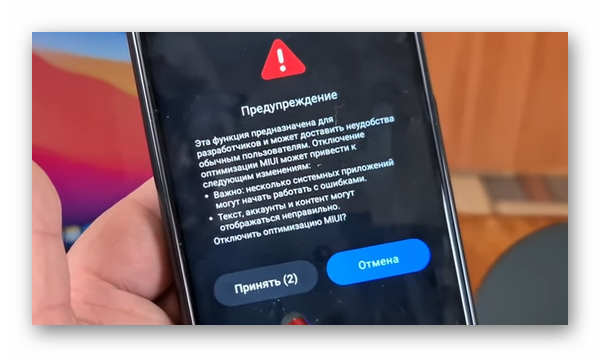
После того, как пройдёт отсчёт от 5 до 1, у вас будет возможность её выключить. После чего можно возвращаться на главный экран. Чтобы выключить режим, находясь в меню разработчика, найдите вверху пункт «Выключить». Делать это не обязательно. Но педантичных пользователей всегда интересуют все детали.
Как отключить оптимизацию через консоль Xiaomi
В последней версии MIUI нет регулятора, чтобы включить или выключить оптимизацию в смартфоне.
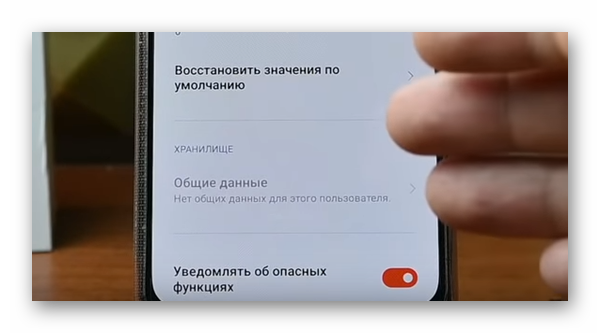
Если проделать весь путь, описанный выше, вы не найдёте функций для этого. Хотя режим по-прежнему действует. Разработчики лишили возможности выключить оптимизацию для пользователей по неизвестным причинам. И для таких смартфонов нужно использовать другой подход. Для 12 версии китайской прошивки есть также несколько способов отключить оптимизацию MIUI на Xiaomi. Самая простая – найти в настройках для разработчика пункт «Восстановить значение по умолчанию» .
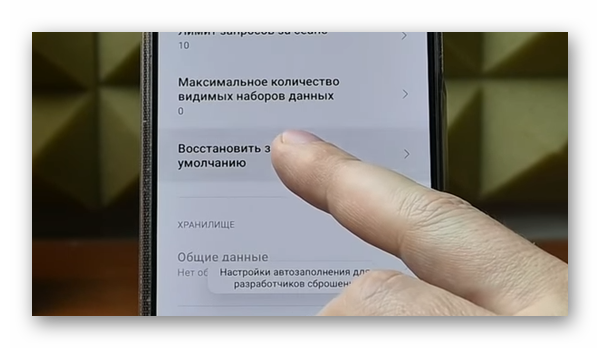
По нему нужно тапнуть несколько раз, чтобы появился регулятор отключения оптимизации. Внизу появится пункт «Включить оптимизацию», которым теперь можно управлять. Он появляется на короткое время.
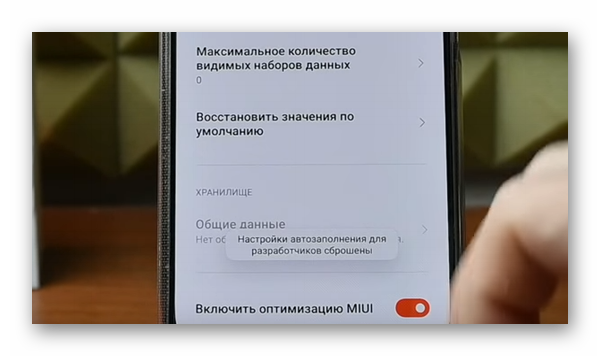
Но его достаточно, чтобы избавиться от ненужных ограничений в мобильном телефоне. После того, как действие оптимизации отключено, будут отменены все разрешения и прочие некоторые функции, настроенные собственноручно владельцем. Понадобится дополнительно некоторое время, чтобы вернуть устройство к прежним настройкам.
Отключения оптимизации MIUI через ПК
Для следующего способа понадобится подключить мобильный телефон к компьютеру по USB-кабелю.
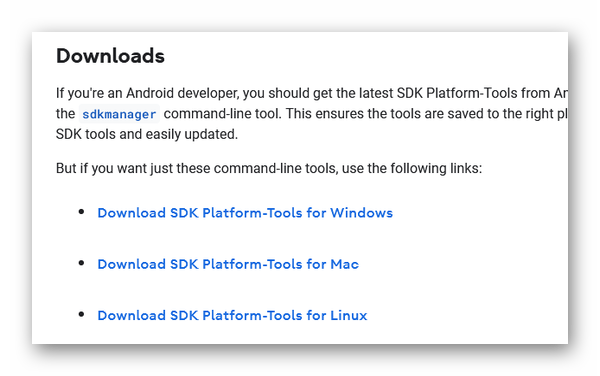
А также приложение для Windows – Android SDK, которую можно получить на официальном сайте Android.
-
Открываем папку с программой и находим в ней папку с архивом «Platform-tools»;

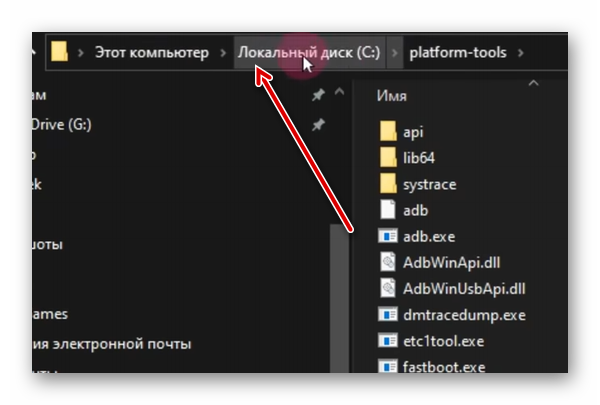
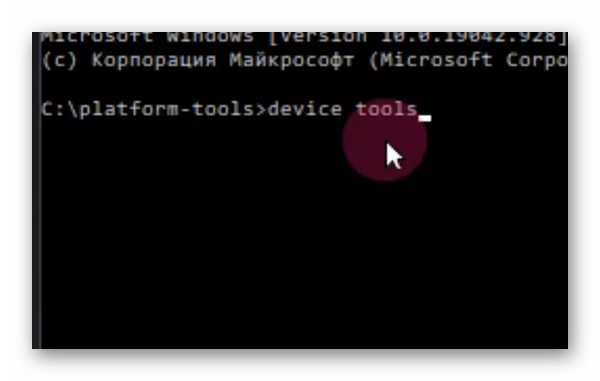
Через командную оболочку нам удалось выключить оптимизацию в прошивке без настроек параметров непосредственно через сам смартфон. Этот процесс отключает её навсегда, в отличие от других возможных способов. Чтобы деактивировать оптимизацию, можно снова воспользоваться приложением Android SDK. И повторить все действия до последней команды, в которой вместо нуля (0) нужно ввести единицу (1), и данная функция вновь заработает.
Что даёт деактивация оптимизации в MIUI?
Владельцам смартфона время от времени приходится устанавливать различные игры и приложения, которые могут не соответствовать пользовательским правам. Это всяческие взломанные игры, дополнения с расширением APKs и прочее. Отключение оптимизации даст возможность устанавливать такие файлы. Если её не отключить, приложения с новым расширением (APKs) не получится установить вовсе. Ещё одной интересной функцией, которая появляется после отключения, является Always on display.
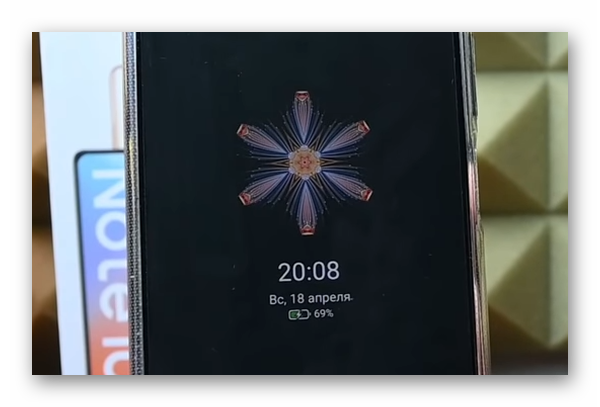
Она позволяет всегда отображать на экране часы и графическую заставку в миниатюре ли на весь экран. При активной оптимизации заставка отображается в течении нескольких секунд или минут. Кроме этого у пользователя появятся другие возможности, которые существенно ограничивает оптимизация китайских смартфонов.
Какие приложения в MIUI можно отключить?
Если вы действительно желаете оптимизировать свой смартфон с MIUI, эти рекомендации помогут вам это сделать.
-
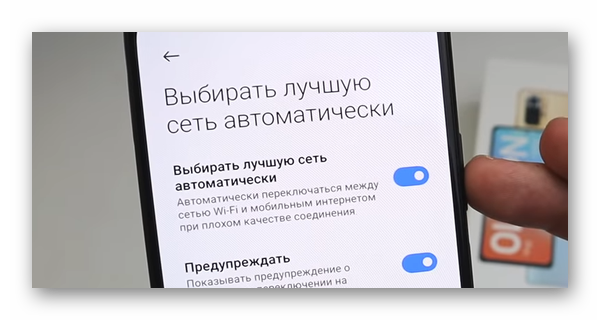
Рекомендуется отключить функцию автоматического выбора сети. Когда Wi-Fi недоступен, телефон автоматически может подключить мобильный интернет, который может быть платным. Отключите через меню быстрого доступа такую особенность телефона. Также выключить нужно функцию «Не отключать мобильный интернет» в настройках для разработчика;
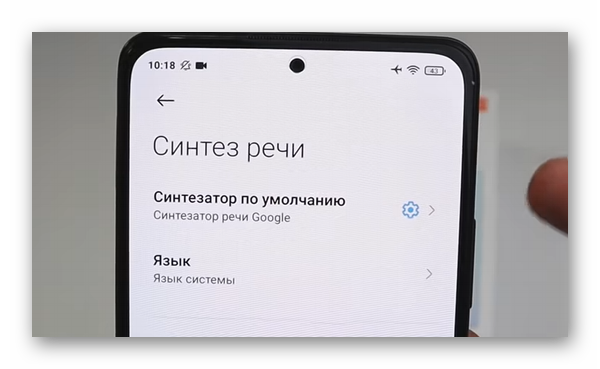
Системные приложения в последних версиях китайской прошивки удалить обычным способом не удастся. Для этого нужно получить особые права в системе своего смартфона.
Видеоинструкция
Эти подсказки в видео помогут избавиться от оптимизации на смартфонах Xiaomi и прошивках MIUI.
Оптимизация MIUI 13
Встроенная оптимизация MIUI 13 отвечает за стабильную работу прошивки путем автоматического удаления кеша, ограничения фоновых процессов и очистки оперативной памяти. Но не всегда установленные алгоритмы работают правильно, из-за чего устройство начинает тормозить, падает производительность и время автономной работы.

Что такое встроенная оптимизация MIUI
Оптимизация в MIUI 13 отвечает за работоспособность ОС:
- какие процессы отключить, чтобы ускорить работу игры или тяжелого приложения;
- в какой момент включить режим энергосбережения, чтобы продлить время автономной работы смартфона;
- когда избавляться от временных файлов (кеша), чтобы они не захламляли память и не приводили к сбоям в работе ПО.
К плюсам такого подхода относится:
- рациональное распределение ресурсов – процессор не задействует производительные ядра для повседневных задач, больше оперативной памяти получают активные приложения, а не те, что работают в фоне;
- контроль расхода батареи – за счет того же распределения ресурсов получается уменьшить нагрузку на устройство и, как следствие, продлить время работы от аккумулятора;
- стабильность – прошивка работает без подтормаживаний, анимации выглядят плавно.
Не обошлось без минусов, которые подталкивают к полному отключению оптимизации на Poco, Xiaomi или Redmi:
- принудительная остановка работы приложений, если те не закрепить для работы в фоне;
- конфликт между несколькими приложениями, что приводит к сбою или нестабильной производительности;
- ограничение в работе некоторых функций вроде Always On Display, голосового помощника или создания скриншотов.
От того, насколько хорошо удалось оптимизировать работу прошивки, зависит удобство ее использования.
Как отключить оптимизацию MIUI 13
Если после отключения оптимизации продолжают наблюдаться просадки в производительности и сбои в работе ОС, значит, проблема в самой прошивке или софте, установленном на устройстве.
Через смартфон
Начнем с того, как происходит отключение функции только с помощью смартфона:

- Переместитесь в «Настройки» и зайдите в «О телефоне» в начале списка.
- 5 раз подряд тапните по строчке под названием «Версия MIUI». Не перепутайте его с пунктом для перехода к проверке наличия обновления.
- Вернитесь обратно к «Настройкам». Пролистайте список вниз и откройте «Расширенные настройки» – находятся под «Приложениями».
- Отсюда перейдите в меню «Для разработчиков».
- Теперь листайте перечень в самый низ. Щелкните по тумблеру рядом с «Включить оптимизацию MIUI».
- Появится предупреждение, что отключение функции может привести к сбою в работе некоторых приложений и неверному отображению текста, изображения и подобного. Подождав 5 секунд, щелкните по «ОК».
При появлении проблем в работе смартфона вернитесь в меню «Для разработчиков» и в самом начале отключите «Режим разработчика».
Через компьютер
Сделать все так же просто, как и на телефоне, не получится, придется выполнить следующие действия:

- Снова зайдите в «Для разработчиков», пролистайте до раздела «Отладка» и включите «Отладка по USB».
- Когда появится предупреждение, поставьте отметку рядом с «Я осознаю риски», подождите 10 секунд и тапните по «ОК».
- Скачайте на ПК отладочный мост ADB. Ссылку на официальный сайт можно найти в любом браузере. Распакуйте папку из загруженного архива в удобную директорию.
- Подключите смартфон к компьютеру и разрешите провести отладку.
- Зайдите в папку, где находится АДБ, в строку сверху, где указан путь к директиве, введите cmd и клацните по «Enter».
- Откроется командная строка. Введите adbdevices и жмите «Enter». После проверки подключенных устройств должно появиться сообщение, что к ПК подключен телефон с таким-то серийным номером.
- Если смартфон определился верно, воспользуйтесь командой adb shell settings put secure miui_optimization 0 – появление ошибки говорит от том, что отключить функцию через ADB нельзя.
Воспользовавшись отладочным мостом, можно удалить предустановленный софт без Root, главное – знать команды.
Как включить оптимизацию MIUI 13
Включают функцию, проделав те же действия, что описаны в двух подразделах выше. То есть:
- зайдите в «Для разработчиков», опуститесь в самый низ и активируйте тумблер напротив «Включить оптимизацию MIUI»;
- после активации отладки по USB, загрузки ADB и проверки подключенного устройства воспользуйтесь командной adb shell settings put secure miui_optimization 1 – единица вместо нуля отвечает за активацию функции.
Обратите внимание, что после обновления прошивки или ОС функция может снова стать активной.
Полная пошаговая оптимизация оболочки MIUI 12 на смартфонах Xiaomi

Смартфоны Xiaomi получили обновление оболочки до MIUI 12. Полная оптимизация оболочки поможет увеличить время работы аккумулятора, частично освободится память телефона, увеличится скорость работы устройства на Андроид.
Вы сможете очень тонко и гибко настроить свой смартфон Xiaomi, конечно же, без фанатизма и без использования компьютера.
Оптимизация даст много плюсов, а значит эти изменения нужно сделать. Не пожалейте 15 – 20 минут и настройте ваш смартфон раз и навсегда.
Эта инструкция подойдет любому устройству будь то Redmi Note 9 или Poco X3.
Оптимизации рабочего стола Miui 12
По умолчанию на рабочем столе при свайпе вправо открывается лента Гугл. А случайный свайп снизу вверх активирует стоковый браузер. Все это немного напрягает и хочется выключить это.
В настройки рабочего стола можно попасть следующим образом:
- Долгое нажатие на пустом поле.
- Свайп двумя пальцами к центру.
- В поиске настроек набрать “Рабочий стол”.
- Войти через основные настройки.
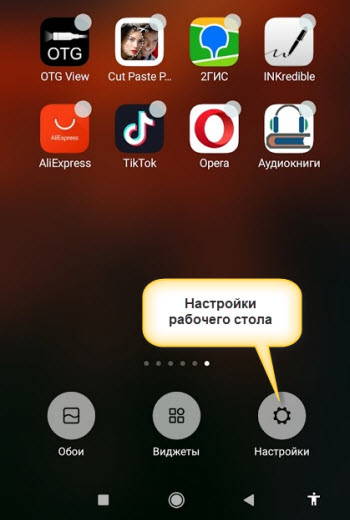
В нижней части экрана переходите по иконки “шестеренка” к первоначальным параметрам.
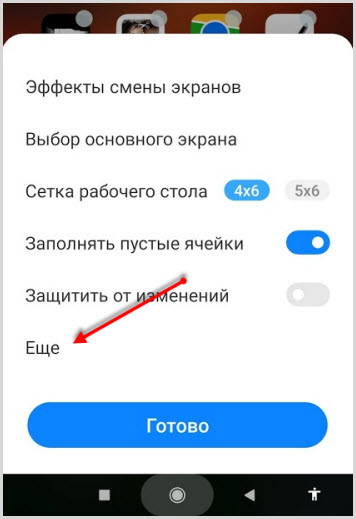
Жмете “Еще” и попадаете в расширенные параметры регулировки рабочего стола.
Рабочий стол вы можете оставить классический, если он не нравиться, выбирайте “Меню приложений”. Эта функция позволит просматривать приложения свайпом снизу вверх. Распределит их по категориям, которые вы также можете самостоятельно настроить.
Отключаете Google Discover, теперь не будет открываться лента Гугл при свайпе вправо на рабочем столе.
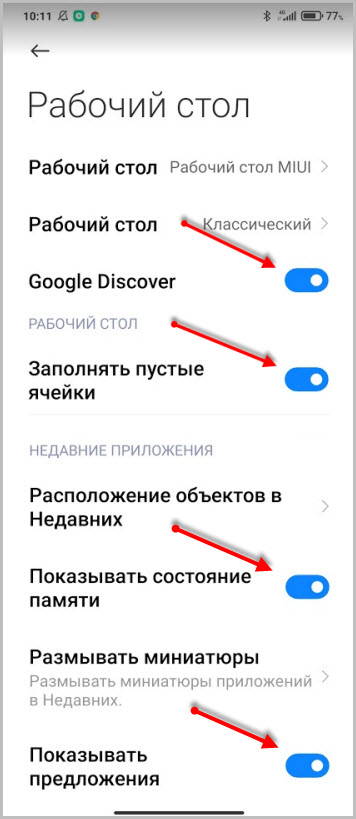
Включаем параметр “Заполнять опустевшие ячейки”, полезная функция.
Деактивируете функции “Показывать состояние памяти” и “Показывать предложения“.
Оптимизация обновлений
На любом устройстве с Miui 12 на твоем смартфоне в систему вшиты приложения, которые вам не нужны или вы ими никогда не воспользуетесь. Пройдитесь по всем и без сожаления удалите их.
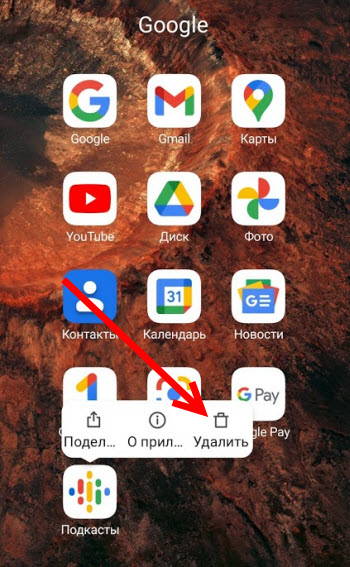
Если они не удаляются, останавливайте, предварительно очистив обновления и остальные данные. Это позволит минимизировать работу фоновых программ и освободит место внутренней памяти устройства.
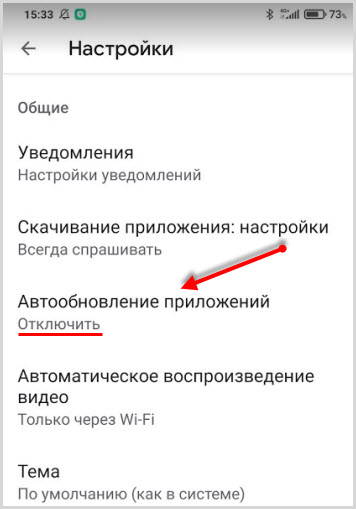
Чтобы остановленные программы не обновлялись самостоятельно, а такая возможность присутствует, нужно отключить эту возможность в приложении Play Mаркет.
Называется эта регулировка “Автообновление” приложений.
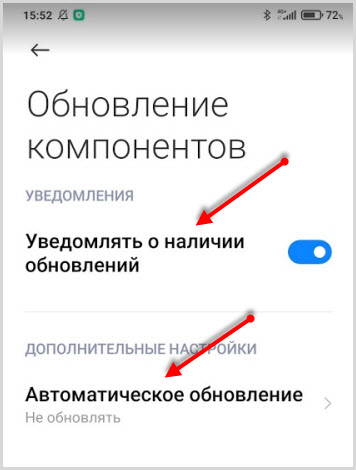
Следующим шагом переходим в настройки прошивки miui, в раздел “Обновление компонентов“.
Выключайте “Автоматическое обновление” полностью, а “Уведомления о наличии обновлений” по желанию (лучше выключить).
SIM-карты и мобильные сети
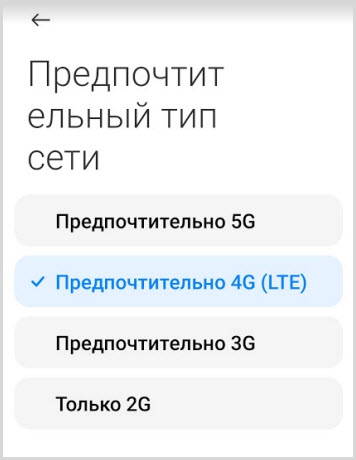
Здесь вы должны оптимизировать тип сети.
К примеру, у вас установлена карточка Мегафон, но при этом вы знаете что 4G не ловит. Покрытие в ваших краях не очень хорошее выставляйте на 3G. Тем самым у вас будет меньше расход батареи, меньше будет убиваться.
Выбираете вкладку с действующим оператором сети и находите строку “Предпочтительный тип сети“, выставляете нужный.
Оптимизация Wi-Fi в Miui 12
В разделе Wi-Fi нас интересует параметр “Помощник Wi-Fi“. В подразделе “Выбирать лучшую сеть автоматически” нужно остановить все:
- автоматическое переключение
- предупреждать
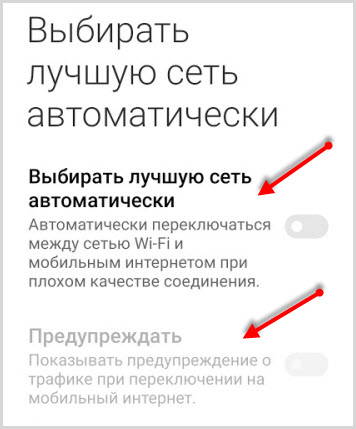
Толку от этих функций мало и расход заряда батареи при активированных настройках приличный.
Оптимизация раздела “Подключение и общий доступ”
В подразделе “Mi Share” деактивируйте оба пункта:
- Mi Share
- включать Mi Share автоматически
В подразделе “Печать” выключаете все принтеры. По умолчанию они включены.
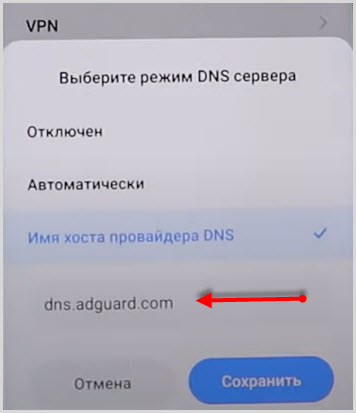
“Частный DNS сервер” поможет отключить всю рекламу. Для этого выбираете режим “Имя хоста провайдера DNS” и прописываете dns.adguard.com. Теперь на вашем Xiaomi вся реклама будет остановлена.
Выключение рекламы может сказаться на тех, кто любит играть в игры на смартфоне. Довольно часто игра прерывается рекламой и после ее просмотра пользовать продолжает играть. В случае деактивации рекламы не будет, соответственно продолжить играть, не будет возможности.
При оптимизации данной регулировки учитывайте такие нюансы.
Выключите последний активный элемент этого раздела, это NFC. Но это только в том случае, если вы им не пользуетесь.
Оптимизация блокировки экрана в Miui 12
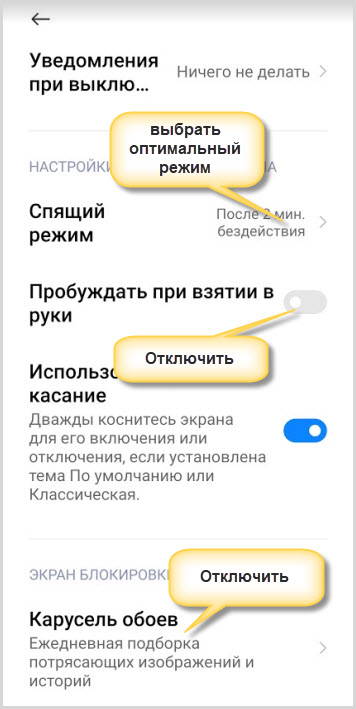
Здесь находите строку “Пробуждать при взятии в руки” и выключаете эту функцию.
Спящий режим устанавливаете на оптимальное время, но избегайте параметр “Не выключать“.
Обязательно отключайте “Карусель обоев“. В этой карусели полно рекламы и невольно вы будете постоянно кликать на нее. И избежите дополнительного расхода энергии батареи.
Активируем функцию “Пробуждать для показа уведомлений“.
Оптимизация функций экрана
“Автонастройка яркости” один раз отрегулируйте и выключите автоматический режим. В этом случае датчик будет неактивен и не будет расходовать энергию батареи.
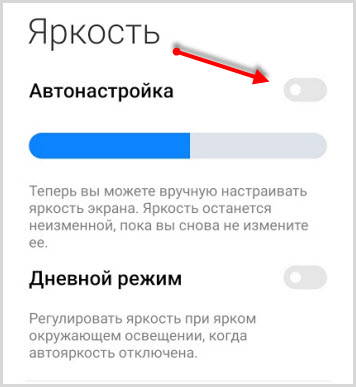
В miui 12 добавлена регулировка темной темы и она находится в настройках экрана.
Цветовая схема также влияет на расход батареи. Темный режим будет более экономичным. Но здесь решать вам при выборе цветовой гаммы.
Звуки и вибрация Miui 12
В этом подразделе настраиваем лишь вибрацию при звонке, устанавливая наименьший режим или вырубить его вообще. При бесшумном режиме включаем, чтобы не пропустить звонок.
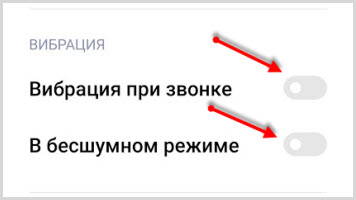
Оптимизация уведомлений Miui 12
Не обходите этот раздел стороной. Обязательно настройте уведомления только для нужных вам приложений. Вырубайте смело то, что вам не нужно. В противном случае вы будете постоянно получать больше ненужных уведомлений, которые, в свою очередь, будут влиять на расход заряда батареи.
Пароль и безопасность
В подразделе “Конфиденциальность” имеются функции программы улучшения качества. Выключайте все.
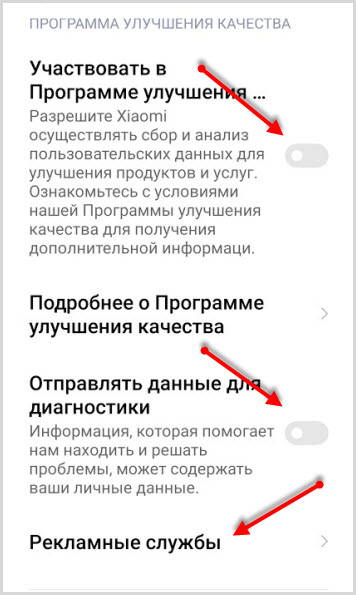
Далее углубляетесь в “Рекламные службы” и останавливаете “Персонализированную рекламу“.
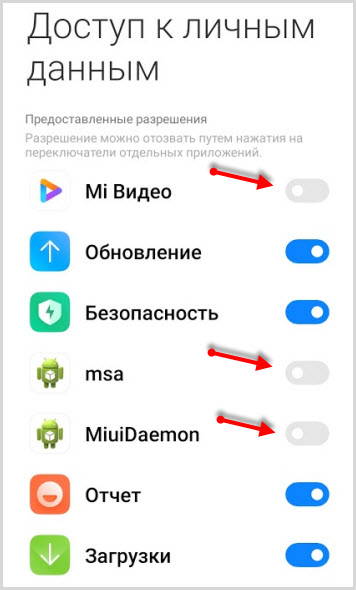
Следующий подраздел “Доступ к личным данным“. Здесь смело останавливайте службы:
- Mi Видео
- msa
- MiuiDaemon
- GetFpps
и другие, которые посчитаете нужными.
В настройке “Экстренное оповещение” вырубаете все, если вы этим не пользуетесь.
Производительность и питание
Оптимизация энергопотребления Miui 12 происходит в основном за счет включения и отключения устройства.
Очищение памяти рекомендуется ставить на 10 минут. Эта регулировка открывается кликом по шестеренке в правом верхнем углу.
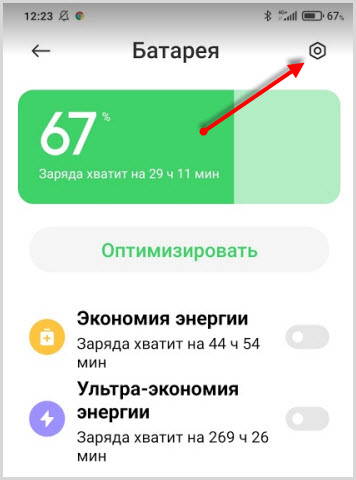
Экономия энергии – выставляйте необходимый таймер включения и в принципе этого будет достаточно для автоматического запуска устройства.
Расширенные настройки
В подразделе “Даты и времени“, кто не использует двойные часы, убирайте их.
Потому, что при двойных часах на вашем рабочем столе не будут доступны стили Always on display.
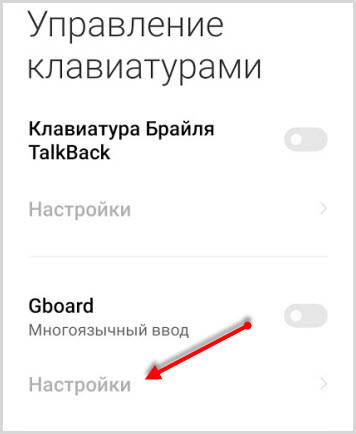
Далее “Язык и ввод“, нажимаем “Управление клавиатурой“, “Gboard настройки“.
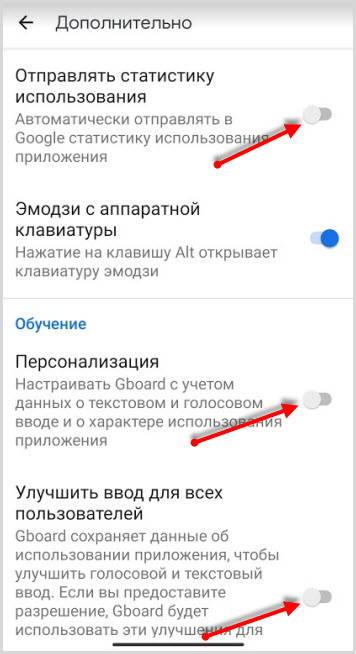
Здесь переходите в “Дополнительно” и выключаете следующие пункты:
- отправление статистики
- персонализации
- улучшения ввода
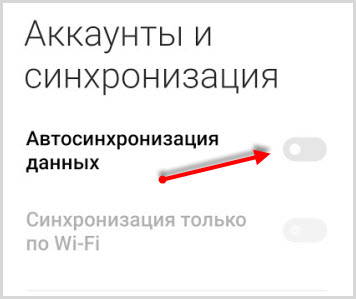
Аккаунты и синхронизация
Здесь необходимо остановить “Автосинхронизацию данных” в целях экономии батареи и трафика. Об этом так и пишется при отключении функции.
Оптимизация раздела “Конфиденциальность”
В этом подразделе прокручиваем ниже и начинаем оптимизацию с “Истории местоположения“. Если вы не хотите, чтобы Гугл постоянно знал и записывал все места, где вы были с устройством, выключайте.
А также он будет отслеживать все ваши действия в сети. На какие сайты заходили, какие программы использовали, в какие игры играли, и все это сопровождается временными точками. Вам не нужно это? Смело отключайте.
Деактивируйте все переключатели в подразделе “Реклама” и Гугл оставит вас в покое.
Последним пунктом выключайте настройки диагностики, которые постоянно будут что то проверять и отправлять данные неизвестно куда.
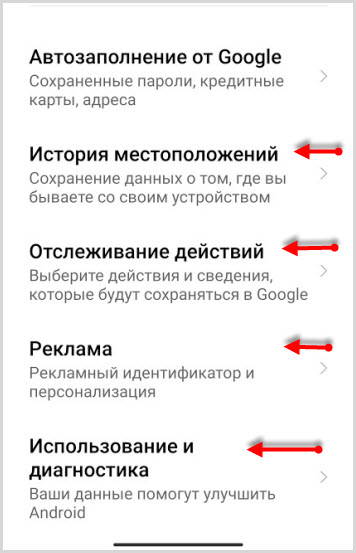
Деактивация этих функций снизит нагрузку на батарею.
Местоположение
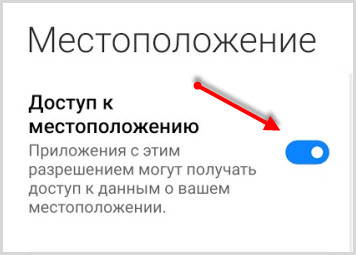
Эта функция работает по средствам GPS, сотовых сетей и даже Wi-Fi. В отсутствии первой подключается определение сотовыми сетями и так далее.
Расход батареи в этом случае огромен.
Если вам не нужна эта функция, вырубайте ее.
Оптимизация Miui в параметрах разработчика
Следующие настройки оптимизации проведем в разделе “Для разработчиков“.
По умолчанию этот раздел скрыт. Читайте, как активировать раздел “Для разработчиков“.
Переходите в “Расширенные настройки“, затем “Для разработчиков“.
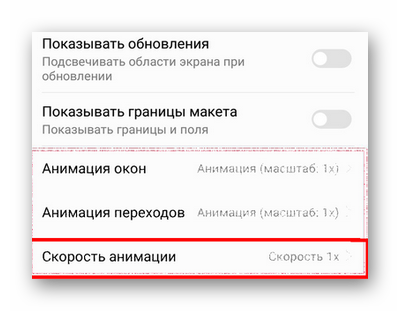
Основные правки делайте в разделе “Отрисовка“. Выставляем следующие параметры анимации 0,5 x для:
- анимации окон
- анимации переходов
- длительность анимации
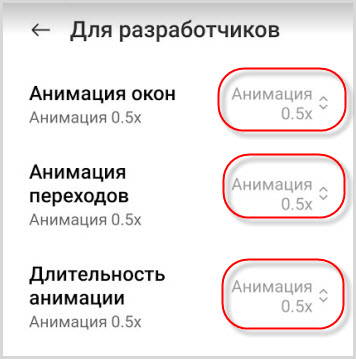
Сократив время анимации ваше устройство станет работать немного быстрее.
Приложение “Безопасность” оптимизация
Следующие действия по оптимизации оболочки miui 12 будем производить в стоковом приложении “Безопасность“.
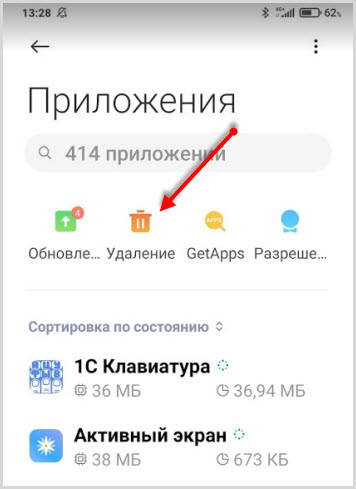
Находите раздел “Приложения” и выбираете вкладку “Удаление“. Отмечаете все программы, которые вам не нужны и удаляете.
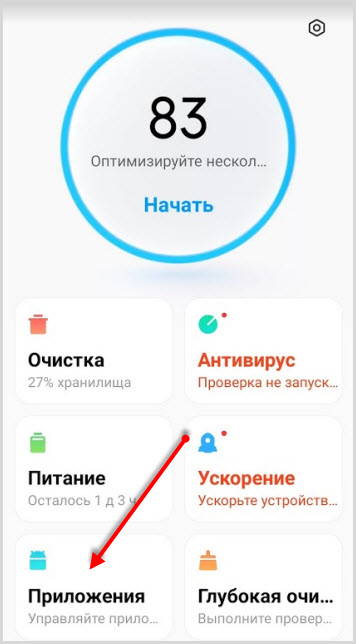
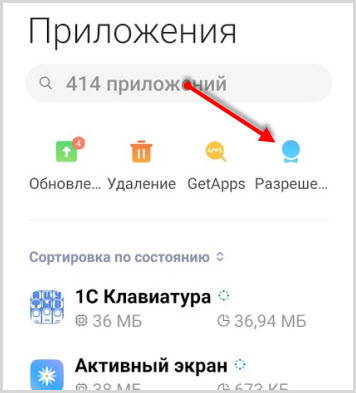
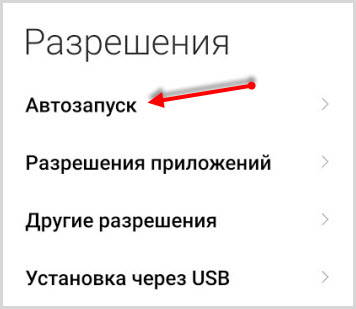
Следующая вкладка “Разрешения” и переход в “Автозапуск“. Здесь отключаете все приложения, которым вы не давали разрешения.
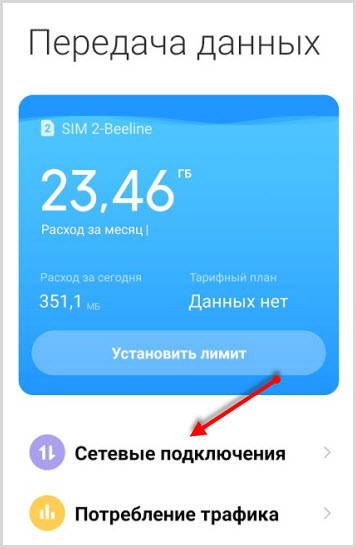
Далее вкладка “Передача данных“, где переходите в “Сетевые подключения“.
Скролите в самый низ до иконки “Системные приложения“. Находите следующие программы для отключения:
- Analytics
- Facebook App Manager
- Facebook Services
- msa
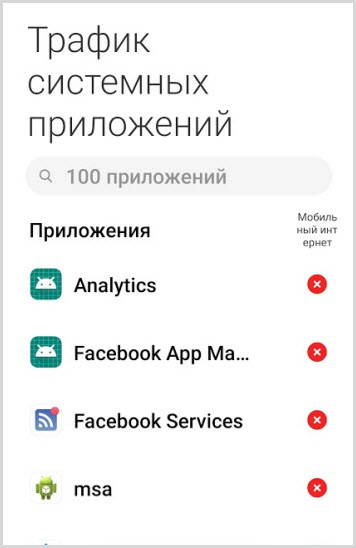
Возвращаетесь в “Сетевые подключения” и нажимаете в верхнем правом углу три точки, выбираете “Фоновые подключения“. Три точки в правом верхнем углу.
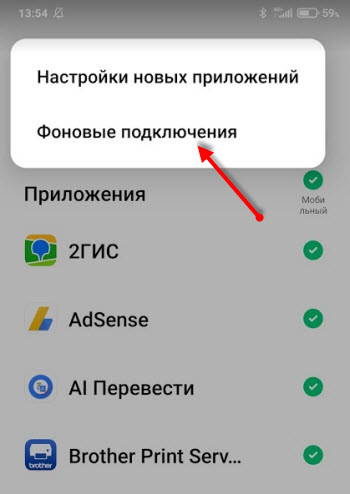
Здесь вы увидите отключенные и подключенные приложения. Находите все перечисленные выше на предыдущем шаге программы и отключите их.
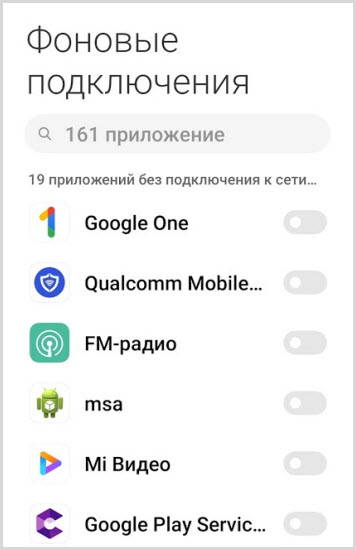
Посмотрите, чтобы вы еще отключили освободив тем самым еще немного оперативной памяти и немного увеличив продолжительность работы батареи.
Заключение
Данной оптимизации вам хватит за глаза для того, чтобы ваш смартфон чувствовал себя лучше. Чтобы ничего не подвисало из-за новых нагрузок.
Таким способом можно элементарно оптимизировать прошивку miui 12 с нуля. Лучше посидеть потратить немного времени и улучшить производительность и расход заряда батарей смартфона.
Кому была полезна данная инструкция. напишите об этом в комментариях. Возможно, что-то забыли упомянуть.