Как убрать цитату из поста?
Здравствуйте. На страницах рубрик выводятся анонсы в виде кликабельных заголовков, цитаты, указания автора, даты, рубрики, количества комментариев. Мне нужно, чтобы выводились только заголовки постов как ссылки на сам пост. Какую функцию мне нужно прописать в цикле? Или, наоборот, нужно что-то удалить из него?
Много прочитала на эту тему, но примеров своего цикла не нашла. В общем, не могли бы вы написать, как должен выглядеть цикл в данной ситуации? Текущий цикл на скриншоте. Тема — Twenty Nineteen.
Если удалить ‘excerpt’ из 38-й строки, получится ли убрать цитату и не возникнет ли ошибок на сайте при этом?
Вообще, хотелось бы сделать это через дополнительные стили. Мне подсказали CSS-код:
.entry-content, .entry-footer <
display: none;
>
Но он убирает текст между заголовком и футером также на главной странице, а она у меня статическая. Одинаковые классы используются, поэтому таким способом у меня не получается изменить внешний вид постов, не меняя главную.
Да, еще можно вставить в начале записи тег — more—>>, но этот вариант не рассматриваю.
Если удалить ‘excerpt’ из 38-й строки, получится ли убрать цитату и не возникнет ли ошибок на сайте при этом?
А попробовать — не?
((Судя по вопросу, ошибок не избежать. Но так устроена жизнь.))
Вообще, хотелось бы сделать это через дополнительные стили.
Стилями невозможно убрать, можно только спрятать.
Одинаковые классы используются, поэтому таким способом у меня не получается изменить внешний вид постов, не меняя главную.
У разных страниц разные классы body. Пример использования: body.category .entry-content
Ну и на всякий случай напомню, что любые изменения в шаблоны можно/нужно вносить только в дочерней теме.
Главная страница WordPress — как скрыть ненужные записи
В этой небольшой статье я расскажу о том, как удалить записи с главной страницы WordPress. Если вам не хочется читать, сразу переходите вниз — там вас ждет 4-минутная видеоинструкция на эту тему.
Как изменить вывод записей и безопасный способ сделать так, чтобы определенные анонсы не публиковались на главной
Если вы сделали сайт на Вордпресс, то наверняка знаете, что на этом движке в качестве главной страницы можно использовать определенную статическую страницу, а можно выводить последние записи (комментарий для новичков: соответствующие изменения вносятся в разделе «Настройки» — «Чтение»).
Когда мы выбираем второй вариант, все анонсы записей на главной идут друг за другом. Однако если мы публикуем статью, которую не хотим показывать на главной, базовые инструменты Вордпресс, к сожалению, нам в этом не помогут – запись в любом случае выводится в анонсах. Исправить эту ситуацию можно двумя способами:
- добавить специальную функцию в код, однако это чревато последствиями – при любой ошибке сайт просто перестанет работать;
- с помощью предназначенного для этого плагина.
Мы с вами в код не полезем, а пойдем более простым и безопасным путем – установим плагин.
Как убрать записи с главной с помощью плагина
Недавно я опубликовала статью «Обо мне подробнее», в которой рассказываю о своей истории, опыте заработка в интернете и о том, зачем был создан проект stepvweb.ru. Мне не хотелось, чтобы она показывалась на главной странице, но WordPress не позволяет какими-то штатными средствами убрать ее оттуда. Как видно на картинке ниже (кликните по ней для увеличения), она появляется в списке постов и выглядит как еще один анонс. Мне нужно ее отсюда удалить. Чтобы это сделать, я воспользуюсь плагином WordPress Hide Post.

Почему я выбрала WordPress Hide Post
- плагин бесплатный;
- не нагружает сайт;
- устанавливается без каких-либо проблем;
- не требует настройки;
- имеет хороший рейтинг;
- более 9 тысяч установок (на момент написания этой статьи),
- регулярно обновляется (хотя я не очень понимаю, что там обновлять);
- совместим с моей версией WordPress;
- позволяет скрывать статьи не только на основной странице сайта, но и на других.

С каких страниц можно убрать записи с помощью плагина WordPress Hide Post
- с главной;
- из категорий;
- из поиска;
- со страницы с тегами;
- со страницы автора;
- из архивов дат;
- из RSS-ленты;
- со страницы блога (страница сообщений, выбранная в «Настройки» — «Чтение»)
- из ссылок на следующую и предыдущую записи.
Меня все это вполне устраивает, поэтому я займусь его установкой.
Как установить и использовать плагин для удаления записей с главной страницы сайта на WordPress
- Захожу в панель управления, перехожу в раздел «Плагины», нажимаю «Добавить новый», в строке поиска вбиваю hide post.
- В списке найденных плагинов нахожу WordPress Hide Post, жму «Установить», а затем «Активировать».
- Возвращаюсь в раздел «Плагины» на сайте и убеждаюсь, что WordPress Hide Post работает.

Затем перехожу к записи, которую нужно убрать с главной и вижу, что в редакторе, в правом верхнем углу появился новый блок Hide Post. Здесь нужно галочками отметить нужные пункты. Я выбираю «Скрыть с главной». Сохраняю изменения, нажав кнопку «Обновить» и иду на первую страницу сайта. Обновляю ее, нажав кнопку F5 (кнопку обновления в браузере или просто кликаю по логотипу) и вижу, что у меня остались только те анонсы, которые мне нужны, а запись, которую я хотела исключить, теперь на главной не отображается.

Видео: как в WordPress убрать с главной отдельные записи
Вот так легко и быстро можно скрывать ненужные новости, статьи и записи с главной страницы сайта, сделанного на Вордпресс.
Делитесь ссылкой на эту статью с друзьями, если информация оказалась вам полезна. Не стесняйтесь задавать вопросы, если они у вас есть.
Как в вордпресс убрать понравился этот пост
Как вывести в WordPress похожие записи. Плагин Related Posts, настройки

Нередко на wordpress-блогах можно увидеть такую картину, когда ниже полной записи выводятся ссылки на посты по тематике данной записи. Это весьма удобно для пользователей — им сразу предлагается почитать ещё материалы по теме.
А также данный подход позволяет делать автоматическую внутреннюю перелинковку вашего сайта и, конечно же, улучшает поведенческие факторы, заставляя пользователей всё больше и больше гулять по вашему wordpress-блогу.
Для того, чтобы выводить похожие посты, существует отличный плагин Related Posts (дословно — связанные записи), рекомендую им воспользоваться, скачать можно здесь.
Выглядит примерно так:
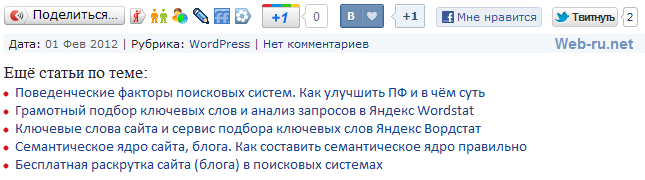
Плагин в вордпресс — Related Posts — позволяет вывести похожие записи в WordPress
После скачивания и установки (всё стандартно), необходимо в админке WP-блога в настройках выбрать пункт Related Posts.
Related Posts — настройки плагина
Опций здесь довольно много (см. картинки):
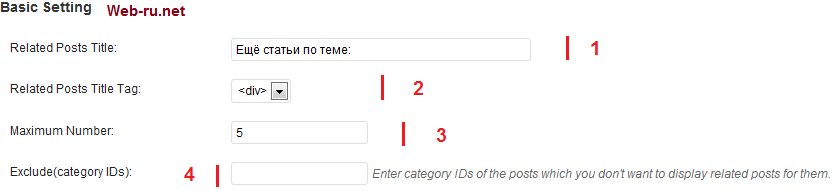
- Заголовок блока ссылок по теме (в моём случае это «Ещё статьи по теме»)
- Тег, в который будет «завёрнут» заголовок блока ссылок. Т.е. в коде всё будет выглядеть, например, так: div»Ещё статьи по теме»/div
- Максимальное количество ссылок в блоке , для которых вы не хотите выводить похожие посты.
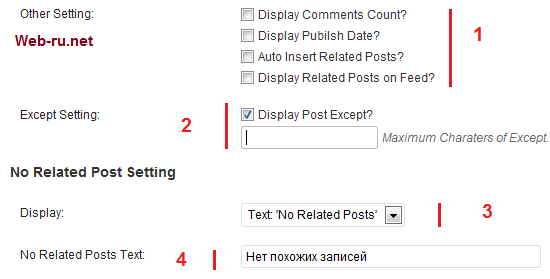
- Показывать или нет количество комментариев. То же самое с датой публикации поста. Далее авто подстановка связанных постов (вообще, и без выставления здесь флажка посты выводятся сами собой). Показывать похожие посты в RSS feed’е или нет.
- Показывать «текстовую выдержку» из поста (необходимо ввести количество символов, которое будет выводиться под ссылкой на пост)
- Выбрать, что показывать, если нет похожих записей: случайные посты, наиболее комментируемые или строку текста
- Строка текста из п.4
Ну и в конце нам предлагается вывести не только ссылки на посты, но и миниатюры (thumbnails) на них:
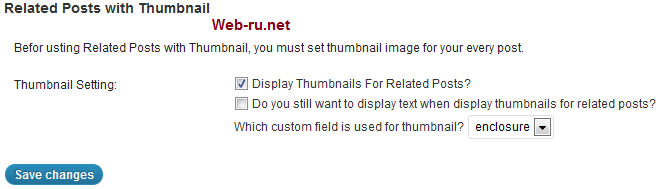
Related Posts — настройки отображения миниатюр
Только чтобы выводить миниатюры, сперва необходимо задать их каждой записи при её написании. Я лично этого не делаю, потому флажок на «Display Thumbnails For Related Posts?» не ставил. «Do you still want to display text when display thumbnails for related posts?» — выбор данного пункта означает ещё и вывод текста при выводе миниатюр.
И самое главное, что нужно сделать после всех настроек: прописать в шаблоне, отвечающем за вывод отдельной записи (обычно это Single.php), строку ?php wp_related_posts(); ? в том месте, где нужно выводить похожие посты.
Таким образом, настройки плагина Related Posts позволяет без труда выводить в WordPress похожие записи, что весьма увеличит удобство вашего блога для пользователей, а также может улучшить оптимизацию WordPress в поисковых системах.
WordPress комментарии — убрать не нужные поля

Приветствую вас, дорогой читатель и друг! Мой пост будет коротенький — WordPress комментарии — удаляем всё лишнее, например поле сайт. Сегодня я вас долго не задержу, покажу только, как в WordPress убрать в комментариях не нужные и лишние строки и поля, а именно — как убрать поле сайт в комментариях WordPress и строчку/надпись под формой комментариев » Можно использовать следующие HTML-теги и атрибуты «. Вообщем, упрощаем внешний вид комментариев WordPress. Удалим не нужное в стандартной форме комментирования:

Поле веб-сайта — это общий компонент формы комментариев в любой теме WordPress. Удалить поле для ввода URL адреса сайта из формы комментариев это — защита вашего блога от не добросовестных комментаторов / веб-мастеров, поставят активную ссылку на свой сайт, напишут ни чего не значащий, бесполезный коммент и всё. Им лишь бы отметиться и нарастить ссылочную массу на свой сайт, а это не хорошо и не честно. Отвадим таких от своего блога.
Как убрать поле сайт в комментариях WordPress вручную
Поскольку большая часть спама создается автоматическими ботами, вы можете легко бороться со спамом в комментариях , используя бесплатные инструменты и плагины.
Более сложная часть — не допустить спам — комментариев, отправленных вручную людьми. Эти не желательные комментарии отправляются реальными пользователями и часто не соответствуют теме, не имеют отношения к делу и не добавляют ценности обсуждению. В этой инструкции я покажу вам, как удалить поле URL-адреса сайта из стандартной формы комментариев WordPress:

Сделать это совсем просто. Перейдите: Внешний вид — Редактор и откройте файл Функции темы (functions.php), прокрутите страницу до конца и перед закрывающим тегом ?> вставьте маленький код:
Получится должно вот так:
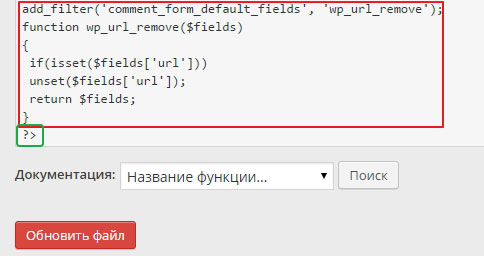
Обновите файл. А далее, смотрим результат:
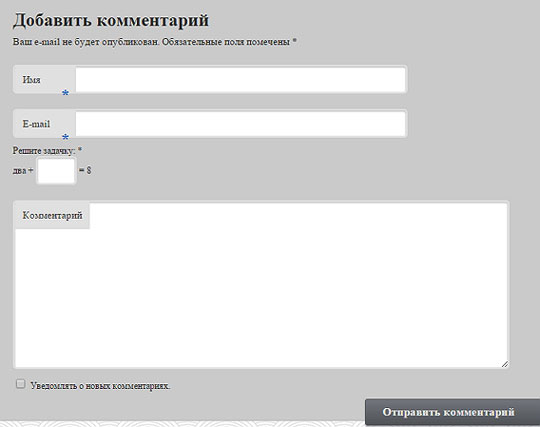
Поле для ввода URL отсутствует. Теперь, оставлять бесполезные комментарии с активной ссылкой на сайт горе комментаторы перестанут. Да и ещё один вариант (лучший).
Отключить поле URL сайта автора комментария в форме комментирования можно с помощью плагина ats privacy policy ( у меня установлен). Сам плагин предназначен для добавления в стандартную форму комментирования WP чекбокс «согласия» с политикой конфиденциальности сайта — privacy policy. А также в настройках есть функция — Отключить поле URL в форме комментирования:

Даже можно удалить поле EMAIL в стандартных комментариях ВордПресс. Во как!
Друзья, рассмотрите другие возможности, чтобы удалить поле сайт. Например, используйте специальные плагины. Это плагин Remove Website Link Field From Comment Section и Comment Link Remove and Other Comment Tools.
Comment Link Remove and Other Comment Tools
Все в одном решении для борьбы со спамерами в комментариях в блогах и улучшения качества комментариев. Модуль переводится как — Удаление ссылки на комментарий и другие инструменты для комментариев

Устали удалять бесполезные спамерские комментарии из сообщений блога WordPress? Плагин Удалить ссылку на комментарий WordPress удаляет URL на автора и любые другие ссылки из комментариев пользователя. Если вы ведете блог или веб-сайт WordPress с включенными комментариями, от спамеров никуда не деться.
Чтобы спамеры не оставляли бесполезные комментарии в ваших драгоценных сообщениях в блоге воспользуйтесь плагином.
Вы можете индивидуально включить / выключить следующие параметры:
- Удалить поле веб — сайт из формы комментариев;
- Удалить гиперссылку из комментария автор;
- Отключить превращение URL-адресов в гиперссылки в комментариях;
- Удалить теги HTML-ссылок в комментариях; глобально;
- Скрыть существующие комментарии;
- Открыть ссылки на комментарии в новой вкладке;
- Удаляйте ожидающие комментарии одним щелчком мыши;
- Удалить все комментарии одним кликом мышки;
- Удалите все спам-комментарии в один клик.
Установите плагин WordPress стандартным способом. Активируйте и перейдите на страницу настроек. Настройки — QC CLR Settings. Выберите необходимые параметры и сохраните настройки:

Сохраните изменения и проверьте эффекты в интерфейсе своего сайта. Поскольку вы уже вошли в систему, вы не увидите полную форму комментариев при посещении статьи на своем веб-сайте.
Вам нужно либо выйти из административной области WordPress, либо открыть новое окно браузера в режиме инкогнито. После этого вы можете посетить любую запись на своем сайте WordPress, чтобы увидеть форму комментария без поля URL-адреса веб-сайта:

Удаление поля сайта отпугнет пользователей, которые хотят только комментировать ваш веб-ресурс, чтобы получить обратную ссылку.
Идём дальше. Также хороший плагин с длинным названием.
Remove Website Link Field From Comment Section
Расширение так и называется — Удалить поле ссылки на веб-сайт из раздела комментариев. Он поможет вам удалить поле ввода ссылки на сайт из раздела комментариев. Проверка каждой ссылки в разделе «Автор комментария» — сложная и трудоемкая задача. И слишком сложно понять качество ссылок. Плохие ссылки всегда мешают факторам ранжирования вашего сайта. В более широком смысле этот плагин поможет вам улучшить рейтинг вашего блога.

Удалить поле ссылки веб-сайта из раздела комментариев — это простой легкий плагин который поможет вам защитить ваш сайт от спама. Remove Website Link Field From Comment Section — это инструмент типа plug and play. У него нет панели настроек или пользовательского интерфейса.
Это означает, что вам не нужно беспокоиться о настройке. Просто установите и активируйте плагин и посмотрите на результат. Поле ссылки на ваш веб-сайт в форме комментария будет удалено автоматически.
Plagin работает только с теми темами, у которых есть функции формы комментариев в файле function.php.
Как удалить надпись Можно использовать следующие HTML-теги и атрибуты
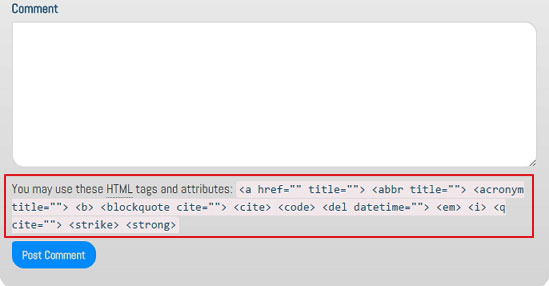
Многие темы WP продолжают выводить внизу формы комментариев такую надпись — «Можно использовать следующие HTML-теги и атрибуты:» ( You may use these HTML tags and attributes:), кому то это нравится, а кто то хочет от неё избавится. По моему, совсем не нужная строка, её можно просто заменить текстовым редактором для комментариев , например этим или установите супер комментарии wpDiscuz.
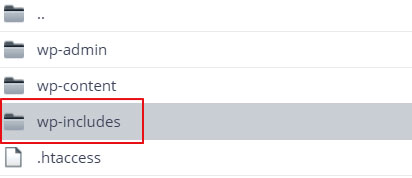
Однажды меня спросили, как такую надпись убрать, а я естественно, чтобы ответить и помочь комментатору решить данную проблему, кинулся искать в файлах темы функцию отвечающею за вывод надписи. И что? Там её просто нет, нужный файл оказалось находится в папке wp-includes с таким названием: comment-template.php. Надо открыть данный файл на хостинге, найти и удалить код:
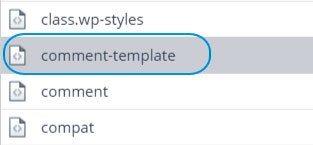
К сожалению скриншот нужного кода в открытом файле показать не могу, так, как она у меня отсутствует. Ну вот, други мои, как и обещал долго не задержать вас, выполняю. До новых встреч. Удачи.
По этой же теме:



![Ошибка Rank Math SEO. Как исправить? [2 способа]](https://wordpressmania.ru/wp-content/uploads/2020/11/oshibka-rank-math-seo-211x150.jpg)




3 комментария к “WordPress комментарии — убрать не нужные поля”
Большое спасибо, как раз сегодня утром думал над тем, что бы убрать поле сайт в комментариях к своему блогу. Думал, приду домой, вечером займусь, а тут бац и письмо по рассылке приходит с как раз нужной статьей. Вот это совпадение. ��
WordPress Related Posts — плагин перелинковки для вывода похожих записей на сайте
Здравствуйте, уважаемые читатели блога Goldbusinessnet.com. Продолжаем разбирать плагины, которые вносят свой вклад во внутреннюю оптимизацию сайтов, работающих на WordPress. К ним, безусловно, относится и Related Posts, помогающий произвести перелинковку страниц с помощью «похожих записей». А это шаг к успешному SEO продвижению всего веб-ресурса.
Какие же задачи выполняет данный плагин? Их две. Если говорить в общем, то он помогает оптимально распределить статический вес между страницами со статьями, а также позволяет улучшить показатели поведения посетителей на сайте, что дает заметное преимущество при ранжировании поисковыми системами.

Чуть ниже я постараюсь более предметно отметить место плагина Related Posts в схеме линкования, рассказать о нюансах его установки и настроек для своих нужд, включая возможность использования миниатюр (небольших картинок).
Роль Related Posts во внутренней перелинковке сайта
Ответ на вопрос, присутствующий в заголовке этого раздела статьи, в теоретическом ракурсе весьма прост. Перелинковка — это соединение всех страниц сайта посредством гиперссылок (от английского термина «link», означающего связь, ссылку). Но вот на практике правильно осуществить данное мероприятие не так легко, как может показаться на первый взгляд.
Для этого необходимо угодить как пользователям, которые должны получить в результате удобную навигацию, так и поисковикам, роботы которых сканируют сайт для его оценки.
Я уже писал о схемах перелинковки под НЧ, СЧ, ВЧ запросы, которые можно применять. В этом же материале я особо отметил, что использования одной какой-то схемы не является лучшим вариантом, требуется подходить к решению этой задачи комплексно, более того, брать на вооружение разные виды линкования для достижения максимального эффекта.
Ведь по сути необходимо добиться того, чтобы ваш сайт был буквально пронизан ссылками, которые бы соединяли как можно больше имеющихся страниц. Это поможет статическому весу (этот показатель по своей сути аналогичен PageRank), перетекающему с внешних входящих линков, рассредоточиться на продвигаемых страничках.
Каждый из способов линковки выполняет свою локальную задачу. Для передачи динамического веса, который позволяет продвигаемым страничкам участвовать в ссылочном ранжировании (данный алгоритм касается как внутренних, так и внешних входящих ссылок), на страницах-донорах прямо в теле статьи проставляются гиперссылки.
Доноры ссылаются с нужными анкорами, содержащими ключевые слова в той или иной морфологической форме, под которые заточены страницы-акцепторы (те, на которые ведут линки). Ежели у вас стандартный информационный ресурс (на манер моего блога), и вы таким образом его грамотно перелинкуете, то статьи, написанные под НЧ, спокойно могут попасть в ТОП выдачи поисковых систем без дополнительных финансовых влияний.
Проведенная подобным образом внутренняя оптимизация может быть полезной и для коммерческих проектов (тех же интернет-магазинов). Правда, ввиду сильной конкуренции их владельцам для «полного счастья», возможно, понадобиться закупить обратных ссылок (это лучше делать на проверенных временем биржах, к примеру, на МираЛинксе или ВебАртексе).
Но вернемся к методам, способным оптимизировать распределение статического веса (перелинковка WordPress плагинами). Один из них, а именно, так называемые «хлебные крошки», обычно расположенные вверху страницы, не только выполняют эту роль, но и вносят свой вклад в улучшение навигации на сайте.
Ведь благодаря их наличию посетитель быстро и четко определяет, на какой странице какого раздела сайта он находится. Для Вордпресса одним из средств реализации хлебных крошек является плагин Breadcrumb NavXT, о котором подробно можете узнать, если перейдете по предоставленной ссылке.
Ну а теперь самое время уделить время нашему сегодняшнему герою. Related Posts на страницах со статьями выводит похожие записи WordPress со ссылками на материалы, близкие по теме той публикации, в конце которой они присутствуют.
В начале этого поста я уже отметил, что плагин перелинковки WordPress решает две проблемы. Во-первых, похожие записи успешно передают статвес на другие статьи, а во-вторых, способствуют повышению количества просмотренных вебстраниц и увеличению времени, проведенного посетителями на сайте, что является важной составляющей поведенческих факторов, которым в наше время поисковики уделяют самое пристальное внимание.
Установка и настройка плагина WordPress Related Posts
Данный плагин совершенно бесплатен, тут вы можете скачать актуальную на данный момент версию. Если вы начинающий вебмастер и пока не уверены в своих силах, то можете обратиться к этой статье, в которой получите всю информацию по инсталляции, настройке и активации расширений для Вордпресса.
После того, как вы установили расширение и активировали, оно, в принципе, сразу готово к работе. Однако, ежели вы желаете установить вывод похожих статей в нужном вам месте, то стоит попытаться найти его в шаблоне single.php (могут быть его вариации), связанном с выводом страниц записей вашей темы WordPress (тут о строении шаблонов WP и их работе все подробности) и вставить туда функцию вызова этого расширения:
Для редактирования шаблонов на хостинге лучше всего использовать отличный редактор Notepad++, помогающий подключиться к серверу посредством FTP протокола. Как же определить то место, в которое необходимо поместить строчку вызова плагина? Попробуйте отыскать в шаблоне single.php своей темы функцию, отвечающую за отображение контента:
Однако, в современных темах, адаптированных к последним версиям движка, вполне возможно присутствие в single.php функции, отвечающей за присоединение нужных частей шаблона:
Это как раз будет точкой отсчета. Если ваш ресурс только что создан, и файл шаблона не содержит никаких дополнительных вставок в виде скриптов социальных кнопок, форм подписки и т.д., то код вызова можно поместить сразу под «php the_content» или «php get_template_part».
В случае присутствия в этой области дополнительного содержания попытайтесь уточнить будущее местоположение кода плагина методом итераций, то есть поочередно вставляя его в разные места (но обязательно под одной из указанных выше строчек).
При этом каждый раз необходимо сохранять изменения в single.php, а также перезагружать открытую страницу, чтобы проследить произошедшие после редактирования изменения. Я, например, для вывода блока тематических ссылок после формы подписки внизу каждой статьи расположил выше означенный код таким образом:

После этого на каждой страничке записей (статей) похожие материалы WordPress стали выглядеть довольно симпатично даже без дополнительных телодвижений:

В случае наличия у вас достаточного опыта редактирования файлов темы отыскать нужное место для вставки функции вызова вам не составит труда. Если же вы начинающий вебмастер и присутствует пока еще страх напортачить, то можно обойтись без этого. Как? Об этом чуть ниже.
Как настроить похожие материалы (с миниатюрами) на свой вкус
Итак, даже сразу после установки плагин уже должен весьма корректно работать. Однако, возможно, вам захочется чуток подкорректировать оформление похожих записей. Для этого в настройках этого расширения (после его активации туда можно попасть из левого меню админки Вордпресс «Настройки» — «WordPress Related Posts») есть все возможности:

В оригинале, например, заголовок выводится на английском языке (Related Posts Title). Вы можете изменить текст на русский, причем на любой. Также можно выставить количество материалов, присутствующих в списке (Number of Posts):

Ежели желаете выводить список похожих статей на основании тем оформления, предложенных разработчиками плагина, то отмечаете галочкой опцию «Enable Themes» и выбираете тип расположения (layout):

Если отметите «Plain (your own css)», то сможете произвести редактирование вида похожих записей уже на основании собственных стилей CSS, некоторые из которых можете указать чуть ниже в пользовательских настройках «Customize» (чтобы такая возможность появилась, нужно заполнить чекбокс напротив опции «Enable custom CSS»):

Чтобы проследить все изменения, которые вы будете осуществлять в отношении стилей, в онлайн режиме, следует воспользоваться инструментами разработчика, которые присутствуют во всех популярных браузерах, в том числе числе в моем любимом Хроме (для этого достаточно нажать F12 на клавиатуре).
Я поступил следующим образом. Сначала выбрал тему «Modern» и сохранил настройки для отображения блока ссылок в браузере. И уже в онлайн режиме посредством упомянутого мною инструмента изменил значения некоторых CSS свойств.
Например, для контекстного селектора «.wp_rp_wrap .related_post_title», формирующего внешний вид заголовка «Похожие записи», я изменил параметры background (частным случаем которого является background-color), определяющего в данном случае цвет фона, font-weight, прописав ему параметр bold, в результате чего текст становится жирным (взгляните на скриншот ниже):

Кроме этого, я поменял величину закругления рамки, огибающей заголовок («border-radius: 2px !important»), а также цвет самой рамки border (#ccc). В уже имеющийся набор стилей я также добавил новое свойство «color» со значением «#927f53» для выбора цвета текста заголовка (все внесенные в ходе онлайн редактирования величины отмечены красными стрелочками):
Для того, чтобы иметь представление о том, как применить на практике подобное средство редактирования, можете ознакомиться с материалом о плагине Firebug для браузера Мозила, который является его аналогом. В общем случае, после того, как вы удовлетворитесь результатом, можно уже произвести реальные изменения файла style.css вашей темы.
Однако в данном конкретном случае все немного проще. Если вам в полной мере понравится итог своих экспериментов, можно просто скопировать полученный набор свойств CSS прямо из окна редактора и перенести их в окно настроек.
У меня стили получились такими (кстати, вы можете их использовать полностью, поместив в поле «Enable custom CSS» или взять набор этих правил за основу, подогнав вид похожих статей под свою тему оформления в том же редакторе):
Как вы, наверное, уже поняли, плагин способен обеспечивать отображение миниатюр, или небольших картинок (thumbnails), в различных вариациях. Они выводятся вместе со списком ссылок на записи и связаны с ними. Это лучший вариант, поскольку пользователи чаще переходят по таким линкам.
Чтобы миниатюры выводились, надо активировать той же галочкой пункт «Display Thumbnails For Related Posts». Собственно, порядок отображения (layout) тем разработчика с изображениями, описанных мною выше, будет работать только при заполненном чекбоксе. Давайте посмотрим, какие еще опции можно активировать, заполнив их галочками:
- Display Number of Comments — отображать количество комментариев;
- Display Publish Date — показывать дату публикации;
- Display Post Excerpt — можно оформить вывод анонса поста, на который проставлена ссылка, а также указать, какое число символов в нем будет отображаться;
- Display Post Categories — показывать категорию, которой принадлежит материал.
Еще несколько настроек, присутствующих на выше расположенном скриншоте:
Default thumbnails — отображение миниатюры по умолчанию к постам, у которых отсутствуют изображения. Вы можете загрузить нужную картинку со своего компьютера.
Use custom field for thumbnails — использовать произвольные поля для миниатюр. Данные настройки предназначены для продвинутых вебмастеров, знакомых с данным аспектом. На всякий случай даю ссылку на материал о метаполях.
Use Custom Size Thumbnails — применить пользовательские размеры миниатюр. Надо сказать, что при загрузке изображения к конкретной статье WordPress автоматически генерирует сразу три экземпляра картинки с разными размерами (width — ширина и height — высота), включая миниатюры (thumbnails), размеры которых по умолчанию будут 150×150 пикселов.
В той же админ-панели WordPress вы уже в начале создания своего сайта можете указать нужные вам размеры для каждого вида изображений, которые будут затем использоваться. В Related Posts вы можете настроить значения высоты и ширины, которые будут применены непосредственно к списку похожих записей.
Ну и последний блок настроек, где возможно исключить те категории на вашем сайте WordPress, в постах которых вы не хотите видеть результат работы плагина (Exclude these Categories):

Тут же есть еще пункты, требующие разъяснения:
Auto Insert Related Posts (or add to your single post template) — заполненный чекбокс инициирует автоматическую вставку кода вызова расширения. Выше я уже отмечал, что это можно сделать и вручную (в этом случае ставить галочку здесь не нужно).
Преимущество ручного метода в том, что вы можете сами определить место расположения похожих материалов, тогда как плагин сделает это по своему усмотрению (как я понял, разместит список со ссылками на публикации внизу, но в теле статьи).
Display Related Posts in Feed — отображать похожие записи в RSS ленте (суть которой изложена в этом материале), которую все современные вебмастера выводят через гугловский сервис Feedburner (тут о том, как зажечь свой фид).
Support us (show our minimized logo) — если проставите галочку, то справа внизу перечня линков на похожие посты появится мини-логотип со ссылкой на сайт, связанный с разработчиком. Уважение вызывает, то, что эта опция не активирована по умолчанию. Возможно, кто-нибудь из вебмастеров захочет таким образом поддержать авторов.
Если раскроете вкладку «About related posts», то ознакомитесь с дополнительной информацией о возможностях, которые реализованы в плагине. Правда, имеется всего несколько абзацев и то на английском, как и присутствующий там же видеоролик. После того, как произведете все настройки, не забудьте сохранить изменения, нажав кнопку «Save change».
Похожие записи
Функция Похожие записи выбирает релевантное содержимое из блога и показывает его в конце записей. Она использует содержимое записей, теги и рубрики для автоматического создания списка релевантных записей на вашем сайте.
Обучающее видео
Включить «Похожие записи»
Если эта функция включена, раздел похожих записей отображается под кнопками «Поделиться» и опцией «Любимое» WordPress.com (если они включены). Для включения и выключения похожих записей выполните следующее.
- Перейдите в раздел Инструменты → Маркетинг в левой боковой панели консоли сайта.
- На вкладке Посещаемость прокрутите вниз до настроек раздела «Похожие записи».
- Выберите опцию «Показывать похожее содержимое под записями» или «Скрыть похожее содержимое под записями», чтобы включить или выключить эту функцию.
- Перейдите в нижнюю часть страницы и нажмите Сохранить настройки.

Вы также можете выбрать вариант отображения заголовка «Похожее», чтобы более чётко отделить раздел от конца записи. Просто установите флажок для отображения заголовка «Похожее».

Чтобы сделать раздел более наглядным, установите флажок рядом с пунктом «Использовать крупную и эффектную разметку» для отображения сопутствующих изображений рядом с заголовками записей.
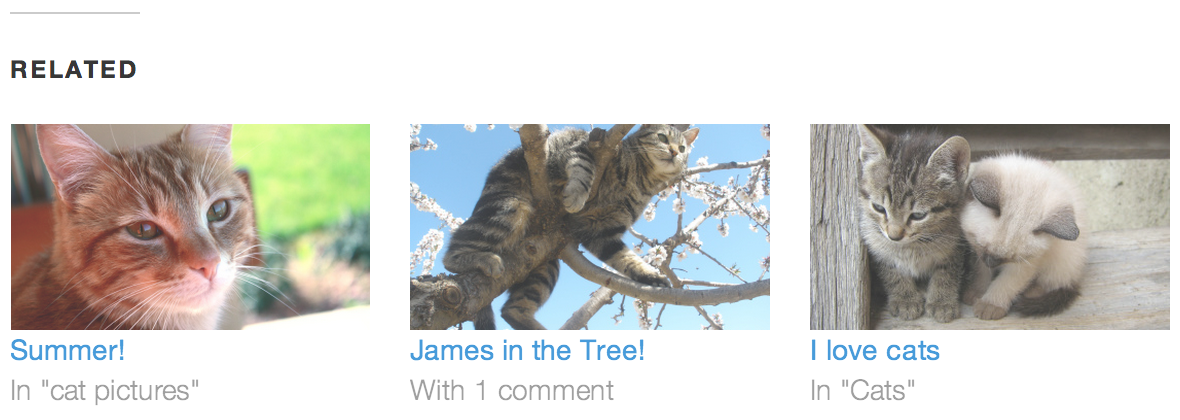
Блок «Похожие записи»
Похожие записи также можно отображать внутри содержимого страницы или записи. Для этого нужно вставить блок «Похожие записи».
Если вы используете тему блока и хотите показывать похожие записи, добавьте блок «Похожие записи» в шаблон Одиночная запись .
Требования
Если ваш блог соответствует указанным ниже требованиям, раздел «Похожие записи» появится на вашей странице Мои сайты→ Инструменты → Маркетинг → Посещаемость:
- Не менее 10 опубликованных записей (для предотвращения записей с перекрёстными ссылками друг на друга).
- Не менее 500 байтов (около 100 слов) на каждую запись.
- Не должна использоваться тема, которая уже имеет встроенную функцию «Похожее» (например, Traveler или Opti). Для таких тем эта функция отключена.
- Сайт должен быть публичным и не находиться в состоянии «Скоро запуск» или «Закрытый».
Общая информация
- Похожее содержимое создаётся автоматически. В настоящее время вручную переопределять ссылки на записи нельзя.
- Если вы используете платный тарифный план с пользовательскими CSS, настроить внешний вид раздела «Похожее» можно с помощью пользовательских CSS.
Сведения о миниатюрах похожих записей
- В качестве миниатюры будет отображаться избранное изображение записи. Если у записи нет избранного изображения, мы выполним поиск слайд-шоу и галерей, а затем всех изображений, которые можно прикрепить к записи. Если мы не найдём изображения, прикреплённые к этой записи, мы будем искать отдельные изображения, которые вы могли вставить в запись.
- Если вы использовали изображение из стороннего сервиса (например, Flickr) и оно общедоступно, серверы WordPress.com извлекут это изображение, масштабируют его до соответствующего размера, а затем установят его в виде миниатюры в записи.
- Изображения должны иметь размер больше 350 пикселей по ширине и 200 пикселей по высоте. В противном случае они их нельзя будет добавлять.
- Миниатюры будут автоматически обрезаны до 350 пикселей по ширине и 200 пикселей по высоте (отношение 1,75:1), чтобы все они были единообразными. Так как это выполняется автоматически, способа точной настройки места обрезки изображения не существует.
Настройки похожих записей на консоли администратора
Эти инструкции относятся к интерфейсу консоли. Чтобы увидеть этот интерфейс, щёлкните вкладку Вид в правом верхнем углу и выберите Стандартный вид.
Для включения и выключения функции «Похожие записи» на консоли администратора перейдите в раздел Настройки → Чтение. Прокрутите экран вниз до опций «Похожие записи» и выберите «Показывать похожее содержимое под записями» или «Скрыть похожее содержимое под записями». Перейдите в нижнюю часть страницы и нажмите Сохранить изменения.
Как в вордпресс убрать понравился этот пост
WordPress комментарии — убрать не нужные поля
Приветствую вас, дорогой читатель и друг! Мой пост будет коротенький — WordPress комментарии — удаляем всё лишнее, например поле сайт. Сегодня я вас долго не задержу, покажу только, как в WordPress убрать в комментариях не нужные и лишние строки и поля, а именно — как убрать поле сайт в комментариях WordPress и строчку/надпись под формой комментариев » Можно использовать следующие HTML-теги и атрибуты «. Вообщем, упрощаем внешний вид комментариев WordPress. Удалим не нужное в стандартной форме комментирования:
Поле веб-сайта — это общий компонент формы комментариев в любой теме WordPress. Удалить поле для ввода URL адреса сайта из формы комментариев это — защита вашего блога от не добросовестных комментаторов / веб-мастеров, поставят активную ссылку на свой сайт, напишут ни чего не значащий, бесполезный коммент и всё. Им лишь бы отметиться и нарастить ссылочную массу на свой сайт, а это не хорошо и не честно. Отвадим таких от своего блога.
Как убрать поле сайт в комментариях WordPress вручную
Поскольку большая часть спама создается автоматическими ботами, вы можете легко бороться со спамом в комментариях , используя бесплатные инструменты и плагины.
Более сложная часть — не допустить спам — комментариев, отправленных вручную людьми. Эти не желательные комментарии отправляются реальными пользователями и часто не соответствуют теме, не имеют отношения к делу и не добавляют ценности обсуждению. В этой инструкции я покажу вам, как удалить поле URL-адреса сайта из стандартной формы комментариев WordPress:
Сделать это совсем просто. Перейдите: Внешний вид — Редактор и откройте файл Функции темы (functions.php), прокрутите страницу до конца и перед закрывающим тегом ?> вставьте маленький код:
Получится должно вот так:
Обновите файл. А далее, смотрим результат:
Поле для ввода URL отсутствует. Теперь, оставлять бесполезные комментарии с активной ссылкой на сайт горе комментаторы перестанут. Да и ещё один вариант (лучший).
Отключить поле URL сайта автора комментария в форме комментирования можно с помощью плагина ats privacy policy ( у меня установлен). Сам плагин предназначен для добавления в стандартную форму комментирования WP чекбокс «согласия» с политикой конфиденциальности сайта — privacy policy. А также в настройках есть функция — Отключить поле URL в форме комментирования:
Даже можно удалить поле EMAIL в стандартных комментариях ВордПресс. Во как!
Друзья, рассмотрите другие возможности, чтобы удалить поле сайт. Например, используйте специальные плагины. Это плагин Remove Website Link Field From Comment Section и Comment Link Remove and Other Comment Tools.
Comment Link Remove and Other Comment Tools
Все в одном решении для борьбы со спамерами в комментариях в блогах и улучшения качества комментариев. Модуль переводится как — Удаление ссылки на комментарий и другие инструменты для комментариев
Устали удалять бесполезные спамерские комментарии из сообщений блога WordPress? Плагин Удалить ссылку на комментарий WordPress удаляет URL на автора и любые другие ссылки из комментариев пользователя. Если вы ведете блог или веб-сайт WordPress с включенными комментариями, от спамеров никуда не деться.
Чтобы спамеры не оставляли бесполезные комментарии в ваших драгоценных сообщениях в блоге воспользуйтесь плагином.
Вы можете индивидуально включить / выключить следующие параметры:
- Удалить поле веб — сайт из формы комментариев;
- Удалить гиперссылку из комментария автор;
- Отключить превращение URL-адресов в гиперссылки в комментариях;
- Удалить теги HTML-ссылок в комментариях; глобально;
- Скрыть существующие комментарии;
- Открыть ссылки на комментарии в новой вкладке;
- Удаляйте ожидающие комментарии одним щелчком мыши;
- Удалить все комментарии одним кликом мышки;
- Удалите все спам-комментарии в один клик.
Установите плагин WordPress стандартным способом. Активируйте и перейдите на страницу настроек. Настройки — QC CLR Settings. Выберите необходимые параметры и сохраните настройки:
Сохраните изменения и проверьте эффекты в интерфейсе своего сайта. Поскольку вы уже вошли в систему, вы не увидите полную форму комментариев при посещении статьи на своем веб-сайте.
Вам нужно либо выйти из административной области WordPress, либо открыть новое окно браузера в режиме инкогнито. После этого вы можете посетить любую запись на своем сайте WordPress, чтобы увидеть форму комментария без поля URL-адреса веб-сайта:
Удаление поля сайта отпугнет пользователей, которые хотят только комментировать ваш веб-ресурс, чтобы получить обратную ссылку.
Идём дальше. Также хороший плагин с длинным названием.
Remove Website Link Field From Comment Section
Расширение так и называется — Удалить поле ссылки на веб-сайт из раздела комментариев. Он поможет вам удалить поле ввода ссылки на сайт из раздела комментариев. Проверка каждой ссылки в разделе «Автор комментария» — сложная и трудоемкая задача. И слишком сложно понять качество ссылок. Плохие ссылки всегда мешают факторам ранжирования вашего сайта. В более широком смысле этот плагин поможет вам улучшить рейтинг вашего блога.
Удалить поле ссылки веб-сайта из раздела комментариев — это простой легкий плагин который поможет вам защитить ваш сайт от спама. Remove Website Link Field From Comment Section — это инструмент типа plug and play. У него нет панели настроек или пользовательского интерфейса.
Это означает, что вам не нужно беспокоиться о настройке. Просто установите и активируйте плагин и посмотрите на результат. Поле ссылки на ваш веб-сайт в форме комментария будет удалено автоматически.
Plagin работает только с теми темами, у которых есть функции формы комментариев в файле function.php.
Как удалить надпись Можно использовать следующие HTML-теги и атрибуты
Многие темы WP продолжают выводить внизу формы комментариев такую надпись — «Можно использовать следующие HTML-теги и атрибуты:» ( You may use these HTML tags and attributes:), кому то это нравится, а кто то хочет от неё избавится. По моему, совсем не нужная строка, её можно просто заменить текстовым редактором для комментариев , например этим или установите супер комментарии wpDiscuz.
Однажды меня спросили, как такую надпись убрать, а я естественно, чтобы ответить и помочь комментатору решить данную проблему, кинулся искать в файлах темы функцию отвечающею за вывод надписи. И что? Там её просто нет, нужный файл оказалось находится в папке wp-includes с таким названием: comment-template.php. Надо открыть данный файл на хостинге, найти и удалить код:
К сожалению скриншот нужного кода в открытом файле показать не могу, так, как она у меня отсутствует. Ну вот, други мои, как и обещал долго не задержать вас, выполняю. До новых встреч. Удачи.
По этой же теме:
3 комментария к “WordPress комментарии — убрать не нужные поля”
Большое спасибо, как раз сегодня утром думал над тем, что бы убрать поле сайт в комментариях к своему блогу. Думал, приду домой, вечером займусь, а тут бац и письмо по рассылке приходит с как раз нужной статьей. Вот это совпадение. ��
Способы удаления вывода автора в WordPress
Множество WordPress тем отображают имя автора в каждой записи, которое, как правило, является еще и ссылкой на архивную страницу. С одной стороны, это полезно, когда в блоге присутствует множество участников, но выглядит довольно неуклюже, если на сайте расположены статьи одного единственного человека. К тому же, не стоит забывать про некоторые коммерческие ресурсы, на которых эта информация вообще не нужна. А если вы еще и отключите страницу архивных постов автора для усиления безопасности, то нажатие на эту ссылку вообще будет приводить к 404 ошибке.
К счастью, существует несколько способов убрать вывод автора в записи WordPress, как вручную, так и с помощью специальных плагинов.
Правда, чтобы сделать это вручную, необходимы хотя бы минимальные знания структуры WordPress, поэтому использовать плагин намного проще. Но нужно помнить, что интеграция большого количества плагинов может снизить скорость работы Вордпресс. Поэтому, каким именно способом воспользоваться, решать только вам.

Скрытие блока в CSS стилях
Самый простой способ убрать вывод имени автора из поста WordPress, это найти класс того HTML тега, в котором оно находится, и скрыть его через CSS стили. Например, если взять стандартную тему Twentyfifteen, то здесь это тег с классом «byline». Таким образом, вам нужно открыть таблицу стилей в редакторе административной панели WordPress или файл style.css в папке Twentyfifteen, и добавить туда следующую строку:
Однако, нужно понимать, что таким образом убрать имя автора можно только визуально, оно по-прежнему будет оставаться на странице и будет видно поисковым роботам, но не видно обычным пользователям. Кстати, точно так же можно скрыть и дату публикации статьи, и ссылку на категории.
Удаление через PHP код темы
Этот способ немного сложней предыдущего, поскольку потребует редактирования исходных файлов темы. Он заключается в том, что нужно убрать из файлов ту функцию, которая отвечает за вывод имени автора, даты публикации и других мета-данных. Она может называться по-разному и находиться в разных местах, все зависит от установленной темы.
Например, в случае со стандартной Twentyfifteen, эту функцию можно обнаружить в файле content.php и выглядит она так:
Если ее удалить или закомментировать, то получиться убрать имя автора со страниц постов. Только имейте ввиду, что не будет и даты публикации, и списка категорий, так как данная строка отвечает за вывод всех мета-данных.
В том случае, если у вас установлена какая-то сторонняя тема, то, скорее всего, у вас эта функция будет выглядеть иначе. Например, это может быть строка the_author() или любая другая, в которой есть слова «entry_meta». Но, чтобы не удалить лишнего и не испортить сайт, лучше перестрахуйтесь и закомментируйте найденную строку, поставив перед ней два слеша «//», а потом проверьте, все ли получилось.
Обратите внимание, что найти эти строки можно в разных местах, в зависимости от конкретной темы. Но, как правило, они могут находиться в следующих файлах:
- index.php (Главная страница);
- single.php (Страница записи);
- category.php (Категории);
- page.php (Пользовательская страница);
- archive.php (Архив записей).
В дополнение, если вы хотите убрать дату размещения статьи в сторонней теме, то вы можете так же поискать в этих файлах следующие строки: echo get_the_date(), the_date(), the_modified_date() и the_time(). Они все отвечают за вывод даты, только используются по-разному. Если найдете одну из них, то останется только удалить или закомментировать ее.
Удаление через функции темы
Этот способ касается в первую очередь таких тем, в которых за вывод всех мета-данных статьи отвечает одна функция. Например, как у стандартной Twentyfifteen, в которой это делает twentyfifteen_entry_meta();. Если ее убрать из файла страницы, то удаляются все мета-данные, включая дату публикации, а также список категорий и тегов. Чтобы этого избежать, можно удалить только конкретный тип мета-данных в самой функции.
Сделать это не сложно, но сперва нужно найти файл, в котором находиться сама функция. В случае с Twentyfifteen, его можно найти по пути «/inc/template-tags.php». Если открыть его в редакторе, то вы обнаружите большое количество кода, среди которого нужно найти такую строку:
if ( is_singular() || is_multi_author() ) ». Таким образом, можно убрать только вывод имени автора со статьи WordPress, оставив дату публикации и список категорий.
Кроме удаления данных, вы можете также добавлять собственные функции для отображения дополнительных мета-данных к записи, например, кнопок социальных сетей. При этом, сделанные изменения никак не повлияют на движок WordPress, а также не будут удалены при обновлении.

Удаление с помощью плагина
Если вы далеки от редактирования файлов и вообще какого-либо кода, то лучшим решением для вас будет использование специального плагина, позволяющего убрать имя автора с записи WordPress без лишних действий. Например, одним из таких плагинов является WP Author, Date and Meta Remover. Как видно из названия, он позволяет скрыть вывод всех мета-данных, включая дату публикации и список категорий.
По сути, этот плагин работает точно так же, как первый способ в данной статье. Он просто устанавливает display: none; на весь блок мета-данных поста, скрывая его визуально. Именно поэтому, он подходит практически для любого шаблона Вордпресс, за исключением некоторых тематических. Только имейте ввиду, что скрытые блоки все равно будут видны поисковым роботам, поскольку остаются в исходном коде страницы. Поэтому, Google все равно будет индексировать дату публикации поста.
Пользоваться этим плагином проще некуда, он вообще не имеет настроек. Вы просто устанавливаете и активируете плагин, после чего, все мета-данные пропадают с записи. Только имейте ввиду, что он скроет и имя автора, и дату публикации, и категории с тегами, в общем всю стандартную информацию, касающуюся статьи. Поскольку в нем нет настроек, скрыть только что-то одно нельзя, но можно воспользоваться его платной версией для выборочного удаления мета-данных, а также для добавления собственных элементов в них.
Заключение
В целом, этих способов должно вполне хватить, чтобы убрать вывод ненужной информации из постов в любом шаблоне WordPress. Какой именно выбрать, зависит только от ваших навыков и предпочтений. В идеале, желательно удалять эти данные в самой функции, поскольку это наиболее чистый способ, который не зависит от обновлений и не влияет на движок WordPress. Но, к сожалению, этот способ подходит далеко не ко всем темам, так как зависит от, что использовали их разработчики для отображения мета-данных в записи.
Как грамотно убрать дату и блок автора для поста в WordPress? 4 рабочих подхода.
С точки зрения SEO, вывод даты постов в WordPress может быть, как полезным так иметь и отрицательные последствия. Для примера, если у вас информационный сайт, то постоянное дополнение и обновление постов может подымать статьи в поиске и приносить вам дополнительный трафик. Если же это блог компании, то, возможно, есть смысл и убрать дату, особенно если вы не планируете наполнять блог на постоянной основе. Согласитесь, посетитель, зайдя в раздел «Блог» увидит дату последней записи, скажем 3-х или 5-ти летней давности, то это сразу понизит его доверие к вашему ресурсу.
Важно понимать, что устаревший по дате контент получает более низкий CTR и в выдаче Google. Поэтому скрытие даты с помощью CSS я рассмотрю, но использовать его на практике не рекомендую, поскольку это не даст никакого эффекта для поисковиков.

Мы рассмотрим несколько вариантов того, как можно убрать дату, или же год публикации, а также автора статьи.
Удаление даты постов через код темы
Для проведения этих работ вам нужно подключиться к файлам сайта через ftp или же через панель хостинга. Обязательно перед редактированием файлов сделайте бекап темы, или же сайта целиком.
Редактирование файлов будет зависеть и от структуры темы, которую вы используете. Дата может быть задана для каждого раздела сайта отдельно, например, для страницы поста, категории, архива, или же может быть создан отдельный файл по типу entry-header.php, который подключают при выводе публикаций в любом месте сайта, и, удалив его там, вы уберете дату со всех страниц вашего ресурса. Нужно смотреть индивидуально, но принцип редактирования похожий.
В каких файлах стоит искать вывод даты?
- index.php (Главная страница);
- single.php (Страница записи);
- category.php (Категории);
- page.php (Пользовательская страница);
- archive.php (Архив записей).
Я покажу пример на основе стандартной темы twentynineteen. Задача убрать дату публикации на странице самой статьи. Первое что делаем – это идем в файл single.php.

Как видим, в нем нет функции вывода даты и автора, поэтому переходим в подключаемый файл, который размещен в теме по пути: /template-parts/content/content-single.php.

Здесь также нет вывода даты, но мы видим, что подключается отдельный файл с кодом для верхней части статьи. Найти его можно по пути: template-parts/header/entry-header.php.
Открываем данный файл и ищем следующий кусок кода.

Здесь функция twentynineteen_posted_by() отвечает за вывод блока автора статьи, а twentynineteen_posted_on() за вывод даты. Удалив эти функции, вы уже уберете данные блоки с сайта. Но чтобы разобраться, как формируются эти функции, ищем файл: /inc/template-tags.php, и там находим сами функции, где можно изменить формат даты и вывода блока автора.
Суть подхода я передал, а сам алгоритм поиска идентичный практически для любой темы.
Иногда для поиска кода, который выводит дату можно искать функции: echo get_the_date(), the_date(), the_modified_date() и the_time(). Все они могут использоваться в шаблоне.
Для поиска блока автора могут использоваться функции: the_author(), get_the_author().
Убираем даты постов в WordPress с помощью плагинов
Для тех, кто не хочет редактировать файлы темы, в репозитории WordPress есть много плагинов, которые удаляют даты постов с сайта.
Одним из них является WP Date Remover.
- Заходим в раздел «Плагины» — «Добавить новый». В строке поиска ищем плагин WP Date Remover. Устанавливаем и активируем его.
- Переходим в «Настройки» — «WP Date Remover», и там поставить галочки возле всех рубрик, для постов которых мы хоти отключить дату, сохраняем. При добавлении рубрики не забывайте зайти в этот раздел и поставить галочку.
Есть и другие плагины, например: WP Meta and Date Remover, WP Old Post Date Remover. Устанавливая их, нужно проверять исходный код страницы и смотреть, чтобы дата и автор точно удалялись, а не только скрывались с помощью CSS.
Скрываем даты из админки WordPress
Это еще один способ убрать даты публикаций в WordPress.
Для этого нужно сделать следующее.
В административной панели переходим в раздел «Настройки» — «Общие», и находим следующий блок с форматами дат. Ставим переключатель на строчку «Произвольно» и удаляем все в текстовом поле справа.

Жмем кнопку «Сохранить изменения».
Скриншот до внесения настроек.


Даты публикаций пропадут на сайте сразу же после внесения изменений, а вот в выдаче Google они исчезнут не сразу, а спустя некоторое время, после того как поисковик повторно просканирует страницы.
В админке при форматировании в строке «Произвольно», можно указать формат, например: j F. Это позволит вывести число в формате «12 июня» без указания года публикации.
Скрываем дату с помощью CSS
Еще раз оговорюсь, что использовать css код для этих целей не корректно, поскольку это уберет только визуальную составляющую, а весь код, считываемый поисковыми роботами, останется у вас на сайте.
Как использовать css код для решения этой задачи?
- С помощью инспектора элементов в браузере находим класс блока который отвечает за вывод даты или автора, копируем его.
- Далее идем в файл стилей, через фтп либо панель хостинга и добавляем следующий код.
В этом случае класс блока entry-meta. Вам нужно будет подставить свой класс. Как видите, есть несколько вариантов, чтобы убрать даты или автора публикаций с сайта на WordPress, надеюсь, материал был для вас полезен, оставляйте комментарии и свои вопросы.