Как Подключить Беспроводные Наушники к Телевизору или Приставке Android Smart TV по Блютуз?
Подключить беспроводные наушники к телевизору точно так же легко, как и >>блютуз колонку. У любого современного Смарт ТВ на Андроид по умолчанию имеется встроенный WiFi и Bluetooth модули. А это означает, что он может работать с любыми беспроводными гарнитурами JBL, Xiaomi, Redmi, Samsung, Huawei, Honor, Apple Airpods и т.д. Кроме того, существует такое устройство, как ТВ приставка (Android TV Box). Благодаря ей даже самый старый телевизор, не имеющий беспроводных адаптеров, можно смотреть через наушники или гарнитуру. Подключение телевизора и ТВ приставки под управлением Андроид к наушникам идентично. Разница лишь в том, что в первом случае система Android TV уже вшита в корпус. В то время как во втором за работу с интернетом и wifi отвечает отдельное устройство — приставка Smart TV, которая соединена с телевизором по кабелю HDMI.
Подключение наушников к телевизору или ТВ приставке на Андроид по блютуз
Именно на примере приставки под управлением операционной системы Android TV (в моем случае, Xiaomi Mi Box) я и буду показывать весь процесс. Производитель самого телевизора при этом значения не имеет — LG, Samsung, Philips, Sony и т.д. в данном случае выполняет лишь роль монитора, на котором отображается картинка с приставки. Подключим к ней беспроводные Bluetooth наушники для вопроизведения звука с этого телевизора.
Для начала необходимо включить наушники кнопкой на корпусе, чтобы они перешли в режим ожидания установки связи

Далее заходим в раздел настроек телевизора или в моем случае ТВ приставки. Она уже должна быть подключена к телевизору и настроена. О том, как это сделать подробно рассказывалось немного раньше в одной из публикаций на ВайФайка.РУ.

Здесь прокручиваем меню до раздела «Пульт и аксессуары». По характерному значку Bluetooth сразу поймете, что именно здесь выполняется соединение с беспроводными устройствами. В списке уже имеется пульт дистанционного управления, который шел в комплекте с Xiaomi Mi Box.

Нам же следует выбрать «Добавить устройство» и дождаться, пока ТВ Бокс найдет по Bluetooth беспроводные наушники.
Инструкция по подключению Bluetooth наушников к телевизору

Далеко не все современные модели ТВ оснащены качественными динамиками. Поэтому четкость и естественность звучания может оставлять лучшего. Преимущественно подобного рода проблемы решаются путем подсоединения акустики. Однако далеко не для всех пользователей подходит такой вариант. Сейчас мы рассмотрим, как подключить беспроводные наушники к телевизору, чтобы насладиться качественным и чистым звуком. Синхронизация этих устройств обеспечит максимальное погружение в фильм, игру, а также идеально подойдет для прослушивания любимых музыкальных композиций.

Что нужно для подключения
Беспроводные наушники для телевизора подключаются через Bluetooth. Поэтому чтобы настроить синхронизацию, достаточно в настройках ТВ выставить соответствующие параметры. Никаких дополнительных девайсов не потребуется. Намного сложнее соединить с телевизором наушники, если он не поддерживает Bluetooth или Wi-Fi. В этом случае список необходимого оборудования будет выглядеть следующим образом:
- ТВ;
- Bluetooth-передатчик;
- беспроводные наушники.

Специфика подключения телевизионных наушников напрямую зависит от того, устройством какой компании вы пользуетесь. Например, ТВ от LG имеют специальное приложение для оперативной синхронизации. Особенности настройки также определяются операционной системой Smart TV. Тщательно проанализируем, как подсоединяются наушники к телевизорам от различных компаний, чтобы у пользователей не возникло абсолютно никаких проблем.
Подключение беспроводных наушников к ТВ с Android
На операционной системе Android преимущественно функционируют телевизоры Филипс и Sony. Никаких ограничений по подключению Bluetooth устройств эти производители не делали. Поэтому инструкция по синхронизации будет идентичной. Ничего сложного в этом нет. Главное выставить в меню соответствующие параметры.
Подключение беспроводных наушников начинается с того, что пользователь заходит в главное меню Android TV, а потом в нижней части выбирает раздел «Проводные и беспроводные сети». Активируйте беспроводную технологию Bluetooth, а потом выберите команду «Поиск устройства Bluetooth». На экране телевизора появится уведомление о том, что необходимо активировать на устройстве данную беспроводную технологию. Важно! Наушники должны находиться в радиусе 5 метров от ТВ.

Включите наушники, а потом нажмите на кнопку «Поиск». Автоматически активируется режим подключения. Об этом будет свидетельствовать мерцающий индикатор синего цвета. Что делать, если он не мигает? Нажмите и удерживайте кнопку включения или же клавишу, на которой нарисована соответствующая иконка.
На экране ТВ появится список доступных для подключения устройств. Выберите название ваших наушников, а потом нажмите на кнопку «Подключить». Устройство подсоединено, но теперь необходимо установить его тип. Выберите «Наушники». Появится новое уведомление «Подключено к <Название модели наушников>».
Теперь звук с телевизора воспроизводится именно через наушники. Управление параметрами звука осуществляется через настройки ТВ. Зайдите в раздел «Удаление устройства». Здесь вы найдете необходимые команды для отключения беспроводной гарнитуры, и работы телевизора в стандартном режиме.

Теперь вы знаете, как подключить блютуз наушники к телевизорам Сони, Филипс, а также устройствам от других компаний, работающим на Android TV. Процесс настройки синхронизации занимает не больше 2-3 минут. Практика показывает, что никаких сложностей у пользователей не возникает. Достаточно придерживаться инструкции.
Подключение беспроводных наушников к телевизорам Samsung
Телевизоры Самсунг Смарт ТВ пользуются колоссальной популярностью. Что неудивительно, ведь продукция от южнокорейского бренда зарекомендовала себя с наилучшей стороны. Поэтому многие пользователи отдают предпочтение именно этой технике. Однако подсоединить наушники к телевизору Samsung получается далеко не у всех.
Преимущественно трудности в процессе синхронизации возникают из-за проблем совместимости. Поэтому желательно, чтобы наушники также были от компании Samsung. Впрочем, последние модели ТВ южнокорейского бренда поддерживают подключение устройств и от других производителей. В теории совместимость не должна стать особой проблемой.

Как сделать так, чтобы звук воспроизводился не через встроенные динамики ТВ, а через наушники? Многое зависит от модели, линейки телевизора, а также прошивки Smart TV. Откройте настройки телевизора. Зайдите в раздел «Звук», а потом «Настройки громкоговорителя». Включите блютуз наушники. Они должны располагаться как можно ближе к ТВ. Синий индикатор начнет мигать, что свидетельствует о переходе устройства в режим подключения. Выберите вкладку «Список наушников Bluetooth».

Что делать, если пункт «Список наушников Bluetooth» горит серым цветом и его невозможно выбрать? В этом случае следует зайти в сервисное меню, и там активировать данную опцию.
Интерфейс меню может изменяться в соответствии с моделью телевизора. Однако в целом алгоритм подключения одинаков. На экране появится список доступных для подсоединения устройств. Выберите с предложенного перечня модель своих наушников. Звук начнет транслироваться через гарнитуру.
Чтобы подключить к телевизору Samsung K серии беспроводные наушники, необходимо действовать немного по другому принципу. Зайдите в настройки ТВ, а потом выберите раздел «Звук». В появившемся меню выбираем вкладку «Выбрать динамик», а потом пункт «Аудио Bluetooth».
Подключение беспроводных наушников к телевизорам LG
Телевизоры от компании LG функционируют на операционной системе WebOS. Поэтому процесс подключения наушников через Bluetooth будет существенно отличаться. Процесс синхронизации довольно сложный. Особенно если проводить параллели с ТВ от других производителей. В интернете информации по этой теме чрезвычайно мало.
Начнем с того, что вы сможете подсоединить исключительно гарнитуру LG. Это означает, что телевизоры от этого южнокорейского бренда работают только с фирменными устройствами. Возьмите пульт дистанционного управления, а затем зайдите в настройки. Выберите раздел «Звук», а потом пункт «Синхронизация звука LG (беспроводная)».

Обратите внимание, что даже если ТВ поддерживает технологию Bluetooth, то она в первую очередь направлена на подключение пульта дистанционного управления Magic Remote, а также других фирменных девайсов. Не исключено, что вам потребуется блютуз адаптер для наушников.
Есть и альтернативная схема подсоединения гарнитуры:
- Откройте меню настроек Bluetooth.
- Выберите «Bluetooth гарнитура».
- Нажмите «ОК».
- Зажмите зеленую кнопку, чтобы запустить поиск.
- Выберите свои наушники и нажмите «ОК».
- Введите PIN код, он указан в инструкции.
Эта инструкция опубликована на официальном сайте компании LG. По такой схеме подключаются фирменные устройства.

Некоторые пользователи предпочитают настраивать подключение через программу TV Plus. Загрузить эту утилиту можно с фирменных маркетов – Google Play и Apple Store. Такие приложения были специально разработаны для управления ТВ от компании LG. Они функционируют под управлением операционки webOS. Настройка подключения через фирменное приложение возможна на моделях, на которых установлена прошивка webOS 3.0 и выше.
Все делается элементарно. Сначала загружаем приложение LG TV Plus на смартфон или планшет. Заходим в программу и настраиваем синхронизацию с телевизором. В настройках приложения есть специальный раздел – «Агент Bluetooth». Через этот агент осуществляется подключение наушников.
Подключение к телевизорам других марок
Далеко не к каждому ТВ удается подсоединить наушники. Некоторые устройства не поддерживают эту беспроводную технологию. Впрочем, проблема легко решается путем приобретения специального передатчика. Согласно каким критериям выбирается это устройство? Основной параметр – количество одновременно подсоединенных устройств.
Любой передатчик способен обеспечить подключение Bluetooth наушников к телевизору. Одновременно две гарнитуры можно подсоединить к устройствам premium-класса. Больше двух наушников современные адаптеры подсоединить неспособны.
Чтобы слушать через блютуз наушники музыку, купите адаптер Mpow Streambot. Стоимость этого устройства – 30$. Для одной гарнитуры качественное звучание гарантировано. В базовую комплектацию девайса включена аккумуляторная батарея. Адаптер обеспечивает подключение различных устройств. Даже без предварительной настройки, можно прослушивать звук, который передается на беспроводные колонки.

Чтобы подключить сразу двое наушников, придется приобрести более дорогостоящее устройство. К примеру, Avantree Priva. Стоит этот девайс около 60$. Неплохим решением станет Miccus Mini Jack. Эти передатчики позволяют подключить гарнитуру к ТВ без каких-либо трудностей. Чтобы у пользователей абсолютно точно не возникло трудностей мы разработали пошаговый алгоритм:
- Подключите к сети предварительно купленный передатчик. Специфика подсоединения будет зависеть от того, есть ли у него отдельный блок питания.
- Вставьте передатчик в разъем телевизора RCA (тюльпан). Если ваша модель не оснащена этим интерфейсом, тогда предварительно необходимо приобрести специальный переходник.
- Преимущественно передатчики запускаются автоматически, сразу после того, как они были подключены к сети. Некоторые модели нужно активировать вручную путем нажатия на специальную кнопку. Если горит соответствующий индикатор, значит, устройство подключено.
- Синхронизация между передатчиком и наушниками устанавливается автоматически. Это объясняется тем, что оба устройства работают на одинаковой частоте.

Что делать, если звук все равно идет через динамики телевизора или он не видит наушники? Сбросьте настройки. После перезапуска, адаптер автоматически подключится к гарнитуре.
Абсолютно всех пользователей интересует вопрос, каким образом регулируется звук, а также в каком радиусе нужно находиться от телевизора? Этот аспект напрямую зависит от модели адаптера. Преимущественно источник питания должен находиться в радиусе 10 метров. Если выйти за этот предел, тогда качество сигнала заметно снизится. Не исключено, что синхронизация будет нарушена.
Как подключить любые беспроводные наушники к любому телевизору
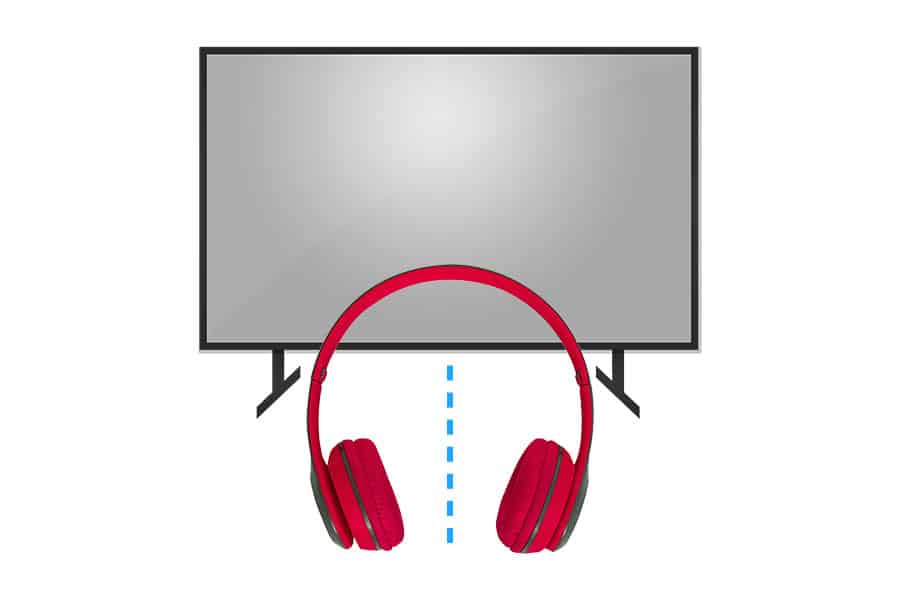
Может быть, вы хотите посмотреть шоу на полной громкости, пока другие в вашем доме спят. Или, возможно, вам нравятся наушники, потому что они нейтрализуют шумы и отвлекающие факторы в соседней комнате или квартире. Какой бы ни была причина, подключение беспроводных наушников или наушников Bluetooth к телевизору может показаться немного запутанным.
Чтобы подключить беспроводные наушники к телевизору, вам нужно либо подключиться к телевизору через Bluetooth, либо подключить передатчик наушников к телевизору через 3,5-мм или оптический кабель. Вы также можете подключить наушники непосредственно к источнику потокового мультимедиа вместо телевизора.
Беспроводные наушники отлично подходят для личного прослушивания. Но каковы варианты и как они сочетаются друг с другом? Взгляните ниже, чтобы узнать, как подключить к телевизору практически любые беспроводные наушники, а также получить несколько советов по их сопряжению с мультимедийными устройствами.
Существуют различные способы подключения беспроводных наушников к телевизору.
Наиболее распространенными вариантами беспроводных наушников для домашних кинотеатров сегодня являются специальные беспроводные наушники и наушники Bluetooth. У этих двух типов беспроводных наушников есть свои плюсы и минусы; однако со специальными моделями беспроводной связи подключение намного проще. Давайте посмотрим, как эти два метода подключения сочетаются друг с другом.
Специальные беспроводные наушники (лучший вариант)
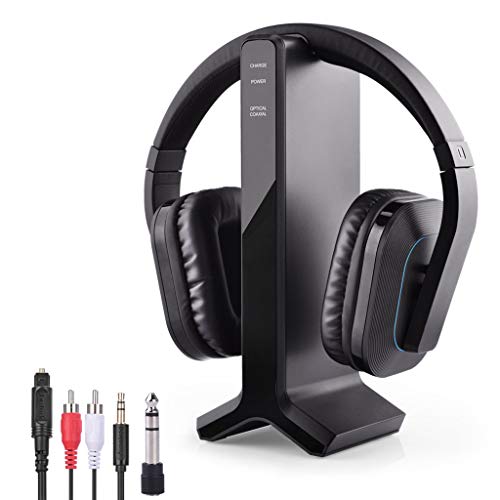
Как указано выше, большинство телевизоров по-прежнему не включают Bluetooth, что затрудняет подключение наушников Bluetooth. Однако, несмотря на то, что существуют различные варианты наушников, лучшим подходом является приобретение специального беспроводного набора, такого как беспроводные наушники Avantree HT280 (на Amazon).
Выделенные беспроводные наушники, также называемые радиочастотными наушниками, обычно поставляются с базовой станцией, которая позволяет напрямую подключаться к телевизору через аналоговый или оптический кабель 3,5 мм. Входящая в комплект база действует как беспроводная антенна для ваших наушников, которые предварительно настроены на подключение к уникальному сигналу. Другими словами, эта база автоматически подключает ваши беспроводные наушники для передачи сигналов на телевизор и обратно.
Специальные беспроводные наушники также обеспечивают значительный радиус действия. Фактически, многие обеспечивают радиус действия до 300 футов при условии, что сигнал беспрепятственный. Таким образом, этот быстрый перерыв в ванной или бег на кухню за сэндвичем не прервет потоковую передачу звука из вашего любимого фильма или потокового мультимедиа.
Однако есть одна загвоздка. Если звуковая панель подключена через аналоговые или оптические порты на задней панели телевизора, вам придется переключаться между двумя устройствами. Если ваша звуковая панель подключается через HDMI или другие порты, ваши беспроводные наушники могут оставаться подключенными и продолжать работать, но вам, возможно, придется поменять местами аудиовыход на телевизоре.
Наушники Bluetooth (хороший вариант)
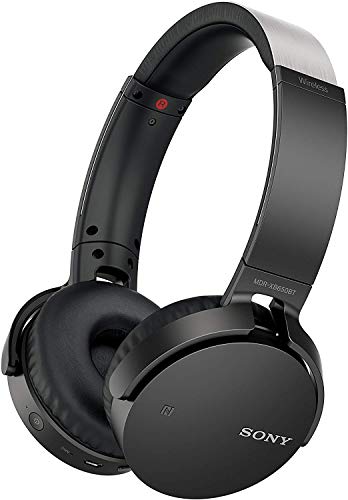
Наушники Bluetooth, такие как Sony MDRXB650BT / B (на Amazon), могут быть немного сложнее, когда дело доходит до подключения к телевизору. Некоторые из новейших телевизоров класса high-end, доступных сегодня на рынке, оснащены функцией Bluetooth.
Как и в случае с большинством устройств Bluetooth, и телевизор, и наушники необходимо установить в режим «обнаружения». Ваш телевизор, скорее всего, обнаружит ваши наушники и попросит вас подтвердить выбор перед синхронизацией. Если ваш телевизор поддерживает Bluetooth, но не поддерживает сопряжение с наушниками, вероятно, это связано с настройками по умолчанию на вашем телевизоре.
Чтобы включить функцию Bluetooth, на большинстве телевизоров вам потребуется войти в меню «Параметры» или «Настройки». Точные инструкции по включению Bluetooth см. В руководстве к вашему телевизору. (Например, телевизоры Samsung требуют, чтобы вы включили Bluetooth в их меню «Инженерное дело».) После включения этой функции вам необходимо перезагрузить телевизор и вернуться в меню «Звук».
Что делать, если телевизор не поддерживает Bluetooth
Однако, если ваш телевизор не имеет встроенных возможностей Bluetooth, вам необходимо вместо этого приобрести аудиопередатчик Bluetooth, такой как приемник передатчика TROND Bluetooth V5.0 (на Amazon). Большинство адаптеров представляют собой перезаряжаемые устройства с батарейным питанием, которые подключаются к аналоговому разъему 3,5 мм или оптическому порту вашего телевизора, либо они получают питание от порта USB.
Если у вас более старый телевизор, возможно, у вас нет этих портов. Вам нужно будет приобрести переходные кабели, которые позволят вам вместо этого подключаться к разъемам RCA. Как и в случае со встроенными функциями Bluetooth, вам нужно будет перевести наушники в режим сопряжения, чтобы ваш аудиопередатчик обнаружил его.
Плюсы Bluetooth-наушников
Аудиопередатчики Bluetooth доступны по разным ценам. Некоторые модели дешевле специализированных беспроводных наушников, а это значит, что для некоторых это может быть более доступным вариантом.
Покупка аудиопередатчика Bluetooth означает, что вы можете продолжать использовать свои любимые наушники даже с телевизором.
Минусы наушников Bluetooth
Наушники Bluetooth имеют тенденцию быть довольно ограниченными, когда дело доходит до расстояния подключения. Фактически, большинство из них ограничены 30 футами, если что.
Задержка звука может быть проблемой в зависимости от качества приобретенного вами аудиопередатчика Bluetooth. Более дешевые модели, как правило, страдают больше всего, поэтому важно инвестировать в качественный (а зачастую и более дорогой) передатчик.
Подключение наушников Bluetooth к другим мультимедийным устройствам
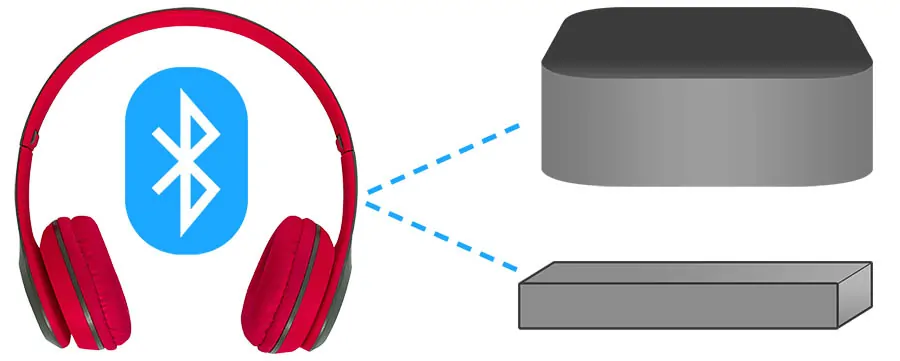
Некоторые устройства для потоковой передачи мультимедиа имеют функции Bluetooth. К ним относятся такие устройства, как самые популярные потоковые джойстики, а также игровые консоли.
Стримы для потоковой передачи
Amazon Fire TV
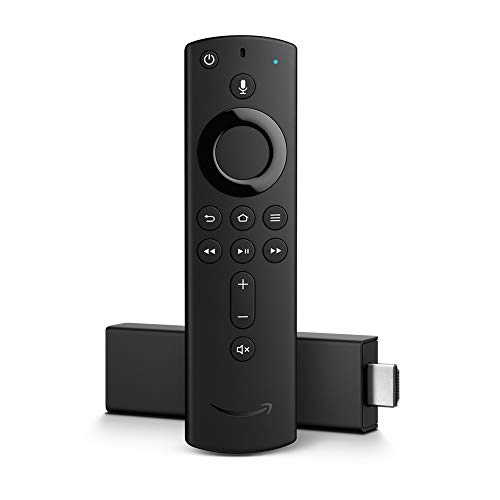
Amazon позволяет подключаться по Bluetooth к Amazon Fire TV, Fire TV Cube и Fire TV Stick. Переведя наушники Bluetooth в режим сопряжения, перейдите в «Настройки» своих устройств Amazon.
Оттуда выберите «Пульты и устройства» и выберите «Bluetooth» из списка. Как только устройство Amazon обнаружит наушники, вы можете выбрать их из списка и выполнить сопряжение.
Android TV
Не все приставки Android TV включают функцию Bluetooth, поэтому перед покупкой обязательно ознакомьтесь со спецификациями, если вам нужна такая возможность.
Если ваше устройство Android TV действительно включает эту функцию, наушники соединяются так же, как и с любым другим продуктом Android. Переведя наушники в режим сопряжения, перейдите к параметру «Настройки» на устройстве Android TV и выберите «Bluetooth». Это позволит вам выбрать наушники и выполнить пару.
Apple TV
Продукты Apple TV совместимы с наушниками Bluetooth. Как и в случае с Amazon Fire TV, в меню «Настройки» выберите «Пульты и устройства».
Когда наушники находятся в режиме сопряжения, выберите «Bluetooth» и щелкните наушники, чтобы выполнить сопряжение и подключить их к Apple TV.
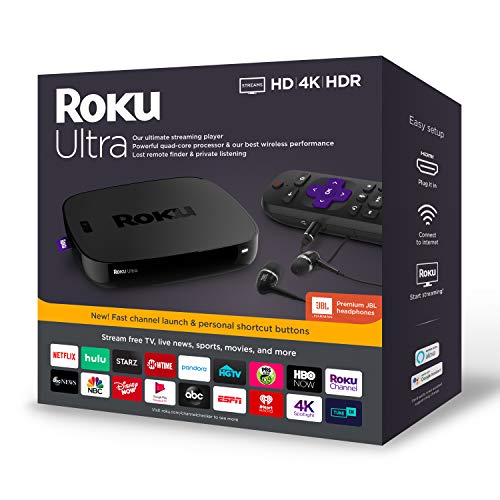
Функции Roku во многом зависят от того, какой тип продукта Roku вы приобрели. Некоторые из них включают в себя пульт дистанционного управления с разъемом 3,5 мм, который впоследствии позволяет подключать к нему проводные наушники и слушать звук с телевизора.
Сюда входят модели Roku 3 и Roku 4. Однако для других моделей потребуется частное прослушивание. Загрузите официальное приложение Roku на свой телефон или планшет Android или iOS. После установки убедитесь, что ваш телефон / планшет и потоковое устройство Roku находятся в одной сети Wi-Fi.
Подключите наушники Bluetooth к телефону или планшету. После подключения запустите приложение Roku на телефоне / планшете. Внизу экрана приложения есть опция «Удаленная вкладка», которую вам нужно будет выбрать.
Хотя ваши наушники ранее были сопряжены с вашим телефоном, вам снова потребуется активировать режим сопряжения наушников и режим подключения Bluetooth вашего телефона. В приложении Roku появится значок гарнитуры. Нажмите и удерживайте этот значок до завершения сопряжения. Теперь ваши наушники будут сопряжены с вашим потоковым устройством Roku.
Слинг AirTV 4K
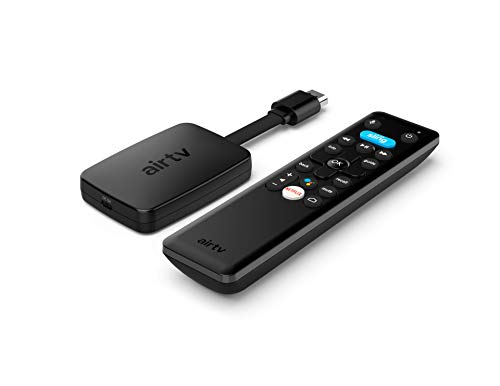
Чтобы подключиться к Sling AirTV 4K, переведите наушники в режим сопряжения. Затем нажмите и удерживайте кнопку «Remote» в верхней части AirTV Player. Появится всплывающий экран сопряжения.
Как только это произойдет, автоматически должен появиться экран «Поиск аксессуаров». Затем экранные подсказки подробно расскажут, как подключить наушники Bluetooth.
Игровые приставки
PlayStation 4
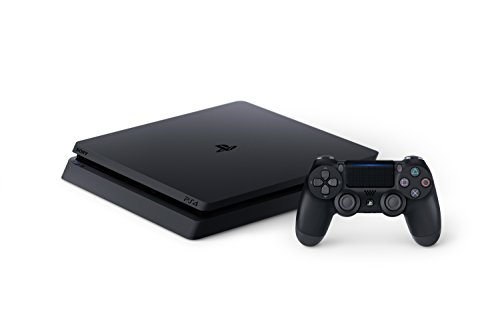
Вы должны знать, что PlayStation работают только с определенными наушниками Bluetooth. Однако добавление аудиопередатчика Bluetooth позволит обойти это, как и в случае с вашим телевизором. При этом пульт дистанционного управления PlayStation 4 (PS4) также позволяет подключать проводные наушники напрямую к контроллеру через аналоговый разъем 3,5 мм.
Чтобы переключиться на эти проводные наушники, вам нужно будет перейти в меню настроек PlayStation и выбрать «Устройства» из следующего списка. Оттуда выберите «Аудиоустройства» и выберите «Вывод на наушники», чтобы включить эту функцию. Если вы используете Playstation 4 для потоковой передачи мультимедиа, например Netflix, это может быть вариантом для вас.
Xbox One
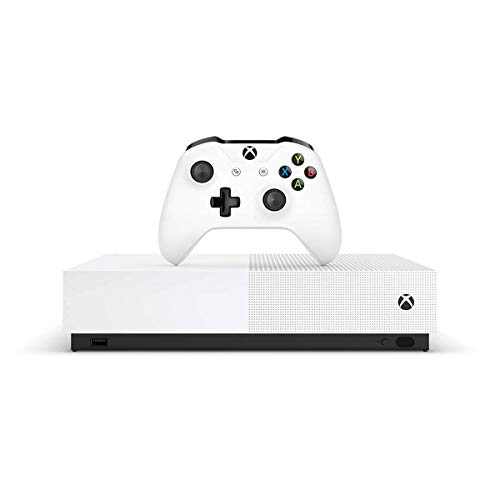
Xbox One никоим образом не поддерживает подключение по Bluetooth. Тем не менее, новые модели включают в себя встроенный аналоговый разъем 3,5 мм на контроллере, например PS4. Старые модели этого не делают; вам потребуется приобрести адаптер для стереогарнитуры для использования с этими контроллерами.
NVIDIA Shield TV
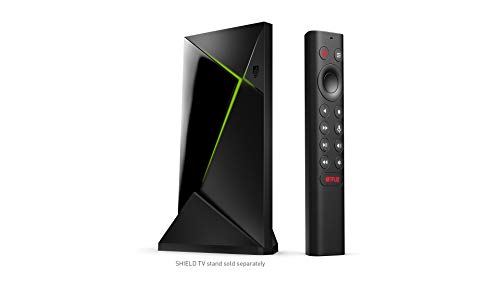
Устройства NVIDIA SHIELD также поддерживают Bluetooth. В сервисном меню выберите опцию «Беспроводная связь и сети». Когда наушники находятся в режиме сопряжения, выберите параметр «Подключенные устройства» на устройстве NVIDIA SHIELD TV.
Когда ваши наушники появятся в списке, выберите их для сопряжения и подключения. Обратите внимание, что NVIDIA SHIELD TV не переключается автоматически обратно на основной аудиовыход, если ваши наушники Bluetooth выключены. При необходимости вам нужно будет вручную переключаться между ними.
Как подключить Bluetooth устройство к Xiaomi Mi Box S, TV Stick или другой Android ТВ приставке? Подключаем беспроводные наушники, колонку, мышку, клавиатуру
Одна из особенностей Смарт приставок на Android TV в том, что к ним без проблем можно подключить по Bluetooth практически любое устройство. Bluetooth наушники или колонку, саундбар, домашний кинотеатр, беспроводную мышку и клавиатуру, аэропульт, телефон и т. д. Если в мультимедийной приставке есть Bluetooth, конечно. Но он есть во всех современных и популярных моделях. В той же приставке Xiaomi Mi Box S, Mi TV Stick, MAG 425A Bluetooth отлично работает. Это большой плюс по сравнению со Smart TV телевизорами, которые в большинстве случаев оборудованы Bluetooth, но те же наушники к ним подключить нельзя. Разве что через Bluetooth трансмиттер.
У меня приставка Xiaomi Mi Box S, о настройке которой я писал здесь. Показывать буду на ее примере. Инструкция подойдет для любой Смарт приставки, которая работает на Android TV. Если у вас приставка на обычном Android, то к ней скорее всего тоже можно подключить те же беспроводные наушники. Меню и названия разделов в настройках могут немного отличаться.
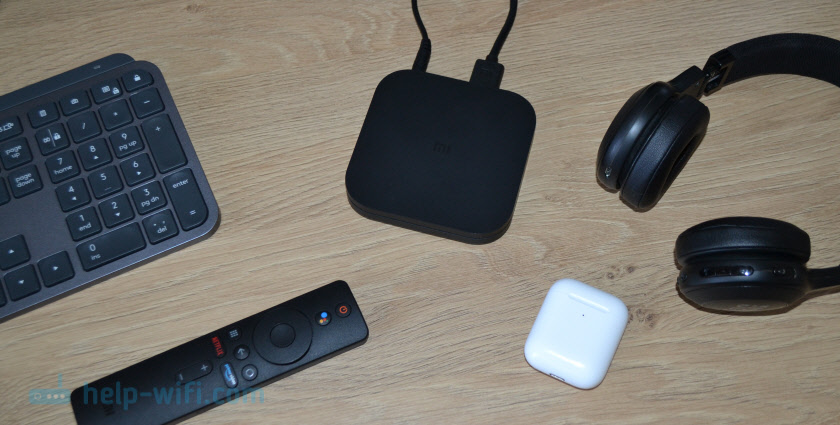
К своей ТВ приставке я подключал Bluetooth наушники (большие от JBL и AirPods 2) и колонку от Sony. Так же подключал мышку и клавиатуру от Logitech.К той же приставке Xiaomi Mi Box 4 можно одновременно подключить до 5 устройств. Только нужно учитывать, что пульт ДУ тоже подключается по Bluetooth. Каких-то проблем в процессе подключения или использования подключенных устройств я не заметил. Задержки при передаче звука нет.
Подключаем Bluetooth наушники, колонку или другое устройств к Android TV приставке
Не важно какое устройство вы хотите подключить – алгоритм действий будет одинаковый.
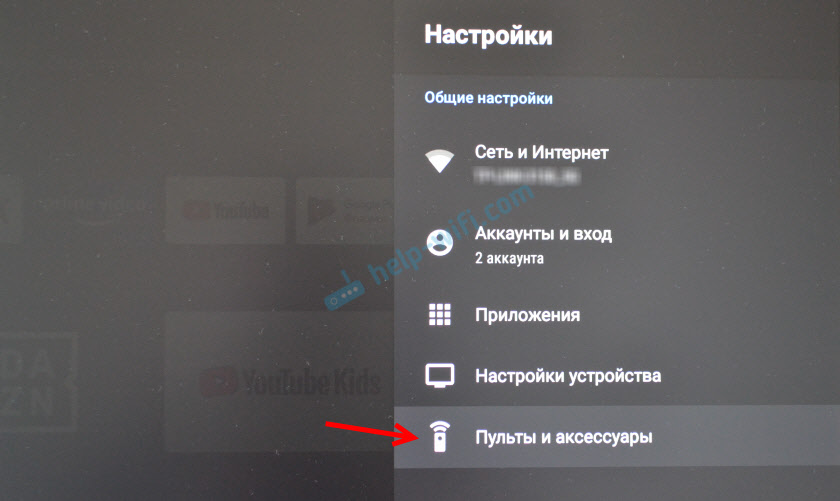
- Можно сразу открыть настройки Bluetooth. «Настройки» – «Пульты и аксессуары».
- Устройство, которое мы хотим подключить к Android TV приставке нужно перевести в режим подключения. Чтобы оно было доступно для поиска. На наушниках, беспроводных колонках, клавиатурах, мышках и других устройствах обычно есть отдельная кнопка со значком Bluetooth, на которую нужно нажать, либо нажать и немного подержать. Но все зависит от конкретного устройства. Возможно, например, на ваших наушниках режим подключения активируется по-другому (кнопкой питания, например) . Смотрите инструкцию.
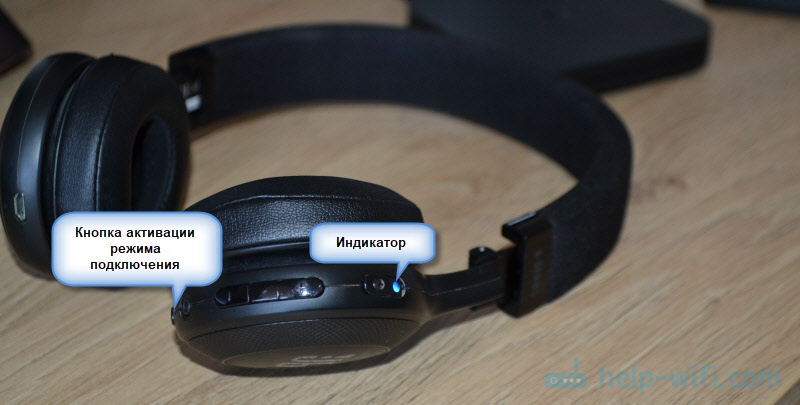 В большинстве случаев, когда беспроводные наушники, колонка или другое устройство находится в режиме подключения – на нем активно мигает индикатор.
 - В настройках Блютуз на Xiaomi Mi Box S или Mi TV Stick выбираем «Добавить устройство».
 Устройство Xiaomi RC, которое будет отображаться в списке подключенных устройств, это пульт дистанционного управления. Его не трогаем.
 - Начнется поиск устройств. И если ваше устройство находится в режиме подключения, то оно должно появиться в списке.
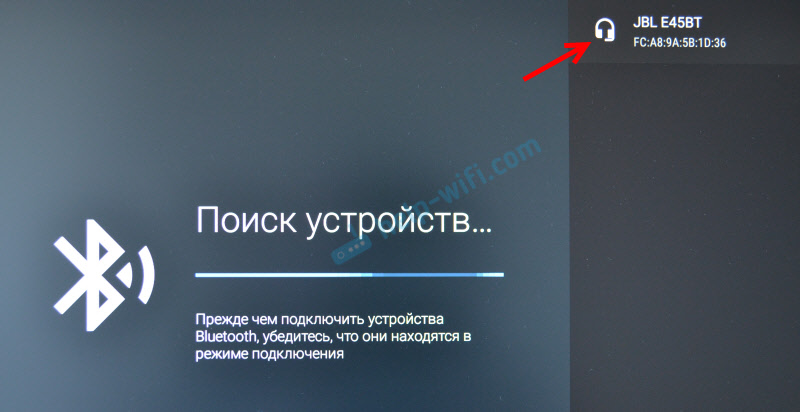 Выбираем его.
 - Подтверждаем подключение.

- Устройство должно подключиться. Оно будет отображаться в списке.
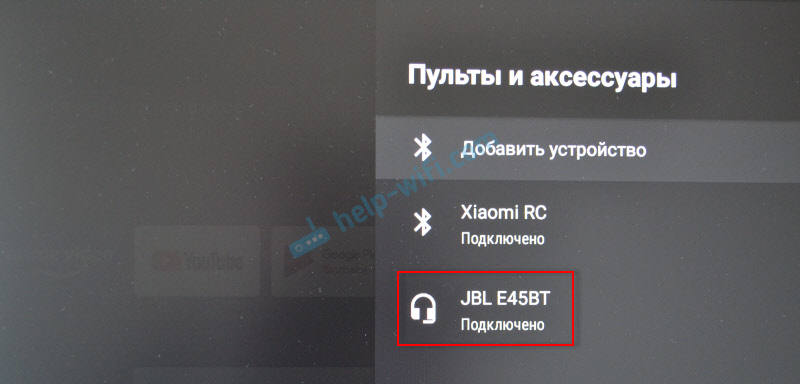
- Наушники будут автоматически подключаться к ТВ приставке после включения. Xiaomi Mi Box S автоматически выводит звук на беспроводные наушники. А при регулировке звука будет отображаться значок Bluetooth.
Как отключить (удалить) Bluetooth устройство?
Просто выберите устройство в настройках на приставке.

И нажмите «Отключить».

После этого наушники (в моем случае) не будут подключаться автоматически. Чтобы подключить их, нужно заново добавить устройство, как я показывал выше в этой статье.
Можно ли одновременно подключать две пары Bluetooth наушников?
Здесь я могу говорить только конкретно о Xiaomi Mi Box S. На Xiaomi Mi TV Stick, думаю, та же ситуация. Две пары наушников можно подключить. Но работать будут только одни наушники. ТВ приставка не хочет выводить звук одновременно на две пары наушников. Я подключал еще AirPods 2.

Звук воспроизводится на тех наушниках, которые были подключены вторыми. И даже если их отключить, звук не воспроизводится на первых наушниках. Нужно их отключить/подключить, или перезагрузить приставку.
Особенности подключения беспроводной мышки и клавиатуры к Xiaomi Mi Box S
По Bluetooth мышка, клавиатура, аэропульт или другое устройство для управления приставкой подключается точно так же, как и наушники (инструкция выше) . Например, если мы подключаем мышку, то нужно перевести ее в режим подключения. На моей мышке это делается нажатием на кнопку «connect». Дальше запускаем поиск устройств на приставке, выбираем нашу мышку и все готово. Я подключал по Блютуз мышку и клавиатуру. Все работает.
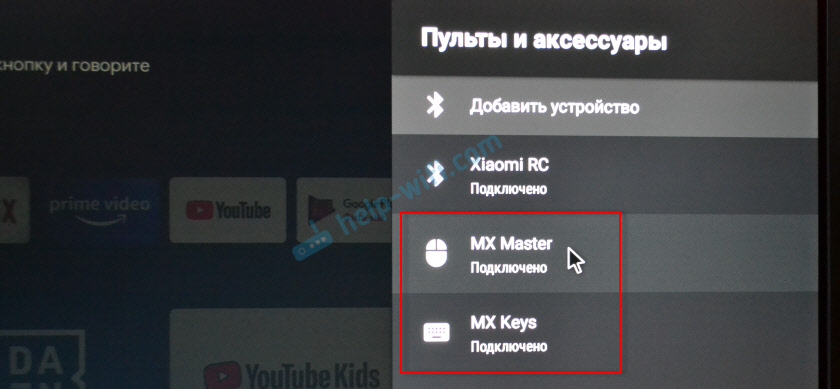
На экране телевизора появится курсор, с помощью которого можно управлять Андроид ТВ приставкой. В том же браузере, который можно установить на Android TV по этой инструкции, с помощью мышки работать намного удобнее.

При подключении клавиатуры, для подтверждения в моем случае понадобилось набрать на клавиатуре цифры (которые отображаются на экране телевизора) и нажать Enter.
Туже же мышку, клавиатуру, или аэропульт, который подключается через USB-приемник тоже можно подключить. Просто вставьте приемник в USB-порт на приставке.

Можно даже по кабелю подключить. Все будет работать. Вот только к приставке Xiaomi Mi TV Stick подключить можно только по Bluetooth, так как USB-входа в ней нет.
Почему не подключается Bluetooth устройство? Ошибка «Не удалось подключиться»
Бывает, что при подключении возле устройства пишет «Не удалось подключиться».

У меня эта ошибка появилась, когда я в течении нескольких секунд не подтверждал подключение наушников (нужно нажать «Ok») . Но при следующем подключении и быстром подтверждении все подключилось без ошибок.
- Если вы столкнулись с этой проблемой – попробуйте подключить устройство еще раз.
- В том случае, когда появляется запрос PIN-кода, а вы его не знаете (в инструкции к устройству он не указан) , попробуйте указать стандартные: 1111, 1234, 0000.
- Так же на устройстве можно сделать сброс настроек. Как правило для этого нужно нажать и секунд 15-20 подержать кнопку активации режима подключения или кнопку выключения.
- Возможно, Android TV приставка не поддерживает то устройство, которое вы пытаетесь подключить.
Если Xiaomi Mi Box S не видит Bluetooth устройство, то скорее всего оно не находится в режиме подключения. Подключено к другому устройству. Такое очень часто бывает при подключении беспроводных наушников. Это относится ко всем Смарт приставкам.
Помехи при воспроизведении звука в приложении YouTube через наушники
В комментариях начали появляться сообщения, что звук в приложении YouTube через Bluetooth наушники на Mi Box S (на Mi TV Stick скорее всего та же проблема) воспроизводится с помехами, заикается. Проверил у себя – та же проблема. При этом в других приложениях все отлично, и через динамики телевизора звук в YouTube нормальный. Попробовал несколько решений (отключил Wi-Fi и подключил интернет по кабелю, попробовал обновить YouTube), ничего не помогло.
Но одно решение все таки сработало. Нужно зайти в настройки приставки, в раздел «Приложения». Дальше выбрать в списке приложений YouTube. Там нужно «Удалить данные» и «Очистить кэш».

Остались вопросы? Спрашивайте в комментариях. Поделитесь своим опытом использования разных Bluetooth аксессуаров в паре со своей Smart приставкой. Что подключаете? Какая у вас приставка?