Как убрать окно переключения раскладки клавиатуры в Windows 10
В Windows 10, начиная с релиза 1903, появилась новая «фича» — в момент смены языка ввода, справа на экране всплывает окно переключения раскладки клавиатуры. Лично я заметил это после перехода на версию 1909, но судя по безответным сообщениям и мольбам в интернете, уведомление о смене языка всплывало на рабочем столе и в более ранних версиях.
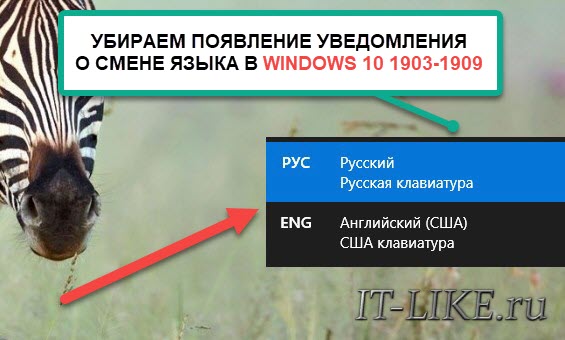
Я просто был в шоке, когда узнал, что эту функцию невозможно отключить в настройках Windows! Разработчики посчитали это новой «фишкой» интерфейса Windows 10 без возможности отключения. У меня просто встала работа, не могу печатать текст, когда это окошко постоянно моргает перед глазами. Как вариант, можно нажимать первой клавишу «Shift», а затем «Alt» или «Ctrl», смотря как у вас настроены кнопки для смены языка. Но, когда привыкаешь к «Ctrl+Shift», то это всё равно неудобство. Замена языковой панели на Punto Switcher не решает проблему.
Есть и хорошая новость: убрать уведомление можно, и это совсем просто. Скачайте архив со скриптом, который заменяет системную библиотеку на пропатченную версию.
Скрипт написал не я, видео с инструкцией по скрипту «Input Switch» от разработчика будет в конце статьи. Всё что вам нужно знать: это не замануха и не вирус, программа реально работает.
Как отключить уведомление о смене языка виндовс 10
Как убрать окно переключения раскладки клавиатуры в Windows 10
В Windows 10, начиная с релиза 1903, появилась новая «фича» — в момент смены языка ввода, справа на экране всплывает окно переключения раскладки клавиатуры. Лично я заметил это после перехода на версию 1909, но судя по безответным сообщениям и мольбам в интернете, уведомление о смене языка всплывало на рабочем столе и в более ранних версиях.
Я просто был в шоке, когда узнал, что эту функцию невозможно отключить в настройках Windows! Разработчики посчитали это новой «фишкой» интерфейса Windows 10 без возможности отключения. У меня просто встала работа, не могу печатать текст, когда это окошко постоянно моргает перед глазами. Как вариант, можно нажимать первой клавишу «Shift», а затем «Alt» или «Ctrl», смотря как у вас настроены кнопки для смены языка. Но, когда привыкаешь к «Ctrl+Shift», то это всё равно неудобство. Замена языковой панели на Punto Switcher не решает проблему.
Есть и хорошая новость: убрать уведомление можно, и это совсем просто. Скачайте архив со скриптом, который заменяет системную библиотеку на пропатченную версию.
Скрипт написал не я, видео с инструкцией по скрипту «Input Switch» от разработчика будет в конце статьи. Всё что вам нужно знать: это не замануха и не вирус, программа реально работает.
Как отключить уведомление о смене языка виндовс 10

 1
1

| 2,986 | уникальных посетителей |
| 12 | добавили в избранное |

В последнем обновлении "Windows 10 build 1903", появилось убогое меню переключения языка, которое всплывает, если зажимаешь комбинации переключения языка, например: "Shift + Ctrl". Это отвлекает внимание во время игры в Hunt: Showdown в режиме управления "Охотник".
Отключить его к сожалению нельзя.. можно лишь только приспособиться.
< — Вот это у*ское меню..
Для удаления этого меню нужно скачать и запустить скрипт вот отсюда — https://yadi.sk/d/e-tr—gfUOqodA
Если вас такой вариант не устраивает, то читайте дальше.
Для начала скачиваем PuntoSwitcher(инструкция будет для Пунто). Для альтернативы можно попробовать CarambaSwitcher.
Правой мыши по значку программы в трее(где часы), выбираем "Настройки" в выпадающем меню.
В настройках выбираем "Общие", "Переключение раскладки".
Ставим галочку — Переключать по: "Выбираем например, По левому Shift".
Для открытия настроек переключения языка нужно кликнуть левой кнопкой мыши по иконке языка в трее и выбрать "Настройки языка".
Далее кликайте по надписи "Выберите метод ввода, который используется по умолчанию", после по "Сочетания клавиш для языков ввода".
Теперь выбираем вкладку "Переключение клавиатуры", кликаем по "Переключить язык ввода" и нажимаем "Сменить сочетание клавиш. " В подменю "Смена языка ввода" выбираем "Ё или знак ударения(′)".
Теперь язык переключается через кнопку "Ё(′)" или через нажатие по-левому "Shift" на клавиатуре.
Вы можете некоторые настройки изменить под себя, сделав переключение комфортнее.
PS. Microsoft, кажется делать эту новую фитчу настраиваемой не думает, поэтому выход пока только один.
Как отключить уведомление о смену языка на Windows 10?
Кликните по «Пуску» правой кнопкой и откройте консоль управления. Сделайте просмотр «Крупные значки». Зайдите в раздел «Язык». Зайдите в параметры языка и удалите лишний метод ввода.
Как отключить смену языка на Alt Shift?
- настройки
- Время и язык
- Регион и язык
- Расширенные настройки клавиатуры
- Параметры языковой панели
- Расширенные настройки ключа
- Изменить последовательность клавиш . ( для «Между языками ввода»)
- Установите на «Не назначено»
Как включить отображение раскладки клавиатуры?
- Затем выберите вкладку Панель задач , и в правой части окна в разделе «Область уведомлений» выберите Включение и выключение системных значков
- В окне «Включение и выключение системных значков» установите переключатель Индикатор ввода в положение Вкл.
Как включить индикатор языка на панели задач?
Нажмите «Пуск» — «Панель управления» — «Язык и региональные стандарты». Перейдите на вкладку «Языки и клавиатуры» и нажмите «Изменить клавиатуру…». Перейдите на вкладку «Языковая панель» и поставьте переключатель в положение «Закреплена в панели задач».
Как поменять комбинацию клавиш для смены языка на Windows 10?
- В Windows 10 1903 и 1809 откройте Параметры (клавиши Win+I) — Устройства — Ввод. .
- В следующем окне нажмите Параметры языковой панели.
- Перейдите на вкладку «Переключение клавиатуры» и нажмите «Сменить сочетание клавиш».
Как изменить написанный текст на другой язык?
Сменить раскладку выделенного текста — перевод раскладки выделенного на экране текста из символов английского языка в русские и наоборот. По умолчанию используется комбинация клавиш Shift + Break.
Как сменить сочетание клавиш для смены языка?
- Откройте меню “Пуск” и зайдите в “Параметры”.
- Зайдите в “Устройства” => “Ввод” => “Дополнительные параметры клавиатуры”.
- Нажмите на “Сочетания клавиш для языкового ввода”.
- Нажмите на “Сменить сочетание клавиш”.
Как поменять комбинацию клавиш для смены языка Windows 7?
Как изменить сочетания клавиш в Windows 7
В окне «Язык и региональные стандарты» перейдите на вкладку Языки и клавиатуры и нажмите кнопку Изменить клавиатуру… Затем в окне «Языки и службы текстового ввода» перейдите на вкладку Переключение клавиатуры и нажмите кнопку Сменить сочетание клавиш…
Как включить отображение языковой панели Windows 10?
Зайдите в “Персонализация” и выберите с левой стороны “Панель задач”, с правой стороны нажмите на “Включение и выключение системных значков”. 3. Чтобы добавить языковую панель – возле “Индикатор ввода” нажмите на переключатель, чтобы он стал в положение “Вкл.”.
как убрать уведомление о смене языка windows 10
Как убрать окно переключения раскладки клавиатуры в Windows 10
В Windows 10, начиная с релиза 1903, появилась новая «фича» — в момент смены языка ввода, справа на экране всплывает окно переключения раскладки клавиатуры. Лично я заметил это после перехода на версию 1909, но судя по безответным сообщениям и мольбам в интернете, уведомление о смене языка всплывало на рабочем столе и в более ранних версиях.
Я просто был в шоке, когда узнал, что эту функцию невозможно отключить в настройках Windows! Разработчики посчитали это новой «фишкой» интерфейса Windows 10 без возможности отключения. У меня просто встала работа, не могу печатать текст, когда это окошко постоянно моргает перед глазами. Как вариант, можно нажимать первой клавишу «Shift», а затем «Alt» или «Ctrl», смотря как у вас настроены кнопки для смены языка. Но, когда привыкаешь к «Ctrl+Shift», то это всё равно неудобство. Замена языковой панели на Punto Switcher не решает проблему.
Есть и хорошая новость: убрать уведомление можно, и это совсем просто. Скачайте архив со скриптом, который заменяет системную библиотеку на пропатченную версию.
Скрипт написал не я, видео с инструкцией по скрипту «Input Switch» от разработчика будет в конце статьи. Всё что вам нужно знать: это не замануха и не вирус, программа реально работает.
Всплывающая панель при смене языка
Что за магия при смене языка?
Ничего не могу понять, на английской локализации этот активити выглядит нормально, на русской все.
При смене языка проподает кнопка
Написал маленькую программу. Использовал в ней XP Man. Когда я меняю язык клавишами.
При смене языка пропадет Action Bar на 4.2.2
Здравствуйте. В проекте имеется папка res в ней 3 папки values (ресурсы по умолчанию).
При смене языка переходит на главную страницу
Доброго времени суток. Ситуация следующая: Делаю много язычный сайт, все работает, единственное.
Я с того что на скрине таки начал. Гуглить умею. Ничего не дало.
Как я уже указал, он появляется только если ты жмешь alt+shift, а не наоборот. Тогда она неизбежно появится. Даже если ты самый быстрый палец на диком западе, эта панелька мелькнет. Возможно ты просто жмешь наоборот или одновременно, но я привык так.
За прошедшее время решения проблемы не нашел, за исключением банального сноса винды и установки другой версии винды без Microsoft Store и прочей ереси. Полет нормальный, поганой панели нет.
Надеюсь за ссылку на сайт microsoft’a тут не забанят
[удалено]
Это ссылка на тот самый отзыв. Проголосуйте тоже ЗА, будьте добры. И может тогда они хотя бы добавят возможность отключить эту чёртову панельку.
Добавлено через 4 часа 2 минуты
Отключить языковую панель или индикатор ввода в Windows 10/8
Когда вы выбираете более одного языка в качестве языка ввода, Языковая панель будет отображаться на панели задач или на рабочем столе в Windows. Если вы хотите включить или выключить индикатор ввода или языковую панель в Windows 10/8.1, то в этом посте будет показано, как это сделать.
Отключить языковую панель в Windows
В меню WinX откройте панель управления и нажмите на языковой апплет. Здесь предполагается, что у вас есть более одного языка в качестве языка ввода. На моем изображении вы увидите английский и хинди.
Сделав это, нажмите ссылку Параметры в той же строке. Откроется окно настроек текстовых служб и языков ввода. На вкладке «Языковая панель» вы увидите следующие три варианта языковой панели.
По умолчанию языковая панель на панели задач выглядит следующим образом.
Есть еще один способ сделать это.
Вы также можете щелкнуть правой кнопкой мыши панель задач> Свойства> Панель задач и Свойства навигации> вкладка Панель задач. Нажмите кнопку «Область уведомлений» – «Настройка».
Далее в новом открывшемся окне нажмите Включить или выключить системные значки. Теперь выберите вариант Выкл. для Индикатор ввода в раскрывающемся меню. Нажмите ОК и Выйти.
Настройки языковой панели и индикатора ввода в Windows 10
В более поздних версиях Windows 10 это необходимо сделать.
Откройте Настройки> Устройства> Набор текста. Прокрутите вниз, пока не увидите Дополнительные настройки клавиатуры. Нажмите на Дополнительные настройки клавиатуры, чтобы открыть следующую панель.
При нажатии на опции языковой панели откроется следующее окно:
Сделайте выбор в соответствии с вашими требованиями.
Вы можете отключить Индикатор ввода в меню «Настройки»> «Персонализация»> «Панель задач»> «Область уведомлений»> «Включить или выключить системные значки».
Обратите внимание, что закрытие языковой панели не приведет к удалению или удалению каких-либо языков с вашего ПК с Windows, только эта опция позволяет легко переключаться между методами ввода, которые скрыты или удалены.
Перейдите сюда, чтобы устранить неполадки, если ваша языковая панель отсутствует в Windows 10/8.1/7.
Windows 10 переключает язык клавиатуры самостоятельно [БЫСТРОЕ РУКОВОДСТВО]
Вот пример, чтобы лучше понять эту проблему:
Если вы работаете в английской версии Windows, но в качестве рабочего языка вы выбираете корейский язык, ваш язык ввода по умолчанию устанавливается на корейский, но иногда Windows меняет этот параметр автоматически при переключении между приложениями, таким образом, и с другой раскладкой клавиатуры.
Это влияет на все версии Windows независимо, и, следовательно, на все приложения, работающие под Windows, включая Вход в систему и MS Office.
Это происходит потому, что язык ввода может быть запрограммирован для поддержки для каждого приложения или для каждого окна через API, который изменяет язык ввода на другую или раскладку клавиатуры по умолчанию, если она включена для пользователя.
Некоторые приложения, такие как Office, пытаются расшифровать язык, который вы используете при наборе документа, электронной почты или презентации, и соответственно изменяют язык ввода (включая раскладку клавиатуры).
Ниже приведены некоторые решения, которые вы можете использовать, когда Windows 10 самостоятельно переключает язык клавиатуры.
Что я могу сделать, если мой язык клавиатуры продолжает меняться сам по себе:
1. Предварительные исправления
Клавиша Shift не работает? Исправьте это быстро с помощью этого удобного руководства.
2. Установите другой метод ввода
Не удается открыть панель управления? Ознакомьтесь с этим пошаговым руководством, чтобы найти решение.
3. Сделайте раскладку клавиатуры по умолчанию
Примечание. При изменении основного языка раскладка клавиатуры может измениться. При входе в Windows используйте правильную раскладку клавиатуры для ввода пароля. В противном случае вы можете не войти в систему. Измените раскладку клавиатуры на экране входа, нажав кнопку сокращения языка.
Ваша клавиатура зависает при входе в систему? Не волнуйтесь, у нас есть правильное решение для вас.
Если у вас возникли проблемы с открытием приложения Настройка, обратитесь к этой статье, чтобы решить эту проблему.
4. Выберите один язык ввода и раскладку клавиатуры и удалите все остальные
5. Отключить действия клавиатуры
По умолчанию нажатие клавиш CTRL + SHIFT или ALT + SHIFT циклически переключает любые раскладки клавиатуры, которые вы, возможно, отобразили, и это можно сделать по ошибке. Если вы продолжаете нажимать любую из них, вы можете вернуться к правильной настройке. Чтобы отключить это действие, сделайте это:
6. Используйте редактор реестра, чтобы отключить горячие клавиши для раскладки клавиатуры.
Вы также можете использовать:
reg add «HKCUKeyboard LayoutToggle»/v «Language Hotkey»/d 3reg add «HKCUKeyboard LayoutToggle»/v «Hotkey»/d 3
Не можете получить доступ к редактору реестра? Все не так страшно, как кажется. Ознакомьтесь с этим руководством и быстро решите проблему.
А для новых пользователей попробуйте это (в командной строке с повышенными правами):
Если у вас возникли проблемы с доступом к командной строке от имени администратора, вам лучше ознакомиться с этим руководством.
7. Измените настройки региона
Кроме того, вы можете использовать эти шаги:
8. Измените настройки реестра с помощью политики или сценария входа
Если вы не можете редактировать свой реестр, следуйте инструкциям в этом специальном руководстве, чтобы узнать, как вы можете сделать это как профессионал.
Удалось ли разрешить язык клавиатуры переключателей Windows 10 самостоятельно, используя одно из этих решений? Дайте нам знать в комментариях ниже.
Как всегда, оставляйте там любые другие предложения или вопросы, которые могут у вас возникнуть, и мы их проверим.
Отключаем автоматическое переключение языка в Windows 10
Первое, что запоминает человек, став пользователем ПК, это сочетание клавиш Alt + Shift или Ctrl + Shift. Оно отвечает за смену раскладки клавиатуры, а точнее – смену языка ввода. Иногда, забыв о текущей настройке, пользователь что-то пишет и пишет, а затем, посмотрев на монитор, впадает в отчаяние. Весь текст напоминает собою набор букв, которые необходимо удалять и набирать заново. Чтобы подобного рода недоразумение не мешало пользователю Windows 10 (и более ранних сборок Windows) работать с текстовыми редакторами, разработчики некоторого ПО предоставили возможность автоматически переключать язык на тот, который уже использовался. Порой такая забота об удобстве вызывает путаницу и пользователь не знает, как отключить автоматическое переключение языка в Windows 10 и одновременно печатать и на русском, и на английском.
Разработчики Windows 10 предоставили пользователю возможность выбирать, как системе вести себя с языком ввода текста в том или ином приложении. К сожалению, не все текстовые редакторы поддерживают автопереключение языка. Однако в настройках метода ввода самой операционной системы можно указать необходимость запоминать для каждого приложения нужный язык. Для этого стоит выполнить следующие манипуляции:
После внесения изменений в данном разделе Панели управления, автопереключение языка можно выключить или включить в определенной программе. Рассмотрим пример на программе Word, так именно ею больше всего пользуются владельцы ПК с Windows 10.
Важно отметить, что только в редакторах, которые позволяют создавать текстовые документы, можно включить или отключить автосохранение языка. В других программах этого сделать невозможно.
Включить автоматическое переключение языка при вводе текста или отключить его можно с помощью программы Punto Switcher. Эта программа будет следить за набором текста и, при необходимости, поменяет язык ввода. При этом, важно отметить, что программа переключает язык не только в текстовых редакторах, но и в играх, программах и самой Windows. Настроить её можно следующим образом.
Устанавливаем программу. Запускаем её на своем ПК. Вызываем настройки. Выбираем «Общие» и указываем, когда и как менять раскладку на клавиатуре.
Перейдя в раздел «Горячие клавиши» можно настроить управление переключением языка. Достаточно, двойным кликом выбрать параметр и задать ему комбинацию клавиш.
Если же вы не хотите, чтобы в какой-то программе срабатывало автоматическое переключение языка, стоит выбрать раздел «Программы-исключения» и добавить софт, в котором автопереключение раскладки будет отключено.
Таким образом, используя такую маловесную программу, автопереключение языка в Windows 10 и установленных программах можно включить или выключить. Главное, правильно задать нужные параметры.
Как отключить уведомление о смене языка виндовс 10 + видео обзор
Как включить (отключить) языковую панель и индикатор ввода в Windows 10

В данной статье показаны действия, с помощью которых можно включить (отключить) языковую панель и индикатор ввода в операционной системе Windows 10.
В операционной системе Windows можно настроить клавиатуру на использование другой раскладки клавиатуры или метода ввода для ввода текста на другом языке.
Язык раскладки клавиатуры определяет символы, которые отображаются на экране при вводе текста. С помощью различных макетов, можно ввести все символы языка, включая диакритические знаки, например умлаут (ä) в немецком и тильду (ñ) в испанском языке.
Индикатор ввода автоматически отображается в виде системного значка в области уведомлений панели задач при добавлении дополнительного языка или раскладки клавиатуры и позволяет быстро переключать раскладки клавиатуры или методы ввода без необходимости выполнять какие-либо дополнительные настройки.
Если хотите, можно включить классическую языковую панель, и она будет плавающей на рабочем столе или закреплена на панели задач. Языковая панель также позволяет быстро переключать раскладки клавиатуры или методы ввода без необходимости выполнять какие-либо дополнительные настройки.
Если у вас есть несколько добавленных раскладок клавиатуры, можно изменить раскладку клавиатуры. Если у вас только один язык или раскладка клавиатуры, индикатор ввода и языковая панель не будут отображаться, даже если они включены.
Далее в статье показано как включить или отключить языковую панель и индикатор ввода для текущей учетной записи в операционной системе Windows 10.
На скриншотах ниже показаны примеры индикатора ввода и языковой панели.


Как включить (отключить) индикатор ввода в приложении «Параметры Windows»

В открывшемся окне «Параметры Windows» выберите Персонализация.


В окне «Включение и выключение системных значков» установите переключатель Индикатор ввода в положение Вкл. (положение по умолчанию) для включения отображения индикатора ввода, или в положение Откл. для того чтобы отключить отображение индикатора ввода.

Как включить (отключить) языковую панель в приложении «Параметры Windows»

В открывшемся окне «Параметры Windows» выберите Устройства.

Затем выберите вкладку Ввод, и в правой части окна в разделе «Дополнительные параметры клавиатуры» выберите Дополнительные параметры клавиатуры.

В окне «Дополнительные параметры клавиатуры», в разделе Переключение методов ввода установите флажок (чтобы включить языковую панель) или снимите флажок (чтобы отключить языковую панель) опции Использовать языковую панель на рабочем столе, если она доступна

Если вы установите флажок опции Использовать языковую панель рабочего стола, когда она доступна, то автоматически отключится индикатор ввода даже если он включен в настройках.
Если вы снимите флажок опции Использовать языковую панель рабочего стола, когда она доступна, то автоматически включится индикатор ввода, только если он включен в настройках.
Как скрыть, закрепить в панели задач или включить отображение языковой панели в произвольной области рабочего стола


В открывшемся окне «Параметры Windows» выберите Устройства.

Затем выберите вкладку Ввод, и в правой части окна в разделе «Дополнительные параметры клавиатуры» выберите Дополнительные параметры клавиатуры.

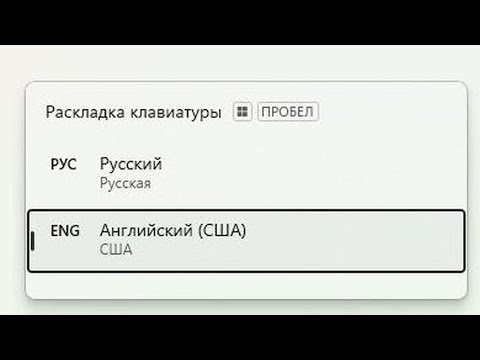
В окне «Дополнительные параметры клавиатуры» нажмите на ссылку Параметры языковой панели


Как расположить языковую панель на рабочем столе (открепить от панели задач)
Чтобы расположить языковую панель на рабочем столе (открепить от панели задач), нажмите левой кнопкой мыши на значок языковой панели в области уведомлений панели задач и выберите Отобразить языковую панель.

Также, чтобы расположить языковую панель на рабочем столе (открепить от панели задач), нажмите правой кнопкой мыши на значок языковой панели в области уведомлений панели задач и в открывшемся контекстном меню выберите Восстановить языковую панель.

Как вернуть (закрепить) языковую панель с рабочего стола на панель задач
Чтобы вернуть языковую панель с рабочего стола на панель задач, нажмите на языковой панели кнопку Свернуть (смотрите скриншот ниже).

Как скрыть, закрепить в панели задач или включить отображение языковой панели в произвольной области рабочего стола используя файл реестра
Также, скрыть языковую панель, закрепить языковую панель в панели задач или включить отображение языковой панели в произвольной области рабочего стола, можно с помощью файла реестра.
Данный метод не предполагает ручное редактирование реестра, все изменения будут вноситься с помощью файла реестра (reg-файла).
Прежде чем вносить какие-либо изменения в реестр, настоятельно рекомендуется создать точку восстановления системы
Чтобы включить отображение языковой панели в произвольной области рабочего стола, создайте и примените файл реестра следующего содержания:
Windows Registry Editor Version 5.00.
Чтобы закрепить языковую панель в панели задач, создайте и примените файл реестра следующего содержания:
Windows Registry Editor Version 5.00.
Чтобы скрыть языковую панель, создайте и примените файл реестра следующего содержания:
Windows Registry Editor Version 5.00.
После применения файла реестра, чтобы изменения вступили в силу, выполните выход из системы или перезагрузите компьютер.
Сила пикабу ПОМОГИ! Уведомление о смене языка.
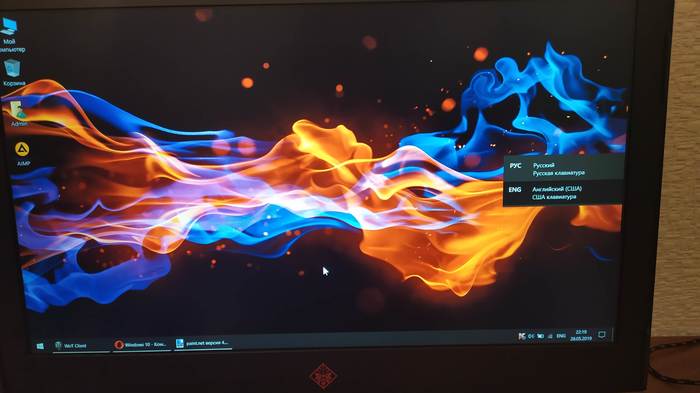
ПАмАгите-спасите. Соратники тут такая проблема наблюдается при зажатии ctrl и добавлении shift (ctrl или alt разницы нет) вылазит вот такое окно которое в принципе вылазить не должно при нажатии клавиш (такое окно вылазит если зажать win+пробел стандартно было ведено в какой-то сборке win 8) перепробовал все что можно. Экспериментальным путем установлено что присутствует проблема на сборке 1903 но выборочно у кого есть у кого-то нет. Это жутко бесит при определенных условиях кто лабает в CS и не только поймет меня. Помогите пожалуйста очень прошу. Только не бейте тапками.
Найдены возможные дубликаты
Такая же фигня с начала выпуска 1903. Думал, что это фича такая. Уже и привык. В начале целый месяц пытался как-то отключить. Главное, что к другу заходил и у него такого нет. Мистика.
Я надеюсь может 1909 исправит. Оно кстати выходит как накопительное обновление.

Там в архиве непонятного происхождения dll-ки, втыкать которые себе в систему никакого желания нет, даже с учётом что антивирусы на них пока не ругаются. Подменить dll-ку версией, взятой из более старой версии windows 10 достаточно чтобы избавиться от окошка?
Я подменил себе, помогло. Лежит примерно в c:\windows\system32, но ничто не мешает поискать по диску. Dll-ку взял из специально для этого установленной в виртуалку десятки старой версии.
Как решил проблему? В новых версиях осталась «фича»

да и добавить исключения
Само окошко появляется только если первым был нажат alt (или ctrl) и переключение раскладки происходит шифтом. Если же первым нажать шифт и переключать альтом, то окошко не появится.
О! Так это вы тот человек, что на майл-ответах советует всем переустановить винду? Скажите, а бензин в машину вы путем новой покупки автомобиля заливаете?
увы, к сожалению сравнение не совсем корректное. Не все пользователи столкнувшиеся с проблемой делятся ее решением. Приходится менять тачку( С тех пор делаю бекап данных и реестра
Это для красного словца, просто вижу эту рекомендацию во всех темах.
А у вас это недавно началось или с момента установки винды? Просто может обновление какое?
Ясно. В голову приходят извращенские мысли, типа использования планировщика заданий. Или как вам ниже порекомендовали через Punto Switcher.
Тс, если проблема ещё осталась, то проверил у себя на 3-х компах и 2-х ноутах. Если зажать shift и нажимать alt, то смена языка идет без таблички. Если зажать alt и нажимать shift, то переключения языка идет с табличкой, так же как и на win+space
p.s. судя по всему, это не баг, а фича 1903, раньше не замечал, т.к. всегда сначала жму shift, потом уже alt

Баг в Windows 10: использование определенного пути в адресной строке браузера уводит систему в ВSOD
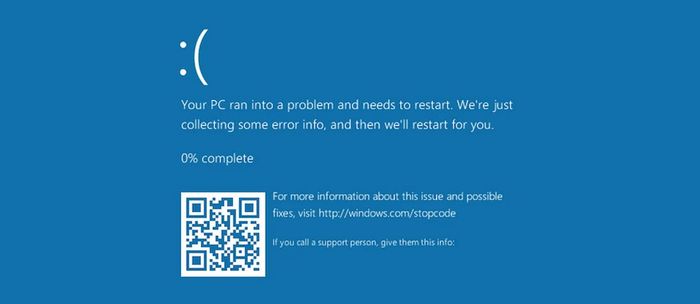
По информации Bleeping Computer, эксперт Джонас Л. рассказал о баге при использовании определенного пути в адресной строке браузера, например, Chrome, во всех версиях Windows 10, начиная с 1709 и выше, включая 20H2. Если баг задействовать, то система завершит работу и выдаст BSOD. Запустить эту процедуру можно в один клик. Причем этот процесс доступен любому пользователю с пониженными привилегиями в системе, а не только администратору.
Команда для активации бага в строке браузера Chrome. ОС завершит работу и выдаст BSOD:
Эксперт Джонас Л. поделился с BleepingComputer URL файлом Windows (.url) с настройкой, указывающей на путь \\.\globalroot\device\condrv\kernelconnect. Когда этот файл загружен в системе, то Windows 10 попытается отобразить значок URL-файла с проблемным путем и автоматически уходит в BSOD.
В BleepingComputer также обнаружили, что этот баг можно использовать для автоматического увода ОС в BSOD при запуске Windows 10 или входе в систему.
Тормозит Excel? Файлы из 1С. Есть решение
Чтобы решить эту проблему миллионов пользователей Excel и 1С, решение которого нет даже в Майкрософт.
Надо просто отодвинуть скрытый список листов, чтобы они стали видны.
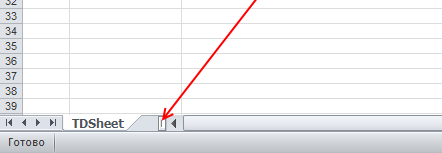


Как бы это странно не выглядело, это реально многим помогает.
Причина и пользовательское решение стало известно ещё 2017-07-26, но майкрософт ещё не исправили этот баг и его можно наблюдать даже в новых версиях MS Office в том числе 2019 и 365.
Cyberpunk 2077 получил ярлык с предупреждением в магазине Microsoft
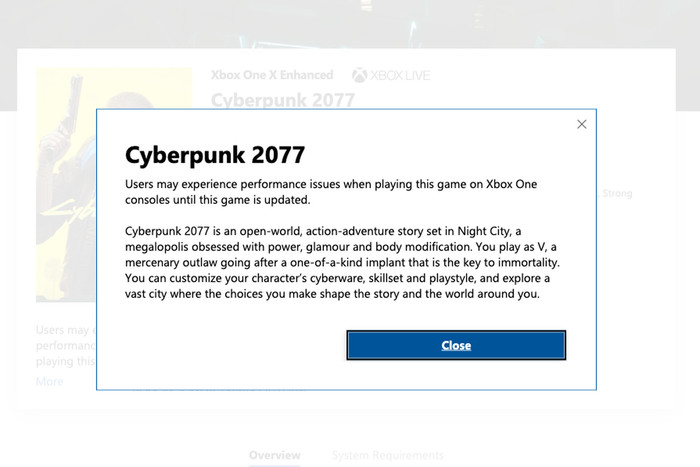
К игре Cyberpunk 2077 в магазине цифровых игр Microsoft добавлен ярлык, предупреждающий о потенциальных проблемах с производительностью на Xbox One. «Пользователи могут испытывать проблемы с производительностью при игре в эту игру на консолях Xbox One, пока эта игра не будет обновлена», — говорится в предупреждении.
Игроки наблюдали множество ошибок и проблем с производительностью в Cyberpunk 2077 с момента его запуска на прошлой неделе, особенно на Xbox One и PlayStation 4. Недовольство заставило компанию быстро опубликовать заявление, в котором предлагалось, чтобы недовольные игроки попытались получить возмещение средств за игру. Однако у многих игроков возникли проблемы с получением возмещения, учитывая, как правило, строгие правила Sony и Microsoft по возврату средств за цифровые игры.
Однако с вечера четверга ситуация изменилась. Sony начала предлагать полный возврат средств за Cyberpunk 2077 и полностью удалила игру из PlayStation Store в четверг вечером. Ответ Microsoft, опубликованный в пятницу утром, был не таким резким: компания также начала предлагать полный возврат средств за цифровую версию игры, но игра остается в Microsoft Store. Однако в какой-то момент в пятницу в списке игр появился предупреждающий ярлык.
Неясно, добавила ли предупреждение Microsoft или CD Projekt Red. Ни одна из компаний не ответила на запрос о комментарии.
CD Projekt Red к настоящему времени выпустила два патча после запуска (один из которых выпущен в пятницу вечером), чтобы улучшить производительность игры. По словам студии, в разработке также находятся два более крупных патча на январь и февраль, которые исправят «наиболее заметные проблемы», которые игроки видят на старых консолях.
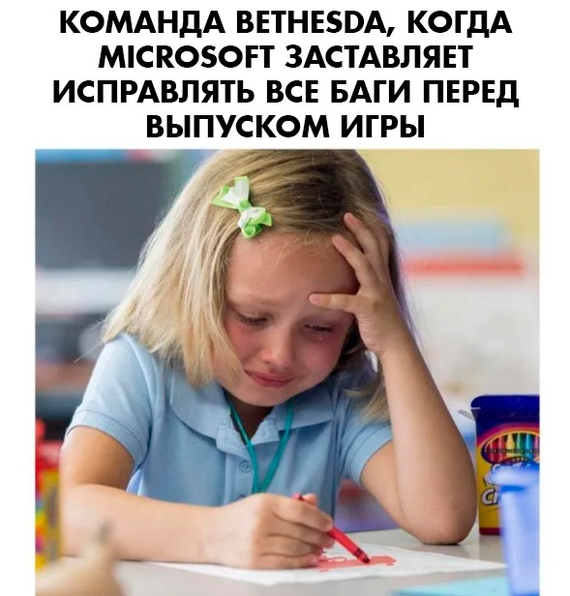
Однажды в офисе Bethesda

Ранее на этой неделе в офисе Bethesda:
— Microsoft хочет купить нас.
— О, получается примерно по доллару за каждый баг!
Лучше бы не соглашались на сделку!

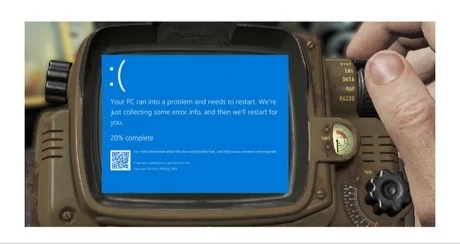
Windows/Fallout Edition
Продолжение поста «Как Microsoft уменьшает срок службы SSD дисков»
Доброго времени суток,
это небольшое продолжение истории, которая стала неожиданно популярной, добавленной в закладки большим количеством людей и переопубликованной в достаточно большом количестве ресурсов(например хабре и куче ресурсов, которые автоматически постят у себя все статьи с хабра).
Через 8 дней и 7 запросов сапорт Microsoft предложил в качестве решения метод, описанный в оригинальном посте, причем предложил неправильно. Это решение не было принято, и мы продолжили собирать логи.
Через 20 дней после открытия запроса сапорт сообщил что проблема наблюдается и у других заказчиков, но решения не предоставил.
Через 30 дней после открытия запроса предложили откатываться на старый билд офиса, на старом билде проблема не наблюдалась, но это тоже было признано костылем.
Microsoft предупредила о проблемах с драйверами на Windows 10 и предложила решение


В Windows 10, как и в более ранних версиях ОС, есть возможность устанавливать и обновлять драйверы прямо из системы с помощью Windows Update. Зачастую этих драйверов вполне хватает, но изредка возникает ситуация, когда нужно установить самый новый драйвер с официального сайта.
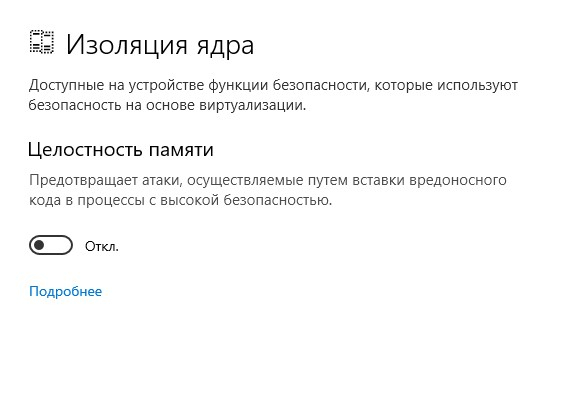
Однако в этом случае возможны проблемы. Как оказалось, система защиты целостности памяти может помешать установке сторонних (при этом официальных) драйверов. Однако решение есть.
Для этого нужно зайти в настройки:
Пуск > Параметры > Обновление и безопасность;
Перейти в раздел «Безопасность устройств»;
В секции «Изоляция ядра» отключить систему защиты целостности памяти;
После этого можно попробовать установить драйвер, скачанный с официального сайта.
Отметим, что в Microsoft недавно выпустила новую версию Windows 10 Optional updates, которая позволит пользователям выбирать обновления действительно нужных драйверов, а не устанавливать всё подряд.
Впрочем, недавнее необязательное обновление KB4535996 уже принесло целый ворох проблем и сбоев на Windows 10. К примеру, это различные «фризы», сбои при загрузке или замедление запуска, а также неработоспособность утилиты Sign Tool.
Компания пока не предложила решения, но если удалить KB4535996, то проблемы исчезают. Небольшим бонусом может служить тот факт, что после удаления патча система более не будет его предлагать, а также не станет устанавливать принудительно.
Не работает поиск Windows 10 (сбой 5 февраля 2020)
2. Идем в раздел реестра HKEY_CURRENT_USER\SOFTWARE\Microsoft\Windows\CurrentVersion\Search\
У большинства сегодня срабатывает именно этот метод. Если не завелось, можно попробовать сброс поиска с помощью официального скрипта на сайте Майкрософт (описание шагов: https://remontka.pro/reset-search-windows-10/ ) и дополнительные «стандартные» способы исправления работы поиска.
Как Microsoft уменьшает срок службы SSD дисков
Нашел одну проблему, которая на мой взгляд достаточно серьезна, но Microsoft не спешит ее решать.
Стал отслеживать активность на своем компьютере и она не снижалась даже после нескольких суток запущенного Outlook.
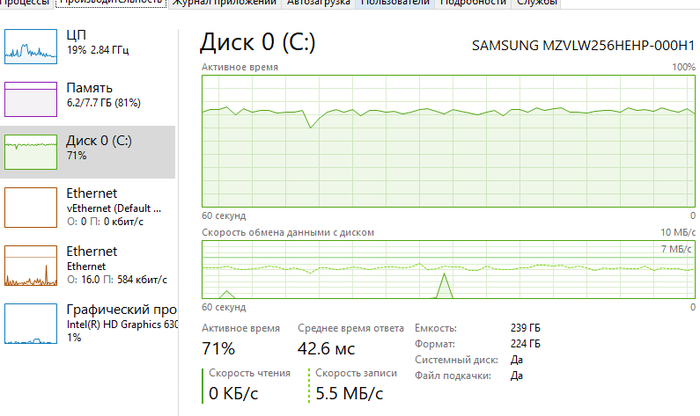
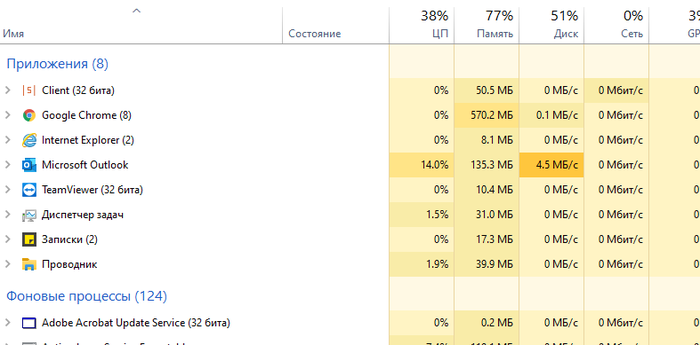
Тогда из широких штанин был вытащен Procmon и выяснилось что Outlook постоянно пишет логи телеметрии в несколько файлов, после этого сделал мини-скрипт, который запрещает писать эти логи аутлуку:


Attrib +r %appdata%\..\Local\Microsoft\MSIP\Telemetry\v1.7\*.*
Attrib +r %appdata%\..\Local\Temp\*.db*
Скрипт помогает сразу и без побочных эффектов.
Ну и немного нудной информации:
Тикет в Microsoft пока открыть не могу т.к. мою учетку забыли добавить в Microsoft Support Plan
Результаты выполнения скрипта:
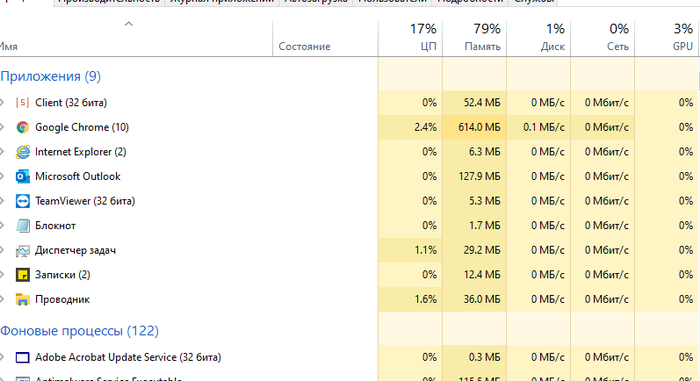
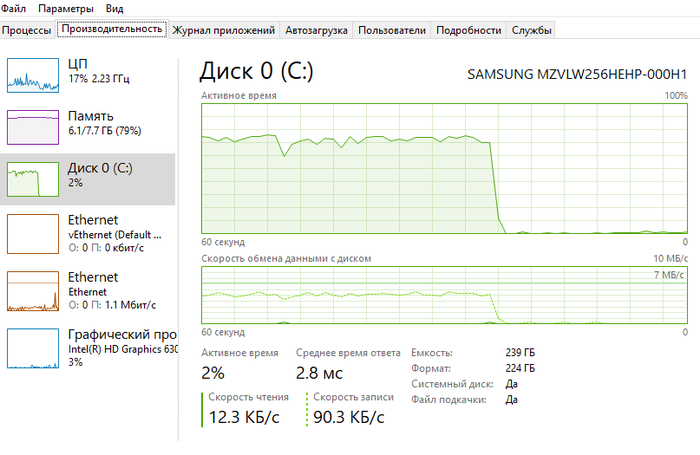

Удаленная поддержка удаленных пользователей в Windows 10: Быстрая
Всем привет, сегодня мы поговорим о средстве удаленной помощи пользователям, появившемся в Windows 10 1607: «быстрая помощь». Средство «Быстрая помощь» предназначено для оказания удаленной поддержки пользователей через интернет.
— Windows 10 не ниже 1607 на обоих компьютерах.
— Наличие учетной записи Microsoft у помогающего.
— Наличие доступа в интернет на обоих компьютерах.
Использование: взгляд пользователя
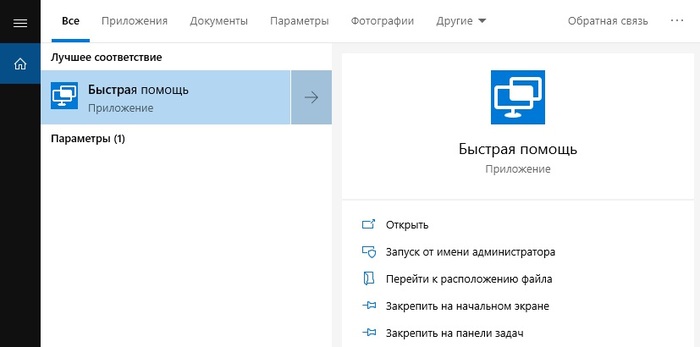
Если пользователю потребовалась помощь, то он должен запустить Быструю помощь. Можно через пункт «выполнить» запустить quickassist.exe или найти быструю помощь в поиске.
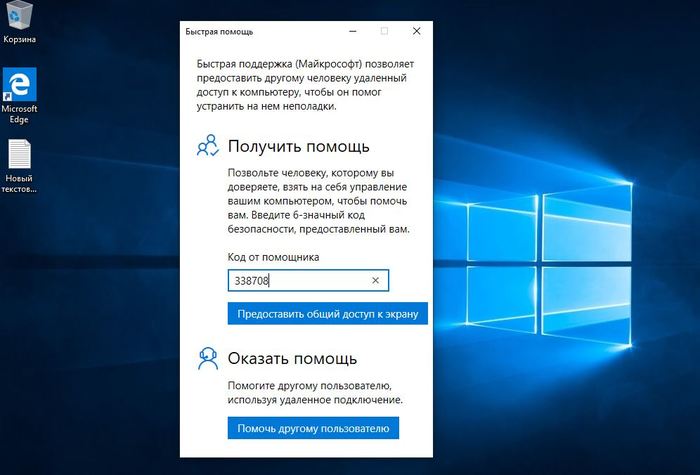
После запуска нам будет предложено два варианта: получить или оказать помощь. Для получения помощи, нам следует получить от помогающего специальное шестизначное число. Его мы вводим в верхнее поле.
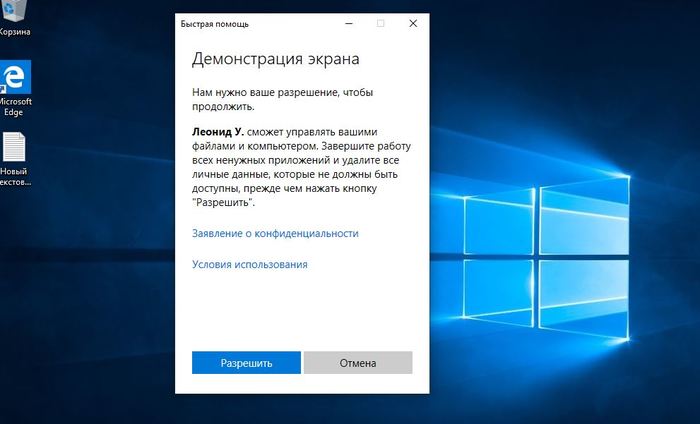
После ввода кода нажатия соответствующей кнопки, ждем решения помогающего. ОН должен решить, будет-ли он управлять или только наблюдать за рабочим столом. Нам будет предложено его решение подтвердить
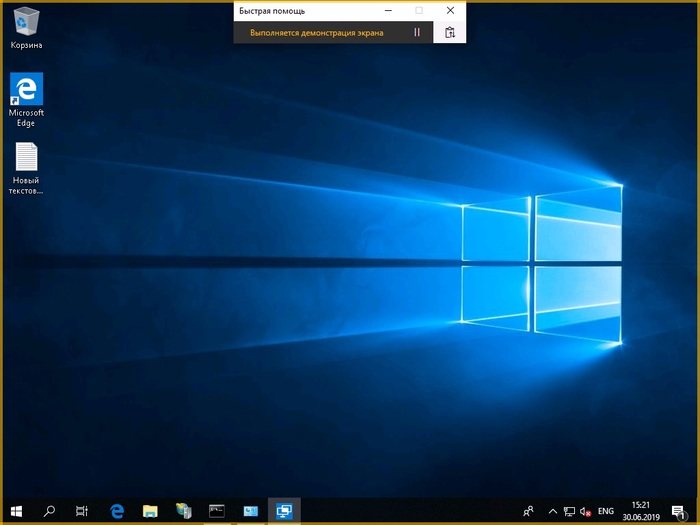
Подключение выполнено! МЫ в любой момент можем приостановить подключение или прервать его.

Использование: взгляд администратора
Теперь рассмотрим порядок действий человека помогающего. Пользователь обратился к нам за помощью и мы так-же запускаем быструю помощь. В окне программы авторизуемся с использованием учетных данных майкрософт. Программа генерирует временный код, который мы должны передать челолвеку, запросившему помощь.
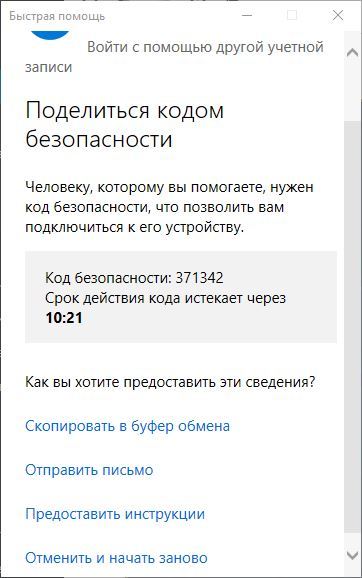
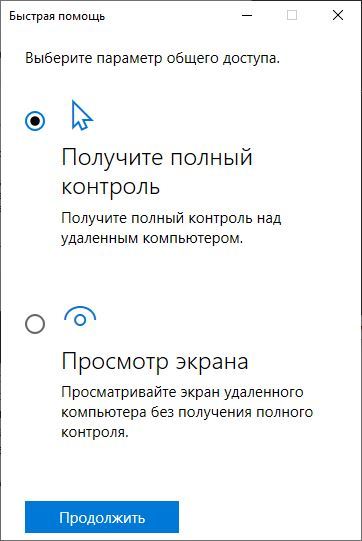
После того, как пользователь введет код, у нас спросят требуемый уровень общего доступа. Пользователь должен дудет этот доступ подтвердить.
После подтверждения мы увидим рабочий стол вызываемого компьютера.
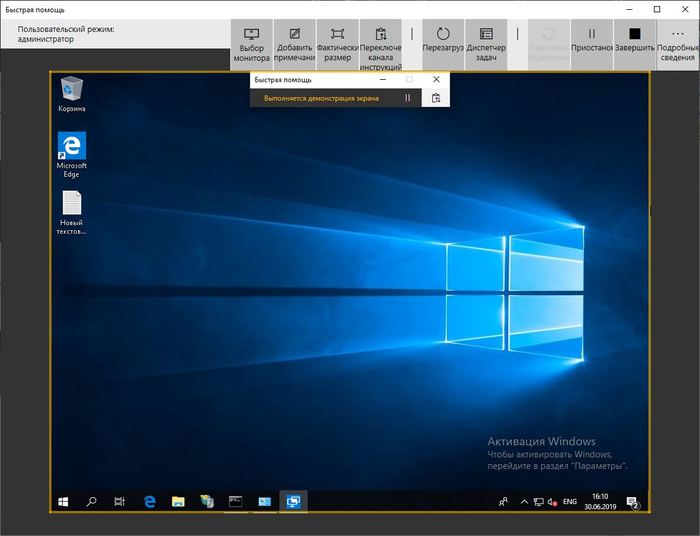
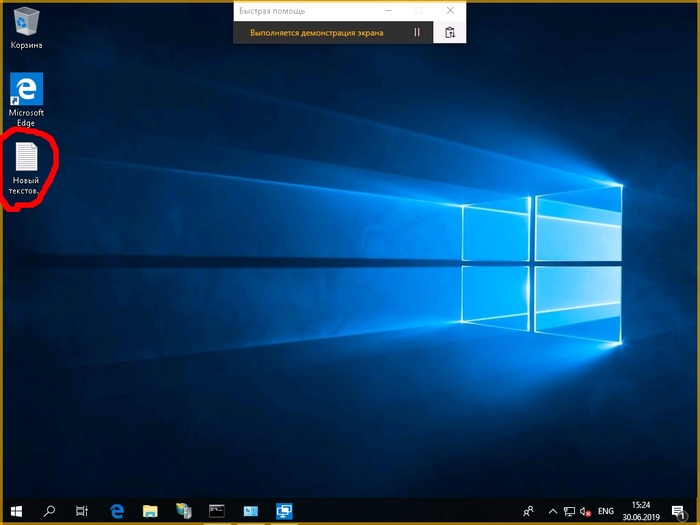
Мы можем выбрать все или конкретный удаленный монитор, есть двухсторонний текстовый буфер обмена. Мы можем сделать на экране удаленного рабочего стола пометку для пользователя. Например, можно выделить маркером элемент, который пользователь упорно не хочет заметить.
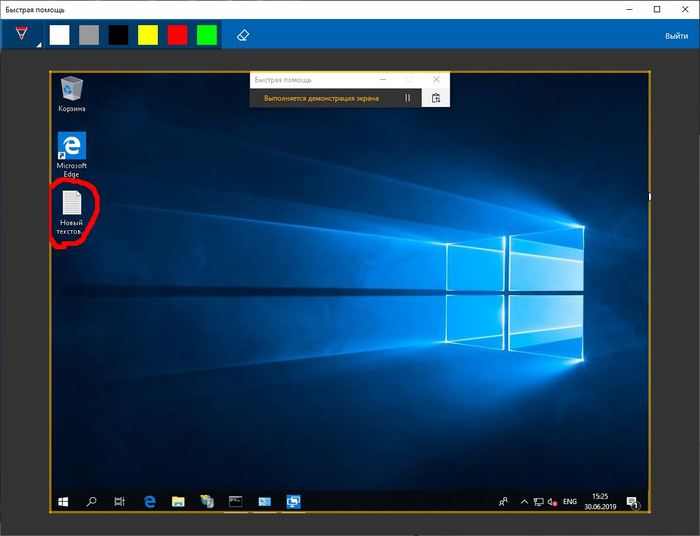
А вот так наши художества видит пользователь:
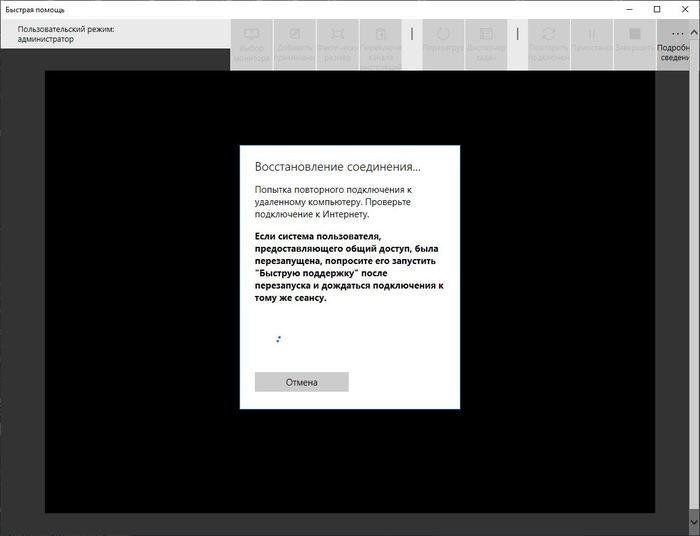
В случае необходимости перезагрузки удаленного компьютера, после загрузки, пользователю нужно лишь запустить приложение заново: вводить код не потребуется.
До TeamViewer ей конечно далеко, но функционал приложения постоянно расширяется. Не стоит забывать и про бесплатность приложения.
И по традиции, ссылка на мой блог, где картинок немного больше.
Песочница Windows
Windows 10 1903 принесла нам песочницу Windows Sandbox. Это очередная технология Microsoft, использующая возможности Hyper-V без установки последнего. Ранее я писал уже про подобный подход в Application Guard защитника Windows. Она стала первой технологией, использующей функции Hyper-V для запуска браузера в изолированном окружении, доступная владельцу Windows 10 Pro и старше без танцев с бубном. Песочница позволяет быстро создать временную изолированную среду для запуска потенциально опасных приложений и документов. Все изменения, внесенные в песочницу не сохраняются и при её закрытии будут утеряны.
— Windows 10 Pro или Enterprise 1903 (билд 18305 и выше)
— Архитектура AMD64 (64-х разрядная система и процессор)
— 4 Гб RAM (8 рекомендуется)
— 1 Гб дискового пространства ( рекомендуется использовать SSD)
— Включенная поддержка аппаратной виртуализации в UEFI/BIOS


Преимущества перед виртуальной машиной
— Высокая готовность. Первоначально нужно лишь включить компонент. Не нужно ничего скачивать или устанавливать. Песочница запускается менее минуты.
— Оперативное восстановление. Подобно восстановлению ВМ из снимка, песочница оживает при её перезапуске. Не нужно ничего восстанавливать, если песочница повредилась. Закрыли и открыли — всё уже работает.
— Безопасность. Песочница использует аппаратную виртуализацию. Hyper-V изолирует ядро песочницы от ядра основной системы.
— Отсутствие следов. После закрытия песочницы её данные удаляются, а дисковое пространство, занятое файлом виртуального жесткого диска мгновенно возвращается системе.
— Производительность. Используется аппаратное ускорение GPU, умное управлениепамятью и интегрированный планировщик задач.
— Это бесплатно. Операционную систему песочницы не нужно отдельно лицензировать в отличии от системы на том-же VirtualBox.
Включение Windows Sandbox
Для включения песочницы нам следует ввести команду в PowerShell:
Или в командной строке:
Или найти апплет включения компонентов в панели управления. После установки компьютер следует перезагрузить.
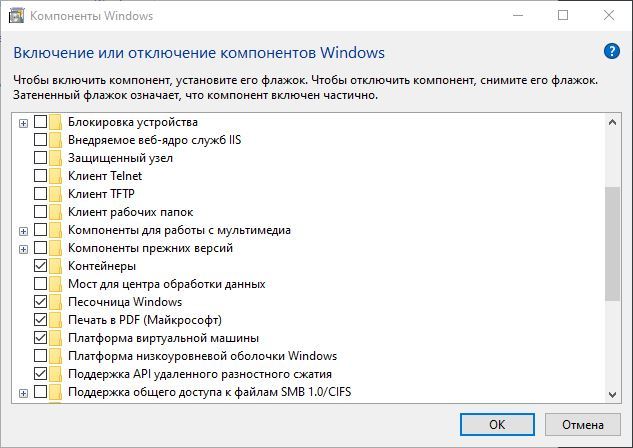
Воспользовавшись поиском Windows мы легко найдем песочницу. Ярлык так-же есть в главном меню.
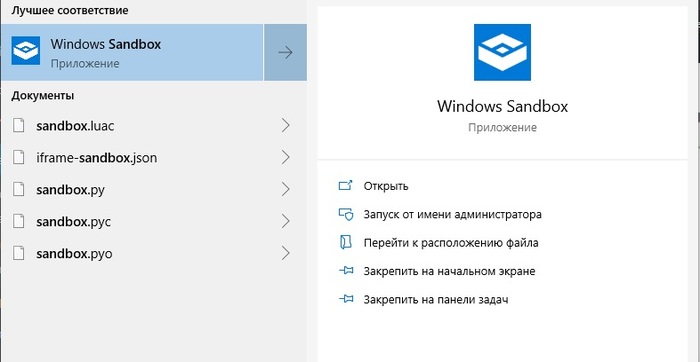
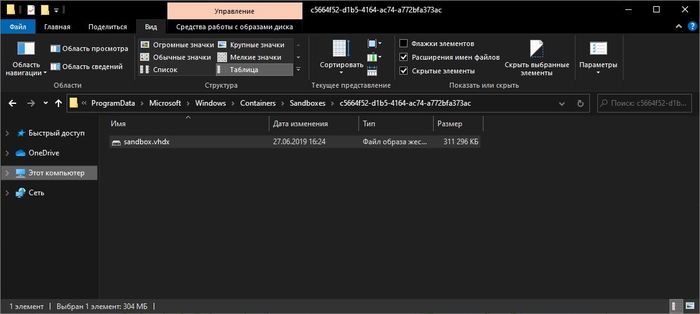
На запуск песочницы уходит около минуты, при этом формируется контейнер со своим виртуальным диском.
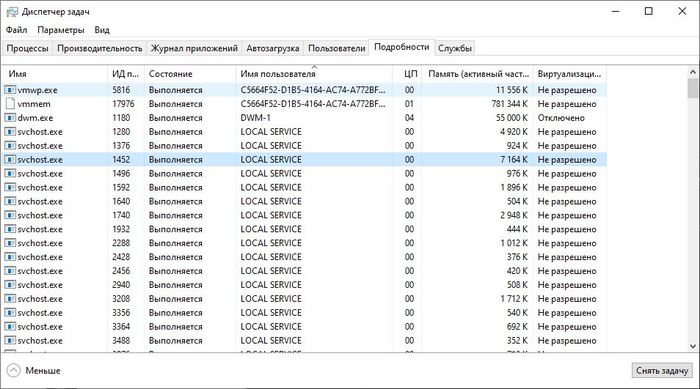
В списке процессов её так-же никто не прятал. В моём случае, это процессы 5816 и 17976:
Как видно, используется Hyper-V, хоть в его оснастке и пусто. Но давайте взглянем на саму песочницу. Это такая же Windows, как у нас. Характеристиками система не обделена: ядер процессора как у хоста, 4 гигабайта памяти и 40 гб жесткий диск. Достаточно для большинства задач подобного рода. Стоит отметить, что виртуальный диск увеличивается динамически по мере использования. память так-же в системе используется динамическая, но в отличие от виртуального диска, возвращает системе неиспользованное пространство.

Работать с песочницей предельно просто. Окно, что мы видим — это подключение по RDP, его можно развернуть в полный экран — система масштабируется. Принтеры проброшены в момент подключения. Интернет будет из коробки. В зависимости от настроек виртуального коммутатора, будет видна локальная сеть (по умолчанию видна). Файлы можно передать в песочницу через копировать — вставить, буфер обмена работает.
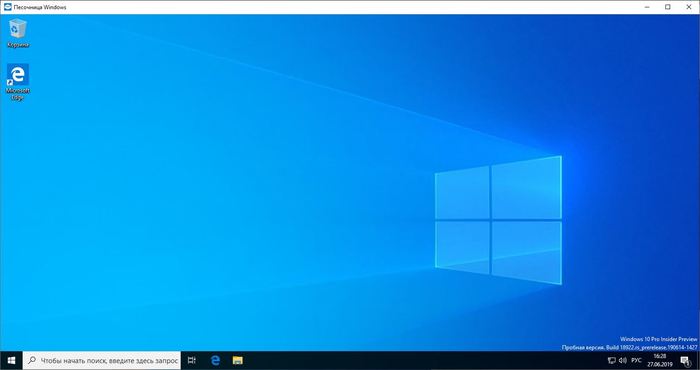
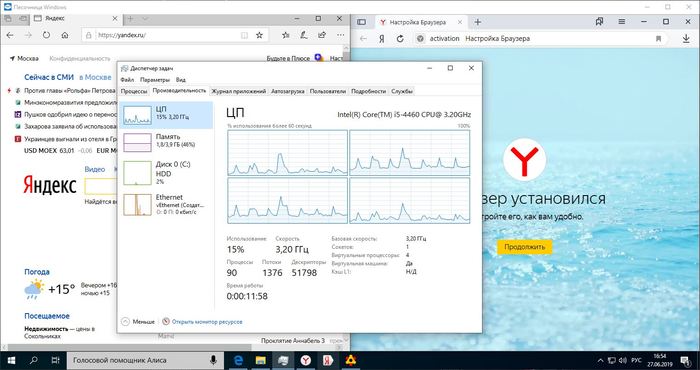
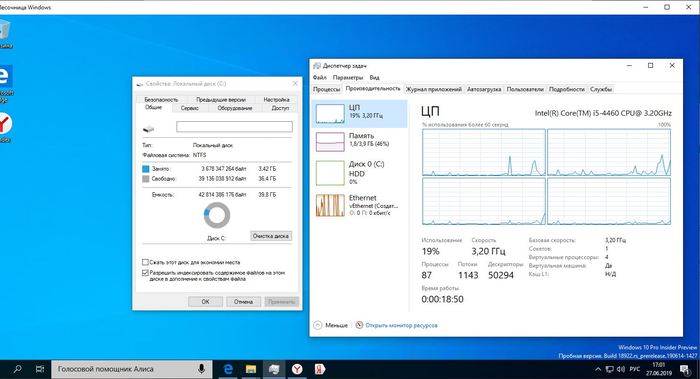
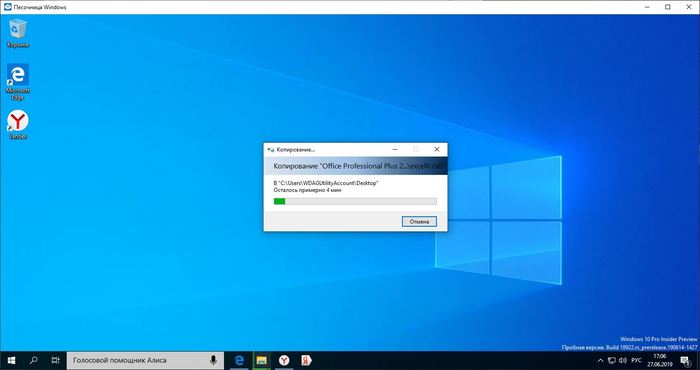
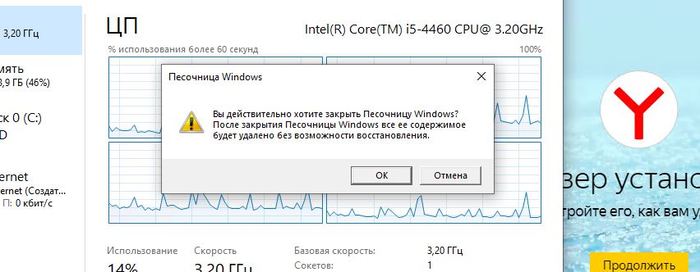
Что любопытно, в песочнице пользователь по умолчанию называется: WDAGUtilityAccount. Первые четыре буквы — это сокращение от Windows Defender Application Guard, что намекает на развитие технологии Application Guard.
Подробности от команды разработчиков Windows Sandbox
Песочница Windows построена на технологии, которая называется Windows Containers. Контейнеры разрабатывались (и давно используются) для работы в облаке. Microsoft взял уже достаточно зрелую и протестированную технологию и доработал её для пользователей десктопной Windows.
Динамически генерируемый образ
Песочница является хотя и легковесной, но всё же виртуальной машиной. И, как любой виртуальной машине, ей требуется образ, с которого она может загрузится. Важнейшей особенностью Песочницы является то, что Вам не нужно откуда-то качать или создавать этот образ. Он создастся на лету, из файлов вашей текущей ОС Windows.
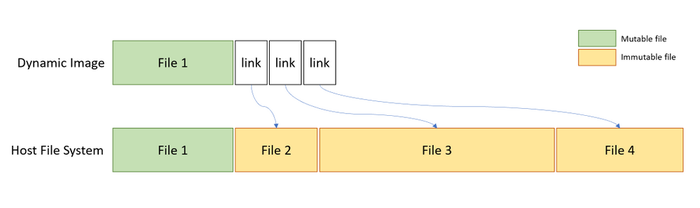
Мы хотим всегда получить одно и то же «чистое» окружение для Песочницы. Но есть проблема: некоторые системные файлы могут меняться. Решением было создание «динамически генерируемого образа»: для изменённых файлов в него будут включаться их оригинальные версии, но вот неизменные файлы физически в этот образ входить не будут. Вместо них будут использоваться ссылки на реальные файлы на диске. Как показала практика — такими ссылками будут большинство файлов в образе. Лишь малая их часть (около 100 МБ) войдут в образ полностью — это и будет его размер. Более того, когда Вы не используете Песочницу, эти файлы хранятся в сжатом виде и занимают около 25 МБ. При запуске Песочницы они разворачиваются в тот самый «динамический образ» размером около 100 МБ.
Умное управление памятью
Управление памятью для Песочницы — ещё одно важное усовершенствование. Гипервизор позволяет запускать на одной физической машине несколько виртуальных и это, в общем, неплохо работает на серверах. Но, в отличии от серверов, ресурсы обычных пользовательских машин значительно более ограничены. Для достижения приемлемого уровня производительности Microsoft разработал специальный режим работы памяти, при котором основная ОС и Песочница могут с некоторых случаях использовать одни и те же страницы памяти.
В самом деле: поскольку основная ОС и Песочница запускают один и тот же образ ОС, то большинство системных файлах в них будут одни и те же, а значит нет смысла дважды загружать в память одинаковые библиотеки. Можно сделать это один раз в основной ОС, а когда тот же файл понадобится в памяти Песочнице — ей можно дать ссылку на ту же страницу. Конечно, требуются некоторые дополнительные меры для обеспечения безопасности подобного подхода, но Microsoft позаботилась об этом.
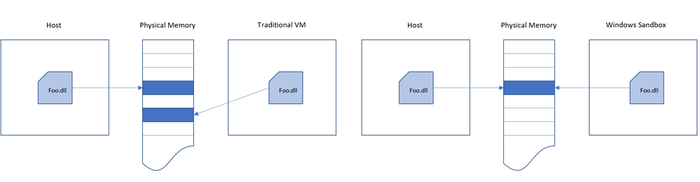
В случае использования обычных виртуальных машин гипервизор контролирует работу виртуальных процессоров, работающих в них. Для Песочницы была разработана новая технология, которая называется «интегрированный планировщик», которая позволяет основной ОС решать когда и сколько ресурсов выделить Песочнице. Работает это так: виртуальный процессоры Песочницы работают как потоки внутри процесса Песочницы. В итоге они имеют те же «права», что и остальные потоки в вашей основной ОС. Если, к примеру, у вас работают какие-то высокоприоритетные потоки, то Песочница не будет отнимать у них много времени для выполнения своих задач, которые имеют нормальный приоритет. Это позволит пользоваться Песочницей, не замедляя работу критически важных приложений и сохраняя достаточную отзывчивость UI основной ОС, аналогично тому, как работает Linux KVM.
Главной задачей было сделать Песочницу с одной стороны просто обычным приложением, а с другой — дать гарантию её изоляции на уровне классических виртуальных машин.
Как уже говорилось выше, Песочница использует гипервизор. Мы по сути запускаем одну копию Windows внутри другой. А это означает, что для её загрузки понадобится какое-то время. Мы можем тратить его при каждом запуске Песочницы, либо сделать это лишь раз, сохранив после загрузки всё состояние виртуальной ОС (изменившиеся файлы, память, регистры процессора) на диске. После этого мы сможем запускать Песочницу из данного снимка, экономя при этом время её старта.
Аппаратная виртуализация графики — это ключ к плавному и быстрому пользовательскому интерфейсу, особенно для «тяжелых» в плане графики приложений. Однако, классические виртуальные машины изначально ограничены в возможностях напрямую использовать все ресурсы GPU. И здесь важную роль выполняют средства виртуализации графики, которые позволяют преодолеть данную проблему и в какой-то форме использовать аппаратную акселерацию в виртуальном окружении. Примером такой технологии может быть, например, Microsoft RemoteFX.
Кроме того, Microsoft активно работала с производителями графических систем и драйверов для того, чтобы интегрировать возможности виртуализации графики непосредственно в DirectX и WDDM (модель драйверов в ОС Windows).
В результате графика в Песочнице работает следующим образом:
Приложение в Песочнице использует графические функции обычным образом, не зная кто и как будет их выполнять
Графическая подсистема Песочницы, получив команды отрисовки графики, передаёт их основной ОС
Основная ОС, получив команды отрисовки графики, воспринимает их так, как будто они пришли от локально запущенного приложения и соответствующим образом выполняет их, выделяя и управляя необходимыми ресурсами.
Это процесс можно изобразить так:
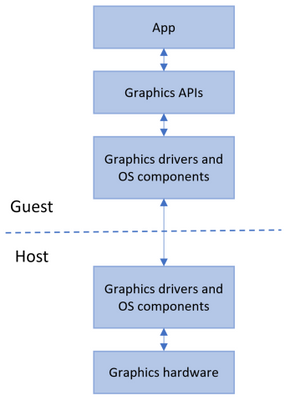
Это позволяет виртуальному окружению получать полноценный доступ к аппаратно акселерируемой графике, что даёт как прирост производительности, так и экономию некоторых ресурсов (например, заряда батареи для ноутбуков) в следствие того, что для отрисовки графики больше не используются тяжелые расчёты на CPU.
Песочница имеет доступ к информации о заряде батареи и может оптимизировать свою работу для его экономии.
Как отключить уведомление о смене языка виндовс 10
1
| 3,187 | уникальных посетителей |
| 13 | добавили в избранное |
В последнем обновлении "Windows 10 build 1903", появилось убогое меню переключения языка, которое всплывает, если зажимаешь комбинации переключения языка, например: "Shift + Ctrl". Это отвлекает внимание во время игры в Hunt: Showdown в режиме управления "Охотник".
Отключить его к сожалению нельзя.. можно лишь только приспособиться.
< — Вот это у*ское меню..
Для удаления этого меню нужно скачать и запустить скрипт вот отсюда — https://yadi.sk/d/e-tr—gfUOqodA
Если вас такой вариант не устраивает, то читайте дальше.
Для начала скачиваем PuntoSwitcher(инструкция будет для Пунто). Для альтернативы можно попробовать CarambaSwitcher.
Правой мыши по значку программы в трее(где часы), выбираем "Настройки" в выпадающем меню.
В настройках выбираем "Общие", "Переключение раскладки".
Ставим галочку — Переключать по: "Выбираем например, По левому Shift".
Для открытия настроек переключения языка нужно кликнуть левой кнопкой мыши по иконке языка в трее и выбрать "Настройки языка".
Далее кликайте по надписи "Выберите метод ввода, который используется по умолчанию", после по "Сочетания клавиш для языков ввода".
Теперь выбираем вкладку "Переключение клавиатуры", кликаем по "Переключить язык ввода" и нажимаем "Сменить сочетание клавиш. " В подменю "Смена языка ввода" выбираем "Ё или знак ударения(′)".
Теперь язык переключается через кнопку "Ё(′)" или через нажатие по-левому "Shift" на клавиатуре.
Вы можете некоторые настройки изменить под себя, сделав переключение комфортнее.
PS. Microsoft, кажется делать эту новую фитчу настраиваемой не думает, поэтому выход пока только один.