Как выделить дубликаты в Google Sheets
Если вы регулярно пользуетесь Google Sheets, то наверняка сталкивались с проблемой случайного добавления дубликатов записей в таблицу. Это может испортить набор данных, над созданием которого вы так долго работали.
Поскольку электронные таблицы могут быть объемными документами, становится трудно обнаружить и удалить дубликаты, что приводит к ошибкам вычислений в вашей работе без очевидного источника, откуда исходит проблема.
К счастью, мы нашли несколько различных методов выделения дубликатов в Google Sheets. В этой статье я покажу вам несколько различных способов найти дубликаты в Google Sheets, а затем выделить или удалить их.
Поиск и выделение дубликатов в Google Sheets
Поскольку мы хотим, чтобы Google Sheets выделял нашу информацию автоматически, мы будем использовать формулу, чтобы указать Sheets, как вывести и выделить конкретную, уникальную информацию.
На самом деле существует два способа заставить Sheets выделить скопированную информацию: первый — выделить всю дублирующуюся информацию для ручного подтверждения, а второй — скопировать уникальные ячейки в выбранный столбец, позволяя вам проверить различия и удалить их при необходимости.
Если вам нужно просто найти дубликаты и удалить их, вы можете воспользоваться встроенной функцией удаления дубликатов в Sheets.
Использование функции удаления дубликатов
Пытаетесь ли вы найти дубликаты в одном столбце, двух столбцах или на всем рабочем листе, функция удаления дубликатов справится с этой задачей.

- Выделите столбцы, которые необходимо проверить на наличие дубликатов данных.
- Выберите Удалить дубликаты в выпадающем меню Данные.
- Появится диалоговое окно. Установите флажок «Данные имеют строку заголовков», если есть строка с заголовками для столбцов. Убедитесь, что установлен флажок рядом с колонками, которые вы хотите проверить, или выберите «Выбрать все».
- Нажмите Удалить дубликаты.
Листы сообщат вам, сколько копий было найдено и удалено, чтобы вы могли убедиться, что процесс прошел так, как было задумано.

Использование встроенной функции Google Sheets «Найти и удалить дубликаты» — самый простой способ избавиться от дубликатов, но иногда вы можете захотеть просмотреть дубликаты перед их удалением.
Отличным способом сделать это является выделение цветом.
Выделение дубликатов цветом
Для выявления ошибок в электронных таблицах лучше всего использовать выделение цветом любой информации, которая была введена неправильно.
- Откройте файл Sheets.
- Выберите столбец или столбцы, которые вы хотите отсортировать.
- Выберите Формат на панели инструментов.
- Выберите Условное форматирование.
- Выберите диапазон из появившегося меню.
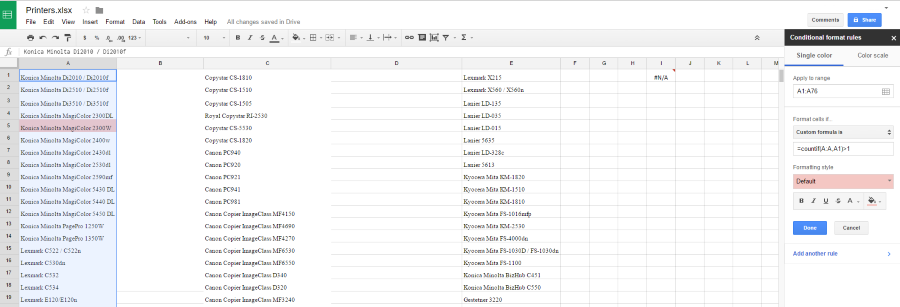
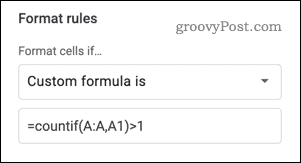
- Измените Форматировать ячейки, если на Пользовательская формула в выпадающем меню и вставьте следующую формулу в поле под меню: =countif(A:A,A1)>1 .
- Измените стиль форматирования, чтобы выделить содержимое желтым (или любым другим цветом по вашему выбору) фоном ячеек.
- Нажмите Готово.
Теперь ваша электронная таблица выделит дубликаты ячеек красным цветом, и вы можете просканировать выделение на наличие дубликатов.

Убедитесь, что все существующие дубликаты верны, затем удалите те, которые не верны, или что-либо еще, что вы хотели сделать с дубликатами. Наконец, вы можете закрыть меню форматирования и восстановить стандартный цвет ячеек.
Копировать только уникальные ячейки в Google Sheets
Альтернативно, если вы предпочитаете автоматически сортировать исходные данные, копирование уникальных ячеек вместо дубликатов может быть полезно для быстрой сортировки и фильтрации. Если вы уверены в правильности информации и предпочитаете просто удалить ненужные дубликаты, попробуйте воспользоваться этим методом.

Для этого выполните следующие действия:
- Откройте документ Sheets, который вы хотите отсортировать.
- Выделите столбец, который вы хотите редактировать.
- После выделения ячейки нажмите на пустую ячейку в верхней части пустого столбца, чтобы убедиться, что ваша информация будет перемещена в боковую часть диаграммы.
- Вставьте следующую формулу в поле ввода формулы в верхней части документа: =UNIQUE() . Введите координаты ячеек внутри скобок (например, (A1:A75) ).
- Нажмите enter , чтобы переместить новые данные в столбец, указанный ранее.
После этого вы можете либо проверить данные вручную, либо импортировать их в рабочую электронную таблицу.
Использование дополнения для поиска и удаления дубликатов в таблицах
Отметим, что в интернет-магазине Chrome Web Store доступно несколько плагинов для использования с Google Sheets, включая инструмент для автоматического удаления дубликатов из документа.
Remove Duplicates — это инструмент с метким названием, предложенный разработчиком ablebits, который позволяет быстро находить дубликаты на всем листе информации или путем одновременного поиска в двух колонках.
Результаты можно перемещать, удалять и выделять. Инструмент включает две настройки мастера, которые позволяют как находить, так и удалять дубликаты или уникальные качества из документа, облегчая отслеживание информации по ходу работы.

В целом, использование мастера для поиска информации может оказаться полезным в долгосрочной перспективе для пользователей, которые постоянно ищут дубликаты в своих электронных таблицах и предпочитают тратить свое время на что-то другое.
Использование поворотной таблицы для поиска дубликатов строк в листах
Поворотная таблица — это удобный инструмент для более детального изучения данных. Использование PivotTable не приведет к автоматическому удалению дублирующихся строк; скорее, она предоставит информацию о том, в каких строках есть дубликаты, чтобы вы могли вручную просмотреть свои данные и понять, что, если что, нужно удалить.
Создание PivotTable немного сложнее, чем другие методы, которые я показал вам в этой статье, но это стоит уметь делать, и я проведу вас через это.
Для получения дополнительной информации о том, как использовать Pivot Tables, очень мощную функцию электронных таблиц, смотрите это руководство TechJunkie о том, как создавать, редактировать и обновлять Pivot Tables в Google Sheets.
- Выделите все данные таблицы, затем перейдите в Data ->Pivot Table .

- Отрегулируйте диапазон данных по необходимости.
- Нажмите Create .
- Выберите Add рядом с категорией Rows.

- Добавьте строку Title .
- Рядом с Values выберите Add .
- Выберите Заголовок и примите функцию COUNTA по умолчанию.
Как только мы сделали эти выборы, PivotTable автоматически обновилась, и теперь мы можем увидеть конечный результат.
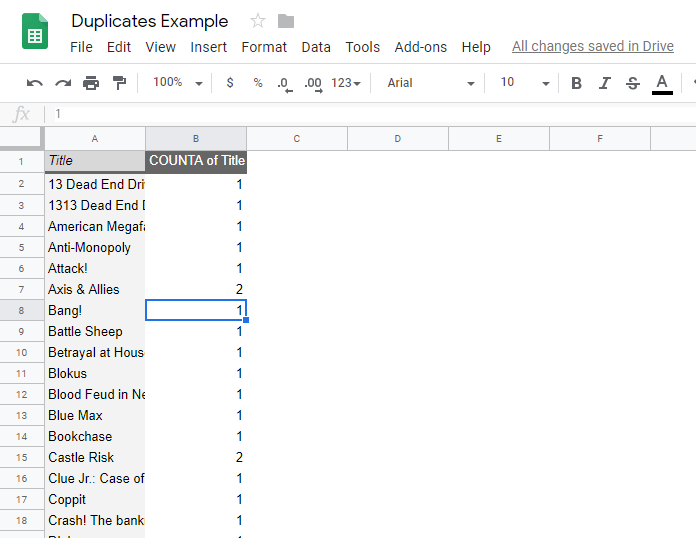
Обратите внимание, что в колонке COUNTA указано количество раз, когда появляется каждый заголовок. Для большинства названий стоит 1, но Axis & Allies и Castle Risk оба показывают 2.
Это означает, что на графике есть два экземпляра каждого из этих названий. Как видите, метод PivotTable немного сложнее, но он также дает вам конкретный отчет о том, где находятся дубликаты, что может быть очень полезно для анализа данных.
Заключительные мысли
Если вы не будете осторожны, сохранение дубликатов в файлах может привести к серьезным проблемам с данными, особенно при попытке сортировки финансовой информации в полезную электронную таблицу.
К счастью, идентифицировать, удалять и стирать идентичные ячейки данных в Google Sheets на удивление легко, что является положительным фактором, если вы постоянно имеете дело с электронными таблицами в своем ежедневном рабочем процессе. А если вы ищете что-то, что немного облегчает сортировку содержимого, вы всегда можете воспользоваться таким дополнением, как Remove Duplicates, чтобы убедиться, что ваша информация хорошо отсортирована и упорядочена.
YouTube видео: Как выделить дубликаты в Google Sheets
Вопросы и ответы по теме: “Как выделить дубликаты в Google Sheets”
Как выделить повторяющиеся значения в гугл таблицах?
**Чтобы выделить повторяющиеся значения в ячейках:**1. Откройте файл в Google Таблицах на компьютере. 2. Выберите диапазон, например ячейки с A1 по A100. 3. Нажмите Формат 4. В раскрывающемся меню раздела “Форматирование ячеек” выберите Ваша формула. 5. Укажите правило для первой строки. 6. Выберите другие параметры форматирования.
Как отфильтровать одинаковые данные в гугл таблице?
**Как удалить строки с повторяющимися **данными****1. Откройте файл в Google Таблицах на компьютере. 2. Выберите диапазон данных, в котором нужно удалить дубликаты. 3. В верхней части страницы нажмите Данные Очистка данных 4. Выберите, какие столбцы нужно включить, и укажите, есть ли у данных заголовки. 5. Нажмите Удалить дубликаты.
Как найти повторяющиеся элементы в гугл таблице?
**Как найти все повторяющиеся значения таблице?**1. Создайте дополнительный служебный столбец. 2. Если вам нужно найти только полное пересечение информации в строчках, введите функцию «=сцепить» и выделите данные (или введите номера их ячеек например «=сцепить(a2;b2;c2;d2)» в одной строчке которые необходимо сгруппировать.
Как выделить дубликаты в таблице?
Поиск и удаление повторений1. Выберите ячейки, которые нужно проверить на наличие повторений. 2. На вкладке Главная выберите Условное форматирование > Правила выделения ячеек > Повторяющиеся значения. 3. В поле рядом с оператором значения с выберите форматирование для применения к повторяющимся значениям и нажмите кнопку ОК.
Как из списка выделить повторяющиеся значения?
На вкладке Главная в разделе Формат щелкните стрелку рядом с элементом Условное форматирование, выберите пункт Правила выделения ячеек, а затем — пункт Повторяющиеся значения. Выберите нужные параметры и нажмите кнопку ОК.
Как оставить только повторяющиеся значения?
Выделите одну или несколько ячеек в диапазоне, таблице или отчете сводной таблицы. На вкладке Главная в группе Стиль щелкните маленькую стрелку для условного форматирования ,а затем выберите правила выделения ячеек ищелкните Повторяющиеся значения. Введите нужные значения и выберите формат.
Гугл таблицы как выделить повторяющиеся значения
В своей ежедневной работе, связанной с продвижением и оптимизацией сайтов, мы постоянно сталкиваемся с необходимостью сбора, структурирования и сортировки данных. Разберемся?
Распространённый пример — кластеризация запросов в СЯ.
В этом деле незаменимый помощник — продукт Excel из стандартного пакета MS Office и Google Sheets.
Владея хотя бы основным функционалом таблиц, можно здорово упростить себе жизнь, не рискуя при этом потерять или оставить без внимания важную информацию.
Использование Excel и Google Tables помогает seo-специалистам существенно сократить временные затраты. Вместе с тем работа с таблицами требует определенных знаний. Наличие огромного количества функций может серьезно озадачить не только новичка.
Предлагаю разобрать наиболее интересные решения Excel и его сетевого брата для эффективной работы сеошника.
Экспортированные из внешних источников данные часто тянут за собой ненужные ссылки. Чтобы удалить эту лишнюю информацию, можно воспользоваться специальной функцией Excel или Гугл таблиц.
В качестве примера приведу простое копирование текста из Яндекс. Вордстат. Конечно, лучше воспользоваться решением, которое предлагает браузер. В противном случае вставленные в таблицу ключевые слова будут содержать ссылку на источник. Но если такое произошло, не стоит отчаиваться или пытаться удалить лишний текст вручную.
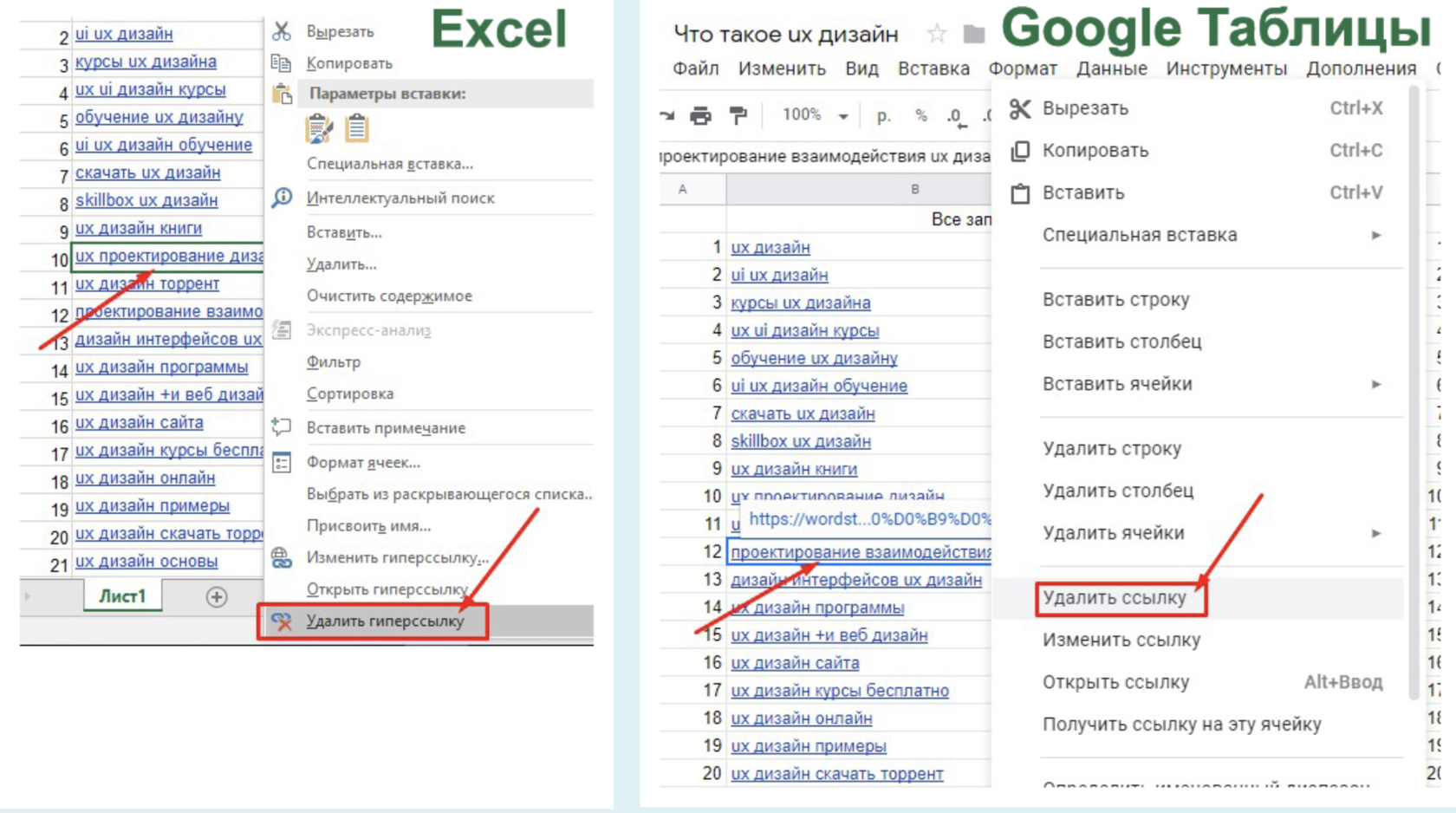
- Выделить все строки и столбцы с ненужными ссылками;
- Кликнуть правой кнопкой мыши по выделенному диапазону;
- Выбрать во всплывающем списке «Удалить гиперссылки».
Удаление и замена данных
Собирая и группируя запросы, чтобы создать семантическое ядро, вы скорее всего во многих ячейках обнаружите ненужный текст или символы.
Например, символ «+» (купить + спб, окна + цена и т. д.).
В этом случае поможет полезная в процессе seo-оптимизации функция «Найти и заменить», которая позволяет удалять определённый текст или знак сразу во всех ячейках диапазона.
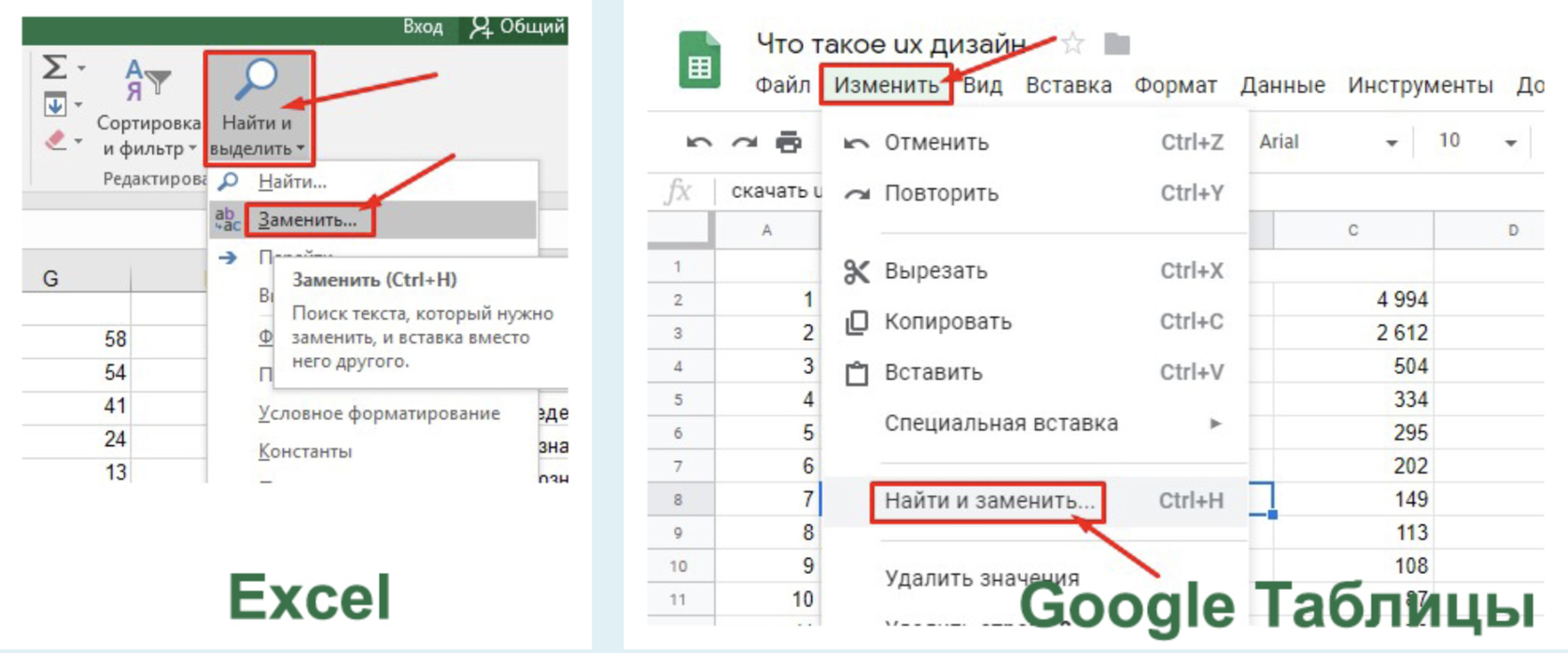
Чтобы активировать функцию в Эксель, кликаем по меню Найти и выделить в главной вкладке — Заменить . Чтобы провести массовую зачистку в Гугл Таблицах, требуется кликнуть по вкладке Изменить и выбрать Найти и заменить.
В поле «Найти» вводим текст или символ, который необходимо удалить. В поле «Заменить» проставляем пробел. Далее нажимаем «Заменить все», и готово: ключевые слова в вашем списке больше не содержат лишних знаков или слов.
Точно также поступаем, если требуется заменить слово , словосочетание или знак во всех ячейках на что-то другой. В этом случае вместо пробела в поле «Заменить» вводим текст, которым нужно заменить исходный.
Функцию «Найти и заменить» также можно запустить с клавиатуры одновременным нажатием клавиш Ctrl и H.
Как удалить лишние пробелы
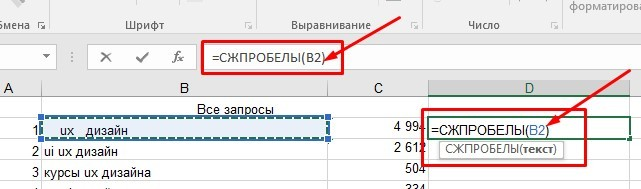
Составление семантики сайта в Excel и Google Таблицах удобно во многом потому, что в них возможна сортировка по какому-либо признаку, при этом соответствующие этому признаку данные также будут перемещены.
Наиболее распространённый вариант размещения данных для создания списка ключевых слов под семантическое ядро — в одном столбце указаны запросы, в другом – их частотность.
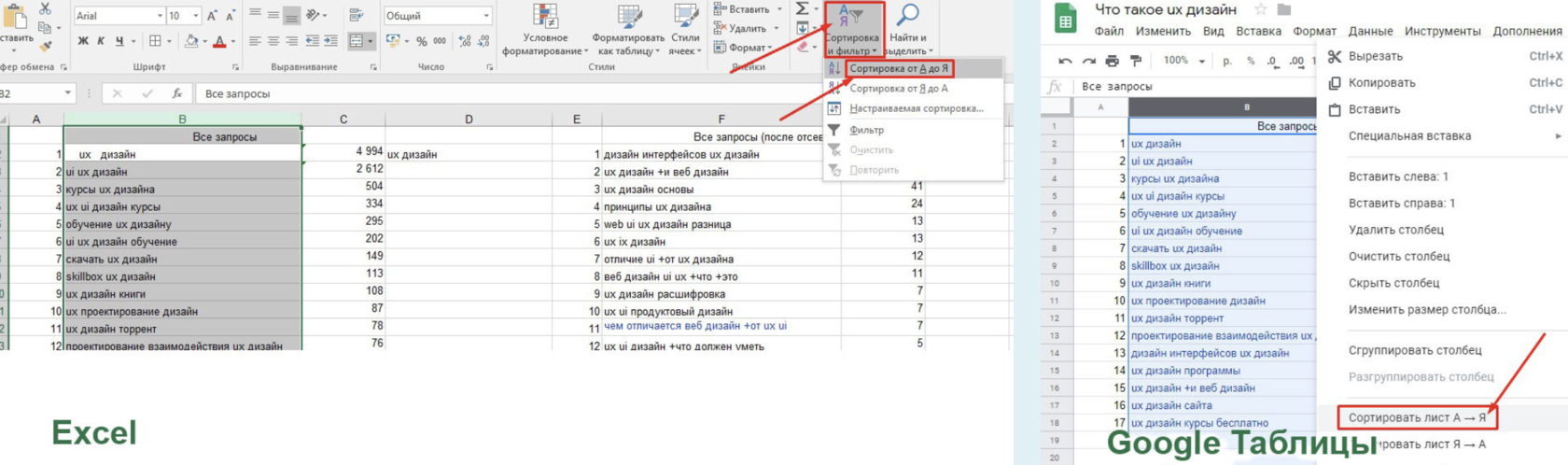
Мы можем сделать сортировку по любому из признаков – названию по алфавиту (от А до Я или от Я до А) и частотности (от минимального до максимального числа запросов или наоборот).
Для этого выделяем оба столбца, выбираем меню Данные — Сортировать диапазон по Столбцу X, А-Я , где X – название столбца, по которому необходимо произвести сортировку.
Данные во втором выделенном столбце также будут перемещены, следуя за своим «соседом».
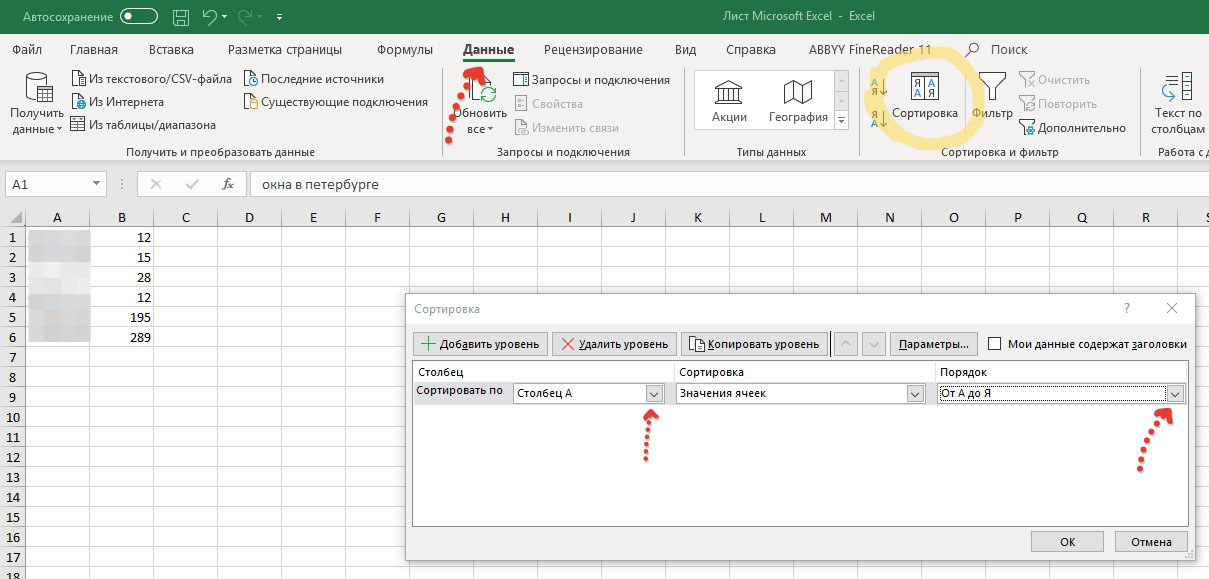
Excel позволяет сортировать данные по цвету ячеек . Функция задаётся также с помощью подменю Сортировка в меню Данные. В поле «Сортировка» необходимо выбрать «Цвет ячейки», после этого ячейки выстроятся по цветам.
Google Sheets изначально не позволяют выполнить раскладку по цветам. Скачиваем расширение «Сортировка диапазона+», теперь мы имеем возможность выстраивать строки по цветам ячеек или текста и в Google Таблицах.
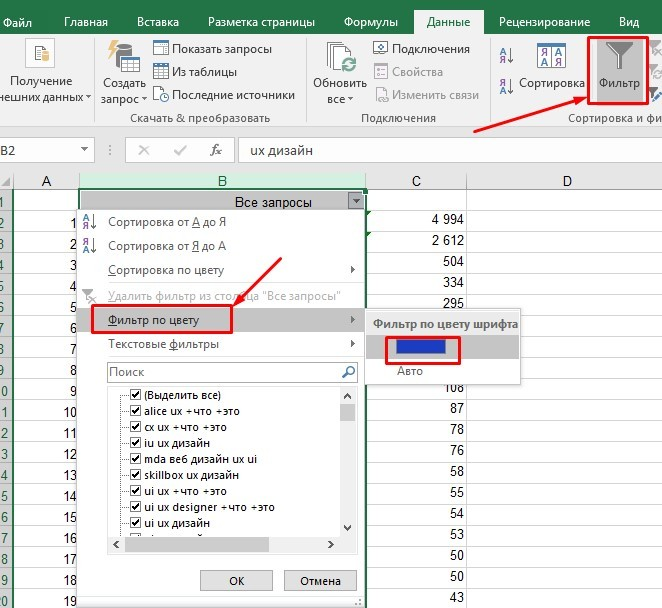
Поиск дублируемого текста
Обнаружение и выделение дубликатов – удобная опция, которая здорово помогает в процессе группировки запросов. Умение использовать её в работе позволяет автоматически отметить повторы ключевых слов.
Выделяем нужную колонку в Экселе, выбираем меню Главная — подменю Условное форматирование — Правила выделения ячеек — Повторяющиеся значения.
Как выделить дубли в гугл таблице

Хотя в Google Таблицах нет такой же глубины функций, как в Microsoft Excel, у них все же есть ряд полезных трюков. Одна из самых полезных функций — условное форматирование.
Это позволяет вам изменять форматирование любых ячеек, которые подчиняются определенному набору условий, которые вы создаете.
Вы можете, например, выделить все ячейки, которые находятся над определенным значением или содержат определенное слово. Условное форматирование имеет ряд применений, таких как выделение ошибок или сравнение данных.
Еще одно полезное применение условного форматирования — выделение дубликатов. Это позволяет быстро обнаружить любой повторяющийся текст или значения в большой электронной таблице. Вот как это делается.
Выделение дубликатов из одного столбца
Если вы хотите выделить дубликаты из одного столбца в Google Таблицах, вам нужно сначала выбрать столбец, в котором вы хотите найти дубликаты.

Выделив столбец, нажмите «Формат» -> «Условное форматирование» в строке меню.
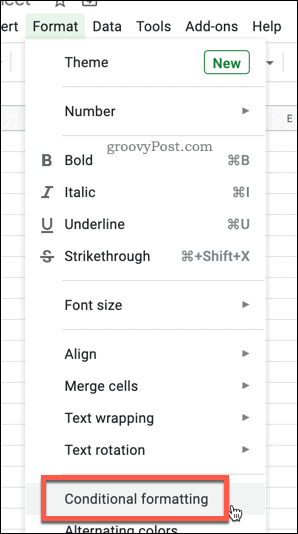
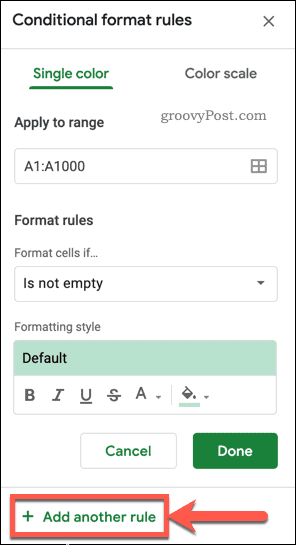
Если в этом столбце уже активировано условное форматирование, кликните Добавить другое правило. В противном случае вы можете отредактировать правило, которое отображается в данный момент.
Нажмите поле «Формат ячеек, если» и выберите «Пользовательская формула» в раскрывающемся списке.
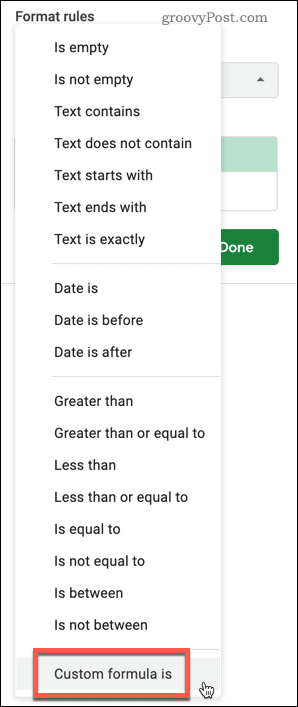
Введите = countif (A: A, A1)> 1 в поле Значение или формула или замените все вхождения буквы A в формуле выбранным столбцом.
Например, чтобы применить форматирование к столбцу M, ваша формула будет иметь вид = countif (M: M, M1)> 1.
Вы можете установить стиль форматирования самостоятельно, выбрав параметры цвета и шрифта. Вы также можете использовать один из различных предустановленных стилей форматирования, кликнув текст по умолчанию в параметрах стиля форматирования, а затем выбрав один из предустановок.
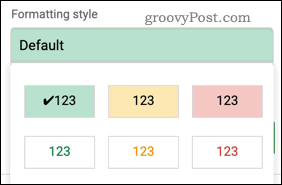
Кликните Готово, чтобы добавить правило условного форматирования. Все повторяющиеся ячейки должны теперь отображаться с выбранным выделением.
Выделение дубликатов из нескольких столбцов
Это форматирование можно применить к нескольким столбцам, выделив любые дубликаты, которые появляются в выбранном диапазоне ячеек.
Для начала выберите столбцы, которые вы хотите включить, удерживайте нажатой клавишу Ctrl, затем кликните букву вверху каждого столбца, чтобы добавить отдельные столбцы.
Вы также можете, удерживая нажатой клавишу Shift, кликнуть первую и последнюю ячейки в своем диапазоне, чтобы выбрать сразу несколько столбцов.

Выделив ячейки, нажмите «Формат» -> «Условное форматирование».
Отредактируйте текущее правило или нажмите Добавить другое правило, чтобы добавить новое правило.
Нажмите параметр «Форматировать ячейки, если…» и выберите «Пользовательская формула».
Введите = COUNTIFS ($ A $ 1: Z, A1)> 1 в поле Значение или формула. Замените каждый A буквой первого столбца в вашем выборе, а Z — последним столбцом в вашем выборе.
Например, если ваши данные были в столбцах с M по Q, то правильной формулой будет = COUNTIFS ($ M $ 1: Q, M1)> 1.
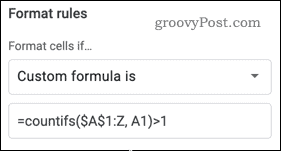
Вы можете выбрать свой собственный стиль форматирования в разделе «Стиль форматирования» или кликнуть текст по умолчанию, чтобы применить один из нескольких предустановленных параметров форматирования.
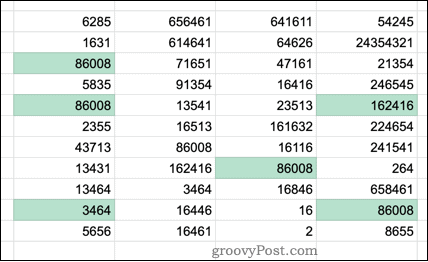
Кликните Готово, чтобы подтвердить и сохранить правило — ваши дубликаты теперь будут выделены во всех выбранных вами столбцах.
Любые пропущенные столбцы не будут выделены, но все равно будут учитываться при подсчете количества дубликатов.
Использование мощных функций Google Таблиц
Условное форматирование — это полезная функция, которая позволяет легко находить повторяющуюся информацию в большой электронной таблице, но есть множество других функций, которые могут быть невероятно полезны для начинающих и обычных пользователей Google Таблиц .
Вы можете, например, добавить в свои электронные таблицы проверку в ячейке, чтобы улучшить качество ваших данных. Если вы хотите создавать автоматизированные задачи, вы можете использовать Google Таблицы для отправки электронных писем на основе значений ячеек.
Как выделить дубликаты в Google Sheets

При работе с данными в электронных таблицах, скорее всего, у вас есть дубликаты данных. Особенно большая таблица. В Google Sheets есть встроенная функция, которая удаляет дубликаты, но что, если вы хотите выделить только дублирующиеся данные? К счастью, в Google Sheets легко выделить дубликаты, используя несколько различных методов.
Как найти дубликаты в Google Sheets
Первый способ сделать это — выделить дубликаты цветом. Вы можете искать дубликаты по столбцу и автоматически выделять их, заполняя ячейки или изменяя цвет текста.
Перед началом убедитесь, что ваша электронная таблица содержит данные, организованные по столбцам, и каждый столбец имеет заголовок.
Откройте таблицу, которую вы хотите проанализировать в Google Sheets.
Выделите столбец, который вы хотите найти.
Нажмите Формат > Условное форматирование . Условное форматирование откроется меню справа.
Убедитесь, что диапазон ячеек — это то, что вы выбрали на шаге 2.
В раскрывающемся списке « Формат ячеек, если …» выберите « Пользовательская формула» . Новое поле появляется под ним.
Введите следующую формулу в новом поле, корректируя буквы для выбранного диапазона столбцов:
В разделе Стиль форматирования выберите цвет заливки для дубликатов ячеек. В этом примере мы выбрали красный.
Вы также можете изменить цвет текста в дублирующих ячейках вместо того, чтобы заполнить его цветом. Для этого щелкните значок цвета текста ( A в строке меню) и выберите свой цвет.
Нажмите Готово, чтобы применить условное форматирование. У всех дубликатов теперь должна быть красная ячейка.
Найти дубликаты в Google Sheets с формулами
Вы также можете использовать формулу, чтобы найти дубликаты данных в ваших электронных таблицах. Этот метод может работать по столбцам или по строкам и отображать повторяющиеся данные в новом столбце или листе в вашем файле.
Найти дубликаты в столбцах с формулой
Поиск дубликатов в столбцах позволяет исследовать один столбец данных, чтобы увидеть, есть ли что-нибудь в этом столбце, который был продублирован.
Откройте таблицу, которую вы хотите проанализировать.
Нажмите на открытую ячейку на том же листе (например, следующий пустой столбец на листе).
В этой пустой ячейке введите следующее и нажмите Enter .
Функция формулы активирована.
Выберите столбец, в котором вы хотите найти дубликаты, нажав на букву в верхней части столбца. Формула автоматически добавит диапазон столбцов для вас. Ваша формула будет выглядеть примерно так:
Введите закрывающую скобку в ячейку формулы (или нажмите Enter ), чтобы завершить формулу.
Уникальные данные отображаются в этом столбце для вас, начиная с ячейки, в которой вы ввели формулу.
Найти повторяющиеся строки с помощью формулы
Метод поиска повторяющихся строк в электронной таблице аналогичен, за исключением того, что диапазон ячеек, выбранных для анализа по формуле, отличается.
Откройте таблицу, которую вы хотите проанализировать.
Нажмите на открытую ячейку на том же листе (например, следующий пустой столбец на листе).
В этой пустой ячейке введите следующее и нажмите Enter .
Функция формулы активирована.
Выберите строки, которые вы хотите проанализировать на наличие дубликатов.
Нажмите Enter, чтобы завершить формулу. Двойные строки отображаются.
Найти дубликаты в Google Sheets с помощью дополнения
Вы также можете использовать надстройку Google для поиска и выделения дубликатов в Google Sheets. Эти дополнения позволят вам делать больше с вашими дубликатами, например, идентифицировать и удалять их; сравнить данные по листам; игнорировать строки заголовка; автоматическое копирование или перемещение уникальных данных в другое место; и более.
Если вам необходимо разрешить любую из этих ситуаций или если ваш набор данных более надежен, чем три столбца, рассмотрите возможность использования одного из следующих дополнений.
Каждое из этих дополнений ведет себя немного по-разному, но все они позволяют вам находить и выделять дублирующиеся данные, копировать дублирующиеся данные в другое место и удалять дублирующиеся значения или удалять дублирующиеся строки.
Как выделить дубликаты в Google Таблицах (шаг за шагом)
При работе с данными в Google Таблицах рано или поздно вы столкнетесь с проблемой дублирования данных. Это могут быть повторяющиеся данные в одном столбце или повторяющиеся строки в наборе данных. Приложив немного условного форматирования, вы можете легко выделить дубликаты в Google Таблицах. После того, как вы их выделите, вы можете решить, сохранить их или удалить.

В этом уроке я покажу вам несколько простых способов выделить дубликаты в Google Таблицах .
Выделите повторяющиеся ячейки в столбце
Наиболее распространенная ситуация — это когда у вас есть набор данных в столбце, и вы хотите быстро выделить дубликаты.
Например, предположим, что у вас есть набор данных, показанный ниже, где вы хотите выделить все имена, повторяющиеся в столбце A.
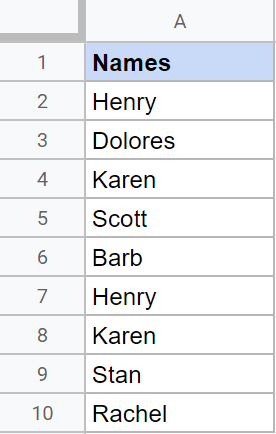 Ниже приведены шаги по выделению дубликатов в столбце:
- Выберите набор данных names (без заголовков)
- Выберите в меню опцию Формат.

- В появившихся параметрах щелкните Условное форматирование. Это откроет панель правил условного формата справа.

- Нажмите на опцию «Добавить другое правило».

- Убедитесь, что диапазон (где нам нужно выделить дубликаты) правильный. Если это не так, вы можете изменить его в разделе «Применить к диапазону».

- Щелкните раскрывающееся меню «Форматировать ячейки, если», а затем выберите параметр «Пользовательская формула есть».

- В поле ниже введите следующую формулу: =COUNTIF($A$2:$A$10,A2)>1

- В параметрах «Стиль форматирования» укажите форматирование, в котором вы хотите выделить повторяющиеся ячейки. По умолчанию он будет использовать зеленый цвет, но вы можете указать другие цвета, а также стили, такие как полужирный или курсив.

- Нажмите Готово

Вышеупомянутые шаги выделят все ячейки с повторяющимися именами указанным цветом.


В условном форматировании замечательно то, что оно динамическое . Это означает, что если вы измените данные в любой из ячеек, форматирование обновится автоматически. Например, если вы удалите одно из имен, у которых есть дубликаты, выделение этого имени (в другой ячейке) исчезнет, поскольку теперь оно стало уникальным.
Как это работает?
При использовании настраиваемой формулы в условном форматировании каждая ячейка проверяется по указанной формуле.
Если формула возвращает значение ИСТИНА для ячейки, она выделяется в указанном формате, а если она возвращает ЛОЖЬ, это не так.
В приведенном выше примере проверяется каждая ячейка, и если имя появляется в диапазоне более одного раза, для формулы СЧЁТЕСЛИ возвращается ИСТИНА, и ячейка выделяется. В остальном он остается без изменений.
Также обратите внимание, что я использовал диапазон $ A $ 2: $ A $ 10 (где перед алфавитом столбца и номером строки стоит знак доллара). Это действительно важно, так как гарантирует, что, когда формула переходит в следующую ячейку (в строке ниже), общий диапазон, который проверяется на количество имен, остается неизменным.
Если вы хотите удалить выделенные ячейки, вам необходимо удалить условное форматирование. Для этого выберите ячейки, к которым применено форматирование, щелкните параметр «Формат», щелкните «Условное форматирование» и удалите правило из панели, которая открывается справа.
Выделите повторяющиеся ячейки в нескольких столбцах
В приведенном выше примере у нас были все имена в одном столбце.
Но что, если имена находятся в нескольких столбцах (как показано ниже).
Вы по-прежнему можете использовать условное форматирование, чтобы выделить повторяющиеся имена (которые могут быть именем, которое встречается более одного раза во всех трех столбцах, вместе взятых.
Ниже приведены шаги по выделению дубликатов в нескольких столбцах:
- Выберите набор данных names (без заголовков)
- Выберите в меню опцию Формат.

- В появившихся параметрах щелкните Условное форматирование.
- Нажмите на опцию «Добавить другое правило».

- Убедитесь, что диапазон (где нам нужно выделить дубликаты) правильный. Если это не так, вы можете изменить его в разделе «Применить к диапазону».
- Щелкните раскрывающееся меню «Форматировать ячейки, если», а затем выберите параметр «Пользовательская формула есть».

- В поле ниже введите следующую формулу:
Вышеупомянутые шаги будут выделять ячейку, если имя появляется более одного раза во всех трех выбранных столбцах вместе.
 Как это работает?
Этот тоже работал последним.
В формуле СЧЁТЕСЛИ (COUNTIF) мы охватили все ячейки в трех столбцах. Таким образом, каждая ячейка в диапазоне проверяется с использованием указанной формулы и возвращает либо ИСТИНА, либо ЛОЖЬ.
Если есть имя, которое повторяется в любом из столбцов, оно будет выделено в указанном формате.
Опять же, обратите внимание, что я использовал диапазон $ A $ 2: $ C $ 10 (где перед алфавитом столбца и номером строки стоит знак доллара). Это действительно важно, так как гарантирует, что диапазон остается неизменным, в то время как условное форматирование проверяет количество имени в ячейке.
Выделите повторяющиеся строки / записи
Это немного сложно.
Предположим, у вас есть набор данных, как показано ниже, и вы хотите выделить все повторяющиеся записи.
В этом случае запись будет дубликатом, если она имеет точно такое же значение в каждой ячейке в строке (например, в строках 2 и 7 в приведенном выше примере).
Причина, по которой это немного сложно, заключается в том, что теперь вам не нужно проверять отдельные ячейки. Вы должны проверить всю строку и выделить только те строки, в которых повторяются все ячейки.
Но не волнуйтесь, это не так уж и сложно.
Ниже приведены шаги по выделению повторяющихся строк с использованием условного форматирования:
- Выберите набор данных (без заголовков)
- Выберите в меню опцию Формат.
- В появившихся параметрах щелкните Условное форматирование.
- Нажмите на опцию «Добавить другое правило».
- Щелкните раскрывающееся меню «Форматировать ячейки, если», а затем выберите параметр «Пользовательская формула есть».
Вышеупомянутые шаги выделят все записи, которые повторяются в наборе данных (как показано ниже).
 Как это работает?
Этот работает так же, как наш первый пример (где мы просто выделили ячейки в столбце, в котором были дубликаты).
Но поскольку есть целая строка, которую нам нужно сравнить со всеми другими строками, мы объединили содержимое всех строк и создали одну строку для каждой строки.
Следующая часть формулы создает массив строк, в котором объединено все содержимое ячеек в строке (выполняется конкатенация с использованием знака амперсанда).
Этот массив используется в формуле Countif, и используемое условие снова представляет собой объединенную строку, которая имеет все значения в строке. Это делается с использованием следующих критериев:
Теперь это преобразовано в простую конструкцию типа столбца, в которой функция COUNTIF проверяет, сколько раз эта объединенная строка повторяется в созданном нами массиве строк.
В результате будут выделены все повторяющиеся записи.
В Google Таблицах не выделяются дубликаты — возможные причины
Иногда может случиться так, что вы выполните все вышеперечисленные шаги и используете те же формулы, но Google Таблицы по-прежнему не выделяют дубликаты.
Вот несколько возможных причин, по которым вы можете проверить:
Лишние места в камерах
Есть ли лишние пробелы (начальные или конечные пробелы) в тексте в одной ячейке, а не в другой?
Поскольку мы ищем точное совпадение двух или более ячеек, которые будут считаться дубликатами, если в ячейках есть лишние пробелы, это приведет к несоответствию.
Поэтому, даже если вы видите дубликат, он может не выделиться.
Чтобы избавиться от этого, вы можете использовать функцию TRIM (и функцию CLEAN), чтобы избавиться от всех лишних пробелов.
Неправильная ссылка
В Google Таблицах есть три разных типа ссылок.
- Абсолютные ссылки (пример — $ A $ 1)
- Относительные ссылки (пример — A1)
- Смешанные ссылки (пример — A1 или A $ 1)
Если формула требует одного типа ссылки, а вы в конечном итоге используете другие, у вас, скорее всего, возникнет проблема.
Поэтому проверьте ссылки, чтобы убедиться, что Google Таблицы выделяют дубликаты должным образом.
Таким образом, вы можете выделить дубликаты в Google Таблицах с помощью условного форматирования.
Выделение повторяющихся строк — Excel и Google Таблицы

Чтобы выделить повторяющиеся строки с условным форматированием, вы можете использовать СЧЁТЕСЛИМН Функция в правиле условного форматирования.
При правильном программировании функция СЧЁТЕСЛИМН будет подсчитывать все строки, соответствующие текущей строке.
Примечание. Если вы просто хотите выделить повторяющиеся значения (вместо строк), вы можете использовать встроенный в Excel Выделите Правила ячеек> Повторяющиеся значения ячеек.
- Выберите диапазон для применения форматирования (например, B3: E11)
- На ленте выберите Дом >Условное форматирование >Новое правило.

- Выбирать "Используйте формулу, чтобы определить, какие ячейки нужно форматировать‘И введите следующую формулу (Примечание: ваша формула будет отличаться в зависимости от количества столбцов для сравнения):
= COUNTIFS ($ B $ 4: $ B $ 10, $ B4, $ C $ 4: $ C $ 10, $ C4, $ D $ 4: $ D $ 10, $ D4, $ E $ 4: $ E $ 10, $ E4)> 1

- Нажать на Формат и выберите желаемое форматирование.

- Нажмите Ok для просмотра результата.

Выделите повторяющиеся строки в Google Таблицах
Процесс выделения повторяющихся строк в таблицах Google аналогичен процессу в Excel.
- Выделите ячейки, которые хотите отформатировать, а затем нажмите Формат, Условное форматирование.

- В Применить к диапазону раздел уже будет заполнен.

- От Правила форматирования раздел, выберите Пользовательская формула из раскрывающегося списка и введите следующую формулу:
= COUNTIFS ($ B $ 4: $ B $ 10, $ B4, $ C $ 4: $ C $ 10, $ C4, $ D $ 4: $ D $ 10, $ D4, $ E $ 4: $ E $ 10, $ E4)> 1