Ошибка в данных CRC — как исправить

Ошибка в данных CRC может возникнуть в самых разных случаях: при инициализации жесткого диска или работе с внешним жестким диском, картой памяти или флешкой, попытках произвести действия с накопителем в DISKPART, часто — при установке программ и игр, скачанных с торрента.
Текст ошибки также может быть разным: от простого сообщения диспетчера виртуальных дисков об ошибке в данных при инициализации диска, сообщений «DISKPART обнаружила ошибку: Ошибка в данных (CRC)» или «Расположение недоступно. Нет доступа к диску, ошибка данных (CRC)» при действиях с HDD, картой памяти или USB накопителем, до окон вида «CRC error» или «Ошибка копирования файла» с указанием на файлы устанавливаемого ПО. В этой инструкции подробно о причинах такой ошибки, что она означает и о возможных методах её исправить.
Что такое ошибка CRC и причины ошибки

CRC (Cyclic Redundancy Check) или Циклический избыточный код представляет собой метод обнаружения ошибок при передаче данных с помощью контрольных сумм, используемый при обмене блоками данных с накопителями, а также в сетях, предназначенный для обнаружения изменений в передаваемых данных.
В случае с жесткими дисками и SSD, SD-картами и флешками, при обмене данными CRC используется для проверки их целостности после передачи: один и тот же алгоритм применяется к передаваемому и полученному блокам данных и в случае различного результата делается вывод об ошибках CRC.
Наиболее распространенные причины рассматриваемой проблемы:
- Ошибка CRC для HDD и SSD, карт памяти, USB-накопителей при инициализации, форматировании, обмене данными, изменении свойств дисков:
- Проблемы с подключением накопителя — особенно распространено для SATA-жестких дисков, внешних HDD
- Повреждения файловой системы диска
- Аппаратные неисправности накопителя, контроллера
- Антивирусное ПО и другие программы, имеющие возможность менять данные в оперативной памяти
- Проблемы с оперативной памятью, в некоторых случаях — нестабильная работа RAM или CPU в разгоне.
- Иногда — аппаратные неисправности электронных компонентов самого компьютера или ноутбука, отсутствие заземления и статика на USB разъемах (при работе с внешними накопителями), недостаток питания для работы внешнего HDD.
- Нарушение целостности данных при скачивании установщика
- Аппаратные неисправности или ошибки файловой системе на диске, с которого запускается установщик
- Ошибки при архивации установщика (установщики игр и программ — это, по сути, архивы).
- Антивирусное ПО, особенно распространено для не самых лицензионных программ: при их установке антивирус может применять действия к подозрительным данным в памяти, что может выливаться в ошибку CRC.
- Ошибки оперативной памяти, разгон RAM и CPU.
И отдельно про оптические диски DVD, CD, Blu-ray — ошибка в данных CRC для них может говорить о физическом повреждении записи (в том числе и самопроизвольном по истечении некоторого времени после записи), о загрязненной поверхности диска, иногда — проблемах с работой привода для чтения дисков.
Как исправить ошибку в данных CRC
В зависимости от того, в какой ситуации вы столкнулись с ошибкой CRC — при каких-либо действиях с накопителем, например, при инициализации жесткого диска или при установке игр и программ, их запуске, а также при распаковке архивов, действия будут отличаться, рассмотрим варианты решения для каждого случая.
Ошибка при инициализации жесткого диска, обращениях к внешним HDD, SSD, картам памяти и USB-накопителям
Прежде чем приступить к изложенным далее методам исправления, при наличии возможности рекомендую попробовать подключить этот накопитель к другому компьютеру или ноутбуку, а для внутренних накопителей SATA при подключении на другом устройстве — использовать другой кабель.
Если на другом компьютере диск, карта памяти или флешка работает исправно, из приведённых далее методов можно использовать только те, которые имеют отношение к самому компьютеру и операционной системе, с диском всё в порядке. Если же и на другом компьютере возникает ошибка в данных CRC, ищем проблему в самом накопителе.
Единственного рабочего метода исправить ошибку данных CRC для диска нет и иногда мы имеем дело с его аппаратной неисправностью. Среди возможных способов решения проблемы:

- Если на компьютере или ноутбуке ранее любым способом включался разгон памяти или процессора, отключите его. Если в последнее время менялась конфигурация, например, добавлялись модули RAM, верните исходную конфигурацию и посмотрите, не приведёт ли это к исчезновению ошибки.
- Проверьте работу, загрузив Windows в безопасном режиме (Как зайти в безопасный режим Windows 10). При загрузке в безопасном режиме встроенный антивирус Windows 10 и 8.1 не запускается. Если при наличии стороннего антивируса он запустился — временно отключите и его. Проверьте, сохраняется ли ошибка. Если ошибка CRC не возникает, ошибка может быть как в антивирусе (более вероятно), так и в сторонних службах и фоновых программах из автозагрузки (которые также не запускаются в безопасном режиме).
- Следующее действие лучше всего выполнять, не выходя из безопасного режима. Если диск с ошибкой инициализирован и ему присвоена буква, запустите командную строку от имени администратора и введите следующую команду, заменив букву диска D на свою (подробнее: Проверка жесткого диска на ошибки).
Выполнение команды может занять очень продолжительное время, не выполняйте при питании от батареи на ноутбуке.
Внимание: при рассматриваемой ошибке обновление прошивки может привести и к полной неработоспособности диска.
Одно из решений должно позволить исправить ошибку в данных CRC, при условии, что мы не имеем дело с аппаратной неисправностью диска. Если к настоящему моменту времени работа диска не была проверена на другом компьютере — найдите возможность сделать это, а при сохранении проблемы от использования накопителя придется отказаться.
Если диск содержит важные данные и инициализируется в системе, вы можете использовать бесплатные программы для восстановления данных (с большой вероятностью подойдет DMDE в режиме просмотра содержимого томов), если не инициализируется — останется обратиться в специализированную лабораторию для восстановления.
Ошибка возникает при установке игр и программ или при их запуске

В случае, если ошибка в данных CRC появляется при попытках установить или запустить какое-либо программное обеспечение, возможными вариантами решения будут:
- Отключение вашего антивируса, повторная загрузка установщика игры или программы, добавление папки с установщиком и папки, куда производится установка в исключения антивируса, запуск установки.
- Загрузка установщика из другого источника.
- В случае если не запускается программа, которая раньше работала — использование точек восстановления системы при их наличии, переустановка программы.
- Отключение разгона оперативной памяти и процессора, отключение утилит для очистки оперативной памяти при их наличии.
- Проверка жесткого диска на ошибки командой из 3-го шага предыдущего раздела.
- Загрузка установщика программы на другой физический диск, если на компьютере их более одного.
- В случае недавнего изменения аппаратной конфигурации компьютера, добавления или замены RAM, попробуйте вернуть исходную конфигурацию и проверить, сохраняется ли ошибка.
- В редких случаях причиной проблемы могут быть символы кириллицы в пути к файлу установщика или в пути к месту установки: проверьте, сохранится ли ошибка если исключить кириллицу в именах папок и полных путей к этим расположениям.
И, в завершение, если один из способов помог в исправлении ошибки в данных CRC, буду благодарен вашему комментарию с описанием ситуации и решения: это поможет составить статистику, которая будет полезной другим читателям.
SSD и ошибка CRC — как исправить и что делать?
Не многие пользователи ПК знают, что возникновение ошибок вроде «Ошибка в данных (CRC)» может быть связано не только с неисправностью накопителя (неважно какого), где хранятся эти данные, но и с неполадками комплектующих компьютера, которые отвечают за передачу, обработку или временное хранение данных.
Если ошибки CRC связаны именно с накопителем, не факт, что при их возникновении на экране появится окно с соответствующим сообщением. Просто факт повреждения целостности данных может определить и сам диск, точнее — встроенная в него управляющая микропрограмма, вследствие чего контроллер накопителя будет предпринимать повторные попытки обработать их. И только когда завершатся эти попытки, система отобразит соответствующее сообщение. Кстати, вместо ошибок CRC система может показывать ошибки чтения или записи данных. И это обычно означает наличие более серьезных проблем.
Касательно регистрации ошибок CRC самим накопителем. Как известно, у всех современных дисков присутствуют, т.к. S.M.A.R.T. атрибуты, в которых хранятся различные технические сведение об устройстве. За хранение CRC ошибок отвечает атрибут «CRC Error Count UltraDMA», о котором мы еще поговорим. Но, опять-таки, вовсе необязательно, что увеличивающееся количество ошибок в этом атрибуте является следствием неполадок в работе самого диска.

Что такое и почему возникают ошибки CRC?
«CRC» — Cyclic Redundancy Check (циклический избыточный код) — представляет собой алгоритм, отвечающий за проверку целостности данных (в нашем случае — файлов). Выдаваемые им ошибки, если простыми словами, сообщают нам о том, что структура обработанного (скопированного, перемещенного) или загруженного в память (открытого, запущенного) файла не соответствует его первоначальной структуре. Алгоритм CRC сначала анализирует первоначальные данные, затем конечные. В обоих случаях он должен выдать одинаковый код (контрольную сумму), что будет являться свидетельством целостности обработанных файлов. Если же эти коды разные, то, значит, имеет место нарушение целостности.
Важно понимать, что ошибки CRC не являются прямым свидетельством повреждения данных именно на накопителе, хотя это одна из причин их возникновения.
Выше мы говорили о неполадках в работе других комплектующих компьютера, что также могут являться причиной ошибок CRC. Вот несколько примеров:
- Порты на самом SSD-диске или материнской плате. Здесь, как правило, стоит рассматривать вопрос нестабильного соединения, т.к. поломка портов обычно приводит к невозможности определения накопителя системной платой.
- Контроллер, отвечающий за связь между SSD-диском и материнской платой. Помимо всевозможных электротехнических неполадок, также может иметь место несовместимость контроллера с накопителем. Возможно, что он работает на гораздо меньших скоростях, нежели SSD-диск, потому не успевает обработать какую-то часть данных.
- Оперативная память. В операциях с файлами ОЗУ может принимать участие в качестве буфера, т.е. временного хранилища данных. И если на каком-то этапе будет иметь место подмена, редактирование, затирание и т.д. какой-то части данных, то алгоритм CRC, естественно, сгенерирует разные контрольные суммы для исходного и обработанного файла.
- Процессор. Объяснение примерно то же, что и в случае с оперативной памятью. Только сюда еще можно добавить некорректный подсчет контрольной суммы самим алгоритмом CRC или возникновение его внутренних ошибок из-за того, что в работе процессора наблюдаются какие-то «аномалии».
Нельзя исключать из причин возникновения ошибок CRC и программные сбои. К банальным неполадкам в работе операционной системы и действиям вредоносных программ также добавим:
- Редактирование данных в оперативной памяти со стороны каких-то программ. Это необязательно вирусы. Например, к ним относятся приложения для оптимизации работы ПК, у которых предусмотрена функция очистка памяти от мусора.
- Сбои в драйвере контроллера запоминающих устройств или иных комплектующих ПК, так или иначе участвующих в работе SSD-накопителя.
- Неправильно выставленные для SSD-диска параметры в BIOS/UEFI.
- Неудачный разгон процессора и/или оперативной памяти при помощи специализированных утилит.
Этот список причин, вызывающих ошибки CRC, можно продолжать и дальше, но лучше перейдем к их устранению.
Просмотр SMART-атрибутов SSD-диска
Первое, что рекомендуется сделать — воспользоваться любой программой, позволяющей считать SMART-атрибуты твердотельного накопителя. Можно прибегнуть к помощи фирменных утилит, выпускаемых самими разработчиками SSD-дисков (вроде Samsung Magician или Intel Memory and Storage), или воспользоваться сторонними приложениями, например — CrystalDiskInfo . Все, что от нас требуется — просмотреть значение ранее упоминавшегося атрибута «CRC Error Count UltraDMA», в котором хранится количество CRC-ошибок, зафиксированных самим SSD-диском.
Для примера будем использовать программу CrystalDiskInfo. Ввиду того, что разработчики позаботились о переводе всех атрибутов на русский язык, нужный нам именуется как «CRC-ошибки UltraDMA»:

Обратите внимание на колонку «Raw-значения». В ней будет указано общее количество зарегистрированных диском CRC-ошибок в шестнадцатеричном формате. При необходимости это число можно перевести в привычный для нас десятеричный формат, используя калькулятор Windows в режиме «Программист»:
- В калькуляторе открываем меню «Вид» и выбираем пункт «Программист»:

- Устанавливаем переключатель слева в положение «Hex» и вводим в него значение из атрибута «CRC-ошибки UltraDMA» (нули вначале вписывать не нужно), в нашем случае это — «1546E»:

- Теперь просто устанавливаем переключатель слева в положение «Dec» и получаем значение атрибута «CRC-ошибки UltraDMA» в десятичном формате:

Таким образом, исследуемый диск зарегистрировал 87150 ошибок CRC. Но само по себе данное число не дает никаких намеков на то, что являлось причиной возникновения этих ошибок. Однако их чрезмерно быстрое увеличение будет являться свидетельством наличия неполадок либо в самом диске, либо на компьютере. Это придется выяснять самостоятельно.
Рекомендации по поиску и устранению причин CRC-ошибок
Чтобы отбросить вариант неполадок с компьютером или SSD, лучшим способом будет подключение накопителя к другому ПК и последующая проверка атрибута «CRC-ошибки UltraDMA» по истечению нескольких часов/дней эксплуатации диска или после выполнения операций с крупными файлами или большим их количеством (копирование, установка игр, перемещение с одного раздела в другой, если их несколько). Если количество ошибок не увеличилось, возможно, проблема кроется в самом компьютере. И это могут быть как аппаратные, так и программные неполадки.
Если же другого компьютера под рукой нет, то можно попробовать следующее:
- Если к компьютеру подключены другие диски, их следует временно отключить. Это особенно касается случаев, когда параллельно с SSD-накопителями используются механические винчестеры (жесткие диски).
- Подключить SSD-накопитель к другому порту, если таковые присутствуют в материнской плате.
- В случае со стационарными компьютерами и SSD-дисками в форм-факторе «2.5»: заменить SATA-кабель и/или попробовать запитать устройство при помощи другого кабеля питания, если в блоке питания они предусмотрены.
- При подключении SSD-диска к компьютеру через переходник (например, «mSATA to SATA»), можно попробовать поменять и его, если таковой имеется в наличии.
- Выставить в BIOS/UEFI рекомендуемые для конкретного типа SSD-накопителя параметры. Мы не можем точно сказать, что конкретно перенастраивать. Возможно, стоит попробовать изменить версию интерфейса SATA (например, выставить SATA 2 вместо SATA 3, или наоборот) или PCIe — в зависимости от того, какой тип контроллера предусмотрен в материнской плате и/или в каком режиме он работает. А, возможно, дело и вовсе в параметрах оперативной памяти и/или процессора (тайминги, уровни напряжений, частотные характеристики и т.д.).
- Если в компьютер установлено несколько планок оперативной памяти, можно попробовать оставить только одну из них. Если она всего одна, стоит попробовать установить ее в другой слот для ОЗУ (обычно их, как минимум, два даже у ноутбуков).
Почти все вышеперечисленное относится к аппаратной составляющей компьютера. Но, как мы уже выяснили, ошибки CRC могут быть вызваны и программными неполадками. В таких случаях мы можем порекомендовать сделать следующее:
- Удалить имеющиеся на диске разделы, а затем создать новые (т.е. выполнить повторную разметку диска). Все хранящиеся данные на накопителе будут удалены, потому предварительно копируем их на другой носитель (или в облачное хранилище, например).
- Переустановить драйвер контроллера запоминающих устройств, скачав актуальную версию с сайта производителя материнской платы или ноутбука.
- Выполнить сканирование SSD-диска на предмет поврежденных блоков памяти (битых секторов) и логических ошибок, используя фирменную утилиту от производителя. Обычно такое сканирование «приводит в чувство» управляющий накопителем контроллер.
- Переустановить или обновить программное обеспечение (прошивку) SSD-диска при помощи все той же фирменной утилиты. Там, как правило, все очень просто — процедура проходит либо в полностью автоматическом, либо в полуавтоматическом режиме (прошивку придется скачивать самому). Однако это потребует наличия еще одного диска с операционной системой на борту (или можно попробовать загрузиться с флешки с Live-версией ОС Windows).
- Если на компьютере ранее выполнялся разгон, например, процессора при помощи специализированного софта, пробуем вернуть первоначальные значения увеличенных характеристик.
- Временно отключить антивирусы и/или другие программы, способные изменять содержимое оперативной памяти.
Однако никакие манипуляции с диском и/или программным обеспечением компьютера не помогут, если рабочий ресурс SSD-диска подходит к концу (это, кстати, также можно проверить при помощи фирменной программы от производителя). Возникновение ошибок CRC в данном случае может являться последним (первое — это когда на диск не удается ничего записать, а только считать) предзнаменованием полного выхода из строя элементов памяти твердотельного накопителя.
5 способов | Как Исправить Ошибку Данных Cyclic Redundancy Check
Ошибка в данных Cyclic Redundancy Check часто приводит к недоступности внутреннего/внешнего жесткого диска, USB или SD-карты. Чтобы исправить ошибку Cyclic Redundancy Check (CRC), выполните два шага: 1. Сначала восстановите файлы с устройства с ошибкой данных CRC. В этом поможет программа для восстановления файлов EaseUS. 2. Устраните ошибку CRC с помощью 5 практических решений из этой статьи.
Применимо к: Исправление Ошибки в Данных Cyclic Redundancy Check (CRC) на внешнем жестком диске, USB, SD-карте и даже на жестких дисках/твердотельных накопителях в Windows.
На этой странице вы узнаете, что такое ‘Ошибка в данных CRC‘, как исправить ошибку CRC на вашем устройстве с помощью 5 надежных способов. Посмотрите, как сделать Cyclic Redundancy Check на внешнем или USB диске снова рабочей. Начнём!
Обзор: Что Такое Ошибка в Данных Cyclic Redundancy Check (CRC)
# Определение: По данным Microsoft, Ошибка в Данных Cyclic Redundancy Check, известная как ошибка CRC, указывает на то, что операционная система обнаружила диск с поврежденными секторами или некоторые непостоянные проблемы на ваших устройствах хранения.
# Симптомы: При ошибке CRC вы будете получать всплывающие сообщения об ошибках, как показано ниже.
- 1. ‘Диск недоступен. Ошибка данных (cyclic redundancy check).’
- 2. ‘Диспетчер Виртуальных Дисков. Ошибка данных (cyclic redundancy check).’
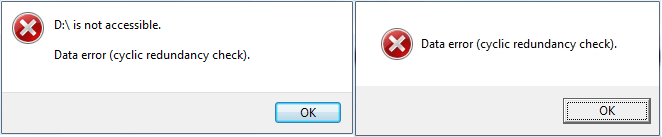
# Результат: Запоминающие устройства с ошибкой CRC станут недоступными, неоткрывающимися, RAW, не инициализированными.
По словам экспертов EaseUS по восстановлению данных, сначала следует восстановить данные, так как некоторые методы исправления могут привести к потере файлов. Следуйте нашим инструкциям, чтобы самостоятельно устранить ошибку CRC.
Восстановление Файлов с Устройства с Ошибкой в Данных CRC
Проверенная программа для восстановления жёстких дисков — Мастер Восстановления Данных EaseUS позволяет напрямую восстанавливать файлы после возникновения ошибки CRC с помощью специальных функций по восстановлению данных:
EaseUS Data Recovery Wizard
- Восстановление потерянных файлов с недоступных CRC устройств.
- Восстановление файлов из корзины, SD-карт, внутренних/внешних жестких дисков/SSD.
- Восстановление всех типов файлов, таких как изображения, документы, видео и т.д.
- Полное сканирование устройств, поиск всех скрытых файлов в Windows и Mac.
- Простая в использовании, безопасность личных данных.
Следующие 3 шага помогут вам восстановить данные с устройства с ошибкой Cyclic Redundancy Check:
Шаг 1. Запустите программу восстановления данных с жесткого диска от EaseUS.
Запустите EaseUS Data Recovery Wizard и выберите тот диск, на котором вы потеряли или случайно удалили файлы.
Нажмите «Сканировать», чтобы начать поиск всех потерянных данных и файлов.
Шаг 2. Дождитесь завершения сканирования.
Программа от EaseUS просканирует указанный диск полностью и представит вам всю потерянную информацию (включая скрытые файлы).

Шаг 3. Просмотрите список найденных файлов и восстановите нужные из них.
После предварительного просмотра, выберите нужные вам файлы, которые были потеряны на диске, и нажмите кнопку «»Восстановить»», чтобы сохранить их в безопасном месте на вашем компьютере или другом внешнем запоминающем устройстве.»

Запомните, что сохранять восстановленные файлы нужно в другом безопасном месте, отличном от сбойного устройства с ошибкой CRC.
Часть 2. Как Исправить Ошибку Данных Cyclic Redundancy Check — 5 способов
Ниже мы собрали 5 практических методов, которые могут полностью решить проблему «Ошибка данных (cyclic redundancy check)» и вернуть ваши запоминающие устройства в рабочее состояние.
Исправление 1. Исправить Ошибку в Данных CRC с помощью CHKDSK
Утилита CHKDSK в Windows сканирует и исправляет повреждения файловой системы и плохие сектора, из-за которых появилась ошибка данных CRC на вашем устройстве.
Шаг 1. . Нажмите комбинацию клавиш Windows + S, введите cmd в поле Поиск
Шаг 2. . Щелкните правой кнопкой мыши Командная Строка и выберите «Запуск от имени Администратора».
Шаг 3. Наберите chkdsk F: /f или chkdsk F: /f /r /xв Diskpart и нажмите Enter.
Замените «F:» на букву вашего жесткого диска с ошибкой Cyclic Redundancy Check.
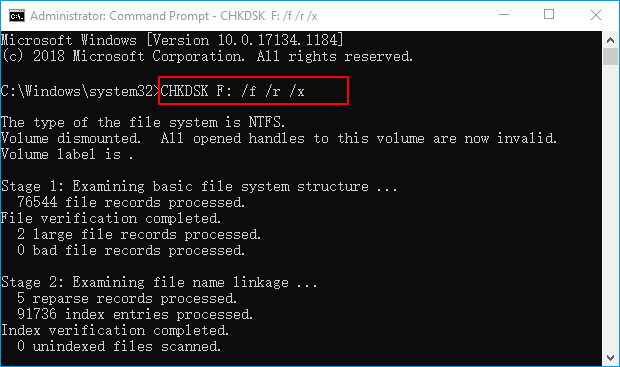
Шаг 3. Когда сканирование завершится, введите exit и нажмите Enter, чтобы закрыть окно.
Далее, перезагрузите компьютер и посмотрите, стало ли доступно ваше устройство и работает ли оно сейчас.
Исправление 2. Исправьте Ошибку Данных CRC с Помощью Проверки Диска
Утилита Disk Check в Windows также может помочь исправить ошибки файловой системы, в следствии которых ваш диск стал недоступным из-за ошибки Cyclic Redundancy Check. Ниже представлены шаги, которые помогут исправить ошибку CRC на вашем диске:
Шаг 1. В Проводнике Windows щелкните правой кнопкой мыши по недоступному жесткому диску или другому устройству и выберите «Свойства».
Шаг 2. На вкладке «Инструменты» нажмите «Проверить» в разделе «Проверка ошибок».
Шаг 3. Выберите «Сканировать диск» или «Восстановить диск», если были обнаружены ошибки.

Когда сканирование завершится, перезагрузите компьютер и проверьте, можете ли вы теперь открыть устройство и получить доступ к сохранённым данным.
Исправление 3. Устраните Ошибку CRC с Помощью Средства Проверки Системных Файлов.
Другой встроенный инструмент Windows — Средство Проверки Системных Файлов иногда помогает восстановить отсутствующие или поврежденные системные файлы на компьютере. Вы также можете применить его для исправления ошибки cyclic redundancy error, возникшей в результате повреждения системного файла.
Шаг 1. Нажмите клавиши Windows + R, введите cmd в диалоговом окне «Выполнить» и нажмите «ОК».
Шаг 2Наберите DISM.exe /Online /Cleanup-image /Restorehealth и нажмите Enter.
Это создаст образ Windows для защиты ваших данных.
Шаг 3. Когда команда DISM выполнится, введите sfc /scannow и нажмите Enter.
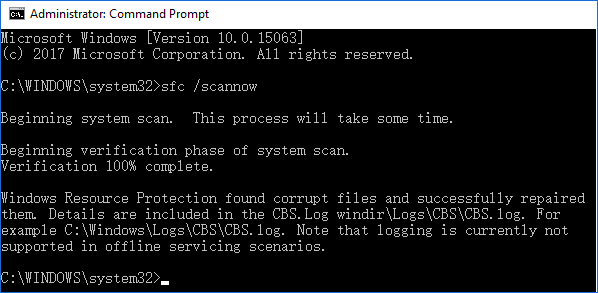
Шаг 4. Подождите, пока процесс завершится, затем введите exit и нажмите Enter, чтобы закрыть окно.
После этого перезагрузите компьютер, и снова попробуйте открыть устройство и сохраненные данные.
Исправление 4. Форматирование для исправления ошибки CRC на RAW/Недоступном Устройстве
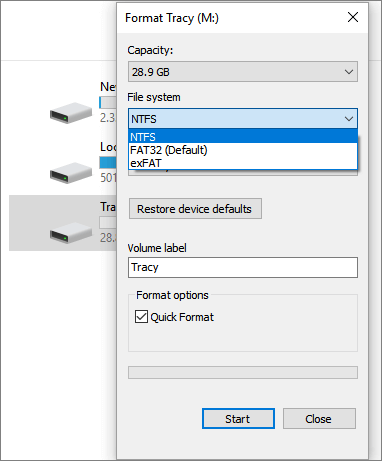
Если устройство стало отображаться как RAW или до сих пор показывает ошибку CRC после всех попыток исправления выше, то последний эффективный способ, который вы можете попробовать осуществить своими руками, — это форматирование диска. Сбросив файловую систему на читаемый формат, можно исправить ошибку CRC. Вот шаги, которые вам нужно сделать:
Шаг 1. Нажмите кнопки «Windows + E», чтобы открыть Проводник Windows.
Шаг 2. Щелкните правой кнопкой мыши по проблемному устройству с ошибкой CRC и выберите «Форматировать».
Шаг 3. Выберите подходящую файловую систему — NTFS или FAT32 для вашего устройства.
(NTFS для жесткого диска или внешнего устройства; FAT32 для USB SD-карты, размером до 32 ГБ)
Шаг 4. Поставьте «Быстрое форматирование» и нажмите «Пуск».
Исправление 5. Отправить на Ремонт в Сервисный Центр
Если ни один способ не помог, вы можете отправить жесткий диск на ремонт в местный центр ремонта дисков или в центр послепродажного обслуживания производителя устройства.
У нас есть для вас альтернативное решение — Сервис Ручного Восстановления Данных EaseUS. Наша профессиональная команда техподдержки поможет устранить ошибку «Data error cyclic redundancy check» с вашего устройства и удаленно наладить работу накопителя.
Надеюсь, что хотя бы одно из приведенных выше решений поможет вам исправить ошибку.
Что Вызывает Ошибку Данных Cyclic Redundancy Check
Ошибка «Data Error Cyclic Redundancy Check» может быть вызвана следующими причинами:
- Повреждение файловой системы на запоминающих устройствах
- Повреждение реестра
- Прерванный процесс передачи файлов
- Неверная конфигурация файлов и запоминающих устройств
- Неудачная установка программы
- Неправильно настроенные системные файлы
- Заражение вирусом или вредоносным ПО
Обычно, когда вы получаете сообщение об ошибке «data error (cyclic redundancy check)», что-то не так с файлами или жестким диском. Поэтому важно сначала восстановить сохраненные данные с проблемного устройства, прежде чем приступить к устранению проблемы.
Срочно Прекратите Использование Накопителя, Восстановите Данные и Исправьте Ошибку CRC
На этой странице мы представили полное руководство с 5 практическими способами решения этой проблемы без потери данных. Мы также объяснили причины этой ошибки.
Если на вашем диске есть ценные файлы, не забудьте запустить программу восстановления данных EaseUS, чтобы сначала просканировать и найти ваши файлы. Затем воспользуйтесь способами исправления с этой страницы, чтобы устранить ошибку и вернуть диск в нормальное состояние.
Не забудьте создать полную резервную копию всех важных данных. Прекратите использовать свое устройство, если появилась ошибка CRC, следуйте советам на этой странице, чтобы восстановить данные и нормальную работу диска.
Последние статьи — Также в программе EaseUS
На этой странице представлены три способа восстановления удалённых профилей поль.
Руководство подскажет вам как восстановить файлы после форматирования флешки. Уз.
EaseUS Data Recovery Wizard Professional — одна из лучших программ для восстанов.
Два метода восстановления удалённых или несохранённых файлов InDesign на Mac и W.
Ошибка в данных CRC при инициализации HDD, работе флешки или при установке игры
Всем привет! Сегодня мы постараемся разобрать и решить достаточно популярную ошибку данных в CRC, которая чаще всего возникает на жестком диске. Также она может появляться и на других носителях – переносной жестак, флешка, карта памяти и т.д. Чаще всего ошибка появляется при установке программного обеспечения или игры. В более редких случаях ошибка в данных CRC может появляться при работе с DISKPART или обращении к носителю.
В статье ниже сначала мы разберем конкретные причины появления проблемы, а уже потом я поэтапно расскажу, что же нужно делать в таком случае. В случае возникновения дополнительных вопросов – пишите в комментариях, и я вам постараюсь помочь.
Причины
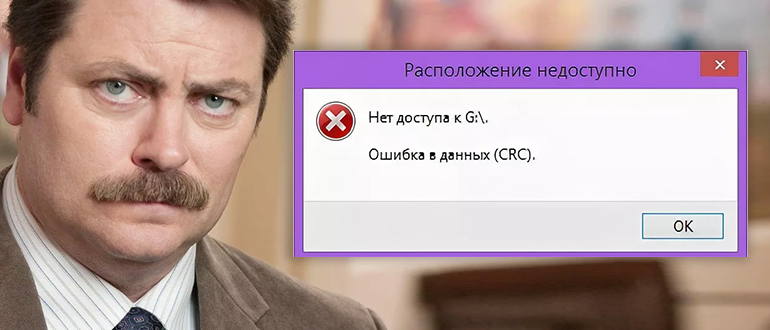
Для начала давайте попробуем понять, а что же вообще такое CRC. CRC (от англ. яз. – Cyclic Redundancy Check – Циклический избыточный код) – это специальная функция, которая определяем целостность полученных данных по специальной контрольной сумме. Мы получаем ошибку CRC в том случае, если при копировании данных на жесткий диск (или любой другой носитель) при проверке целостности пакета данных – контрольные суммы не совпадают.
Если есть ошибка в контрольной сумме, значит велика вероятность, что данные из источника при передаче сильно отличаются от записанных на накопитель. Если говорить грубо – то при записи данных на носитель те записанные данные записались с ошибкой, а значит использовать их нельзя.
Давайте теперь разберем конкретные причины. Если ошибка CRC возникает при работе с HDD, SSD, картой памяти и флешкой. Причем ошибка может возникать не только при записи, но и при инициализации, форматировании или изменении каких-то свойств носителя. В таком случае есть несколько популярных причин:
- Проблема с подключением – возникает из-за электропитания или подключения к материнской плате, например, через SATA.
- Поломка самого накопителя на физическом уровне. Возможно, до этого его сильно роняли.
- Есть тотальные повреждения файловой системы. В таком случае диск может вообще отказываться работать и нормально не отображается в ОС.
- Некоторые антивирусные программы могут блокировать нормальную работу записи и чтения. Бывает это редко, но с подобным я лично сталкивался на старых системах и компах.
- Большое количество битых секторов на жестком диске компьютера.
- Поломка оперативной памяти. Или при разгоне ОЗУ.
- Недостаточно питания для работы внешнего жесткого диска.
- Проблема в электропитании или БП на компьютере или ноутбуке.
Если ошибка в данных CRC возникает при установке игр или программ (чаще всего скаченных с Торрента), то причины могут немного отличаться:
- Изначально в файлах установки есть ошибки и нарушена целостность некоторых пакетом установщика.
- Аналогичная проблема с жестким диском, файловой системой или оперативной памятью на компе.
- Проблема разархивации или архивации файлов игры или программы.
- Очень часто антивирусное ПО блокирует установку некоторых компонентов из-за чего и вываливается ошибка.
Если же вы используете компакт-диски типа DVD, CD или Blu-ray, то, возможно, диски сильно повреждены. В стародавние времена в таком случае помогала сухая, мягкая тряпка – просто аккуратно протрите зеркальную поверхность диска.
Ошибка возникает при работе с носителем (HDD, SSD, SD-карта, флешка)
В этой главе я расскажу вам, как исправить ошибку данных CRC, если она возникает при записи, обращении или при инициализации любого известного нам накопителя – будь это жесткие диски HDD, SSD, карты памяти или флешки. Это также касается и внешних жестких дисков, подключенных к USB.
В первую очередь я бы советовал вам подключить носитель к другому компьютеру (если есть такая возможность) – так мы точно поймем, с какой стороны у нас проблема. Подключите флешку, SD-карту или внешний жестак. Если проблема возникает с внутренним накопителем, подключенным через SATA – попробуйте выключить комп, снять боковую крышку и использовать другие провода SATA и питания.
Для чего это нужно? Если ошибка останется, значит проблема именно в носителе. Если же «поломка» исчезнет, значит нам нужно искать «виновника» в операционной системе.
ВНИМАНИЕ! Если до возникновения проблемы вы разгоняли CPU, оперативную память, меняли настройки BIOS – попробуйте вернуть все как было, и посмотрите, не возникает ли ошибка вновь. Если вы до этого устанавливали дополнительную плашку памяти – попробуйте убрать её и посмотреть, появляется ли ошибка в таком случае.
- Если к компьютеру подключено большое количество жестких дисков, внешние звуковые карты, принтеры, Web-камера и т.д. – попробуйте все это отключить и проверьте работоспособность в таком случае.
- Попробуйте запустить компьютер в безопасном режиме – в таком случае все сторонние программы, в том числе и антивирус, будут полностью выключены. Если ошибка исчезла, значит проблема, скорее всего, была именно в антивирусе.
- Если проблема осталась, не выходя из безопасного режима, запускаем консоль с админ-правами и пробуем провести проверку жесткого диска на наличие ошибок. Также функция попробует эти ошибки исправить:
ПРИМЕЧАНИЕ! Вместо диска «D» укажите свой том. Если у вас на жестком диске несколько томов, проверьте их все. Дополнительно советую почитать про другие методы проверки жесткого диска тут.
- Ждем пока процедура закончится.
- Возможно проблема возникает из-за какой-то программы. Возможно, есть поломка системных файлов. Чтобы не гадать, что именно не так – проще выполнить откат системы до выделенной точки восстановления.
- Если вы используете внешний жесткий диск или флешку, подключенные через USB – попробуйте использовать другой порт. Лучше всего использовать задние порты на компьютере. Если есть разные версии USB 2.0 и 3.0 – попробуйте использовать оба варианта.
- Я уже писал про данный способ, но еще раз повторюсь – попробуйте снять боковую крышку системника и подключить ваш жесткий диск к другому SATA кабелю и порту на материнской плате. То же самое касается и провода питания от БП.
- Если на внешнем носителе нет ничего важного, то можно попробовать его отформатировать. Вот ряд полезных статей:
-
. . .
Все вышеперечисленные методы помогают решить проблему, если на диске нет проблем с аппаратной частью (то есть не поломан физически). Если вы еще не проверили диск на другом компьютере, то советую сделать это, чтобы исключить саму систему и компьютер.
Ошибка возникает при установке игр или ПО
В этой главе мы рассмотрим все способы решить проблему, если ошибка возникает при установке любого программного обеспечения.