Данные в безопасности: как выбрать внешний накопитель под свои потребности
Рабочий текстовый документ, таблица или полнометражный фильм – для любого типа информации требуется запоминающее устройство или накопитель. В большинстве случаев мы ограничиваемся модулями, встроенными в смартфоны и ПК, а иногда прибегаем к помощи облачных хранилищ. Но бывают и ситуации, когда все эти способы хранения перестают быть удобными и практичными по тем или иным причинам. Решением такой проблемы может стать внешний диск.
Содержание
Такие диски необходимы, когда нужно:
- хранить большой объем редко используемых файлов;
- постоянно носить данные с собой;
- просто расширить объем памяти своего основного устройства;
- хранить важные данные в недоступном для других месте;
- загружать и скачивать информацию в офлайн-режиме.
Это лишь наиболее распространенные задачи, с которыми может справиться внешний диск. Фактический функционал современных накопителей несколько шире. В данном материале я постараюсь объяснить, как подобрать оптимальный внешний диск под свои индивидуальные потребности и не переплатить за ненужные параметры, ведь стоят подобные девайсы отнюдь не дешево.
Жесткий диск или флэш-накопитель
Чтобы не рекомендовать определенный диск под каждый отдельный случай, намного проще разобраться в основах этих устройств, и уже на базе этой информации заниматься поиском. Итак, внешние диски бывают 2 видов, а точнее форматов: HDD (жесткий диск) и SSD (флэш-накопитель или твердотельный накопитель).
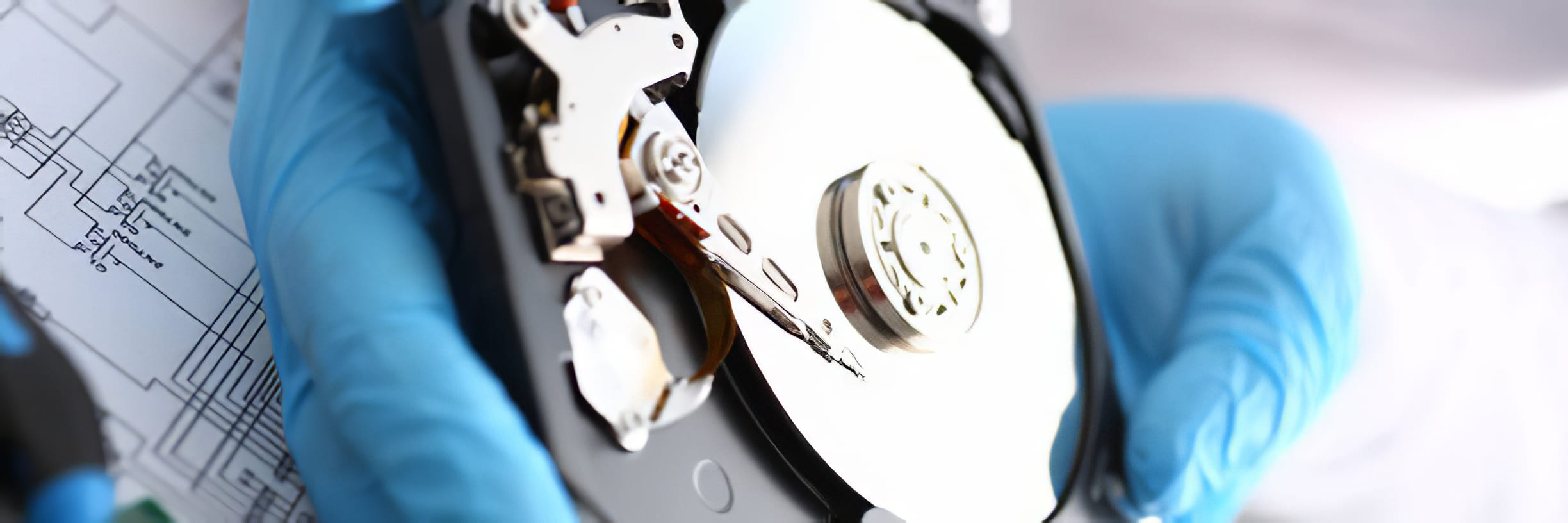
Жесткий диск или винчестер (в разговорном сленге) – прежде всего механическое устройство, реализованное с помощью электропривода и диска, разделенного на секторы, куда посредством магнитной системы производится запись информации. Достаточно старый формат носителей, который, благодаря уникальным параметрам и характеристикам, остается актуальным по сей день. Данный формат внешнего диска выделяется следующими особенностями:
- Низкая стоимость. При одинаковом объеме, жесткий диск стоит примерно в 3-4 раза дешевле, нежели SSD-накопители;
- Вместительность. На данный фактор влияет как цена, так и механическое строение устройства, благодаря чему HDD отличаются объемом вмещаемых файлов;
- Долговечность и надежность. Тот же механический принцип работы позволяет оставаться данным на диске спустя много лет, а с помощью специального ПО имеется возможность восстановления файлов, которые были полностью удалены с устройства. В некоторых случаях, в зависимости от нанесенного урона, можно восстановить данные с поврежденного/сломанного диска.
Большинство недостатков HDD – это преимущества SSD, и наоборот. К примеру, флэш-накопители отличаются высокой стоимостью и относительно низкой вместительностью, однако они намного компактнее и мобильнее, но это мы обсудим позже. Есть у HDD и, так сказать, уникальные недостатки, наподобие большой уязвимости к внешним факторам: они крайне не ударостойкие и даже при небольшом ударе могут выйти из строя или потерять секторы с файлами, особенно если удар произошел во включенном состоянии; быстро изнашиваются при работе на высокой температуре (старайтесь подобрать устройство, где рабочий показатель не выходит за отметку в +50 градусов, иначе диск быстро теряет ресурс); также лучше не использовать девайс в холодных и жарких местах, а еще важно избегать большой влажности. Некоторые из этих проблем производители все же смогли решить, однако здесь уже нужно смотреть на конкретную модель и ее особенности.
Относительно “свежий” формат внешних накопителей (да и накопителей в целом), который предназначен для выполнения несколько других задач при работе с информацией. Особенностью SSD-диска стало наличие флэш-памяти, то есть формат идентичен с привычной многим флешкой, просто с более объемной и функциональной “начинкой”. Здесь уже нет никаких механических блоков, поэтому SSD-диски легче переносят внешние воздействия, но назвать их ударо- или влагостойкими точно нельзя – к любой технике стоит относиться аккуратно, особенно когда речь идет о хранилищах для важных данных. Среди положительных качеств я бы отметил:
- Высокая скорость чтения/записи. Если современные модели внешних высокоскоростных HDD выдают среднюю скорость 130 — 150 Мбайт в секунду, то скорость самых бюджетных SSD на запись/чтение начинается от 380 Мбайт/сек, а у моделей из средних и высоких ценовых сегментов данный параметр может достигать и 1, и даже 2 Гб! Простому пользователю такая скорость даже не понадобится, а вот для профессиональных задач вполне важная и нужная характеристика. Но стоит понимать, что и переплата за подобные модели будет немалая;
- Низкое энергопотребление. Из-за отсутствия механических элементов энергопотребление SSD сводится к минимальному. И дело здесь не в оплате за электроэнергию (в этом плане разница все же остается мизерной), а в удобстве использования, ведь стационарные внешние HDD могут требовать дополнительного питания от розетки или еще одного USB-разъема;
- Отсутствие шума при работе. Некоторые модели винчестеров издают неприятных шум при работе, который, к тому же может сопровождаться вибрациями. У SSD такой проблемы не наблюдается.
- Компактность. Даже при одинаковом форм-факторе, SSD намного тоньше и легче жестких дисков, поэтому они наилучшим образом подходят для постоянной транспортировки. Не стоит забывать и про повышенную устойчивость к внешним факторам, наподобие температуры или падений.
Помимо высокой стоимости, к серьезным недостаткам твердотельных накопителей (не путать жестким диском) можно отнести относительно слабую надежность по сравнению с HDD, ибо второй имеет огромный запас времени работы и циклов перезаписи. Поэтому внешний SSD больше подходит именно для активной работы с информацией, а HDD для ее более длительного и безопасного хранения.
Функции внешних дисков
Отдельные модели внешних носителей, в зависимости от ценового сегмента, могут оснащаться дополнительными функциями. Переплачивать за них или нет – зависит только от ваших запросов и потребностей.
Ударо- и влагозащита
Чаще всего такая защита выполнена в виде плотной силиконовой накладки, и выполняет она сразу обе функции: поглощает удар при падении, снижая повреждения, что крайне актуально для винчестеров, особенно если постоянно транспортируются; с помощью заглушки защищает самое уязвимое от влаги место в корпусе – разъем.
Шифрование данных и ПО
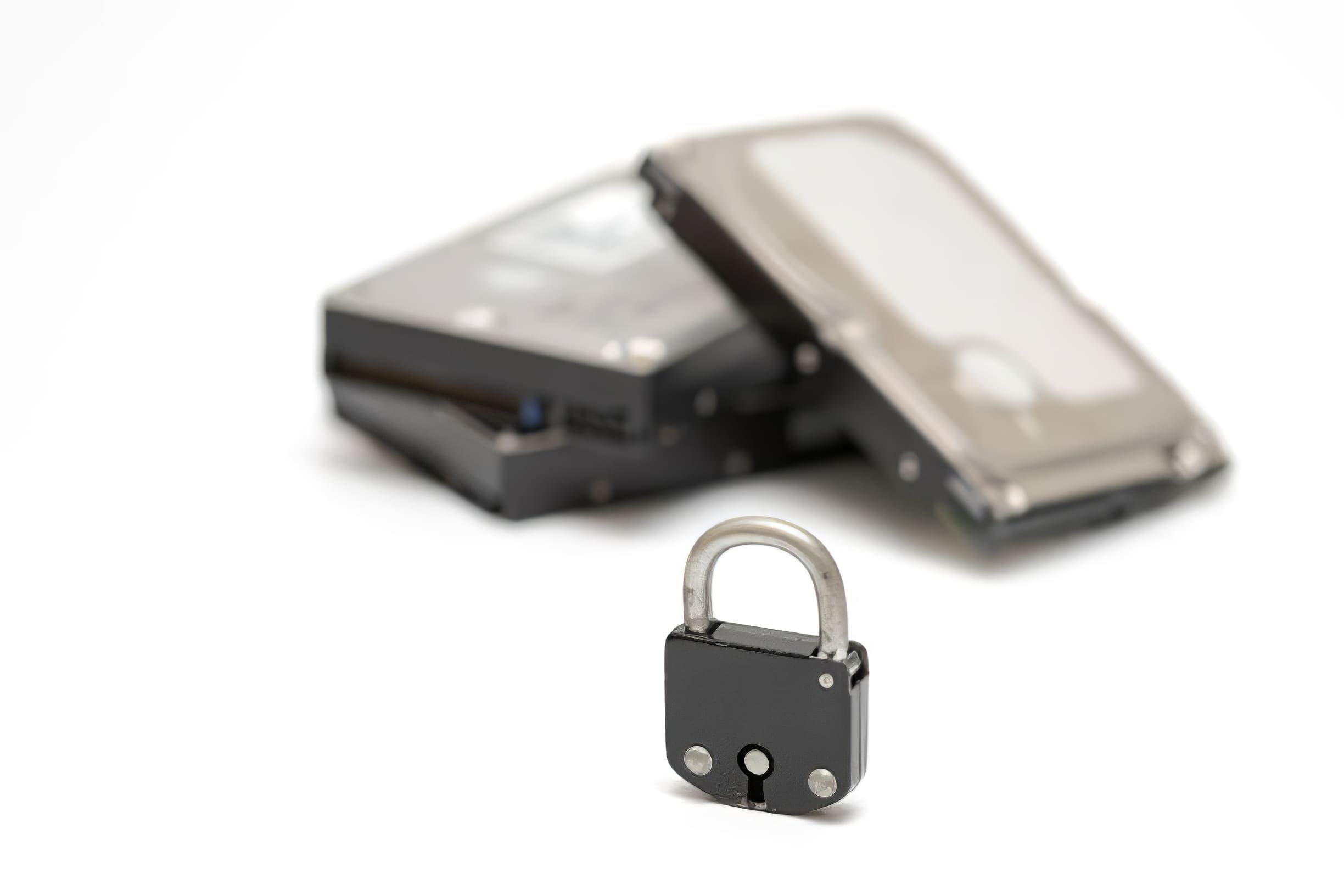
Данная функция реализовывается через соответствующее программное обеспечение от производителя и позволяет защитить данные от несанкционированного доступа. Базовая защита включает в себя установку пароля, который нужно вводить при подключении диска к сторонним устройствам. Полноценная же защита шифрует сами данные, делая невозможным их копирование или восстановление сторонними лицами. Также через ПО имеется возможность удобно отслеживать состояние диска и производить резервное копирование.
Беспроводная передача
Передача данных на дисках с данной функцией может быть реализована не только через стандартный USB-кабель, но и посредством сети Wi-Fi. Крайне полезная функция при регулярной работе с файлами, особенно в случае с профессиональным оборудованием, типа видео- или фотокамер, так как некоторые модели поддерживают режим трансляции и автоматической загрузки новых файлов с устройства на диск.
Встроенный аккумулятор
Для тех кто постоянно перемещается с внешним диском, наличие встроенного аккумулятора сильно облегчит жизнь, так как устройство становится не только автономным (в основном аккумулятор устанавливается на объемные модели дисков, требующих дополнительного питания), но и позволяет подзарядить телефон или другой девайс, выступая в качестве повербанка.
Обращайте внимание на интерфейс USB. Если, например, ваш ПК (а точнее материнская плата), с которым вы обмениваетесь файлами, поддерживает только USB 2.0, а диск USB 3.0 и более, то фактическая скорость чтения/записи упрется в возможности USB 2.0. В таком случае выгоднее будет взять более старую модель накопителя с соответствующим интерфейсом. Если же диск будет использоваться с разными устройствами, то в любом случае рекомендую брать современные форматы USB: 3.0, 3.1 или 3.2 (в зависимости от необходимой скорости). Сейчас устройства постепенно переходят на новые интерфейсы, поэтому такая доплата будет вкладом в будущее.
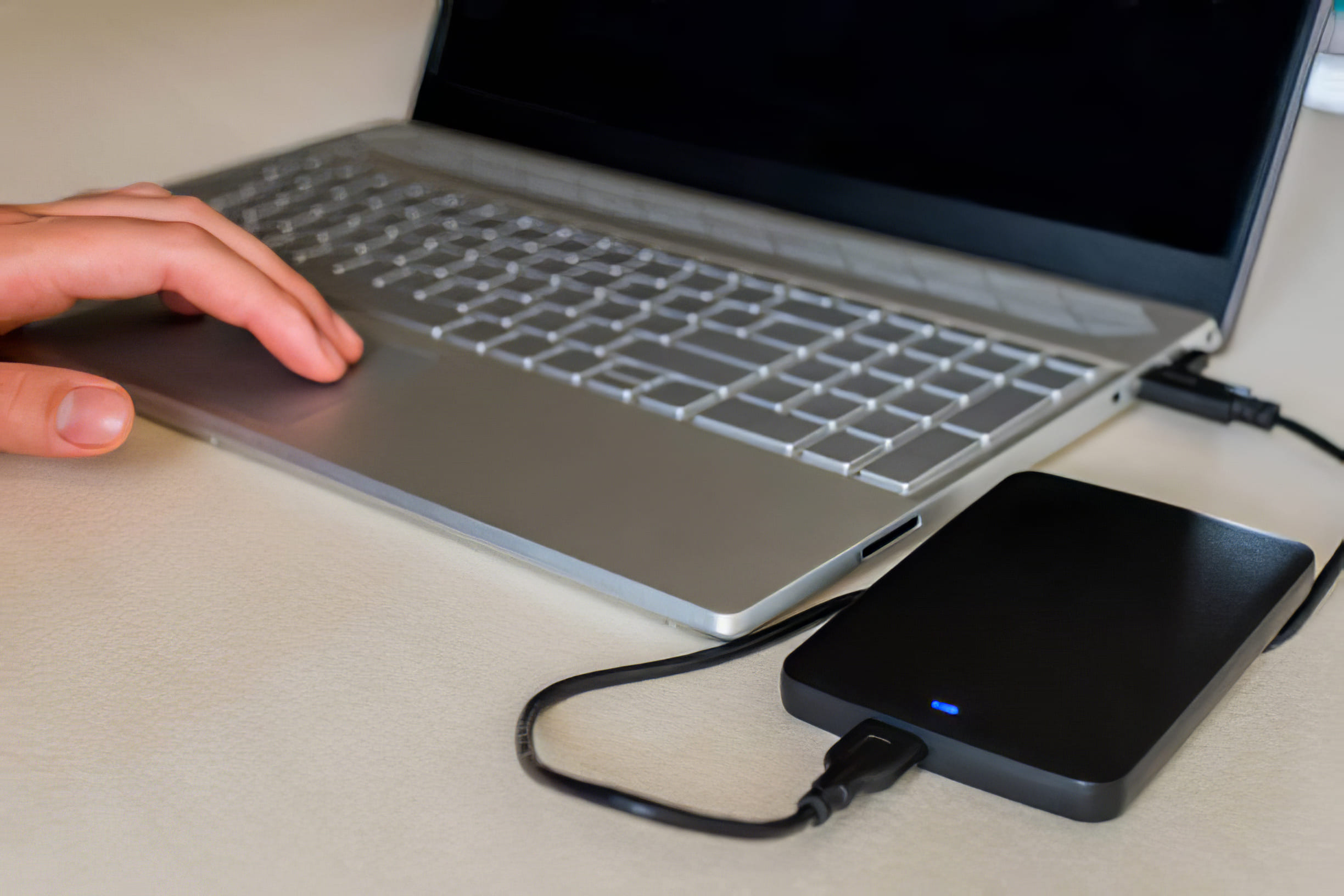
Что касается совместимости, то и этот момент не стоит упускать из внимания. Заранее проверьте в характеристиках совместимость с операционными системами. Немало даже новых моделей могут не поддерживать Windows 11, Mac OS или игровые консоли, для которых внешние носители приобретаются довольно часто. Если диск уже куплен, то ничего страшного – его всегда можно переформатировать и изменить совместимость. Просто далеко не каждый захочет разбираться в этом вопросе и тратить время, поэтому стоит всё проверить на стадии выбора устройства.
Подведем итоги
Казалось бы, обычный носитель, а сколько он может иметь функциональных особенностей и отличий. При ограниченном бюджете выбрать универсальную модель сложно, поэтому изучение данного материала позволит разобраться в основах подбора внешнего накопителя и подобрать устройство под себя и свои потребности.
На этом всё. Для тех кто в поиске подарков на Новый Год, предлагаем посмотреть обзор:
Сверхбыстрые USB флешки или SSD: что выбрать для безопасного хранения данных?
Если вести речь о внутренней памяти, приоритетным вариантом сегодня считаются модели компьютеров с SSD, а не внутренними жесткими дисками. Компьютеры и ноутбуки с твердотельными накопителями работают намного быстрее, эффективнее используют виртуальную память и потребляют меньше энергии.
Недостатков у таких моделей немного. Прежде всего, это их высокая стоимость: SSD стоят в разы дороже жестких дисков. И единственный вариант сэкономить – выбрать меньшую емкость носителя. Так, внутреннего твердотельного накопителя с объемом памяти 128 ГБ с головой хватит для бесперебойной работы операционной системы вашего ноутбука и многих приложений. Но, если вы будете использовать диск для хранения фотографий, игр или для работы с видео, свободное место закончится практически сразу.
Внешнее хранилище данных: какое выбрать?
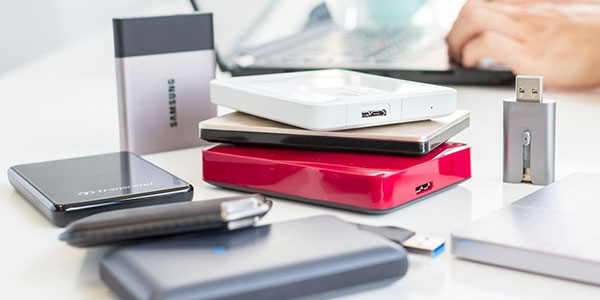
Если опустить варианты внутреннего обновления накопителей, часто слишком дорогостоящие и сложные в исполнении для многих пользователей, остается три основных способа увеличить емкость памяти вашего компьютера.
Первый – за счет внешнего жесткого диска, дешевого, но медленного. Второй – за счет внешнего твердотельного накопителя, быстрого, но уже не дешевого. И третий, на нем мы остановимся подробнее, – за счет подключаемых сверхбыстрых USB-флешек.
Почему стоит выбрать USB-флешку?
Главное, что делает USB-накопители привлекательными для пользователей в качестве запоминающих устройств, – это:
- цена;
- компактность;
- простота подключения и использования;
- отсутствие кабелей, переходников и прочих неудобных «запчастей».
Правда, внешнее соединение при помощи гибких кабелей считается более надежным. Так как девайс, торчащий из корпуса, пусть и небольшого размера, легко можно зацепить, и жесткое крепление в такой ситуации может стать проблемой и для самой USB-флэшки, и для компьютера. Давно ли у вас выходил из строя любимый порт.
Еще один «неудобный» вопрос о USB: а можно ли их вообще использовать для непрерывных операций чтения/записи данных и в течение длительного времени? К сожалению, недорогие флешки совершенно не предназначены для использования в таком режиме. Но прогресс не стоит на месте, и есть надежда, что ведущие производители портативных носителей вот-вот представят нашему вниманию быстрые, емкие флеш-накопители, рассчитанные для работы с теми же нагрузками, что и встроенная память компьютеров.
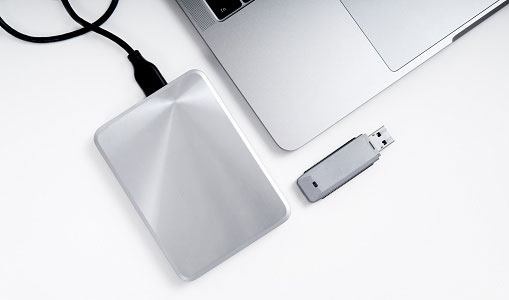
Пока же внешние твердотельные накопители, хоть и менее удобные и компактные, чем USB-флешки, остаются основным способом получить необходимую скорость и емкость.
Возможно ли найти USB флешку с достаточным объемом и с хорошей скоростью?
И да, и нет – это будет зависеть только от ваших потребностей и требований. Вы точно найдете флешки объемом до 512 Гб и выше. А это уже намного больше, чем можно было ожидать от носителя с такими габаритами. И если такая емкость может вас устроить – похоже, вы нашли отличное решение. Но если вы ищите носитель с емкостью портативного жесткого диска или портативного твердотельного накопителя, которые обычно стартуют от 500 Гб и достигают 2 Тб и более, скорее всего, USB – не совсем ваш вариант.
Со скоростью все еще сложнее. Флэшка вполне подойдет, если вы планируете использовать носитель только как дополнительное хранилище или для резервного копирования. Самые быстрые USB обеспечивают для этого достаточно высокую скорость чтения/записи. Так что они практически идеальны для размещения фотоархивов и, конечно, переноса данных между устройствами – данных, которые всегда должны быть под рукой. Время загрузки и сохранения данных для USB будет всегда большим, чем для SSD, но меньшим, чем для портативных жестких дисков.
Если же вы планируете использовать носитель для редактирования или воспроизведения видео, особенно в формате 4К, даже самая быстрая флэшка вряд ли сгодится для такой работы. В таком случае разумнее смотреть в сторону портативных SSD – носителей с большей емкостью и большей скоростью чтения/записи, чем любой USB-накопитель.
| Название | Тип | Объем | Скорость чтения/записи |
|---|---|---|---|
| Transcend StoreJet 25M3 | HDD | 1-2TB | 122/122 MB/s |
| WD My Passport | HDD | 1-5TB | 114/114 MB/s |
| G-Technology ArmorATD All-Terrain Drive | HDD | 1-4TB | 128/124 MB/s |
| SanDisk Extreme Portable SSD V2 | SSD | 250GB-2TB | 693/496 MB/s |
| WD My Passport SSD (NVMe) | SSD | 500GB-2TB | 538/364 MB/s |
| OWC Envoy Pro EX Thunderbolt 3 | SSD | 480GB-4TB | 612/278 MB/s |
| SanDisk Extreme PRO USB 3.2 Solid State Flash Drive | USB флешка | 128GB-1TB | 420/380 MB/s |
| PNY PRO Elite 3.0 | USB флешка | 32-256GB | 400/250 MB/s |
| Kingston DataTraveler 80 USB Flash Drive | USB флешка | 32MB-256GB | 200/60 MB/s |
Безопасность данных на флэшках и SSD
Перед тем, как сделать окончательный выбор, рассмотрим еще один важнейший вопрос – вопрос безопасности данных, хранящихся на носителях. Даже если ваш накопитель (причем независимо от его типа) – надежен и долговечен – это не застрахует вас от внештатных ситуаций, которые часто оборачиваются частичной или полной потерей данных:
- случайное удаление;
- вирусная атака;
- сбой питания;
- самопроизвольное форматирование;
- проблемы с файловой системой.
При этом восстановление данных с жесткого диска или флешки обычно не составляет проблемы. Используя программу для восстановления данных RS Partition Recovery вернуть удаленные файлы не составит труда. Подробнее о восстановлении данных с USB флешки читайте в нашем блоге.
Вернуть данные, пропавшие с SSD будет уже не так просто, а в некоторых случаях – практически невозможно. Детальнее мы рассказали о проблеме в статье «Можно ли восстановить SSD диск и данные, удаленные с твердотельного накопителя?»
Так каков ответ?
Для некоторых вещей USB и теперь остаются наилучшим вариантом среди всех носителей. Обменяться файлами с друзьями и коллегами? USB – прекрасный выбор. Причем смело можно использовать даже самый дешевый носитель.
Заканчивается место на основном диске? Вы также можете использовать USB как «аварийное» хранилище: отправьте туда часть данных на время, пока не решите проблему с основным хранилищем.
Во многих случаях USB-накопитель вполне может заменить SSD. Но, хотя самые быстрые и лучшие флэшки начинают приближаться по скорости и емкости к твердотельным накопителям, хороших аналогов SSD среди USB все еще нет.
Что лучше – USB-флешка или внешний SSD-накопитель?

Сегодня в продаже широко представлены как высокоскоростные флешки, так и переносные SSD-накопители, обладающие существенно большей скоростью и емкостью. Чтобы выбрать, что лучше купить в конкретном случае, необходимо разобраться, какими характеристиками внешние SSD отличаются от USB-флешек.
Основные параметры, на которые следует обратить внимание:
- цена и доступность;
- удобство ношения и подключения;
- надежность и защищенность;
- емкость;
- производительность.
По всем перечисленным пунктам между привычными флешками и современными переносными SSD-накопителями имеются существенные различия. Рассмотрим каждый параметр подробнее.
Цена и доступность
По стоимости флешки существенно дешевле. Поэтому есть смысл выбирать их, если требуется купить простой и удобный носитель для переноски фильмов и других небольших файлов. Переносной SSD предпочтительнее, когда необходимо хранить большие объемы данных и использовать их непосредственно с носителя.
Удобство ношения и подключения
USB-флешка существенно компактнее, её можно носить в кармане или повесить на связку ключей. Она без проблем подключается к любому компьютеру, а некоторые модели имеют встроенный разъём Micro-USB, позволяющий подключать их даже к смартфону.
Впрочем, переносной SSD тоже можно подключить к любому устройству через переходник. А некоторые современные модели по размеру сопоставимы с обычными флешками, поэтому ничуть не уступают им в плане удобства.
Надежность и защищенность
За счет компактных размеров флешки сложнее повредить, однако в надежности хранения информации они уступают SSD-дискам. В контроллеры последних зашиваются мощные алгоритмы, обеспечивающие максимально высокую надежность хранения данных за счет применения контрольных сумм.
Если говорить о физической надежности корпуса устройства, его водонепроницаемости и других характеристиках, то здесь всё зависит от конкретной модели. К примеру, в каталоге магазина «Мемори 24» можно найти устройства в самых разных корпусах. Независимо от выбранной технологии, вы можете купить накопитель в прорезиненном корпусе с высоким уровнем защищенности от влаги, ударов и других внешних факторов.
Емкость и скорость работы
Объем памяти современных флешек у большинства производителей не превышает 512 GB. А вот в качестве внешнего SSD можно использовать накопитель любой емкости без ограничений. По скорости работы данная технология превосходит обычную Flash-память в разы. Поэтому если для вас важна возможность переносить большие объемы данных, быстро скачивать их и работать с ними непосредственно на переносном носителе, следует выбирать SSD.
Флешка, SSD, карта памяти: в чем разница?
Каждый тип накопителей подойдет под определенные нужды.
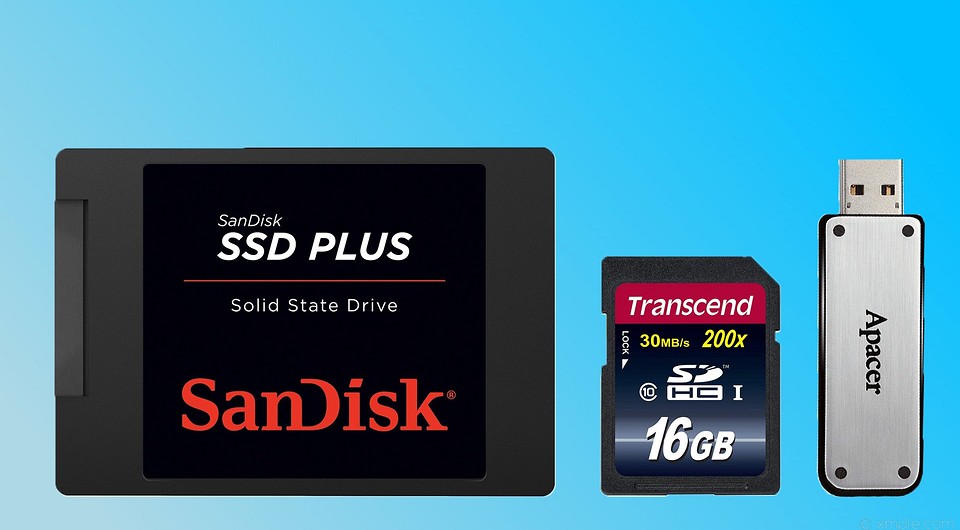
С каждым годом размер игр и фильмов становится всё больше. Если раньше большинству пользователей хватало одного терабайта под все нужды, то сейчас приходится задумываться об увеличении хранилища. Самый простой способ — покупка ещё одного накопителя.
Современный рынок предлагает несколько типов устройств для хранения данных. Самые популярные — твердотельный накопитель, флешка и карта памяти. Каждый вариант хорош по своему, но насколько они взаимозаменяемы?
Этот тип устройств постепенно заменяет собой классические жесткие диски. Твердотельные накопители отличаются высокой скоростью передачи данных. Она в разы выше, чем у всех остальных типов хранилищ. Однако цена на SSD оставляет желать лучшего. За стоимость жесткого диска-терабайтника вы получите в свое распоряжение только 250 Гбайт. Поэтому данные устройства лучше всего подходят для операционной системы и программ (когда регулярно выполняется множество операций с файлами).
Твердотельники также предлагают покупателю самый большой пул интерфейсов для подключения. SSD можно подключить через SATA-кабель и через разъем формата M.2. Если нужный интерфейс отсутствует или занят другим устройством, то всегда можно воспользоваться услугами твердотельного накопителя, имеющего внешний тип подключения (через USB). Правда, ценник на такой девайс будет ещё выше.
Флешка
Старые добрые флеш-накопители со времен своего появления ощутимо улучшились. Если ранее они использовались для быстрого переноса небольших файлов, то сейчас появилась возможность оперативно переносить большие объемы информации. Потому что в природе появились устройства, у которых на борту хоть целый терабайт свободной ёмкости. Правда, за эти же деньги можно будет купить более 14 классических винчестеров.
Также апгрейд получил и интерфейс подключения. Нет, старый добрый USB никуда не исчез. Такие флешки являются самыми распространенными на рынке. Речь идет конкретно о Type-C. Этот стандарт позволил улучшить пропускную способность, и теперь скорость записи данных доходит до 380 Мб/с. Также на рынке можно найти флешки, имеющие сразу оба коннектора для подключения. Это очень удобно, потому что можно быстро скидывать информацию со смартфона или на него.
SD-карта
Это накопитель, который подключается в SD разъем. Часто такой присутствует в ноутбуках. По цене такие устройства обойдутся так же, как и SSD (при равном объеме). То есть за 3000-3500 рублей вы получите карту на 250 Гбайт. Максимальный объем, который можно встретить — 512 Гбайт. Однако скорость большинства подобных устройств находится на уровне 100 Мб/с, так что как съемный носитель они не особо практичны.
Всё дело в интерфейсе подключения. Данный накопитель очень удобно использовать с некоторыми другими гаджетами: фото, видеооборудованием, смартфонами.