Что такое url картинки и как их создавать в Интернете
В статье расскажу вам о том, что такое url картинки и как их можно создавать в Интернете. Процесс создания url картинок мы будем рассматривать на специальных сервисах.
Что такое url картинки и как их найти
Здравствуйте, читатели! Все картинки в Интернете имеют свой личный адрес, который называется URL. С его помощью можно копировать картинку и сохранять ее к себе на компьютер, либо вставлять на различные сайты в Сети.
Итак, что такое url картинки? Это указатель или адрес определенного изображения, который указывает на то, где он находится в Сети. Например, вы нашли в Интернете картинки, которые связаны с природой. Далее нажимаете по ней правой кнопкой мыши и кнопку из меню «Открыть изображение в новой вкладке».
В следующем окне вашего браузера будет открыта картинка вместе со своим адресом (Скрин 1).
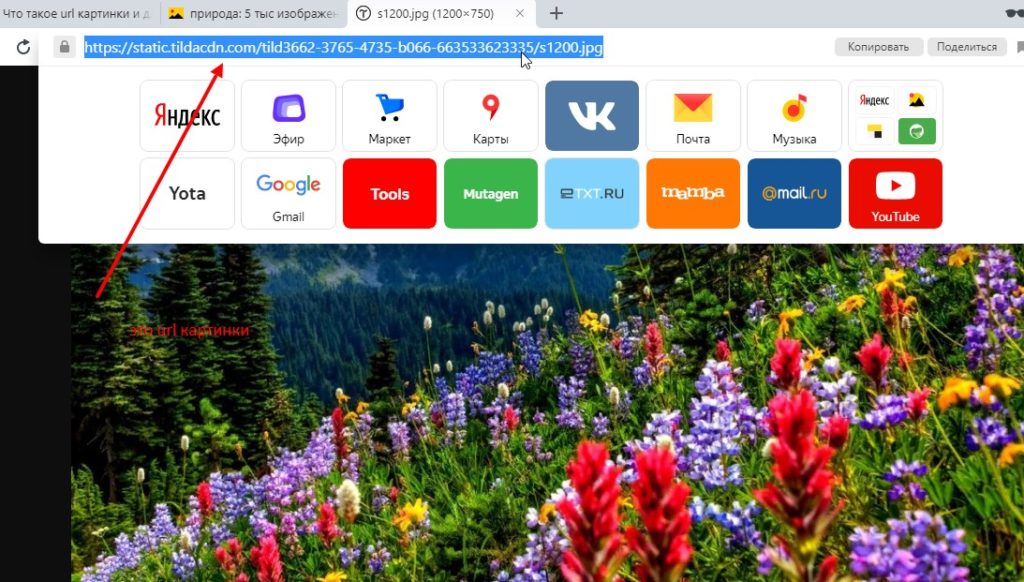
Это URL картинки
Это и есть url картинки, который вы можете использовать. Далее мы создадим на практике собственную url изображения.
Сервисы для создания ссылок на фото
Рассмотрим небольшой обзор сервисов, с помощью которых вы сможете создавать собственные url картинки:
- Сайт Radikal.ru. Сервис бесплатный и его можно использовать без регистрации. Откройте ресурс в браузере и выберите два варианта загрузки картинок на ресурс – «Выбрать файл» через компьютер, или «Ссылки» по ссылкам из Интернета. Далее нажимаете кнопку Загрузить на сервер, чтобы получить url на картинку.
- Ресурс Wampi.ru. На этом сайте вы сможете достаточно быстро получить ссылку на картинку. Для этого ее нужно добавить на него с компьютера и нажать на кнопку «Загрузка». После чего ссылку можно будет скопировать.
- Wmpics.pics/zagruzit-foto-i-poluchit-ssylku/. Это бесплатный хостинг картинок, с помощью которого вы сможете получить не только ссылку на изображение, но и его код.
Выбрал только три лучших сервиса для создания ссылки на картинку. На мой взгляд они простые в использовании и на них не нужно регистрироваться.
Как сделать url ссылку на картинку
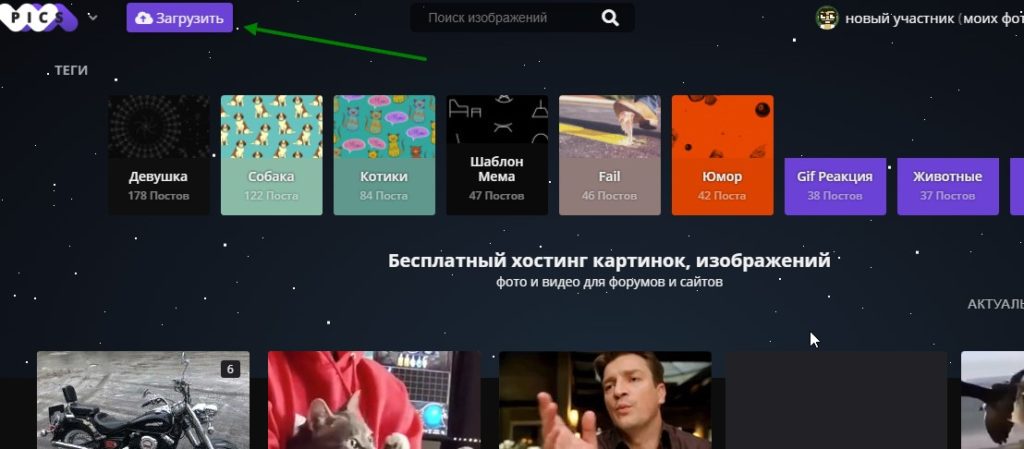
Итак, как сделать url ссылку на картинку? Пошагово разберем этот процесс с помощью последнего сервиса из списка – «Wmpics.pics»
Переходите по указанному ранее адресу на сервис и нажимаете кнопку «Загрузить» (Скрин 2).
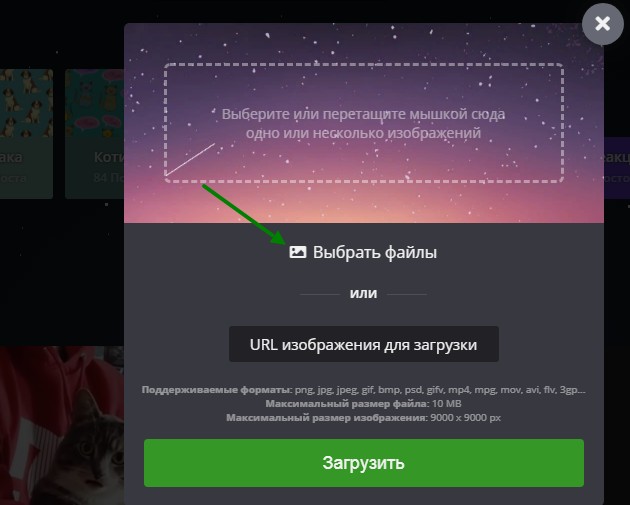
Далее кликните на кнопку «Выбрать файлы», чтобы загрузить картинку с компьютера (Скрин 3).
Ожидаем примерно 1-2 минуты, когда она загрузиться на сервис и нажимаем «Загрузить» (Скрин 4).
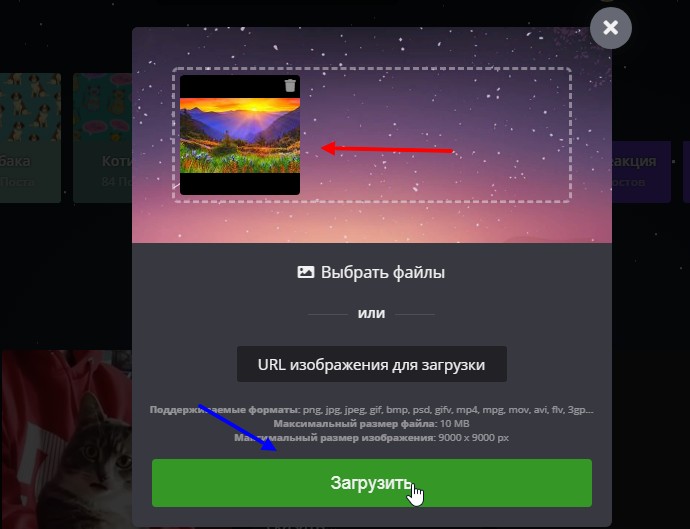
После нажатия предыдущей кнопки будет открыто окно, в котором можно опубликовать эту картинку, если вы зарегистрировались на сервисе. Если нет, то нажимаем вверху картинки кнопку «Редактировать».
Далее наводим курсором компьютерной мыши на картинку и копируем url картинки в разделе «Прямая ссылка» (Скрин 5).
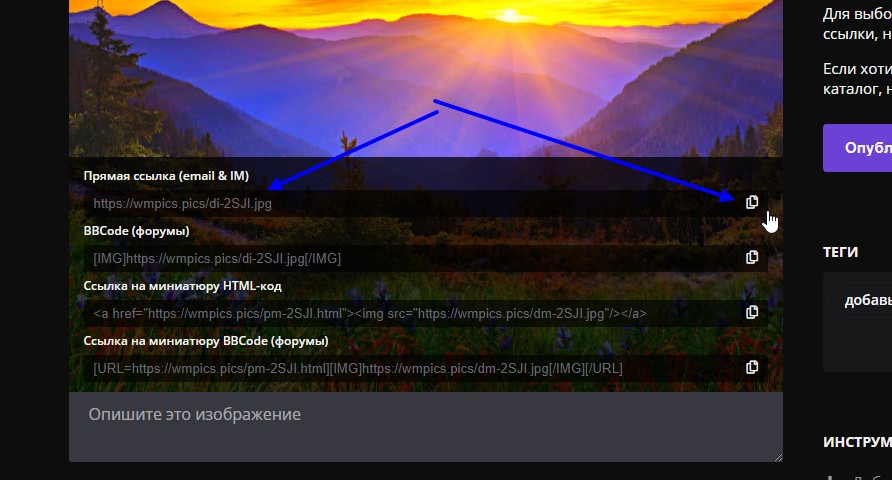
После копирования этой ссылки, в браузере появится уведомление о том, что ссылка скопирована в буфер обмена. Теперь, вы сможете ей пользоваться.
Заключение
В статье мы рассмотрели вопрос, что такое url картинки, как их найти и создавать с помощью специальных сервисов. Действительно вам не нужны программы, чтобы получить ссылку на свою картинку, например, на скриншот. Используйте проверенные мною сервисы и тогда с получением ссылки на картинки проблем не возникнет.
Как вставить картинку на сайт | HTML
Каждая страница в интернете имеет свой адрес. Его называют . Он показан в адресной строке браузера (подробнее о том, что такое адресная строка браузера и где она находится).
Это делает возможным внутри одной страницы отображать содержимое другой страницы. Например:
Большинство изображений, которые человек видит на сайтах, тоже являются содержимым другой страницы. Вот, в частности, адрес смайлика в формате .gif:
Как узнать адрес картинки и скопировать его
- Навести курсор на фото, нажать на правую клавишу мышки, в появившемся контекстном меню будет предложено скопировать URL, щёлкнуть по необходимому пункту.
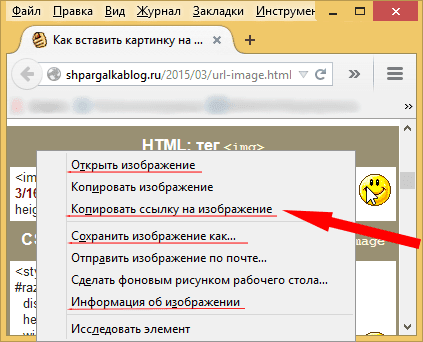 Рис.1 Если навести на фото и нажать на правую клавишу мышки, то в Mozilla Firefox откроется контекстное меню с таким пунктами
 - Навести курсор на фото, нажать на правую клавишу мышки, в появившемся контекстном меню будет предложено изучить характеристики фотографии, щёлкнуть по необходимому пункту (на Рис.1 cм. пункт «Информация об изображении»; в Internet Explorer см. пункт «Свойства»), в открывшемся окне выделить адрес рисунка,
- нажать на правую клавишу мышки, в появившемся контекстном меню щёлкнуть по пункту «Копировать».
- нажать комбинацию клавиш клавиатуры Ctrl + C .
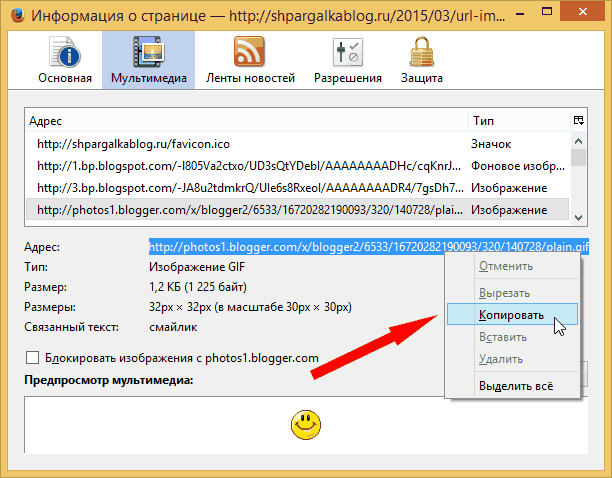 Рис.2 Если в Mozilla Firefox навести на фото, нажать на правую клавишу мышки, в появившемся контекстном меню выбрать пункт «Информация об изображении», то откроется окно, где можно посмотреть список картинок, используемых на странице, их адрес, альтернативный текст (содержимое в атрибуте alt ), фактический размер и используемый масштаб
 - Навести курсор на фото, нажать на правую клавишу мышки, в появившемся контекстном меню будет предложено перейти на страницу картинки, щёлкнуть по необходимому пункту (на Рис.1 cм. пункт «Открыть изображение»). Откроется страница, содержимым которой будет лишь одно изображение. В полный рост, если ранее оно было уменьшено с помощью атрибутов height и width или с помощью CSS. Выделить адрес открывшейся страницы в адресной строке браузера,
- нажать на правую клавишу мышки, в появившемся контекстном меню выбрать пункт «Копировать».
- нажать комбинацию клавиш клавиатуры Ctrl + C .
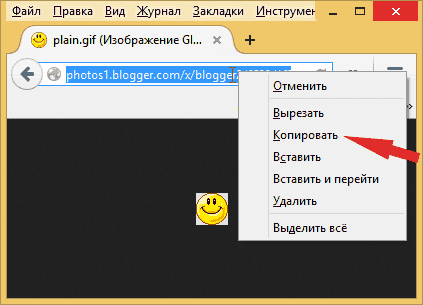 Рис.3 Так выглядит страница смайлика.
Её URL: http://photos1.blogger.com/x/blogger2/6533/16720282190093/320/140728/plain.gif - На сенсорных устройствах (смартфон, планшет) долго без движения держать палец над фото, в появившемся контекстном меню будет предложено перейти на страницу картинки, щёлкнуть по необходимому пункту (он может называться «Просмотр картинки»). Откроется страница, содержимым которой будет лишь одно изображение. В полный рост, если ранее оно было уменьшено с помощью атрибутов height и width или с помощью с помощью CSS. Затем долго жать на адрес в адресной строке браузера. После того, как появятся ползунки и весь URL будет выделен (в случае необходимости, ползунки можно раздвинуть на необходимое расстояние), щёлкнуть в появившейся панели кнопку «Копировать».
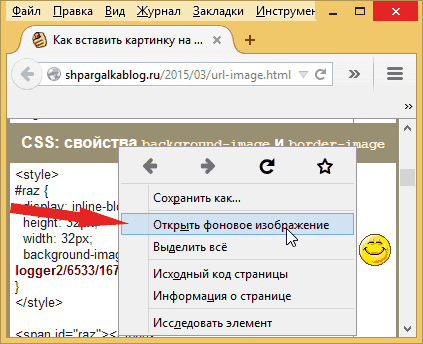
- Навести курсор на фото, нажать на правую клавишу мышки, в появившемся контекстном меню будет предложено перейти на страницу фонового изображения, щёлкнуть по необходимому пункту. Откроется страница, содержимым которой будет лишь одно изображение. В полный рост, если ранее оно было уменьшено с помощью с помощью CSS. Выделить адрес открывшейся страницы в адресной строке браузера (см. Рис.3),
- нажать на правую клавишу мышки, в появившемся контекстном меню выбрать пункт «Копировать».
- нажать комбинацию клавиш клавиатуры Ctrl + C .
Как сохранить изображение

Навести курсор на фото, нажать на правую клавишу мышки, в появившемся контекстном меню будет предложено сохранить картинку, щёлкнуть по необходимому пункту (на Рис.1 cм. пункт «Сохранить изображение как. »), в открывшемся окне выбрать папку на компьютере, куда будет сохранён рисунок.
Если фотография является фоновой картинкой, то нужно предварительно перейти на страницу картинки (см. Рис.3).
Как добавить картинку на веб-страницу
Сначала изображение нужно загрузить с компьютера на хостинг сайта, в социальную сеть (ВКонтакте, Google+ и т.п.), Яндекс.Диск или Гугл.Диск, чтобы у рисунка появился свой адрес в интернете.
- установить курсор мышки в то место, где должна будет появиться фотография,
- нажать на иконку, похожую на или на ,
- выбрать файл с компьютера,
- если есть возможность, заполнить альтернативный текст (он же описание изображения).

Итог: картинка будет вставлена на страницу сайта, а самое главное — загружена на сервер веб-проекта. У неё теперь будет свой адрес в интернете. И теперь можно на вкладке «HTML» поправить предоставленный визуальным редактором код, так как часто визуальный редактор добавляет ненужные теги, да и возможности HTML и CSS несравнимо большие.
что такое URL адрес изображения и как его указывать для прикрепления на страницу своего сайта?
Эту строку адреса вы можете скопировать из адресной строки вашего браузера в тот момент, когда вы просматриваете в нём какую-то картинку. Это если на странице нет ничего, кроме картинки.
Другой вариант — с картинкой внутри какого-то другого контента (содержания) на странице.
Вы можете кликнуть по картинке правой кнопкой мыши и дать команду СВОЙСТВА —
адрес фактического размещения файла рисунка будет показан на странице свойств.
Вот я кликнул правой кнопкой по вашему аватару и смотрю свойства с адресом его размещения:

Учтите, что для добавления в код вэб-страницы используется другой синтаксис:
<img src=» http:// domain/ folder/ image.jpg» width=»200″ height=»100″ >
Это так назывваемый «тег» рисунка, в котором в нескольких атрибутах указывается источник (адрес фактического размещения) , размеры (ширина и высота) , а иногда и другие детали.
Тег <img>
Тег <img> предназначен для отображения на веб-странице изображений в графическом формате GIF, JPEG или PNG. Адрес файла с картинкой задаётся через атрибут src . Если необходимо, то рисунок можно сделать ссылкой на другой файл, поместив тег <img> в контейнер <a> . При этом вокруг изображения отображается рамка, которую можно убрать, добавив атрибут border="0" в тег <img> .
Рисунки также могут применяться в качестве карт-изображений, когда картинка содержит активные области, выступающие в качестве ссылок. Такая карта по внешнему виду ничем не отличается от обычного изображения, но при этом оно может быть разбито на невидимые зоны разной формы, где каждая из областей служит ссылкой.