Разгон процессора

Разгон процессора — продвинутая операция. Все действия должны быть выполнены с осторожностью. При неправильной настройке может произойти перегрев, повреждение процессора, а также других компонентов системного блока. Автор не несет ответственности за возможный выход из строя процессора или иных компонентов компьютера, который может произойти в результате попытки разгона Вся информация, представленная в данной статье, предназначена исключительно для ознакомления.
Что такое разгон процессора и зачем он нужен
Что такое разгон
Каждый процессор рассчитан на какую-то номинальную частоту. Оверклокинг (разгон) процессора – это, в первую очередь, повышение его базовой тактовой частоты. Обычно частота указывается на упаковке и подразумевает под собой количество циклов вычислений, которые процессор может выполнить за одну секунду.
Зачем нужен разгон
Так как разгон процессора — это повышение его тактовой частоты, то, если он будет выполнять больше циклов вычислений, то станет работать производительнее. В результате, например, программы будут загружаться быстрее, а в играх вырастет FPS (количество кадров в секунду). Для оверклокинга предназначены прежде всего процессоры с разблокированным множителем. У Intel это серии К и Х, у AMD — Ryzen.
Что такое разблокированный множитель
Тактовая частота работы процессора — это произведение тактовой частоты (BCLK, base clock) системной шины материнской платы (FSB, front side bus) на множитель самого процессора. Множитель процессора — это аппаратный идентификатор, который передаётся в BIOS или UEFI (интерфейсы между операционной системой и ПО материнской платы). Если увеличить множитель, тактовая частота работы процессора вырастет. А с ней — и производительность системы. Если же множитель заблокирован, у вас не получится изменить его с помощью стандартных инструментов. А использование нестандартных (кастомных) BIOS/UEFI чревато выходом системы из строя — особенно если у вас нет опыта в оверклокинге.
Какие параметры важны для производительности
В BIOS/UEFI и программах для оверклокинга вы, как правило, сможете менять такие параметры: CPU Core Ratio — собственно, множитель процессора. CPU Core Voltage — напряжение питания, которое подаётся на одно или на каждое ядро процессора. CPU Cache/Ring Ratio — частота кольцевой шины Ring Bus. CPU Cache/Ring Voltage — напряжение кольцевой шины Ring Bus.
Кольцевая шина Ring Bus связывает вспомогательные элементы процессора (помимо вычислительных ядер), например контроллер памяти и кеш. Повышение параметров её работы также поможет нарастить производительность.
Набор параметров бывает и другим, названия могут отличаться — всё зависит от конкретной версии BIOS/UEFI или программы для оверклокинга. Часто встречается параметр Frequency — под ним понимают итоговую частоту: произведение CPU Core Ratio (множителя) на BCLK Frequency (базовую тактовую частоту).
Насколько безопасно разгонять процессор
В AMD прямо заявляют: «На убытки, вызванные использованием вашего процессора AMD с отклонением от официальных характеристик или заводских настроек, гарантия не распространяется». Похожий текст есть и на сайте Intel: «Стандартная гарантия не действует при эксплуатации процессора, если он превышает спецификации».
Вывод: если при разгоне что‑то пойдёт не так, ответственность за это будет лежать только на вас.
Но это не значит, что разгонять процессор нельзя. Просто нужно учитывать, что в случае поломки процессора гарантия не действует. Поэтому, если вы не уверены в своих силах, лучше обратиться к специалистам.
Например Intel предлагает платную услугу Turing Protection Plan. Он предполагает однократную замену процессора, который вышел из строя в результате оверклокинга.
В AMD такой услуги нет, но есть другие варианты. Например, в некоторых магазинах можно купить процессоры с гарантией на оверклокинг.
Как разогнать процессор
С помощью программ
Все программы для оверклокинга делают одно и то же: позволяют изменять настройки процессора. Но есть некоторые различия.
Например, некоторые программы позволяют изменять настройки не только процессора, но и видеокарты.
Также есть программы, которые позволяют изменять настройки не только в Windows, но и в BIOS.
Наиболее популярные программы для оверклокинга:
- MSI Afterburner
- ASUS GPU Tweak
- EVGA Precision X
- AMD Overdrive
- Intel Extreme Tuning Utility
Как правило, программы для оверклокинга позволяют изменять следующие настройки:
- Частоту процессора
- Частоту шины
- Напряжение
- Температуру
- Вентиляторы
Но в каждой программе эти настройки называются по-разному. Поэтому, если вы не знаете, как называется какая‑то настройка, лучше обратиться к инструкции к программе.
С помощью BIOS
Если вы хотите изменять настройки не только в Windows, но и в BIOS, то вам понадобится специальная программа для записи BIOS. Например, AMI BIOS Flasher.
После того, как вы записали BIOS, вам нужно будет перезагрузить компьютер и нажать клавишу F2, чтобы войти в BIOS. После этого вам нужно будет найти настройки для оверклокинга.
Настройки для оверклокинга в BIOS называются по-разному. Например, в BIOS для процессоров AMD они называются AMD Overclocking, а в BIOS для процессоров Intel — Intel Extreme Tuning Utility.
После того, как вы нашли настройки для оверклокинга, вам нужно будет изменить их. Например, вы можете изменить частоту процессора, напряжение, температуру и т.д.
После того, как вы изменили настройки, вам нужно будет сохранить их. После этого вам нужно будет перезагрузить компьютер и проверить, работает ли оверклокинг.
Можно ли разогнать мой процессор?
Здесь вы сможете узнать, можно ли разогнать ваш процессор
Введите полное название процессора:
(Вводите полное оффициальное название, иначе процессор нельзя будет распознать)
Как разогнать процессор на ноутбуке: пошаговые действия

Иногда кажется, что лэптопу не хватает совсем немного мощности, чтобы практически мгновенно открывать новые окна в Photoshop или добиться желаемого показателя кадров в секунду в любой игре. В таком случае можно разогнать частоту его процессора, особенно если он не поддерживает современные технологии разгона от производителя. Рассказываем о том, как это сделать.
Содержание
- Насколько можно разогнать процессор на ноутбуке
- Что стоит учесть перед разгоном
- Разгон процессора ноутбука с помощью BIOS
- Как ускорить процессор ноута с помощью функций ОС
- Увеличение производительности процессора с помощью специальных утилит
- Советы по безопасному разгону
Насколько можно разогнать процессор на ноутбуке
Чтобы понять, как и насколько можно увеличить производительность процессора на ноутбуке, стоит разобраться, а что это вообще такое и что при этом происходит. Чаще всего, когда мы говорим про разгон какого-либо компонента ПК, речь идет о том, чтобы повысить частоты, на которых это устройство работает. Это применимо к процессору, видеокарте и оперативной памяти.
В ноутбуках чаще всего для повышения производительности имеет смысл разгонять процессор. Предположим, ваш чип работает на частоте 2 ГГц и выполняет 10 миллионов операций в секунду. Повысив (разогнав) его частоту вдвое, то есть до 4 ГГц, вы также увеличите и число выполняемых операций до 20 миллионов. Соответственно, и производительность вырастет вдвое.
Вы скажете «отлично!» и сразу пойдете к той части, где мы объясняем, как разогнать процессор на ноутбуке, однако на деле не все так радужно. Самая главная проблема ноутбуков как устройств является их главным преимуществом — компактность. В стремлении к небольшим (или хотя бы удобоваримым, в случае особо мощных ПК) размерам производители вынуждены делать очень скромные системы охлаждения, из-за чего температуры на разных компонентах ноутбуков сильно выше, чем у стационарных компьютеров. Процесс разгона же лишь повышает температуру, перегружая и испытывая на прочность вашу систему охлаждения.
В таких условиях разгон процессора на ноутбуке даже на 10–20% будет отличным результатом — эту разницу вполне можно ощутить в работе, а неприятные последствия можно свести к минимуму при грамотной настройке.
Плюсы и минусы разгона
- Повышение производительности. Вы сразу заметите ускорение работы операционной системы, дополнительные кадры в секунду в играх и большую отзывчивость в сложных профессиональных приложениях вроде Photoshop, Premiere или AutoCAD.
- Потеря гарантии производителя. Скрыть факт разгона от специалистов сервисного центра не выйдет, и в итоге при первых же попытках вы потеряете гарантию от производителя.
- Дополнительный нагрев. Ноутбуки зачастую и без дополнительных разгонов процессоров бывают теплыми или даже горячими, а при увеличении частоты работы ЦП и максимальных нагрузках так и вообще могут перегреться.
Что стоит учесть перед разгоном
Перед разгоном стоит в принципе оценить необходимость и вероятность успеха в этом мероприятии. Например, если у вас не очень мощный процессор, то те самые 10–20% прироста мощности будут не слишком ощутимыми, а вот нагрев компонентов компьютера будет более чем заметен.
Стоит замерить и, собственно, нагрев вашего компьютера. В некоторых моделях ноутбуков штатные средства это с легкостью покажут, всем остальным же достаточно скачать программу вроде SpeedFan, AIDA64, CAM или Speccy, где будут указаны нужные параметры.
Если в простое при штатных частотах на каком-то из компонентов ноутбука температура превышает 50 градусов, а при нагрузке — более 90 градусов, это серьезный повод задуматься о целесообразности разгона. С большой вероятностью даже повышение на 5–10% доведет ноутбук до перегрева.
Выходов из этой ситуации не очень много: можно попробовать почистить систему охлаждения от пыли и заменить термопасту. Но если это не поможет, то от идеи разгона стоит отказаться.
Разгон процессора ноутбука с помощью BIOS
Начнем наше руководство о том, как ускорить процессор на ноутбуке, с самого понятного способа. Перед таким разгоном стоит обновить BIOS материнской платы. Последняя версия драйверов не всегда оптимальна для разгона, но в ней производителями материнских плат как минимум устранены все серьезные проблемы.
Итак, после обновления нужно перезагрузить ноутбук и зайти в BIOS нажатием кнопок DEL, F1, F3, F8 или другой, в зависимости от установок производителя. Затем найдите вкладку настроек CPU и поставьте галочку (установите на On, True и так далее, в зависимости от BIOS) на пункте CPU Host Clock Controller. После этого увеличьте частоту процессора примерно на 5%.
Сохраните настройки, снова перезагрузите компьютер, проверьте, что все работает, и доведите значение до +20%. Превышать это значение не стоит: более серьезный разгон сильно повлияет на температуру центрального процессора.
Ранее мы рассказывали:
Как ускорить процессор ноута с помощью функций ОС
На самом деле, современные процессоры Intel и AMD и сами вместе с операционной системой при необходимости повышают максимальную производительность ЦП. Так, в процессорах Intel начиная с 8-го поколения Coffee Lake (первые модели вышли осенью 2017 года) появилась технология Turbo Boost, а у AMD — технология Precision Boost для процессоров Ryzen, и Turbo Boost для более старых моделей.
Эти режимы работы включены по умолчанию и при необходимости сами повышают и понижают частоту центрального процессора. Впрочем, при желании с помощью BIOS или специальных утилит можно самостоятельно повысить верхний предел такого разгона, но если острой необходимости нет, то этим можно и пренебречь.
Увеличение производительности процессора с помощью специальных утилит
Если ради того, чтобы повысить частоту процессора на ноутбуке, не хочется залезать в BIOS или не получается изменить необходимые параметры (этим страдают, например, ноутбуки от HP и DELL), то можно разгонять компьютер напрямую из Windows. Для этого необходимо воспользоваться специальным софтом.
Так, например, для процессоров от всех производителей подойдут возможности утилиты SetFSB. Но чтобы ею воспользоваться, придется узнать номер чипа фазовой автоподстройки частоты, также известной как PLL / Phase Locked Loop. Это написано на самом чипе, однако можно не разбирать компьютер и посмотреть в самой SetFSB.
Для этого перейдите во вкладку Diagnosis, где нужно выбрать пункт Clock Generator. Там в выпадающем списке нужно выбрать PLL diagnosis и нажать кнопку Get FSB. После этого можно переходить во вкладку Control, выбирать там соответствующий чип и заниматься увеличением частоты работы центрального процессора.
Однако для современных компьютеров с процессорами Intel лучше использовать утилиту Intel Extreme Tuning Utility, а для процессоров AMD — AMD Ryzen Master (для современных процессоров Ryzen) или AMD Overdrive (для старых моделей).
Как разогнать процессор
Увеличить производительность ПК можно не только путем замены старых деталей на новые, более мощные, но и разогнав уже имеющиеся. Каждому обладателю компьютера важно знать как разогнать процессор, чтобы увеличить мощность устройства. Разгон процессора имеет важное значение при работе с компьютерной техникой, так как это помогает продлить срок службы и отсрочить замену деталей устройства на новые. Существуют разные способы выполнить подобные действия, обычно для этого используется специальная программа для разгона процессора, которая позволяет улучшить показатели работоспособности устройства.
Понятие разгона процессора
Сам по себе разгон представляет собой увеличение характеристик комплектующего. Это может быть материнская плата, процессор, видеокарта и другие детали, которые имеют определенную производительность.
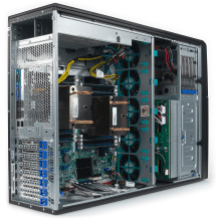
Определение
Разгон процессора представляет собой увеличение показателей мощности устройства, что позволяет ускорить работу ПК, дает возможность работать с более сложными программами, для которых нужно наличие более сложных технических характеристик. В данном случае необходимо увеличение частоты и напряжения процессора.
Как это происходит
Производители компьютерной техники изначально предусматривают запас мощности до 50%. То есть, к примеру, процессор может работать с частотой 1.8 Ghz, но этот показатель вполне можно увеличить до 3.0. Конечно, увеличение до максимального допустимого показателя не гарантируется, но увеличить частоту на 30% обычно вовсе не сложно.
При этом сразу надо оговорить главный недостаток проведения таких работ – не зря производитель оставляет столь значительный запас мощности. Это необходимо для того, чтобы продлить срок службы компьютера, уменьшив нагрузку на процессор во время работы. Поэтому надо быть готовым к тому, что при таком темпе устройство проработает не столь длительный срок как при меньшей частоте, заданной изначально производителем.
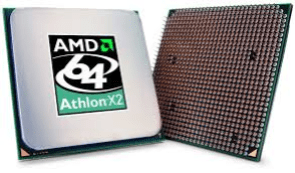
Как разогнать процессор Amd
Вопрос как разогнать процессор AMD лучше всего решать с помощью специальных программ, которые предлагает сам производитель устройств. Это позволяет выполнить разгон процессора наиболее безопасным способом без риска. Зачастую для этого рекомендуется использовать утилиту AMD OverDrive. Она позволит не только выполнить сам разгон, но и затем протестировать работоспособность устройства после изменения настроек.
Для этих целей можно использовать и BIOS, но это потребует от пользователя более глубоких знаний и особой осторожности при изменении настроек. Если разгон процессора AMD выполняется все же с помощью AMD OverDrive, то рекомендуется постепенно увеличивать множитель и частоту на 1 шаг, после чего каждый раз проводить тестирование. Не стоит сразу увеличивать частоту до максимума, иначе процессор AMD может быстро выйти из строя.
Для проверки стабильности работы после этого можно использовать Prime95. Если тест будет пройден минимум 3 раза без ошибок, то тогда можно увеличить частоту еще на 1 шаг и повторить тестирование вновь.
Как разогнать процессор Intel
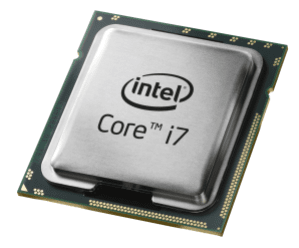
Существует множество программ, которые могут помочь узнать как разогнать процессор Intel. При этом многие процессоры Intel позволяют увеличить мощность не более чем на 15%. При увеличении частоты до максимально значения можно получить обратный эффект, так как процессор начинает пропускать такты для того, чтобы снизить температуру нагрева и из-за этого его мощность ухудшается. Поэтому когда делается разгон процессора Intel важно уделять особое внимание именно тестированию работоспособности устройства при увеличении частоты на 1 шаг. Еще перед началом проведения работ нужно:
- узнать исходную частоту;
- убедиться в том, что кулер нормально работает;
- провести тестирование работоспособности устройства.
Зачастую разгон процессора Intel производится с помощью программы SetFSB. Она позволяет быстро увеличить частоты, не требуя установки и перезагрузки устройства. Также используется CPUFSB и SoftFSB, но для работы с этими программами нужно знать модель материнской платы.
Как разогнать процессор на ноутбуке
Вопрос как разогнать процессор на ноутбуке решается проще всего для устройств с windows. Для этого достаточно просто зайти в настройки Электропитания и выставить Высокую производительность. Такой способ является самым безопасным и позволяет увеличить мощность устройства до максимума.
Также разгон процессора на ноутбуке можно выполнить с помощью программы CPU-Z. Для этого стоит увеличить частоты. Но делать это нужно осторожно с шагом 0,5 ГГц, чтобы не допустить перенапряжения устройства. После установки параметров необходимо протестировать ноутбук на безопасность работы после разгона процессора.
Чтобы правильно разогнать процессор нужно строго придерживаться инструкций и рекомендаций. Надо понимать, что часто на ноутбуке могут быть установлены менее мощные детали (в сравнении с ПК для геймеров, к примеру) – это объясняется необходимостью сделать деталь меньше. Поэтому даже незначительное переусердствование с допустимой частотой может привести к тому, что ноутбук «сгорит». Кроме того, надо понимать, что после разгона процессора ноутбука энергопотребление также увеличивается, то есть батарея будет разряжаться быстрее, а чип – сильнее греться.

Как разогнать процессор через Биос
Рассматривая как разогнать процессор через биос, стоит упомянуть множитель – число, которое необходимо умножить на частоту шины FSB для того, чтобы вычислить реальную частоту самого процессора. Именно поэтому разгон через BIOS представляет собой увеличение частоты шины, что позволяет повысить и частоту процессора соответственно. Основное преимущество для ПК в том, что программа позволяет избежать поломок процессора. Если ранее можно было превысить допустимое значение частоты, от чего устройство могло попросту выйти из строя, то теперь при задании недопустимых параметров компьютер перезагружается и все настройки возвращаются к прежним характеристикам.
Разогнать процессор через BIOS очень просто, так как с помощью утилиты непосредственно в процессе работы можно менять частоту шины (шаг 1 МГц). Для этого нужно в CPU Clock ввести нужный параметр частоты шины. При этом сразу можно будет посмотреть множитель и общую частоту процессора, которые удается получить при таком параметре.
Помимо этого можно увеличить напряжение на процессор, тогда он будет работать с большей мощностью. При этом не рекомендуется увеличивать напряжение более чем на 0.3 В. Лучше использовать шаг 0,1 В, после чего пропорционально увеличивается и частота шины FSB, но важно после это поставить кулер на максимум, чтобы избежать перегрева устройства.
Дополнительные программы
Использование системной программы SETFSB позволяет быстро и легко не только сделать разгон процессора, но и оперативной памяти, что позволяет максимально увеличить мощность и производительность устройства. Основное преимущество в том, что утилита не требует длительной установки и может быть использована сразу после скачивания.
Как разогнать процессор и не навредить компьютеру

На крышке процессора и на упаковке с ним указывается базовая тактовая частота. Это количество циклов вычислений, которые процессор может выполнить за одну секунду.
Разгон процессора, или оверклокинг, — это повышение его тактовой частоты. Если он будет выполнять больше циклов вычислений, то станет работать производительнее. В результате, например, программы будут загружаться быстрее, а в играх вырастет FPS (количество кадров в секунду).
Для оверклокинга предназначены прежде всего процессоры с разблокированным множителем. У Intel это серии К и Х, у AMD — Ryzen.
Что такое разблокированный множитель
Тактовая частота работы процессора — это произведение тактовой частоты (BCLK, base clock) системной шины материнской платы (FSB, front side bus) на множитель самого процессора. Множитель процессора — это аппаратный идентификатор, который передаётся в BIOS или UEFI (интерфейсы между операционной системой и ПО материнской платы).
Если увеличить множитель, тактовая частота работы процессора вырастет. А с ней — и производительность системы.
Если же множитель заблокирован, у вас не получится изменить его с помощью стандартных инструментов. А использование нестандартных (кастомных) BIOS/UEFI чревато выходом системы из строя — особенно если у вас нет опыта в оверклокинге.
Какие параметры важны для производительности
В BIOS/UEFI и программах для оверклокинга вы, как правило, сможете менять такие параметры:
- CPU Core Ratio — собственно, множитель процессора.
- CPU Core Voltage — напряжение питания, которое подаётся на одно или на каждое ядро процессора.
- CPU Cache/Ring Ratio — частота кольцевой шины Ring Bus.
- CPU Cache/Ring Voltage — напряжение кольцевой шины Ring Bus.
Кольцевая шина Ring Bus связывает вспомогательные элементы процессора (помимо вычислительных ядер), например контроллер памяти и кеш. Повышение параметров её работы также поможет нарастить производительность.
Набор параметров бывает и другим, названия могут отличаться — всё зависит от конкретной версии BIOS/UEFI или программы для оверклокинга. Часто встречается параметр Frequency — под ним понимают итоговую частоту: произведение CPU Core Ratio (множителя) на BCLK Frequency (базовую тактовую частоту).
Насколько безопасно разгонять процессор
В AMD прямо заявляют : «На убытки, вызванные использованием вашего процессора AMD с отклонением от официальных характеристик или заводских настроек, гарантия не распространяется». Похожий текст есть и на сайте Intel : «Стандартная гарантия не действует при эксплуатации процессора, если он превышает спецификации».
Вывод: если при разгоне что‑то пойдёт не так, ответственность за это будет лежать только на вас.
Подумайте дважды, прежде чем повышать рабочую частоту процессора: так ли важен прирост производительности, или стабильность и отсутствие рисков всё же в приоритете.
Для разгона новых процессоров Intel Core i5, i7, i9 десятого поколения с разблокированным множителем можно купить Turing Protection Plan. Он предполагает однократную замену процессора, который вышел из строя в результате оверклокинга.
Также отметим, что существует «кремниевая лотерея». Процессоры одной и той же модификации могут демонстрировать разные показатели после разгона. Всё дело в том, что чипы не идентичны — где‑то микроскопические дефекты после нарезки кристаллов кремния более выражены, где‑то менее. Таким образом, если вы зададите для своего процессора параметры удачного разгона, который выполнил опытный и успешный оверклокер, нет гарантии, что добьётесь тех же результатов.
Как подготовиться к разгону процессора
Для начала стоит понять, получится ли вообще безопасно разогнать систему.
Определите модель процессора
Кликните правой кнопкой по значку «Мой компьютер» («Этот компьютер», «Компьютер») и выберите пункт «Свойства». В открывшемся окне будет указана модель процессора.
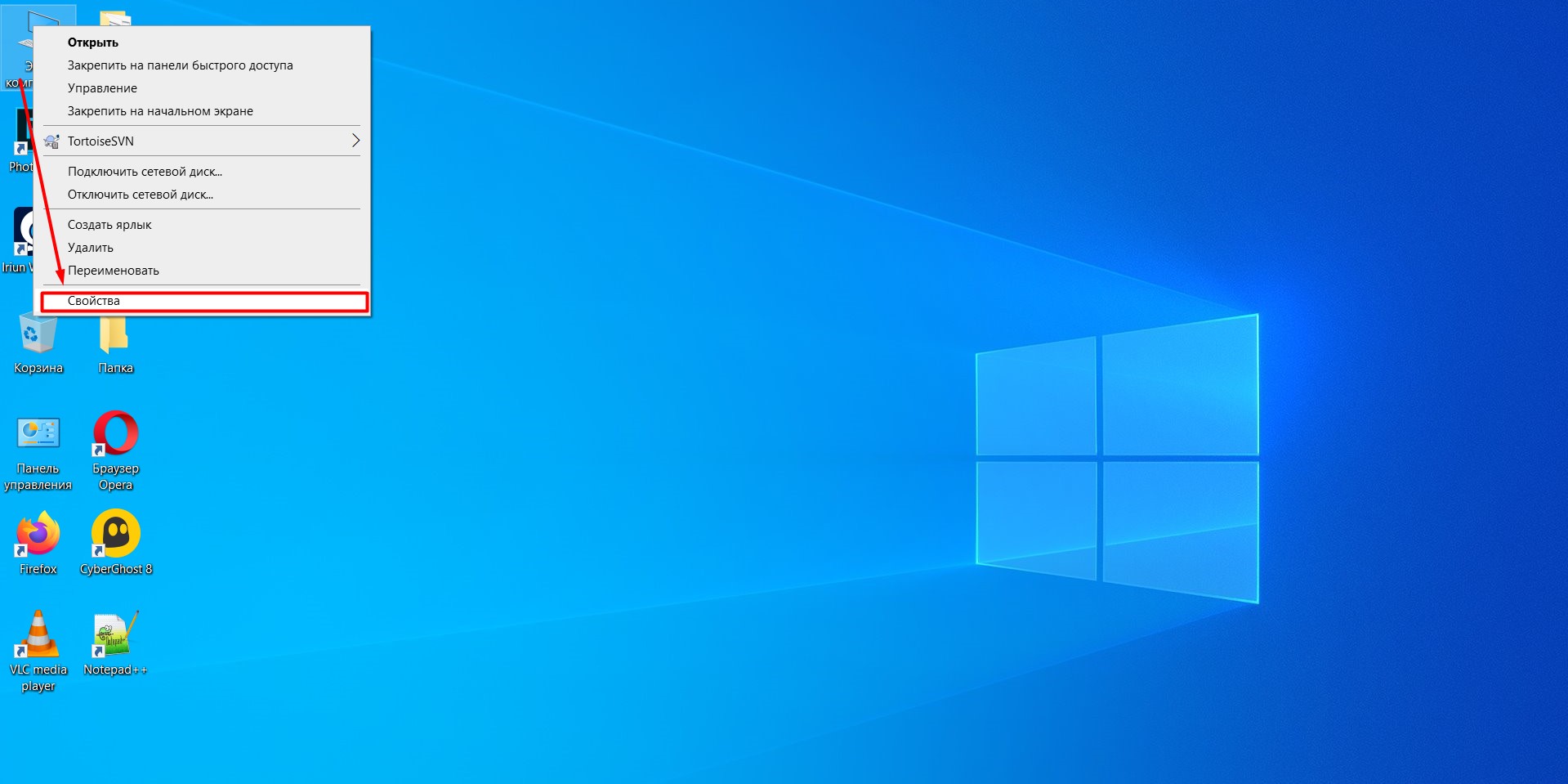
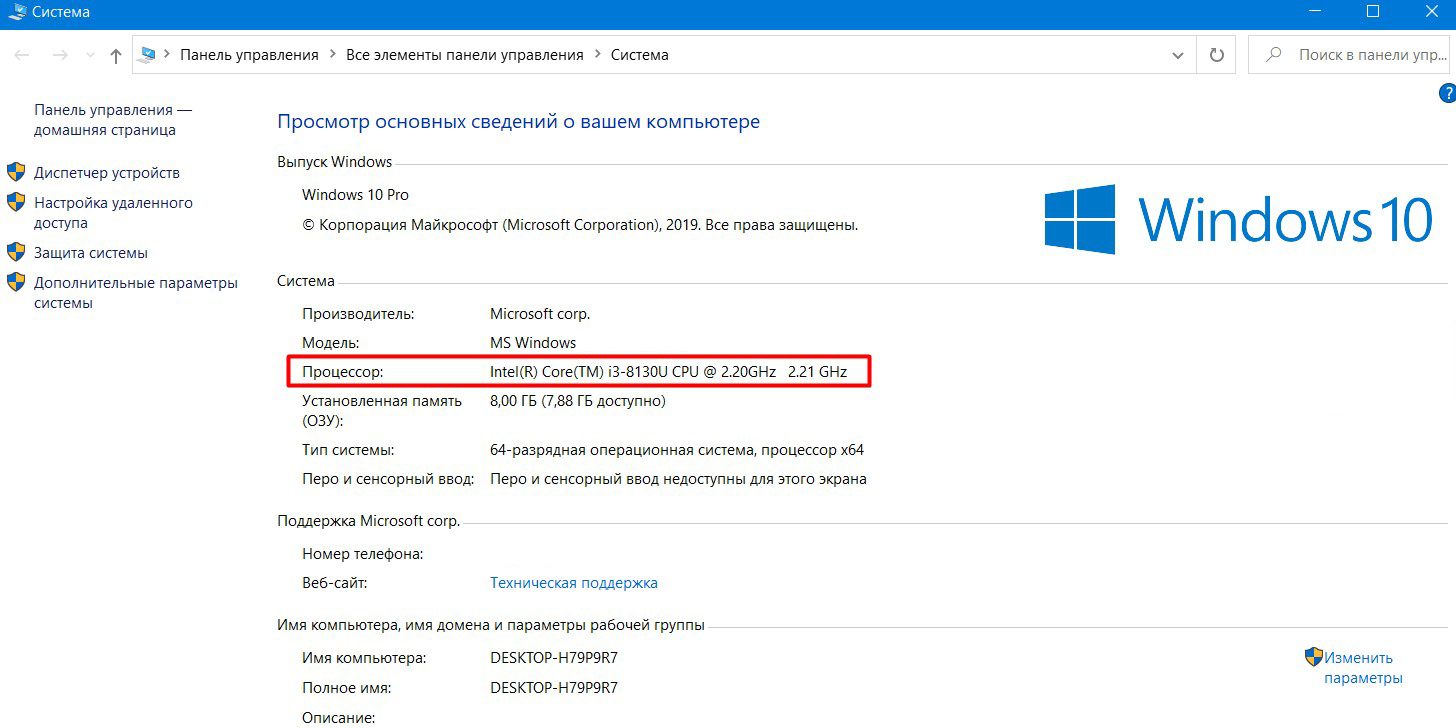
Чтобы получить о нём более подробную информацию, можно установить бесплатную программу CPU‑Z. Она покажет ключевые характеристики чипсета и других компонентов, которые отвечают за производительность вашей системы.
Если у вас чипсет Intel серий К или Х либо AMD Ryzen, вам повезло. Это процессоры с разблокированным множителем, и их можно разгонять без «грязных хаков».
Повышать производительность других моделей не рекомендуем — по крайней мере, новичкам.
Все возможные нештатные ситуации, которые могут возникнуть в процессе оверклокинга, выходят за пределы этой инструкции.
Отметим, что производители регулярно выпускают патчи безопасности для программного обеспечения процессоров, защищающие от разгона. Конечно, они не дают оверклокерам годами использовать одни и те же инструменты, но также предохраняют систему от внезапного выхода из строя.
Проверьте материнскую плату
Если чипсет материнской платы не поддерживает оверклокинг, то у вас не получится изменить значение даже разблокированного множителя. Узнать модель материнской платы можно в приложении «Сведения о системе» для Windows 7 или 10. Нажмите Win + R, введите msinfo32 и посмотрите на пункты «Изготовитель основной платы» и «Модель основной платы».
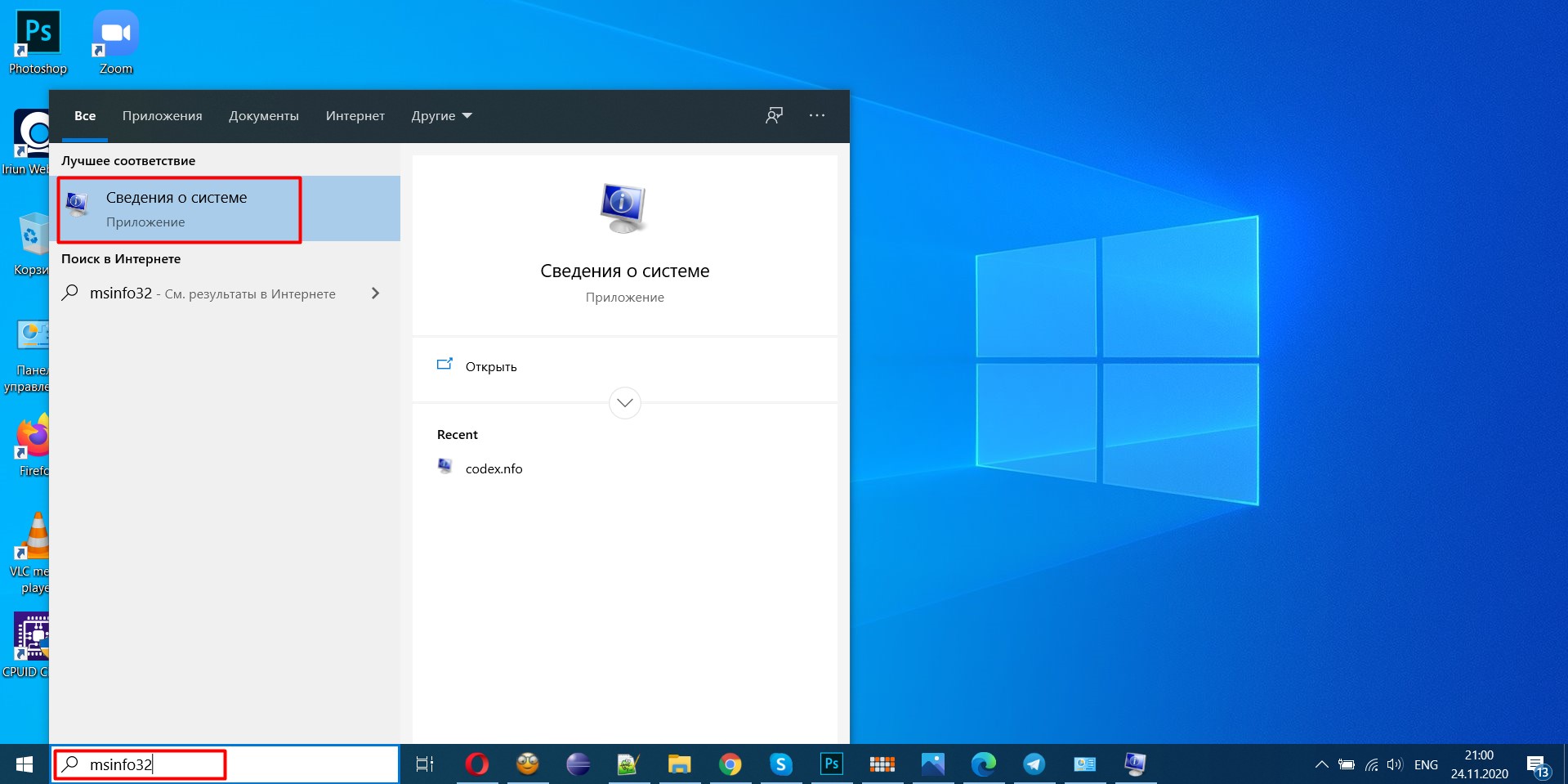
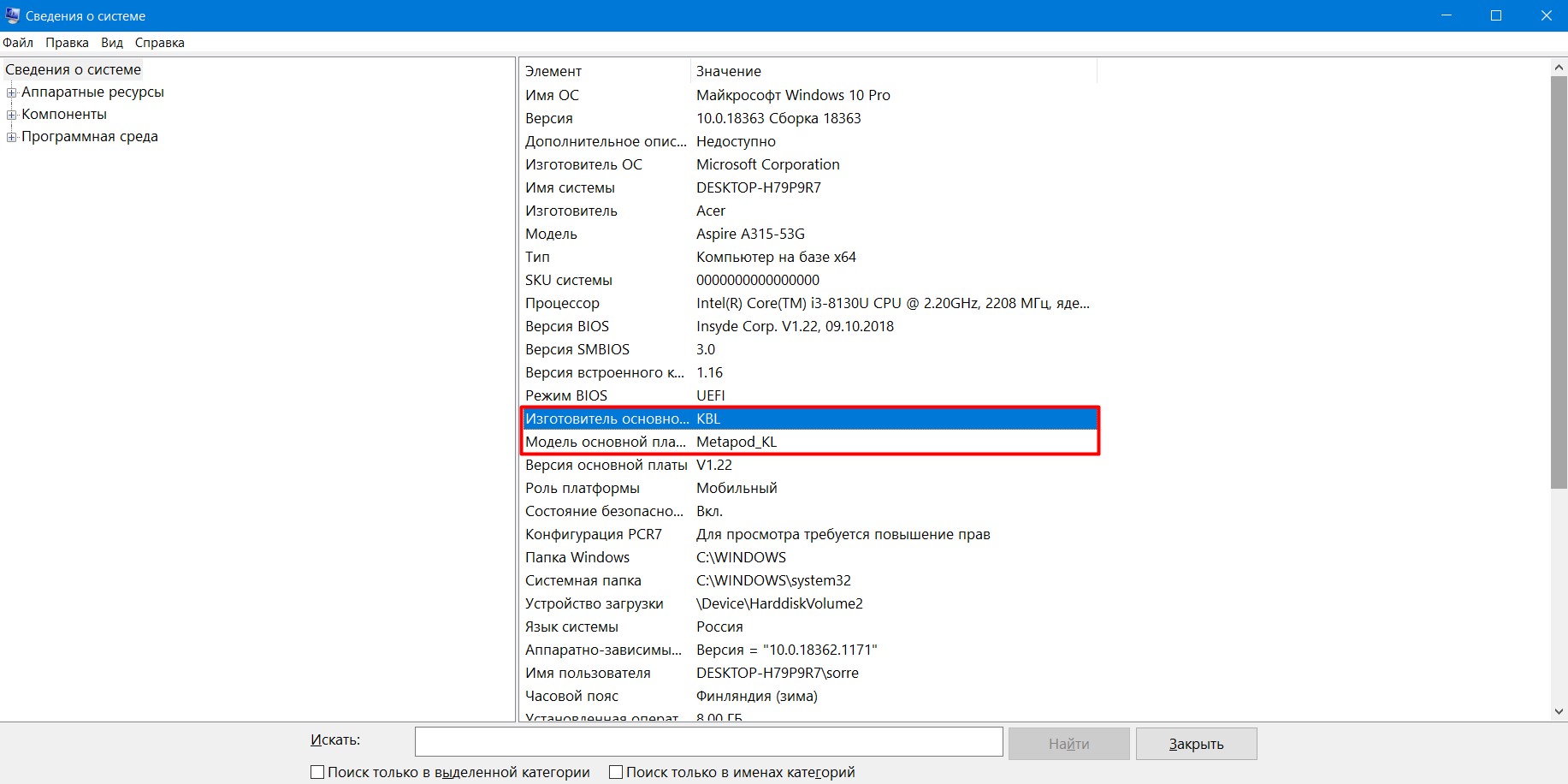
Затем найдите в Сети информацию о чипсете, на котором построена плата.
- Модели на базе чипсетов B350, B450, B550, X370, X470, X570 для процессоров AMD поддерживают разгон, на А320 — нет. Информация о платах и чипсетах есть на этой странице. Можно установить галочку Overclock, чтобы сразу видеть нужную информацию.
- Платы для процессоров Intel на чипсетах Х- и Z‑серий позволяют без проблем разгонять процессоры с разблокированным множителем. Платы на чипсетах W-, Q-, B- и H‑серий разгон не поддерживают. Смотреть спецификации чипсетов Intel удобно здесь.
Кроме того, модели со словами Gaming, Premium и так далее обычно подходят для оверклокинга.
Рекомендуем обновить BIOS/UEFI материнской платы. Новую версию ПО и инструкции по установке можно найти на сайте производителя.
Уточните характеристики блока питания
Разгон потребует дополнительной энергии. Причём, если вы рассчитываете на 10% роста мощности процессора, ресурсопотребление вырастет не на 10%, а куда сильнее.
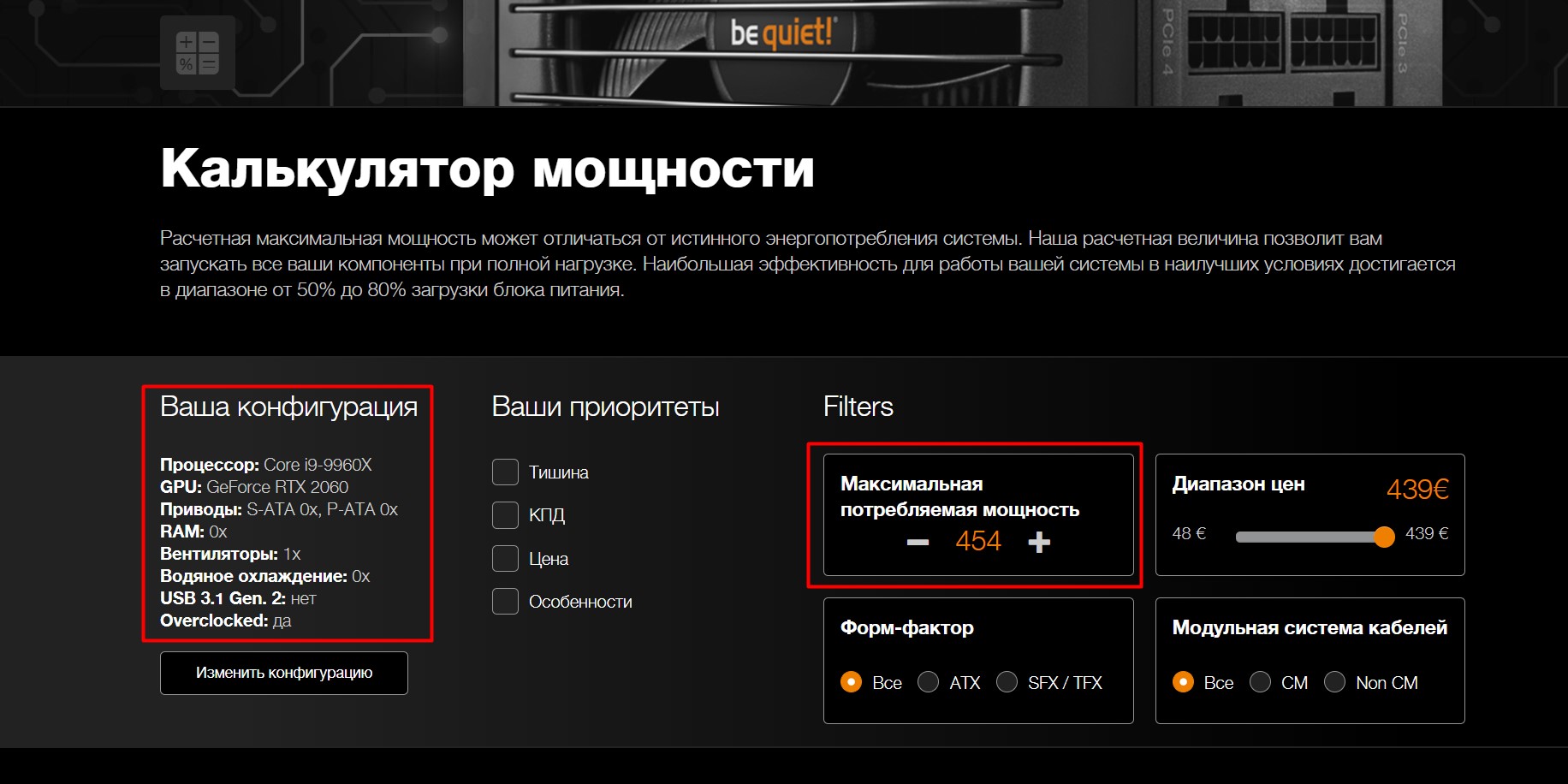
Вы можете воспользоваться калькулятором мощности BeQuiet и определить энергопотребление системы. А затем посмотреть на наклейку на блоке питания: если цифра там меньше рассчитанного значения или равна ему, стоит выбрать модель большей мощности.
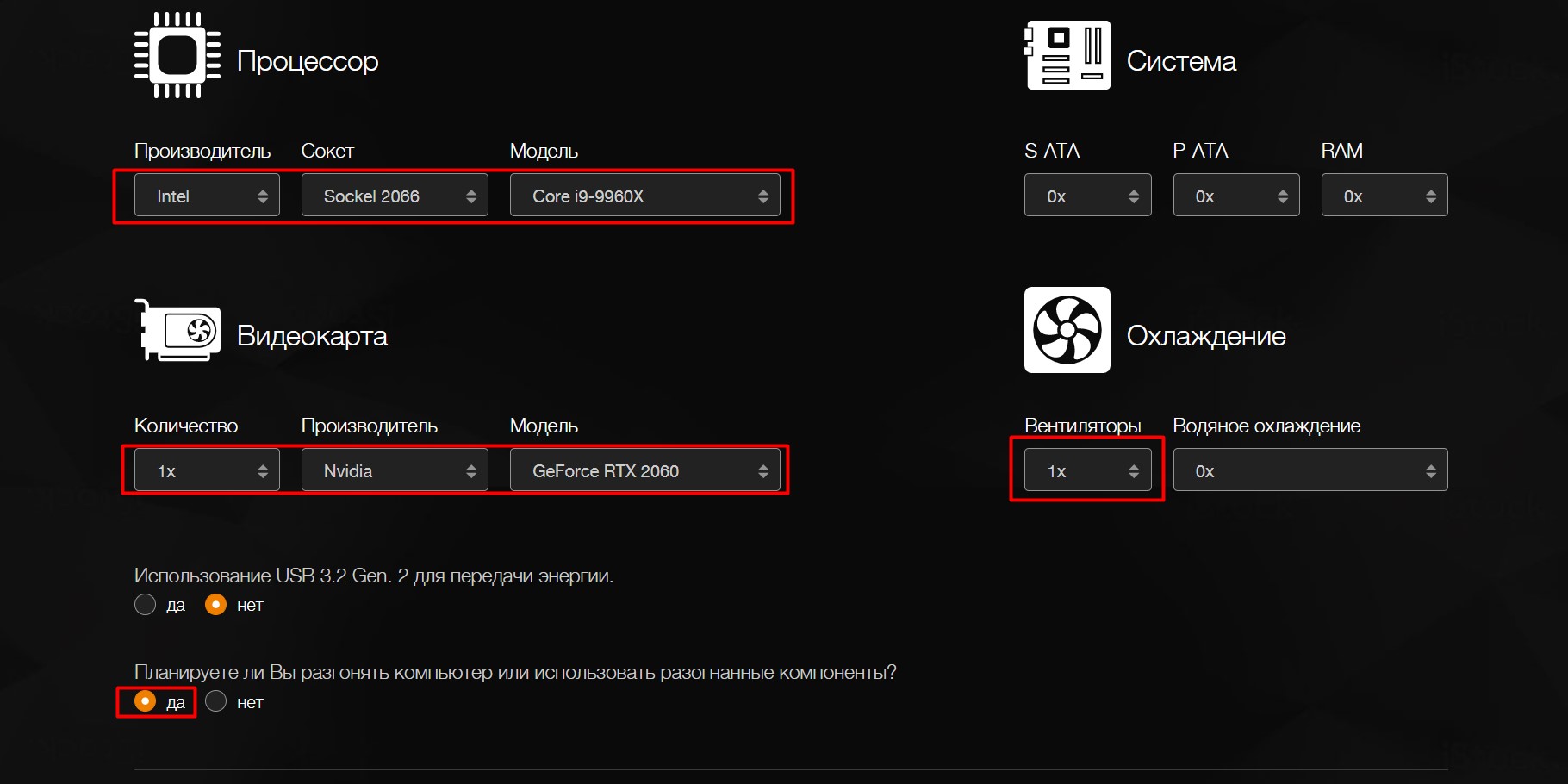
Оцените систему охлаждения
Если у вас не слишком мощный, бюджетный кулер, то перед разгоном стоит установить модель большей производительности. Или перейти на водяное охлаждение: это недёшево, но значительно эффективнее единственного «вентилятора на радиаторе».
Всё дело в том, что с ростом рабочей частоты процессора тепловыделение повышается очень сильно. Например, когда Ryzen 5 2600 работает на частоте 3,4 ГГц, он выделяет около 65 Вт тепла. При разгоне до 3,8 ГГц — более 100 Вт.
Загрузите ПО для стресс‑тестов и оценки результатов разгона
Стресс‑тесты и бенчмарки помогут проверить стабильность конфигурации вашей системы после разгона. Такие функции есть в этих программах:
-
; ; ; (есть бесплатные демоверсии); (при использовании нужно выбрать вариант Just stress testing); .
Другие бенчмарки можно найти, например, в Steam.
Сбросьте характеристики
Перед разгоном стоит сбросить все настройки в BIOS/UEFI до заводских — по крайней мере те, что касаются работы процессора. Как правило, комбинация клавиш для этого выводится на экран после входа в BIOS/UEFI.
Клавиша или их сочетание для входа в BIOS/UEFI обычно выводится при загрузке компьютера. Чаще всего это F2, F4, F8, F12 или Del. Нужно нажимать эти кнопки до загрузки системы. Если ни один из вариантов не подошёл, поищите комбинацию для своей модели материнской платы в Сети.
Также рекомендуем отключить Turbo Boost в BIOS/UEFI. Эта технология автоматически повышает характеристики процессора на высоких нагрузках, но её активация может повлиять на результаты разгона. Название конкретных пунктов зависит от модели вашей материнской платы и версии ПО для неё.
Не забудьте сохранить внесённые изменения перед выходом.
Как разогнать процессор в BIOS/UEFI
Алгоритм одинаковый и для процессоров Intel, и для AMD.
Определите исходные характеристики системы
Запустите один из бенчмарков (Cinnebench, Fire Strike, Time Spy, встроенные инструменты CPU‑Z, AIDA64 и так далее) в режиме для одного и всех ядер процессора и определите исходные характеристики системы. Например, Cinnebench выведет не только оценку вашей системы в баллах, но и сравнит её с популярными моделями процессоров.
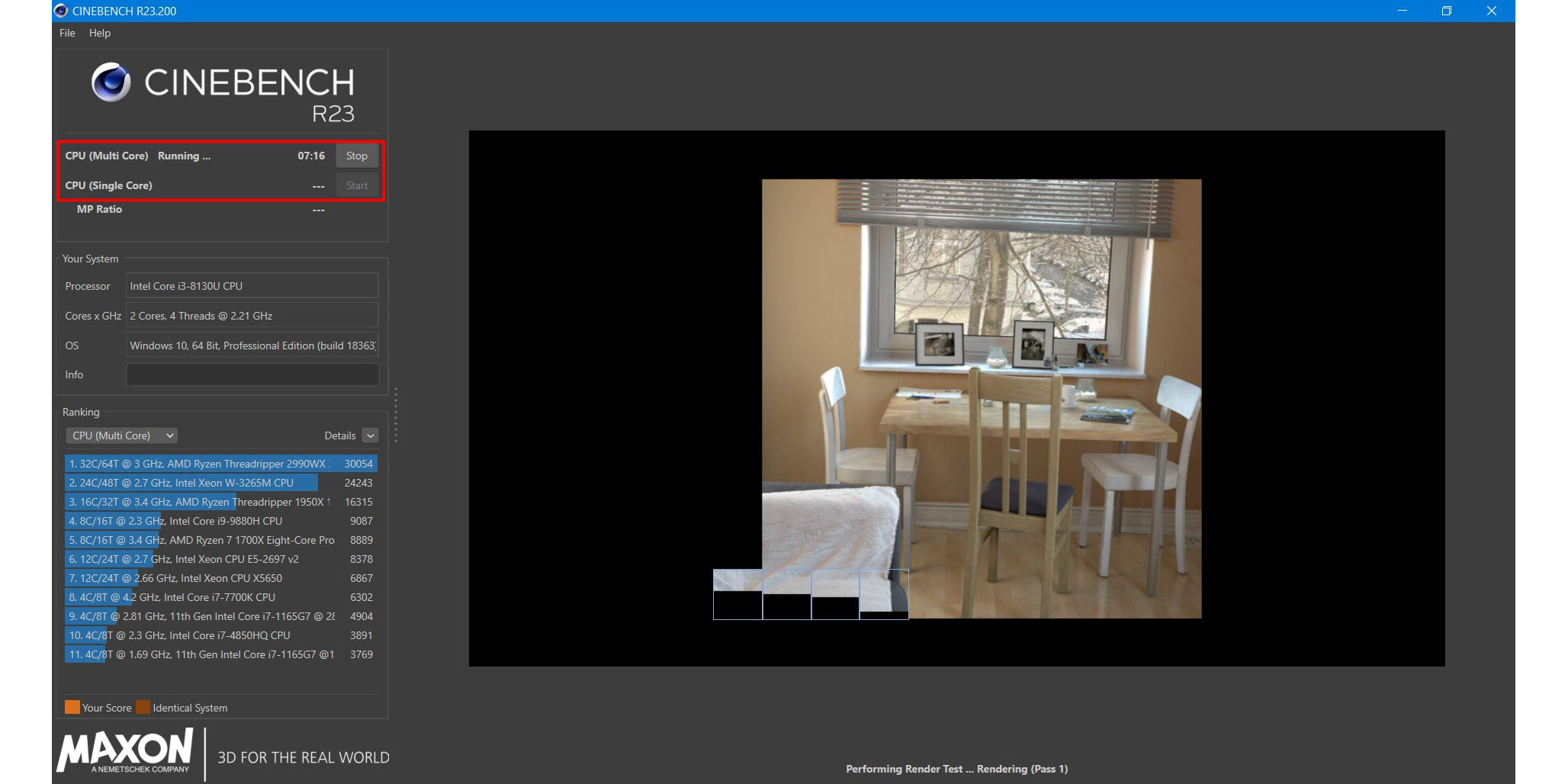
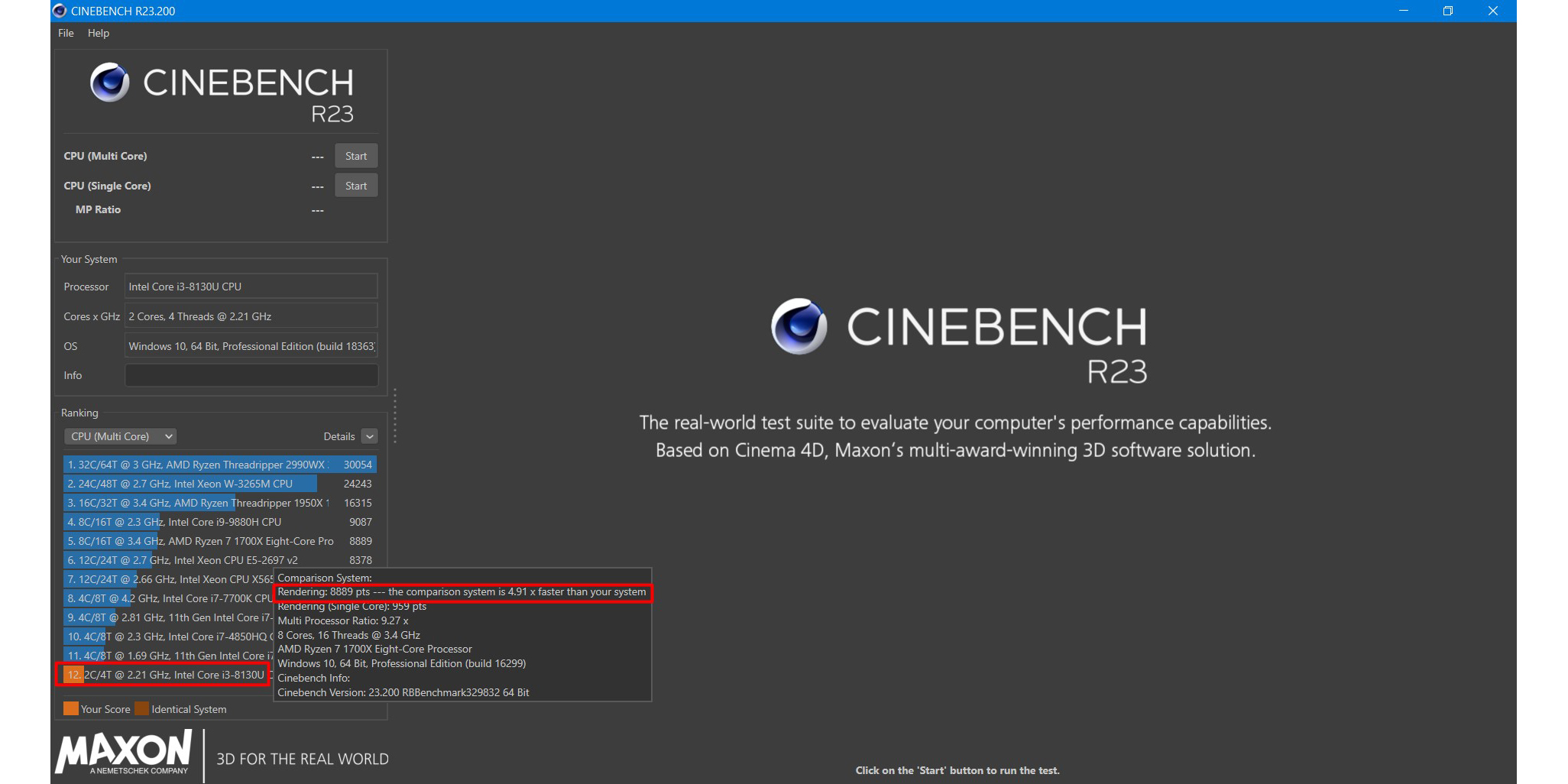
У CPU‑Z аналитика проще, но эти баллы вы сможете использовать в качестве отправной точки для оценки эффективности разгона.
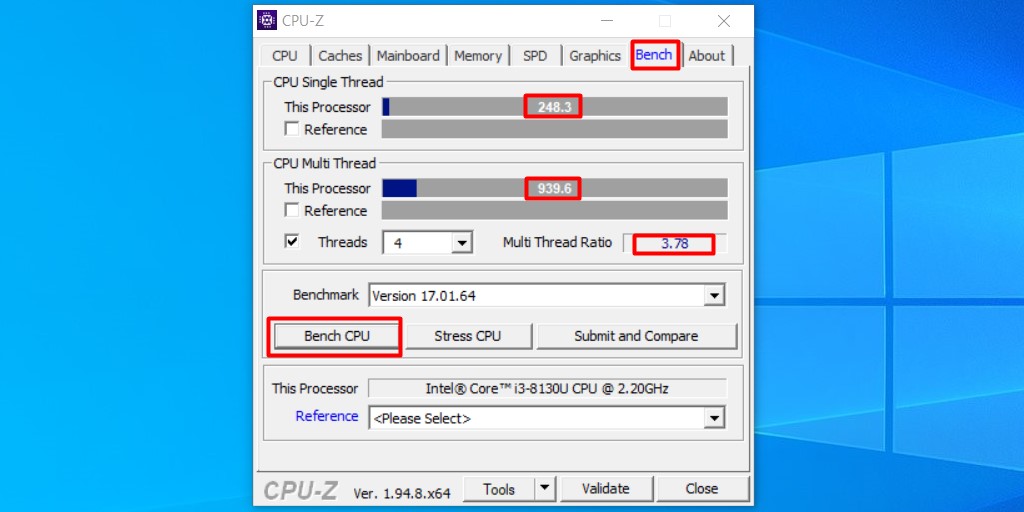
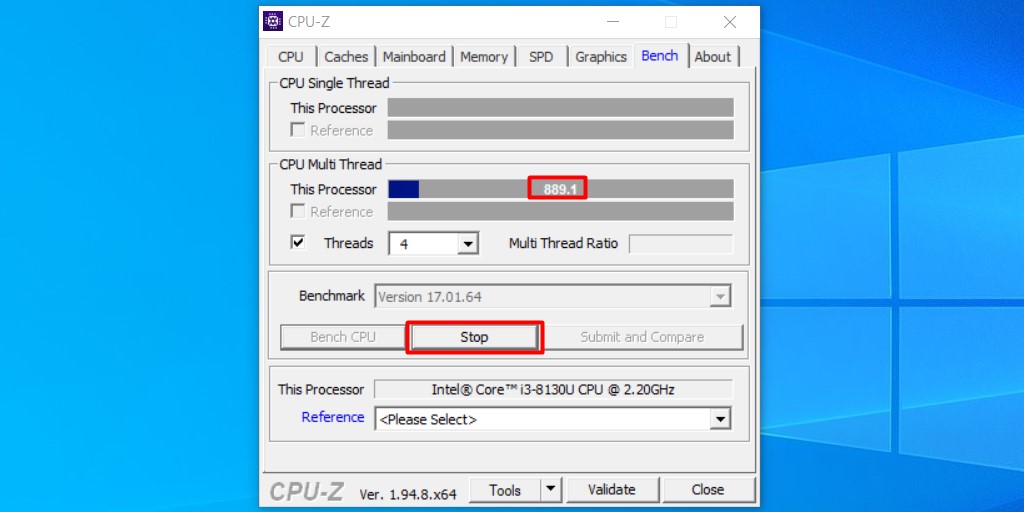
Также рекомендуем определить температуру процессора под нагрузкой. Эта информация выводится, например, в AIDA64 и некоторых бенчмарках.
Увеличьте один из параметров
В BIOS/UEFI найдите параметр CPU Core Ratio (CPU Ratio, название может отличаться в зависимости от версии ПО) и увеличьте его значение. Рекомендуем наращивать мощность постепенно, добавлять одну‑две единицы к множителю, чтобы риск выхода системы из строя был минимальным.
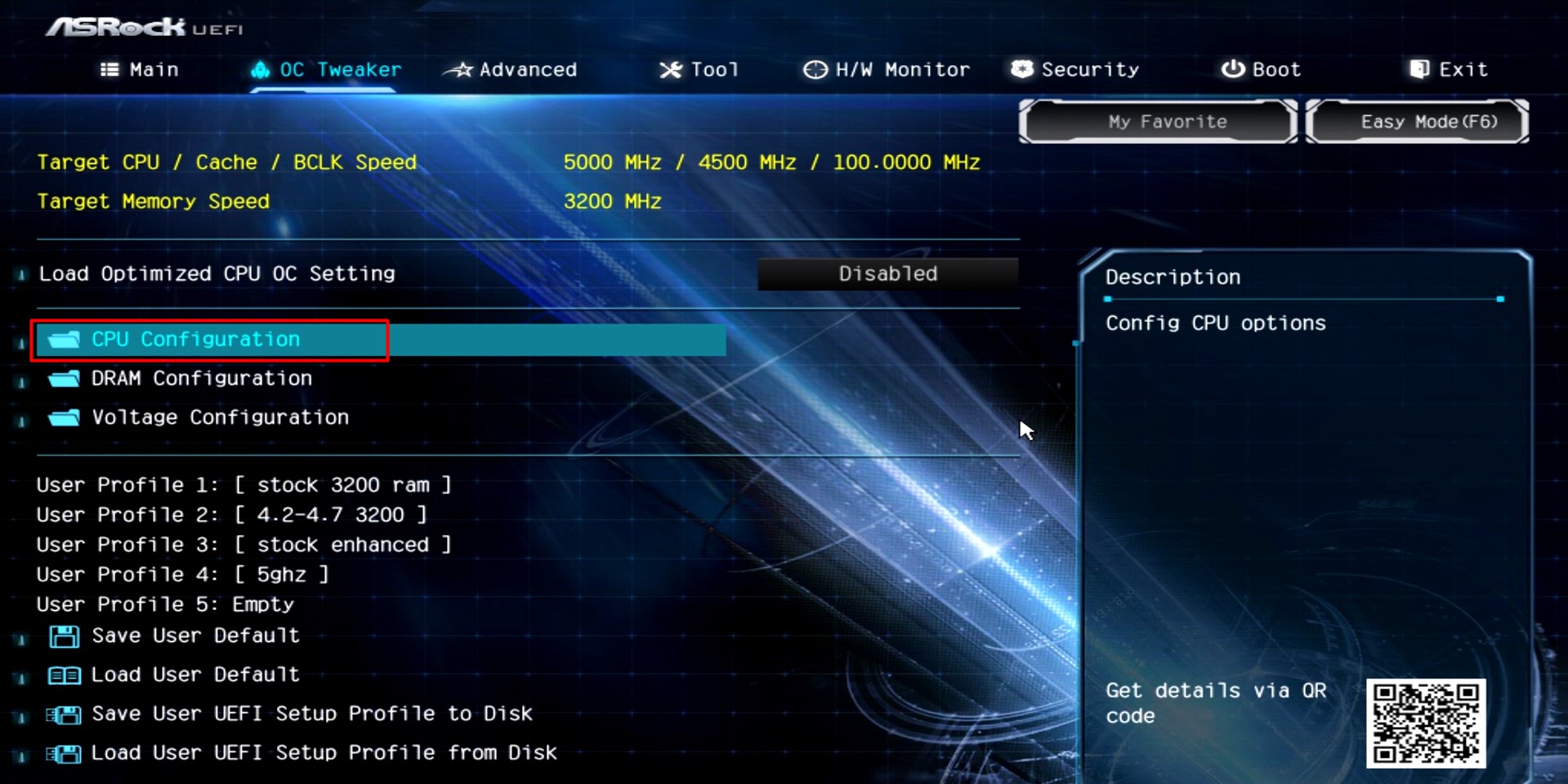
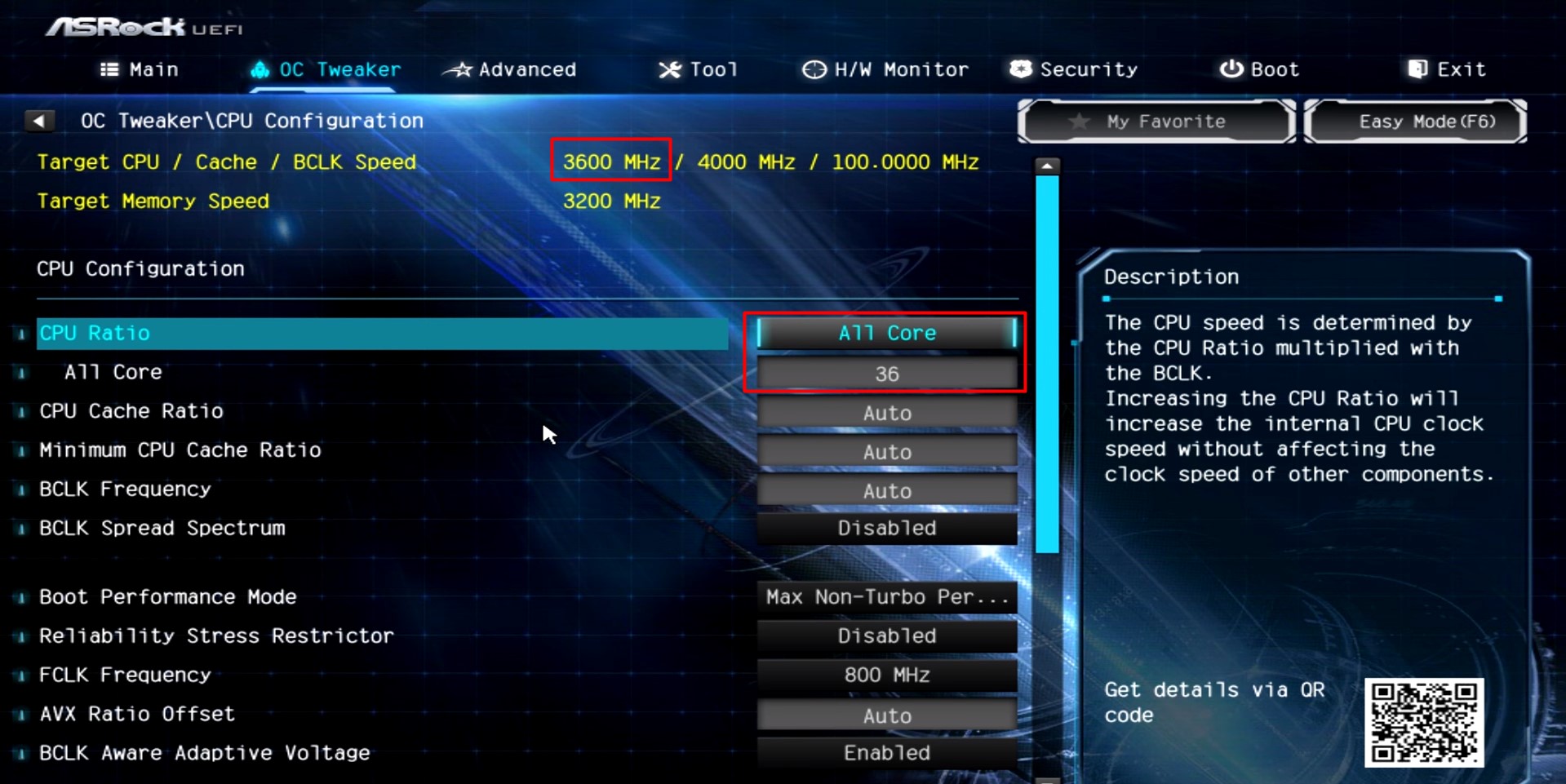
Сохраните настройки, и компьютер перезагрузится. Вы также можете наращивать производительность только для определённых ядер.
Посмотрите на результат после перезагрузки
Запустите тест в бенчмарке и оцените результаты: насколько повысилась производительность системы, стабильно ли она работает, как сильно нагревается процессор.
Максимально допустимую температуру для продуктов Intel ищите на этой странице: выберите семейство и модель процессора, найдите параметр T Junction.
На сайте AMD можно ввести модель процессора и посмотреть на значение максимальной температуры в характеристиках.
Повторите
Если система смогла загрузиться, продолжайте постепенно увеличивать значения CPU Ratio. Если после изменения параметров работа нестабильная, установите предыдущее значение.
Затем постепенно увеличивайте другие доступные параметры: CPU Core Voltage, CPU Cache/Ring Ratio, CPU Cache/Ring Voltage и так далее. Можно наращивать значения и попарно (частоту вместе с напряжением), чтобы быстрее добиться нужных результатов.
Параллельно следите за температурой процессора. Она должна быть стабильно ниже максимальных значений.
Проведите нагрузочный тест
Запустите бенчмарк и оставьте его работать на полчаса‑час. Желательно в это время находиться рядом с компьютером и следить за изменением показателей. Если в какой‑то момент температура процессора достигнет критической отметки, система станет работать нестабильно или перезагрузится, сделайте ещё один шаг назад: уменьшите значения параметров в BIOS/UEFI и снова запустите бенчмарк на полчаса‑час.
Сравните результаты до и после разгона, чтобы узнать, насколько сильно выросла производительность вашей системы.
Как разогнать процессор с помощью утилит
Производители процессоров облегчили задачу оверклокерам и выпустили удобные программы для разгона.
Intel Performance Maximizer
Утилита для автоматического разгона разработана для процессоров Intel Core девятого поколения — моделей с индексом К: i9‑9900K, i9‑9900KF, i7‑9700K, i7‑9700KF, i5‑9600K, i5‑9600KF. Для её работы нужны от 8 ГБ оперативной памяти, от 16 ГБ свободного места на диске, материнская плата с поддержкой оверклокинга, улучшенное охлаждение и 64‑битная Windows 10.
Intel Performance Maximizer использует собственные тесты, чтобы подобрать оптимальные параметры для вашего процессора. Эксперименты проводятся отдельно для каждого ядра и порой длятся несколько часов, но затем вы сможете использовать найденную конфигурацию для максимальной производительности.
После установки достаточно запустить утилиту и нажать «Продолжить». Компьютер перезагрузится, запустится UEFI, там будут меняться параметры и проводиться тесты. По завершении процедуры вы увидите такое окно:
Intel Extreme Tuning Utility
Утилита подходит для разгона процессоров Intel серий К и Х (конкретные модели перечислены на этой странице). Для корректной работы нужны 64‑битная Windows 10 RS3 или новее, материнская плата с поддержкой оверклокинга.
Работа с Intel Extreme Tuning Utility похожа на разгон процессора в BIOS/UEFI, но в более комфортном интерфейсе. Здесь есть и бенчмарк, и функции измерения температуры, и другие инструменты.
После установки вам нужно запустить утилиту, перейти на вкладку Basic Tuning и нажать Run Benchmark. Программа оценит производительность вашей системы до разгона и выдаст результат в баллах.
После этого вы можете постепенно увеличивать значения множителя для всех ядер процессора в разделе Basic Tuning или более тонко настроить параметры производительности на вкладке Advanced Tuning. Алгоритм один и тот же: увеличиваете на одну‑две единицы, запускаете бенчмарк, оцениваете результаты.
После того как вы достигли максимально возможных значений, перейдите на вкладку Stress Test. Пяти минут хватит для базовой проверки. Получасовой тест даст понять, не перегревается ли процессор под нагрузкой. А длящийся 3–5 часов позволит проверить стабильность системы, которая сможет работать с максимальной производительностью круглые сутки.
AMD Ryzen Master
Утилита для комплексного разгона: она может повысить не только производительность процессора, но также видеокарты и памяти. Здесь мы расскажем только о разгоне процессора с AMD Ryzen Master.
Отметим, что раньше производитель предлагал утилиту AMD Overdrive. Но она больше не поддерживается официально, а у AMD Ryzen Master гораздо шире возможности.
После запуска вы увидите компактное окно:
Здесь можно постепенно повышать значения CPU Clock Speed и CPU Voltage, затем нажимать Apply & Test, чтобы применить и проверить новые настройки.
Опция Advanced View позволяет менять значения отдельных параметров (напряжения и частоты ядер, частоты встроенной видеокарты, тайминга памяти) и сохранять их в виде профилей для разных игр и режимов работы.
Также есть функция Auto Overclocking для автоматического разгона системы.