Установка Windows 8 без ключа
 09.04.2013
 itpro
itpro
 Windows 8
 комментариев 13
Все кто хоть раз пытался установить Windows 8, вероятно, помнят, что в процессе установки система просит указать ключ продукта. И если в Windows 7 этот шаг можно было пропустить, в Windows 8 дальнейшая установка системы без ввода валидного ключа невозможна. Этот шаг разработчиков Microsoft выглядит странным (хотя и ожидаемым), лишая возможности пользователей протестировать работу новой ОС до момента покупки лицензионного ключа.
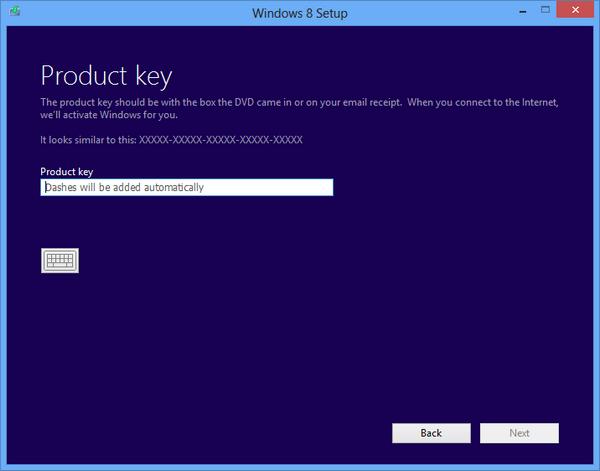
Прежде чем приступить к описанию структуры файла EI.cfg, разберемся что это за файл и зачем он нужен.
EI.cfg (файл конфигурации выпуска) и PID.txt (файл идентификатора продукта) – дополнительные файлы конфигурации, которые могут использоваться в процессе установки Windows 8. Данные файлы хранятся на установочном диске в каталоге \Sources. В файле EI.cfg возможно задать версию выпуска ОС, а в PID.txt, соответственно, ключ продукта (он используется только для установки Windows, но не для активации). Данные файлы возможно использоваться вместо файла ответов (AutoUnattend.xml) для частичной автоматизации установки Win 8.
В том случае, если при установке Windows 8 используется файл ответов, то информация в дополнительных конфигурационных файлах игнорируется, т.к. файл ответов AutoUnattend для программы-установщика Windows является более приоритетным, чем файлы EI.cfg и PID.txt.
Формат файла EI.cfg
В файле EI.cfg задаются 3 параметра:
- EditionID — идентификатор выпуска
- Channel — тип канала поставки
- VL — Тип лицензии
Допустимые значения параметров файла EI.cfg:
[EditionID]
- Core
- Professional
- Enterprise
[Channel]
- OEM
- Volume
[VL]
- 1 — корпоративная лицензия
- 0 – во всех остальных случаях
Модификация дистрибутива Windows 8 с целью возможности установки без ввода ключа продукта
- В том случае, если имеется образ Windows 8 в формате iso, распакуйте (например, с помощью архиваторов WinRar, 7zip или WinZip) содержимое установочного образа с Windows 8 на свой жесткий диск (проще всего, конечно, напрямую отредактировать iso образ, например с помощью UltraISO). Если имеется установочная флешка с Windows 8 (Как создать установочную флешку с Windows 8, Как создать флешку для установки Windows 8 на UEFI системе), это намного упрощает работу, т.к. все изменения можно выполнять непосредственно на флешке. Если в наличии имеется лишь DVD диск – скопируйте его содержимое на компьютер.
Предположим, что распакованный образ Windows 8 находится в каталоге D:\Windows8ISO.
Чтобы создать загрузочный iso образ с Windows 8, с правами администратора выполните команду:
- –l — задает метку диска
- -m – говорит, что создается DVD образ (который больше образа CD)
- -u2 – создает файловую систему UDF
- -b – определяет путь к загрузочному образу
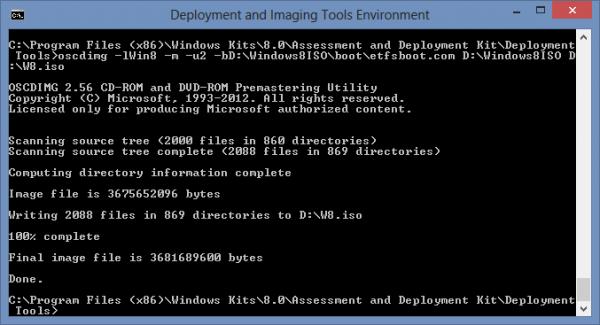
В результате выполнения команды на диске D:\ должен появится файл с уставочным образом — Win8_without_key.iso.
Осталось записать получившийся образ на DVD или USB и начать установку Windows 8.
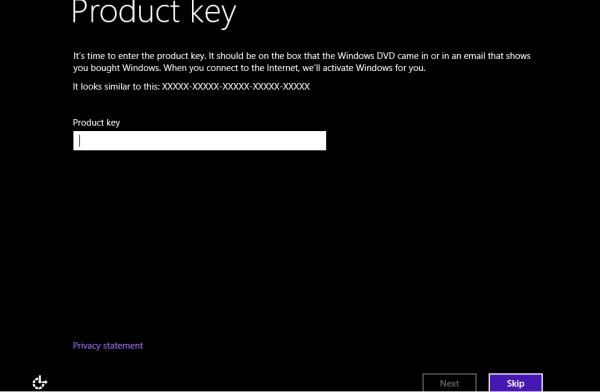
В окне, в котором предлагается ввести ключ Windows 8 появится дополнительная кнопка Skip, позволяющая пропустить ввод ключа продукта.
После окончания установка Windows 8, ввести ключ продукта можно в свойствах компьютера.
 Предыдущая статья Следующая статья

alt=»Поддержка wi-fi hot spot в windows 8″ width=»58″ height=»56″ /> Организация точки доступа Wi-Fi на Windows 8
alt=»Как узнать ключ windows 8″ width=»58″ height=»56″ /> Как узнать ключ Windows 8
alt=»Ограниченный доступ к точке wifi в Windows 8.1″ width=»58″ height=»56″ />Ограниченный доступ к Wi-Fi сети в Windows 10 / 8.1: решаем проблему
alt=»Загрузочная флешка с windows 8 для UEFI» width=»58″ height=»56″ />Как создать загрузочную UEFI флешку для установки Windows 8 или Windows Server 2012
Спасибо. Действительно не знал о таком трюке.
как все сложно ! Через UltraISO можно и изменения в обрезе сделать, и загрузочную флешку.
да чувак правильно изложил молодец
Вот не знаю схитрят ли эти штуки к ноутбуку ASUS ?Ведь они же чувырлы зашивают ключ и привязку системы к ноутам уже. Я так чуть у племянницы ноут не угробил Теаперь сидит и дррожит над Windows 7 Ultimate. Система не активирована Я ей говорю—жди любой беды если не успеешь,начиная от простого чернения экрана с рабочим столом и гнусной надписью предателя сбоку и кончая опять же выпадением системы в осадок
НЕ РАБОТАЕТ! Короче у меня ноут асус. Сделал флешку, кстати делается гораздо проще чем написано в статье на этом сайте (воткнул новую купленную флешку, в свойствах удостоверился что она фат32, в управлении дисками удостоверился что раздел активен, распаковал раром исошник и вуаля, все с нее грузится, спасибо UEFI. ) Но вот по поводу EI.cfg все очень плохо �� Пишет «введенный ключ продукта не соответствует ни одному из образов виндовс, доступных для установки. Введите другой ключ». Никакой кнопки SKIP не появляется при этом. Соостветственно дистрибутив 8,1 ОЕМ. Читал что 8,1 вообще нельзя ставить в чистую — только накатывать. А еще пишут, что даже если таким способоу систему установить, то система не принимает потом ключ и не активируется.
Скорее всего у тебя дистрибутив Windows другой версии. Попробуй в файле EI.cfg оставить только строки:
[Channel]
Retail
У меня тоже так было ты поэксперементируй вместо VL напиши OEM. Или версию. меняй у меня получилось
здравствуйте. Есть dvd диск с Windows 8.1, но потерян ключ. Хочу установить винду без активации, извлечь из неё ключ и активировать. При использовании утилиты oscdimg пишет-ERROR: Invalid flag «-1». Подскажите, в чем дело?
Если windows активирована ключом, а ты его просто забыл, то узнать его легко — в блокнот вставь следующий текст:
Set WshShell = CreateObject(«WScript.Shell»)
regKey = «HKLM\SOFTWARE\Microsoft\Windows NT\CurrentVersion\»
DigitalProductId = WshShell.RegRead(regKey & «DigitalProductId»)
Win8ProductName = «Windows Product Name: » & WshShell.RegRead(regKey & «ProductName») & vbNewLine
Win8ProductID = «Windows Product ID: » & WshShell.RegRead(regKey & «ProductID») & vbNewLine
Win8ProductKey = ConvertToKey(DigitalProductId)
strProductKey =»Windows 8 Key: » & Win8ProductKey
Win8ProductID = Win8ProductName & Win8ProductID & strProductKey
Function ConvertToKey(regKey)
Const KeyOffset = 52
isWin8 = (regKey(66) \ 6) And 1
regKey(66) = (regKey(66) And &HF7) Or ((isWin8 And 2) * 4)
j = 24
Chars = «BCDFGHJKMPQRTVWXY2346789»
Do
Cur = 0
y = 14
Do
Cur = Cur * 256
Cur = regKey(y + KeyOffset) + Cur
regKey(y + KeyOffset) = (Cur \ 24)
Cur = Cur Mod 24
y = y -1
Loop While y >= 0
j = j -1
winKeyOutput = Mid(Chars, Cur + 1, 1) & winKeyOutput
Last = Cur
Loop While j >= 0
If (isWin8 = 1) Then
keypart1 = Mid(winKeyOutput, 2, Last)
insert = «N»
winKeyOutput = Replace(winKeyOutput, keypart1, keypart1 & insert, 2, 1, 0)
If Last = 0 Then winKeyOutput = insert & winKeyOutput
End If
a = Mid(winKeyOutput, 1, 5)
b = Mid(winKeyOutput, 6, 5)
c = Mid(winKeyOutput, 11, 5)
d = Mid(winKeyOutput, 16, 5)
e = Mid(winKeyOutput, 21, 5)
ConvertToKey = a & «-» & b & «-» & c & «-» & d & «-» & e
End Function
Сохрани его, измени расширение файла с txt на vbs, получится исполняемый скрипт, который покажет тебе ключ активировавший систему, на win7 тоже работает.
Вообщем с 8.1 не прокатует ))) окно с вводом ключа на раннем этапе. всплывает всё равно ! Просто не плохая фишка убрать это окно ! Ситуации бывают разные. я ставлю систему на работе а ключь от винды дома записан в тетради )
А возможно-ли сделать, чтобы при установке появлялось окно выбора устанавливаемой редакции Windows 8.1/Windows 8.1 Pro/Windows 8.1 Enterprise?
Для Windows 7 это делалось как раз удалением файла ei.cfg, но может для Windows 8.1 в него можно прописать какой-то параметр? А то держать несколько дистрибутивов — не айс..
В случае с Windows 8.1 придется создать универсальный все редакцииAll in one iso-образ. Вы можете подготовить его самостоятельно или создать на базе оригинальных образов Windows 8 всех редакций(Windows 8; Windows 8 Pro; Windows 8 Enterprise 32 и 64 бита). Инструкций в интернете полно
Как убрать из процесса установки Windows 8.1 этап ввода ключа продукта + видео обзор
Windows
Компания Microsoft на самом деле является щедрейшим разработчиком программного обеспечения. И не выкручивает руки своим пользователям, обязывая приобретать лицензионные ключи активации операционной системы под страхом блокировки значимой части её функционала. Например, процесс установки Windows 10 из официального дистрибутива предусматривает возможность отложить активацию и продолжить установку без проведения этой процедуры. Официальная Windows 7 поставляется активированной временным ключом на 3 дня. А ознакомительную редакцию Enterprise (Корпоративная) актуальной версии системы и вовсе можно использовать без активации целых 3 месяца. При этом все эти 3 месяца ОС никак не будет урезана функционально. Ввод ключа продукта требует лишь процесс установки официальной Windows 8.1. Отложить его, как в случае с версией 10, нельзя.
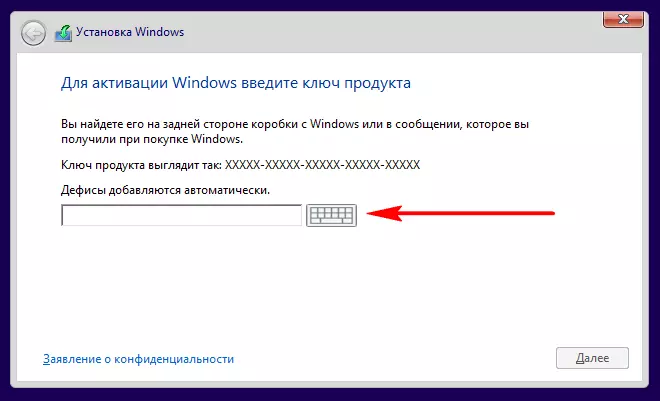


Но даже в случае с Windows 8.1 не обязательно тотчас же решать вопрос с лицензией. Установить на компьютер и протестировать эту версию ОС можно с использованием публичного временного ключа. Для редакции Pro это:
Однако он откроет путь только к установке системы. И не более. В дальнейшем «восьмерку» потребуется активировать, как и любую другую версию.


А можно ли вовсе убрать этап ввода ключа, чтобы зря не тратить время? Проку от временной активации ведь всё равно нет. Можно. Но для этого потребуется отредактировать и переупаковать ISO-образ официального дистрибутива Windows 8.1.
Открываем текстовый редактор, например, Notepad++. Вводим значение:

alt=»Как Отключить Ввод Ключа при Установке Windows 8.1 | работает 100<2bd941f587142666fd34004927a342ebe6d2b83b4ee0c3a01485bcdcdbdefd3e>» width=»480″ height=»360″ />
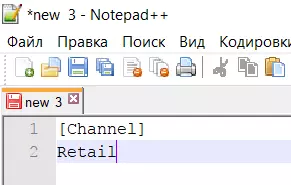
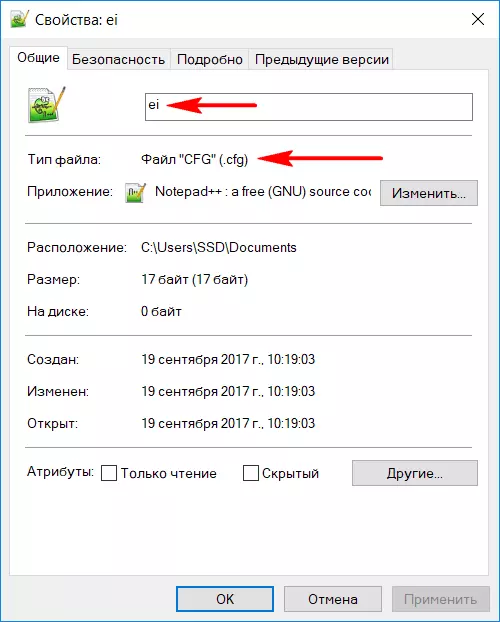
Сохраняем файл с именем «ei» и расширением «.cfg».

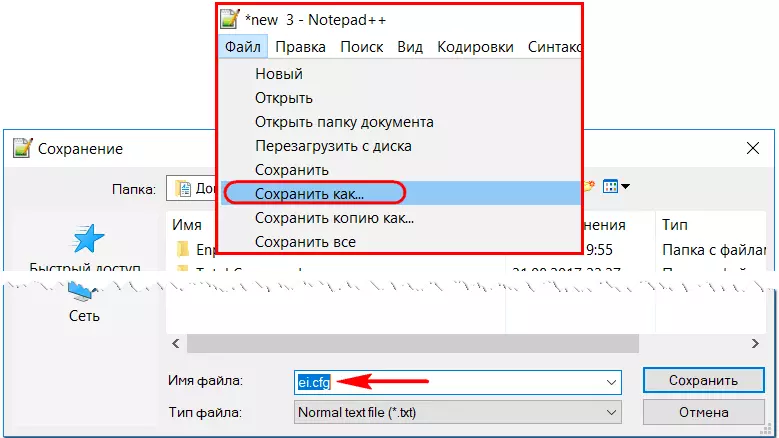
В итоге должен получиться файл ei.cfg.


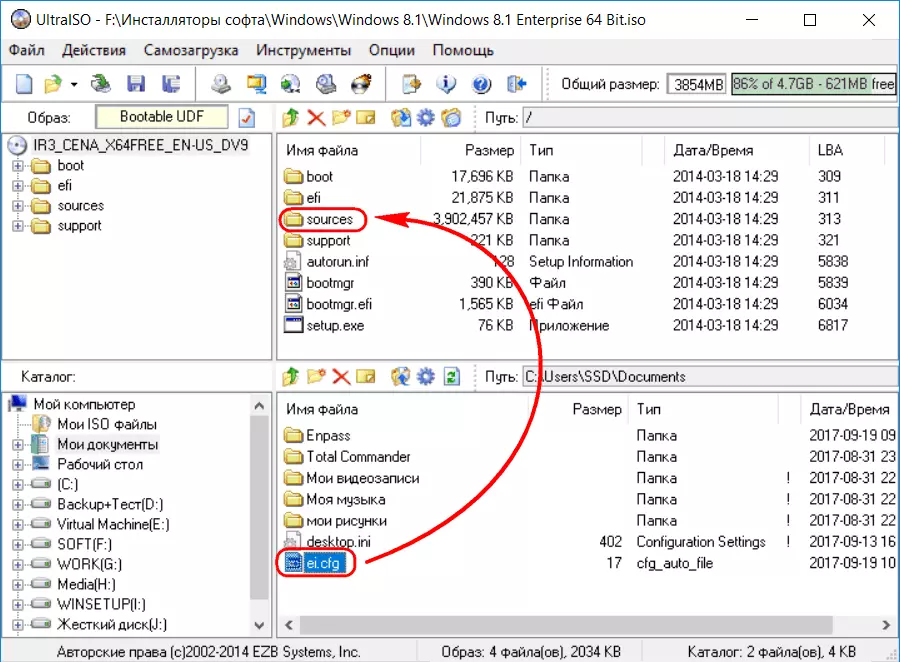
Запускаем программу UltraISO. Жмём Ctrl+O и добавляем в окно программы ISO-файл с дистрибутивом. Содержимое образа отобразится в верхней части окна программы. В нижней части открываем путь к сохранённому файлу ei.cfg. Далее перетаскиваем этот файл в верхнюю часть окна, в папку «sources».

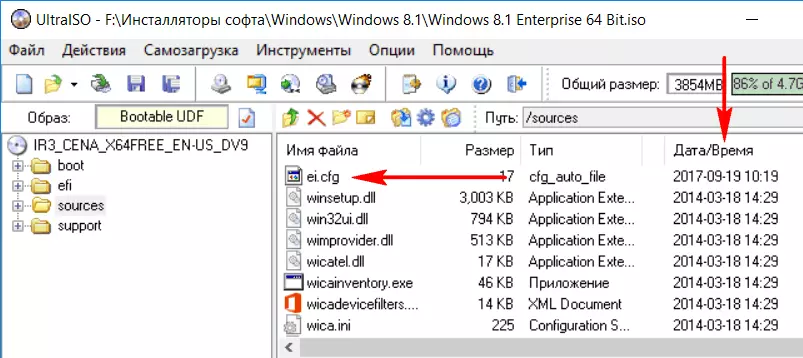
В верхней части окна UltraISO сортируем содержимое папки по дате и убеждаемся, что ei.cfg скопировался и присутствует в папке «sources».


Теперь можем приступать к переупаковке ISO-образа. Жмём «Сохранить как».
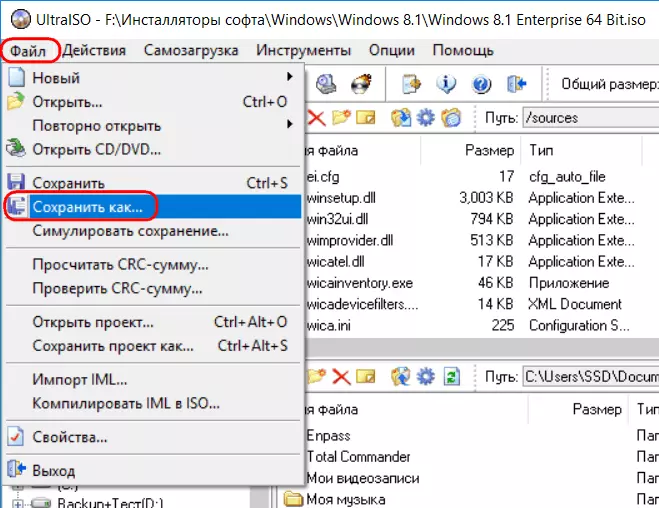
Сохраняем файл. Лучше под другим именем без перезаписи исходного ISO.
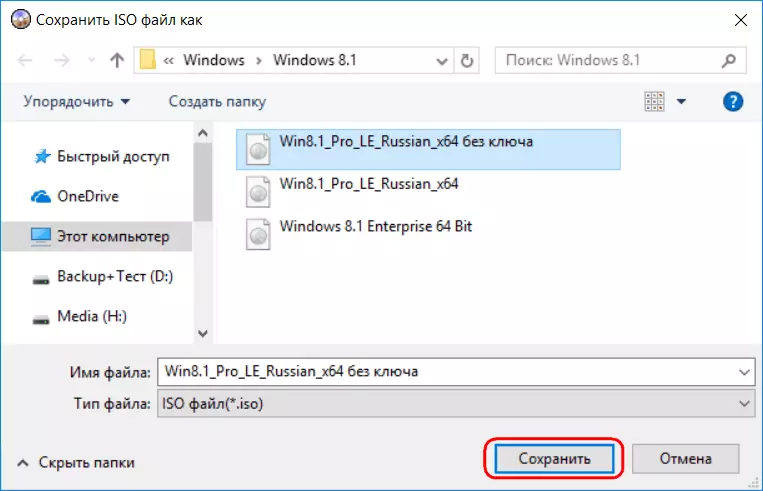
Если процесс переупаковки завершится неудачей, вышеприведённые действия можно будет повторить с исходным дистрибутивом Windows 8.1.
Проверяем дистрибутив. Запускаем установку системы и проходим все этапы этого процесса. Прежде появления настроек персонализации столкнёмся с этапом ввода ключа продукта, но он уже будет содержать кнопку «Пропустить», которая позволит без лишней волокиты продолжить установку системы.
Как пропустить добавление ПИН-кода во время установки Windows 10
Когда вы выполняете чистую установку Windows 10, вам придется пройти довольно долгий процесс настройки. Этот процесс настройки исключает все случаи, когда Windows 10 сообщает вам что-то вроде «Минутку», «Мы готовим» или что-то подобное. Во время этого процесса вам необходимо настроить учетную запись пользователя, выбрать тип учетной записи, которую вы хотите использовать, подключиться к сети Wi-Fi, управлять настройками конфиденциальности, включить Кортану и добавить раскладки клавиатуры. Часть настройки учетной записи включает установку пароля и ПИН-кода. Однако, когда вы добавляете учетную запись, Windows 10 также предлагает вам добавить ПИН-код, и для него нет опции пропуска. Вот как можно пропустить добавление ПИН-кода во время настройки.
Пропустить добавление ПИН-кода
Во время настройки введите учетные данные пользователя, которого вы хотите настроить. Это может быть учетная запись Microsoft или вы можете настроить локального пользователя. Хотя вы можете пропустить ввод пароля для локальной учетной записи, рекомендуется настроить его. Если вы решите пропустить пароль, возможно, вам не будет предложено установить PIN-код, но не установка пароля может вызвать проблемы с совместным использованием в дальнейшем. Чтобы пропустить пароль, просто оставьте поле пустым и нажмите «Далее» или «Продолжить».
После того, как вы установили пароль, вам будет предложено ввести PIN-код, а параметр «Пропустить» может отсутствовать (зависит от сборок). Щелкните вперед, чтобы установить PIN-код, но вместо ввода PIN-кода нажмите кнопку «Отмена».
После этого вам не будет предложено снова ввести PIN-код во время настройки, и вы сможете перейти к следующему шагу.
Программы для Windows, мобильные приложения, игры — ВСЁ БЕСПЛАТНО, в нашем закрытом телеграмм канале — Подписывайтесь:)
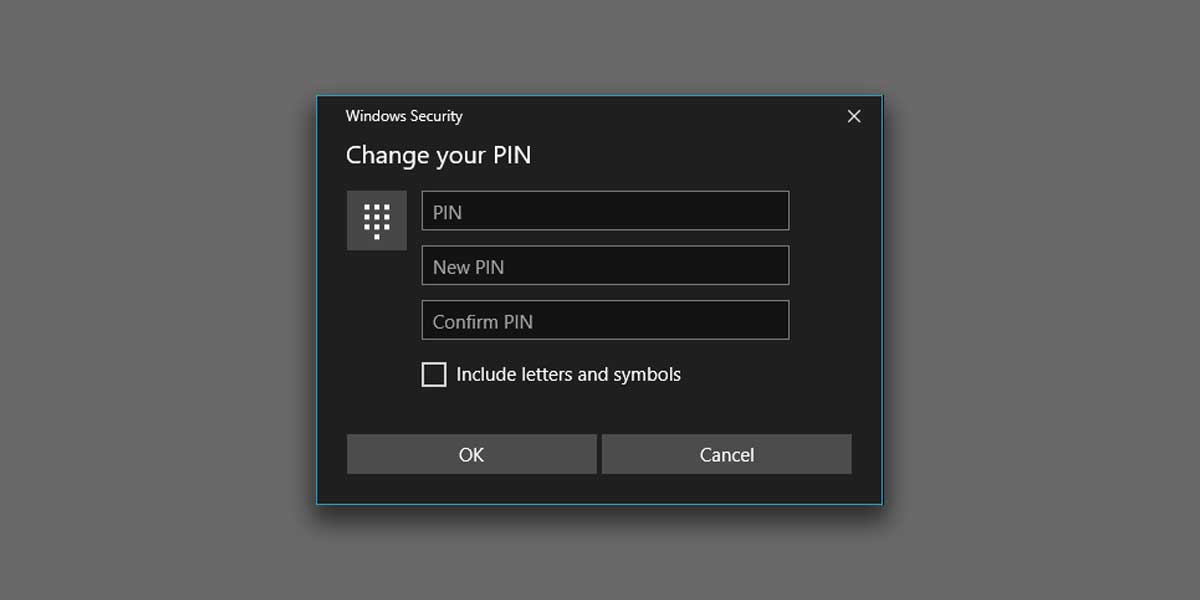
Многие пользователи не любят устанавливать ПИН-код, потому что, как только они это сделают, им почти всегда предлагается ввести ПИН-код вместо пароля, чтобы разблокировать свой рабочий стол. Чтобы противостоять этому, все, что вам нужно сделать, это выбрать параметр пароля на экране блокировки при первой загрузке на рабочий стол, и он будет придерживаться этого параметра входа.
Если вы избегаете PIN-кода, потому что он слишком короткий и кто-то может его угадать или запомнить, вы можете выбрать более длинный PIN-код. Это можно сделать в приложении «Настройки», а также во время настройки. ПИН-код – лучший вариант, потому что вам никогда не придется вводить свой пароль, который, если он не очень надежный или вам нужно вводить на глазах у кого-то, не будет разблокировать больше, чем просто текущее устройство.
Программы для Windows, мобильные приложения, игры — ВСЁ БЕСПЛАТНО, в нашем закрытом телеграмм канале — Подписывайтесь:)
Почему при установке windows нельзя пропустить ключ
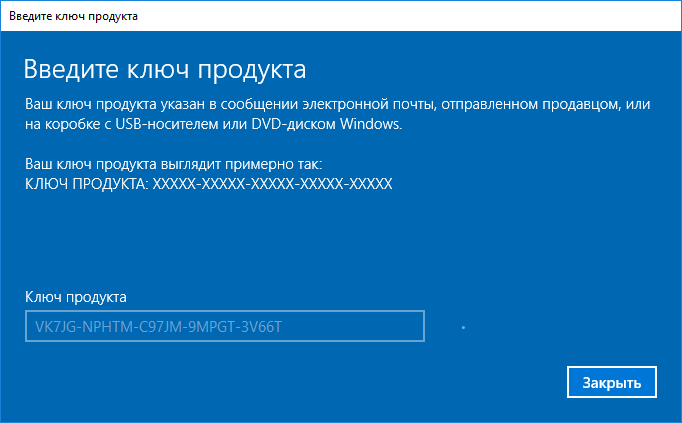
Во-первых , если это происходит во время установки десятки, то вам потребуется специальный ключ установки на вашу редакцию.
Вот список официальных ключей: win10keys_lic
Во-вторых , если ключ продукта запрашивает уже установленная Windows 10, то тут два пути.
1. Купить лицензию;
2. Воспользоваться активатором / кряком.
Я не рассматриваю вариант с поиском ключа лицензии по простым причинам: найти рабочий не просто, даже если найдете и активируете им ОС — он слетит за месяц.
Рабочий активатор Win 10 мы уже публиковали на сайте вот тут — активатор для Windows 10.
Важно!
Если вы не видите ссылки на скачивания, то отключите Ads Block или другой блокировщик рекламы в вашем браузере.
Еще по теме

Windows 10 – современная операционная система

Как использовать старые версии Skype

Установка приоритета WiFi в Windows 10
- Комментарии 6
спасибо большое долго мучался с ключами а тут зашел покопировал и подошло. а то решил на ссд переустановить а тут ключ требует какой то а ключ с винды не принимает( специально его держал у себя)
Как установить Windows 8.1 без ключа продукта (пропустить ввод ключа)
Тебе Как установить Windows 8.1 без ключа продукта (пропустить ввод ключа) шаг за шагом.
Итак, у вас есть это ISO-копия Windows 8.1 а не дает начать установку до ввода ключа продукта? Это связано с тем, что программа установки Windows определяет версию для установки изКлюч продуктаСледовательно, перед продолжением установки требуется ключ продукта. Но что, если вы хотите Установка Windows 8.1 А попробовать перед покупкой? Вы можете легко заставить программу установки пропустить проверку ключа продукта и продолжить установку.
Как пропустить ввод ключа продукта в программе установки Windows 8.1
Вы определенно в этой статье, потому что вы не можете пропустить сообщение».Ключ продуктаВ начале установки операционной системы Windows 8.1 Но не волнуйтесь, дорогой читатель, в следующих шагах мы покажем вам путь Легко пропустить ввод ключа продукта в программе установки Windows 8.1.
Для достижения нашей цели нам нужно отредактировать файл»ei.cfg«(Настроить выпуск), который находится внутри папки»источниковдля файла образа Окна ISO 8.1. Все, что нам нужно сделать, это указать сведения о версии в этом файле, чтобы программа установки Windows не запрашивала у вас ключ продукта для установки соответствующей версии, связанной с этим ключом продукта.
- Если вы собираетесь установить Windows 8.1 с помощью USB-накопителя, переместите установочные файлы в USB.
- С другой стороны, если вам нужно создать DVD, откройте файл ISO с помощью такой утилиты, как MagicISO Чтобы структура не пострадала.
- После этого заходим внутрь папки «источников».
Для профессиональной версии, которая будет лучшим выбором для большинства пользователей, сначала убедитесь, что вы удалили все, что уже есть в файле, а затем скопируйте и вставьте следующий контекст в «файл».ei.cfg».
Таким образом, вы можете Установите Windows 8.1 без ключа продукта или легко обойдите ключ продукта.
Важный: Этот метод не является взломом или чем-то незаконным. Установка, упомянутая в предыдущих строках, также поддерживается установщиком Windows и хорошо задокументирована Microsoft, а также может использоваться в некоторых других версиях операционной системы Windows, и вы можете узнать больше по справочной ссылке, указанной в конце статья.
Мы надеемся, что эта статья окажется для вас полезной. Как установить Windows 8.1 без ключа продукта или пропустить ввод ключа. Поделитесь своим мнением и опытом с нами в комментариях.
При переустановке Windows 10 ключ активации не потребуется
Здравствуйте админ, очень часто переустанавливаю свою WIndows 8.1, так сказать учусь и надоело каждый раз при установке вводить 25-значный ключ продукта, можно как-то этого избежать.
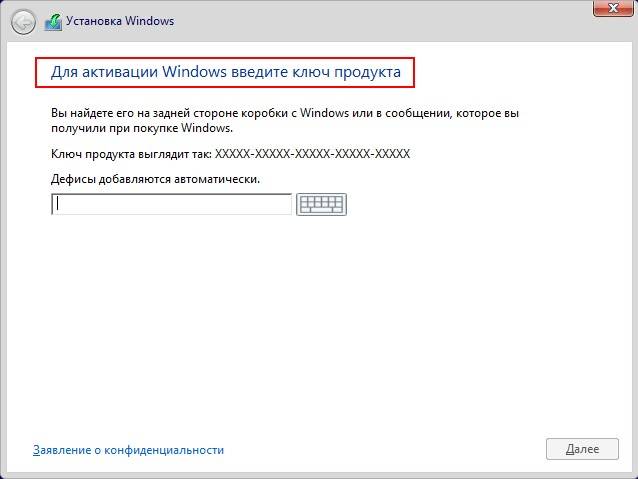
Как отключить ввод ключа активации при установке Windows 8, 8.1, 10
Привет всем! В первую очередь нужно создать файл конфигурации выпуска Windows (EI.cfg) и добавить этот файл в дистрибутив Windows 8.1. Файл конфигурации выпуска (EI.cfg) можно использовать в процессе установки Windows для указания ключа продукта и выпуска операционной системы. Звучит сложно, но сделать такой файл очень просто.1. Создаём файл конфигурации выпуска Windows (EI.cfg). Данный файл представляет из себя простой текстовый файл с названием EI и расширением .cfg. Создаём текстовый файл, открываем его и вводим: [Channel]Retail
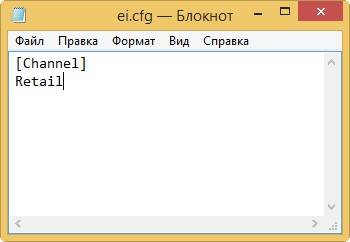
затем сохраняем его как ei.cfg
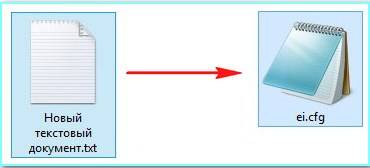
2. Добавляем файл ei.cfg в дистрибутив Windows 8.1
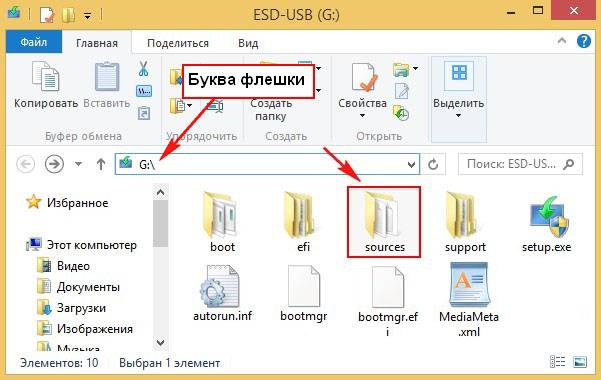
- Примечание : Если Вы создали установочную флешку Windows 8.1 по нашей статье Cоздание загрузочной флешки Windows 8.1, то Вы просто можете найти на флешке папку sources и скопировать в неё наш файл ei.cfg. Вот и всё, процесс установки Windows 8.1 будет происходить у Вас без требования ввода ключа. Всё что написано ниже читать не обязательно.
Если у Вас установочный диск с Windows 8.1, то нужно сделать из него образ по нашей статье Как создать ISO образ дискаКогда ISO образ Windows 8.1 будет готов,
для добавления в него файлов можно использовать программу UltraISO. С помощью UltraISO можно добавлять любые файлы в любой образ ISO. Сайт программы http://www.ezbsystems.com/ultraiso/download.htm .
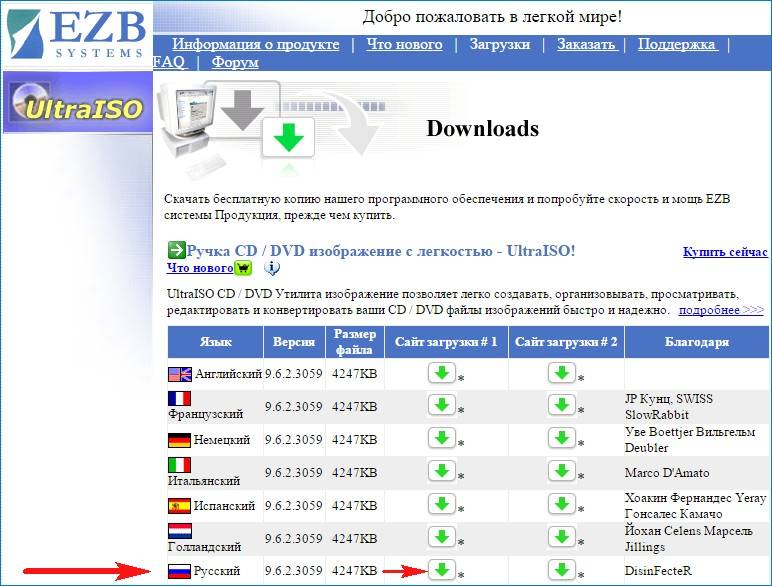
Скачиваем и запускаем установку программы.

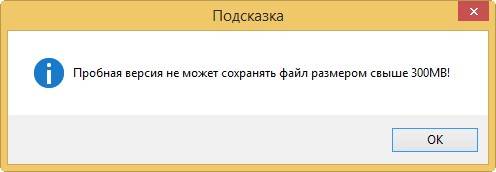
К сожалению программа платная и даже в пробном режиме программа не даст Вам работать с образами весом более 300 МБ. Если у вас нет денег на программу UltraISO, тогда соберите образ с помощью бесплатного комплекта средств для развертывания и оценки Windows (Windows ADK), подробная статья здесь.
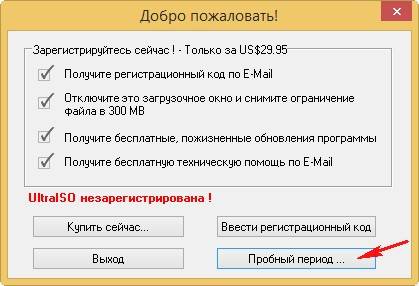
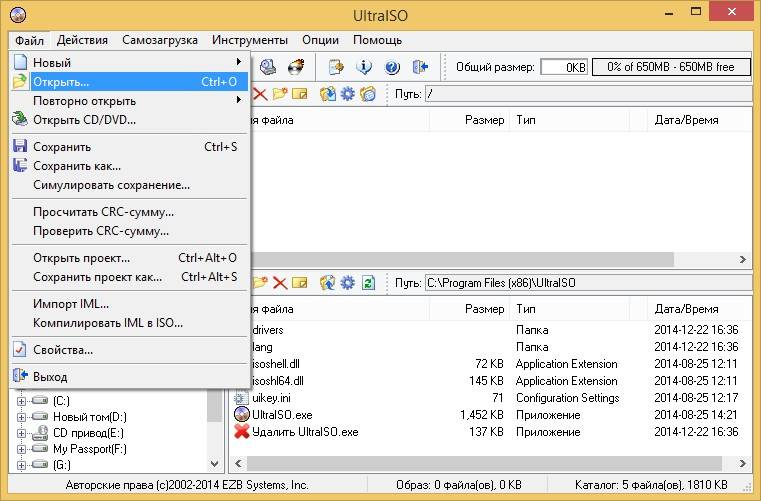
Главное окно программы. Файл->Открыть.
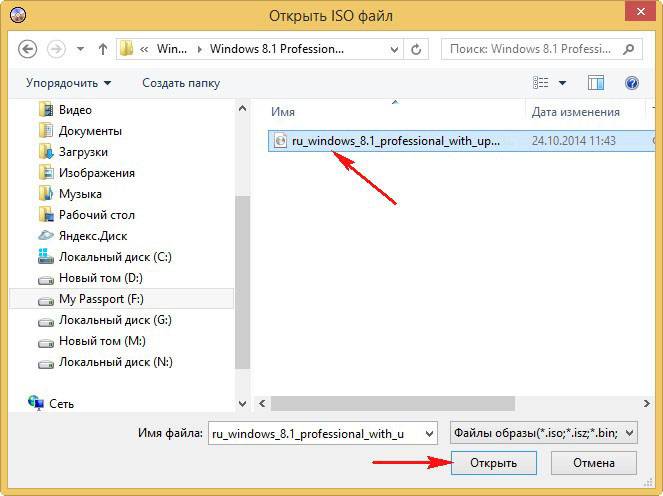
В открывшемся окне проводника находим наш образ Windows 8.1 Профессиональная 64-bit выделяем его левой мышью и жмём Открыть.
В левой нижней части этого окна находим папку с нашим файлом EI.cfg. Файл будет отображаться в правой части окна. Скопируем файл EI.cfg в папку sources , заходим в неё двойным щелчком левой мыши. Щёлкните левой мышью для увеличения изображения
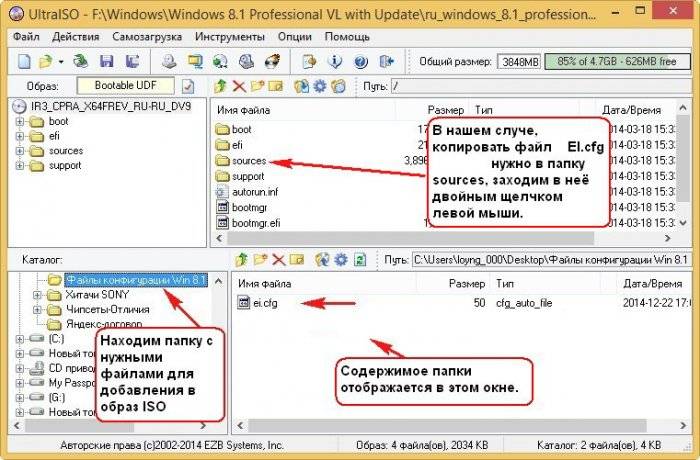
Выделяем файл EI.cfg левой мышью и перетаскиваем в верхнюю часть окна программы UltraISO в папку sources.
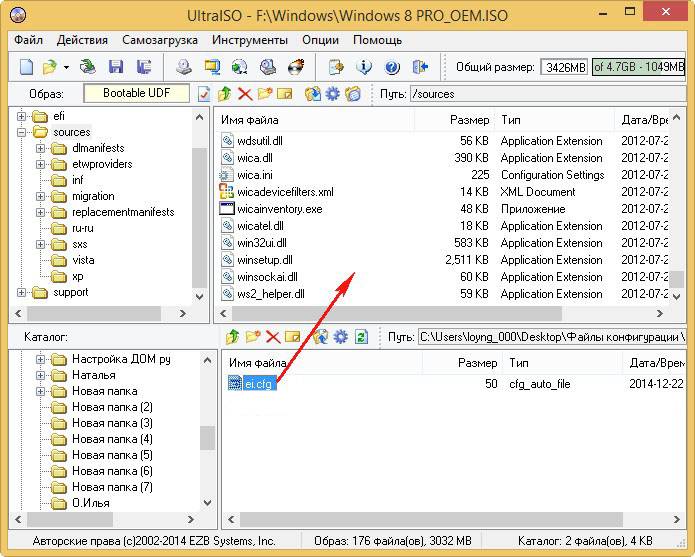
Файл скопирован, остаётся только создать образ заново.
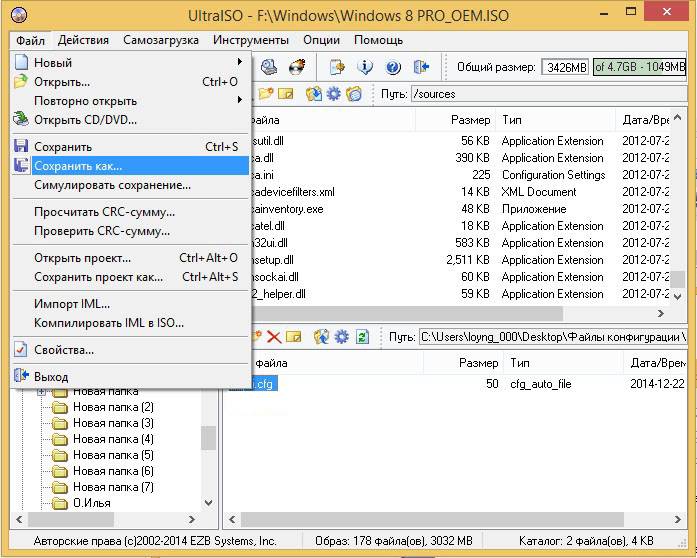
Оригинальный файл ISO трогать не будем, создадим его ISO копию с уже добавленным файлом. Назовём новый образ Windows 8.1 Профессиональная 64-bit. Файл->Сохранить как
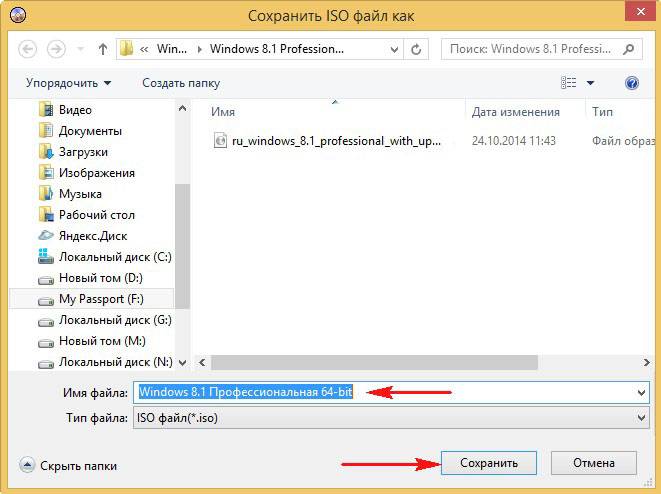
Вводим новое имя Windows 8.1 Профессиональная 64-bit и жмём Сохранить
Происходит сохранение нашего образа ISO под другим именем Windows 8.1 Профессиональная 64-bit
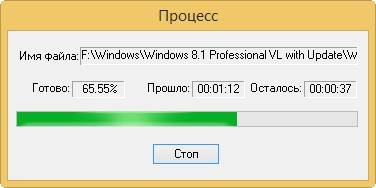
Всё, новый ISO образ готов.
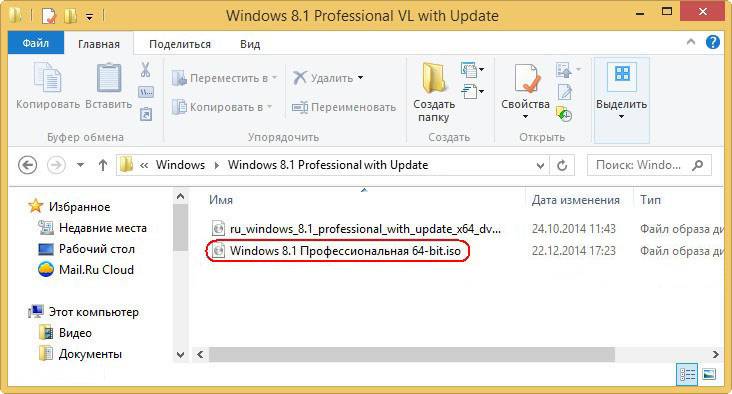
Вот таким способом мы добавили файл ei.cfg в образ ISO операционной системы. Т еперь Windows 8.1 Профессиональная 64-bit при установке не будет просить ввести ключ .
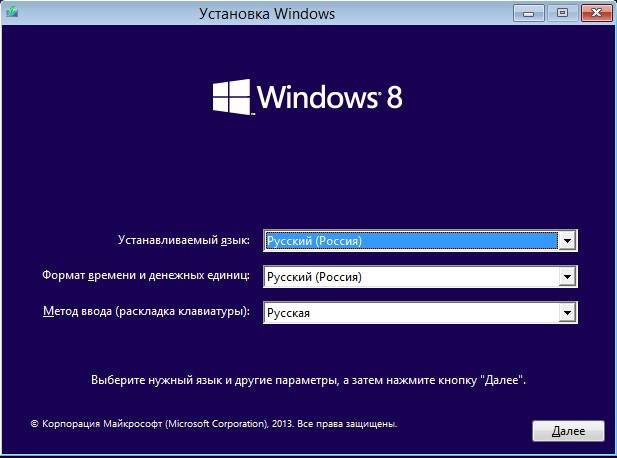
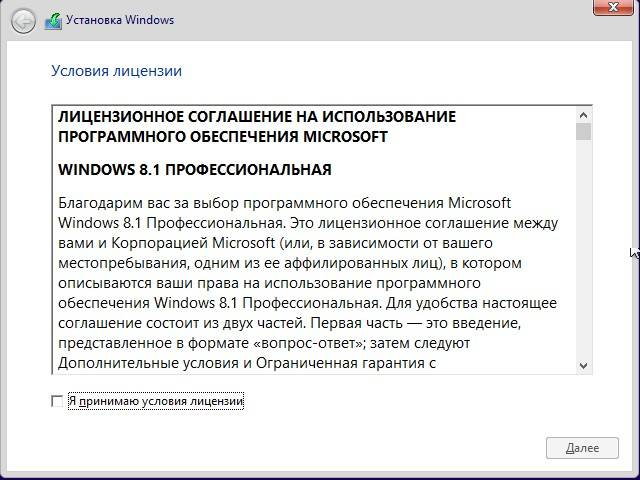
Вернуться Комментариев: 63 Дорогой посетитель, Вы можете задать на сайте любой вопрос и обязательно получите ответ!
14.08.2015 11:57 3061
Microsoft не любит открыто и прямо говорить о том, как в ее операционных системах реализована борьба с пиратством. Поэтому разбираться в деталях часто приходится самим пользователям. Эксперты ZDNet выяснили, как изменился механизм активации Windows в недавно выпущенной “десятке”.
Также по теме: Вопросы и ответы: как бесплатно обновиться до Windows 10Windows 10: десять причин установить новую операционкуWindows 10: десять причин отложить обновление
Как выясняется, необходимый ранее при каждой переустановке системы “с нуля” ключ продукта уходит в прошлое. Он потребуется лишь при первой установке системы на “чистый” компьютер, а при установке поверх активированной “семерки” или “восьмерки” не потребуется вообще.
Если же, однажды установив и активировав лицензионную “десятку”, пользователь захочет полностью очистить жесткий диск и поставить систему заново — никаких проблем не возникнет, даже если ключ продукта утерян. Дело в том, что теперь статус активации Windows для каждого конкретного устройства, привязанный к его уникальному идентификатору, хранится Microsoft в “облаке”.
Ранее, напомним, Windows требовала вводить ключ продукта при каждой переустановке. Теперь запрос на ввод ключа также выдается, но никто не мешает пользователю нажать на кнопку “пропустить”. Активация срабатывает для тех, кто ранее использовал на компьютере лицензионную Windows 7 или Windows 8. Однако в случае, если на компьютер “c чистого листа” ставилась предварительная версия Windows 10, получить, не приобретая ключ продукта, активированную версию “десятки” не получится.
Как и ранее, замена видеокарты или жесткого диска не будут рассматриваться системой активации Windows как замена компьютера и не создадут проблем для пользователя. А вот приобретение новой материнской платы рассматривается Microsoft как переход на новый ПК. Если копия Windows приобреталась вами отдельно от “железа”, то вы имеете право переносить ее на другой компьютер. Однако если Windows с OEM-лицензией была предустановлена производителем на компьютер, права перенести ее на новую машину у пользователя нет.
Начало › Windows 10 › Процедура установки Windows 10 без ключа
Сеть пестрит статьями, где авторы утверждают, что смогли обновиться до Windows 10, имея пиратскую версию «семерки» с пакетом обновлений SP1 или Виндовс 8.1. Проверим, реальна ли установка «десятки» без ключа на практике.
Реально ли обновление
Если в Windows 7 был использован интегрированный механизм проверки подлинности, то с разработкой «десятки» Windows Genuine Advantage исчез. Но и Майкрософт пошла иным путем, ограничив пользователей, установивших не лицензионную Windows 10 (для которой отсутствует ключ), лишь незначительно. И главное отличие состоит в том, что во время обновления с «семерки» или «восьмерки» новая операционная система просит ключ, без которого осуществление процедуры невозможно. Без ввода ключа кнопка «Далее» не активируется, и у юзера нет выбора, кроме как завершить установку апдейта. Так что авторы любой пиратской сборки не более, чем пиарят свои творения, хотя обойти лицензионный ключ реально, но в очень редких случаях.
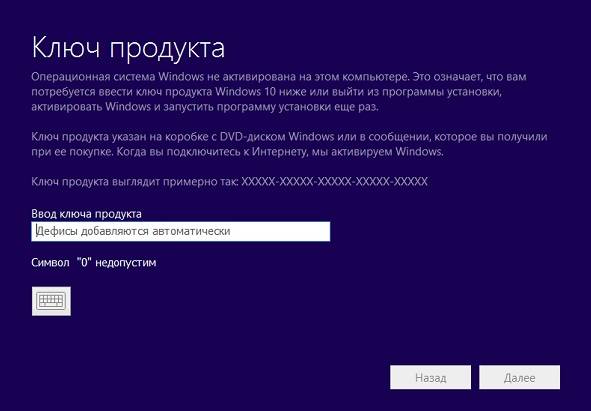
Но проблема быстро решается отключением сетевого соединения, когда происходит установка обновления до Windows 10. Если ключ в старой системе был, она активируется автоматически при первом входе в аккаунт.
Устанавливаем пиратскую «десятку»
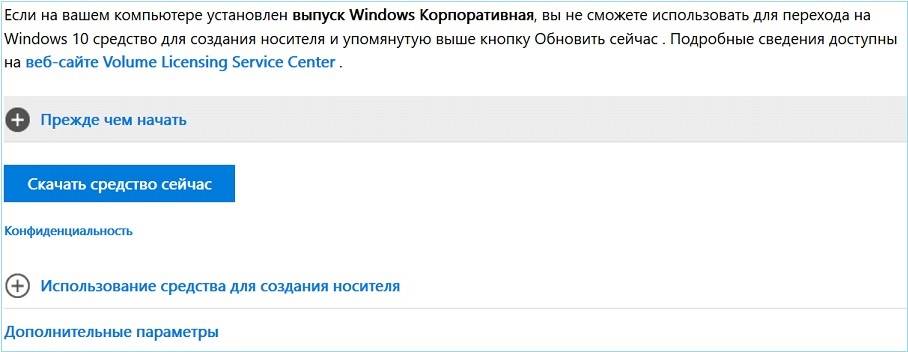
Установка Windows 10, ключ на которую отсутствует, начинается с загрузки образа операционной системы. Для скачивания ISO-файла необходимо воспользоваться инструментом Media Creation Tools.
- Идем в раздел загрузок Windows 10 сайта Майкрософт и жмем «Скачать средство» для загрузки инструмента, позволяющего получить образ с установочными файлами «десятки» и развернуть его на флешке.
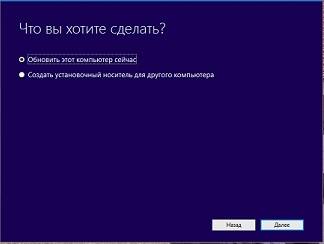
- Выбираем первый вариант и кликаем «Далее».
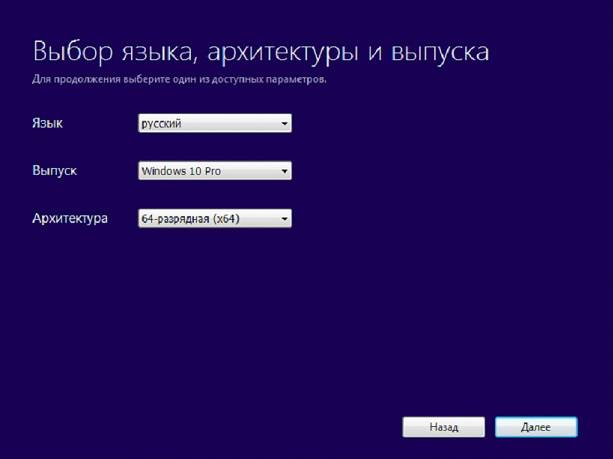
- Выбираем русский язык, в строке «Выпуск» лучше остановиться на Pro-редакции, и определяемся с разрядностью будущей «десятки».
- Кликаем «Далее».
- В окне создания флешки с установочными файлами выбираем формирование носителя для иного ПК, то есть переносим чекбокс в первое положение, чтобы создать флешку для инсталляции Windows 10 без ключа.
Посмотрите ещё: Отключить уведомления Windows 10
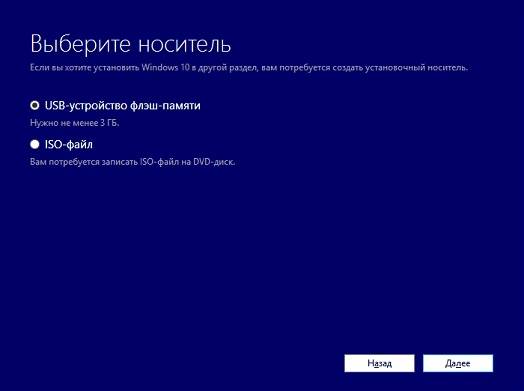
При загрузке образа его можно записать на любой USB-накопитель, в первом же случае флешка будет отформатирована, и на нее запишутся файлы установки.
- Выбираем накопитель и жмем «Далее».
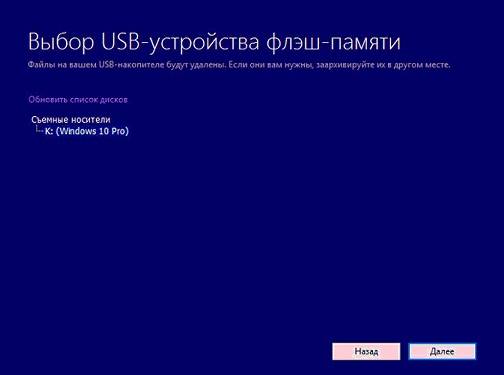
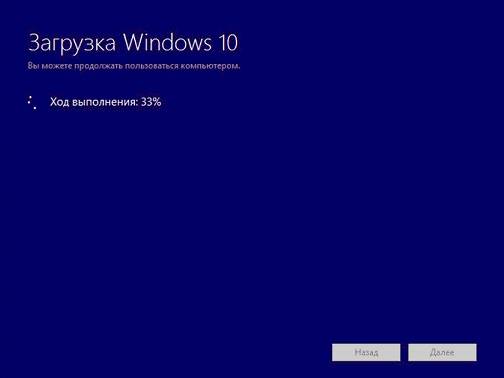
Впоследствии запустится загрузка и развертывание дистрибутива на съемный накопитель, что может растянуться во времени.
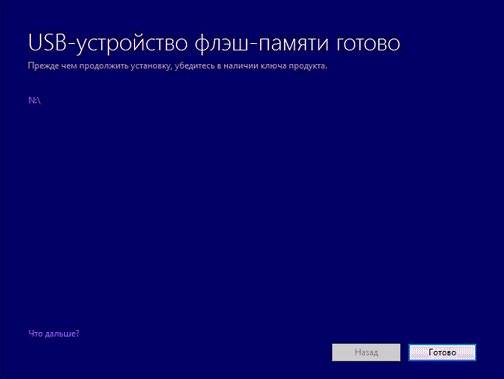
По окончании записи появится окно, символизирующее успех.
Инсталляция
Процесс установки ничем не примечателен, но все же рассмотрим его ввиду наличия одной особенности.
- Перезагружаем компьютер и заходим в «Boot Menu», вызываемое F2, F9, F11 или другой клавишей после инициализации БИОСа.
- В нем выбираем вариант «USB Hard Drive» или подобный (в разных версиях BIOS название может отличаться, а в нем присутствовать наименование производителя вашей флешки).
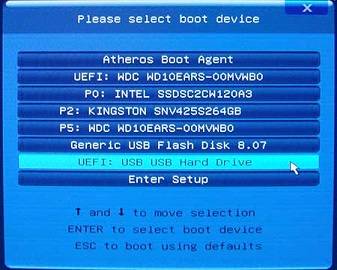
- Кликаем по любой клавише, пока BIOS не передал управление загрузкой компьютера загрузчику, расположенному на HDD.

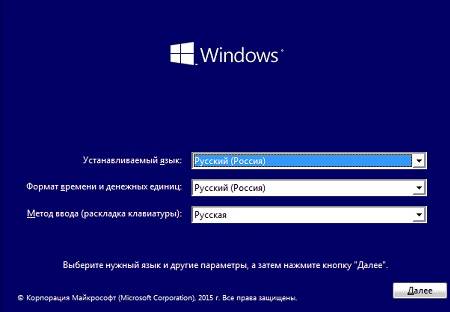
- Выбираем языковый параметры и жмем «Установить».
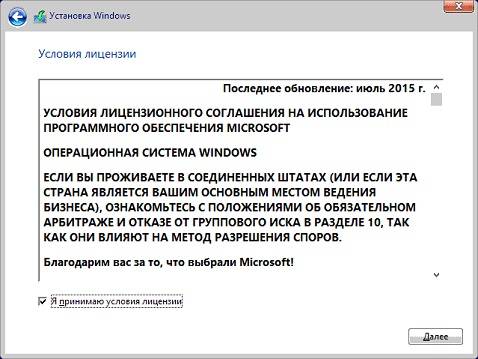
- Знакомимся и принимаем условия использования новой Виндовс.
- Выбираем приемлемый вариант инсталляции ОС.
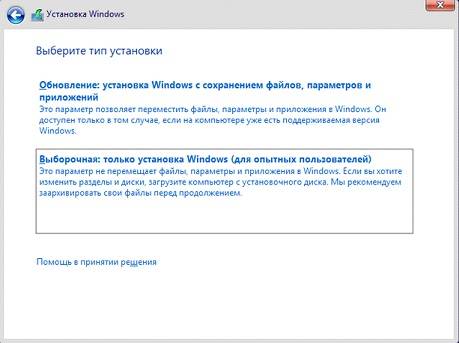
Здесь и столкнемся с нюансом, ради которого стояло рассматривать шаги по установке «десятки» без ключа.
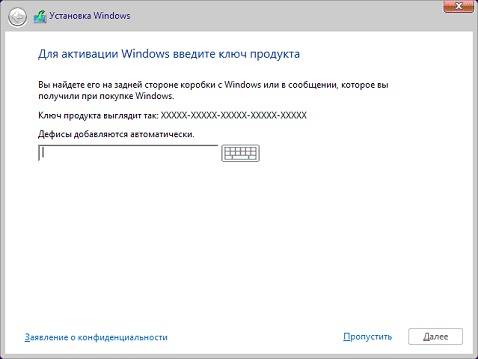
- В появившемся окне, где просится ввести полученный по почте во время покупки ОС ключ, вводим его. Если же у вас его нет, что является более распространенным вариантом, то просто кликаем «Пропустить», так как кнопка «Далее» не активна.
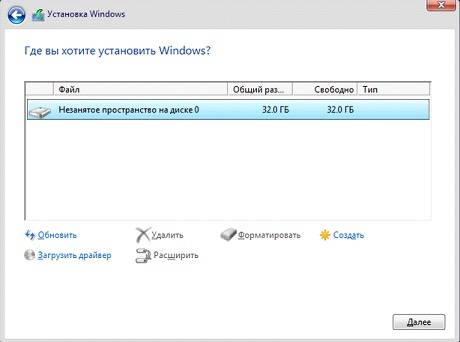
- Выбираем диск, на который необходимо распаковывать файлы Windows 10.
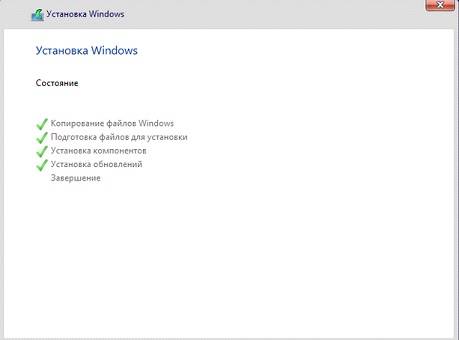
15 минут вмешательства пользователя в процесс копирования и обновления не требуется.
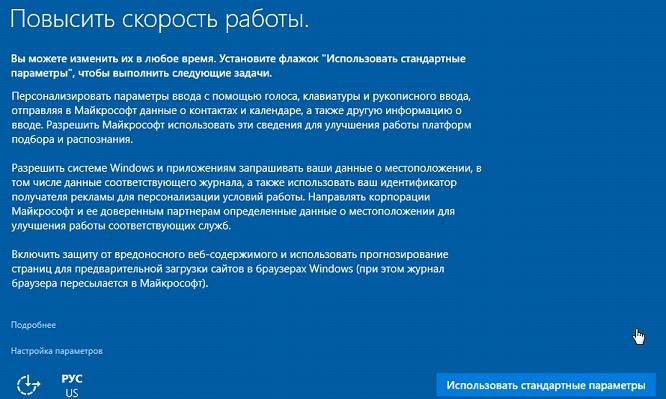
- Указываем ключевые параметры новой ОС, ключ для которой отсутствует, или используем стандартные параметры.
- Создаем учетную запись.
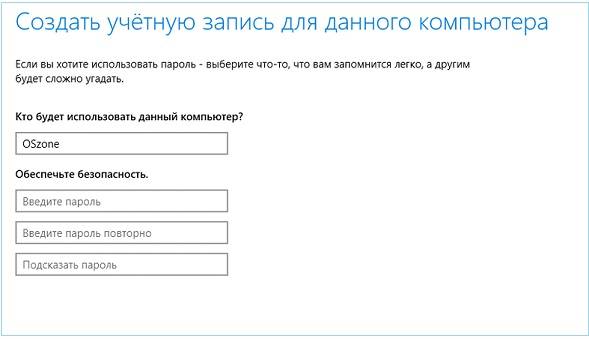
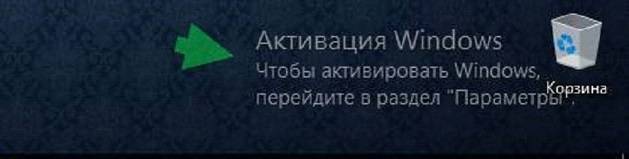
После входа в аккаунт вы не заметите странностей: все обновлено и исправно функционирует, но спустя несколько дней в нижнем углу появится предупреждение, что Виндовс требуется ключ.
Посмотрите ещё: Что представляет собой безопасный режим Windows 10
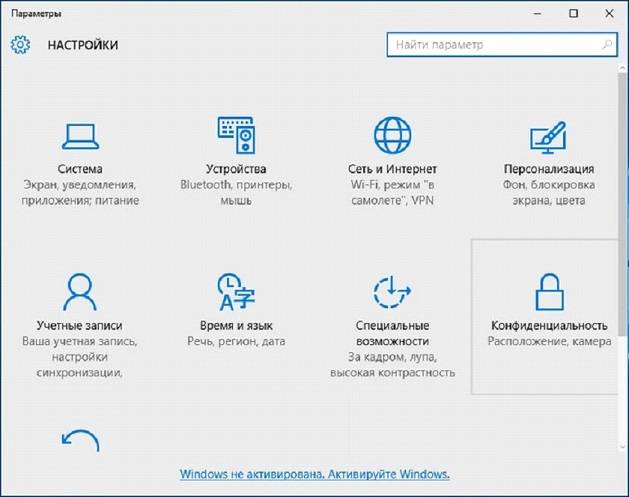
При переходе в «Панель управления» или «Параметры» будет появляться надпись «Windows не активирована».
Ограничения в ОС без ключа касаются ее кастомизации, то есть, отключена возможность конфигурации внешнего вида рабочего стола, экрана блокировки, оформления окон, параметров звука и самовольного размещения ярлыков рабочего стола.
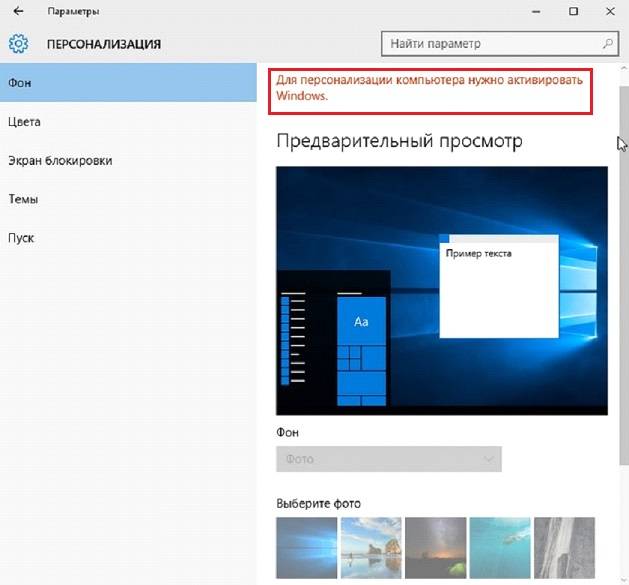
Но, как говорилось ранее, обойти такой запрет можно достаточно просто – отключить соединение с сетью. Вследствие этого получите полный доступ к меню «Персонализация» и сможете изменять что угодно. После появления выхода в интернет, как ни странно, настройки не сбрасываются, как это было, например, с удалением заставки в Windows 7 без ключа.
Во всем другом ваша Виндовс 10 практически не будет отличаться от купленной за несколько тысяч рублей: все будет исправно функционировать, изредка предлагая пользователю активировать операционную систему, напоминать, что ей требуется ключ при входе в «Панель управления» и «Параметры», а также никуда не исчезнет надпись в левой нижней части экрана.
Активация
Если появится желание поддержать не бедствующую корпорацию Microsoft и приобрести Windows 10, загляните в магазин. Pro-версия обойдется в 4600 рублей. Вдруг ключ для активации «десятки» получите иным путем, его можете ввести во вкладке «Активация» в пункте «Обновление, безопасность» параметров операционной системы.
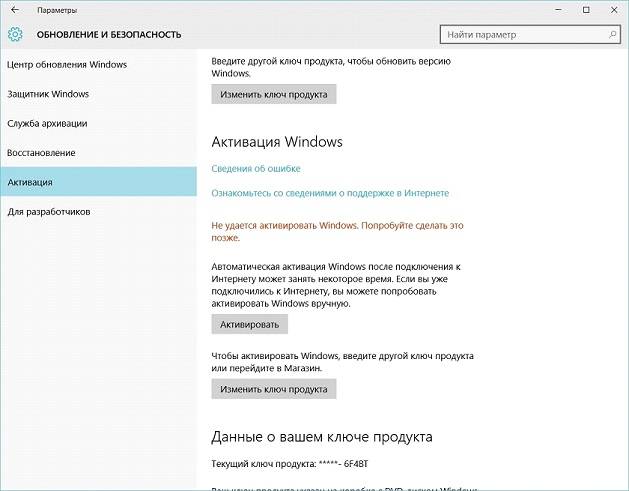
Ключ Windows 10 для пользователей, купивших обновление через магазин или участникам программы Insider, не потребуется, ведь он привязан к оборудованию аппаратной части ПК.
(Visited 46 907 times, 10 visits today) Опубликовано в Windows 10 Используемые источники:
Как пропустить ключ продукта при установке Windows 7?
Просто откройте «Свойства системы» с помощью клавиши Windows + Pause / Break или щелкните правой кнопкой мыши значок «Компьютер», а затем нажмите «Свойства», прокрутите вниз, нажмите «Активировать Windows», чтобы активировать Windows 7. Другими словами, вам не нужно вводить ключ продукта.
Что произойдет, если вы установите Windows без ключа продукта?
Microsoft позволяет любому бесплатно загрузить Windows 10 и установить ее без ключа продукта. В обозримом будущем он будет работать, только с небольшими косметическими ограничениями. И вы даже можете заплатить за обновление до лицензионной копии Windows 10 после ее установки.
Нужен ли мне ключ продукта для переустановки Windows 7?
Если вам нужно снова активировать Windows на том же компьютере, вам не нужно покупать новый ключ продукта. … Простым решением, позволяющим обойти необходимость активации при переустановке Windows, является резервное копирование необходимых файлов активации и информации из старой установки, а затем их восстановление после завершения новой установки.
Может ли Windows 7 работать без активации?
Microsoft позволяет пользователям устанавливать и запускать любую версию Windows 7 на срок до 30 дней, не требуя ключа активации продукта — 25-символьной буквенно-цифровой строки, подтверждающей подлинность копии. В течение 30-дневного льготного периода Windows 7 работает так, как если бы она была активирована.
Как навсегда исправить Windows 7 не является подлинной?
Исправление 2. Сбросьте статус лицензирования вашего компьютера с помощью команды SLMGR -REARM.
- Щелкните меню «Пуск» и введите cmd в поле поиска.
- Введите SLMGR -REARM и нажмите Enter.
- Перезагрузите компьютер, и вы обнаружите, что сообщение «Эта копия Windows не является подлинной» больше не появляется.
Как найти ключ продукта для Windows 7?
Обычно, если вы купили физическую копию Windows, ключ продукта должен быть на этикетке или карточке внутри коробки, в которой Windows была установлена. Если Windows была предустановлена на вашем ПК, ключ продукта должен быть указан на наклейке на вашем устройстве. Если вы потеряли или не можете найти ключ продукта, обратитесь к производителю.
Как обойти ключ продукта при установке Windows 10?
Как установить Windows 10 или 8 без ключа продукта?
- Следуйте этому руководству, чтобы загрузить официальную копию Windows 10 / 8.1 прямо с серверов Microsoft.
- После того, как вы загрузили ISO-образ Windows 10 или 8, запишите его на USB-накопитель с помощью бесплатного программного обеспечения ISO2Disc. …
- Откройте установочный USB-накопитель и перейдите в папку / sources.
Законно ли использовать Windows без активации?
Хотя установка Windows без лицензии не является незаконной, активация ее другими способами без официально приобретенного ключа продукта является незаконной. … Перейдите в настройки, чтобы активировать водяной знак Windows »в правом нижнем углу рабочего стола при работе с Windows 10 без активации.
Неактивированная Windows 10 работает медленнее?
Windows 10 на удивление снисходительна к работе в неактивированном состоянии. Даже если он не активирован, вы получаете полные обновления, он не переходит в режим сокращенных функций, как в более ранних версиях, и, что более важно, без срока годности (или, по крайней мере, никто не испытывал их, а некоторые использовали его с 1-го выпуска в июле 2015 года) .
Как я могу бесплатно сделать мои Windows 7 подлинными?
- Перейдите в меню «Пуск» и найдите cmd, затем щелкните его правой кнопкой мыши и выберите «Запуск от имени администратора».
- Введите команду и перезапустите. Когда вы вводите команду типа slmgr –rearm, вам будет предложено перезагрузить компьютер, просто перезагрузите компьютер.
- Запускаем от имени администратора. …
- Всплывающее сообщение.
Что произойдет, если вы не активируете Windows 7?
В отличие от Windows XP и Vista, неудачная активация Windows 7 оставляет вам неприятную, но несколько удобную систему. … Наконец, Windows будет автоматически менять цвет фона экрана на черный каждый час — даже после того, как вы снова измените его по своему усмотрению.
Как бесплатно скачать и установить Windows 7?
Вы можете загрузить свой ISO-образ Windows 7 с сайта Microsoft Software Recovery, указав действующий ключ продукта. Просто посетите веб-сайт Microsoft Software Recovery и следуйте трем простым инструкциям, чтобы загрузить ISO-образ Windows 7.