Как изменить имя пользователя в Windows 8
При изучении нового интерфейса пользователи операционной системы Windows 8 сталкиваются с множеством разнообразных проблем. Например, некоторые не могут переименовать пользователя операционной системы. В данной статье мы закроем этот пробел в знаниях, рассказав о том, как изменить имя пользователя в Windows 8.
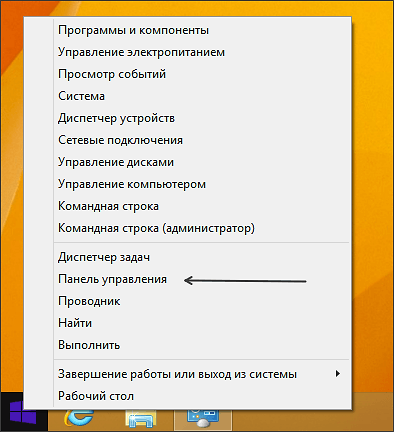
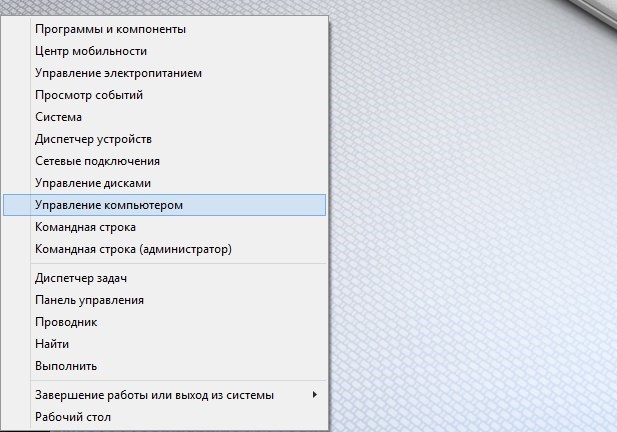
Изменить имя пользователя в Windows 8 также просто, как и в операционной системе Windows 7. Первое что нужно сделать, это открыть Панель управления. В операционной системе Windows 8 панель управления можно открыть несколькими способами.
После такого клика перед вами откроется меню, с помощью которого вы сможете получить доступ к основным функциям операционной системы, среди которых есть и Панель управления.
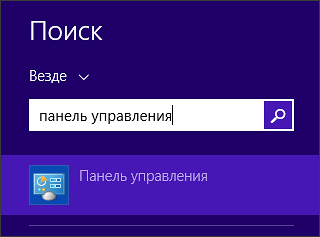
Способ № 2. Вы можете открыть панель управления с помощью поиска на стартовом экране. Откройте стартовый экран Windows 8 и введите «Панель управления».
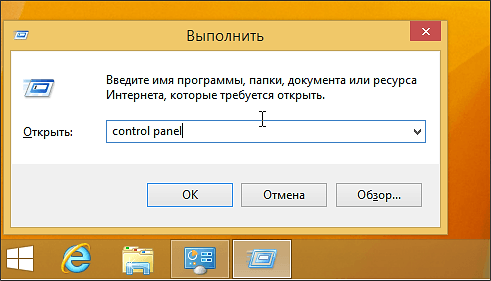
Способ № 3. Вы можете открыть Панель управления с помощью меню «Выполнить». Используйте комбинацию клавиш CTRL+R для того чтобы вызвать меню «Выполнить». После этого введите команду «Control Panel» и нажмите клавишу ввода.
После того как вы открыли панель управления, можно приступать к изменению имени пользователя в операционной системе Windows 8. Для этого откройте раздел «Учетные записи и Семейная безопасность».

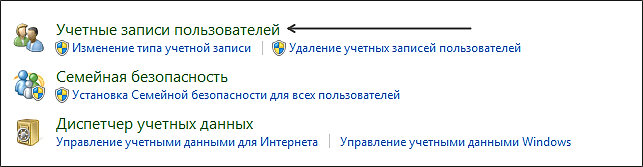
Дальше необходимо открыть раздел «Учетные записи пользователей».
В открывшемся окне нужно кликнуть по ссылке «Изменение имени своей учетной записи».
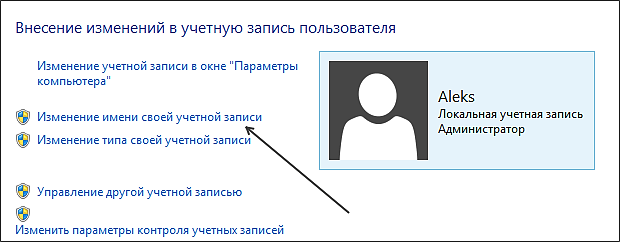
В открывшемся коне вы сможете изменить имя пользователя Windows 8.
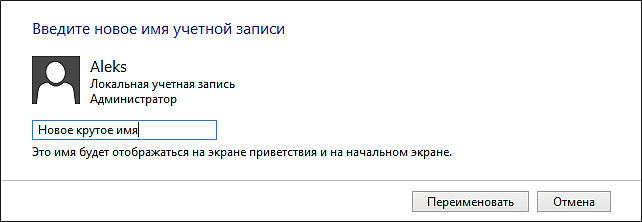
Для этого достаточно ввести новое имя пользователя и нажать на кнопку «Переименовать». Для того чтобы изменение имени пользователя вступило в силу нужно перезагрузить компьютер.
- Горячие клавиши в Windows 7
- Как отключить пароль в Windows 8
- Как открыть командную строку в Windows 8
- Как открыть скрытые папки в Windows 8
- Как отключить обновление Windows 7 и Windows 8
Создатель сайта comp-security.net, автор более 2000 статей о ремонте компьютеров, работе с программами, настройке операционных систем.
Задайте вопрос в комментариях под статьей или на странице «Задать вопрос» и вы обязательно получите ответ.
Так можно изменить имя админа, у «Пользователя» нет строки «Изменение имени своей учётной записи».
Вполне логично. У пользователей нет права вносить изменения в системные настройки. Пользователям нужно менять имя из под учетной записи администратора.
Как изменить имя пользователя в windows 8
Здравствуйте уважаемый посетитель сайта! Если вы хотите изменить имя учетной записи в windows 8, но вы не знаете, как поменять имя пользователя windows 8, то вам сюда, в этом уроке я подробно и пошагово расскажу вам, как изменить имя пользователя windows 8.
И так чтобы поменять имя учетной записи windows 8, вам нужно на своем компьютере выполнить следующие действия:
Наводим курсор мыши в самый верхний правый угол вашего монитора, после чего вы увидите дополнительное меню windows 8, в котором вам нужно будет навести курсор мыши на пункт «Параметры» и один раз нажать левую кнопку мыши.
Когда вы перейдете по ссылке «Учетные записи пользователей», на вашем компьютере откроется окошко, в котором вы и сможете изменить имя пользователя windows 8.
И так чтобы изменить имя пользователя windows 8, вам нужно навести курсор мыши на ссылку «Изменение имени своей учетной записи» и один раз нажать левую кнопку мыши.
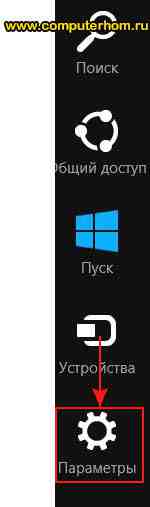
После чего раскроется еще одно дополнительное меню windows 8, в котором вам нужно выбрать пункт «Панель управления».
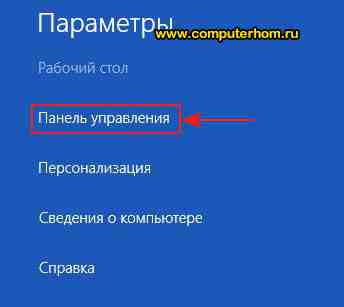
Когда вы выберите пункт «Панель управления», на вашем компьютере откроется окошко «Панель управлением компьютера», в котором вам нужно будет перейти по ссылке «Учетные записи и Семейная безопасность».
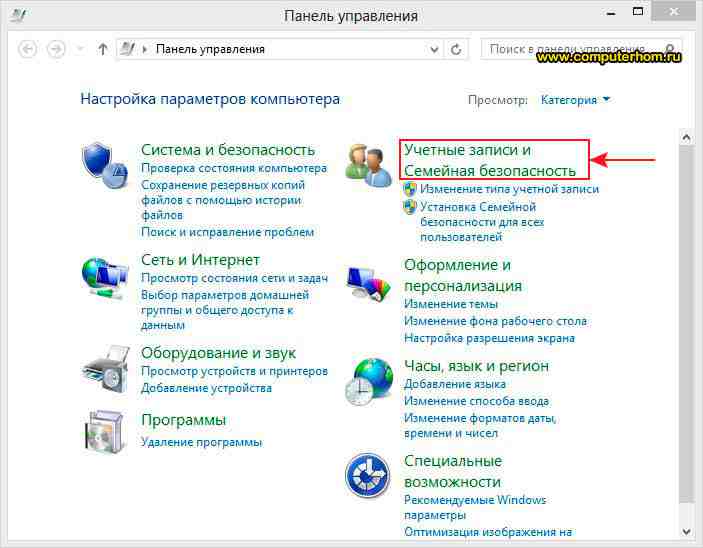
После чего на вашем компьютере откроется окошко, в котором вам нужно перейти по ссылке «Учетные записи пользователей».
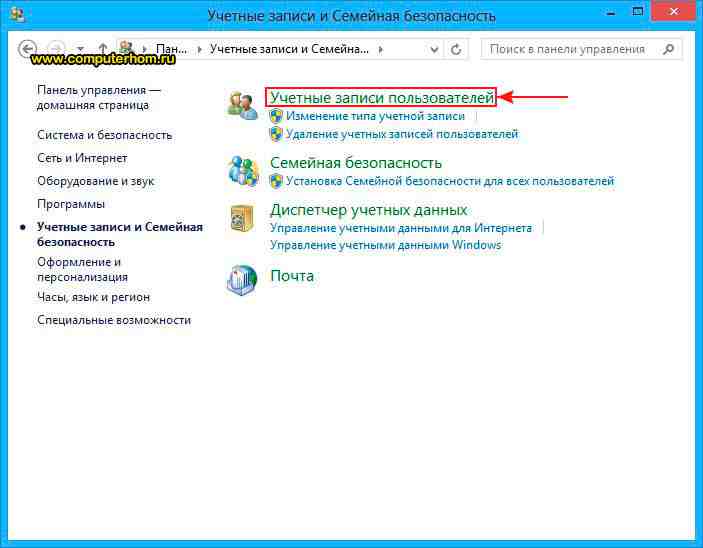
Когда вы перейдете по ссылке «Учетные записи пользователей», на вашем компьютере откроется окошко, в котором вы и сможете изменить имя пользователя windows 8.
И так чтобы изменить имя пользователя windows 8, вам нужно навести курсор мыши на ссылку «Изменение имени своей учетной записи» и один раз нажать левую кнопку мыши.
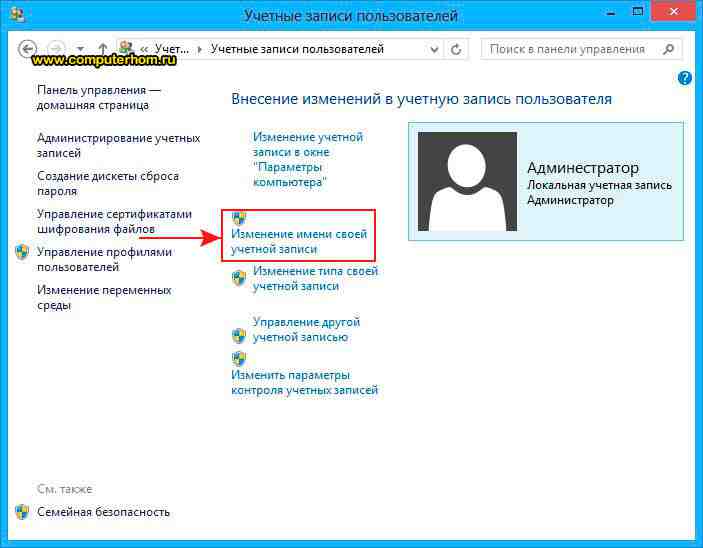
После чего на вашем компьютере откроется окошко, в котором вам нужно будет в специальном окошке ввести другое имя пользователя учетной записи windows 8, и нажать на кнопку «Переименовать».
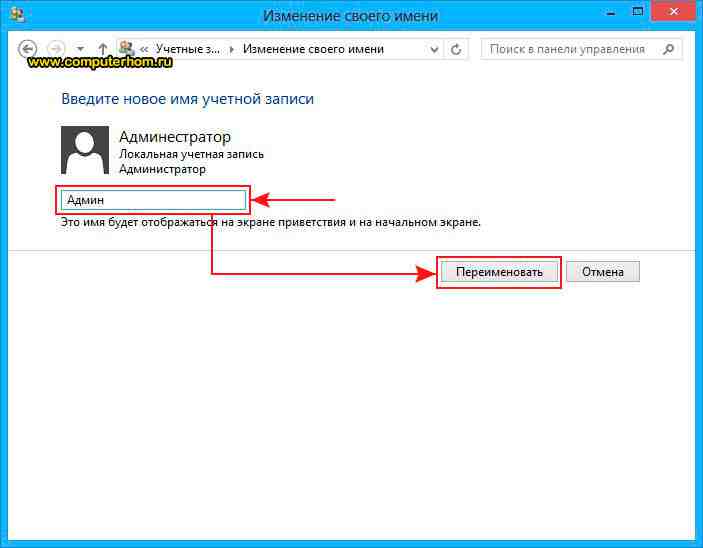
Когда вы нажмете на кнопку «Переименовать», имя пользователя windows 8 будет изменено.
Вот таким вот простым способом можно поменять имя учетной записи Windows 8.
Как изменить имя пользователя в windows 8
Будь в курсе последних новостей из мира гаджетов и технологий
Мы в соцсетях
Будь в курсе последних новостей из мира гаджетов и технологий
Комментарии
Огромное спасибо! Давно хотел сменить никнейм.
Сообщение отправлено из мобильного приложения iGuides
А как сделать несколько плиток с разными учетками? Я такое собственными глазами видел!
Сообщение отправлено из мобильного приложения iGuides
В смысле: на каждой плитке статистика конкретно своей учетки.
Сообщение отправлено из мобильного приложения iGuides
Майкрософт аккаунт не подтверждает регистрацию через почтовый ящик mail.ru, у кого были такие проблемы??
Сообщение отправлено из мобильного приложения iGuides

Мэил сам по себе большая проблема
Сообщение отправлено из мобильного приложения iGuides
Сообщение отправлено из мобильного приложения iGuides
Не удивительно. Майкрософт овцы как всегда через одно место
Сообщение отправлено из мобильного приложения iGuides
Чисто ради интереса, аргументируй:)
Сообщение отправлено из мобильного приложения iGuides
Чисто ради интереса, не буду. Пользуясь мавериком 😉
Сообщение отправлено из мобильного приложения iGuides
Там, где никогда не догадаешься? Через одно место?:))) Первое, о чем я подумал прочитав название статьи — нужно просто полезть в настройки учетной записи (другой вариант я как-то и не придумал). Блин везде так, хоть в Apple хоть в Google. Есть тормозы, которым статья нужна для этого? Сочувствую.
Как изменить имя пользователя в Windows 8
Очень часто современный пользователь задает себе вопрос: можно ли изменить мое имя профиля? Ответ на этот вопрос очень прост, конечно, можно. Разработчики ОС Windows предусмотрели такую необходимость. Но теперь необходимо разобраться, как же, все-таки, это сделать.

Изменение имени профиля в операционной системе Windows 8
Сам процесс изменения своего имени можно условно разделить на такие варианты:
- Имя меняется, но в системном хранилище оно остается прежним. Этот вариант очень распространен, но не стоит отдавать ему предпочтение, так как некоторые проблемы, так и останутся не решенными. Например, вы все равно не сможете установить определенную программу, которую не могли установить ранее, в связи с тем, что символы с русского языка небыли исправлены на латинские.
- Абсолютно все данные о вас изменяются, и далее не возникнет сложностей с неправильным названием папок пользователя. Данный путь решения проблемы более сложный и может потребовать определенных знаний.
Теперь необходимо более подробно ознакомится с каждым способом изменения имени для разных вариантов.
Способ 1: главный сайт Microsoft
Если вы зарегистрированы на официальном сайте, то данный вариант именно для вас. Процесс займет определенный промежуток времени, в связи с необходимостью синхронизировать ваше устройство и аккаунт. Для начала работы выполните такие действия:
- Запустите официальный сайт Майкрософт, и откройте свой аккаунт.

- В появившемся окне в правой части экрана напротив вашего никнейма кликните на строку «Изменить имя».

- Используя латинские знаки, укажите желаемое имя и нажмите «Сохранить» для завершения процесса.

Способ 2: панель управления
Благодаря данному варианту вы сможете поменять имя на экране при включении и еще в нескольких элементах. Но в хранилище имя останется прежним. Если вас устраивает такой вариант изменений, то проделайте следующие шаги:
- Откройте «Пуск» и из всплывающего окна выберите «Панель управления».
- Напротив строки «Просмотр» в правом верхнем углу выберите «Категории».
- В появившемся списке перейдите в раздел «Учетные записи пользователей». И далее откройте этот же раздел снова.

- Из предложенных вариантах найдите «Изменение имени моей учетной записи».

- В контекстном меню укажите тот ник который вы бы хотели оставить. Кликните клавишу «Переименовать». Имя уже изменено, можете продолжить работу далее.

Очень распространенная ситуация когда в компьютере сразу несколько учетных записей. Если вам необходимо сменить имя одной из записей, но зашли вы в систему под другим профилем, то это также не вызовет никаких сложностей. Главное условие, это наличие права администрирования. В таком случае вы сможете без проблем вносить любые изменения в записи других юзеров компьютером. Для этого вам необходимо:
- Первоначальные действия схожи с шагами в предыдущем способе.
- После того, как вы дошли до пункта под номером четыре, вместо предложенного варианта, перейдите по строке «Управление другой учетной записью».

- Как только перед вами появится окно со всеми пользователями, выберите нужный аккаунт, имя которого вы бы хотели сменить.

- В предложенном списке действий выберите строку «Изменение имени учетной записи».

- В пустое поле вам будет необходимо указать новый никнейм и нажмите клавишу «Переименовать». Процесс успешно завершен, и вы можете далее работать уже под другим именем.

Способ 3: специальный инструмент
Данный вариант поможет вам изменить не только имя для приветствия, но и в системном хранилище. Что бы начать работу, вам необходим инструмент «Локальные пользователи и группы». С таким способом могут возникнуть сложности, но описать его все равно стоит. Проделайте такие шаги для начала процесса:
- Зажмите клавиши Win+R и в контекстное меню введите команду lusrmgr.msc . Нажмите «Ок».

- По центру экрана появится раздел «Пользователи», перейдите в него.

- На экране появится список существующих учетных записей. В столбце «Имя» указано старое имя, а в столбце «Полное имя» указан новый никнейм, выбран в предыдущий раз. Выберите нужного пользователя и нажмите на него ПКМ. В появившейся вкладке нажмите на строку «Переименовать».

- Укажите новый ник, и подтвердите действия клавишей «Enter».
- В верхней части окна введите адрес C:\Users и кликните на «Enter».

- В появившемся списке выберите папку, которую необходимо переименовать, и также нажмите правую клавишу мыши, а затем графу «Переименовать». Укажите новое имя и закройте проводник.

- Далее снова нажмите комбинацию клавиш Win+R и в пустое поле впишите Regedit . Нажмите кнопку «Enter» для подтверждения.

- Открылось окно «Редактор реестра». В левой части экрана выберите папку «Компьютер».

- Из предложенного списка откройте «HKEY_LOCAL_MACHINE», и из следующего списка откройте папку «SOFTWARE».

- Теперь выберите документ «Microsoft», далее папку «Windows NT» и раздел «CurrentVersion».

- В графе «ProfileList» находится несколько папок с непонятными именами. Вам необходимо открыть каждую из этих папок и найти напротив строки «ProfileImagePath» тот никнейм, который вам нужно поменять.

- Откройте эту строку и в поле под названием «Значение» впишите новое имя. Обязательно проверьте, чтобы имена тут и в «Проводнике» были одинаковыми. Кликните на клавишу «Ок», закройте окно и можете продолжить работу уже под новым никнеймом.

Способ 4: учетные записи пользователей
Аналогичным способом с предыдущим является использование инструмента «Control userpasswords2». Для начала пользования проделайте такие действия:
- Зажмите клавиши Win+R и в появившемся окне введите в пустое поле команду control userpasswords2 и подтвердите действия кнопкой «Ок».

- В появившемся окне перейдите в раздел «Пользователи». В пустом квадратике поставьте флажок.
- Ниже выберите из предложенного списка того пользователя имя которого нужно сменит и нажмите на клавишу «Свойства».

- В пустые строки введите новое имя и подтвердите свои действия нажатием кнопки «Применить».

- Закройте окно и проделайте аналогичные действия, которые описаны в предыдущем способе для изменения никнейма в системном хранилище и «Проводнике».
Способ 5: действия с помощью командной строки
С помощью данного варианта можно в разы уменьшить количество действий описанных выше. Для того чтобы воспользоваться вариантом с использованием «Командной строки» проделайте такие шаги:

- Зажмите клавиши Win+R, и в пустое поле введите команду cmd и нажмите кнопку «Ок».
- В появившуюся строку необходимо написать: wmic useraccount where name=»Old Name» rename «New Name» . На месте старого имени укажите предыдущее имя, а на месте нового имени запишите новый никнейм. Для подтверждения проделанных действий нажмите кнопку «Enter». Далее перезапустите ПК.

Таким образом, выше были подробно описаны самые основные варианты, с помощью которых вы сможете переименовать учетную запись пользователя в операционной системе Windows 8. Перед применением любого из предложенных способов, обратите внимание на то, подойдет ли он для полного изменения никнейма.