Как скрыть информацию на своей странице ВКонтакте: фото, видео, музыку, стену, друзей, группы
На сайте ВКонтакте есть настройки приватности, через которые можно скрывать свою страницу. Как открыть эти настройки, мы покажем ниже. Что именно там можно настроить, чтобы скрыть страницу или закрыть ее от определенных людей или просто от всех посторонних?
Сделать страницу закрытой (закрытый профиль)
Сделать страницу полностью закрытой можно в настройках приватности. Это жесткое ограничение для всех, кто у тебя не в друзьях. Вот инструкция:
Скрыть информацию о себе ВКонтакте: настройки приватности
Твой раздел настроек «Приватность». определяет, кому и что можно смотреть, писать на твоей странице, отправлять личные сообщения, комментировать, приглашать в группы. Ты можешь все сделать, как тебе надо.
Там четыре раздела:
- Моя страница — кому ты разрешаешь и кому запрещаешь смотреть ту или иную информацию на твоей личной странице ВКонтакте
- Записи на странице — всё, что касается твоей стены
- Связь со мной — ограничения личных сообщений, приглашений
- Прочее
Внимание
В мобильном приложении ВК тоже есть настройки приватности (вкладка Сервисы → кнопка ≡ справа вверху → Настройки → Приватность), но не все. Некоторых настроек там нет. Воспользуйся полной или мобильной версией сайта ВК через браузер, там доступны все настройки:
Зайти на твою страницу может любой человек (пользователь ВКонтакте), а вот что он на ней увидит, зависит от настроек. Можно выбрать, кому можно видеть информацию на твоей странице. Например, чтобы скрыть город, семейное положение, нужно в настройке «Кто видит основную информацию моей страницы» выбрать, кому ты разрешаешь видеть эту информацию. Другие — не увидят.
Вот так выглядят настройки приватности. Дальше мы рассказываем о них:
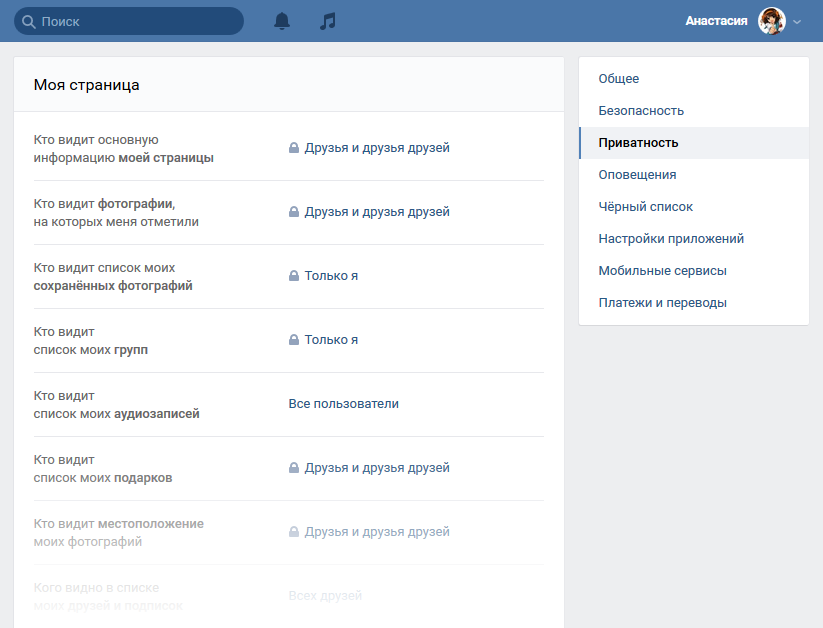
На каждую настройку можно нажимать и менять. Посмотрим подробнее. Первая часть: «Моя страница». Первый пункт: «Кто видит основную информацию моей страницы». Например, если сейчас там выбрано «Все пользователи», ты можешь нажать туда и выбрать «Друзья и друзья друзей» — это значит, что смотреть информацию может человек, которого ты добавил в друзья ИЛИ любой человек, состоящий в друзьях у одного из твоих друзей.
Открыть настройки приватности в новом окне можно по ссылке (эта инструкция останется, и ты сможешь переключиться обратно на нее).
Вот все настройки в этом разделе, которыми ты можешь управлять:
- Кто видит основную информацию моей страницы
- Кто видит фотографии, на которых меня отметили
- Кто видит видеозаписи, на которых меня отметили
- Кто видит список моих групп
- Кто видит список моих аудиозаписей
- Кто видит список моих подарков
- Кто видит карту с моими фотографиями
- Кого видно в списке моих друзей и подписок — здесь можно скрыть друзей, об этом написано ниже
- Кто видит моих скрытых друзей
Напротив каждой из этих настроек показан выбранный сейчас вариант. Туда можно нажать и выбрать что-то другое. Например, чтобы информацию на странице видели только твои друзья, выбери в каждом пункте вариант «Только друзья».
Теперь подумай, от кого ты хочешь закрыться. Не меняй эти настройки без особой необходимости.
Ниже, в разделе «Прочее», есть настройка «Кому в интернете видна моя страница». Там можно выбрать один из трех вариантов:
- Всем: это значит, что зайти на твою страницу может любой человек (даже не пользователь ВКонтакте)
- Всем, кроме поисковых сайтов: зайти на страницу может любой человек, но найти тебя в Яндексе или Гугле по имени и фамилии будет нельзя
- Только пользователям ВКонтакте: найти тебя по имени и фамилии, а также зайти на страницу, смогут только пользователи ВКонтакте
Как скрыть стену
Полностью скрыть стену от не-друзей можно, если сделать профиль закрытым. Не закрывая профиль, можно скрывать записи выборочно при их публикации (сделать их только для друзей):
Как скрыть запись на стене
Чтобы скрыть запись, опубликуй ее только для друзей. Открой свою страницу, нажми на «заголовок» стены (где указано количество записей), и у тебя появится создание новой записи с галочкой «Только для друзей». А можно написать что-нибудь на стене и поставить галочку напротив слов «Только для друзей».
- Кто видит чужие записи на моей странице — выбери, кто может видеть написанное на твоей стене другими людьми
- Кто может оставлять записи на моей странице — выбери, кому разрешить писать на твоей стене (можно запретить всем, то есть выбрать вариант «Только я»)
- Кто видит комментарии к записям — выбери, кто видит комментарии на стене (под записями)
- Кто может комментировать мои записи — выбери, кому разрешить комментировать стену
Если ты хочешь скрыть все записи на стене от всех, есть крайняя мера — это удалить все записи по одной. Они исчезнут навсегда, и ты никогда их не восстановишь.
Как скрыть свои репосты?
Разрешить видеть репосты только друзьям, а от остальных скрыть — только сделав профиль закрытым. Иначе нельзя. Репост — это то, чем ты поделился. Эти записи на твоей стене могут видеть твои друзья, подписчики, а также любые другие люди, которым не запрещено просматривать твою страницу. Но есть такой способ: можно выборочно запретить конкретному человеку смотреть твою страницу, и таким образом скрыть от него репосты (вместе со всем остальным). Проще говоря, тебе нужно заблокировать этого человека. Но при этом он также не сможет писать тебе в личку.
Как скрыть друга, друзей
Скрыть всех друзей ВКонтакте можно, сделав профиль закрытым. Но тот пользователь, у кого с тобой есть общие друзья, их увидит. Не закрывая профиль, можно скрыть только 30 друзей, и ты можешь выбрать, кого именно скрыть. За это отвечает настройка «Кого видно в списке моих друзей и подписок». Нажми справа от нее, и откроется список друзей. Чтобы скрыть друга, найди его и нажми плюс. В конце нажми «Сохранить изменения».
Как добавить человека в скрытые друзья?
Просто добавь его в друзья как обычно, а затем скрой через настройку «Кого видно в списке моих друзей и подписок», как мы только что рассказали. Помни, что скрыть можно не более 30 друзей.
Как скрыть фотографии, альбом с фото?
Зайди в «Мои Фотографии» и нажми на «карандаш» в верхнем правом углу альбома, который ты хочешь скрыть (надо навести на него мышкой). Дальше будет настройка «Кто может просматривать/комментировать этот альбом?». Напротив нее выбери вариант, который тебе нужен — например, «Только друзья». Тут же можно ограничить, кто может комментировать фотографии в альбоме.
Если не видно нужного альбома, нажми внизу «Показать все __ альбомов».
Можно ли скрыть альбомы «Фотографии с моей страницы», «Фотографии на стене»?
Альбомы «Фотографии с моей страницы», «Фотографии на стене» скрыть нельзя.
Можно ли скрыть «Фотографии со мной»?
Да, можно. Открой Настройки — Приватность и измени настройку «Кто видит фотографии, на которых меня отметили» (например, можно выбрать «Только я» или «Только друзья»).
Можно ли скрыть альбом «Сохраненные фотографии»?
Альбом «Сохраненные фотографии» раньше нельзя было скрывать, теперь — можно. Открой Настройки — Приватность и измени настройку «Кто видит список моих сохраненных фотографий» (например, можно выбрать «Только я» или «Только друзья»). Есть еще способ скрывать отдельные фотографии из этого альбома: можно перенести фото из «Сохраненных фотографий» в другой альбом, а потом скрыть этот альбом, как рассказано выше.
Как скрыть видеозаписи
Создай альбом, в его настройках укажи, кто может его смотреть, а потом помести туда видеозаписи, которые хочешь скрыть от нежелательных людей. Все делается через «Мои Видеозаписи — Альбомы — Новый альбом».
Почему нельзя полностью все скрыть?
Потому что ВКонтакте — социальная сеть, то есть сервис для общения, новых знакомств, взаимодействия людей. Вот перечень личной информации, которую нельзя скрыть от других пользователей сайта ВКонтакте, даже если сделать профиль закрытым:
- Фамилия и имя.
- Главное фото (аватарка). Если профиль закрыт, то не-друзья не могут посмотреть ее в полном размере.
- Общие друзья, кроме тех, кого ты выборочно скрыл (но не более 30).
- Количество друзей и записей на стене.
- Если заполнены — статус, возраст, город, место работы.
Сделать так, чтобы твою страницу вообще никто не видел, невозможно. Если ты хочешь полностью скрыть страницу, фотографии, своих друзей, есть только один выход — удалить страницу (это можно сделать в «Моих настройках») и больше никогда не возвращаться на сайт. Но без тебя будет очень грустно!
Как сделать, чтобы меня нельзя было найти во ВКонтакте?
Мы уже отметили, что абсолютно все скрыть нельзя. Но во-первых, ты можешь использовать все способы скрыть информацию о себе, о которых мы рассказали (перечитай эту страницу с самого начала), а во-вторых, ты можешь поменять имя и фамилию.
Можно ли посмотреть скрытое ВКонтакте?
Если ВКонтакте что-то скрыто, то это не просто так. Значит, тебе это нельзя смотреть, так захотел человек. А разработчики позаботились, чтобы обходного пути не было. Но ты можешь попробовать зайти под другим именем, создать новую страницу, попытаться добавиться к этому человеку в друзья.
Что означает в ВК кто видит основную информацию моей страницы
Зайдите в настройки профиля. Перейдите на вкладку «Приватность». В блоке «Моя страница» в строке «Кто видит основную информацию моей страницы» выберите нужный вариант: все пользователи, только друзья, друзья и друзья друзей, только вы. Также есть кнопка «Все, кроме…», чтобы скрыть ваши данные от конкретных людей.
- В настройках профиля ВКонтакте можно выбрать, кто может видеть информацию на вашей странице.
- Основная информация включает в себя город, семейное положение и другие данные, которые вы можете скрыть от некоторых пользователей.
- Можно изменять настройки для каждой категории информации на странице.
- Стартовая страница ВКонтакте предоставляет удобный доступ ко всем важным разделам сайта.
- Существуют сервисы, которые сохраняют старые версии страниц ВКонтакте и позволяют сравнить изменения.
- Для проверки настроек приватности нужно перейти в блок «Моя страница» и выбрать, кто может видеть основную информацию.
- Невозможно узнать, кто посещает вашу страницу ВКонтакте, так как это не предусмотрено в официальных настройках сайта.
- Чтобы изменить основную информацию на странице, нужно открыть профиль и нажать кнопку «Редактировать».
- Открытая страница в ВКонтакте означает, что информацию могут видеть только друзья пользователя, а остальным доступна только базовая информация.
- Чтобы скрыть новые записи на стене ВКонтакте, нужно изменить настройки приватности перед публикацией, но ранее опубликованные записи уже нельзя спрятать.
Что значит в ВК кто видит основную информацию моей страницы
Можно выбрать, кому можно видеть информацию на твоей странице. Например, чтобы скрыть город, семейное положение, нужно в настройке «Кто видит основную информацию моей страницы» выбрать, кому ты разрешаешь видеть эту информацию. Другие — не увидят. На каждую настройку можно нажимать и менять.
Что такое основная страница ВК
Быстрый вход на все популярные сайты — социальные сети, почта, знакомства. Удобная стартовая страница с уведомлениями о новых сообщениях, комментариях, приглашениях, письмах и других событиях.
Как посмотреть свою страницу в ВК в прошлом
Чтобы посмотреть, как выглядел сайт в прошлом, можно воспользоваться бесплатными сервисами. Они сохраняют все страницы, которые просуществовали в интернете хотя бы пару дней, используя их код. Он остается в базе, поэтому любой пользователь может найти и посмотреть интересующий его контент или сравнить изменения.
Как понять кто видит основную информацию моей страницы
В блоке «Моя страница» в строке «Кто видит основную информацию моей страницы» выберите нужный вариант: все пользователи, только друзья, друзья и друзья друзей, только вы. Также есть кнопка «Все, кроме…», чтобы скрыть ваши данные от конкретных людей.
Как понять кто заходит на мою страницу ВК
Разработчики социальной сети официально заявляют, что с момента создания «ВКонтакте» никогда не было и нет по сей день никакой возможности законно посмотреть, кто является гостями вашей страницы.
Как поставить основную информацию в ВК
Откройте ваш профиль и нажмите под аватаром кнопку «Редактировать». На открывшемся экране вы сможете изменить имя, фамилию, дату рождения, семейное положение, город, учебное заведение и многое другое.
Что значит открытая страница в ВК
В таком режиме информацию со страницы видят только друзья пользователя; остальным доступны только его имя, дата рождения, аватарка, место работы и город.
Как сделать чтобы ВКонтакте не видели мои записи
Вы можете публиковать новые записи на своей стене с настройками приватности, для этого достаточно нажать на «Видно всем» под записью перед отправкой. Скрыть ваши старые записи на стене невозможно. По запросу ничего не найдено.
Можно ли найти удаленную страницу ВК
Восстановить удалённый профиль можно только в версии для компьютера или в мобильной версии — m.vk.com. Просто введите логин и пароль от аккаунта и восстановите его. 7 месяцев не прошло, но вы не помните данные от аккаунта.
Можно ли восстановить давно удаленную страницу в ВК
Вы можете восстановить страницу, если с момента её удаления не прошло 210 дней. Для этого откройте соцсеть через настольный или мобильный браузер и введите логин и пароль от удалённой учётной записи. Затем нажмите «восстановить свою страницу» и воспользуйтесь кнопкой «Восстановить страницу» в следующем меню.
Для чего нужен ID в ВК
VK ID — это единый аккаунт для сервисов VK. Он хранит данные профиля, карты, подписки. Это позволяет быстрее пользоваться сервисами VK: заказывать еду и такси, оплачивать покупки, регистрироваться в сервисах.
Как узнать кто чаще всего заходит к тебе на страницу
Для этого выполните следующее:
- Зайдите на профиль друга.
- Откройте его список друзей.
- В нем увидите перечень пользователей. Сверху будут те, кого посещают чаще всего.
Как узнать кто заходит тебе на страницу
Перейдите в раздел «Игры» на своей странице ВК; В строке поиска введите название приложения «Мои гости» — оно будет выведено на первое место; Добавьте приложение в список игр, и на вкладке «Гости» будет показан перечень людей, недавно заходивших на вашу страницу.
Что такое основная информация
Основная информация, как правило, содержится в тех предложениях, в которых выражена коммуникативная задача всего текста или его смысловых частей. Дополнительная информация конкретизирует и уточняет основную, иллюстрирует ее примерами, цифрами, фактами, графиками, диаграммами.
Какую информацию видно в закрытом профиле ВК
Посетители закрытого профиля, которые не входят в список друзей, смогут видеть минимум информации: имя и фамилию, главную фотографию, количество публикаций без возможности их смотреть и список общих с этим пользователем друзей. Также будут видны статус, город, возраст и место работы, если они указаны в профиле.
Что такое слежка в ВК
Слежка позволяет следить за друзьями твоих друзей Вконтакте. Описание: Хочешь всегда быть в курсе, кого добавил в друзья ВКонтакте (VK) твой парень или твоя девушка? Или следить за новыми контактами твоих коллег, начальника или просто знакомых?
Можно ли скрыть страницу в ВК от одного человека
Соцсеть «ВКонтакте» добавила в настройки приватности возможность сделать страницу закрытой. Это позволяет скрыть её содержимое от всех пользователей за исключением друзей. Для этого нужно зайти в раздел «Приватность» в настройках, пролистать до «Прочего» и выбрать «закрытый» в типе профиля.
Как выглядит официальная страница в ВК
В поиске ВКонтакте можно встретить сообщества и личные страницы пользователей с синей галочкой напротив имени. Это означает, что информация на странице официальна, а сама страница подтверждена, то есть прошла верификацию.
Что такое приватность ВКонтакте
В настройках вашего профиля есть раздел «Приватность». В нём вы можете ограничить круг тех, кто сможет писать вам сообщения, оставлять комментарии на стене или видеть основную информацию вашей страницы. Например, при желании альбом с сохранёнными фотографиями можно показывать только друзьям.
Для чего нужна личная страница в ВК
Личная страница ВКонтакте
Владельцы аккаунтов могут сделать привлекательную страницу, вести блог, делиться своим контентом с друзьями, публиковать посты, истории, видео и т. д. При высокой активности можно попасть в раздел «Рекомендованное».
Сколько длится одна История ВК
Сторис во ВКонтакте доступна 24 часа, время показа — 12 секунд. При этом информация отображается только в своем блоке и не публикуется на странице. Несколько Историй одного аккаунта показываются друг за другом, поэтому, если хотите показать несколько фото, есть смысл выкладывать их одну за другой.
Как раньше назывался ВК
Изначально «ВКонтакте» называлась «Студенты. ру», но почти сразу социальную сети переименовали. Разработчики сказали, что площадка будет полностью бесплатной и не будет содержать рекламы.
Как узнать что я рекомендую в ВК
Список всех сообществ, которые уже успели порекомендовать ваши друзья, есть в разделе сообществ в блоке «От друзей» в приложении или «Друзья рекомендуют» в веб-версии. Там же можно найти все сообщества, которые рекомендовали вы.
Как сделать так чтобы никто не видел мою страницу ВКонтакте
Откройте меню «Настройки». Перейдите в раздел «Приватность». Если вы авторизованы, можно просто открыть эту ссылку. В самом низу страницы найдите опцию «Тип профиля» и выберите «Закрытый».
«ВКонтакте» — это одна из крупнейших социальных сетей в мире, которая активно используется пользователями целого ряда стран, включая Россию, Украину, Казахстан и другие. В этой социальной сети есть функция, которая позволяет выбирать, кому можно видеть информацию на твоей странице. Можно выбрать, какую информацию показывать, например, скрыть город, семейное положение, выбрав, кому ты разрешаешь видеть эту информацию. Другие пользователи не смогут ее увидеть. Каждую настройку можно изменить в любое время.
Для доступа к этой функции нужно зайти в настройки профиля, перейти на вкладку «Приватность» и выбрать нужный вариант в строке «Кто видит основную информацию моей страницы». Здесь можно выбрать, чтобы информацию на твоей странице видели все пользователи, только друзья, друзья и друзья друзей или только вы. Кроме того, есть кнопка «Все, кроме…», которая поможет скрыть информацию от конкретных людей.
Кроме того, пользователи могут посмотреть, как выглядел сайт в прошлом, воспользовавшись бесплатными сервисами. Они сохраняют все страницы, которые были в интернете хотя бы пару дней, используя их код. Он остается в базе, и любой пользователь может найти и посмотреть интересующий его контент или сравнить изменения.
Но можно ли узнать, кто заходит на страницу конкретного пользователя ВКонтакте? Разработчики сети заявляют официально, что никогда не было и нет сейчас возможности законно посмотреть, кто является гостем страницы пользователя.
Если вы хотите изменить основные данные на своей странице в социальной сети, это тоже просто. Нужно открыть свой профиль и нажать на кнопку «Редактировать» под аватаром. Здесь можно изменить имя, фамилию, дату рождения, семейное положение, город, учебное заведение и многое другое.
Если вы хотите, чтобы записи на вашей странице не были видны всем пользователям «ВКонтакте», вы можете настроить приватность каждой новой записи. Для этого нужно нажать на «Видно всем» под записью перед отправкой. Однако старые записи на стене скрыть невозможно.
В целом, функции приватности в социальных сетях важны, чтобы защищать нашу личную информацию от нежелательных глаз. Однако, следует не забывать о настройке приватности и выбирать только тех пользователей, кому доверяем ограниченный доступ к информации на наших страницах.
Кто видит основную информацию моей страницы
Изменяем настройки аккаунта ВКонтакте для безопасности
- Последнее обновление: сентябрь 2021 г.
ВКонтакте остается самой популярной социальной сетью в России, опережая ближайших конкурентов – Facebook и «Одноклассники». Вместе с тем, ВКонтакте является одним из самых проблемных мест, где вы рискуете оказаться, гуляя по интернету и заводя новые знакомства. С одной стороны, в этой соцсети полно участников, которые в силу юного возраста беспечно относится к вопросам безопасности данных и коммуникаций, как собственных, так и чужих. С другой стороны, сеть ВКонтакте находится в российской юрисдикции и вполне лояльна к запросам органов власти. Заметное большинство возбужденных дел «за лайки и репосты» – это дела о публикациях и аккаунтах ВКонтакте.
Поэтому, наверное, лучший совет, который может дать «безопасник»: откажитесь от использования ВКонтакте и закройте там свой аккаунт.
Если по тем или иным причинам это невозможно, для начала советуем познакомиться с общими принципами безопасности для соцсетей. Уже сделали это? Тогда давайте рассмотрим некоторые «штатные» настройки ВКонтакте. Они в основе схожи с «фейсбучными», поэтому если у вас есть аккаунт в Facebook и вы хотите там навести порядок, возможно, вам лучше начать оттуда. Настройки ВКонтакте проще (их меньше, и они расположены логичнее). Возможно, вам также будет интересна статья «О специфических рисках ВКонтакте».
Предположим, что читатель уже имеет аккаунт ВКонтакте, а если нет, он в состоянии завести его самостоятельно.
В верхнем меню ВКонтакте справа нажмите на свое имя. Появится выпадающее меню.
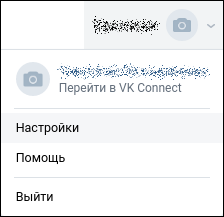
Выберите "Настройки". Пройдем по некоторым пунктам, наиболее важным с точки зрения обеспечения безопасности.
- Общее
- Безопасность
- Приватность
- Уведомления
- Чёрный список
Общее
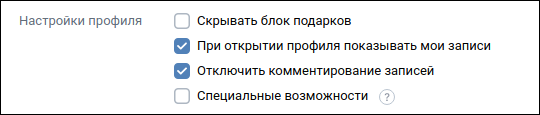
- При открытии профиля оказывать только мои записи. Есть смысл оставить галочку в этом поле, чтобы не допускать публикации чужих записей непосредственно в вашем профиле.
- Отключить комментирование записей. Если вы используете ВКонтакте сравнительно редко, в основном, для просмотра чужих записей; если вы не особо заинтересованы в том, чтобы собирать активную аудиторию; если у вас нет возможности просматривать комменты и удалять самые одиозные – галочка в этом пункте может быть разумным выбором.
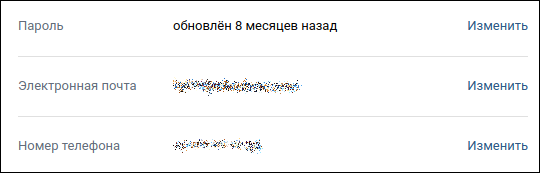
- Пароль. ВКонтакте любезно сообщает, когда ваш пароль был изменён в последний раз. Если давно (год назад, а то и больше), возможно, есть смысл сменить пароль. Советуем почитать наш материал о том, как придумывать надёжные пароли, где и как их хранить.
- Электронная почта. Если привязываете email, лучше не рабочий (можно специально создать email для такого случая, например, в ProtonMail или Tutanota). Помните о рискках, возникающих при связывании аккаунтов.
- Номер телефона. К сожалению, аккаунт ВКонтакте привязан к номеру телефона. В пояснении это описано как способ защиты аккаунта, но на деле может быть использовано, помимо прочего, для идентификации пользователя.
Безопасность
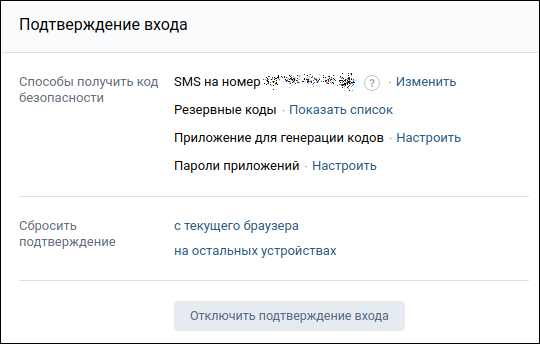
Это полезная опция – двухфакторная аутентификация.
- Подтверждение входа. Советуем использовать. Двухфакторная аутентификация позволяет защитить аккаунт от несанкционированного доступа: злоумышленнику понадобится не только пароль, но и что-то ещё. Обычно специалисты по безопасности не советуют использовать в качестве второго фактора SMS-сообщения. Однако ВКонтакте при включённой двухфакторной аутентификации, увы, SMS-способ останется вариантом при любых настройках. И всё-таки лучше включить двухфакторную аутентификацию. Дополнительно ВКонтакте обещает, что при включённой двухфакторной аутентификации не будет работать восстановление «забытого» пароля, и это хорошо.
- Мы рекомендуем использовать как основной способ для двухфакторной аутентификации приложение-генератор кодов, такое как andOTP, Google Authenticator, Authy.
- Пожалуйста, не забудьте создать, записать и сохранить в надёжном месте резервные коды. Они понадобятся, если (надеемся, это никогда не произойдёт) вы потеряете доступ к своему смартфону (его украдут, сломают, изымут и т.д.).
- В любой момент вы можее сбросить подтверждение на остальных устройствах. Это пригодится, если вы подозреваете, что в ваш аккаунт залогинился злоумышленник.
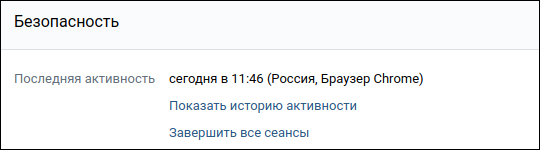
- Последняя активность. Здесь вы можете видеть, откуда и каким образом осуществлялся вход в ваш аккаунт. Это полезная функция: если вы заметите что-нибудь труднообъяснимое (например, кто-то находится в вашем аккаунте одновременно с вами, и это точно не одно из ваших устройств), есть смысл немедленно завершить подозрительный сеанс и сменить пароль на чистом, не зараженном вирусами устройстве. (Имейте в виду: если в ваш аккаунт вошел злоумышленник, он точно так же может «выбросить» из соцсети вас).
Приватность
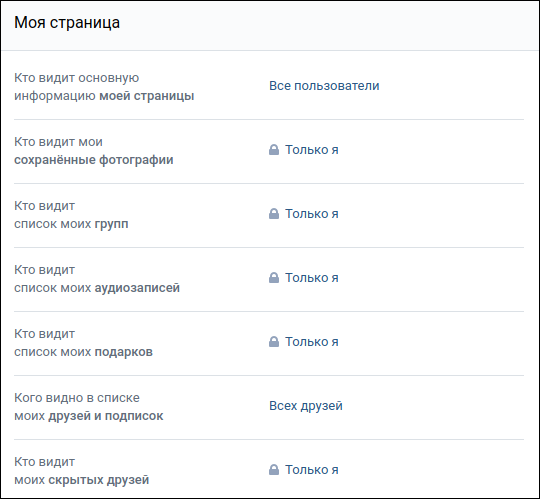
- Кто видит основную информацию моей страницы. По умолчанию публикации доступны всем. Любой пользователь интернета может прочесть то, что вы пишете. Выбор этого параметра зависит от задачи, которую вы решаете с помощью ВКонтакте. Большинство пользователей оставляет эту настройку без изменений. Обратите внимание: аудиторию можно определять для каждой отдельной записи (выбор между всеми и друзьями). Например, все записи по умолчанию – для широкой публики, а некоторые, более приватного характера – для друзей.
- Пункты «Кто видит…» так или иначе относятся к данным, которые вы (по умолчанию) предоставляете на всеобщее обозрение. Иногда это довольно безопасно (как, например, список подарков), но некоторые данные могут раскрывать дополнительную информацию о вас (например, список групп).
- Кого видно в списке моих друзей и подписок. По умолчанию всех друзей. К сожалению, ВКонтакте не позволяет полностью скрыть список друзей. Можно только создать список «скрытых друзей» числом до 30. Список друзей может быть использован не по назначению, например, для злонамеренного отслеживания ваших контактов и составления «профиля» или давления на них.
- Кто видит моих скрытых друзей. Если пользуетесь функцией скрытых друзей, здесь есть смысл оставить вариант «Только я».
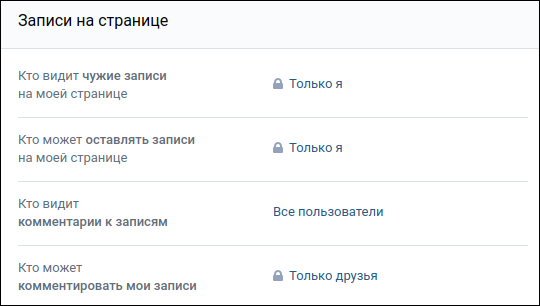
- Кто видит чужие записи на моей странице. Это зависит от второй настройки, но можно использовать «Только я».
- Кто может оставлять записи на моей странице. Главная настройка здесь, и мы советуем выбирать вариант «Только я». Это убережёт вас от случайного или намеренного засорения вашей страницы неприятными, а то и незаконными публикациями. Как бы вы тщательно ни отбирали друзей, нельзя исключить вариант, что злоумышленник получит доступ к аккаунту вашего друга. Особенно это важно для публичных людей и гражданских активистов.
- Кто видит комментарии к записям. Зависит от контекста и от следующей настройки. Странно было бы разрешать друзьям оставлять комментарии, а просмотр этих комментариев позволять только себе. Эта настройка такая же, как следующая, или более свободная.
- Кто может комментировать мои записи. Я обычно ограничиваю список комментаторов в соцсетях своими друзьями. Снижает риск провокаций.
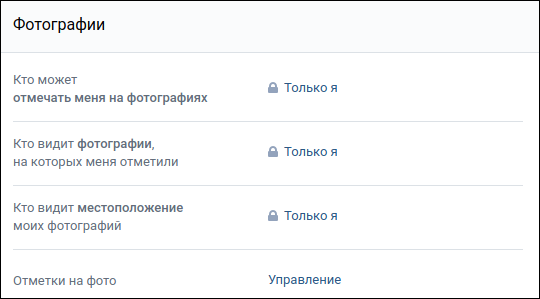
Если вам не по душе, когда вы и ваше имя (и ваш аккаунт ВКонтакте) связываются с фотографиями (даже неудачными снимками или теми кадрами, которые вас могут как-либо компрометировать), вы, вероятно, поступите как на картинке. Дополнительный клик в пункте «Отметки на фото» («Управление») покажет новое меню, в котором можно управлять, в частности, распознаванием лиц. Рекомендуем отключить всё, что там есть.
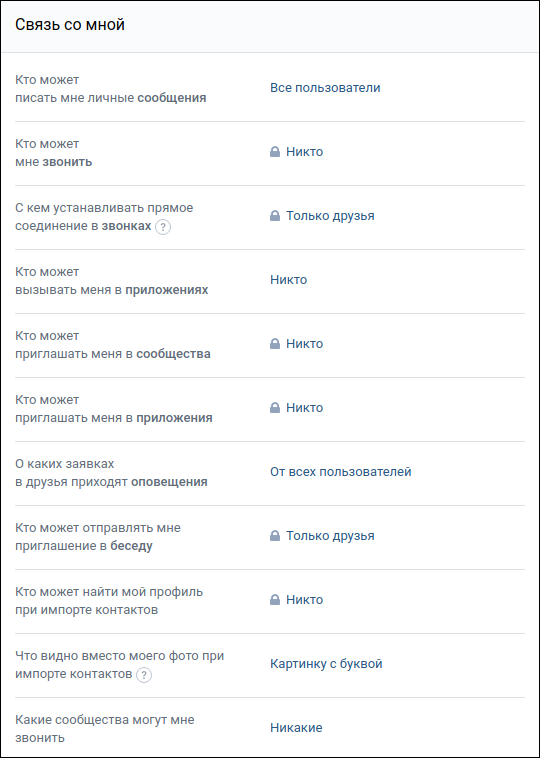
Здесь можно отчасти определить, кто будет трепать вам нервы и до какой степени.
- Кто может писать мне личные сообщения. Прямого отношения к безопасности не имеет: даже если оставить по умолчанию («Все пользователи»), никто, кроме вас, эти сообщения не увидит.
- Кто может мне звонить. Оставим звонки в прошлом.
- С кем устанавливать прямое соединение в звонках. Зависит от прежней настройки, т.е. если там «Никто», то здесь неважно.
- Кто может вызывать меня в приложениях. «Никто» (советуем без крайней необходимости вообще не использовать приложения).
- Кто может приглашать меня в сообщества. «Только друзья» или «Никто», если вы не терпите, когда вас тянут то в одну, то в другую группу, к которой вы не имеете отношения/интереса.
- Кто может приглашать меня в приложения. «Никто».
- О каких заявках в друзья приходят оповещения. Здесь можно оставить значение "От всех пользователей". Полезная информация.
- Кто может отправлять мне приглашения в беседу. Я оставляю эту и подобные функции для друзей.
- Кто может найти мой профиль при импорте контактов. См. картинку.
- Что видно вместо моего фото при импорте контактов. Не так уж важно.
- Какие сообщества могут мне звонить. Ещё чего не хватало.
Следующий раздел посвящён историям. Как и в Facebook, сеть ВКонтакте решила добавить этот функционал, которым я не пользуюсь, но, возможно, вы найдёте ему какое-то применение. Настройки «историй» разумно выставлять в соответствии с настройками «обычных» публикаций.
В конце страницы находятся прочие настройки приватности.
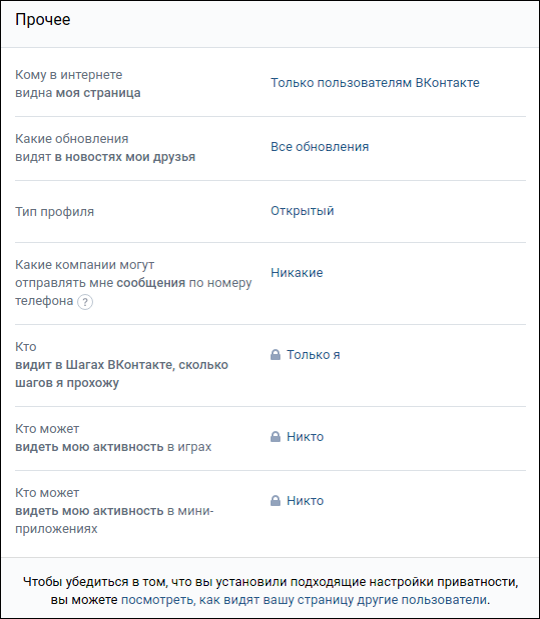
Как видите, эти настройки тоже управляют видимостью ваших данных и действий в сети.
В самом низу страницы доступна полезная ссылка «посмотреть, как видят вашу страницу другие пользователи». Вы можете увидеть свою страницу глазами другого человека, причем не только «обобщённого» пользователя ВКонтакте, но и конкретных друзей по вашему выбору.
Уведомления
Этот пункт не содержит сколь-нибудь значимых настроек безопасности. Здесь вы можете выбрать, какие именно уведомления для вас наиболее значимы, и отключить ненужные (или надоедающие).
Уведомления через SMS и по электронной почте есть смысл отключить.
Чёрный список
Здесь вы можете полностью заблокировать определенных пользователей, максимально, насколько позволяет ВКонтакте, перекрыв им доступ к вам и вашим материалам. (При желании вы сможете разблокировать их впоследствии).
Alex Semёnov-Sherin
Сайт ВКонтакте никогда не славился особой приватностью. Скорее наоборот. Когда-то вы могли полностью закрыть страницу от посторонних и общаться лишь с теми, кто вам действительно интересен. Сейчас практически любой может узнать о вас всё: где вы живете, с кем общаетесь, чем интересуетесь и в каких местах бываете. Даже время вашего последнего визита уже ни для кого не секрет! Какая уж тут приватность?!
Я предлагаю вам проверить настройки приватности ВКонтакте. Скорее всего, мы обнаружим там много интересного. Ведь там действительно есть вещи, о которых вы даже не подозревали. Вы ведь и сами прекрасно осознаёте, что если завтра ВКонтакте позволит другим пользователям находить вас по номеру телефона, вас об этом никто предупреждать не станет. Хотите поспорить? Что ж. Слишком поздно: это уже произошло! Но обо всём по порядку.
Настройки приватности
- Я бы рекомендовал скрыть блок подарков, показывать только ваши записи, отключить комментирование (т. е. на этих пунктах должна стоять галочка). Так вам не придётся отвечать за действия других пользователей на вашей странице.
- Отключаем автоматическое воспроизведение видео и GIF-анимации. Это существенно сэкономит трафик. К тому же ВКонтакте наверняка запоминает, какие видео-ролики вы смотрели, а в случае с автоматическим воспроизведением это далеко не факт.
- ВКонтакте может автоматически отмечать на загруженных фотографиях ваших друзей. В теории это удобно, а вот в мире, где все следят за всеми, увы, нет. Снимаем галочку.
- Стикеры – это дело вкуса. Я бы скрыл. Но если у ВК есть какой-то ИИ, который, анализируя набранный текст, подбирает для вас подходящие стикеры, никакая галочка вас от него не защитит.
- Специальные возможности нужны далеко не всем. Решайте сами.
- Здесь же вы можете узнать короткий адрес своего профиля, адрес электронной почты и номер телефона, к которым привязан ваш аккаунт. Постарайтесь, чтобы короткий адрес страницы не совпадал с адресом электронной почты. Об этом, кстати, предупреждают даже на Одноклассниках!
- Здесь можно активировать подтверждение входа. В теории это существенно повысит безопасность: всякий раз, когда вы попытаетесь войти в свой аккаунт, помимо привычного пароля от учётной записи вам придётся ввести и специальный код, который придёт в SMS-сообщении.
Но если что-то пойдёт не так и код с подтверждением вы так и не получите, зайти на сайт у вас уже не получится. Как и доказать что-то поддержке: скорее всего, они не признают проблему и сошлются на то, что вы, возможно, не вы.
Подтверждение входа через приложение на телефоне тоже работает далеко не идеально (подробнее об этом можно почитать на Хабрахабре). Вот и выходит, что фишка, которая в теории должна защитить вашу страницу, на деле либо просто не справляется с этой задачей, либо наоборот мешает. - Спуститесь чуть ниже и нажмите Показать историю активности. Здесь вы можете посмотреть, с какого браузера и какой операционной системы вы заходили на сайт. Когда-то здесь показывали и IP-адреса, но если сейчас их нет, это вовсе не означает, что ВК больше не хранит эту информацию. Здесь же вы можете завершить сеансы, если заметите что-то подозрительное.
- Чуть ниже вы можете привязать доверенные устройства и удалить те, которыми больше не пользуетесь. Обязательно ли это? Понятия не имею!
- Кто видит основную информацию моей страницы?
– только я (идеально, но зачем тогда вообще заполнять анкету?)
– только друзья (допустимо)
– друзья и друзья друзей (если вам не хватает общения)
– все пользователи (но в этом случае удаляем всё, что поможет вас идентифицировать) - Кто видит фотографии, на которых меня отметили?
– только я (вы ведь не хотите попасть впросак, когда кто-то решит выложить фотографии с последнего корпоратива?) - Кто видит список моих сохранённых фотографий?
– только я (обязательно, иначе могут быть проблемы) - Кто видит список моих групп?
– только я (группы могут многое рассказать о ваших интересах; однако если вы скроете список групп, в которых состоите, вас в них всё равно можно будет найти)
– только друзья (допустимо, если действительно хочется поделиться этим с друзьями) - Кто видит список моих аудиозаписей?
– только я (идеально)
– только друзья (если хочется рассказать о своих музыкальных предпочтениях)
– друзья и друзья друзей (допустимо, но зачем?) - Кто видит список моих подарков?
– только я (не все подарки анонимны; следовательно по ним можно идентифицировать ваш круг общения) - Кто видит местоположение моих фотографий?
– только я (указывать место, где была сделана фотография – это вообще крайне опрометчивый поступок) - Кого видно в списке моих друзей и подписок?
– скройте близких друзей и родственников (скрыть всех друзей у вас, увы. не получится) - Кто видит моих скрытых друзей?
– только я (в это и смысл)
– только друзья (допустимо)
- Кто видит чужие записи на моей странице?
– только я (записи на стене обычно оставляют для её владельца; зачем выставлять их напоказ?) - Кто может оставлять записи на моей странице?
– только я (чтобы никто не смог разместить у вас на странице компрометирующие материалы) - Кто может комментировать мои записи и кто видит комментарии к моим записям?
– только я (идеально)
– только друзья (допустимо)
– друзья и друзья друзей (допустимо, но. )
NB: Обратите внимание, что если пользователь не может увидеть комментарии на вашей странице, то и оставить комментарий он тоже не сможет. К тому же, если в основных настройках вы уже отключили комментирование, комментарии к записям будут отключены. - Кто может отмечать меня на фотографиях?
– только я (идеально, если вы не хотите лишних напоминаний о бурной молодости. даже если она закончилась в прошлую пятницу)
– только друзья (допустимо, но будьте готовы к сюрпризам)
– друзья и друзья друзей (очень рискованно, ведь любой город – это большая деревня, где все друг друга знают) - Кто может отвечать на мои истории?
– тут всё по вашему усмотрению (истории – далеко не самая востребованная функция ВК)
- Кто может писать мне личные сообщения?
– по вашему усмотрению (зависит от того, насколько вы готовы получать сообщения от малознакомых людей) - Кто может приглашать меня в приложениях / сообщества?
– никто (иначе вас просто завалят приглашениями) - О каких заявках в друзья приходят оповещения?
– по вашему усмотрению (я бы остановился на друзьях друзей) - Кто может найти меня по номеру телефона?
– никто (обязательно!)
NB: Обратите внимание, что этот пункт влияет не только вас, но и на ваших друзей. Подробнее о том, почему это так важно (на примере Facebook) можно прочитать здесь.
- Кому в интернете видна моя страница?
– только пользователям ВКонтакте (иначе вас видят поисковые системы и незарегистрированные пользователи, в том числе и из чёрного списка) - Какие обновления видят в новостях мои друзья?
– тут всё зависит от того, насколько медийной персоной вы себя ощущаете (я бы отключил вообще всё)
– когда вы пытаетесь найти на стороннем сайте своих вконтактовских друзей
Скорее всего, здесь вы увидите приложение ВКонтакте для смартфонов, Instagram, Facebook, Twitter, возможно, GMail и другие сервисы. Проверьте, какие права вы дали всем этим приложениям, соглашаясь на их использование. Если заметите что-то подозрительное, удалите чересчур наглое приложение. Аналогичным образом следует поступить и со всеми приложениями, которыми вы давно не пользуетесь.
NB: Обратите внимание, что если вы зарегистрировались на каком-то сайте через ВК, удалять это из приложений всё же не стоит. Иначе велика вероятность, что вы уже не сможете зайти на этот сайт.
Игры и приложения
Фотографии и видеозаписи
Мы уже говорили о фотографиях, когда обсуждали настройках приватности. Но то были лишь те фотографии, на которых вас отмечают другие пользователи, и те, которые вы сохраняете в отдельный альбом. А фотографий у вас гораздо больше!
К сожалению, вы уже не можете скрыть сразу все фотографии, зато можете изменить настройки конфиденциальности для каждого альбома. Для этого зайдите в раздел «Фотографии» и наведите курсор на альбом, который хотите скрыть от посторонних. В правом верхнем углу его обложки появится значок карандаша, нажмите его. В открывшейся вкладке вы выберите категории пользователей, которые смогут увидеть альбом и его содержимое, и тех, кто сможет оставлять комментарии под фотографиями из этого альбома.
Постарайтесь по максимуму скрыть фотографии, по которым вас можно идентифицировать: например, не стоит сообщать незнакомцам, которые бывают на вашей странице, номер вашего автомобиля или выкладывать фотографии билетов и документов. Старайтесь не показывать, что у вас дома есть чем поживиться, особенно накануне отъезда. Не наводите домушников на собственную хату!
Похожая ситуация и с видеозаписями: вы не можете скрыть все, зато можете спрятать каждую. Зайдите в «Видеокаталог» и перейдите в «Мои видеозаписи». Наведите курсор на видео, которое хотите скрыть, появится уже знакомый нам значок карандаша, нажмите его. В открывшемся окне выберите, кто может увидеть это видео и кто может его прокомментировать. Рекомендую скрыт от посторонних видео с семейных застолий, посиделок с друзьями и прочих корпоративов. Возможно, вам стоило бы удалить (или хотя бы скрыть) пиратские фильмы или сериалы. Если видео импортировано из легального онлайн-кинотеатра (вроде ivi, megogo, tvzavr и т. д.), всё в порядке.
Кстати, видео, как и фотографии, можно объединять в альбомы. И для каждого такого альбома вы можете установить свои настройки конфиденциальности. Для этого перейдите во вкладку «Альбомы», щёлкните по названию нужного альбома, чтобы открыть его содержимое, и нажмите «Редактировать альбом». В открывшемся окне вы можете выбрать, кто сможет просматривать данный альбом (комментарии доступны только для отдельных видео).
Удаление файлов
Удалить что-то из ВК не так просто, как вам кажется. Например, если у себя на странице вы опубликовали какую-то фотографию, а потом решили удалить публикацию, вы, скорее всего, удалите только запись на стене, фотография же останется в соответствующем альбоме. В некоторых случаях сохранится и подпись к фотографии.
Что же делать? Во-первых, постарайтесь выработать простую привычку: если вам нужно удалить фотографию, которую вы когда-то опубликовали у себя на стене, сначала откройте эту фотографию и сперва удалите её (соответствующая кнопка появится под фотографией), а лишь потом удаляйте саму публикацию. Во-вторых, старайтесь иногда проверять «Фотографии со стены» (это альбом, который обычно хранится рядом с фотографиями профиля), вдруг там завалялось что-то, что вы давно собирались удалить.