Как удалить канал, сервер или группу в Дискорде

Больше каналов – больше подписчиков. Это понятно. Но порой комнат становится так много, что в них можно запутаться. Или появляются ненужные, которые просто занимают место. Тогда приходится от них отказываться. Удалить канал в «Дискорде» несложно. Так же как и сам сервер, либо же группу. Но обо всем по порядку.
Удаляем сервер
Удаление сервера в «Дискорде» в целях обеспечения безопасности доступно только его создателю. Это значит, что закрыть сервер получится только у того, кто его создал. Конечно, данные действия сможет выполнить администратор или модератор. Но для этого им необходимо предварительно дать соответствующие разрешения через создание подходящей роли.
Итак, удаление выполняется следующим образом:
- Войти в приложение под профилем создателя.
- Перейти на нужный сервер, выбрав его на панели экрана слева.
- Зайти в меню, нажав на иконку в виде стрелочки.
- В открывшемся окошке выбрать вкладку «Настройки сервера».
- В появившемся списке выбрать «Удалить сервер» (в самом конце списка, вкладка будет выделена красным цветом шрифта).
- Система предупредит, что восстановить информацию после очистки будет невозможно. Далее потребуется подтвердить свое действие. Для этого в появившейся пустой строке вводим полное название сервера.
- Завершаем работу, нажав на кнопку «Удалить сервер».
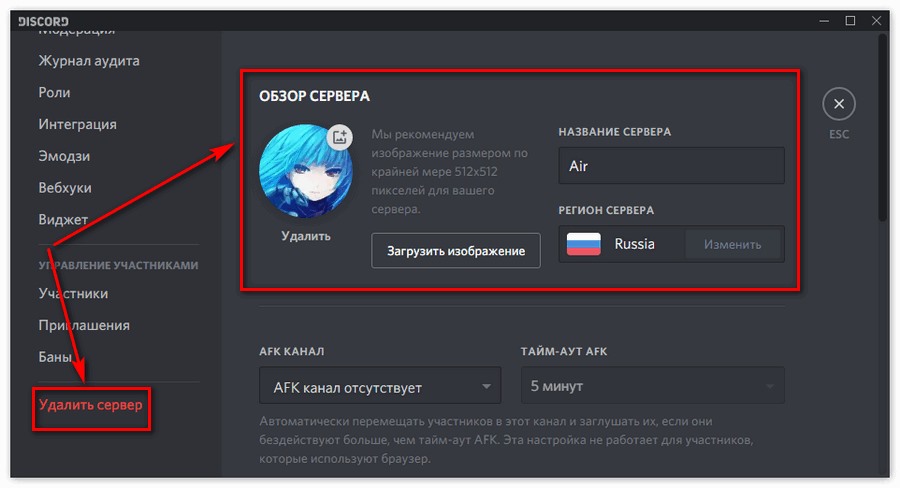
Восстановление всей информации, находящейся на сервере, после его стирания будет невозможно. Поэтому тщательно обдумывайте свое решение. Действие необратимо.
Избавляемся от каналов
Каналы Discord позволяют структурировать сообщества по тематикам. Благодаря этому искать нужный чат становится гораздо проще. Особенно при большом количестве пользователей. Разнообразие чатов привлекает участников и притягивает их задержаться. Но и слишком их большое количество порой становится помехой. Тогда придется закрыть их. А для этого выполняются следующие действия:
- В списке каналов на сервере выбираем нужный, подлежащий удалению.
- Справа от названия нажимаем «Настроить канал» (значок в виде шестеренки).
- Откроется новое окошко со списком возможных функций, выбираем «Удалить канал» (выделено красным).
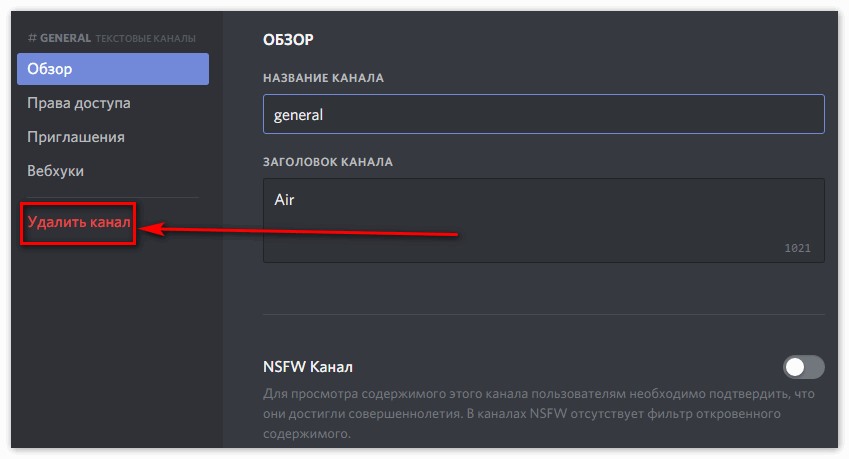
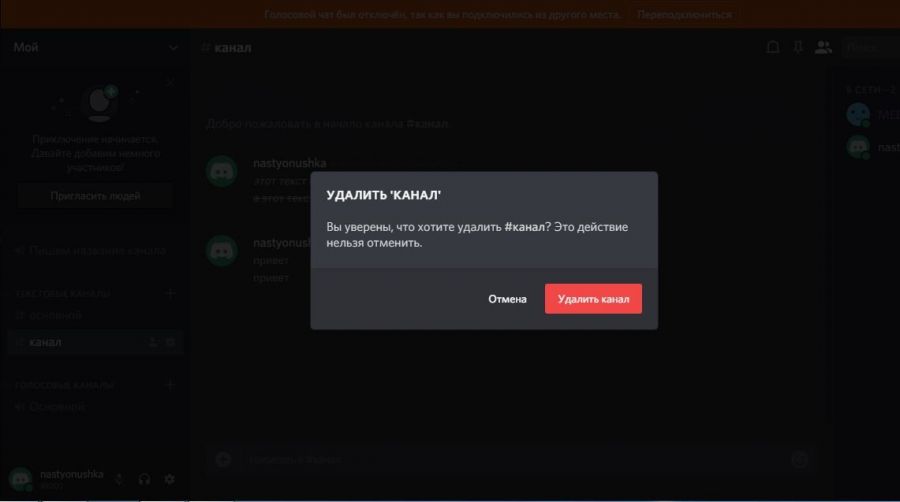
Никакого дополнительного подтверждения не потребуется. Канал вместе со всей имеющейся информацией просто сотрется. Выполнить данное действие сможет не только создатель, но и администратор. Или другой пользователь с необходимыми правами на управление.
Удаление может пригодиться в том случае, если нужно очистить всю переписку с сообщениями. Тогда проще убрать канал полностью. А затем создать новый с таким же названием. В этом случае не придется весь чат чистить вручную.
Выходим из группы
В «Дискорде» группа позволяет общаться без создания сервера. В чате будут все равны. И никакие приглашения отправлять никому не нужно. Создать группу можно через кнопку «Список друзей». Выбрав нужные контакты, добавляем их в данный список и начинаем общение. Подобным образом могут общаться до 10 участников одновременно.
Стереть группу в приложении можно следующим образом:
- открыть приложение;
- в списке слева на экране выбрать нужную группу;
- нажать на стрелочку рядом с названием;
- в появившемся списке нажать «Настройки» (иконка в виде шестеренки»;
- найти и выбрать «Удалить».
Для подтверждения своего действия в появившихся строках нужно будет ввести имя и заголовок группы.
Зачастую пользователи путают терминологию, понимая под группой канал или сервер в «Дискорде». Здесь уже нужно обратить внимание на то, что именно нужно стереть. И только потом приступать к действиям. Это особенно важно с учетом невозможности восстановить сообщения.
Как удалить сервер в Discord

Удаление сервера в Дискорде позволит навсегда закрыть сообщество, очистит все каналы и сообщения, участники тоже будут автоматически исключены и даже не получат уведомления о том, что какой-то из серверов был удален. Сделать это может исключительно владелец сервера, поэтому следующие инструкции актуальны для выполнения создателями проектов.
Отмечу, что если вы подразумеваете удаление сервера как выход из чужого сообщества, то вам нужно его просто покинуть. Это можно даже сделать со своим сервером, предварительно передав права на него другому пользователю. Детально об этом рассказано в другой моей статье:
Удаление Discord-сервера на компьютере
Чаще всего администрирование серверов выполняется на компьютере через программу мессенджера или веб-версию. В этих случаях метод удаления будет одинаковым как для браузерной версии, так и для ПО.
На левой панели со списком серверов выберите свой, затем нажмите по его названию.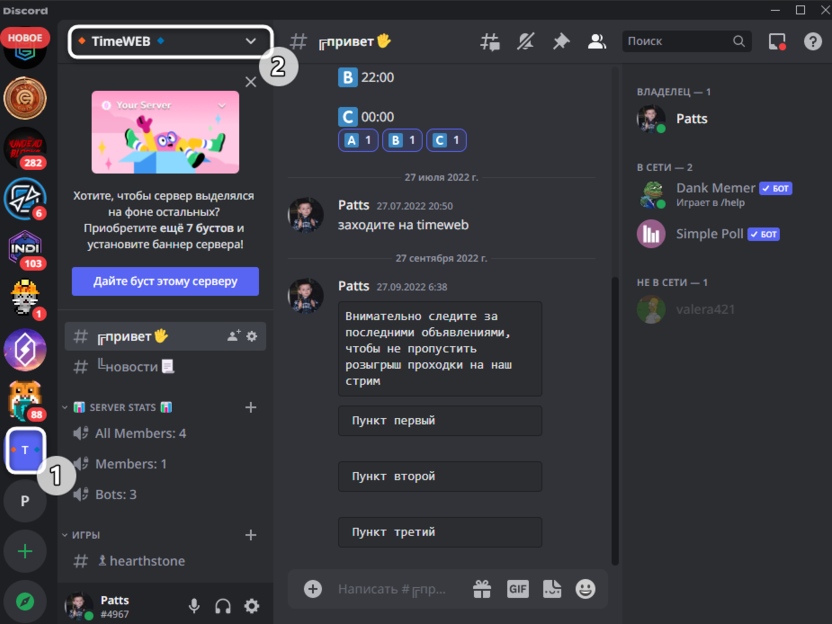
Из появившегося меню выберите пункт «Настройки сервера».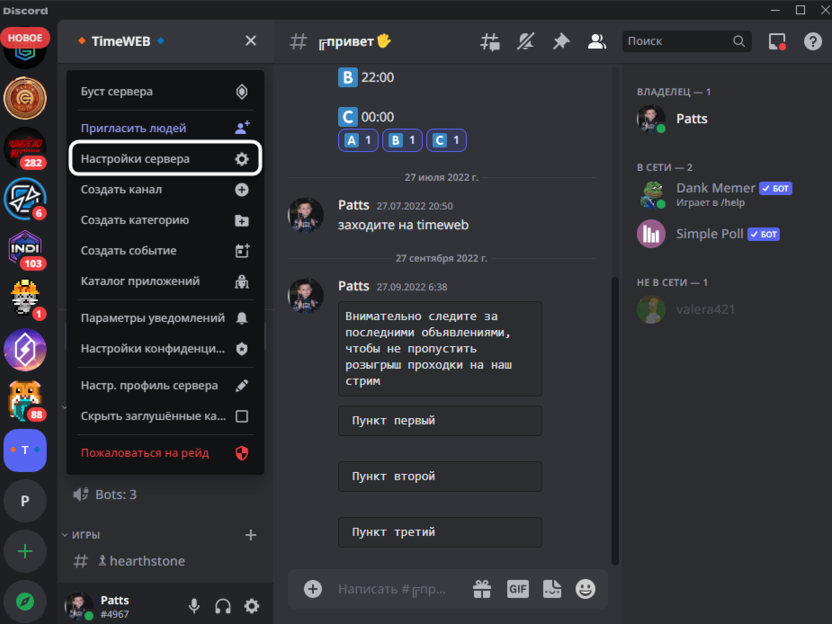
После открытия окна с параметрами прокрутите левую часть со списком разделов и выберите последний пункт – «Удалить сервер».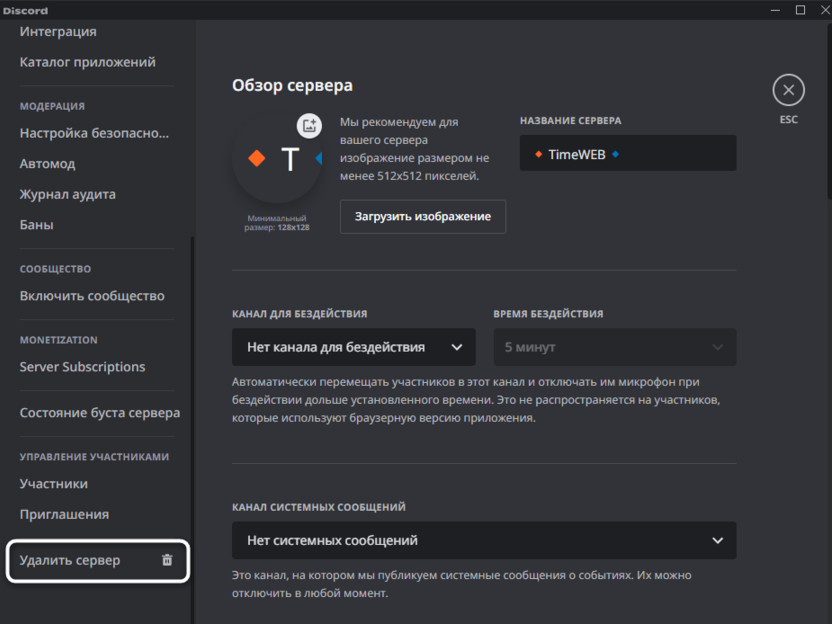
Понадобится ввести его точное название в специально отведенное для этого поле, а затем подтвердить удаление.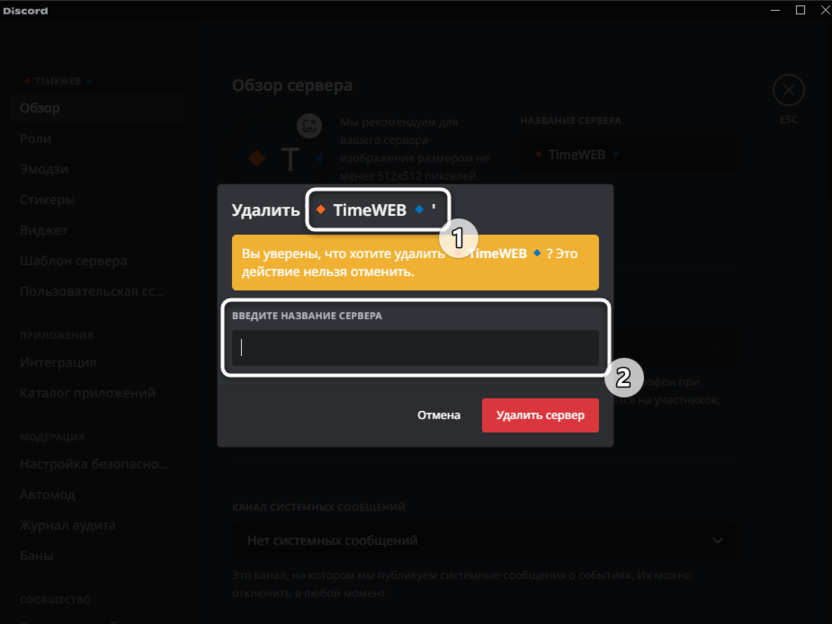
К сожалению, точно ввести название сервера, если в нем используются смайлики или различные специальные символы, не получится просто так, поэтому вы можете вернуться в раздел «Обзор», сменить название сервера на любое другое и уже после этого повторить удаление.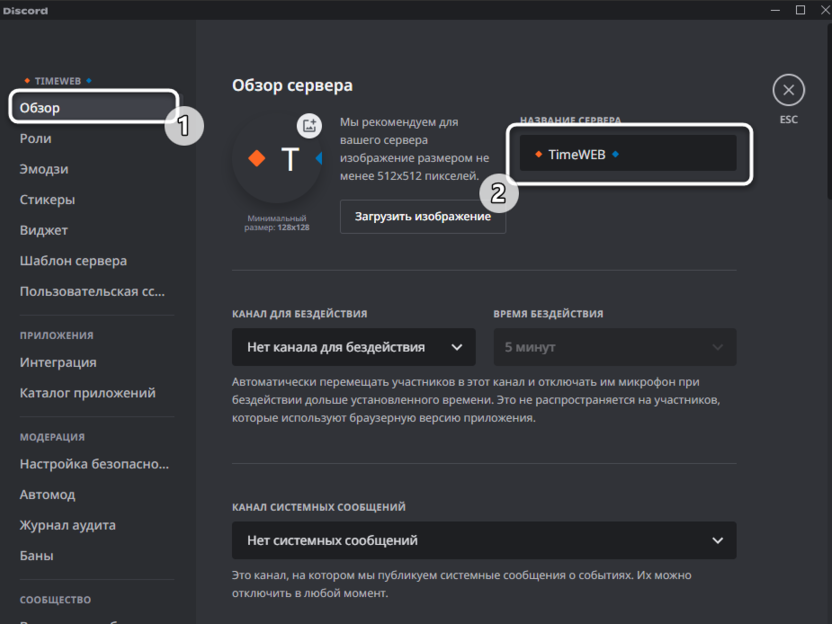
Обращаю ваше внимание на то, что после удаления сервера восстановить его никак не получится даже через обращение в техническую поддержку. Поэтому предварительно скопируйте всю важную информацию, уведомите участников или запомните названия используемых ботов, если далее хотите создать аналогичный, но уже новый проект.
Удаление Discord-сервера на телефоне
Иногда у владельца сервера в Discord нет доступа к компьютеру, чтобы удалить свое сообщество. В таком случае можно воспользоваться мобильным приложением мессенджера. Я предоставляю отдельную инструкцию по этой теме, поскольку интерфейс приложения немного отличается от программы и последовательность действий меняется.
Сначала найдите сервер и тапните по его названию.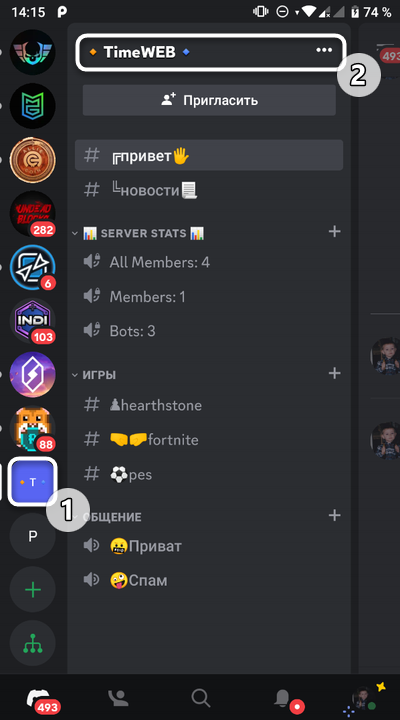
Далее на верхней панели нажмите по значку с шестеренкой для перехода в настройки.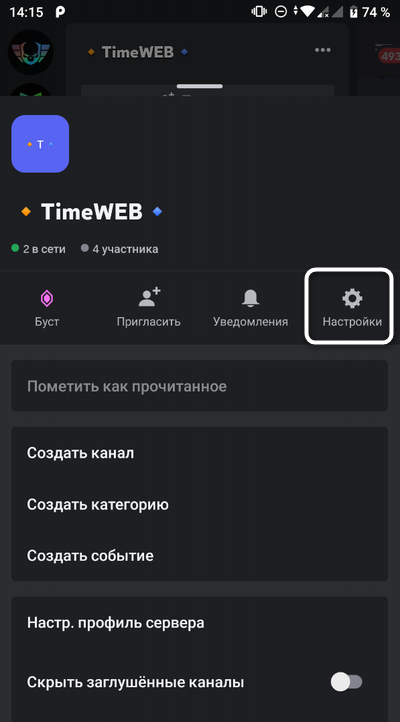
Выберите первый раздел с названием «Обзор».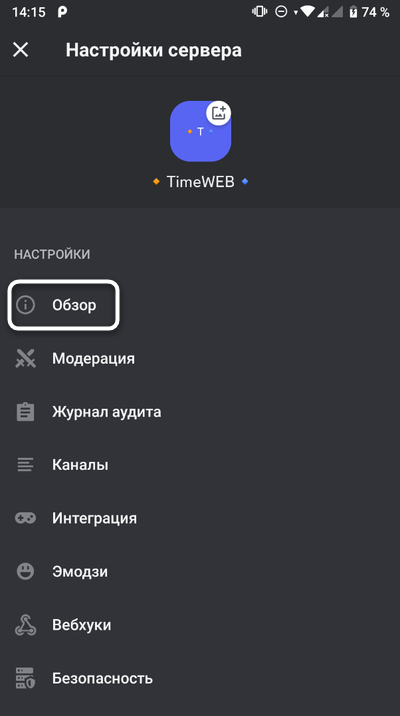
Пролистайте список параметров в самый низ и тапните по красной надписи «Удалить сервер».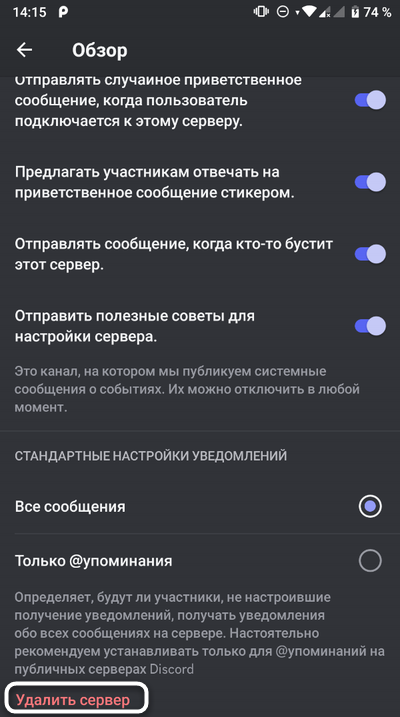
В данном случае никаких подтверждений в виде названия сообщества вводить не нужно, поэтому просто выберите вариант «Да» – и весь процесс будет завершен.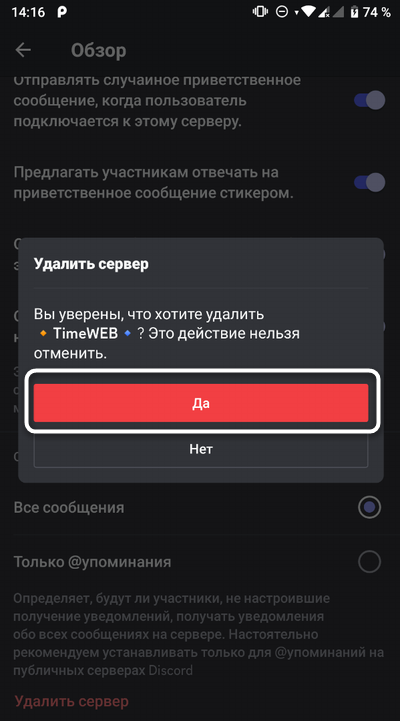
Все приведенные выше инструкции актуальны исключительно для владельцев серверов. Если вы являетесь модератором или администратором, удалить проект не получится. Эта информация является важной и для самих владельцев, поскольку они могут быть уверены, что ничего критического с сообществом без их ведома не случится.
Как удалить сервер в Discord

Для начала стоит обозначить разницу между выходом с сервера и его удалением. Если вам надоело сообщество и вы больше не заинтересованы в контенте, достаточно просто покинуть его. Это можно сделать с любым сервером независимо от вашей роли в нём. Однако это не является удалением.
Полностью же удалить можно только свой собственный сервер вместе со всем содержимым. Поэтому вы должны быть именно владельцем. Ни модераторы, ни администраторы, ни даже совладельцы подобных прав не имеют.
Что произойдёт после удаления
Удаление сервера приведёт к прекращению существования сообщества. Все каналы и сообщения на сервере также будут удалены, а участников Discord автоматически исключит без каких‑либо запросов и уведомлений.
Можно ли восстановить удалённый сервер
Нет, восстановить его уже не получится ни самостоятельно, ни при обращении в службу поддержки. Dicsord предупреждает об этом при удалении и просит подтвердить, что вы осознаёте последствия.
Так что, прежде чем избавиться от сервера, сообщите об этом участникам и оставьте контакты для связи. Если в каналах есть важная информация — сохраните её. Это же касается полезных ботов, которые могут пригодиться в будущем.
Как удалить сервер в Discord на смартфоне
Найдите ненужный сервер на главной вкладке и убедитесь, что являетесь его владельцем: возле ника будет значок короны.
Тапните по троеточию и выберите «Настройки».
Перейдите в раздел «Обзор» и в самом низу найдите и нажмите кнопку «Удалить сервер».
Подтвердите действие, нажав «Да». После этого сервер будет полностью удалён и исчезнет из Discord.
Как удалить сервер в Discord на компьютере
Клиент мессенджера имеет одинаковый интерфейс в веб‑версии и настольных приложениях для Windows, Mac и Linux, поэтому неважно, что из этого вы будете использовать. Для удаления нужно сделать следующее.
Откройте сервер из боковой панели и убедитесь, что вы владелец проекта, о чём подскажет значок короны рядом с именем.
Кликните по названию сервера и затем в выпадающем меню выберите «Настройки сервера».
Прокрутите список действий в боковой панели и нажмите «Удалить сервер».
Для подтверждения напечатайте название сервера вручную и кликните «Удалить сервер».
Это приведёт к полному удалению сервера: он перестанет отображаться в боковой панели и вообще существовать.
Как выйти из канала Discord
Пользователи VoIP мессенджера часто задают вопрос, как удалить канал в Дискорде для очистки списка в приложении. Такая необходимость может возникнуть в ситуации, когда человек не планирует общаться по сети по Discord-каналу. Существует и альтернативный вариант — временно выйти из группы с возможностью подключения к ней через какое-то время.
Как удалить канал в Discord: действия на телефоне и ПК
Отметим, что удаление Дискорд-канала имеет различия для приложения на ПК и телефоне. Рассмотрим пошаговую инструкцию для каждого варианта.
В Дискорде ПК
Самый простой способ удалить канал в Дискорде — сделать это на компьютере. Алгоритм действий такой:
- Войдите в приложение.
- Выберите Discord-канал, который планируете удалить.
- Жмите на него правой кнопкой мышки и в конце списка выберите пункт удаления.
- Подтвердите действие путем нажатия на красную клавишу с названием Удалить…
- Убедитесь в очистке списка.

Существует и второй способ удаления :
- После входа в приложение жмите на шестеренку возле названия Дискорд-канала.
- Кликните на Удалить…
- Подтвердите действие путем нажатия на красную кнопку.
 Сразу после этого список в Дискорде очищается. Учтите, что общий канал чата удалить не получится. Если вы случайно убрали все голосовые каналы, в том числе общий, жмите правой кнопкой мышки на название сервера и выберите функцию Создать голосовой канал или просто жмите на «Плюс».
В Дискорде на телефоне
Пользователи смартфонов также сталкиваются с вопросом, как очистить список в Дискорде. Алгоритм действий такой:
- Запустите программу на смартфоне с Андроид.

- Войдите в аккаунт и жмите на кнопку с тремя горизонтальными линиями слева вверху.

- Кликните на иконку сервера в левой части экрана. После этого появляется список голосовых и текстовых Discord-каналов.
- Выберите интересующий вариант и войдите в него.

- Жмите на иконку с тремя вертикальными точками справа вверху.
- Войдите в пункт Параметры…
- Кликните на три точки вверху и выберите раздел Удалить канал.
- Подтвердите деинсталляцию в диалоговом окне.
- Кликните на кнопку Удалить. Таким способом вы подтвердите действие и удалите Дискорд-канал со всем содержанием.

Как видно из приведенной инструкции, удаление лишнего в Дискорде не занимает много времени. Но бывают ситуации, когда человеку не нужны кардинальные решения, а достаточно выйти из группы. Как это сделать правильно, рассмотрим ниже.
Как отключиться
Если нет желания навсегда убирать группу, разберитесь, как выйти из канала в Дискорде. Для этого сделайте такие шаги:
- войдите в приложение;
- найдите внизу надпись «Голосовая связь подключена»;
- жмите возле нее символ телефона с крестиком сверху.
Таким способом можно быстро покинуть тестовый или голосовой канал, оставив его в списке доступных.
 Бывают ситуации, когда необходимо выйти из группы, созданную путем добавления друзей для общения. Допускается добавление до 10 участников. Для удаления группы в Дискорде сделайте следующее:
- войдите в программу;
- слева в перечне найдите интересующую группу;
- кликните на стрелку возле названия;
- жмите на шестеренку возле названия;
- выберите раздел удаления;
- для подтверждения может потребоваться ввод имени и заголовка.
Учтите, что после удаления группы восстановить сообщения уже не выйдет.
Итоги
Зная, как убрать полностью Дискорд-канал или выйти из группы, можно в любой момент скорректировать список. В первом случае сообщество вообще убирается из доступа, а во втором оно сохраняется, но связь временно прерывается до перезагрузки программы или ручного входа.