Как изменить иконку приложения или папки в macOS High Sierra
Дизайн — вещь субъективная. Поэтому внешний вид системы на компьютерах Mac может нравится не всем. Благо, что инженеры Apple позаботились о нас и сделали возможность изменения иконок у приложений.
В macOS High Sierra используется значки формата .icns. Их особенность состоит в том, что они содержат не одну картинку, а несколько, каждая из которых со своих разрешением. Подобный подход обеспечивает приятный внешний вид иконки во всех сценариях использования. Найти архив различных файлов такого типа можно на сайте IconArchive.
Желательно использовать именно такой формат, но можно попробовать и обычный png. При это нужно использовать иконку с разрешением не менее 500 на 500 точек в избежании плохой детализации.
↑ Как изменить иконку приложения или папки в macOS High Sierra?
-
Откройте Finder и выберете в правом панеле пункт «Программы». Найдите в списке нужное приложение.
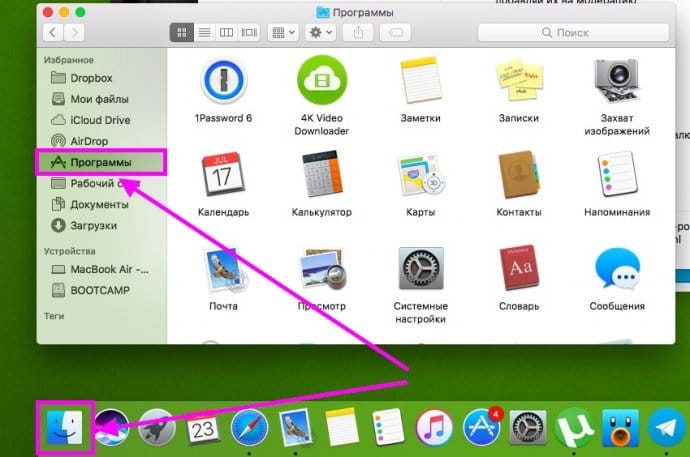
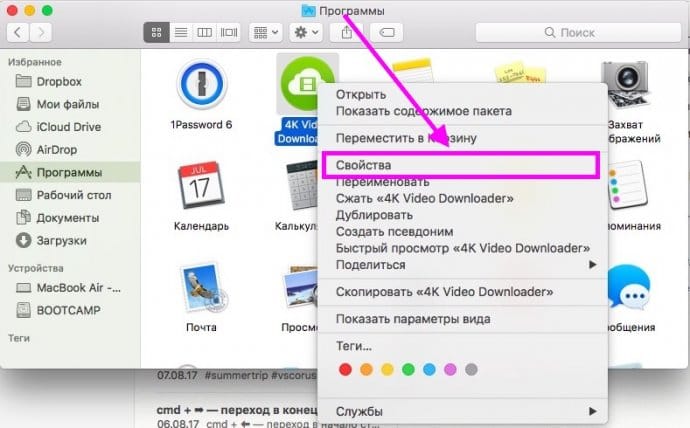
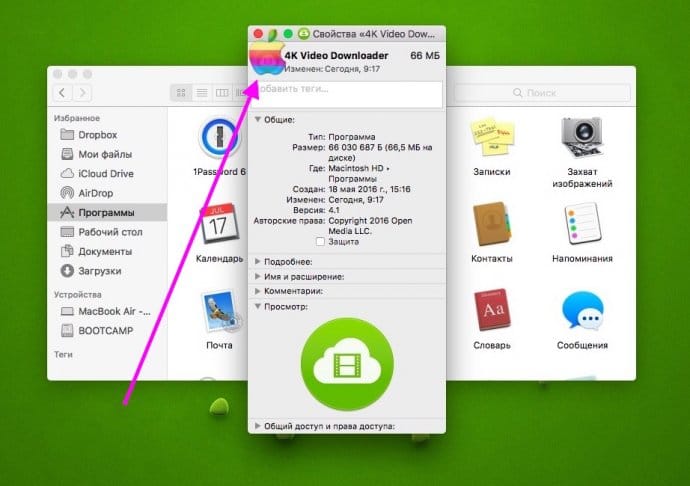
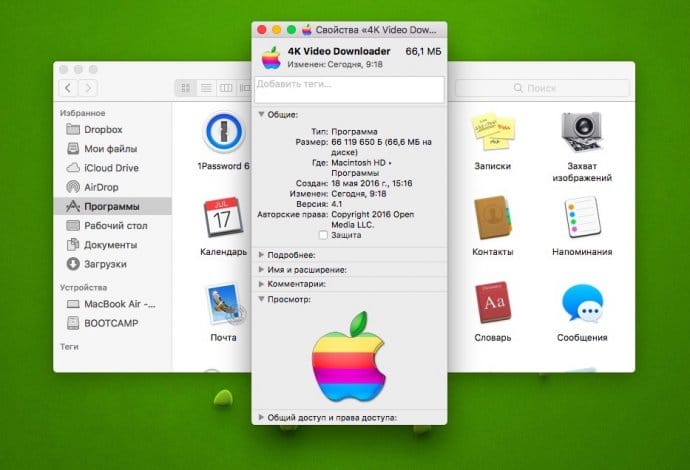
Процедура для папки в точности повторяется. Стоит заметить, что если приложение находится в Доке, то иконка останется прежней. Чтобы изменения вступили в силу, нужно перезапустить панель. Для этого откройте Терминал и введите команду “killall Dock”.
↑ Как вернуть прежнюю иконку?
В случае неудачного эксперимента macOS High Sierra позволяет отменить все изменения. Для этого снова откройте свойства нужной программы и кликните на иконку приложения. После этого нужно нажать на клавишу Backspace или Delete (расположена сверху над Enter).
Как сменить значки хай сиерра
Один из способов — дважды нажать файл изображения, чтобы открыть его в приложении «Просмотр»  , а затем выбрать «Правка» > «Скопировать в строку меню».
Как изменить значки Mac для приложений и папок
Если вы хотите вернуться к предыдущему значку приложения, настроить свои приложения, папки, документы с помощью темы или привести их в соответствие с современным внешним видом MacOS Monterey, прочтите, как изменить значки Mac.
Изменение значков приложений Mac — это простой и безболезненный процесс, который может быть интересным для индивидуального внешнего вида MacOS.
Как изменить значки Mac для приложений, папок, документов
Откройте Finder и перейдите к приложениям. Щелкните приложение, для которого вы хотите изменить значок, и используйте сочетание клавиш + I (или щелкните правой кнопкой мыши и выберите «Получить информацию»). Имейте изображение для нового значка, который вы хотите использовать, jpg или png часто работают лучше всего. Перетащите изображение поверх существующего значка приложения / папки / документа (может потребоваться ввести пароль вашего Mac). Возможно, вам придется закрыть и снова открыть приложение, чтобы увидеть изменения в Dock (папки и документы следует обновить немедленно)
Вернуться к исходному значку
Чтобы удалить значок (вернуться к исходному), откройте окно «Получить информацию» (команда + I). Щелкните значок, затем нажмите клавишу удаления. Теперь вы должны увидеть исходный значок.
Как создавать собственные значки
Если вы хотите создать более совершенные значки для приложений, папок и т. Д., Отличное приложение — Image2icon. Это бесплатная загрузка с профессиональной версией, чтобы разблокировать все функции. Вы можете использовать разные шаблоны, чтобы соответствовать значку с закругленным квадратом в macOS Monterey / Big Sur. эстетический
Вот как выглядит изменение значков приложений, папок и документов:
Вытащив Finder> Applications, найдите приложение, для которого вы хотите изменить значок. Щелкните правой кнопкой мыши и выберите «Получить информацию» или используйте сочетание клавиш + I.
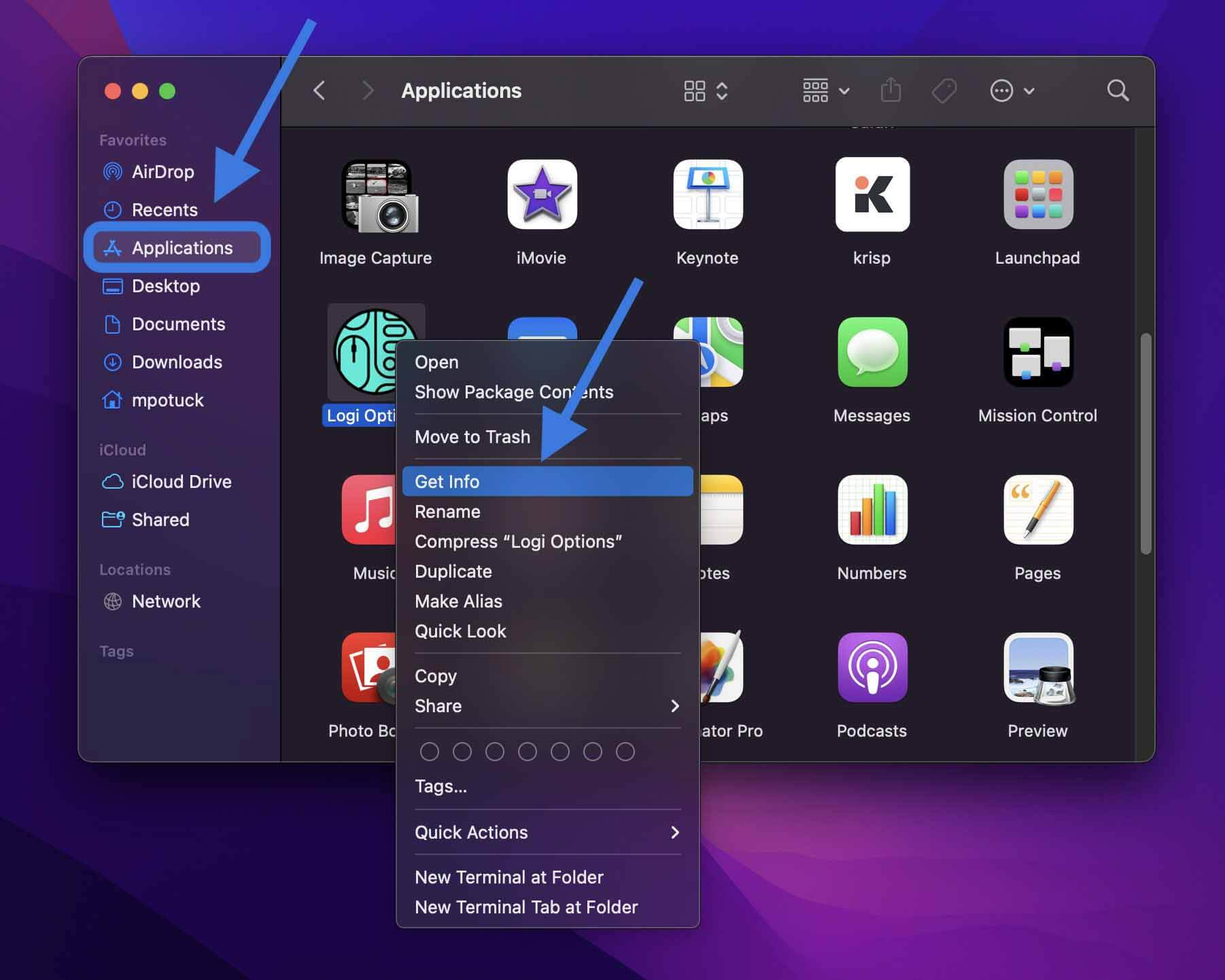
Теперь просто перетащите новое изображение, которое вы хотите использовать, поверх существующего значка (вы также можете скопировать новое изображение, а затем вставить его на существующий значок).

Если приложение открыто, последний шаг — закрыть его и снова открыть приложение, чтобы изменения вступили в силу.
Как изменить размер значков на рабочем столе в macOS
Apple всегда отличалась тем, что предлагала большое количество вариантов настройки при настройке нашего оборудования, если у нас есть проблемы со зрением. В рамках параметров настройки macOS позволяет нам увеличивать или уменьшать размер значков, которые отображаются на рабочем столе нашего компьютера.
Увеличение или уменьшение размера значков на рабочем столе на нашем компьютере может помочь нам разместить больше элементов на рабочем столе (уменьшить их размер) или просто увеличить их размер, чтобы лучше видеть как имя, так и часть его содержимого. Этот процесс очень простой и я из Mac мы покажем вам, как мы можем это сделать.
Так много для увеличить, чтобы уменьшить размер значков с рабочего стола, мы должны разместиться в любом месте на нем и щелкнуть правой кнопкой мыши или нажать двумя пальцами на трекпаде.
Далее нажмите на Показать параметры отображения. В меню, показанном ниже, мы видим, что размер значка по умолчанию составляет 64 × 64 точки. Если мы хотим увеличить или уменьшить размер значков, нам просто нужно сдвинуть полосу влево, если мы хотим сделать их меньше, или вправо, если мы хотим сделать их больше.
Следующий вариант позволяет нам установить файловое пространство в сетке рабочего стола, таким образом мы можем увеличить или уменьшить интервал между файлами. Это также позволяет нам увеличивать размер текста файлов на рабочем столе, а также изменять положение меток файлов.
Кроме того, это также позволяет нам показать предварительный просмотр миниатюр файловвместе с подробными сведениями о файлах, что идеально подходит для случаев, когда на рабочем столе Mac есть каталоги или много изображений. После внесения всех необходимых изменений мы закрываем окно. Каждый раз, когда мы вносим изменения, они немедленно отображаются на рабочем столе.
Содержание статьи соответствует нашим принципам редакционная этика. Чтобы сообщить об ошибке, нажмите здесь.
Полный путь к статье: Я с Mac » iOS » Учебники » Как изменить размер значков на рабочем столе в macOS
Иконки, не появляющиеся на Высокой Сьерре
Я обновился до High Sierra на своем Macbook Pro, когда он был выпущен. Так как я обновил, многие мои приложения показывают прикрепленный значок, когда я их открываю. Кто-нибудь знает, как это исправить?

Дайте это попробовать.
После запуска команд мне пришлось удалить приложение из док-станции и добавить его снова. Это сработало для меня, но YMMV.
Перезагрузка в «Безопасном режиме» устраняет эту проблему. Возможно, потому что системные кэши очищаются и воссоздаются во время безопасной загрузки.
Для загрузки в безопасном режиме удерживайте shift клавишу во время запуска или перезагрузки Mac. Вы можете отпустить клавишу Shift, когда появится приглашение для входа.
Apple предоставляет более подробную информацию о безопасном режиме в этой статье .
Это то, что я сделал, но он сбрасывает вашу док-станцию по умолчанию и удаляет все приложения, кроме ожидаемых по умолчанию:
Не знаю, долго ли это, но я вернул все значки.
У вас установлена игра «Лига легенд» на вашем Mac?
Другие люди, имеющие эту проблему, сообщили, что процесс обновления League of Legend может вызвать эту проблему.
У меня была такая же проблема — перезагрузи свой макинтош в безопасном режиме и тогда он сам разрешится