Как обойти запрет на скриншот: простые способы для снятия защиты экрана
Существует множество веб-ресурсов, которые запрещают сохранение экрана, чтобы защитить свой контент от кражи. Это довольно раздражающе, если вы хотите сохранить какое-то изображение или текст для себя, но не хотите просто скопировать и вставить его туда, где позволяется. Однако, не стоит отчаиваться!
Существуют несколько методов обойти запрет на скриншот. Иногда это значит просто использовать инструменты браузера, а иногда — более сложные технические решения, такие как скрипты и плагины. В этой статье мы рассмотрим самые эффективные способы обойти запрет на скриншот и получить доступ к запрещенному контенту.
Если вы постоянно сталкиваетесь с запретом на скриншот, то вам наверняка будет полезно ознакомиться с этими методами. Они могут сэкономить вам время и усилия, а также позволять вам сохранять нужную информацию без проблем.
Как обойти запрет на скриншот на сайте
Время от времени возникает необходимость сделать скриншот веб-страницы, однако некотрые сайты запрещают делать это из-за соображений безопасности и защиты авторского права. В этом случае можно использовать несколько методов, чтобы обойти запрет на скриншот.
- Используйте инструменты разработчика – браузеры предоставляют инструменты разработчика, которые позволяют просмотреть исходный код веб-страницы. С помощью этих инструментов можно найти элемент, который блокирует скриншот, и временно отключить его, чтобы сделать скриншот.
- Используйте дополнительное расширение для браузера – некоторые дополнения для браузера позволяют делать скриншоты веб-страниц даже в том случае, если они запрещены на сайте. Например, расширение Lightshot для Google Chrome позволяет делать скриншоты на любой веб-странице.
- Используйте программное обеспечение сторонних производителей – есть много программ, которые позволяют делать скриншоты веб-страниц, независимо от того, запрещены ли они на сайте или нет. Некоторые известные программы в этой категории включают Snagit, Greenshot и PicPick.
Независимо от того, какой метод вы выберете, помните, что запрет на скриншот может быть установлен по определенной причине. Поэтому, пожалуйста, соблюдайте правила и не делайте скриншоты, если они являются нарушением закона или правил сайта.
Как сделать скриншот при запрете на айфоне
Если у вас есть iPhone и вы столкнулись с запретом на снятие скриншотов, то не отчаивайтесь. Существует несколько способов обойти запрет и зафиксировать нужную вам информацию.
1. Используйте альтернативные приложения. Некоторые приложения позволяют делать скриншоты даже при запрете. Например, приложение AirShou может вам помочь. Его можно бесплатно скачать на iPhone и снять нужный скриншот.
2. Используйте другие устройства. Второй способ — это использование другого устройства для снятия скриншотов. Например, вы можете использовать камеру другого телефона или фотоаппарата, чтобы сделать фотографию нужной информации на экране iPhone.
3. Используйте Siri. Третий способ — использование голосового помощника Siri. Он может сделать скриншоты за вас. Нужно сказать команду «Сделай скриншот» и Siri сделает фотографию того, что находится на экране.
4. Используйте приложения для удаленного управления. Четвертый способ — использование приложений для удаленного управления iPhone. Они позволяют вам управлять вашим телефоном через компьютер и снимать скриншоты с экрана.
- Надеемся, что эти способы помогут вам в обход запрета на снятие скриншотов на iPhone.
- Не забывайте, что использование альтернативных приложений и других устройств может нарушать политику безопасности Apple.
- Будьте осторожны и используйте эти способы на свой страх и риск.
Принцип работы запрета на скриншот
Запрет на скриншоты — это мера защиты авторских прав на веб-сайте, приложении или цифровой книге. Программное обеспечение, которое применяется для создания запрета на скриншоты, блокирует функцию создания снимков экрана или защищает содержимое с помощью технологий DRM.
Технология DRM (Digital Rights Management) — это набор технических и организационных мер, которые обеспечивают контроль прав на цифровые данные. Заботясь о защите авторских прав на свой контент, правообладатель может установить запрет на скриншоты, чтобы предотвратить копирование и распространение его материалов без разрешения.
Большинство веб-сайтов и приложений, которые используют запрет на скриншоты, используют JavaScript, чтобы блокировать возможность создания снимков. Если пользователь попытается сделать скриншот, то JavaScript изменит расположение или размеры контента, что приведет к его искажению. Более продвинутые технологии выводят на экран пустую картинку вместо содержимого в момент скриншота.
- Причины использования запрета на скриншоты:
- Защита авторских прав
- Защита от кражи интеллектуальной собственности
- Защита конфиденциальной информации
Несмотря на глубокую защиту, некоторые пользователи всё равно могут обойти запрет на скриншоты, используя сторонние приложения, расширения и программное обеспечение. Однако, это является нарушением закона и может привести к юридическим проблемам.
Как сделать скриншот в телеграмме, если это запрещено?
В некоторых группах и чатах в телеграмме запрещены скриншоты, дабы сохранять приватность и конфиденциальность разговоров между пользователями. Но что делать, если вам необходимо сохранить информацию из диалогов, но скриншоты запрещены?
Существует несколько способов обойти этот запрет:
- Использование другого устройства. Вы можете воспользоваться другим устройством, например, компьютером или телефоном другого человека, и сделать скриншот уже с этого устройства.
- Фотографирование экрана. Возможно, несколько неудобный, но рабочий способ – фотографирование экрана с помощью камеры на телефоне или фотоаппарате.
- Использование сторонних приложений. Существуют сторонние приложения, которые могут помочь вам обойти запрет на скриншот. Например, приложение AZ Screen Recorder для Android устройств.
Конечно, стоит учитывать, что нарушение правил групп и чатов может привести к блокировке вашего аккаунта или бану, поэтому используйте эти способы осторожно и только тогда, когда это действительно необходимо.
Как разрешить приложению сделать скриншот
Как правило, большинство приложений для смартфонов и планшетов не имеют возможности сделать скриншот. Это вызвано многими причинами, в том числе и с целью защиты пользовательских данных.
Однако, существует несколько способов, как разрешить приложению выполнить скриншот. Один из них — отключить функцию защиты экрана в настройках устройства.
Другой метод — использовать приложения-скриншотеры, которые имеют права на делание снимков экрана даже в приложениях, где эта функция была запрещена. Такие приложения доступны для скачивания в магазинах приложений, но следует отметить, что они могут не работать во всех приложениях или не работать корректно, что может привести к некоторым ошибкам в работе устройства.
- Есть также возможность обойти запрет на скриншот без использования дополнительных приложений, но для этого потребуется рут-доступ к устройству. Сначала необходимо получить права суперпользователя, затем установить специальное приложение, позволяющее разрешить любому приложению выполнять скриншот. Однако, следует помнить, что рут-доступ может быть опасным, так как он открывает доступ к системным файлам устройства.
- Наконец, если ничего не помогает, есть еще один способ — сфотографировать экран с помощью другого устройства, например, смартфона или фотоаппарата.
Как позволить Google Chrome делать скриншоты
Иногда создание скриншотов сайтов может быть затруднительным, особенно если вы используете браузер Google Chrome, который может быть настроен для запрета скриншотов произвольных веб-страниц. Однако вы можете легко изменить настройки вашего браузера, чтобы разрешить делать скриншоты в Chrome. Вот как это сделать:
- Шаг 1: Откройте «Google Chrome» и введите «chrome://flags/» в адресной строке браузера.
- Шаг 2: Найдите опцию «Screen Capture» и выберите «Enabled».
- Шаг 3: Нажмите кнопку «Перезапустить» для того, чтобы применить внесенные изменения.
Теперь вы можете легко создавать скриншоты произвольных сайтов в браузере Google Chrome. Просто используйте стандартные методы для создания скриншотов, которые доступны в вашем браузере, например, нажмите клавишу «Print Screen» или выберите пункт «Сохранить скриншот» из контекстного меню браузера.
Разрешение на создание скриншотов в Chrome может быть полезным во многих ситуациях, например, для создания заметок, захвата изображений для обучающих материалов или сохранения интересных фрагментов социальных медиа-страниц. Не забудьте, что в некоторых случаях нарушение авторских прав может быть запрещено, так что будьте осторожны при использовании этой функции.
Почему скриншот не получается?
Скриншот – это копия экрана устройства, на котором выводится изображение. Однако, есть несколько причин, по которым скриншот может не получаться:
- Запрет на скриншот. Некоторые приложения или веб-страницы запрещают сохранение скриншотов из соображений безопасности или защиты авторских прав.
- Заблокированный экран. Если экран устройства заблокирован, скриншот может не произойти, поскольку доступ к изображению ограничен.
- Неисправный софт. В некоторых случаях, скриншот может не работать из-за неисправностей программного обеспечения. В этом случае рекомендуется обновить настройки или обновить устройство до более новой версии.
Помимо вышеперечисленных причин, возможны и другие причины, по которым скриншот может не работать. Однако, современные технологии позволяют обойти многие запреты на скриншот и сохранить нужное изображение.
Информация, что скриншоты создать нельзя, вполне может обернуться ложью. Но независимо от того, по какой причине не получается сделать скриншот, есть несколько способов, при помощи которых можно обойти ограничения и получить то изображение, которое вам нужно.
Как сделать скриншот, если запрещает?
Скриншоты являются удобным способом сохранить информацию с экрана компьютера или мобильного устройства. Но что делать, если на сайте или в приложении запрещены снимки экрана?
Вариант №1: можно попробовать использовать приложения для записи экрана. Они дают возможность записать видео с экрана устройства, а затем выделить нужный момент. Однако, не все приложения могут корректно работать на всех устройствах.
Вариант №2: другой способ — фотографировать экран другим устройством, например, с помощью смартфона или камеры. Но это требует наличия дополнительного устройства и трудно использовать везде.
Вариант №3: также можно использовать отдельные программы и решения, которые помогают обойти запрет на скриншот. Они могут быть полезны, но одновременно могут содержать вредоносное ПО, поэтому нужно выбирать приложения только из надежных источников.
Конечно, использование скриншотов должно быть законным и эти методы не должны использоваться для нарушения правил и норм, установленных правообладателями.
Как зафиксировать содержимое экрана на iPhone?
Защита авторских прав заставляет некоторые приложения запретить возможность делать скриншоты. Это может быть неудобно, если вы хотите запомнить какие-то важные данные или сохранить фотографию. Но не отчаивайтесь! Есть несколько способов обойти запрет на скриншот на iPhone.
Способ 1: Используйте функцию AirPlay
Воспользуйтесь функцией AirPlay, которая доступна на некоторых приложениях. Она позволяет передавать содержимое экрана на другое устройство, например, на телевизор или компьютер. Для этого нужно подключить оба устройства к одной локальной сети Wi-Fi и выбрать в меню «AirPlay» устройство, на которое хотите передать экран.
Способ 2: Используйте приложения сторонних разработчиков
Существуют приложения, которые позволяют делать скриншоты на iPhone даже если они запрещены. Некоторые из них — ScreenShooter и AirShou — можно найти в App Store, а другие придется искать вне его.
Способ 3: Используйте камеру другого устройства
Этот способ может показаться несколько необычным, но если у вас есть другое устройство с камерой — например, iPad или андроид-смартфон — вы можете сделать фото экрана на iPhone с помощью другого устройства
- Откройте на iPhone страницу, которую хотите запомнить
- Поднесите другое устройство к экрану iPhone и сделайте фото экрана с помощью его камеры
Как видите, запрет на скриншот на iPhone не является препятствием для сохранения нужной информации. Выберите наиболее удобный для вас способ, и не забудьте о том, что защита авторских прав очень важна.
Как получить скриншоты, если веб-сайт запрещает их делать?
Существуют различные способы обойти запрет на снятие скриншотов на веб-страницах. Один из них — это использование приложений, которые могут делать захват экрана без использования системных вызовов. Такие приложения могут предоставлять различные режимы съёмки экрана, например, полный экран, выбранный регион, окно браузера, а также функции редактирования скриншотов, которые могут пригодится для подготовки составных изображений.
Еще один метод — это использование инструментов, которые сравнивают содержание текущей страницы с предыдущим видом этой страницы. Такие инструменты могут фиксировать изменения на странице и сохранять моментальные скриншоты. Некоторые из них могут также отображать содержимое страницы в старых версиях и производить сравнительный анализ.
Также есть возможность использовать расширения для браузера, которые могут блокировать скрипты, запрещающие выполнять скриншоты. Эти расширения позволяют брать скриншоты без уведомления веб-сайта, что позволяет снять даже скрытые или ограниченные данные.
- Использование приложений для захвата экрана без системных вызовов
- Использование инструментов, которые фиксируют изменения на странице и сохраняют моментальные скриншоты.
- Использование расширений для браузера, которые блокируют скрипты, запрещающие выполнять скриншоты.
Как сделать скриншот, если запрещено приложение?
Многие приложения могут запрещать сделать скриншоты для защиты своей информации. Однако, существуют способы обойти этот запрет и сделать скриншот.
Один из способов — использовать встроенный в операционную систему инструмент снятия скриншотов. Например, в Windows это может быть комбинация клавиш «Win+Print Screen». Также на MacOS можно нажать «Cmd+Shift+3». Эти комбинации клавиш позволяют сделать скриншот всего экрана, который будет сохранен в специальную папку на компьютере.
Для снятия скриншота конкретного окна на Windows, можно использовать комбинацию «Alt+Print Screen». На MacOS — «Cmd+Shift+4», а затем выделить нужное окно курсором мыши.
Если встроенные в систему способы не помогают, можно воспользоваться сторонними приложениями. Например, Snagit, Lightshot, Greenshot — это программы для снятия скриншотов с расширенными настройками и возможностью обхода запретов на съем скриншотов. Кроме того, они могут предоставлять возможность редактирования изображения и сохранения его в различных форматах.
Нельзя забывать, что необходимо соблюдать авторские права и не использовать чужие изображения без разрешения. Также стоит помнить о конфиденциальности информации и не нарушать запреты на съем скриншотов в социальных сетях или приложениях.
Как снять скриншот, если приложение запрещает это на айфоне
Некоторые приложения могут запрещать снимать скриншоты для защиты пользовательской информации. Но если вам необходимо записать важную информацию, то можно воспользоваться несколькими способами.
Использование другого устройства
Если у вас есть другой смартфон или планшет, то можно использовать его для записи нужной информации. Запустите приложение на одном устройстве и снимите экран на другом, используя стандартные настройки. Далее, перенесите скриншот на айфон, используя любые файловые менеджеры или облачные хранилища.
Использование специальных приложений
Есть специальные приложения, которые позволяют обойти запрет на скриншоты. Например, приложение Tailor автоматически соберет скриншоты вместе, чтобы вы могли сохранить нужную информацию целиком. Также есть приложения, которые могут записывать экран устройства, но для этого необходимо сделать джейлбрейк и установить специальное приложение.
Но не забывайте, что запрет на скриншоты может быть полезен для защиты конфиденциальной информации. Используйте эти способы только для легитимных целей в соответствии со всеми правилами и законами.
Что делать, если не удается сделать скриншот?
Бывают ситуации, когда не удается сделать скриншот страницы или приложения. Это может быть связано с различными ограничениями и запретами, наложенными на систему. Например, в некоторых приложениях запрещено делать скриншоты из соображений безопасности данных пользователей.
Если вы сталкиваетесь с подобными ограничениями, то необходимо искать другие способы сохранения информации. Один из таких способов — использование приложений для записи видео. Таким образом, вы сможете сохранить на видео все действия, которые выполняете на экране.
Другой вариант — использование средств встроенной камеры в вашем устройстве. Например, на телефонах с функцией фото- и видеосъемки вы можете использовать камеру для съемки экрана. Этот способ не очень удобен и качество изображения может быть хуже, но он поможет сохранить необходимую информацию.
Также можно воспользоваться средствами программного обеспечения, которые позволяют сохранять страницы в формате PDF. Например, на компьютерах с операционной системой Windows есть встроенный инструмент для сохранения страниц в PDF-формате. В таком случае вы сможете сохранить страницу целиком, а не только ее отображение на экране.
Наконец, можно использовать технологии OCR для распознавания текста на изображении. Это поможет сохранить необходимый текст с изображения в другом формате. Однако, данный способ не подходит для сохранения графических элементов, таблиц и других сложных элементов страницы.
Таким образом, если у вас возникла проблема с созданием скриншотов, то не стоит отчаиваться. Существует множество других способов сохранения информации, и необходимо найти наиболее подходящий в каждой конкретной ситуации.
Microsoft и запрещенные скриншоты
Если вы являетесь пользователем Windows 10, то могли столкнуться с ограничением на создание скриншотов. Например, при попытке сделать скриншот защищенной страницы, вы можете получить лишь черный экран. Это связано с защитой контента, предоставляемого владельцем веб-страницы.
Для обхода такого запрета можно воспользоваться несколькими методами. Во-первых, можно попробовать использовать инструмент Print Screen, который находится на клавиатуре. Нажатие на эту кнопку позволяет скопировать изображение экрана в буфер обмена Windows. Далее это изображение можно вставить в любой графический редактор и сохранить.
Во-вторых, можно воспользоваться дополнительными программами, которые позволяют сохранять скриншоты в защищенных окнах. Например, PicPick или Snipping Tool++. Они используют уязвимости безопасности, для того чтобы сохранить изображения. Однако, обращаем внимание, что использование таких методов может привести к нарушению авторских прав и законодательства.
Как сделать запись экрана если приложение запрещает
Скриншот запрещен приложением: способы обхода ограничений

Что может быть проще, чем сделать скриншот экрана смартфона? Но иногда это сложнее, чем кажется. Дело в том, что съемка скриншотов запрещена в некоторых приложениях. Тем не менее есть несколько способов обойти запрет, если в этом есть острая необходимость.
Скачать специальное приложение
Если стандартным методом не получается сделать скриншот, зайдите в Google Play . В каталоге есть приложения типа ReEnable Screenshot. Они помогают огибать запреты, но взамен просят предоставить доступ к системным настройкам. Помните, что вы соглашаетесь на свой страх и риск. Мало ли что. Поэтому безопаснее отдать предпочтение следующему методу.
Воспользоваться Google Assistant
Как еще сделать скриншот, если приложение запрещает? С этой задачей на «ура» справляется помощник Google .
Но сначала нужно настроить приложение следующим образом:
- Запустите помощника и тапните на иконку с изображением компаса.
- Через нажатие на значок аккаунта войдите в меню изменения параметров.
- Свайпом вправо перейдите в раздел «Помощник». Внизу экрана выберите свой смартфон.
- Откройте вкладку «Общие» и включите 2 опции, которые находятся вверху (экранный контекст и отправка скриншота).
- Разрешите Google Assistant доступ к экрану в разделе настроек «Помощник и головой ввод».
Теперь перейдите в любое приложение, которое запрещает создание скриншотов, вызовите помощника и произнесите: «Сделай скриншот». Полученную картинку можно сохранить или переслать.
Последний вариант сложно назвать революционным способом или хотя бы лайфхаком, однако о нем тоже стоит упомянуть. Если не хотите устраивать «танцы с бубном», всегда можно просто сфотографировать экран с помощью другого смартфона. Качество таких фотографий оставляет желать лучшего из-за свечения пикселей, но дополнительные средства, кроме еще одного телефона под рукой, не потребуются. Проще некуда!
Как сделать запись экрана если приложение запрещает
Будь в курсе последних новостей из мира гаджетов и технологий

Как делать скриншоты в приложениях, которые запрещают это

Сделать скриншот на смартфоне не всегда просто. Некоторые приложения (например, мессенджеры банковские программы или браузеры в режиме инкогнито) препятствуют снятию снимка экрана. Но при желании это ограничение можно обойти.
Google Assistant
Как ни странно, Google Assistant может делать скриншоты, даже если приложение на системном уровне запретило это. Необходимо предварительно настроить помощник:
- Вызовите Google Assistant и нажмите на иконку компаса в правом нижнем углу.
- Нажмите на иконку аккаунта и перейдите в настройки.
- Свайпните вправо и перейдите во вкладу «Помощник» (Assistant) и в нижней части экрана среди устройств, подключенных к вашему аккаунту, выберите свой смартфон.
- Зайдите в раздел «Общие» (General) и активируйте две верхние опции.
- Зайдите в настройки приложения Google, перейдите в раздел «Помощник и голосовой ввод» и разрешите помощнику доступ к изображению на экране.
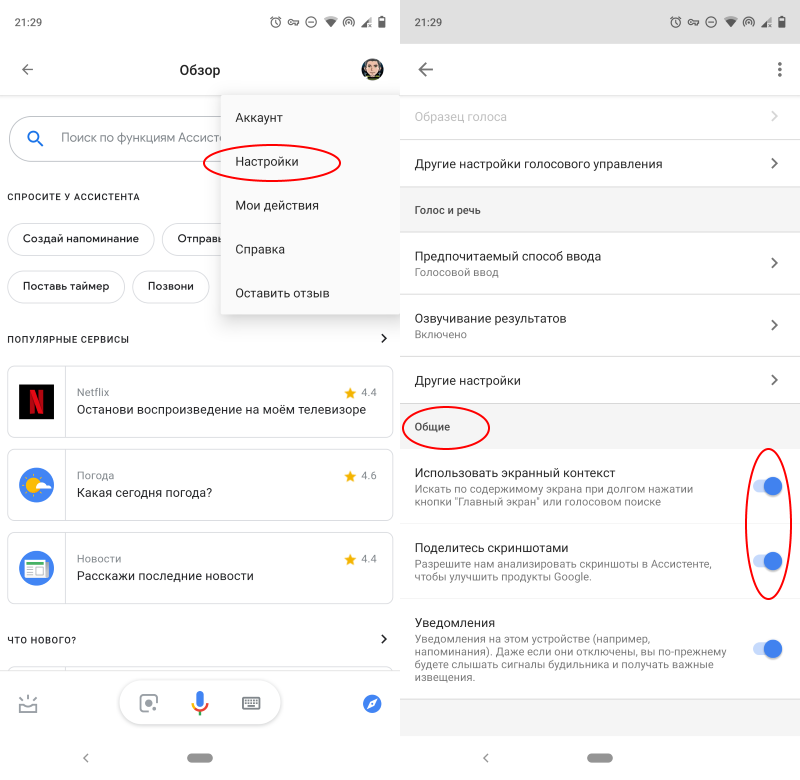
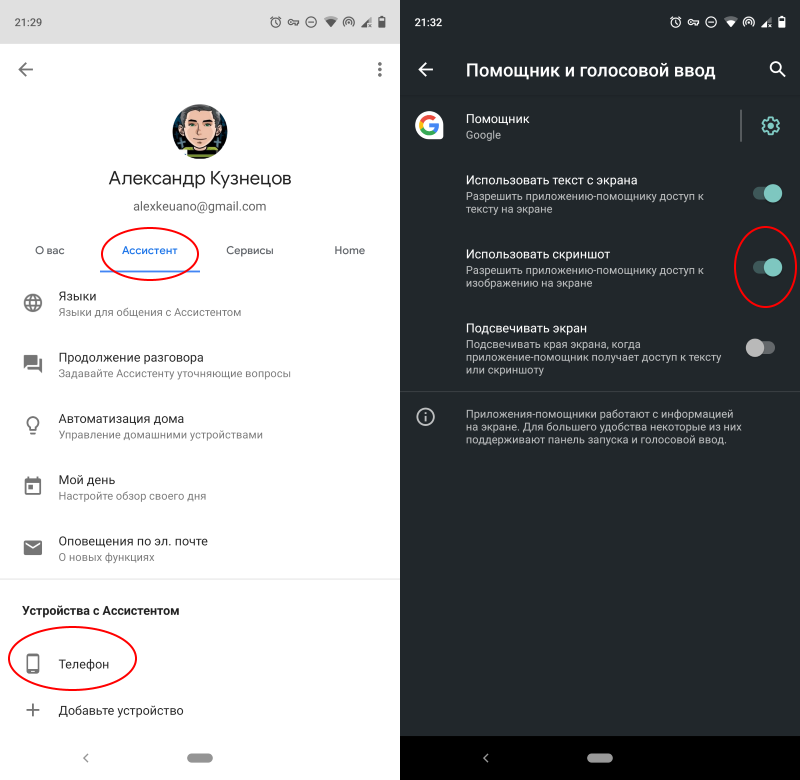
Откройте приложение, которое запрещало скриншотить, вызовите Google Assistant голосовой командой и скажите «Сделай скриншот». Помощник сделает снимок и предложит отправить его куда-нибудь. Перешлите картинку кому требуется или сохраните её в памяти устройства.
Как обойти блокировку создания скриншотов в политиках безопасности
Возможно, вы сталкивались с сообщением «Невозможно сделать снимок экрана из-за политики безопасности», когда пытались снять скриншот на своём мобильном устройстве. Скриншоты бывают необходимы, когда вы желаете поделиться с кем-то найденными в интернете данными или если показываете, как что-то делается на устройстве.
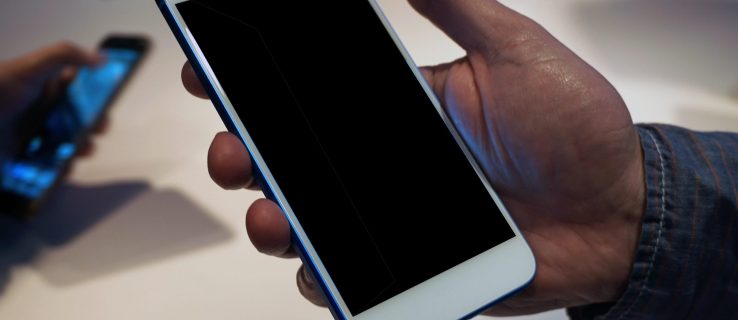
Нельзя сделать скриншот из-за политики безопасности
Обычно такое сообщение появляется по ряду причин:
- Проблемы с браузером. Например, функция создания снимков экрана недоступна при работе в режиме «Инкогнито» в браузерах Chrome и Firefox.
- Проблема с приложением. В некоторых приложениях создание снимков экрана выключено. В результате вы получаете сообщение о невозможности сделать скриншот внутри приложения.
- Проблема на устройстве. Если в настройках устройства стоит ограничение на создание снимков экрана, попытки сделать скриншот приводят к появлению этого сообщения.
В таком случае можно воспользоваться другим устройством, но это не идеальное решение проблемы. В этой статье приведены подсказки по устранению описанных выше причин на данном устройстве.
Режим «Инкогнито» в браузере Chrome
Режим «Инкогнито» в браузере предназначается для сохранения конфиденциальности пользователей при посещении веб-страниц. В результате в браузерах Chrome и Firefox по умолчанию возможность делать снимки экрана в этом режиме выключена.
Как это исправить?
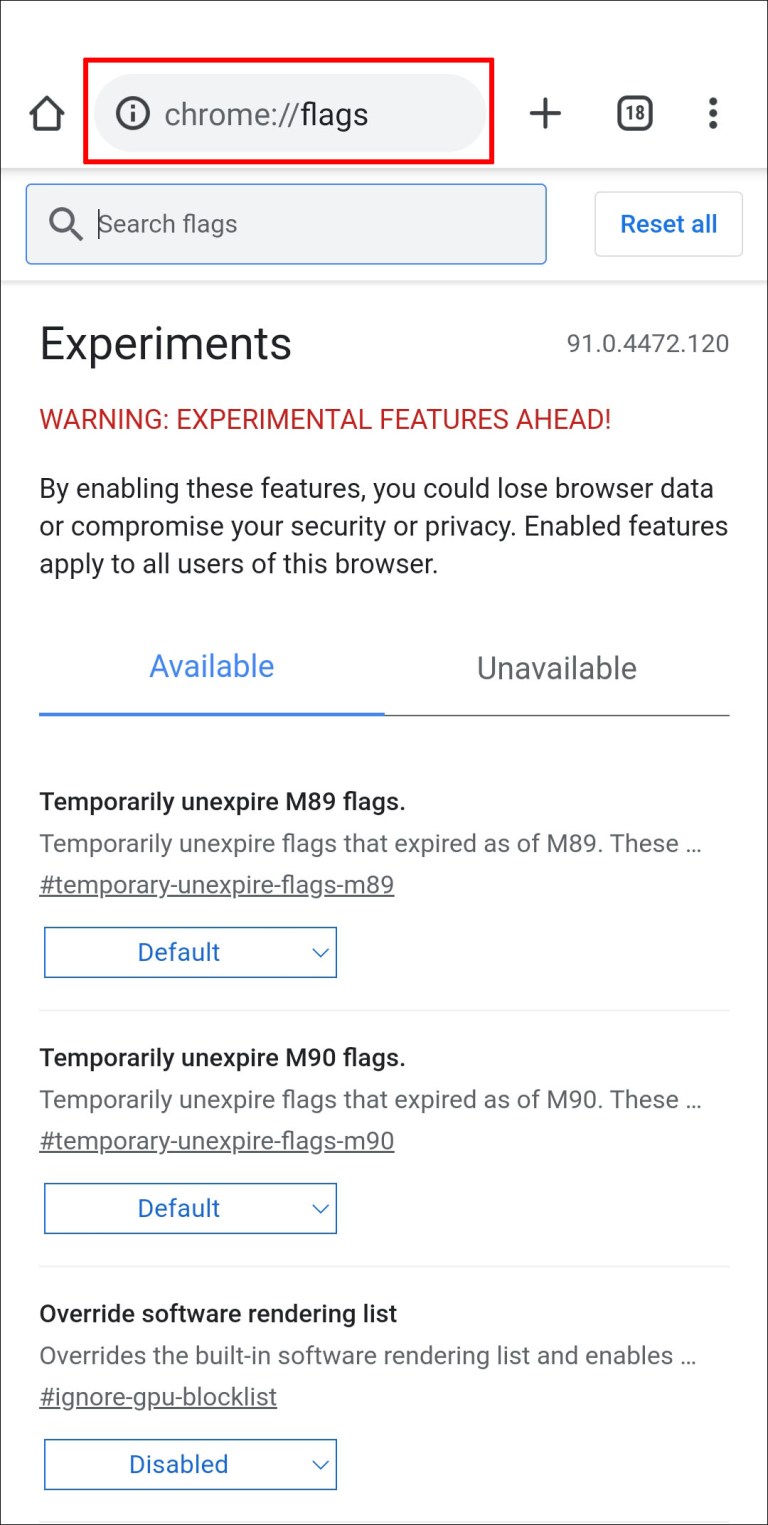
Чтобы делать скриншоты в режиме «Инкогнито» на Android, нужно открыть меню флагов браузера Chrome. Здесь располагаются экспериментальные функции.
- Запустите браузер Chrome.
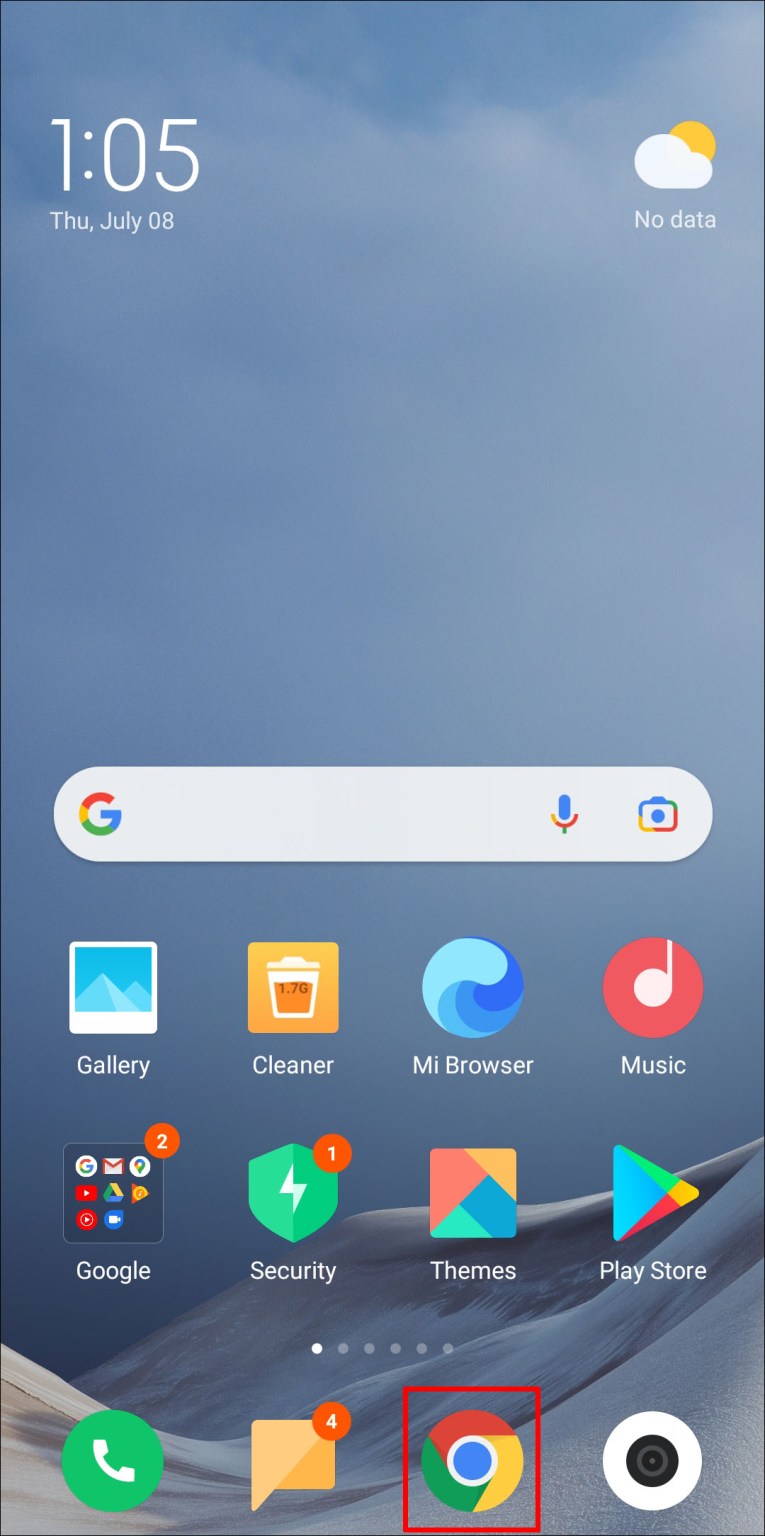
- Введите в адресную строку
- На экране флагов Chrome введите в поиск «скриншоты инкогнито». Появится опция «Скриншот инкогнито».
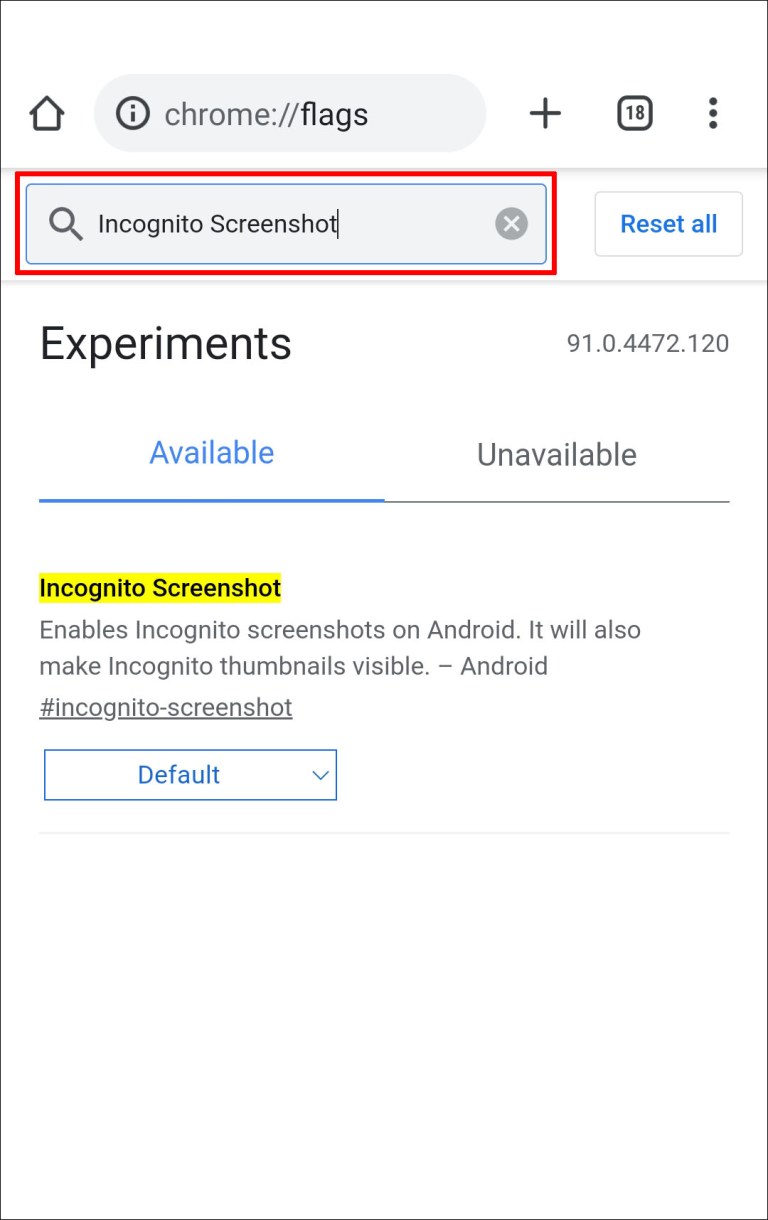
- Нажмите на раскрывающиеся меню под ней и выберите «Включено».

- Для применения сделанных изменений нажмите в правом нижнем углу «Перезапустить».

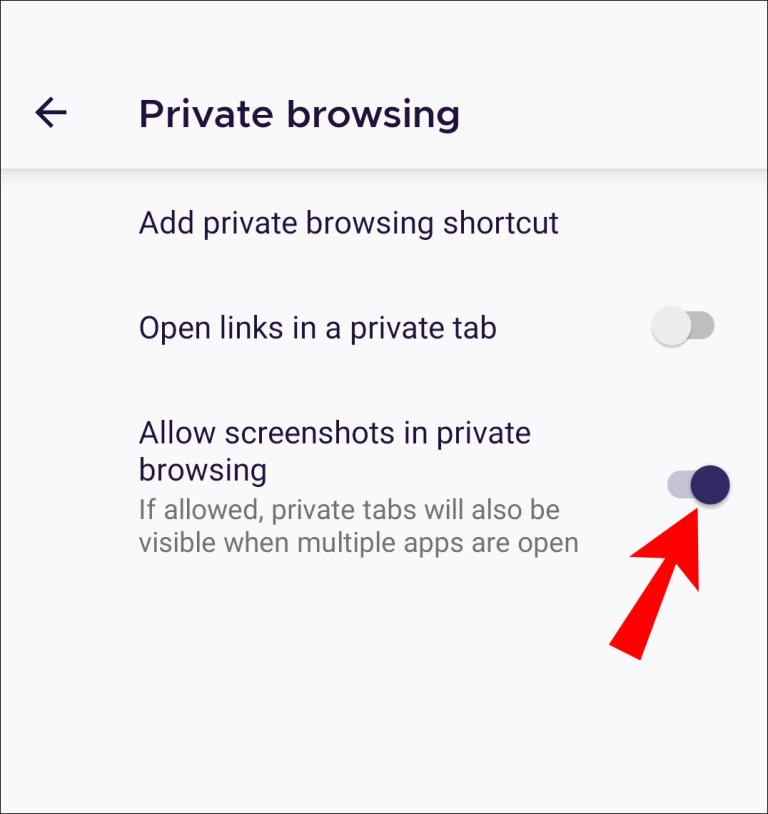
Чтобы разрешить делать скриншоты в приватном режиме браузера Firefox:
- Запустите Firefox.
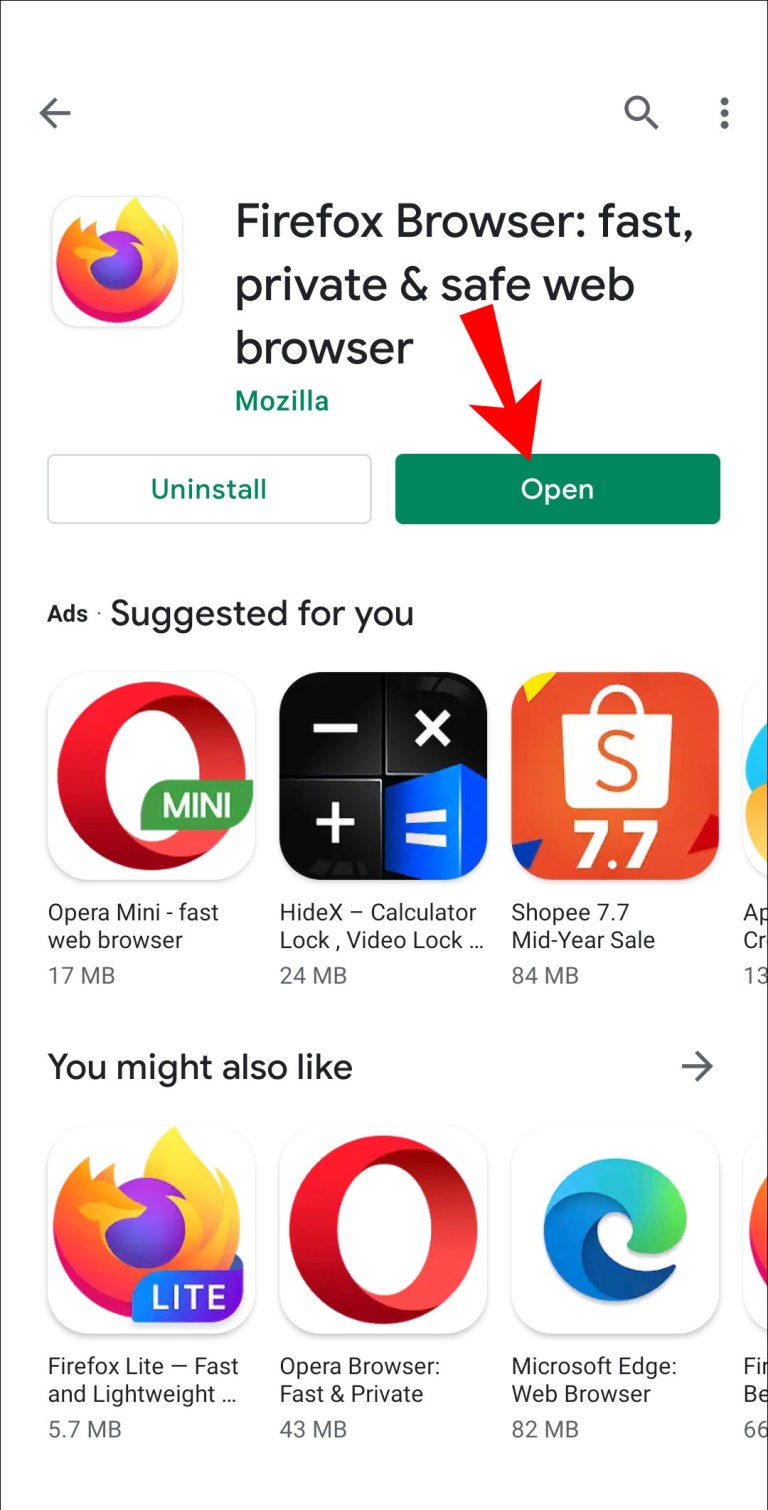
- В верхнем правом углу экрана нажмите на меню с тремя точками.

- Выберите «Настройки».
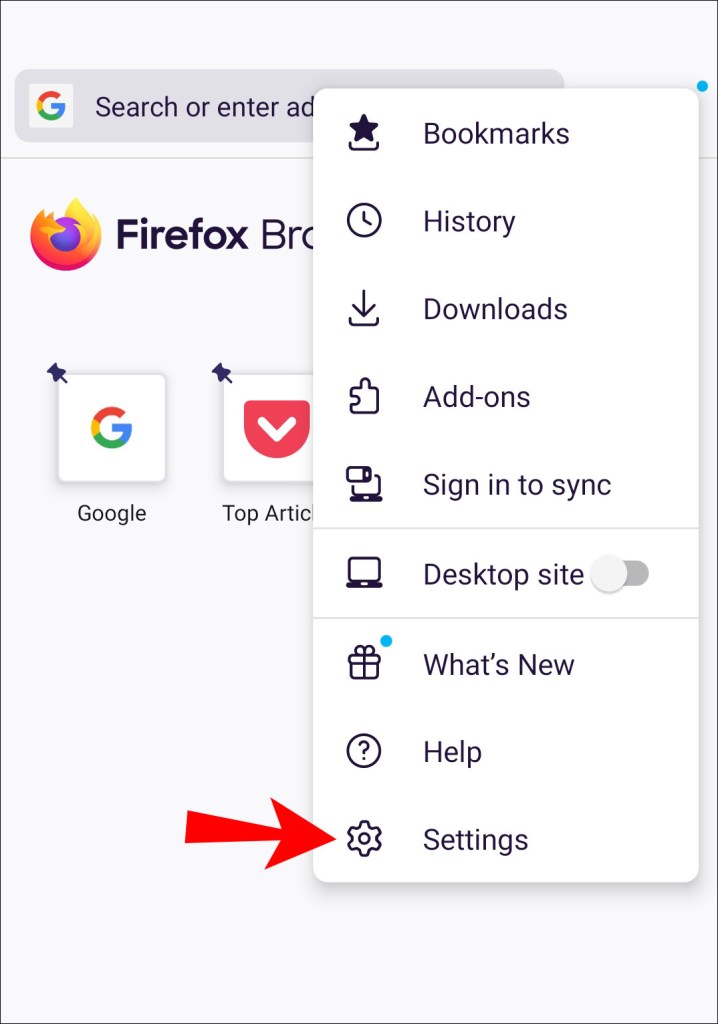
- Внизу выберите «Приватный просмотр».
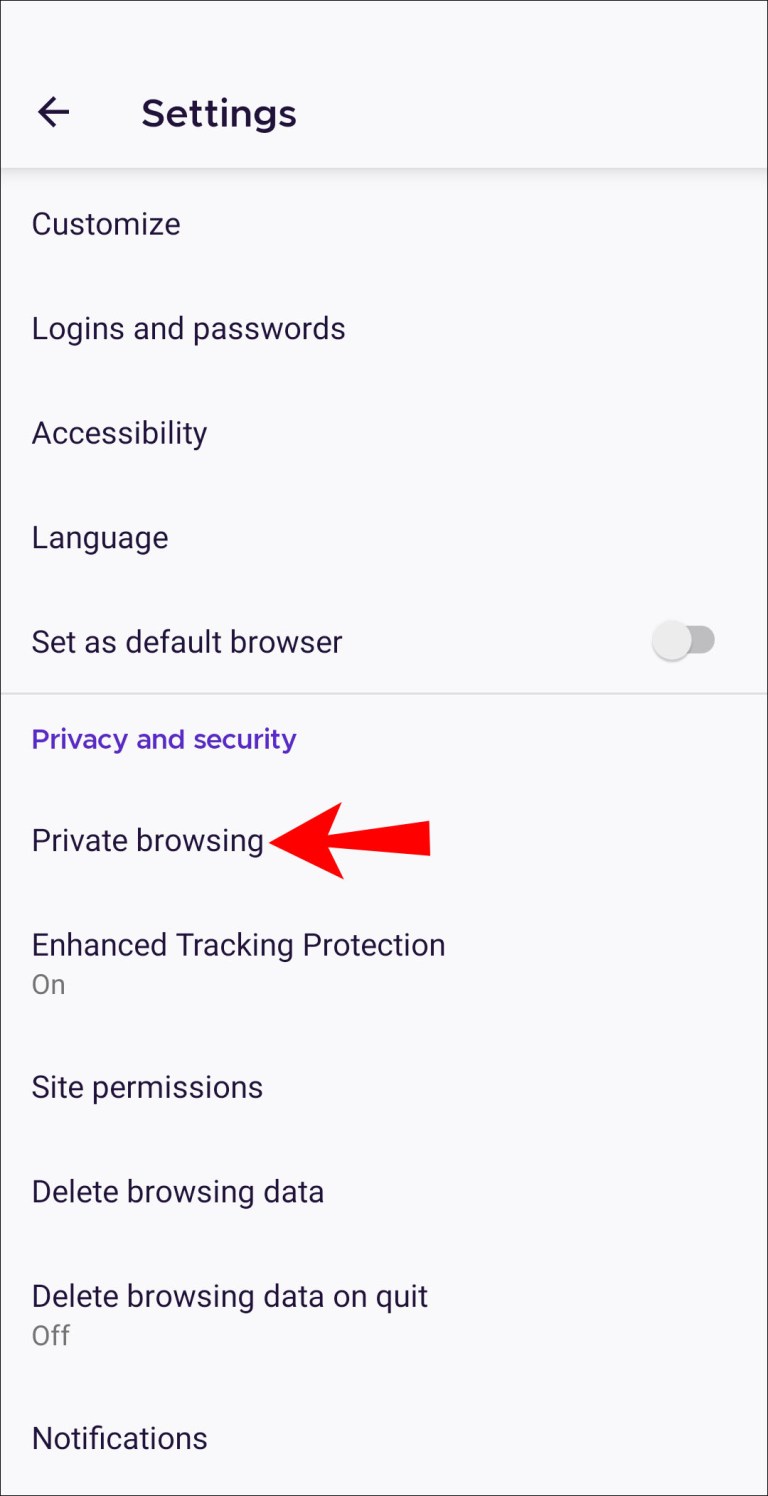
- Активируйте переключатель «Разрешить скриншоты в режиме приватного просмотра».
Ограничения на устройстве
Ограничения на создание скриншотов мог поставить производитель устройства или организация.
Если у вас Android-устройство, которое предоставило учебное заведение или организация, в нём могут быть ограничения на уровне устройства или учётной записи. Эти ограничения способны запрещать делать скриншоты по соображениям политики безопасности компании. Если же это ваше личное устройство и на нём скриншоты тоже запрещены, функция могла быть заблокирована в системе по умолчанию.
Другие решения
Если у вас устройство от предприятия, можно связаться с IT-отделом и узнать, было ли данное ограничение установлено целенаправленно и можно ли его устранить.
Ограничения в приложениях с высоким уровнем безопасности
Некоторым приложениям требуется высокий уровень безопасности. Это могут быть банковские программы и приложения управления деньгами, хранилища конфиденциальной информации и т.д. Возможность делать снимки экрана в них может быть отключена.
Приложения вроде Netflix могут отключать создание скриншотов ради защиты авторских прав.
Приложения или модель вашего устройства могут позволять снимать ограничения на создание скриншотов. Зайдите в настройки приложения или устройства для просмотра доступных вариантов.
Дополнительные вопросы и ответы
Можно ли удалить политики безопасности?
Если вы установили приложение Google Apps Device Policy, его отключение или удаление может запретить применять политики безопасности на устройстве.
- Запустите приложение «Настройки» и выберите «Безопасность».
- Выберите один из следующих пунктов:
- «Выберите администраторов устройства»
- «Администраторы устройства»
- Снимите выделение приложения Device Policy.
- Нажмите «Деактивировать», затем «ОК».
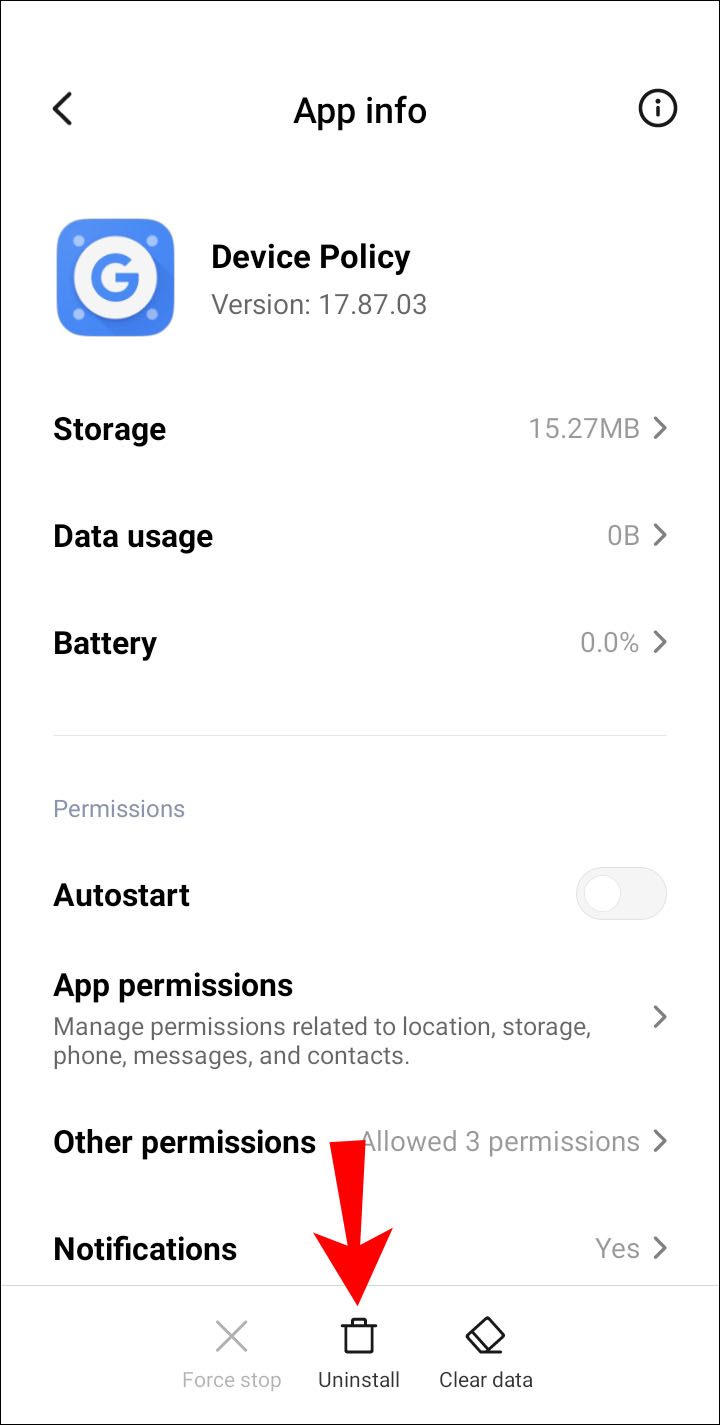
Для удаления приложения:
- Откройте один из следующих пунктов:
- Настройки > Приложения > Управление приложениями
- Настройки > Приложения
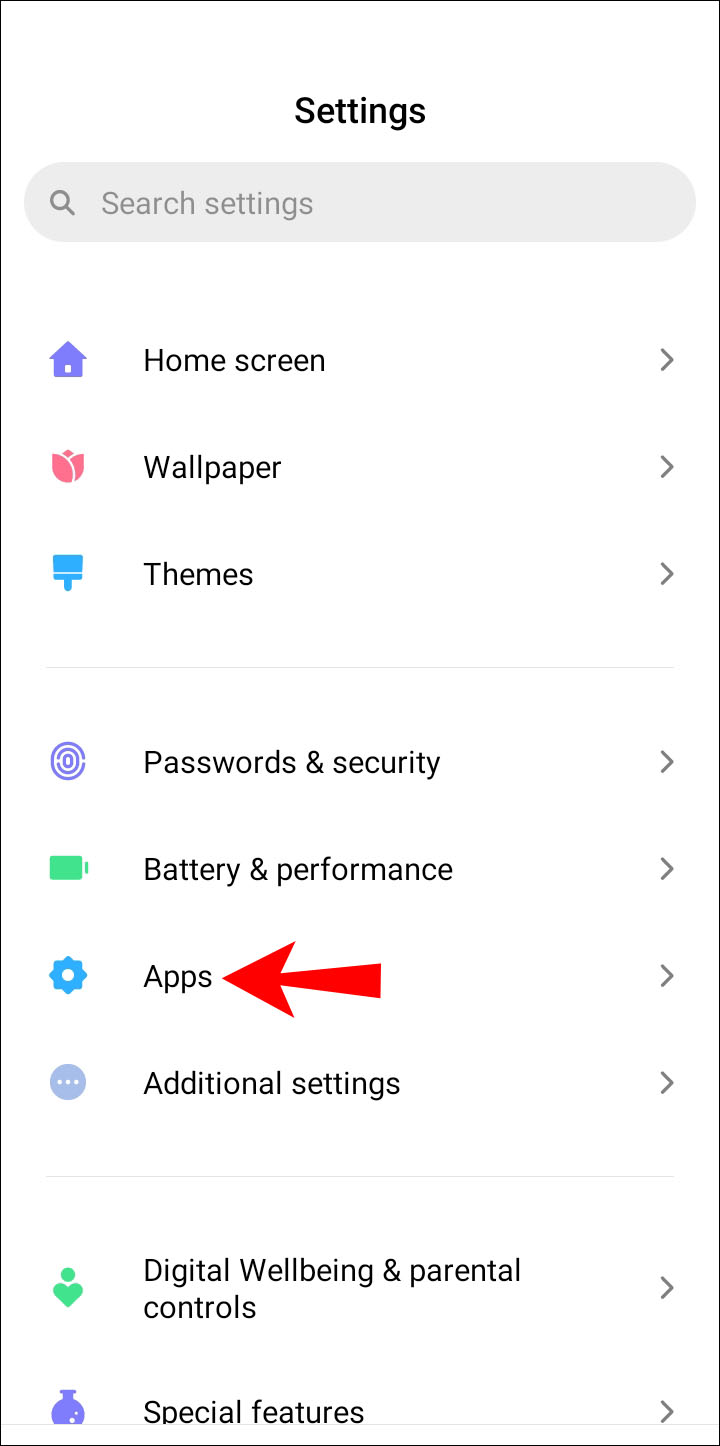
- Нажмите на приложение.
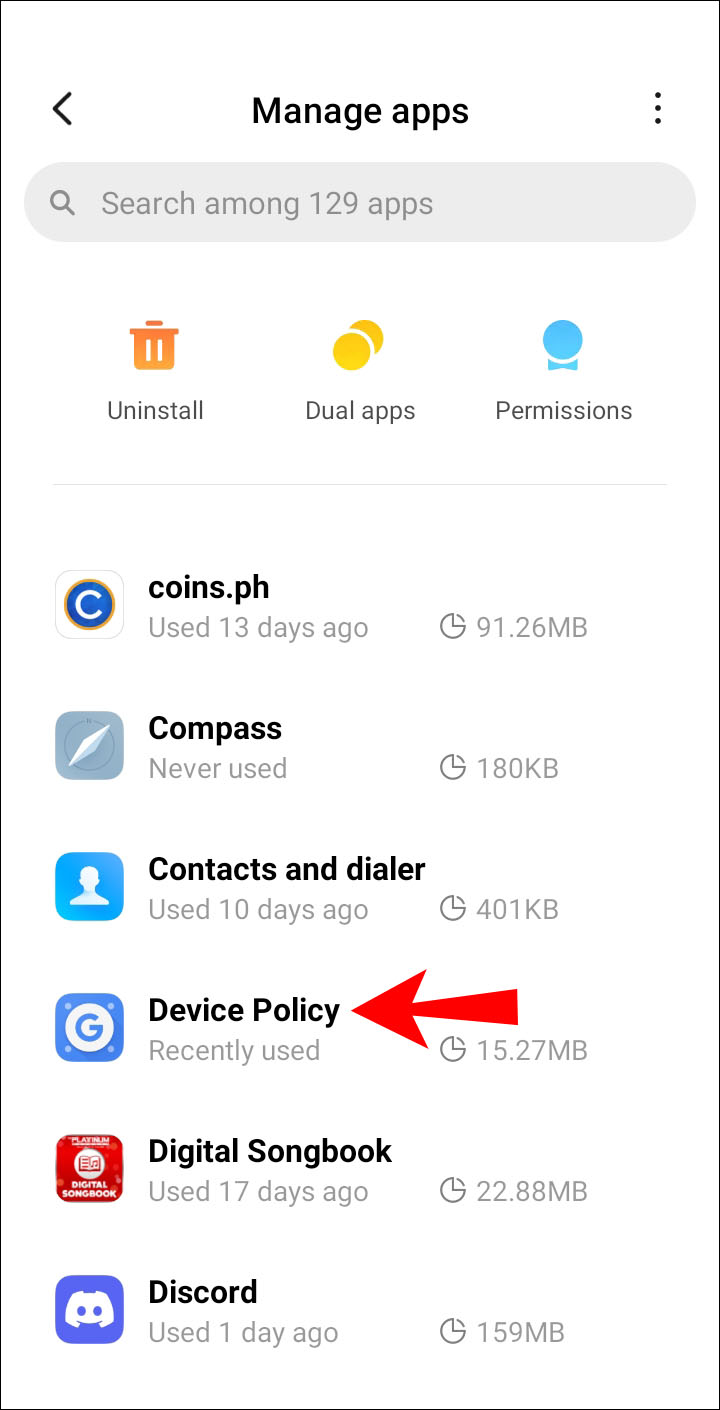
- Выберите «Удалить» или «Отключить», затем нажмите OK.
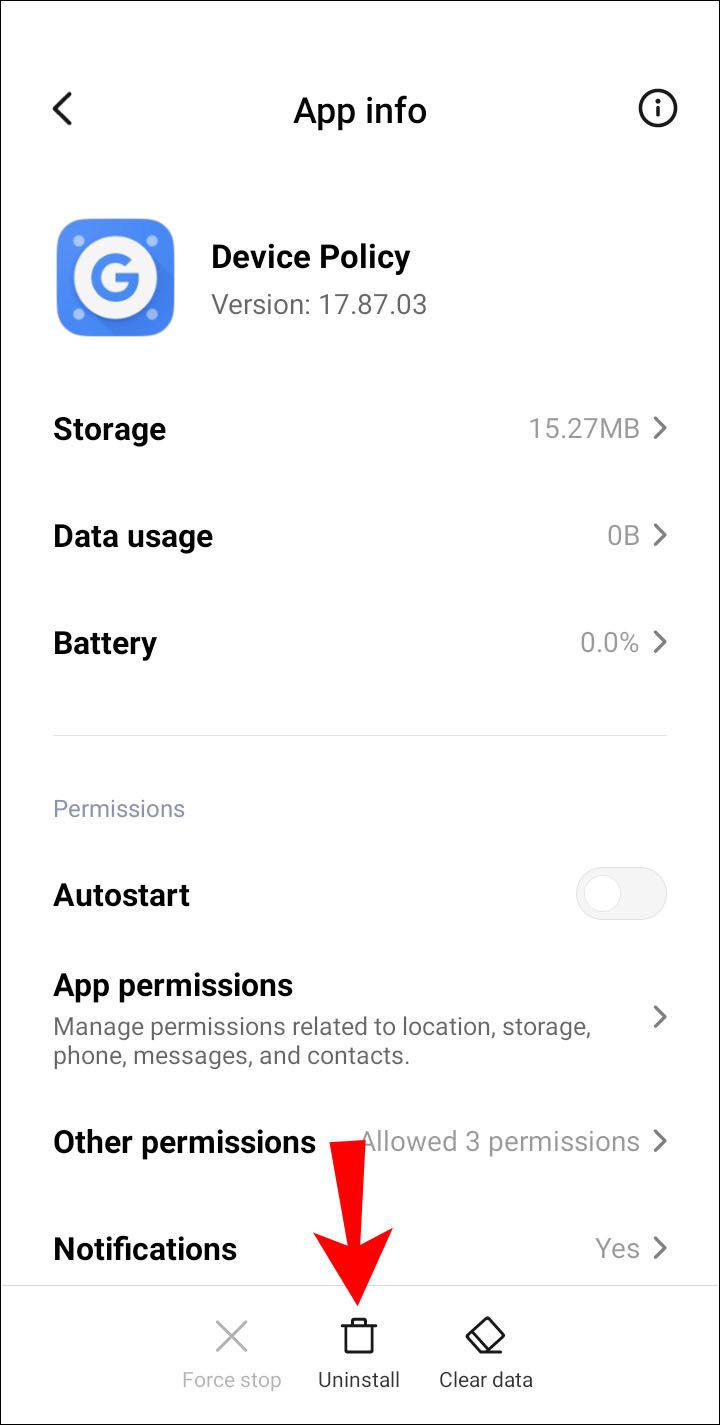
Если устройство выдали вам на работе с предустановленным приложением Device Policy или если вы настроили своё устройство как рабочее, можно снять регистрацию связанных с приложением учётных записей и затем деактивировать или удалить его.
- Запустите приложение Google Apps Device Policy.
- На странице «Статус» нажмите «Отменить регистрацию» для зарегистрированных вами на устройстве учётных записей.
- Перейдите по одному из следующих путей:
- Настройки > Приложения > Управление приложениям
- Настройки > Приложения
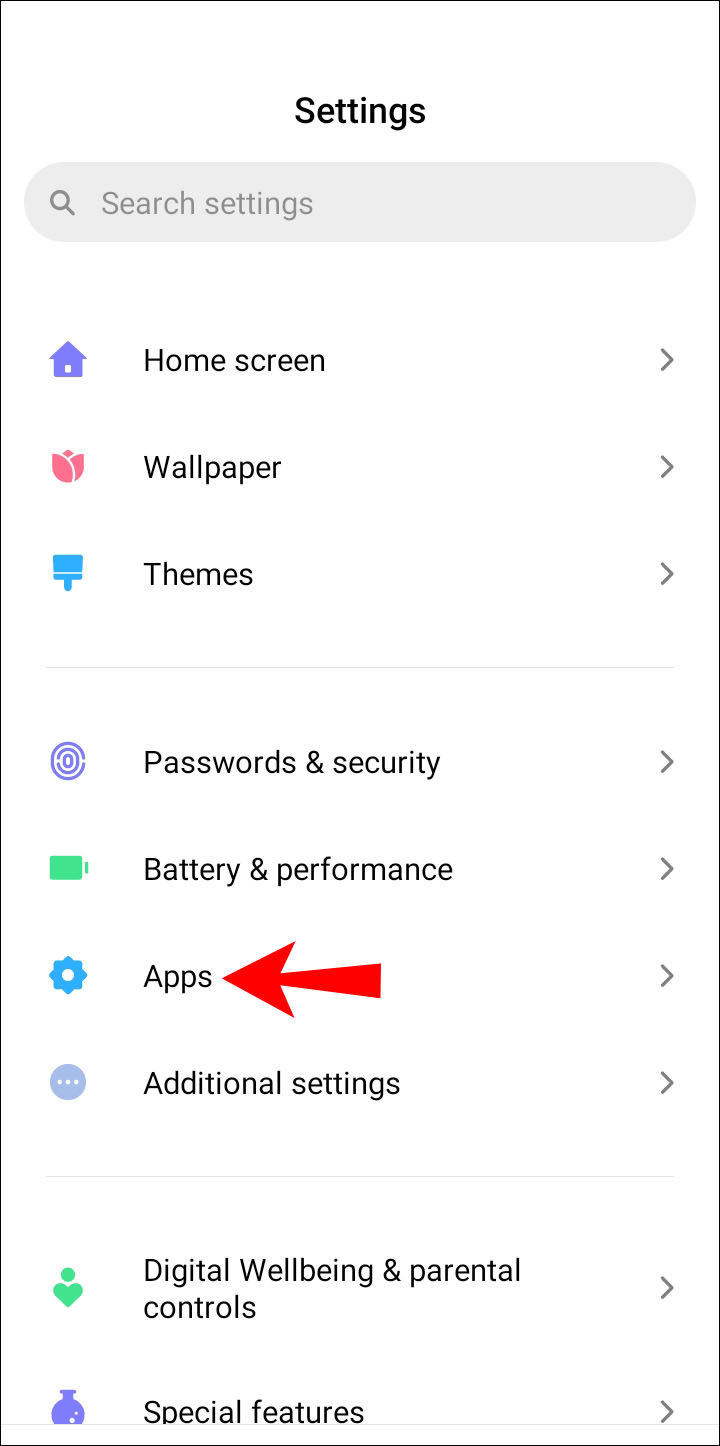
- Нажмите на приложение.
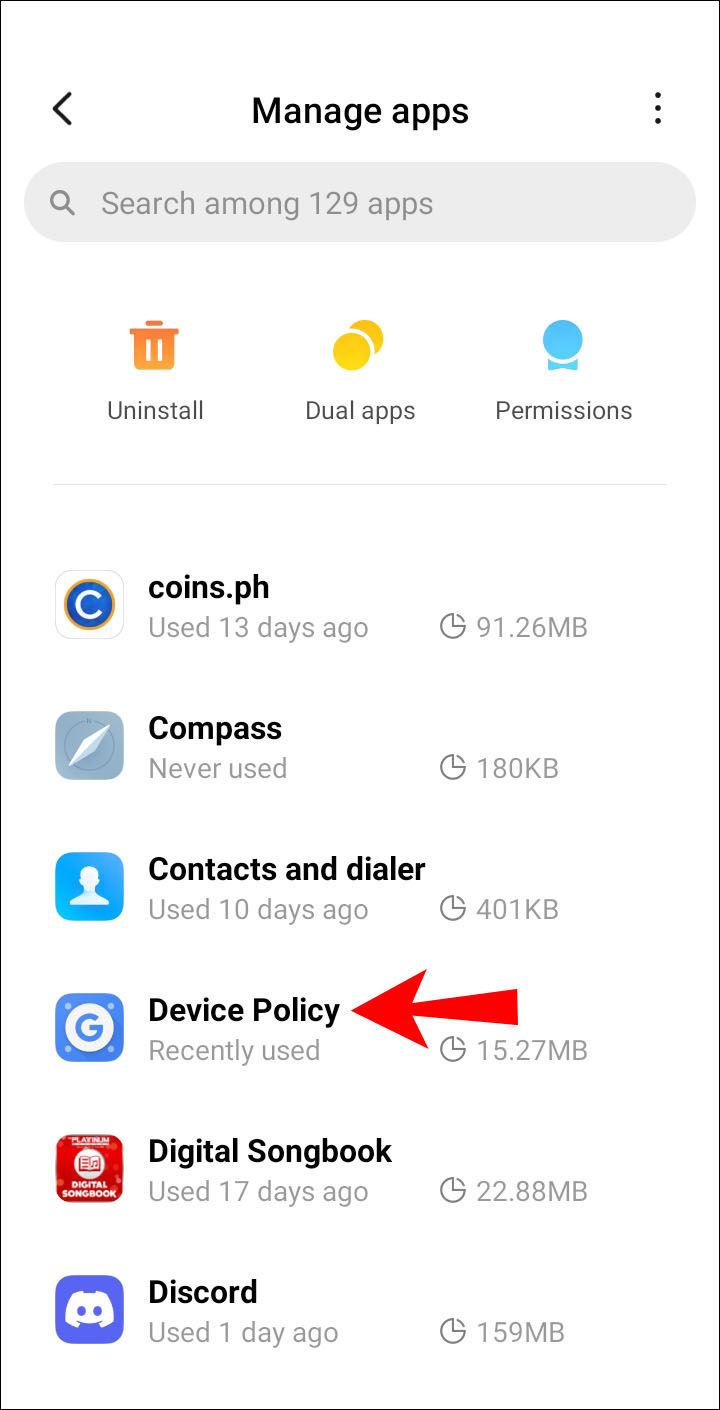
- Нажмите «Удалить» или «Отключить», затем OK.
Также можно выполнить сброс настроек устройства до заводских, чтобы избавиться от приложения. Для начала рекомендуется сделать резервную копию данных, поскольку все данные, приложения и настройки будут удалены. Вот как выполняется сброс настроек до заводских:
- Запустите «Приложения» на домашнем экране.
- Выберите Настройки > Резервное копирование и сброс.
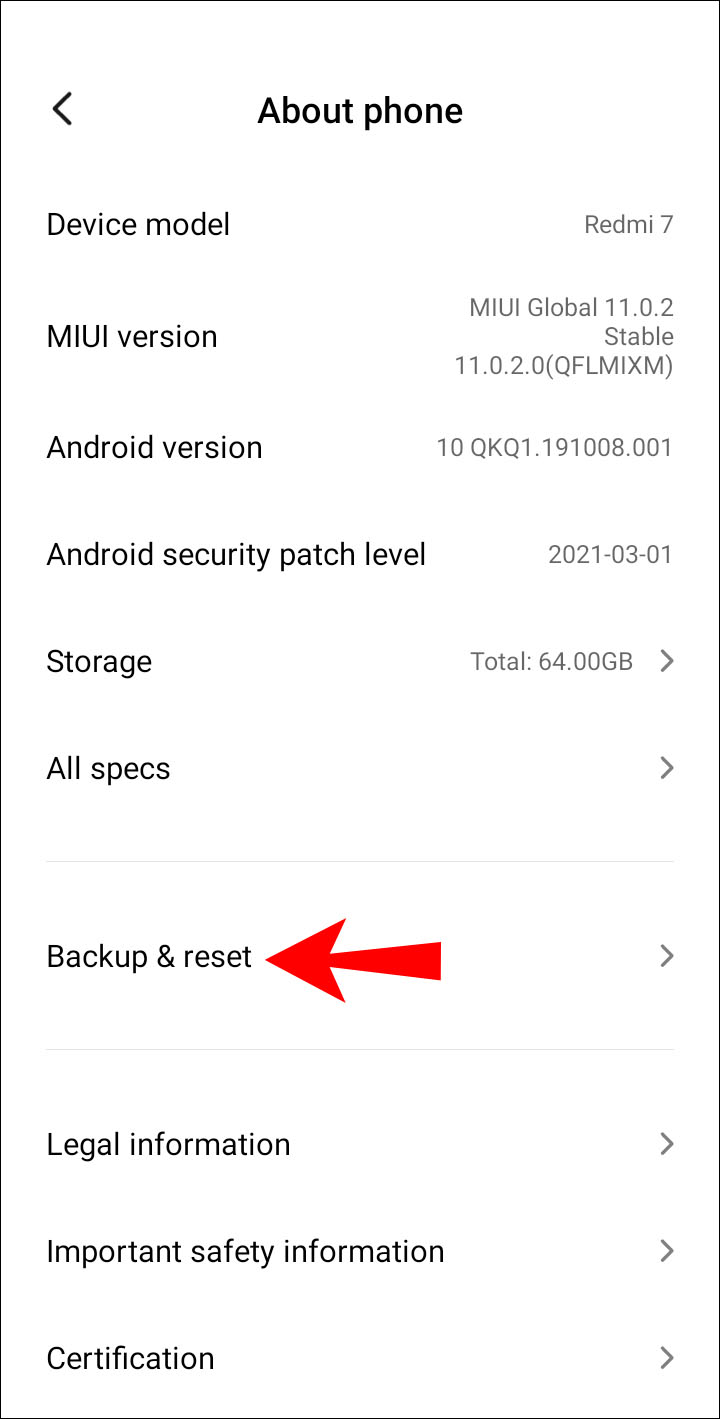
- Выберите «Сброс настроек до заводских».
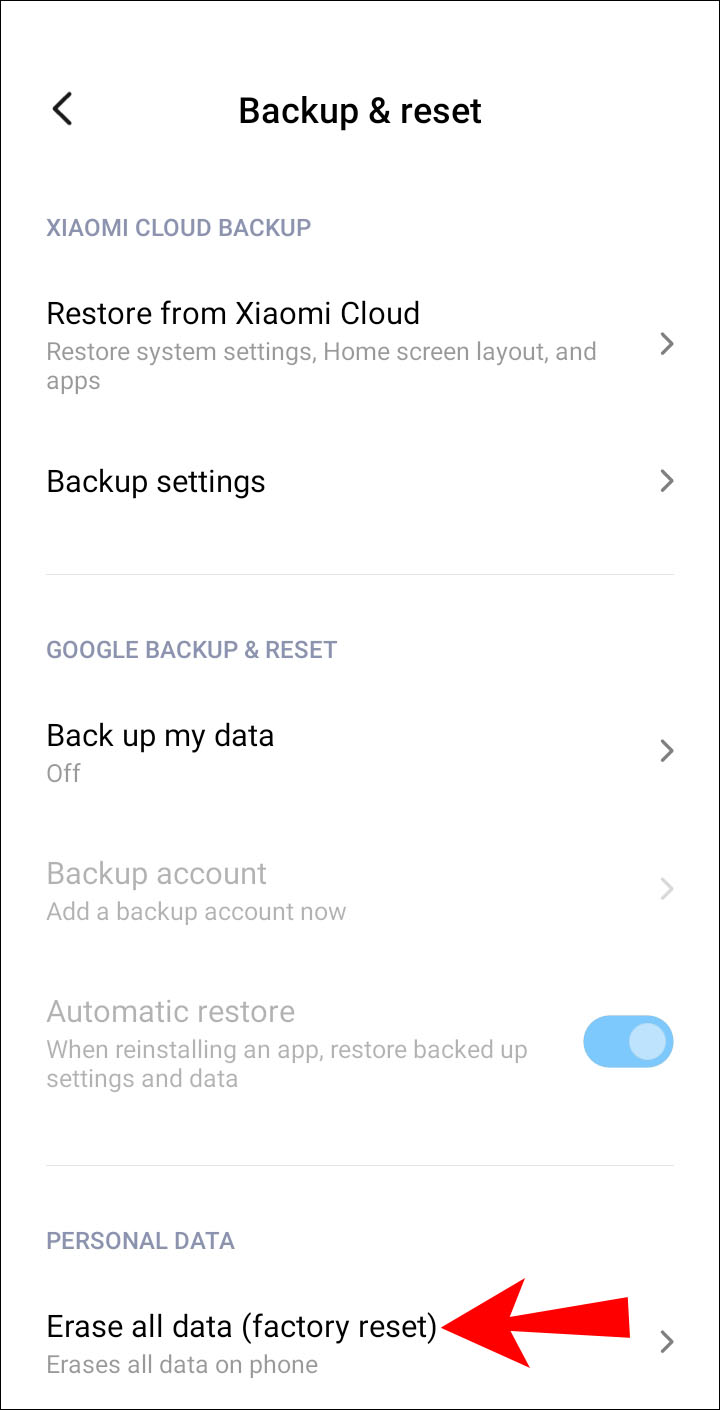
- Нажмите «Сбросить устройство».
- Нажмите «Удалить всё».
Заключение
Функция создания снимков экрана помогает сохранять информацию, которая потребуется вам позднее или которую нужно передать кому-то другому. Если вместо скриншота вы видите сообщение «Невозможно сделать снимок экрана из-за политики безопасности», проблему можно решить разными способами, в том числе установкой сторонней программы для создания снимков экрана.
Как сделать снимок экрана Если приложение не разрешает
В некоторых случаях приложения могут запрещать создание скриншотов экрана для охраны конфиденциальности. Это может быть проблемой для пользователей, которые хотят сохранить какую-то важную информацию или просто поделиться своим экраном с другими.
Однако, существуют несколько способов, как можно обойти эти ограничения и создать скриншоты в приложении, несмотря на запреты.
Как разрешить приложению делать снимки экрана
В Android можно разрешить приложению делать снимки экрана следующим образом:
- Откройте приложение «Настройки» на вашем устройстве Android.
- Нажмите на «Приложения и уведомления».
- Выберите «Дополнительно».
- Нажмите на «Приложения по умолчанию».
- Выберите «Помощник и голосовой ввод».
- Включите «Использовать скриншот».
Это даст разрешение приложению на создание скриншотов экрана.
Как обойти защиту от записи с экрана
Если в Windows и macOS запрещено сделать скриншот, можно воспользоваться кнопкой Print Screen или сочетанием клавиш, которые позволят сделать снимок всего экрана или выбранной области:
- В Windows можно использовать кнопку Print Screen или сочетание клавиш Windows + Shift + S.
- В macOS же скриншот всего экрана делается сочетанием клавиш Command + Shift + 3, а для захвата выбранного участка — Command + Shift + 4.
Как активировать снимок экрана
Для создания скриншота на смартфоне или планшете Android можно воспользоваться следующими инструкциями:
- Откройте нужный экран.
- Это можно сделать различными способами в зависимости от модели телефона. Для большинства телефонов стандартный способ заключается в одновременном нажатии кнопки питания и уменьшения громкости.
- В левом нижнем углу экрана появится уменьшенное изображение скриншота, но на некоторых телефонах в верхней части экрана появится значок скриншота.
Почему не делает снимок экрана
В Windows есть несколько причин, по которым может быть заблокирована клавиша Print Screen на клавиатуре. Это может произойти, если фильтр клавиатуры отключен в реестре. Если вы не можете сделать скриншот в Windows с помощью клавиши PrtSc, проверьте настройки фильтра клавиатуры в реестре.
Советы и выводы
- Если приложение не позволяет создавать скриншоты экрана, можно воспользоваться голосовым помощником поискового гиганта, который имеет встроенную функцию фиксации происходящего на экране, нивелирующую системное ограничение.
- Если вы хотите сохранить важную информацию из приложения, лучше всего создать скриншот целиком, а не записывать видео с экрана, так как скриншот занимает меньше места и проще в использовании.
- Если у вас возникли проблемы с созданием скриншотов, предлагаемые выше решения повышают вероятность их успешного создания.
Как обойти приложение запрещает делать снимки экрана
Если у вас есть приложение, которое запрещает делать снимки экрана, вы все равно можете обойти эту ограничение на устройстве Windows или macOS. На компьютере под управлением ОС Windows существует несколько способов сделать скриншот. Вы можете воспользоваться кнопкой Print Screen на клавиатуре, чтобы снять скриншот всего экрана. Еще один вариант — использовать сочетание клавиш Windows + Shift + S, при этом вы сможете выделить конкретную область с картинкой. На устройствах под управлением macOS комбинация клавиш Command + Shift + 3 позволяет снять скриншот всего экрана. А для захвата выбранного участка экрана можно использовать комбинацию клавиш Command + Shift + 4. Таким образом, несмотря на запрет в приложении, вы все равно можете сделать снимок экрана с помощью этих простых комбинаций клавиш.
Почему хром запрещает делать снимки экрана
Функция снимка экрана была отключена в браузере Chrome 65 для Android еще в 2018. Это было сделано из соображений безопасности. При использовании «Инкогнито» пользователи обычно желают сохранить приватность своих действий в интернете. Снимок экрана может стать причиной утечки этих данных. Несмотря на то, что такая функция может показаться полезной, она может быть использована во вред и нарушить приватность пользователей. В случае снимка экрана случайности могут произойти часто, а пользователь может не заметить, что такой снимок был сделан. Потому было решено отключить функцию, чтобы обеспечить дополнительную безопасность во время работы в «Инкогнито». Есть альтернативы, служащие для сохранения рабочего экрана безопасными.
Что делать, если в приложении нельзя сделать скриншот? Решение проблемы можно найти в голосовом помощнике поискового гиганта. Эта функция позволяет зафиксировать происходящее на экране, несмотря на системные ограничения. Для этого нужно пролистать экран в самый низ и открыть «Экранный контекст». Там следует включить две опции: «Доступ к тексту на экране» и «Использовать скриншот». Теперь можно сделать экранное изображение в любимом приложении. Будьте внимательны: на некоторых устройствах эта функция может отличаться — вместо «Доступ к тексту на экране» может быть «Доступ к сервисам устройства». Данная функция в любом случае будет работать.
Как сделать запись экрана если приложение запрещает
Будь в курсе последних новостей из мира гаджетов и технологий
Как делать скриншоты в приложениях, которые запрещают это
Сделать скриншот на смартфоне не всегда просто. Некоторые приложения (например, мессенджеры банковские программы или браузеры в режиме инкогнито) препятствуют снятию снимка экрана. Но при желании это ограничение можно обойти.
Google Assistant
Как ни странно, Google Assistant может делать скриншоты, даже если приложение на системном уровне запретило это. Необходимо предварительно настроить помощник:
- Вызовите Google Assistant и нажмите на иконку компаса в правом нижнем углу.
- Нажмите на иконку аккаунта и перейдите в настройки.
- Свайпните вправо и перейдите во вкладу «Помощник» (Assistant) и в нижней части экрана среди устройств, подключенных к вашему аккаунту, выберите свой смартфон.
- Зайдите в раздел «Общие» (General) и активируйте две верхние опции.
- Зайдите в настройки приложения Google, перейдите в раздел «Помощник и голосовой ввод» и разрешите помощнику доступ к изображению на экране.
Откройте приложение, которое запрещало скриншотить, вызовите Google Assistant голосовой командой и скажите «Сделай скриншот». Помощник сделает снимок и предложит отправить его куда-нибудь. Перешлите картинку кому требуется или сохраните её в памяти устройства.