Компьютер перезагружается сам по себе (самопроизвольно, без причин)

Вопрос от пользователя
Здравствуйте.
Подскажите в чем дело. Наблюдаю периодически, как компьютер перезагружается сам по себе, произвольно (просто за 1 сек. — раз и всё. ).
Иногда это происходит в играх, иногда просто при просмотре фильма. Ошибок при этом Windows вроде бы никаких не показывает.
Что может быть?
Гхм. На ваш вопрос нельзя однозначно ответить, обычно, требуется небольшая диагностика (перепроверить ряд компонентов). Также отмечу, что причина (чаще всего) носит аппаратный характер.
Ниже приведу несколько рекомендаций.

Причины самостоятельной перезагрузки компьютера. Что проверить?
Высокая температура / перегрев (например, из-за поломки кулера)
Первое, с чего я бы посоветовал начать — это с проверки температуры (особенно процессора (CPU/ЦП)). Чаще всего, скачки температуры наблюдаются при ресурсоемких задачах: игры, редакторы видео, архиваторы и т.д.
Почему?
Дело в том, что у большинства современных ЦП двухконтурная система защиты. При достижении определенной температуры — ЦП сначала начнет сбрасывать частоты (и его производительность будет падать).
Если это не помогает, и температура ЦП доходит до критической — компьютер просто выключается/перезагружается.
Чтобы узнать текущую температуру ЦП — достаточно воспользоваться спец. утилитами для 👉 просмотра характеристик компьютера. Например, мне импонирует AIDA (👇).
👉 В помощь!
Температура процессоров Intel Core и AMD Ryzen — какую считать нормальной , а какую перегревом .
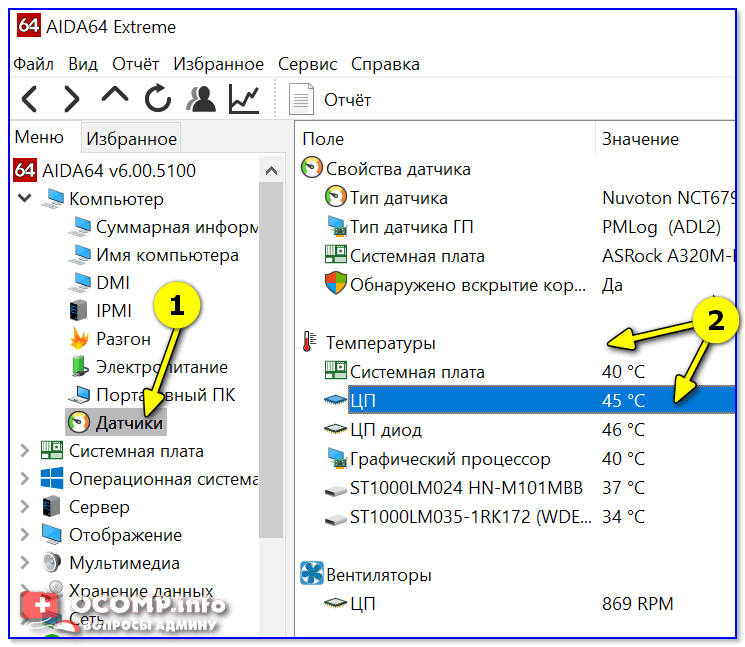
AIDA 64 — просмотр датчиков
Разумеется, перед внезапной перезагрузкой/выключением необходимо мониторить температуру: не выходит ли она за пределы оптимальных значений.
Основные причины перегрева:
- высокая температура в помещении + обилие пыли на радиаторе и лопастях кулера (иногда ее столько, что кулер не в состоянии крутиться. ). 👉 Как почистить ПК от пыли;
- радиатор не плотно прижат к ЦП (засохшая термопаста, неправильно установлен радиатор);
- кулер слишком слабый для охлаждения текущего ЦП (или просто 👉 сломан и не крутится);
- плохое вентилирование корпуса (+ возможно системный блок стоит возле источника тепла, например, батареи).
Нестабильное питание (повреждение блока питания)
Если температура в оптимальном режиме (👌), а компьютер (ноутбук) всё же перезагружается — обратите внимание на:
- работу электросети : другие приборы не выключались, не было ли скачков электричества?
- кабель питания : всё ли с ним в порядке, плотно ли он подключен к блоку питания ПК. Я как-то сталкивался с тем, что его перегрызали домашние питомцы. ; 😉
- сам блок питания : возможно, что он не держит токи под нагрузкой и на долю сек. сбрасывает их. Лучший вариант диагностики в этом случае — подключить все компоненты ПК к другому блоку питания (если, конечно, у вас есть запасной. ежели нет — можете попробовать пока проверить другие причины 👇, но БП «сбрасывать» со счетов не стоит!).
👉 Кстати, если вы заметили, что перезагрузки начались после подключения новых комплектующих (например, заменили старую видеокарту) — почти наверняка дело в нехватке мощности блока питания.
Проблема с плашками ОЗУ
Далее порекомендовал бы протестировать плашки ОЗУ. Для этого в Windows есть спец. инструмент : чтобы его вызвать — нажмите Win+R, в появившееся окно «Выполнить» введите mdsched и нажмите Enter.

Средство диагностики памяти Windows
Если будут найдены ошибки — плашки, скорее всего, потребуется заменить (можно попробовать их установить в др. слоты + почистить от пыли). Более подробно об этом в одной моей предыдущей заметке (👇).

Чистка контактов памяти резинкой и кисточкой
Вообще, в идеале (в целях диагностики) — оставить только одну плашку и с ней вести диагностику ПК. Если внезапная перезагрузка случится снова — попробуйте эту плашку подключить в др. слот и еще раз протестировать устройство. (и так с каждой планкой)

Слоты под плашки ОЗУ
Важно!
Желательно еще, конечно, сбросить настройки BIOS/UEFI в оптимальные (особенно, если вы пытались разгонять память / или был выбран некорректный XMP-профиль). Наиболее простой способ это сделать — вынуть батарейку на мат. плате и подождать 2-3 мин.
Вздувшиеся конденсаторы на мат. плате
«Резкие» перезагрузки компьютера (без появл. каких-либо ошибок) часто являются характерным признаком проблем с конденсаторами (это такие «детальки», напоминающие бочонки).
Обычно, когда они приходят в негодность — их верхняя крышка цилиндра становится выпуклой (вздувается, см. фото ниже 👇).
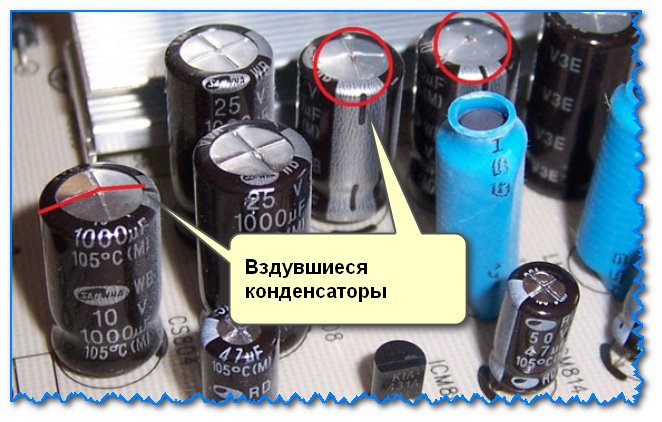
Вздувшиеся конденсаторы / пример на фото
Проверьте, нет ли у вас на материнской плате (и в БП, если вы не тестировали ПК с другим) таких вздувшихся конденсаторов. Если обнаружите оные — их необходимо заменить (если опыта пайки нет — лучше обратиться в сервис).
Критические ошибки (перепроверьте с помощью LiveCD)
ШАГ 1
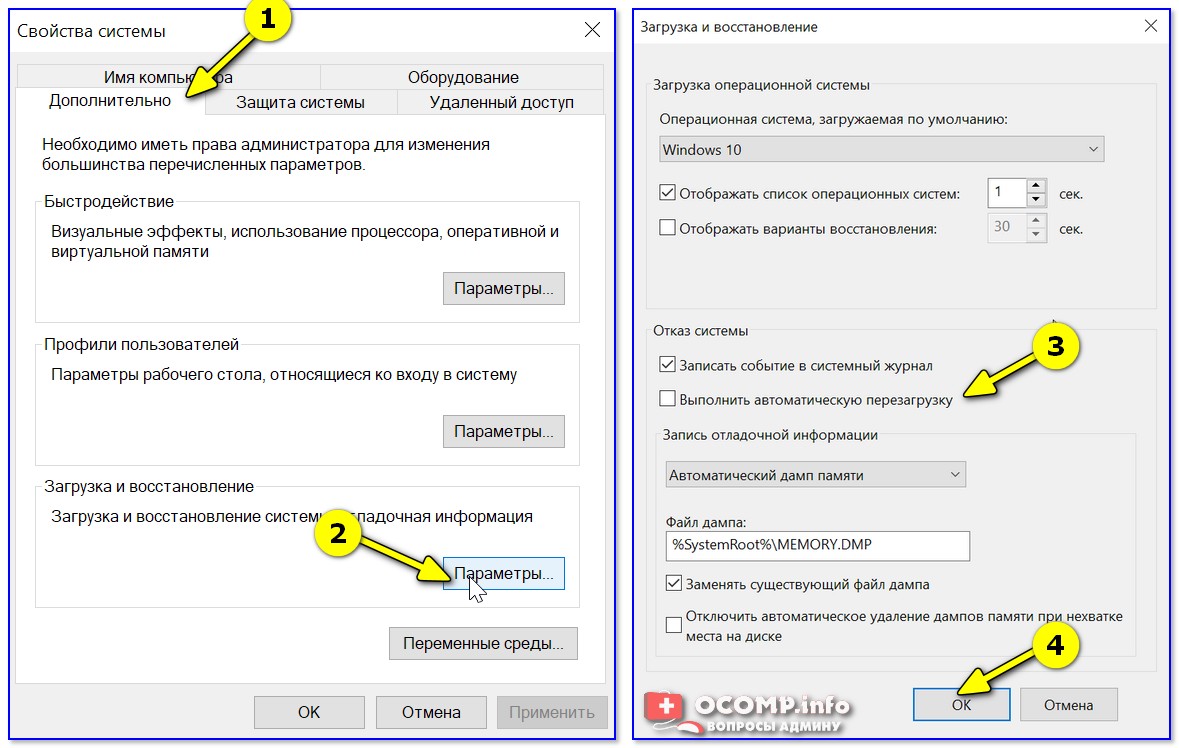
И так, для начала рекомендую отключить автоматическую перезагрузку ПК в случае возникновения критических ошибок.
Для этого используйте сочетание Win+R, в окно «Выполнить» вставьте команду sysdm.cpl и нажмите OK.
После во вкладку «Дополнительно» откройте параметры загрузки и снимите заветную галочку (👇). Теперь, если возникнет критическая ошибка, компьютер сначала должен ее показать вам. (синий экран / BSOD).
В ряде случаев описание и характер ошибки — помогают намного быстрее найти причину.
👉 В помощь!
Синий экран в Windows 10: «На вашем ПК возникла проблема. » (а за ним перезагрузка компьютера)
ШАГ 2
Не все пользователи знают, что в Windows есть спец. журнал, куда заносятся все ошибки и события, происходящие на ПК. Чтобы его открыть — нажмите Win+R, и используйте команду eventvwr.
Далее достаточно перейти во вкладку «Система» и просмотреть сведения о критических ошибках (иногда эта информация существенно помогает в диагностике).
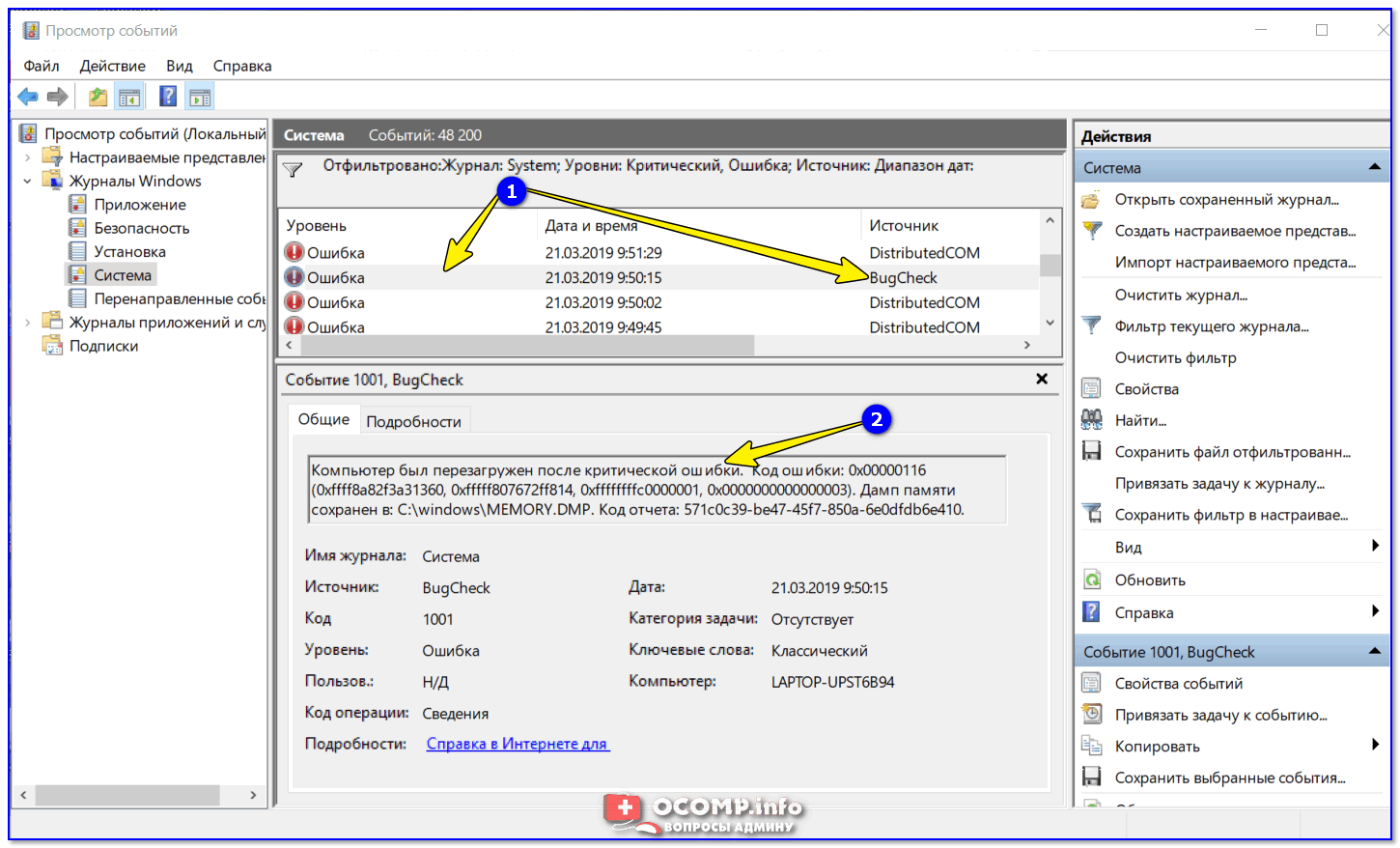
Представлены все ошибки по дате и времени их возникновения / Журнал событий, вкладка «Система»
ШАГ 3
Попробуйте обновить драйвера, в особенности на чипсет (мат. плату), видеокарту. Загрузить их лучше с официального сайта производителя вашей мат. платы ( в помощь : 👉 как узнать модель и марку мат. платы).
Важно : нежелательно ставить alfa/beta-версии драйверов.
Как альтернативный вариант : можно воспользоваться 👉 утилитой Driver Booster. Она не только проверит наличие новых драйверов для всего оборудования, но и поможет обновить необходимые пакеты: Net FrameWork, Visual C++ и т.д.

Обновить всё — игровые компоненты, звуковые и игровые устройства и пр. / Driver Booster
ШАГ 4
Если вышеперечисленное не дало результатов — я бы посоветовал записать 👉 загрузочную LiveCD-флешку ( прим. : по ссылке указано, как ее подготовить и как загрузиться с нее) , и уже из-под нее проверить как себя будет вести компьютер.
Этим мы исключаем и различные ошибки в текущей версии Windows, и вирусы, и конфликты драйверов и пр.
*
Пользоваться ей достаточно просто, как обычной версией Windows. Если при загрузке с нее — компьютер также начнет внезапно и резко уходить в перезагрузку — высока вероятность аппаратной неисправности.

Как выглядит рабочий стол, при загрузке с LiveCD
Это, конечно, не весь перечень причин, но это основное, с чего следует начать. 👌 Скажем так, что большая часть проблем связана с вышеперечисленным.
Компьютер сам перезагружается – причины и решения

Неожиданная перезагрузка компьютера может привести к потере важных данных и отрицательно влияет и на оборудование. Эта проблема очень распространена – большинство пользователей хотя бы раз с ней сталкивались. Разбираемся, в чем может быть причина.
Причины самостоятельной перезагрузки компьютера могут скрываться как в программной, так и в аппаратной части. К сожалению, их количество просто бесчисленно, поэтому каждая проблема очень индивидуальна.
Самые распространенные причины
Итак, разделим наиболее распространенные причины случайных перезагрузок.
Аппаратные сбои:
- Перегрев комплектующих.
- Ошибки оборудования.
- Нехватка комплектующих.
- Износ термопасты.
- Неисправность конденсатора материнской платы.
- Конфликты оборудования (несовместимые между собой части компьютера).
- Нехватка мощности блока питания.
Программные сбои:
- Вмешательство в реестр системы.
- Наличие вируса.
- Проблемы с драйвером устройства.
- Ошибки софта.
- Ошибки пользователя.
Также к факторам, провоцирующим перезагрузку можно отнести следующие:
- Нелицензионная версия Windows.
- Отсутствие цифровой подписи драйвера.
- Некорректный разгон системы.
- Несовместимость ПО с текущей версией операционной системы.
- Изменение настроек BIOS.
Разберем наиболее часто встречающиеся причины перезагрузки, подробнее.
Перегрев
Один из наиболее частых случаев перезагрузки системы связан с перегревом процессора. Чтобы убедиться в том, что он является источником сбоя, необходимо узнать температуру в момент перезагрузки и во время стандартной работы. Для измерения температуры CPU можно воспользоваться любой подходящей утилитой. Таких программ в интернете можно найти десятки как платные, так и бесплатные. К примеру:
- MSI Afterburner.
- Hardware Monitor.
- CPU-Z.
- AIDA64 Extreme Edition.
- Piriform Speccy.
- HWMonitor (HWiNFO).
- Open Hardware Monitor.
- NZXT CAM.
Не загруженный работой процессор должен иметь температуру в диапазоне от 35 до 55 градусов. Под нагрузкой CPU может нагреваться до 100 градусов.
Чтобы снизить температуру процессора, необходимо очистить внешние и внутренние части системного блока от пыли и грязи. Следует также создать хорошую циркуляцию воздуха внутри системного блока, заменить термопасту и обязательно очистить все кулеры. Именно вентиляторы и радиаторы собирают большую часть пыли, быстро загрязняются и всегда нуждаются в обслуживании. Также следует обратить внимание на все вентиляционные элементы системного блока – они должны быть открыты для циркуляции воздуха.
Ошибки при сборке ПК и нехватка комплектующих
Еще одна распространенная причина перезагрузки компьютера заключается в использовании дефектного оборудования или подборе несовместимых частей. Если компьютер собирается самим пользователем, необходимо обратить особое внимание на стресс-тесты – они используются для проверки работоспособности всех комплектующих под максимальной нагрузкой.
Оперативная память
Если хотя бы одна плашка ОЗУ будет некачественной (например, недобросовестные мастера при сборке могли поставить сломанную или изношенную память), система может начать самопроизвольно перезагружаться. При этом часто появляется синий экран смерти с кодом 0x0000007f или другим числовым значением.
Перезагрузка также может проявляться при следующих факторах:
- Используются плашки оперативной памяти разных производителей с разными частотами.
- Неисправность DIMM-слота на материнской плате.
Блок питания
Некачественные блоки питания сомнительных производителей очень быстро выходят из строя. Помимо этого они плохо ведут себя под высокой нагрузкой и не справляются в ситуациях, когда задействуются все вычислительные ресурсы компьютера. При сборке ПК всегда необходимо отталкиваться от назначения компьютера. Так устанавливать в офисный ПК мощную игровую видеокарту не только нецелесообразно, но и опасно для всей системы в целом – блок питания просто не сможет корректно работать с такой видеокартой.
Жесткий диск
Постоянные перезагрузки системы по вине жесткого диска можно идентифицировать по замедлению скорости записи/чтения файлов. Снижение производительности жесткого диска, ошибки файловой системы, постоянные зависания говорят о том, что причиной перезагрузки может быть неисправность HDD. Для диагностики состояния жесткого диска можно воспользоваться специализированным ПО.
Ошибки софта
Перезагрузки из-за ошибок софта часто возникают после установки последних обновлений Windows. Кроме того, проблема может скрываться в использовании любого программного обеспечения. Нередко система перезагружается в процессе запуска «тяжелого» ПО производителей Adobe, 1C, Autodesk. Их продукты очень требовательны к ресурсам компьютера. При перезагрузке при работе в любой программе необходимо убедиться, что характеристики ПК соответствуют минимальным системным требованиям программы.
Ошибки пользователя
Перезагрузки из-за ошибок пользователя чаще всего возникают при изменении настроек BIOS, например, при разгоне определенных комплектующих. Если перезагрузка появилась совсем недавно, следует вспомнить, осуществлялось ли в последнее время вмешательство в реестр.
Также систему следует проверить с помощью антивирусного программного обеспечения. Наличие вирусного кода (например, после установки пиратских программ или игр) – одна из частых причин самостоятельного рестарта системы. На вашем компьютере может быть установлена программа-майнер криптовалюты, которая нагружает вашу видеокарту.
Скорая помощь: почему компьютер сам перезагружается и как это исправить

Казалось бы, ничего хуже, чем выход компьютера из строя, с ним случиться уже не может. Но, бывает и так, что больше поломки, которая решается обращением в СЦ и несколькими часами ожидания ремонта, досаждают менее серьезные неполадки. Очень обидно терять несохраненный вовремя документ или другой плод работы из-за того, что компьютер сам перезагружается или выключается ни с того, ни с сего. Решению этой проблемы и посвящен материал.
Ответов на вопрос, почему компьютер сам выключается и перезагружается, может быть несколько. Самые простые и безобидные из них — из-за дефектов кабелей и других элементов электросети. Они устраняются (при наличии навыков и базового инструментария) за полчаса. Хуже, когда корень всех бед — в скрытых неполадках внутренних компонентов ПК. Такие дефекты выявить намного сложнее даже специалисту. Все основные причины, почему компьютер сам перезагружается или выключается, попробуем разобрать по пунктам.
Дефекты элементов электросети
Причиной внезапных перезагрузок и выключений могут быть дефекты электросети: повреждения силового кабеля, розеток, удлинителей и тройников. Для диагностики нужно внимательно осмотреть розетки, шнуры, разветвители. Если один из ответственных кабелей сидит в розетке не очень плотно, шатается при попытке пошевелить — причиной может быть именно плохой контакт. В месте, где вилка плохо соприкасается с контактными пластинками розетки, при прохождении больших токов возникает повышенное сопротивление и перегрев, который еще больше повышает сопротивление. Как следствие, в какой-то момент может не хватить силы тока и блок питания ПК отключится.
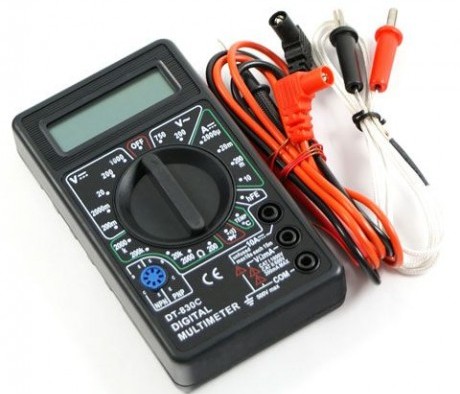
Неисправности шнура невооруженным глазом выявить сложно. На помощь придет универсальный мультиметр с функцией прозвонки цепей. Для этого годится даже китайская модель за 100 гривен, так как особой точности измерений не требуется. Нужно извлечь шнур из розетки и гнезда БП, перевести прибор в режим прозвонки (или замера сопротивления в диапазоне до 2000 Ом) и замерить сопротивление между щупами. После этого требуется провзвонить каждую из жил (один щуп — к штырьку вилки, второй — в одно из гнезд разъема, идущего к БП, и соответствующее этой жиле). Если прибор не звенит, или цифры на экране — намного больше сопротивления самих щупов — имеет место дефект жилы. Устраняется проблема заменой кабеля.
Дефектный удлинитель/разветвитель/тройник попросту меняется на новый. Если проблема в розетке — нужно или вызвать специалиста для ее замены, или (при наличии знаний и опыта) самостоятельно сменить ее на новую, предварительно обесточив квартиру/частный дом на щитке (рубильником, или выкрутив пробки).
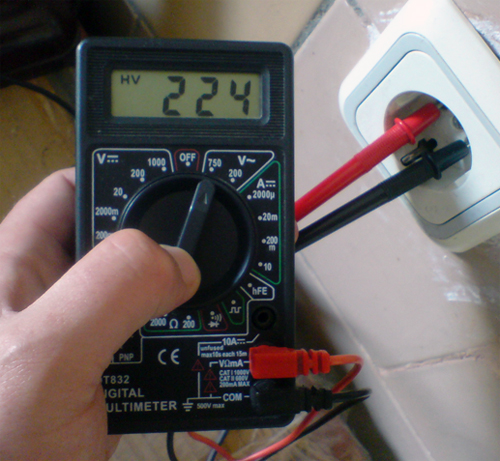
Если с самой проводкой все в порядке, но компьютер самопроизвольно перезагружается или выключается — проблема может быть в качестве электроэнергии. При просадках или скачках напряжения — БП компьютера может аварийно отключиться. Выявить проблему поможет тот же тестер-мультиметр. Нужно перевести его в режим измерения напряжения переменного тока и вставить щупы в розетку (Соблюдайте правила техники безопасности при работы с электроприборами!). Согласно нормам, в Украине действует европейский стандарт напряжения 230 В, допустимыми являются отклонения в диапазоне 200-250 В. Если в розетке меньше или больше — нужно подключать ПК через специальный стабилизатор напряжения или ИБП, а для полного решения проблемы — обратиться к поставщику электроэнергии с жалобой на некачественное обслуживание.
Неисправности блока питания
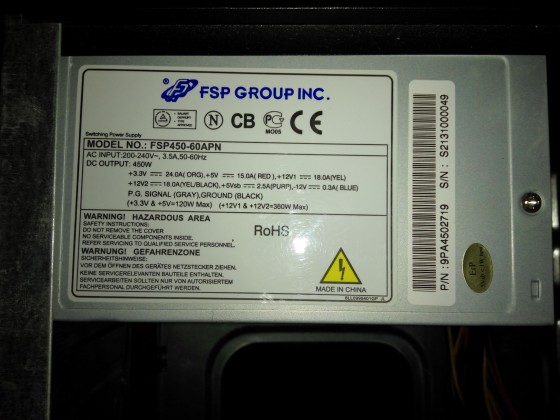
Вторая причина, почему компьютер постоянно перезагружается сам по себе, может быть в неисправном блоке питания. Этот компонент ПК — очень ответственный элемент, хоть и не дает о себе знать постоянно. При высоких нагрузках на пределе и некачественной электроэнергии, а также из-за перегрева, его компоненты могут деградировать, приводя к снижению мощности. Если силы тока не хватает — это приводит к выключениям и перезагрузкам ПК. Чтобы узнать, нет ли проблем с БП, придется снять боковую крышку компьютера. В первую очередь, стоит посмотреть на производителя (указывается на наклейке). Проверенными считаются компании FSP, Zalman, Chieftec, Corsair, Thermaltake, Aerocool и некоторые другие известные бренды. Наличие китайского «ноунейма» — уже повод задуматься.
Проверить качество работы БП можно с помощью тестера-мультиметра. Делать это нужно на включенном ПК под нагрузкой (например, стресс-тестом). Мультиметр переводится в режим измерения напряжения постоянного тока, в диапазон до 20 В. Затем нужно найти свободный разъем Molex (состоит из 4 контактов, красного, двух черных и желтого). Нужно присоединить черный щуп к черному контакту, а красный — к желтому. Прибор должен показывать напряжение в диапазоне 11,5-13 В. Если на экране меньше — имеют место просадки, БП не справляется с нагрузкой. Затем нужно подсоединить красный щуп к красному разъему. На экране должно быть значение в районе 5 вольт. Если прибор показывает меньше 4,7 В — мощности блока питания не хватает, его нужно менять на качественный.
Перегрев
Перегрев — одна из главных причин, почему компьютер сам выключается и перезагружается. Для защиты компонентов от перегрева ответственные узлы (процессор, системная плата, видеокарта) оснащены температурными датчиками. При достижении критического нагрева — происходит снижение рабочих частот и замедление. Если этой меры оказывается недостаточно — система отключает ПК. Выявить перегрев компьютера очень просто. Для этого нужно скачать приложение, которое умеет считывать показания датчиков, например, AIDA64 (платная, но с бесплатным пробным периодом) или бесплатной HWMonitor.
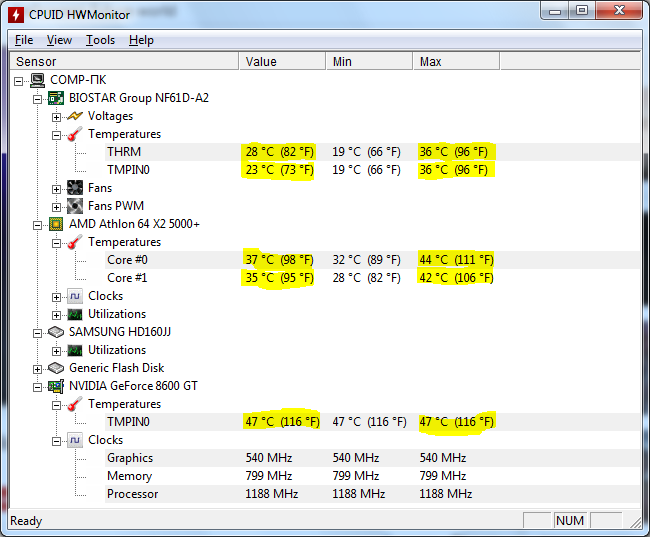
Нормальной температурой для центрального процессора ПК в состоянии покоя являются до 40-50 градусов, под нагрузкой — до 60-70 (меньшее значение актуально для настольных ПК, большее — для ноутбуков). Жесткий диск не должен греться больше 50 градусов, а видеокарта — выше 80. Если температуры больше — имеет место перегрев, устранить его можно самостоятельно или в СЦ. Для этого требуется снять крышку системника, компрессором или пылесосом удалить пыль, кисточкой вымести ее из труднодоступных мест и сменить термопасту на процессоре, видеокарте.
Проблемы в работе ОС и железа
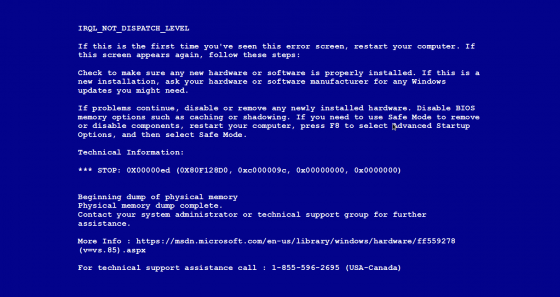
Еще одна распространенная причина, почему компьютер перезагружается — Windows, а точнее — проблемы в ОС. В таком случае перезагрузка происходит из-за BSOD, так называемого синего экрана смерти. Это — специальный режим работы ОС при выявлении критической ошибки, в котором система «падает», отображая на синем фоне служебную информацию о причине прекращения работы. Чтобы проверить, BSOD это или нет, нужно в момент запуска нажимать на клавиатуре F8, пока не откроется меню. В нем, с помощью стрелок, нужно выбрать пункт «Не перезагружать при ошибке» и нажать «Enter». При следующем возникновении критической неполадки — можно будет прочесть код ошибки и, нагуглив его, узнать о возможной причине.
Часто к BSOD приводит некорректная работа драйверов периферийных устройств, в таком случае нужно скачать с сайта производителя железа и установить актуальную версию драйверов. Однако иногда синий экран может всплывать и при физических дефектах комплектующих ПК (всек зависит от кода). Тогда переустановка драйверов или ОС полностью не помогает, нужно менять дефектную деталь на новую. После того, как по коду было определено, почему компьютер на запуске перезагружается, следует попытаться сделать восстановление ОС (через все то же меню на F8 при старте) до последнего стабильного состояния. Не помогло — нужно обратиться в СЦ или гуглить код ошибки и выяснить, из-за чего система не стартует.
Самопроизвольная перезагрузка компьютера
Дорогие друзья, если компьютер перезагружается сам по себе постоянно или с какой-нибудь периодичностью, то уже есть явный повод для беспокойства. Конечно, такое нестандартное поведение устройства может говорить вам о том, что имеются некоторые проблемы в работе оборудования. Существует огромное количество причин возникновения такой неполадки.

Давайте ознакомимся с наиболее популярными и часто встречающиеся вариантами, а потом в следующем блоке под этими же номерами будет описано решение для этой конкретной ситуации. Итак, приступим:
- Неисправность в подаче электричества или работе блока питания.
- Проблемы с аппаратной частью компьютера или ноутбука.
- Неполадки в программной части устройства.
Как их исправить
Проблемы с проводами
- Для начала стоит вычесть из возможных вариантов проблемы с розеткой. Для этого подключите своё устройство к другому источнику питания. Например, вы можете подсоединить свой компьютер к другой розетке.
- И также стоит проверить шнур питания, который вы используете. Возьмите другой и снова подключите устройство к сети. То же самое касается ноутбуков, только здесь вам предстоит ещё удостовериться, что стабильно работает батарея: отсоедините её от устройства и попробуйте поработать только от питания.
- Если проблема решается, то вы знаете, что делать. Например, если после смены шнура компьютер больше не перезагружается, то можете выбросить старый и пользоваться новым. Возможно, провода или соединения внутри него порвались, и он не может поддерживать полноценную работу вашего устройства. Если же вам не удалось исправить неполадку таким способом, значит, у вас проблема кроется в чём-то другом.
- Часто люди ставят слишком слабый блок питания, который не тянет требуемых нагрузок. В таком случае вам нужно будет заменить его на более мощный, соответствующий параметрам используемого устройства. Проверить ваш блок питания смогут в центре ремонта компьютеров и других устройств.
Проблемы с аппаратной частью
Конечно же, проверку и диагностику аппаратной части компьютера или ноутбука не рекомендуется делать самостоятельно. Своими действиями вы легко можете повредить внутренние компоненты устройства. Лучше всего отнести его в сервисный центр на проверку. Если же вы верите в свои силы, то можете попробовать сделать это сами.
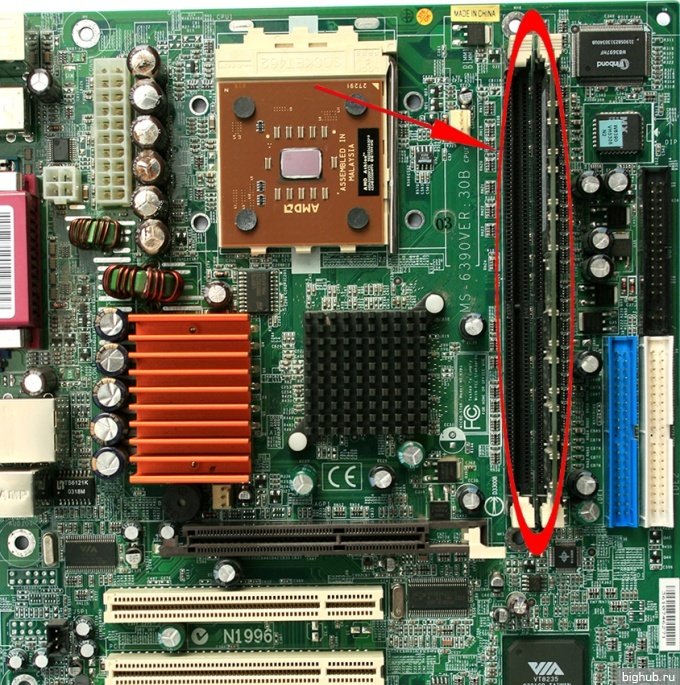
Проверьте соединения всех элементов: ничего не должно торчать. Например, если блок оперативной памяти болтается (то есть не вставлен до конца), то неудивительно, что компьютер перезагружается сам по себе во время работы или при включении.
Стоит обратить внимание и на систему охлаждения устройства. На стационарном компьютере чаще всего используется вентилятор. Если на нём скопилось большое количество пыли, то почистите его. При использовании ноутбука замените термопасту.
Дополнительно проверьте компьютер на перегрев с помощью известной утилиты AIDA. Если она показывает, что температура каких-либо элементов достигает пиковых значений, то эти проблемы тоже нужно, соответственно, устранить.
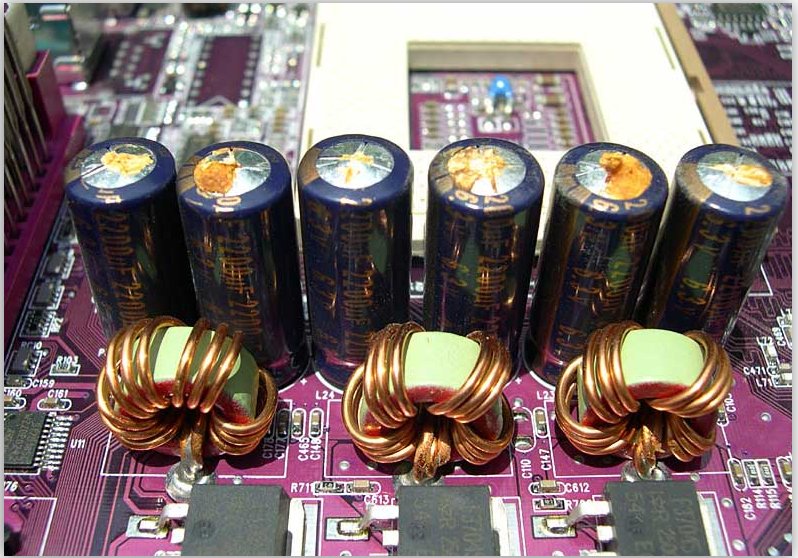
Обязательно посмотрите конденсаторы на материнской плате: они не должны быть вздувшимися. Если являются таковыми, то произведите замену. В принципе любой из элементов можно проверить поочерёдной заменой на новый. Сервисные центры хороши тем, что у них в наличии есть все такие комплектующие. Так как дома чаще всего этого нет, то и диагностировать проблему намного сложнее.
Загрязнение компьютера
Если компьютер самопроизвольно отправляется на перезагрузку, не всегда причину стоит искать в программных неполадках или в вышедших из строя компонентах ПК. Порой всё куда прозаичнее.
Длительная работа ведёт к тому, что система постепенно покрывается пылью. Во время работы вентиляторы всасывают внешний воздух. Поскольку пылевых фильтров как таковых там нет, воздух попадает на компоненты компьютера вместе с частицами пыли и грязи.
Если компьютер давно не чистился, стоит снять боковую крышку и посмотреть на состояние внутренностей. Перед этим компьютер обязательно нужно обесточить.
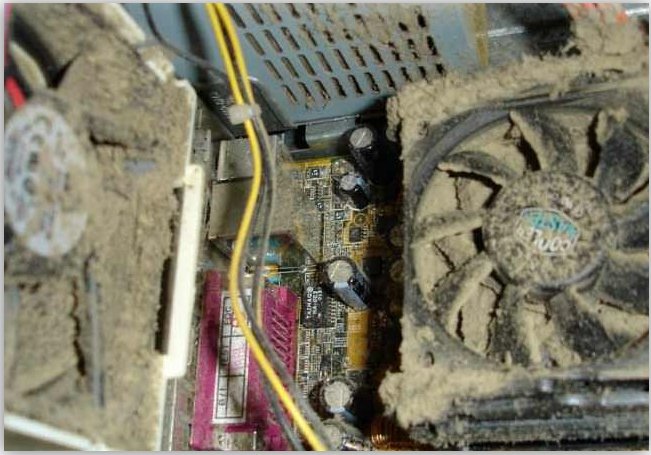
Чаще всего пыль оседает именно на вентиляторах, их лопастях. Причём порой слой пыли просто огромен. Попробуйте удалить все загрязнения пылесосом, воспользуйтесь тонкой насадкой. Также вооружитесь кисточками и чем то вроде длинных зубочисток. Ничего мокрого использовать категорически нельзя.
Загрязнения часто являются причиной отключения и перезагрузки ПК, поскольку такие элементы как видеокарта, процессор и ОЗУ из-за слоя пыли охлаждаются недостаточно, перегреваются и аварийно отключают компьютер.
Если после чистки всё нормализовалось, причина была на поверхности.
Перегрев процессора
Удалив все загрязнения, перегрев всё равно может продолжится. Особенно это касается процессора.
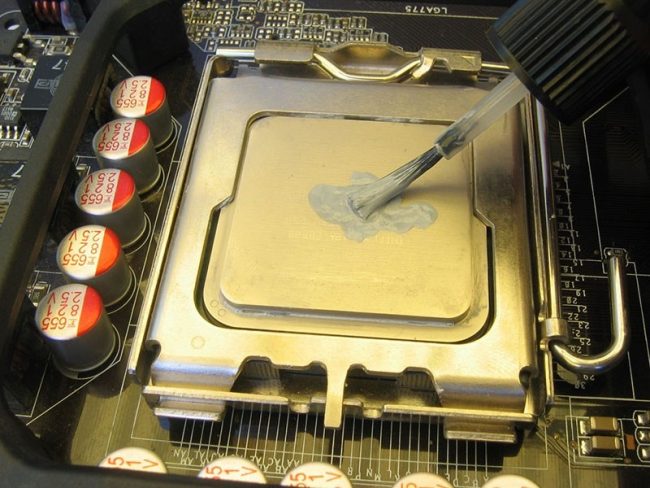
Здесь используется специальная термопаста. В идеале её следует менять с интервалом в 3 года. Иначе температура будет сильно расти.
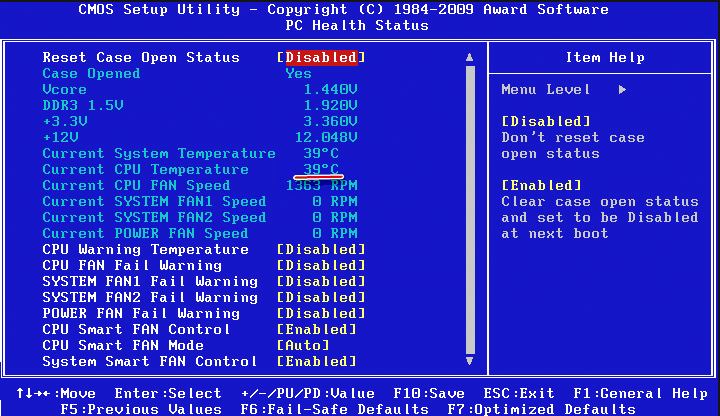
Проверить температурные показатели можно через BIOS, либо специальные приложения. Нормы такие:
- в обычном режиме работы около 30-40 градусов Цельсия;
- при запуске игр и активной работе от 45 до 65 градусов;
- при максимальной нагрузке до 73 градусов Цельсия.
Если процессор перегревается, придётся обесточить ПК, добраться до процессора, удалить старую термопасту и аккуратно нанести свежий слой. Только не делайте его толстым. Опирайтесь на инструкцию изготовителя.
Поломка блока питания
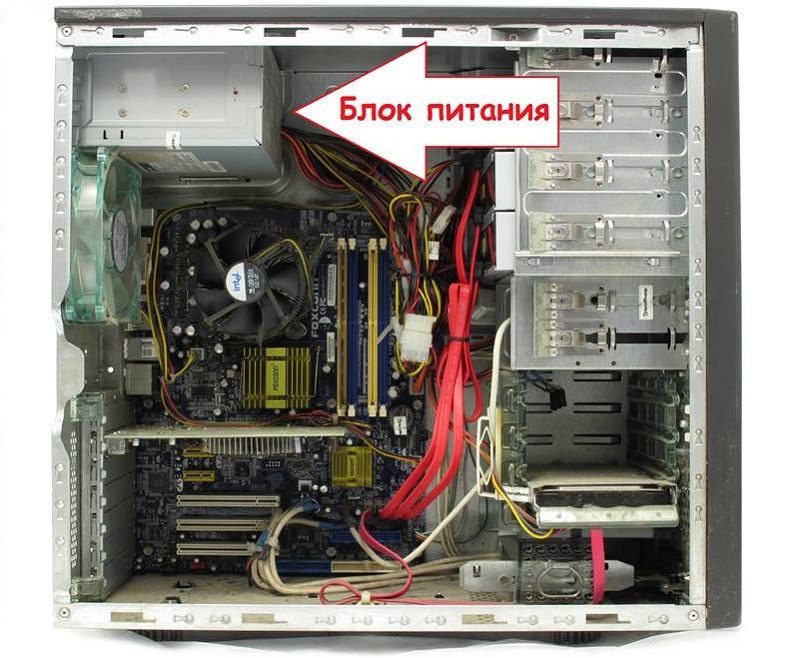
Одной из причин самопроизвольного отключения выступает неисправность со стороны блока питания. Здесь есть 2 возможных варианта:
- БП испытывает дефицит мощности;
- произошла поломка.
Во втором случае компьютер скорее будет полностью отключаться, нежели перезагружаться.
Но в обеих ситуациях поможет только одно. Это замена блока питания на исправное или более мощное устройство.
Залипание кнопки питания
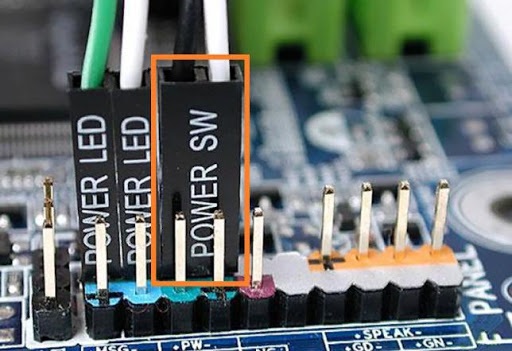
Как ни странно, но пользователи также могут столкнуться с тем, что их ПК сам по себе перезагружается, если кнопка активации компьютера залипла.
Проверить залипание легко. Нужно снять боковую крышку, отыскать на материнской плате кабель с меткой типа Power SW или PWR SW. Извлекайте штекер из разъёма на материнской плате. Взяв что-то вроде металлической отвертки, соедините два контакта. В норме системный блок должен запуститься.
Программные неполадки
Если компьютер перезагружается во время работы определённой игры, программы или утилиты, то вполне логично, что именно она и является источником проблемы. Немудрено, что вам придётся удалить её и попробовать установить другую версию продукта. Возможно, имеются неполадки с совместимостью программного обеспечения и операционной системы вашего устройства.
Проверьте устройство на наличие вирусов и вредоносных кодов с помощью специальной антивирусной программы. Если они есть, то обязательно очистите их.
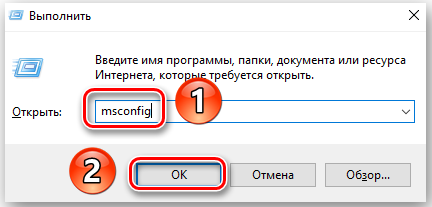
Можете попробовать выполнить чистый запуск операционной системы Windows: отключите все службы, кроме системных, в настройках запуска, а также уберите все программы из автозагрузки. Для этого нажмите комбинацию клавиш Win и R на клавиатуре. В появившемся окне введите msconfig и нажмите Enter. Во вкладке «Службы» вы должны отключить все, кроме системных, а в «Автозагрузке» убрать утилиты.
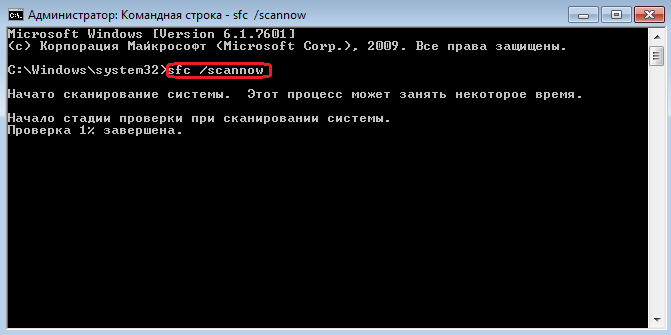
И также необходимо будет провести диагностику файлов системы. Для этого: запускаем командную строку от имени администратора, затем вводим в консоли sfc /scannow и нажимаем на кнопку Enter.
Если ничего из этого не помогло, то можете попробовать переустановить Windows. Обратите внимание, что это может помочь только в том случае, если неполадки имеются внутри самой системы. Если у вас проблема с одним из комплектующих устройства (например, сломалась видеокарта или материнская плата), то проводить переустановку нет смысла.
Плановая перезагрузка
А есть и такой вариант, когда компьютер из-за заданных настроек автоматически отправляется на запланированную перезагрузку. Её кто-то мог включить случайно, либо специально.
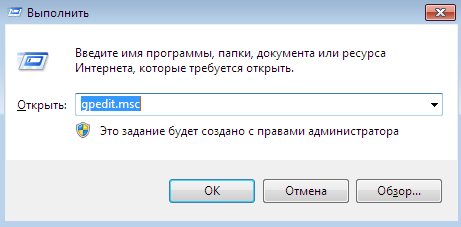
Проверить это не сложно. Необходимо:
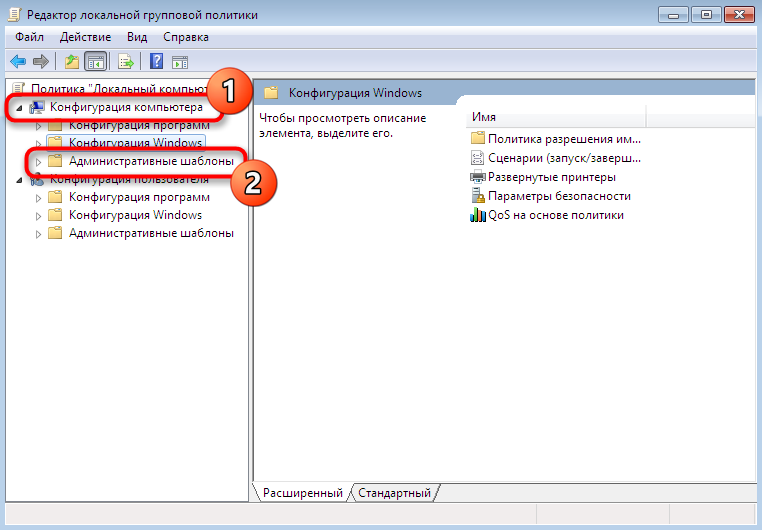
- нажать Win и R;
- открыть командную строку;
- прописать фразу «gpedit.msc» (кавычки вводить не нужно);
- открыть первый раздел в новом окне («Конфигурация компьютера»);
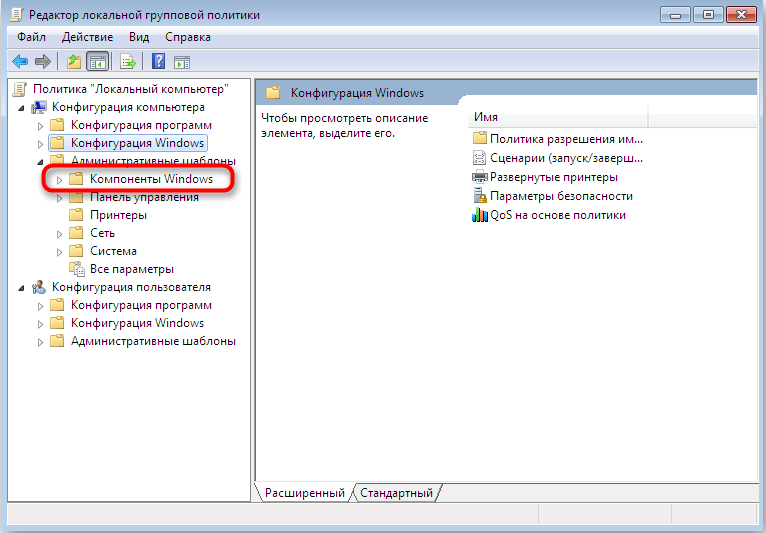
- далее перейти в категорию «Административные шаблоны»;
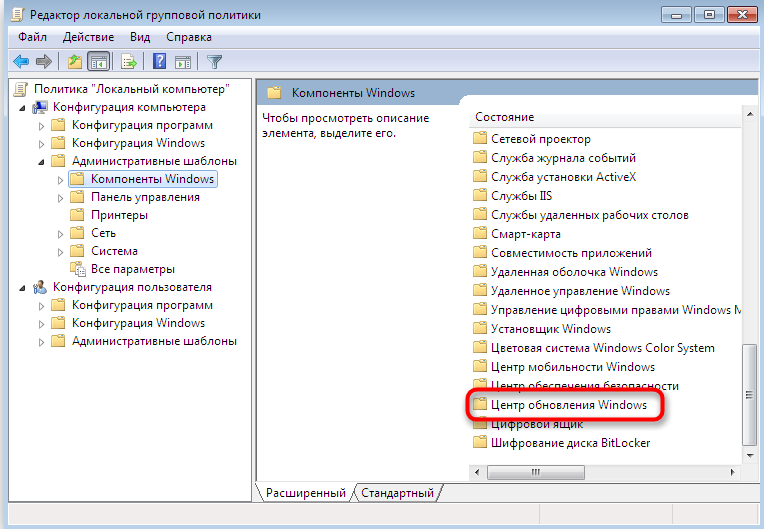
- оттуда в «Компоненты Windows»;
- здесь должна располагаться папка под названием «Центр обновления Windows»;
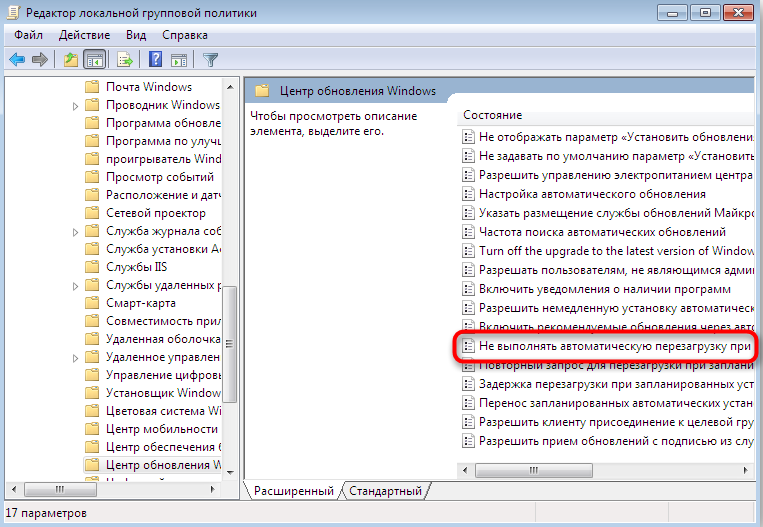
- напротив строки «Всегда перезагружаться в запланированное время» поставить значение «Отключена», открыв «Свойства» правой кнопкой;
- а там, где написано «Не выполнять перезагрузку…», поставить значение «Включена».
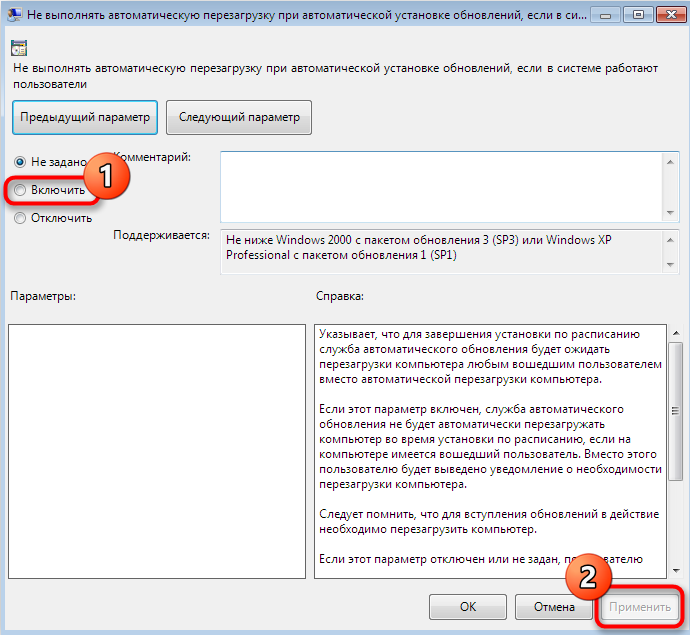
Поменяв значения, перезагрузите компьютер для вступления новых настроек в силу.
Заключение
Уважаемые читатели, сегодня мы с вами попробовали ответить на вопрос: «Почему компьютер перезагружается сам по себе постоянно, при включении либо во время работы?» А также мы постарались решить эту задачу своими силами. Если вы в чём-либо сомневаетесь, то вы всегда можете обратиться в специализированный сервисный центр или вызвать мастера по ремонту оборудования. Все действия вы делаете на свой страх и риск. Но мы надеемся, что у вас всё получилось и вам удалось решить проблему с постоянной перезагрузкой. Расскажите в комментариях, что именно мешало вашей корректной работе на компьютере или ноутбуке и как вы с этим справились.