Как удалить выделение текста из PDF-файла
Редактирование и аннотирование статей может оказаться чрезвычайно утомительным занятием. Я несколько раз отключался, продолжая читать текст на автопилоте, впоследствии понимая, что выделил целые абзацы, что делает такое выделение бессмысленным. Как можно снять выделение в PDF-файлах? В этой статье представлено пошаговое руководство о том, как снять выделение в PDFelement, не отменяя при этом остальную сделанную вами работу и не внося никаких других изменений в ваш файл.
Инструкция по снятию выделения текста в PDF
Важно загрузить и установить на ваш ПК специальный инструмент для снятия выделения. Сразу после его установки можно начинать работать.
Шаг 1. Импорт PDF-файла в PDFelement
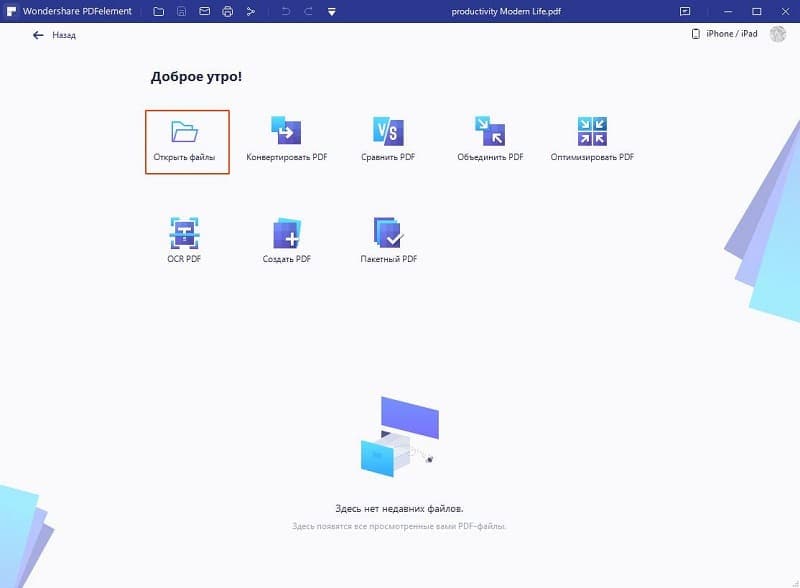
Чтобы начать работать, импортируйте нужный файл в PDFelement, нажав кнопку «Открыть файл. » в левой верхней части экрана. В Windows ваши файлы будут расположены справа, а на Mac появится всплывающее окно. Просмотрите документы на вашем компьютере, чтобы выбрать PDF-файл для редактирования. Если вам нужно отредактировать файл другого формата, обратитесь к этой статье, в которой мы рассказали, как создавать PDF.

Шаг 2. Удаление выделенного текста из PDF-файла
Откройте файл, перейдите во вкладку «Комментарий» и выберите опцию «Выделение». Нажмите на область, с которой необходимо снять выделение. После нажатия на значок можно начинать редактировать; на это указывает прямоугольник, формирующийся по краям выделенной области. Щелкните правой кнопкой мыши в любом месте в пределах окна программы и выберите опцию «удалить» в меню. После этого выделение будет автоматически удалено. Не забудьте сохранить свой документ!
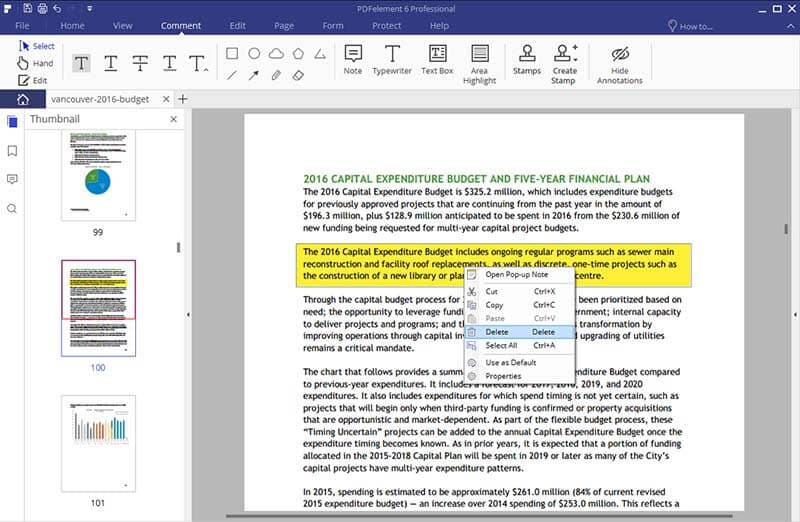
Чтобы эффективно снимать выделение в PDF-файле, необходимо использовать подходящие инструменты, предназначенные специально для таких действий. PDFelement – это отличный инструмент для удаления выделения в PDF. Благодаря огромному функционалу эта программа позволяет с легкостью выполнять практически любые задачи, связанные с PDF. Вам больше не нужно ломать голову над тем, как удалить или добавить текст или изображение, копировать и вставить картинку, поменять шрифты и так далее. Функция редактирования предоставляет вам огромное количество возможностей для работы с файлом. Функция оптического распознавания символов (OCR) преобразует отсканированные документы в редактируемые файлы.
Инструменты PDFelement предназначены для решения ваших повседневных задач и улучшения качества работы с документами. Помимо выделения, программа предусматривает много других возможностей для аннотирования, включая подчеркивание, зачеркивание, добавление заметок и штампов, которые позволят вашей команде эффективно общаться в процессе совместного редактирования и мозгового штурма. Благодаря большому количеству функций, включая распознавание текста, конвертирование, создание форм и извлечение данных, вы можете выполнять весь спектр работ с PDF в рамках одной программы!
Как убрать заливку текста в пдф?
Чтобы снять выделение текста (не удаляя текст), нажмите правой кнопкой мыши выделенный текст (Windows) или нажмите его, удерживая клавишу Control (macOS), и затем нажмите «Удалить». Удаление цвета выделения, не удаляя текст.10 сент. 2021 г.
Как удалить фрагмент текста в PDF?
Удалите текст в формате PDF. Нажмите на вкладку "Редактировать" в правом верхнем углу, чтобы включить режим редактирования. Затем нажмите на текстовый блок, который вы хотите удалить. Вы можете либо использовать клавишу "Backspace", либо нажать кнопку "Удалить" с клавиатуры.11 апр. 2021 г.
Как убрать слой в PDF?
Нажмите кнопку «Слои» и выберите «Объединить слои» в меню «Параметры» . На панели «Слои для объединения» выберите один или несколько объединяемых слоев и нажмите «Добавить». Чтобы удалить слой из центральной панели, выделите один или несколько слоев и нажмите «Удалить».21 мая 2021 г.
Как убрать выделение текста в пдф
В вашей работе используются разные типы файлов, и PDF-файлы являются одним из них. PDF-файлам требуется помощь при редактированииИнструменты редактирования PDFВнесите изменения, затем при использовании файла PDF, как отменить выделение текста в файле, другими словами, как удалить выделение текста, редактор разобрал методы для всех, давайте посмотрим.

1. Прежде чем изменять PDF-файл, давайте поговорим о редакторе PDF. Редактор PDF — это программное обеспечение для редактирования файлов PDF. Оно поддерживает такие функции, как изменение и редактирование файлов PDF и добавление текста в PDF, стирание содержимого, вставка изображений, рисование прямых линий, добавление овальных рамок, добавление прямоугольных рамок и поворот PDF. Редактор PDF может добавлять текст, удалять содержимое, добавлять изображения или выполнять другое редактирование в любой позиции файла PDF.

2. После разговора о редакторе PDF следующий редактор познакомит вас с методом удаления выделения текста. Откройте PDF-файл в редакторе. После открытия файла найдите в нем выделенный текст.

3. Затем выберите инструмент «Рука» на панели инструментов редактора, выберите место, где выделенный текст будет добавлен в файл, щелкните правой кнопкой мыши и выберите «Удалить», чтобы отменить выделение текста.

4. После удаления исходного выделения текста, повторно добавьте выделенный текст к тексту в файле, вы можете щелкнуть параметр инструмента в строке меню, а затем выбрать аннотацию и отметить в параметре инструмента.

5. Выберите инструмент выделения текста в комментариях и отметьте параметры. После нажатия на инструмент выделения текста некоторые стили по умолчанию в редакторе будут отображаться позади инструмента. Вы можете выбрать один из них для добавления или добавить палитру стилей комментариев. модифицировать.

6. Щелкните палитру стилей аннотаций, после выбора в палитре вы можете установить категорию темы, в стиле вы можете изменить цвет, непрозрачность и режим наложения, после изменения стиля добавить текстовое содержимое .

Как отменить выделение PDF-файлов. Методика вам уже рассказала в редакторе. Желающие могут прочитать статью выше. Когда вы изменяете файл, если вы чего-то не понимаете в редактируемом файле, вы можете снова спросить редактора, и редактор ответит вам вовремя.
Интеллектуальная рекомендация
Poj2796 чувствую себя хорошим одиноким стеком
http://poj.org/problem?id=2796 Значение: требует поиска диапазона значения, интервальное значение, определенное как минимум интервала интервала и умножения. Практика: непосредственно нашел интервалы с.
Начало работы с spring-mvc (1): примеры начала работы
введение 1.MVC :Model-View-Control РамообразнойC Основная работа, которую необходимо выполнить на уровне: инкапсуляцияweb Запрос является объектом данных, вызывает уровень бизнес-логики для обработки .

От Дао к Джейн — Душа архитектуры RISC-V (Часть 2)
Эта статья входит в серию статей «Проектирование ЦП RISC-V» и «Разработка встроенного программного обеспечения RISC-V». Примечание. Эта статья представляет собой отрывок из пер.

последовательность очереди
При написании кода вам необходимо добавить заголовочный файл «очередь», за которым следует #include «алгоритм». с использованием пространства имен std; также есть q, pop () при.

N Вопрос королевы (рекурсивный + обратно) Реализация C ++
N Вопросы королевы (рекурсивный + назад N Queens, выпущенные технологией функции имитации C ++: Решить класс проблем: Основная функция: результат Результаты здесь опущены, и существует 92 консенсус бе.
Вам также может понравиться
Bluetooth 4.0 BLE Программирование Вопросы, связанные с вопросами решения (воспроизводится)
Q: Что такое связь Bluetooth? A: Оригинальный дизайн связи Bluetooth заключается в том, чтобы облегчить низкую стоимость между мобильными телефонами (мобильными телефонами) и аксессуарами, беспроводны.
Напишите скрипт оболочки в Linux и выполните инструкцию Python
Статус -кво спроса: вам нужно написать сценарий, и некоторые вызовы сценария Python инкапсулируются в скрипте Пример Описание: Напишите скрипт оболочки на платформе Linux, а затем регулярно вызовите. .

Selenium2 испытательный фреймворк идея-03
Фактически, в процессе нашего тестирования мы обнаружим, что существует множество проблем с данными, которые необходимо решить. Например, верны ли данные, возвращаемые на странице? Данные полны? Нам в.

Командный режим
Определения Командный режим инкапсулирует запросы в объекты, чтобы можно было использовать разные запросы, очереди или журналы. Оцифровка других объектов. Командный режим также поддерживает отмену опе.

Одно -гликовая микрокомпьютер (STM32).
Одно -гликовая микрокомпьютер (STM32). Эта статья представляет собой запись опыта личного обучения, что удобно для будущего обзора, а также предоставляет удобство для других друзей. У меня ограниченна.
Как удалить выделение в PDF — PDFhow
У вас есть PDF-файл, в котором есть выделенные разделы, которые вы хотите удалить? Вы, наверное, заметите, что не можете удалить выделенные разделы в вашем обычном PDF-ридере. Если вы попытались открыть файл в стандартном текстовом редакторе, то вы полностью испортите форматирование файла. К счастью, обучение как выделить в PDF не все так сложно. Вам просто нужно иметь подходящее программное обеспечение в вашем распоряжении.
Удалить выделение из PDF с профессиональным редактором PDF
Если вы хотите учиться как выделить в PDF, тогда вам нужно будет получить в свои руки программное обеспечение PDFelement. Это пошаговое руководство будет использовать это программное обеспечение. Это потому, что PDFelement позволяет смехотворно легко (и быстро) удалять выделенный текст в документе PDF. На самом деле, он работает почти так же, как текстовый процессор. Это означает, что вы сможете удалить выделенный текст не более, чем за несколько секунд после загрузки программного обеспечения и, конечно, точно знать, что вы должны делать.
Существует несколько различных способов удаления бликов из PDF-документа с помощью PDFelement. Мы собираемся подробно описать самый быстрый способ.
Шаг 1. Откройте файл в PDFelement
После того, как вы загрузили и установили PDFelement на свой компьютер, загрузите его.
Нажмите ‘Файл‘ на вершине. Отсюда выберите ‘Откройте‘. Теперь вы можете перейти туда, где находится ваш файл. Щелкните его, чтобы открыть. Точный процесс, который вы будете использовать, будет отличаться в зависимости от того, используете ли вы ПК или Mac, но процесс не будет отличаться от того, как вы обычно открываете файлы.
Шаг 2. Щелкните значок «Комментарий».
На левой боковой панели страницы вы увидите значок «Комментарий». , Нажмите это.
Это откроет новую боковую панель, в которой будут перечислены все отдельные комментарии на странице.
Шаг 3. Выделите PDF
Эта новая боковая панель даст вам список всех отдельных комментариев на странице. Те, у кого жирные символы H  выделенный текст.
Здесь вы можете отсортировать аннотации по типу, автору, дате или странице.

Щелкните правой кнопкой мыши тот, который хотите удалить, и щелкните значокУдалитькнопка. Это приведет к удалению выделенного.
Если у вас есть несколько выделений, которые вы хотите удалить, нажмите и удерживайте кнопку CTRL, нажимая каждый из отдельных комментариев. Вы также можете нажать CTRL + A, чтобы выделить их все сразу. Как только вы выделите все, что хотите выделить, просто нажмите клавишу DEL на клавиатуре (или клавишу возврата, если на клавиатуре нет кнопки DEL). Там будет небольшое окно для подтверждения. Хит да. Основные моменты теперь будут удалены.
Шаг 4. Сохраните PDF
После этого остается просто сохранить ваш PDF-файл. Нажмите «Файл» и «спасти»Вверху. Вы можете дать ему новое имя файла, если хотите.
Вы можете загрузить только что сохраненный файл, чтобы убедиться, что все основные моменты были удалены, однако нет причин, по которым их не должно было быть, если вы выполнили эти шаги.
Как сделать чтобы в пдф не выделялся текст
Как отредактировать pdf-файл: популярные программы, дополнительные методы, ограничения
Формат PDF хорошо подходит для создания электронных книг, периодики и документации, включающей в себя вариативное форматирование и изображения. Его преимущество – одинаковое отображение на разных устройствах: элементы форматирования не съезжают, как это бывает с другими типами файлов. Но редактировать PDF-документы труднее, чем файлы, сохраняемые в программах из пакета MS Office.
Можно ли редактировать текст в ПДФ-файле
Существует три способа редактирования материалов, представленных в этом формате:
- Воспользоваться конвертером pdf-файлов в Word и проводить редактирование файлов уже в новом формате. Конвертацию можно провести в бесплатном онлайн-сервисе (например, PDF24 Tools ) или в программе, предназначенной для работы с pdf-файлами. Шрифт текста и некоторые элементы форматирования в получившемся в результате конвертации файле Word могут отличаться от исходника, но при необходимости это можно исправить в процессе редактирования.
- Использовать один из онлайн-сервисов для работы с pdf (к примеру, SmallPDF или уже упомянутый PDF24 Tools). Но они позволяют лишь добавлять в файл новый текст, простые рисунки и выделение по типу фломастера, а также удалять отдельные страницы. Удалять выбранные фрагменты текста, форматировать, исправлять ошибки таким способом не выйдет.
- Воспользоваться программой для редактирования pdf-файлов.
Как отредактировать текст в PDF-документе
Для редактирования PDF-документов используются программы, способные распознавать текст с изображений. Устройство панели с инструментами форматирования у них сходно с аналогичным у MS Office, поэтому освоить процесс будет несложно даже новичку. Программное обеспечение данного типа позволяет исправлять ошибки и вносить другие изменения, выбирать тип, размер и начертание шрифта, создавать заголовки и выделять фрагменты текста цветом.
Использование многих подобных программ на постоянной основе требует оплаты. Версии, распространяемые в свободном доступе, деактивируются по истечении пробного периода (7-30 дней).
Ниже рассмотрен процесс редактирования текста в PDF-документе на примере программы Foxit Phantom:
-
Запускаем программу, открываем в ней нужный файл, выбираем вкладку « Изменить » и жмем кнопку « Редактировать ».


Можно редактировать текст, переведя файл в формат Word с помощью соответствующего онлайн-конвертера. В качестве примера рассмотрена работа с сервисом PDF24 Tools.
-
Жмем на иконку «три полоски» и выбираем среди открывшихся плиток инструмент « Конвертер PDF ».


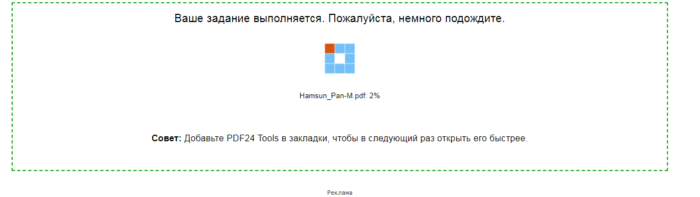
В сконвертированном файле можно будет выделять, править и удалять любые фрагменты текста, как в любом файле Word.
Как удалить текст в PDF-документе
Удалить фрагмент слова или текста непосредственно в pdf-файле можно только в специальных программах для редактирования pdf-документов. В онлайн-редакторах эта опция недоступна. Вырезать текст можно несколькими способами, самый простой из них рассмотрен ниже на примере программы Foxit Reader.
-
Откройте текст, выберите раздел « Изменить » и затем пункт « Редактировать текст ».


Таким образом, процесс принципиально не отличается от работы в привычных текстовых редакторах.
Программы для редактирования PDF-файлов
Тем, кому регулярно приходится работать с редактированием PDF, пригодится знание основных программ, позволяющих править и удалять текст, а также работать с графикой.
PDFelement
Программное обеспечение с простым лаконичным интерфейсом, позволяющим вносить в PDF-документы любые изменения. Также есть опции изменения пользовательских форм, страничного фона, добавления картинок и ссылок, обрезания страниц и объединения документов. На файл можно установить парольную защиту.
Бесплатная версия данной программы поддерживает все указанные функции, но на каждой странице отредактированного документа будет оставлен водяной знак. Помимо версий для ПК и ноутбуков (с операционными системами Windows и Mac), существуют и варианты программы для мобильных устройств (на базе Android и iOS).

Inkscape
Поскольку данная программа предназначена, прежде всего, для тех, кто занимается графическим дизайном, ее основная особенность — богатый инструментарий для работы с изображениями. Редактировать текст в pdf-документах в ней тоже можно, но для многостраничных документов это не лучший вариант. При открытии файла в программе всегда выбирается определенная страница, подлежащая изменению. Когда пользователь после редактирования нажимает « Сохранить », внесенные изменения сохраняются, а остальные страницы документа теряются. Из-за этой особенности данное программное обеспечение можно рекомендовать только для работы с одностраничными файлами.

Foxit PDF Editor
Бесплатная промо-версия этой программы функционирует лишь в течение двух недель после первого запуска, платная доступна в двух форматах – для использования на протяжении года и для бессрочного пользования. Программа обладает богатым функционалом – позволяет править текст, редактировать изображения, добавлять медиафайлы. Есть и опции рецензирования и инструменты безопасности, а также экспорт содержимого pdf-документа в Word, Excel или PowerPoint.

PDF-Xchange Editor
В бесплатной версии данной утилиты доступны опции редактирования текста, удаления и добавления картинок, создания сносок и комментариев. Имеются и инструменты для защиты данных (возможность установить пароль, цифровую подпись, запретить вывод документа на принтер). Редактировать изображения позволяет только платная версия.

Adobe Acrobat
Платный редактор, поддерживающий облачные сервисы. Для работы с ним требуется создать аккаунт Adobe. Опция правки находится во вкладке « Инструменты ». Набор доступных манипуляций с текстом у этого редактора достаточно широкий: помимо привычных изменения шрифта, размера и начертания, поддерживаются создание нумерованных и маркированных списков, изменение полей и ряд других опций. Опция распознавания дает возможность редактирования файлов, сформированных из фотографий или сканов печатных материалов.
Выводы и советы
Хотя редактировать pdf-документы в специальных утилитах не сложнее, чем работать с MS Word, пользователей может отпугивать ограниченный срок действия бесплатных версий, наличие в них водяных знаков или иные ограничения. В этом случае, в зависимости от цели последующего использования PDF-документов, можно скачать программное обеспечение, соответствующее требованиям пользователя, либо воспользоваться конвертером файлов с последующей правкой.
Дайте знать, что вы думаете по этой теме статьи в комментариях. Мы крайне благодарны вам за ваши комментарии, лайки, подписки, дизлайки, отклики!
Дайте знать, что вы думаете по этой теме в комментариях. За комментарии, лайки, отклики, дизлайки, подписки огромное вам спасибо!
Запретить выделение объектов в PDF
Возможно ли настроить публикацию в PDF таким образом, чтобы в итоговом файле нельзя было ничего выделять и копировать?
В настоящий момент приходится делать это в самом файле PDF сначала защищая файл, а потом удалять скрытые данные, причем после этой процедуры почему-то падает качество.
22 ч. ——
никак нельзя что ли? часто вижу проекты, где в acrobat ничего нельзя выделить, однако качество у этих PDF нормальное. когда я закрываю доступ к выделению, качество падет сильно.
Как удалить подсветку в PDF

Такое может случиться с любым из нас, вы случайно выделили текст в PDF и хотите убрать подсветку. Подсветка и другие инструменты аннотации позволяют делать упор на определенные разделы. Но когда вы думаете на автомате, вы можете что-то выделить по ошибке. Можно ли удалить подсветку из PDF? Конечно, можно. Независимо от того, выделили ли вы одно слово, строку или весь абзац, мы покажем вам, как удалить подсветку в PDF с помощьюPDFelement.
Шаги для удаления подсветки из PDF
Инструмент подсветки очень полезный. Он позволяет помечать текст в PDF документе, а также добавлять комментарии к помеченному разделу. Обычно помеченный текст выделяется желтым цветом, но вы также можете изменить цвет. Если выделенный раздел вам больше не нужен, его можно легко удалить. Или, возможно, вы выделили его по ошибке. Здесь краткое руководство о том, как удалить подсветку из PDF.
Шаг 1. Открыть PDF
Запустите PDFelement, а затем найдите файл, в котором нужно удалить подсветку. Вы можете выбрать «Файл»> «Открыть» или перетащить PDF файл в программу.
Шаг 2. Убрать подсветку из PDF
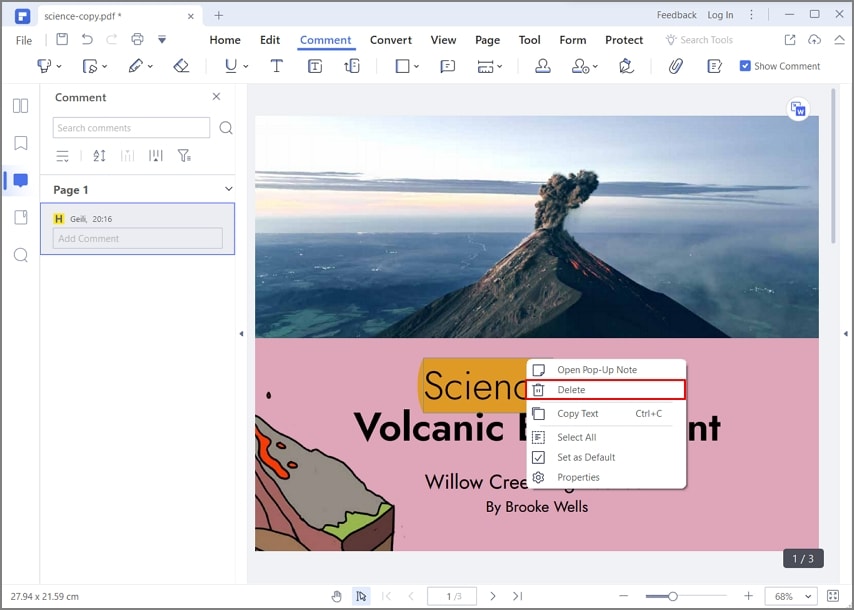
Теперь, когда вы открыли файл PDF, перейдите к подсветке, которую вы хотите удалить. В Windows можно щелкнуть правой кнопкой мыши по выделенному тексту и выбрать «Удалить».
Шаг 3. Сохранить PDF
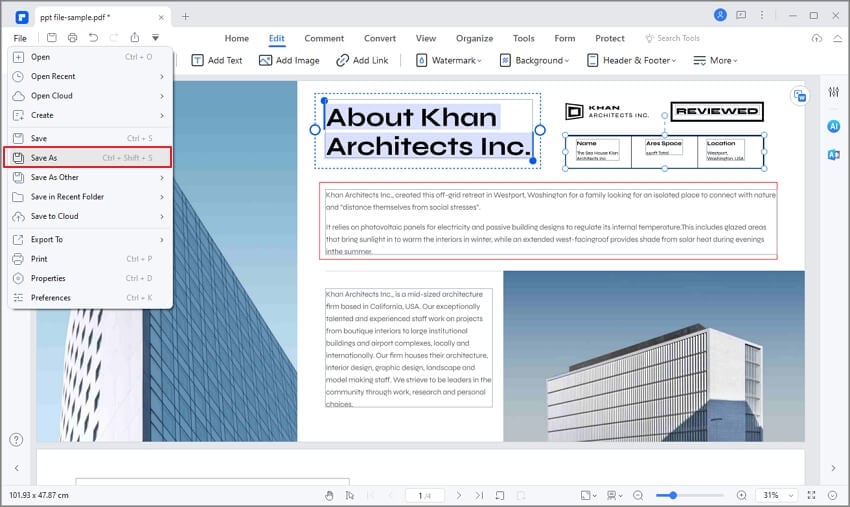
Нажмите на «Файл»> «Сохранить как», чтобы сохранить файл PDF после удаления подсветки в PDF. Если вам нужно редактировать PDF, также можно сделать это перед сохранением PDF.
Как удалить всю подсветку в PDF
Представьте, что вы получили документ с 300 страницами, в котором есть подсветка желтым, зеленым и синим цветом. Вы хотите удалить всю подсветку из PDF файла желтого цвета. Или всю голубую подсветку. Представьте, что вы просматриваете PDF файл и по одному удаляете подсветки. Это очень затратно по времени. К счастью, PDFelement дает вам возможность удалить всю подсветку в PDF. И это можно сделать в считанные минуты.
Шаг 1. Выбрать всю подсветку
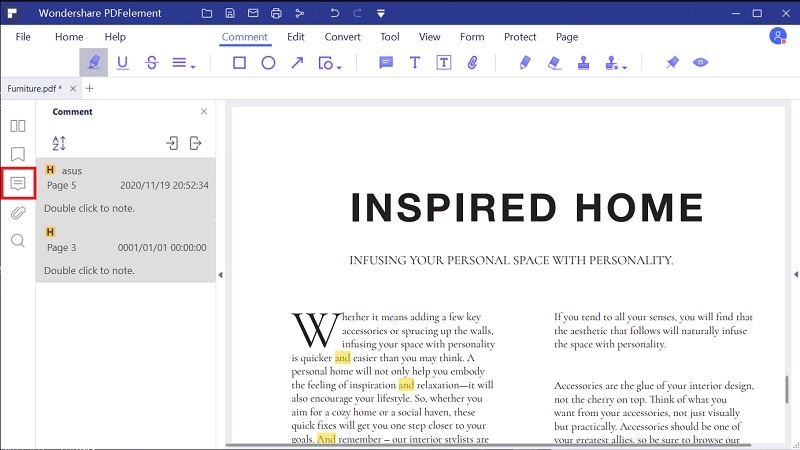
После открытия PDF файла в PDFelement на левой панели документа вы увидите пять значков. Это эскиз, закладка, комментарий, вложение и поиск. Нажмите на значок «Комментарий». Это откроет окно со списком всех комментариев. Вы можете отсортировать комментарии по странице, дате, автору или типу. Выберите подсветку, которую хотите удалить, удерживая клавишу Ctrl и нажав на подсветку. Если вы случайно выбрали один из них, вы можете отменить выбор, удерживая Ctrl и щелкнув еще раз.
Шаг 2. Убрать всю подсветку из PDF
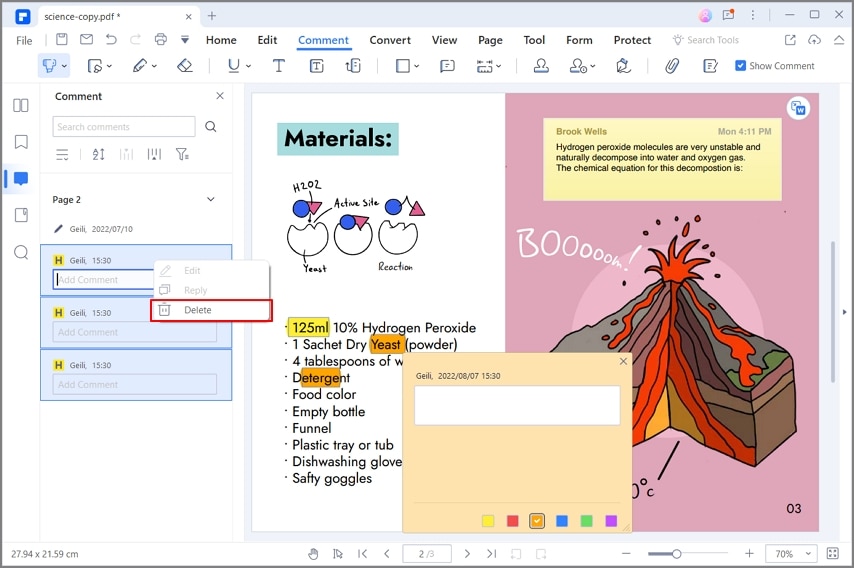
Выбрав все подсветки, просто нажмите клавишу Delete на клавиатуре. Или вы можете щелкнуть правой кнопкой мыши, а затем нажать «Удалить». Удалив все подсветки из PDF, вы можете сохранить файл PDF.
Лучший инструмент для удаления подсветки из PDF
На рынке много инструментов редактирования PDF. Почему мы используем PDFelement? Потому что это мощная, простая в использовании и доступная по цене система редактирования PDF. Ее можно использовать для создания, организации, редактирования и защиты файлов. PDFelement предлагает безупречную производительность, что делает его одной из любимых систем работы с документами.
Программное обеспечение, разработанное с учетом удобства и простоты использования, дает вам полный контроль над контентом. Есть много возможностей трансформации, а также параметры настройки. Благодаря знакомому пользовательскому интерфейсу, вы сможете освоить PDFelement за считанные минуты. Навигация основана на простом и полностью оптимизированном дизайне. Почти все можно сделать одним щелчком мыши.
Итак, давайте рассмотрим все функции и проанализируем, что делает PDFelement одним из лучших профессиональных программ для работы с PDF на рынке.