Как посмотреть свою и чужую игру в Dota 2
Сейчас на Youtube пользуются популярностью ролики, снятые с игр, с пабликов профессиональных игроков. Из известных – на ум приходят Dota 2 pro gameplay и top mmr dota 2. Наши парни из Аналитики ошибок – тоже берут игры профессиональных игроков и комментируют игр. Но жаде для себя посмотреть несколько пабликов профессионала – дело полезное. А сделать это – можно, не выходя с игры. И сейчас мы научим вас это делать.
Как посмотреть свою игру в Dota 2
Просмотр своих игр – это очень полезная вещь, для общего поднятия скилла. Вам будет доступна карта полностью, и вы будете видеть свои ошибки и ошибки ваших теммейтов. Т.е., вы проанализируете собственный матч, сделаете выводы, а уже в следующей игре – постараетесь не допускать подобных ошибок, тем более, если вы тренируете какого-то одного персонажа.
Давайте разберем все возможные ситуации, связанные с просмотрами. Итак, если вы хотите просмотреть свои матчи, то вам будет нужно:
Зайти в Dota 2, в главное меню.
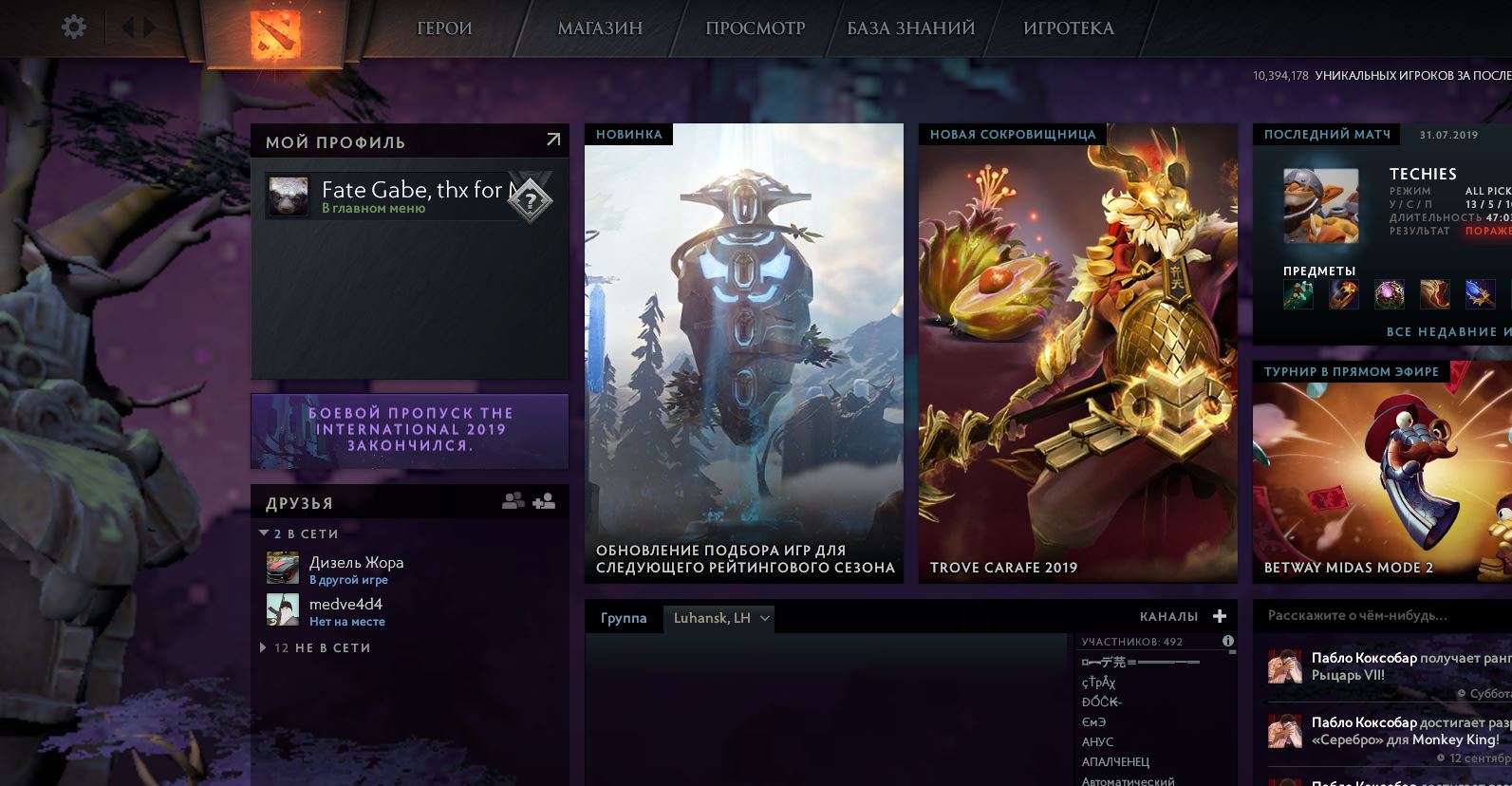
Затем нужно кликнуть на свой профиль.
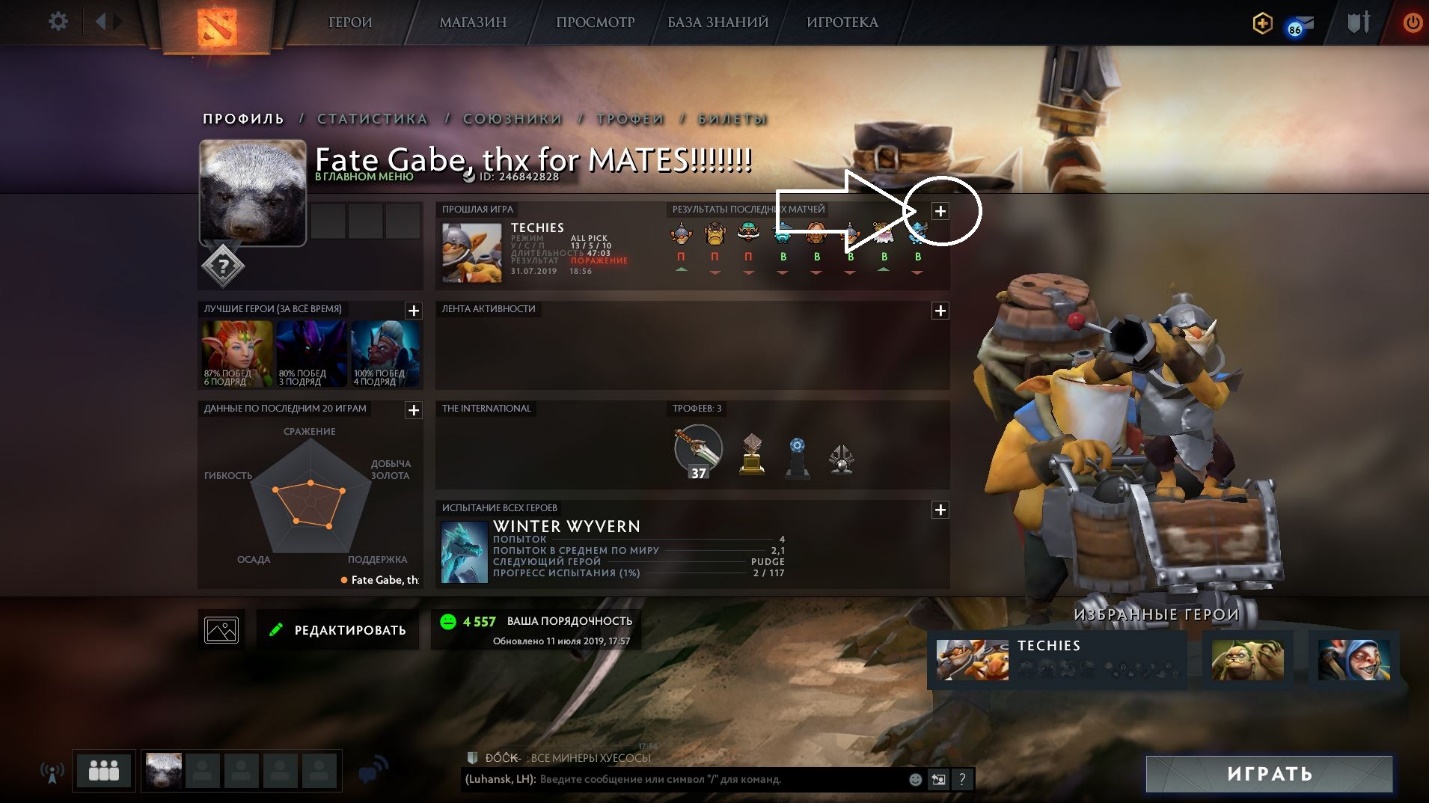
На скрине выше – вы видите выделенный плюсик. Кликнув на него – вы увидите все ваши последние матчи.
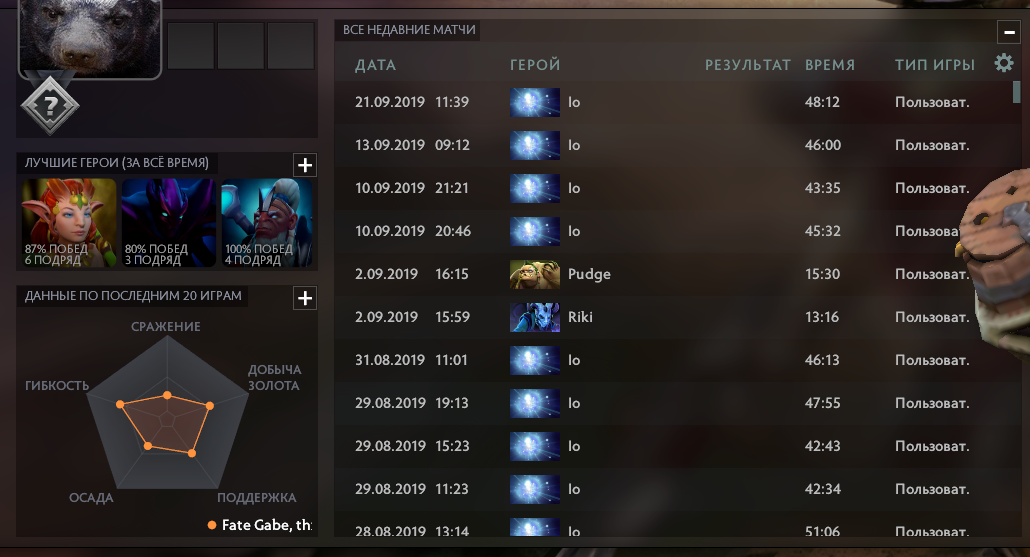
Кликаете на любой матч. Внизу будет кнопка загрузить. Загружаете матч, после чего вы сможете его рассмотреть.
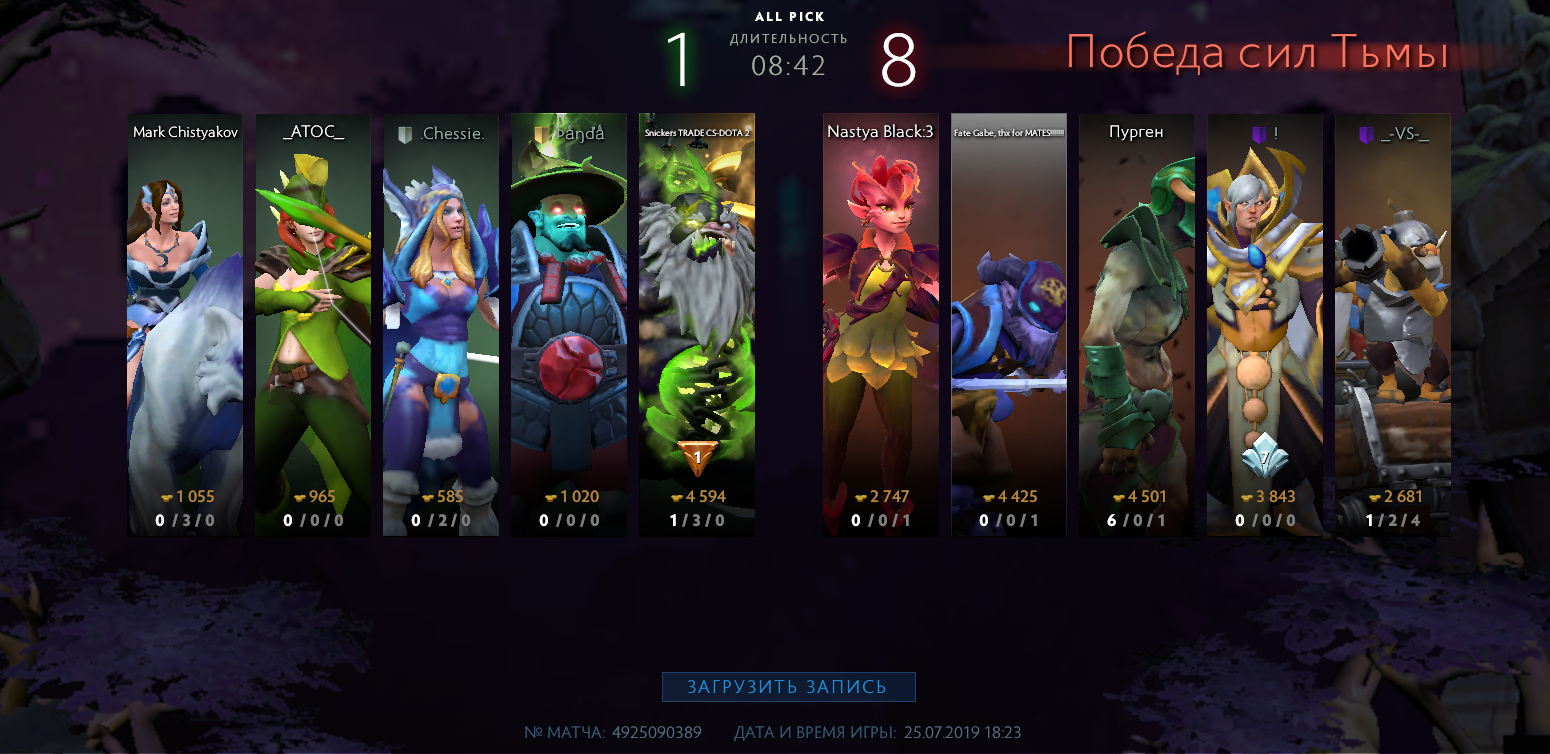
Обратите внимание, что под надписью загрузки – имеется номер матча. Запомните данный момент – ниже мы об этом еще расскажем.
Теперь, что касается номера. Если вы не знаете, то загрузить пользовательский матч – невозможно, но посмотреть – пожалуйста. Для этого – запомните номер игры, а после – вбейте его в поисковике и вам выбьет нужную игру. Такая же схема действует и с чужими играми.
Как посмотреть чужую игру в Dota 2
Как мы уже сказали ранее, чтобы посмотреть чужую игру – нужно знать номер матча. А найти его можно на https://ru.dotabuff.com

Вот так выглядит главная страница сайта. Допустим, вы хотите посмотреть матч игрока Liquid – Миракла. Вверху – находим пункт «игроки». Кликаем на него.

Открывается такая вот табличка. Как видите – Миракл первый в списке. Кликаем на его ник.
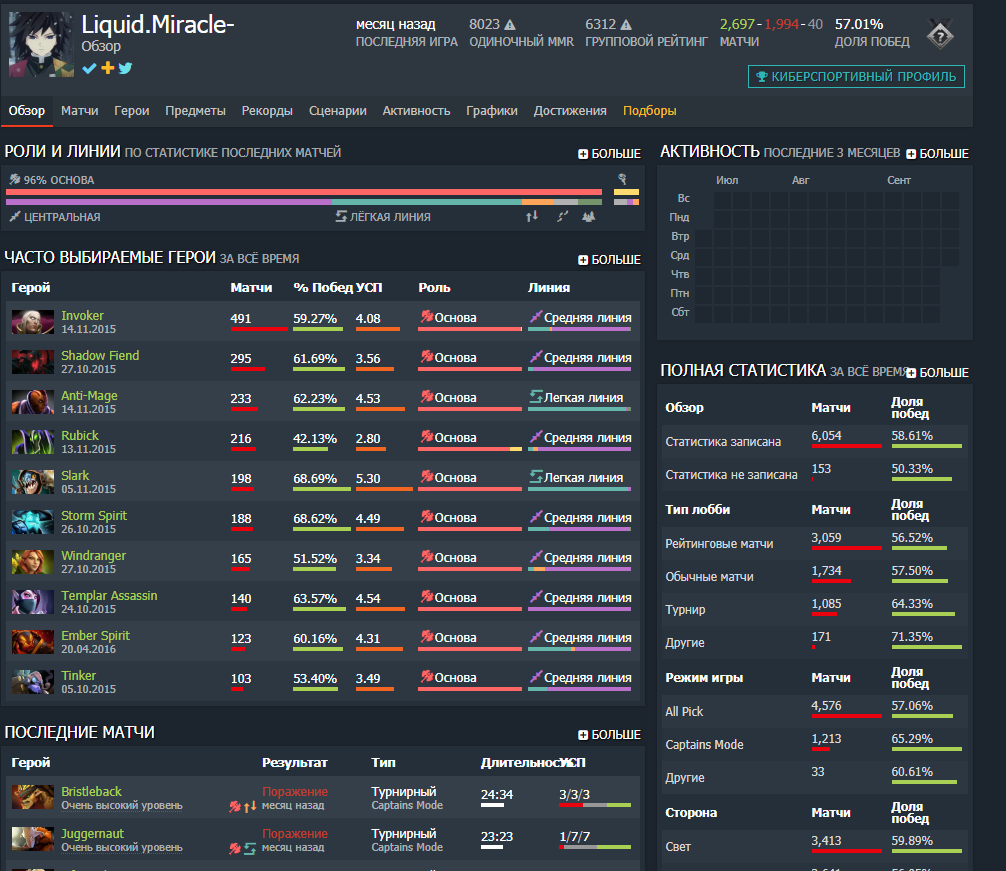
Так будет выглядеть его профиль на Дотабаффе. Внизу – видим последние матчи. К примеру, выберем последний, где Миракл играет на Бристлбеке. Кликаем на игру.
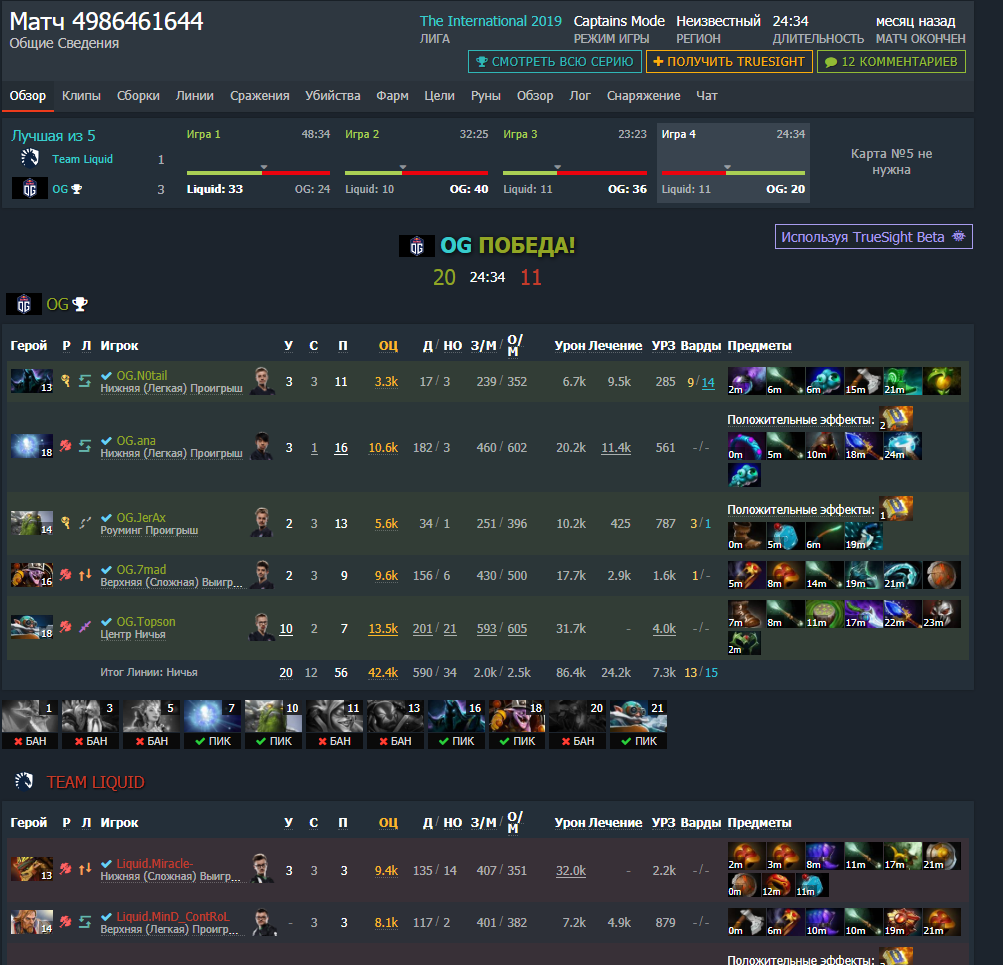
В верхнем левом углу – вы увидите номер матча. В нашем случае – это турнирная игра против OG под номером 4986461644. Копируем этот номер.
Заходим в Dota 2. Вверху, справа от значка Доты – обратите внимание на строчку. Там 5 пунктов, но вам нужен будет просмотр. Заходите туда. Под этой строчкой – откроется еще 1. Выбираете пункт записи.
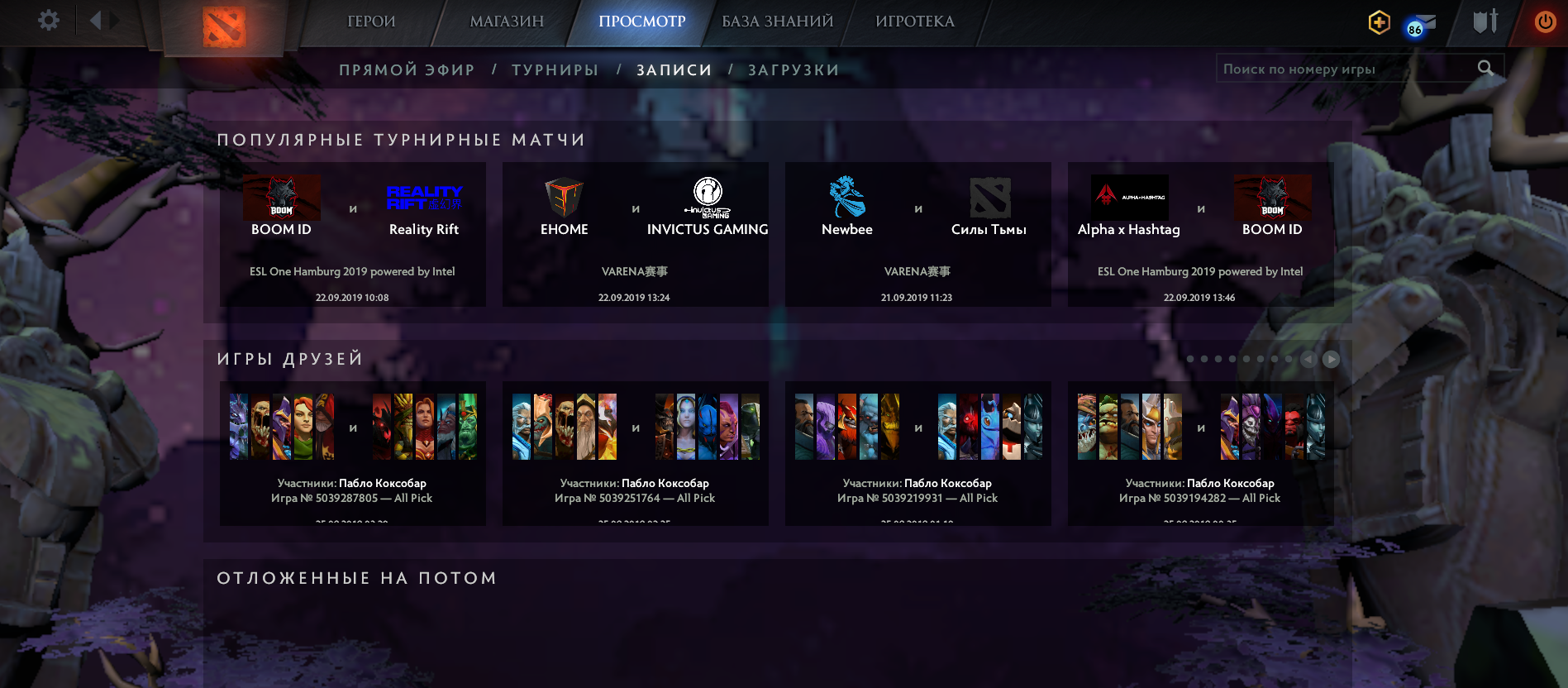
После этого – в правом верхнем углу вы увидите поисковик. В него и вставляете номер игры.

И все. Жмете поиск и открывается та самая игра Liquid против OG, кстати, не самая удачная для Миракла.
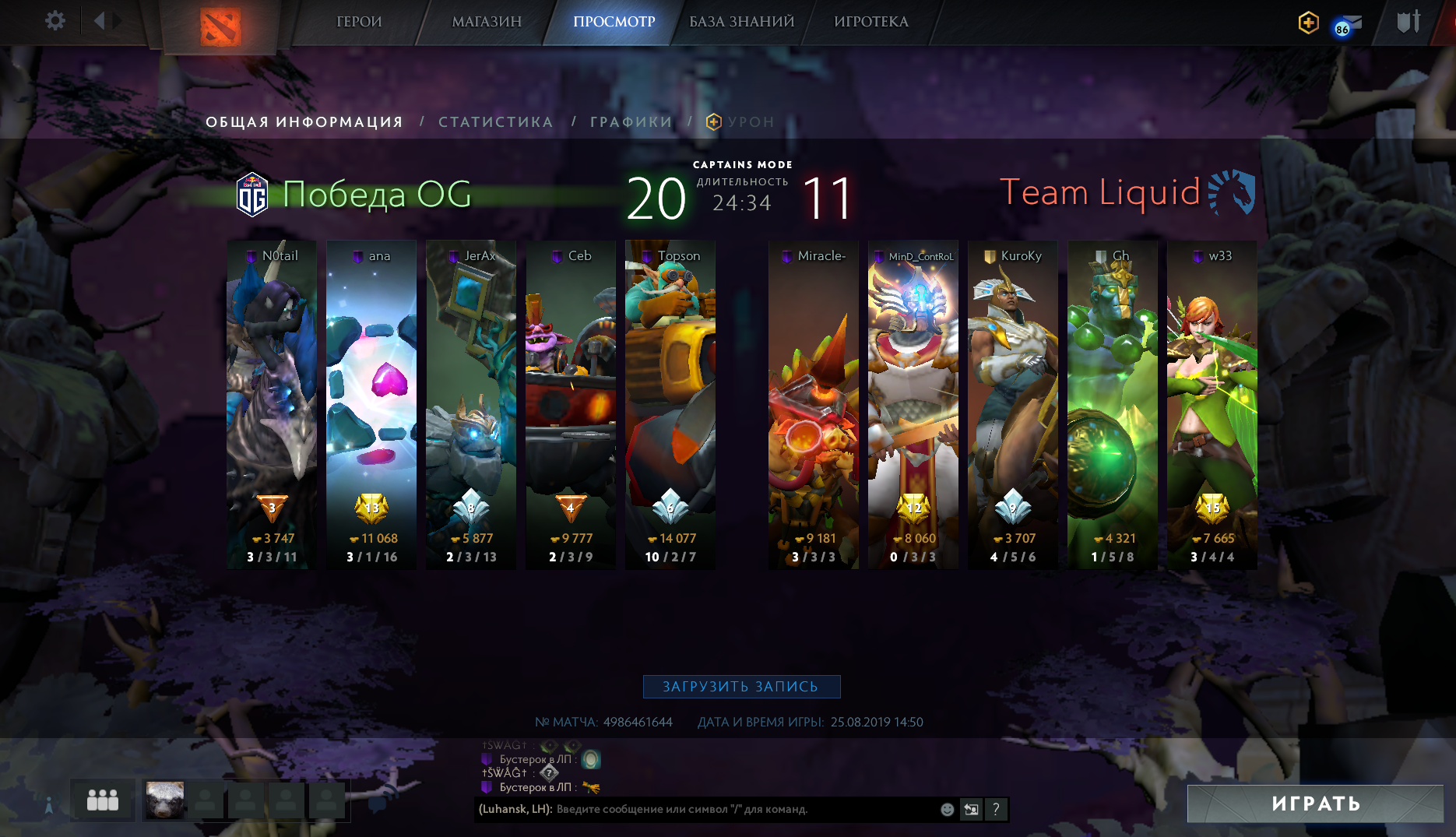
Если вы хотите посмотреть свой матч – то проблем с этим не возникает вообще, т.к. история игр берется за довольно большой промежуток времени.
Ну а если вы хотите просмотреть чьи-то игры (например, нового тиммейта, чтобы понять, на что он способен в игре и стоит ли его принимать в команду) – то на Дотабаффе забиваете в поиск его никнейм, открываете его профиль, выбираете номера игр, которые вас интересуют, а после – копируете их в просмотры Dota 2 и уже более детально анализируете матч. Именно так и поступают ютуберы, выкладывающие игры профессиональных игроков.
Как включить общедоступную историю матчей в клиенте Dota 2: подробная инструкция
Игроки Dota 2 могут смело называться одними из самых страстных фэнов видеоигр. Когда речь заходит о просмотре истории матчей, неудивительно, что у многих из них есть личные предпочтения. Однако, даже сфокусированным взорам может быть трудно разобраться в расположении настроек клиента Dota 2, чтобы включить общедоступную историю матчей.
В этом подробном гайде мы обсудим, как включить общедоступную историю матчей в клиенте Dota 2. Суть заключается в том, чтобы просто следовать нескольким шагам. Несложно, правда? Подготовьтесь к тому, чтобы по следам наших инструкций включить историю матчей и никогда больше не пропустить потрясающий матч.
Мы расскажем вам, как найти необходимые настройки и режимы предпросмотра, чтобы сделать ваши просмотры более безопасными и удобными. Готовы начать? Тогда давайте переходим к следующему шагу, чтобы узнать, как включить общедоступную историю матчей в клиенте Dota 2!
Как включить общедоступную историю матчей в Dota 2
Dota 2 — это игра со множеством возможностей, включая возможность сохранения истории своих матчей. Однако, чтобы сделать эту информацию доступной для всех пользователей, нужно включить общедоступную историю матчей. Это можно сделать, следуя нескольким простым шагам.
Шаг 1: Откройте клиент Dota 2 и перейдите в раздел «Настройки».
Шаг 2: В разделе «Настройки» найдите раздел «Карьера» и нажмите на него.
Шаг 3: Перейдите во вкладку «Обзор матчей» и найдите опцию «Просмотреть историю матчей». Нажмите на нее.
Шаг 4: Перейдите к опции «Поделиться моей историей матчей» и убедитесь, что она включена.
Шаг 5: После того, как вы включили общедоступную историю матчей, другие пользователи смогут просмотреть ваш профиль и просмотреть вашу историю матчей.
Теперь вы знаете, как включить общедоступную историю матчей в Dota 2. Не забывайте, что это может сделать ваш профиль более интересным и привлекательным для других игроков.
Шаг 1: Открытие настроек игры
Для того чтобы включить общедоступную историю матчей в клиенте Dota 2, необходимо открыть настройки игры.
Для этого нужно запустить Dota 2 и перейти в главное меню. Далее нужно выбрать «Настройки» и перейти во вкладку «Интерфейс».
В данной вкладке необходимо найти раздел «Миникарта» и отметить галочку «Показывать историю матчей на миникарте». После этого необходимо сохранить настройки.
Также возможно изменить настройки общедоступной истории матчей в разделе «Наблюдать за играми» в меню Dota 2. Здесь можно выбрать категории матчей, которые будут видны всем пользователям, а также настроить время хранения истории.
Шаг 2: Настройка приватности матчей
Для того, чтобы настроить приватность своих матчей, необходимо открыть настройки приватности в своём профиле.
Далее необходимо выбрать уровень приватности, который вам нужен: публичный, частный или только для друзей.
Если вы выбрали публичный уровень приватности, то все ваши матчи будут доступны для просмотра другим игрокам.
Если же вы выбрали частный уровень приватности, то только те, кому вы предоставите специальную ссылку на матч, смогут его увидеть.
Если вы выбрали уровень приватности «только для друзей», то ваши матчи будут доступны только вашим друзьям в Steam.
Теперь, когда вы настроили приватность своих матчей, другие игроки могут просматривать историю ваших матчей в клиенте Dota 2, если они имеют доступ к ней.
Шаг 3: Создание профиля
Для того, чтобы получить доступ к общедоступной истории матчей в Dota 2, необходимо создать профиль в игре. Для этого следуйте указанным ниже инструкциям:
- Запустите клиент Dota 2
- Нажмите на кнопку «Профиль», расположенную в верхнем левом углу экрана
- Нажмите кнопку «Создать профиль»
- Введите ваше имя профиля и выберите аватар
- Нажмите кнопку «Сохранить»
После успешного создания профиля вы сможете просматривать общедоступную историю матчей для любого игрока, которого вы видели в игре.
Обратите внимание, что для доступа к истории матчей других игроков необходимо сначала добавить их в друзья.
Также, создание профиля позволит вам сохранять свои достижения в игре и участвовать в различных мероприятиях и турнирах.
Шаг 4: Поиск матчей в истории
Теперь, когда вы включили общедоступную историю матчей в клиенте Dota 2, вы можете найти и посмотреть матчи, которые хотели бы проанализировать. Для этого:
- Откройте раздел «История матчей» — это можно сделать, выбрав в меню главной страницы Dota 2 пункт «История матчей».
- Определите параметры поиска матчей — в зависимости от того, какой матч вы ищете, вам нужно указать соответствующие параметры. Например, вы можете выбрать режим игры, дату игры или имя игрока, чтобы найти матчи, в которых он участвовал.
- Нажмите кнопку «Поиск» — после того, как вы выбрали соответствующие параметры, нажмите кнопку «Поиск», чтобы найти матчи, удовлетворяющие вашим критериям.
После того, как вы нашли матчи, которые вам нужны, вы можете просмотреть их детали, а также посмотреть повтор матча, чтобы получить более подробную информацию о том, что происходило во время игры.
Шаг 5: Поделиться своими матчами
После того, как вы включили функцию общедоступной истории матчей, вы можете поделиться своими играми с другими игроками. Это может быть полезно в различных ситуациях, например:
- Вы можете поделиться матчем со своими друзьями и обсудить, что вы могли бы сделать лучше или как же вы так зарубили противника.
- Вы можете показать свои игры перед началом матча в команде, чтобы показать свои навыки и способности.
- Вы можете поделиться матчами с другими игроками, чтобы получить советы и трюки о том, как играть лучше.
Чтобы поделиться своими матчами, вы можете использовать специальную ссылку, доступную в интерфейсе Dota 2. Когда вы нажимаете на эту ссылку, вы получите уникальный URL-адрес, который можете отправить своим друзьям, опубликовать на форумах или любом другом месте.
Кроме того, вы можете поделиться своими матчами на социальных сетях, таких как Twitter, Facebook или Reddit, используя соответствующие кнопки, которые также доступны в интерфейсе Dota 2.
Теперь, когда вы знаете, как поделиться своими матчами, вы можете легко показать свой игровой опыт всем, кто заинтересован в этом.
Вопрос-ответ
Как использовать историю матчей в Dota 2?
История матчей в Dota 2 позволяет просмотреть результаты предыдущих матчей, посмотреть статистику игроков и многое другое. Чтобы открыть историю матчей, необходимо нажать на соответствующую кнопку в клиенте игры. После этого можно выбрать интересующий матч и посмотреть его детальную информацию.
В чем заключается польза от истории матчей в Dota 2?
История матчей в Dota 2 может быть полезна для игроков в разных смыслах. Она позволяет изучать тактику и стратегии других игроков, учиться на их ошибках, анализировать свои собственные игры и многое другое. Кроме того, история матчей может помочь игрокам оценить уровень своей игры и улучшить его в будущем.
Можно ли смотреть историю матчей других игроков?
В Dota 2 можно смотреть историю матчей других игроков, если она является общедоступной. Для этого необходимо знать ID игрока и ввести его в поиск истории матчей. Однако, если игрок скрыл свою историю матчей, то ее посмотреть невозможно.
Можно ли скачать историю матчей в Dota 2?
Нет, историю матчей в Dota 2 невозможно скачать. Она хранится на сервере игры и доступна только внутри клиента игры. Однако, можно использовать сторонние сервисы для анализа матчей и получения статистики, такие как Dotabuff или OpenDota.
Реплеи в Dota 2 — Где сохраняются, как загрузить, как посмотреть и для чего это нужно
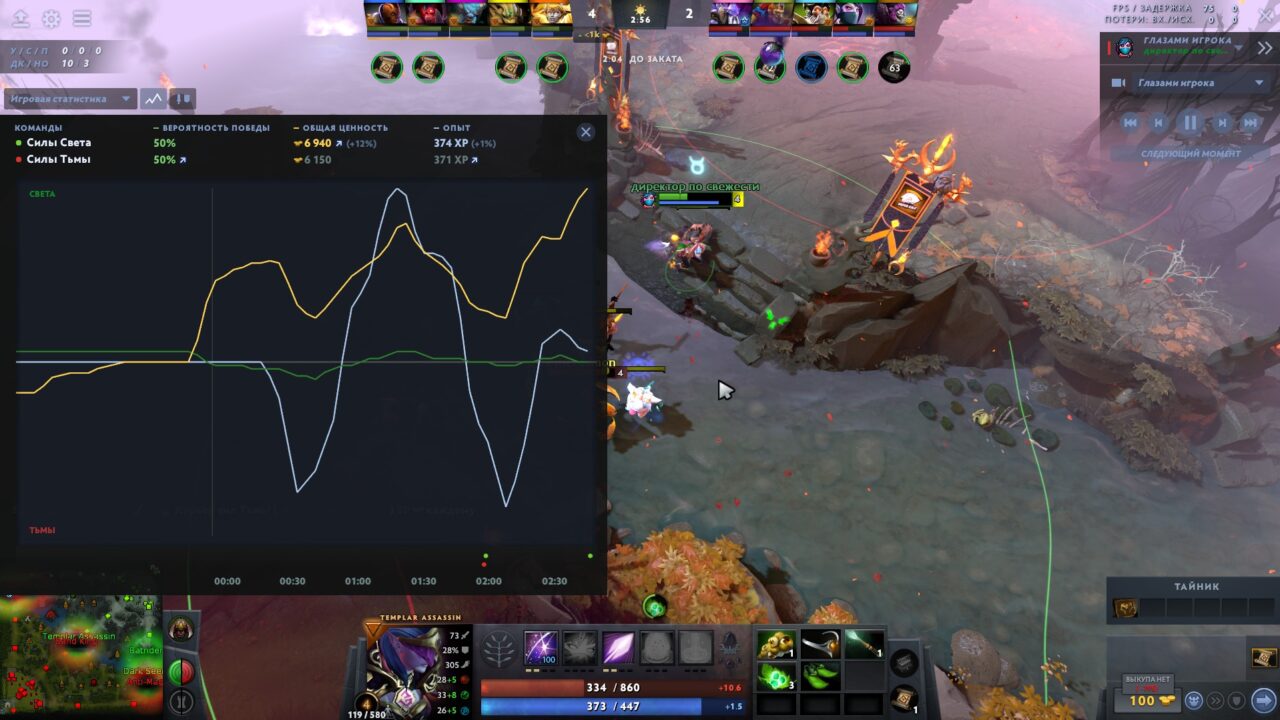
Большинство матчей, проведенных в Dota 2, записываются и сохраняются на серверах игры. Причем получить доступ к их просмотру могут все желающие, у которых имеется номер нужного им матча. Подробнее о том, как просматривать реплеи матчей в Дота 2 и для чего это нужно делать, рассмотрим ниже.
Как загрузить реплей сыгранного матча в Dota 2
Загрузить реплей сыгранного матча в Доте 2 максимально просто и быстро. Сделать это можно всего в одно нажатие на кнопку « Загрузить запись ». Появляется она в течение нескольких минут после отыгранного матча во вкладке « Результаты » (можно перейти через игровой профиль).
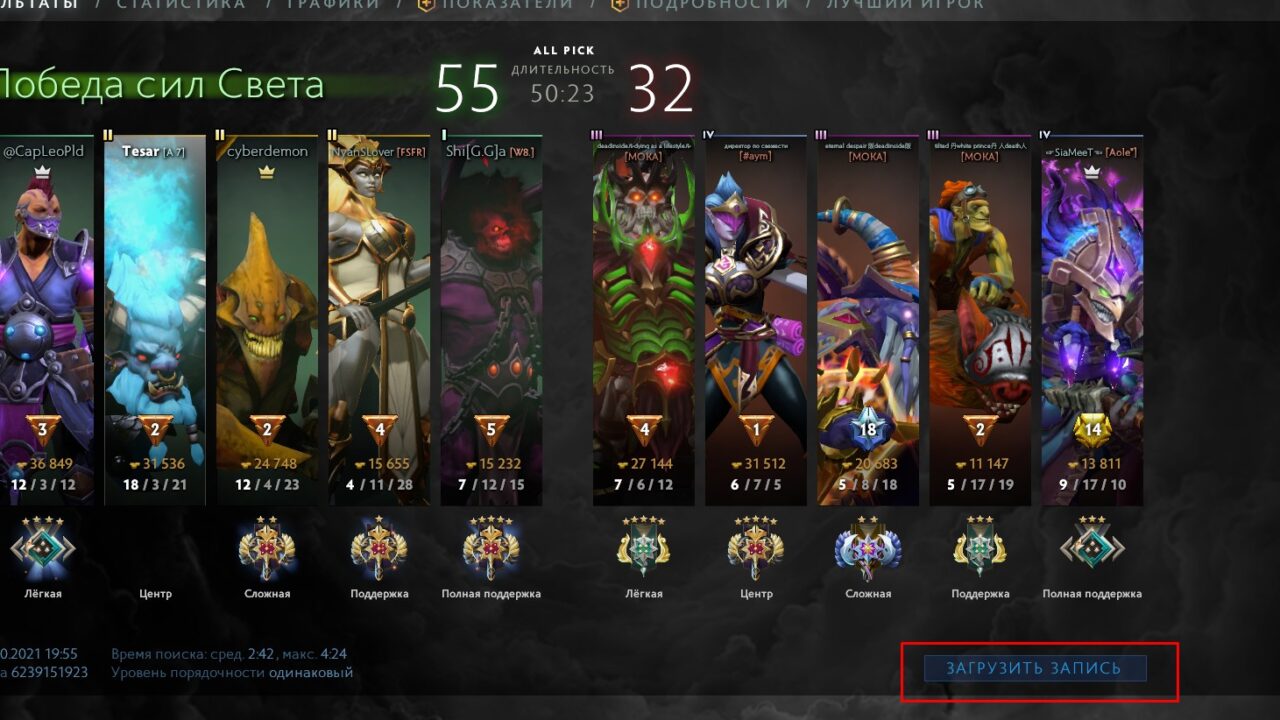
После нажатия на эту кнопку начинается автоматическая загрузка. Далее, скачанный файл распаковывается в самой игре. Как только все действия будут завершены, игрок сможет начать просмотр реплея, кликнув по появившейся кнопке « Смотреть запись ».
Как посмотреть реплеи в Dota 2
Как уже было отмечено выше, для включения реплея собственного или чужого матча, необходимо просто загрузить его и нажать на кнопку « Смотреть запись ». После этого загружается реплей, где игрок получает доступ к следующему функционалу:
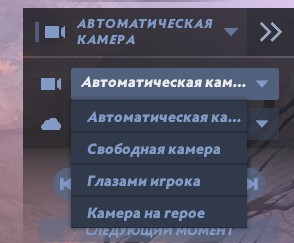
- Выбор камеры . Можно выбрать один из доступных режимов перемещения камеры: Автоматический – игра будет сама выбирать случайных героев и показывать их игру; Свободный – в этом случае игрок может самостоятельно управлять камерой (мышкой или клавиатурой); Глазами игрока – в этом случае реплей отображает то, как игрок управлял камерой в определенный момент; Камера на герое – в этом случае камера будет автоматически передвигаться за выбранным героем.
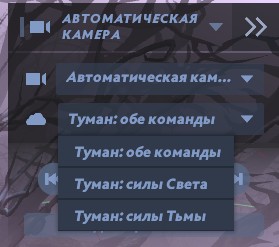
- Туман . Можно включить туман для определенной команды или отключить его полностью.
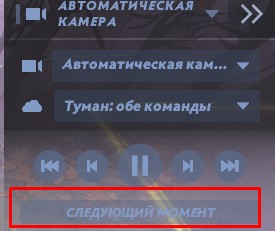
- Переключение моментов игры . Доступна быстрая перемотка назад или вперед на 10 или 60 секунд с помощью клавиш в виде стрелок. Также, можно перематывать реплей кнопкой « Следующий момент » или специальной шкалой, на которой отображено время игры.
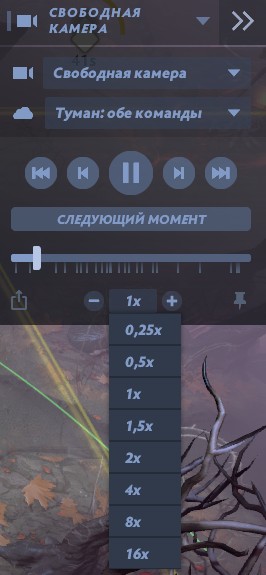
- Ускорение реплея . Просматривать запись игры можно как в ускоренном, так и в замедленном режиме. Для этого игрокам доступно сразу несколько вариантов скорости показа записи (0,25x; 0,5x; 1x; 1,5x; 2x; 4x; 8x; 16x).
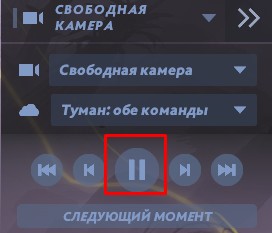
- Пауза . Запись игры можно в любой момент поставить на паузу, кликнув по центральной клавише на панели управления.
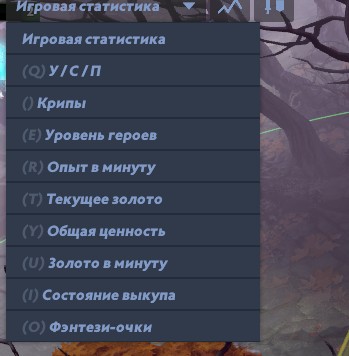
- Игровая статистика . Можно открыть различные таблицы, в которых отображается статистика добитых крипов, КДА, уровней, опыта в минуту и т.д.
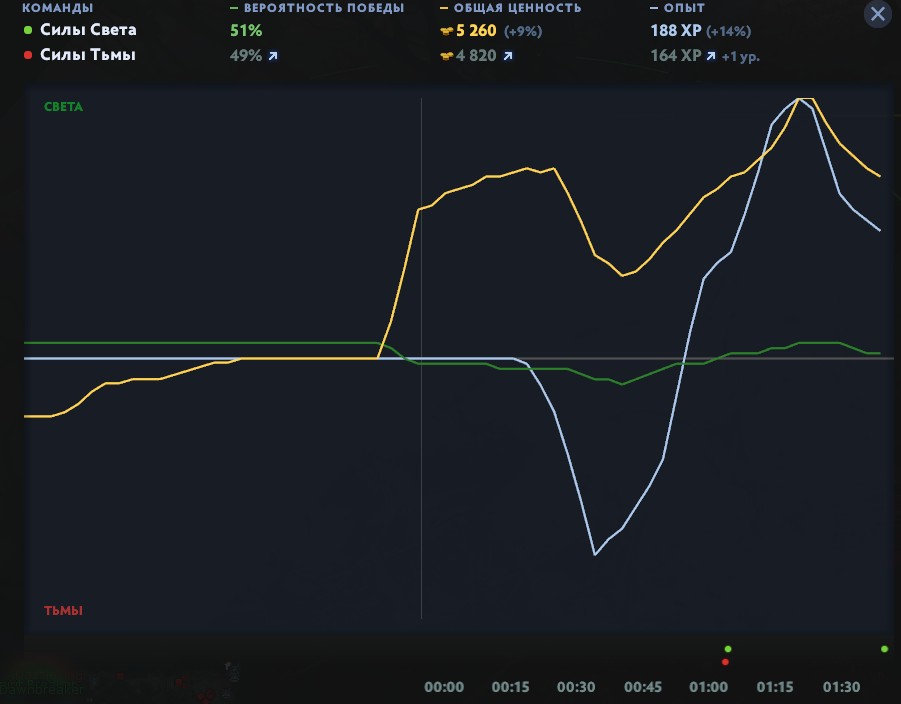
- Графики . На реплее можно открыть график, где отображается общая ценность команд, полученный ими опыт, а также вероятность победы по мнению Dota 2.
- Предметы . Можно открыть специальное окно, где отображаются предметы, купленные всеми героями в игре.
Помимо этого, отметим, что во время реплея вы можете самостоятельно прокликивать любых героев и крипов. Таким образом, можно смотреть их инвентари, а также текущие характеристики. В целом, система управления записями в Dota 2 довольно обширная и позволяет тщательно анализировать сыгранные матчи.
Куда сохраняются все скачанные реплеи в Dota 2
Все скачанные реплеи в Dota 2 сохраняются в папку с игрой на вашем компьютере. Просматривать их можно в любой момент. Для этого вам понадобится:
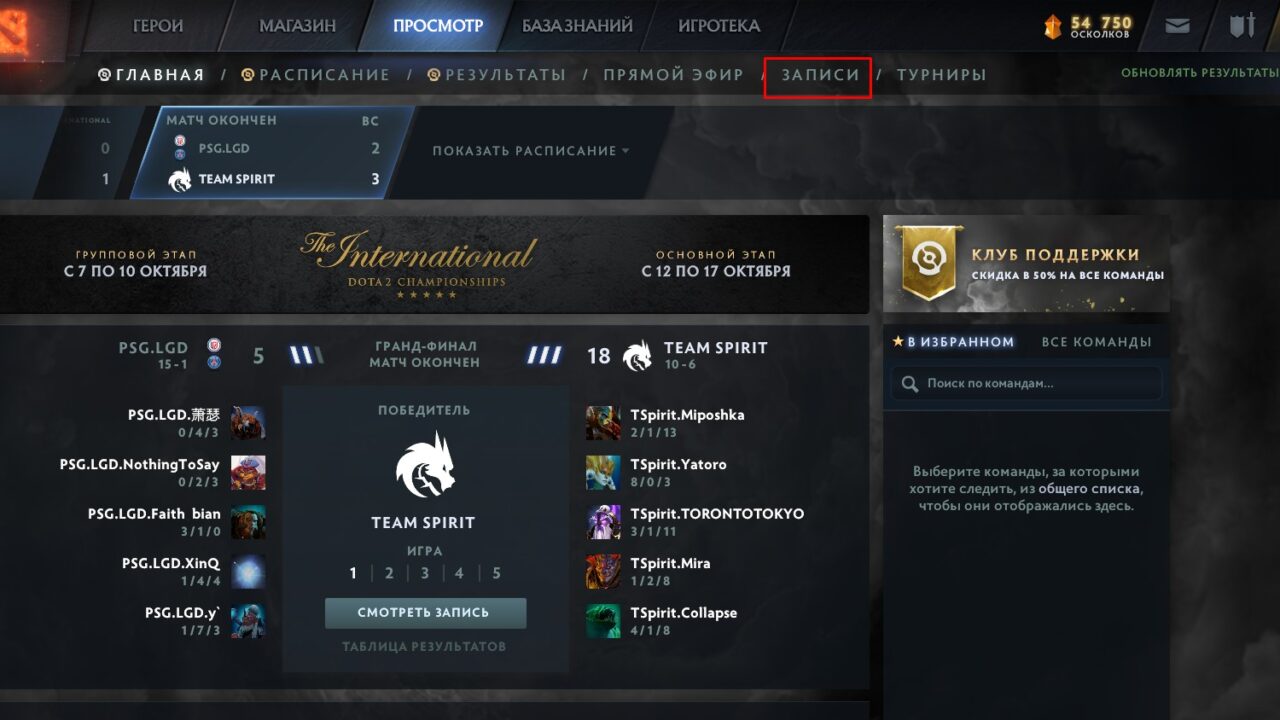
- Запустить Dota 2 .
- Перейти в раздел « Просмотр » .

- Открыть вкладку « Записи » .
- Открыть вкладку « Загрузки » .
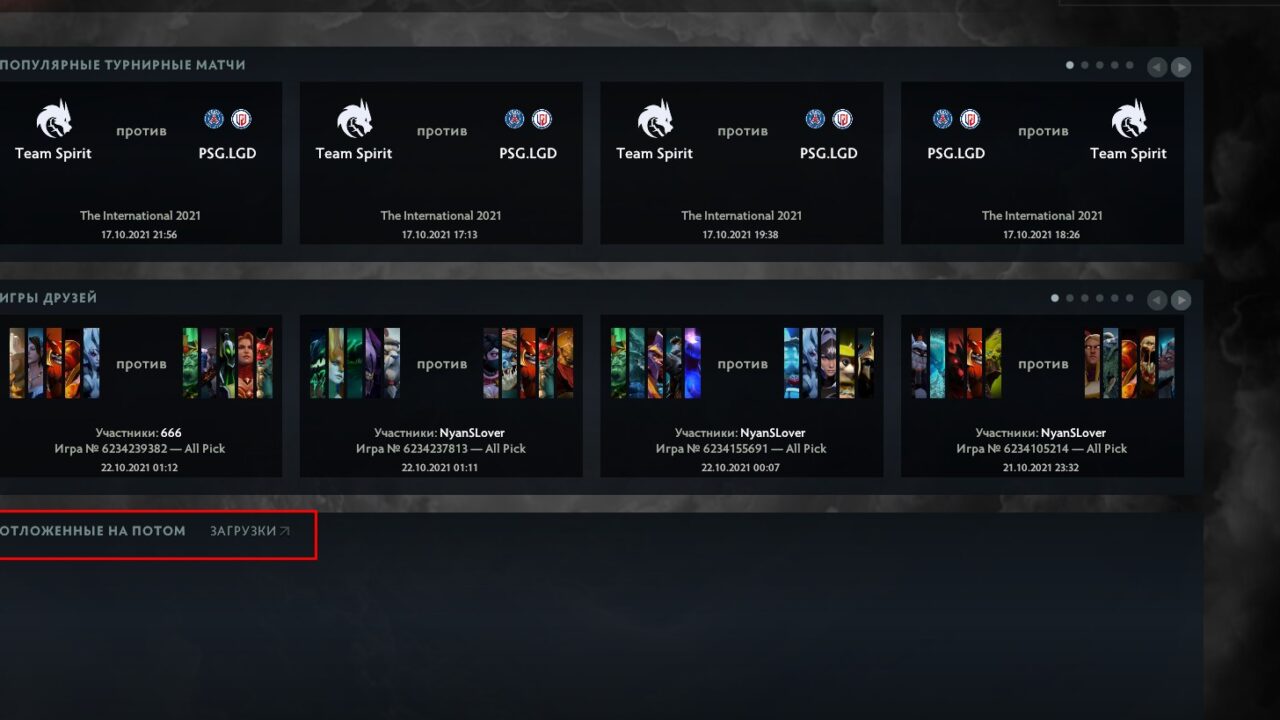
- Выбрать нужную запись .
- Нажать на кнопку « Смотреть » .
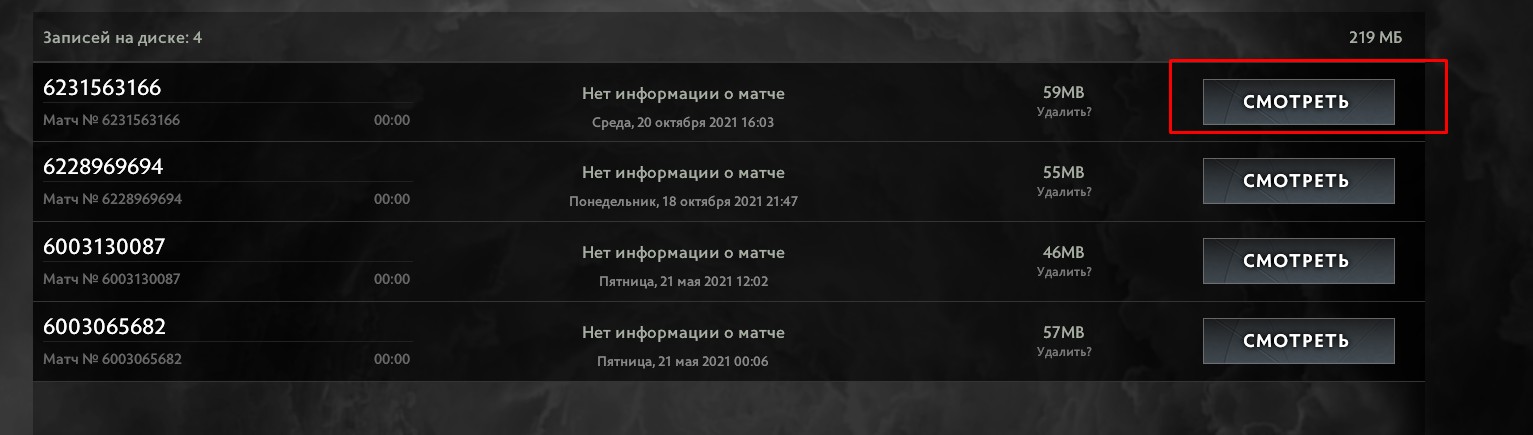
После этого загрузится реплей выбранного матча. Далее, вы сможете воспользоваться всеми функциями, которые были разобраны выше. А если захотите закрыть запись, то просто нажмите на крестик в правом верхнем углу экрана.
Как смотреть реплеи матчей других игроков в Dota 2
В Dota 2 можно просматривать не только собственные матчи, но и любых других игроков. Так, например, если нужный игрок находится в вашем списке друзей, то достаточно лишь перейти в его профиль, выбрать матч из списка и загрузить запись. Если же игрока нет у вас в друзьях, то для просмотра реплея вам необходимо узнать номер сыгранного матча.
Найти ID матча можно через различные сторонние сайты, на которых отображается статистика всех игр. Так, например, можно воспользоваться сайтом dotabuff. В этом случае вам понадобится:
- Найти профиль игрока на сайте . Для этого просто введите его никнейм в поисковой строке.
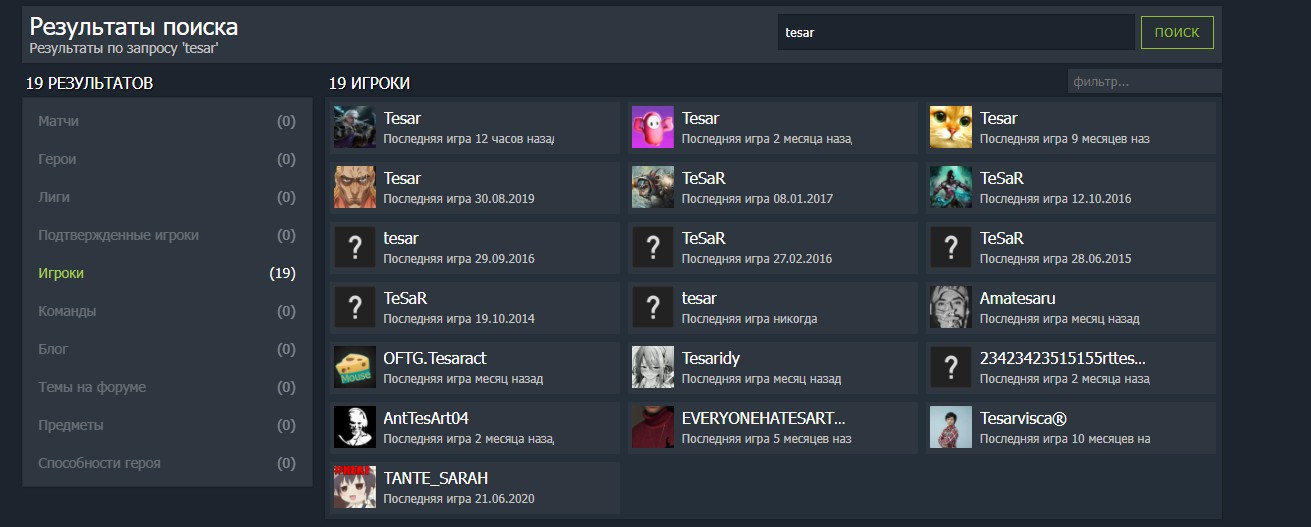
- Выберите нужный профиль из поиска . Смотрите по аватаркам и дате последнего сыгранного матча.
- Выберите нужную вам игру и кликните по ней .
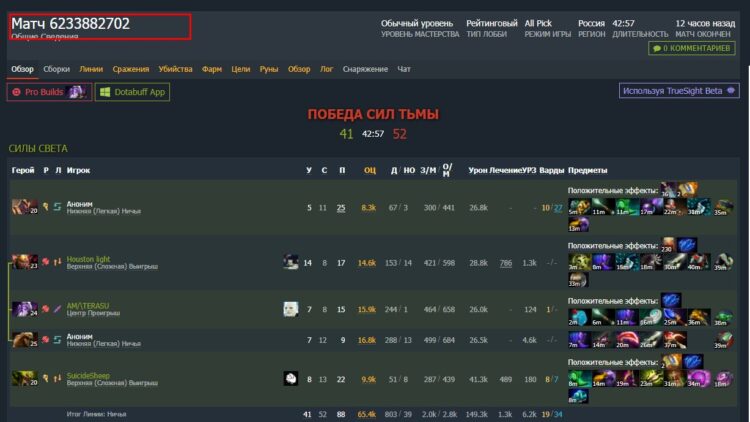
После открытия нужного вам матча, в верхней части страницы будет отображаться её номер. Скопируйте его и вернитесь обратно в Dota 2. Далее, выполните следующие действия для включения реплея:
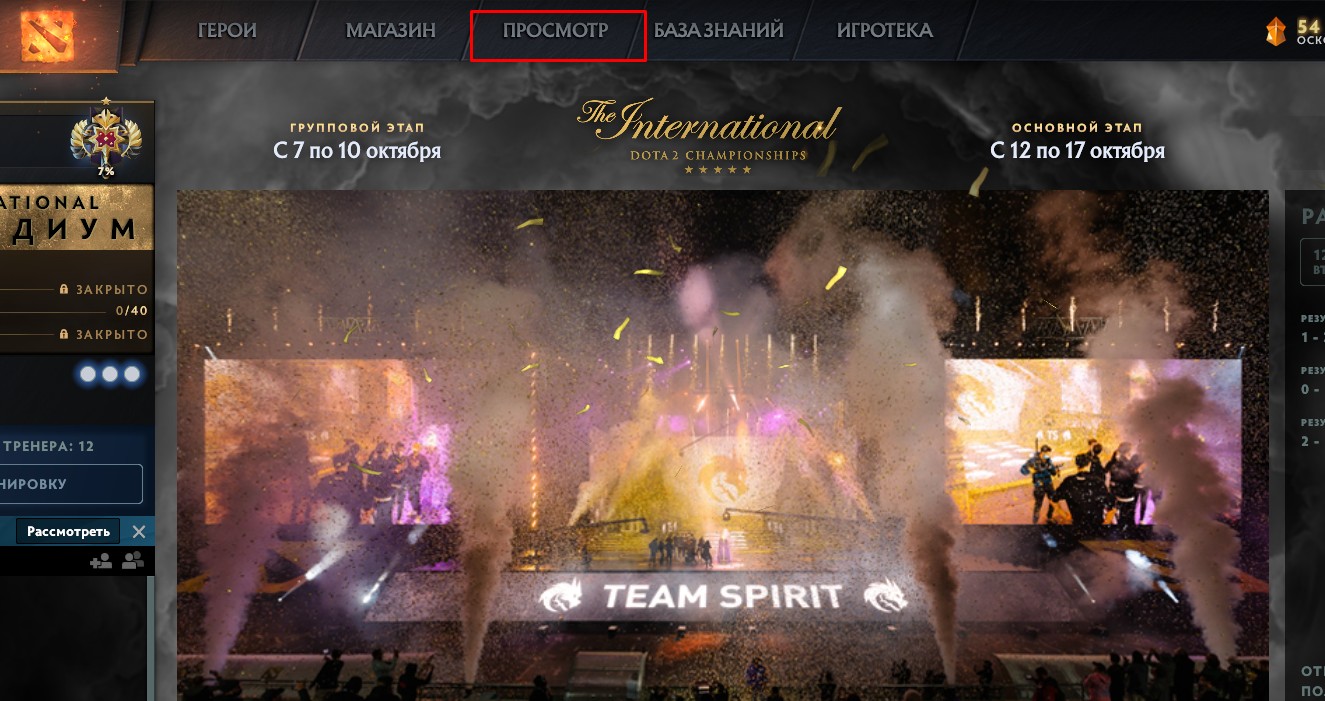
- Перейдите в раздел « Просмотр » .
- Зайдите в раздел « Записи » .
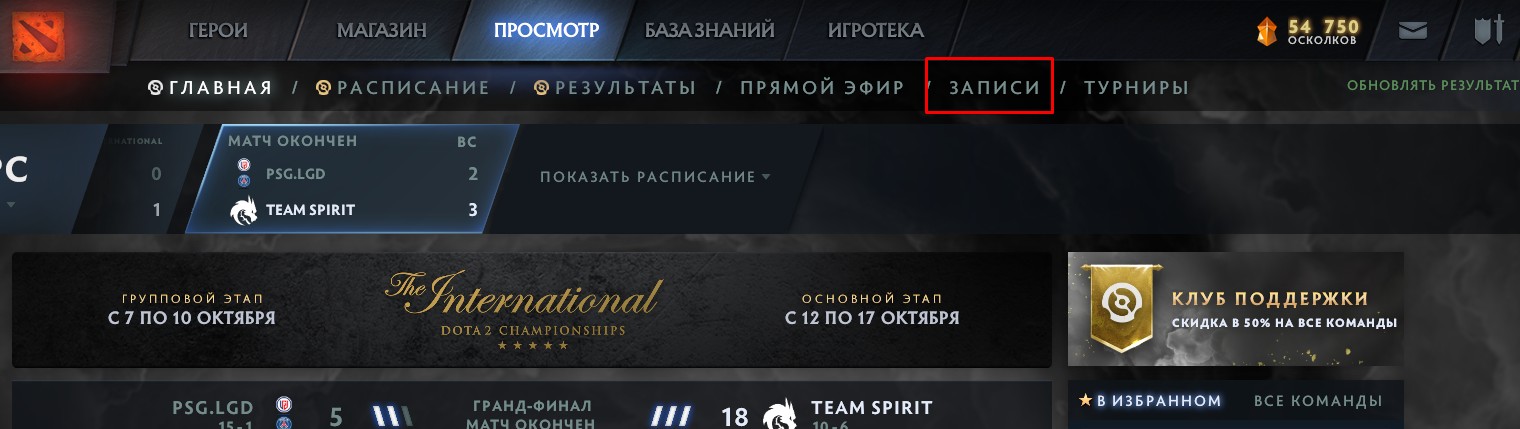
- Вставьте скопированный номер в поисковую строку и нажмите Enter .

После этого в игре откроется нужный вам матч. Далее, останется лишь загрузить запись и можно будет приступить к просмотру реплея.
Для чего нужно смотреть реплеи в Dota 2
В первую очередь, просмотр реплеев сыгранных матчей необходим для того, чтобы вы могли учиться на своих и чужих ошибках. Для этого достаточно лишь открыть запись, найти нужный момент и проанализировать его в замедленном режиме. Так, вы быстро обнаружите все свои ошибки и сможете не допускать их в будущем. Помимо этого, реплеи дают доступ к следующим возможностям:
- Проверка игроков на наличие читов или использование багов (можно включить просмотр глазами игрока и проверить как он использует свои способности);
- Изучение особенностей игры (просматривая игры профессионалов, можно узнать о различных фишках, которые пригодятся вам в рейтинговых матчах);
- Решение спорных моментов (если у вас возник спор с другими игроками по поводу сыгранного матча, то его можно быстро разрешить, просмотрев реплей нужных моментов).
Помимо этого, игроки могут придумать и другие способы применения реплеев. Главное, не забывайте о том, как загружать их на свой компьютер и включать просмотр. А если возникнут трудности, то просто воспользуйтесь советами, представленными выше.
Реплеи в Dota 2
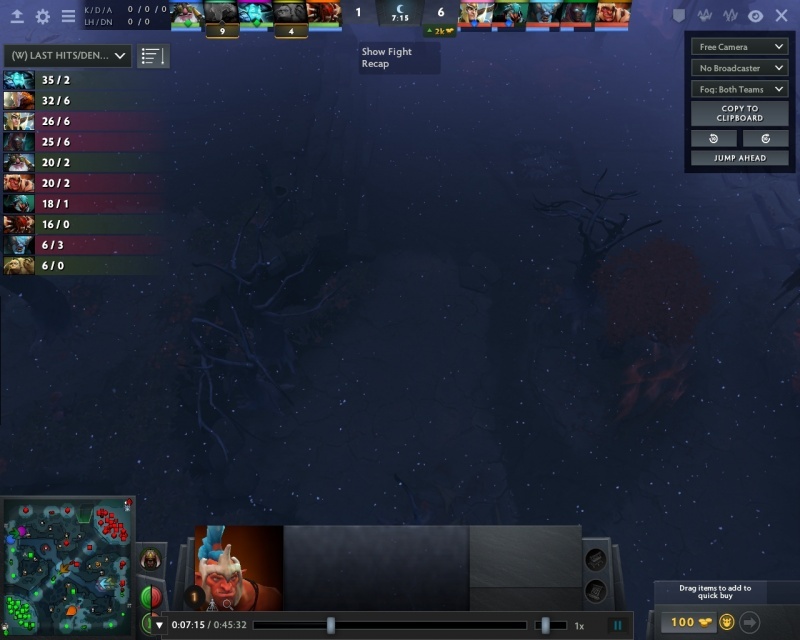
В Dota 2 существует возможность смотреть повторы матчей. Такие повторы называют специальным термином «реплей», а посмотреть их можно в клиенте игры.
Реплей позволяет вам выбрать любой момент матча и узнать каждую деталь: где затаился вражеский игрок на Pudge , каким образом противники расставили варды, и увидеть идеальный момент для атаки на соперника. При внимательном просмотре реплеев вы сумеете понять, где поступили правильно, а где допустили ошибку.
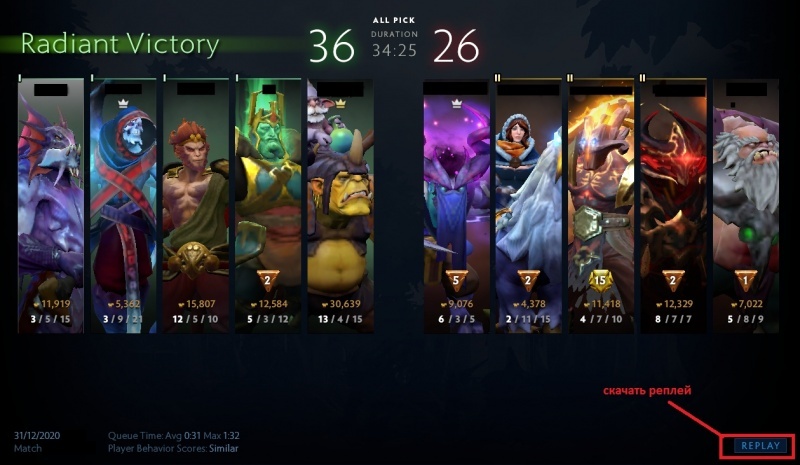
Для того, чтобы посмотреть свой матч, его нужно скачать. Необходимо перейти в свой профиль и выбрать нужный матч, а затем перейти на его страницу. В правой нижней части экрана вы увидите кнопку скачать реплей — дождитесь, пока загрузится повтор, и можете приступить к просмотру.
Реплеи матчей про-игроков в Dota 2 также можно найти — для этого вам лишь нужно знать ID матча. Как его узнать? Для этого найдите нужного киберспортсмена на Dotabuff, выберите любой матч и вместо его названия будет код из десяти цифр — это и есть ID.

Если вы столкнулись с ошибкой «failed to decompress replay file», то вам нужно удалить реплей с жесткого диска и заного скачать его. Вам потребуется папка библиотеки Steam, а в ней проследовать по пути «steamapps/common/dota 2 beta/game/dota/replays», где и хранятся все скачанные реплеи. Удалите тот, имя которого совпадает с ID нужного матча. Кстати, посмотреть реплеи с телефона или стороннего сайта не получится — опция просмотров доступна только в клиенте Доты.