5 способов подключить ваш сайт к CRM Битрикс24
Привет! Практически в каждом внедрении CRM мы делаем интеграцию с сайтом заказчика. Сегодня мы расскажем о 5 способах подключить ваш сайт к CRM Битрикс24 и объясним каждый из них. Итак, начнём.
Вариант 1 | Штатная интеграция на CMS 1С Битрикс
Если ваш сайт был сделан на БУС (Битрикс Управление Сайтами), то существует штатное интеграционное решение для CRM Битрикс24 и вашего сайта. Помощь программистов в таком решении не нужна, при наличии определенного опыта работы с веб-сервисами настроить такую интеграцию может любой человек. Можно настроить и интеграцию форм, и интеграцию заказов интернет-магазина.
Вариант 2 | CRM-Формы Битрикс24
Внутри вашего Б24 можно создать необходимые формы обратной связи и разместить их в нужных местах вашего сайта. Формы полями будут сразу связаны с сущностями Битрикс24 и при заполнении клиентом будут автоматически попадать в Битрикс24. Размещение формы на сайте происходит через вставку определенного кода в нужное место на сайте (примерно такой же код как у счетчика Яндекс Метрики). Код можно разместить на любом сайте, где предусмотрена вставка свободного кода: самописные сайты, сайты на любой CMS (система управления сайтом), на некоторых конструкторах.
Вариант 3 | Приложения из Маркетплейса Битрикс24
В списке приложений для Б24 есть разнообразные интеграции для большинства систем. Они могут быть как платные, так и бесплатные. Например, интеграция с Tilda является бесплатной, но существуют платные приложения (интеграция с OpenCart), которые берут небольшую плату за каждый заказ, который был получен с сайта в ваш Б24.
Вариант 4 | Интеграционные сервисы
Ещё один вариант интеграции CRM с вашим сайтом – это воспользоваться сторонними сервисами, позволяющими увязать различные системы между собой. Таких сервисов много, в качестве примера мы возьмём сервис Albato. Внутри сервиса настраивается связка, сопоставляются поля, устанавливаются условия работы связки, и запускается интеграция. Такие сервисы прекрасно работают, однако все они платные.
Вариант 5 | Самописная интеграция
Последний на сегодня способ заключается в разработке собственной интеграции. Здесь будут заложены сценарии интеграции так, как нужно именно вам. Это часто требуется, когда штатный способ интеграции не подходит. Ручную интеграцию можно написать с любой системой сайта и с большинством из конструкторов сайтов.
Мы показали 5 способов подключить ваш сайт к CRM Битрикс24, это типичная задача для многих компаний, которая решается способом, удобным для вас. У нас есть видео на эту тему, его вы можете посмотреть ниже.
Интеграция «1С-Битрикс: Управление сайтом» и Битрикс24

Вы можете отслеживать заказы, оплату и отгрузку товаров с магазина «1С-Битрикс: Управление сайтом» в вашем Битрикс24 с помощью специального приложения Обмен с 1С-Битрикс Управление сайтом. Для такой интеграции необходимо настроить сервер, на котором работает сайт с магазином.
Как это сделать
На большинстве серверах запрещено показывать страницы сайта в iframe-ах на сторонних ресурсах.
Вам нужно создать правило на сервере, которое разрешает открывать страницы в iframe на сторонних сайтах. Делается это с помощью добавления специального HTTP-заголовка Content-Security-Policy к страницам административного раздела:
Например, в «1C-Битрикс: Виртуальная машина» версии 7.4.4 сделать это можно так:
-
Создать файл /etc/nginx/bx/site_avaliable/bx_exclude_x_frame.conf с таким содержимым (замените адрес вашего Битрикс24 в коде):
Найти 2 конфигурационных файла вашего сайта в директории /etc/nginx/bx/site_avaliable/ .
Например, для сайта mysite.ru файлы настроек могут быть такие:
bx_ext_mysite.ru.conf – файл настроек сайта при http-подключении.
bx_ext_ssl_mysite.ru.conf – файл настроек сайта при https-подключении.
И прописать в секцию server каждого файла код:
Если все хорошо, далее нужно перезагрузить конфигурационные файлы nginx:
Например, для сайта mysite.ru путь к файлу будет таким: /etc/nginx/bx/site_settings/mysite.ru/bx_exclude_x_frame.conf.
Если у вас свое окружение или хостинг, обратитесь к администратору или в поддержку вашего хостинга.
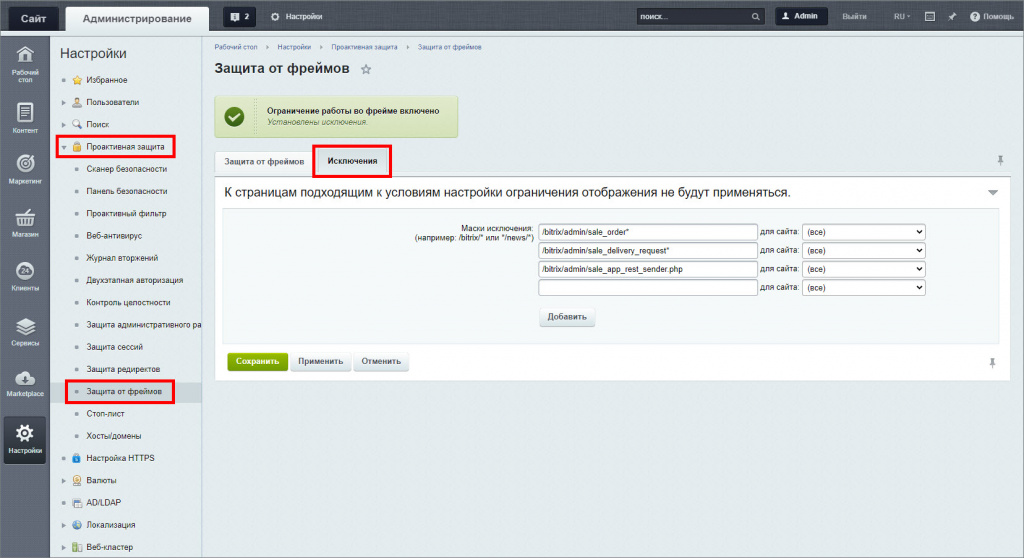
Проверьте также, включена ли у вас защита от фреймов в продукте «1С-Битрикс: Управление сайтом». Для этого в административной панели перейдите в раздел Настройки > Проактивная защита > Защита от фреймов. Если у вас включена защита от фреймов, то внесите страницы интеграции в Исключения:
Ошибки и их решение
Ошибка «Invalid csrf token» может возникать из-за значения параметра SameSite в куки PHPSESSID – по умолчанию он имеет значение Lax .
Как привязать битрикс24 к сайту
Сегодня мы детально рассмотрим все возможные способы интеграции CRM к сайту. А также разберем как синхронизировать лиды с сайта и CRM Битрикс24 и перенаправить прием заявок к порталу Б24. Раскроем все тонкости и особенности настройки синхронизации, что поможет избежать вам трудностей и ошибок при настройке.
В статье указаны преимущества и недостатки всех способов интеграции, а также объем трудозатрат или цена настройки.
Виды интеграции заявок и лидов с сайта в Битрикс24
Проведение интеграции сайта с Битрикс24 — эффективный способ оптимизировать внутренние бизнес-процессы. Запуск корпоративного портала позволяет облегчить обработку заявок от клиентов для любого коммерческого сайта. Решение Битрикс24 предполагает возможность интеграции как с обычными сайтами, так и с интернет-магазинами.
Интеграция с помощью CRM форм Битрикс24
Добавление форм портала Б24 на сайт — это наименее энергозатратный способ начать обрабатывать лиды. Алгоритм действий следующий:
1. Создаем новую форму в Б24. В меню также указывает ответственных лиц, подбираем шаблонный текст. При необходимости подстраиваем внешний вид заявки под дизайнерское оформление сайта.

2. Полученный код копируем в буфер обмена и добавляем на главную, либо на все страницы вашего интернет-ресурса. Код необходимо вставлять между атрибутами <head> и </head>. В противном случае форма либо не будет работать корректно, либо код будет опубликован на странице в формате текста.

Основные преимущества данного метода:
- Надежность — технология позволяет перенаправить все заявки сразу в Битрикс24. Полное отсутствие технических сложностей гарантирует синхронизацию системы без ошибок и потерь данных.
- Скорость — загрузить и запустить формы можно всего лишь за пару часов абсолютно на любом сайте.
Кроме того, в окне настроек остается возможность создания дополнительных полей.
Из недостатков — минимальное редактирование визуального оформления и отсутствие поддержки связанных полей.
Ориентировочные трудозатраты составляют 2–4 часа в зависимости от визуального интерфейса формы.
Интеграция с помощью Rest Api
Технология Rest Api позволяет обмениваться данными между внешними продуктами компании и корпоративным порталом Б24. Для стабильной работы данного способа потребуется хостинг с поддержкой PHP.

Синхронизация заявок между Б24 и сайтом предприятия по Rest Api — универсальный способ обмена данными. Метод предполагает возможность отправки информации любого типа, а также добавление своей логики обработки лидов. Среди преимущества технологии ярко выделяются:
- Масса доступных опций — функциональность решения обеспечивает добавление и настройку любого узла в системе интеграции. Яркий пример — возможность распределения заявок по разным группам CRM исходя из указанных контактов или целей.
- Передача скрытых данных — по Rest Api можно передавать значения, указанных в UTM-метках, что необходимо для запуска сквозной аналитики. Это позволит полностью контролировать воронку продаж и анализировать источники качественного трафика.
Единственным недостатком коммуникации по Rest Api является необходимость привлечения программиста. Примерное время по трудозатратам составляет от 10 часов для простого сценария, и до 30–40 — для сложных решений. Среднестатистическая оплата труда стороннего разработчика для интеграции составит 25–50 000 рублей.
Интеграция сайта на Битрикс с Битрикс24
Настройка синхронизации сайта на Битрикс на CRM Б24 практически не вызывает никаких трудностей. Интеграция Битрикс24 с интернет-ресурсом происходит согласно следующей инструкции:
1. Переходим внутрь административного меню сайта, где выбираем раздел «Сервисы». В подменю «Веб-формы» должны отображаться список с установленными формами.

2. Затем указываем учетные данные работника предприятия, у которого есть право доступа к CRM. После выбираем из списка нужную веб-форму и заполняем соответствие полей. В конце настроек необходимо указать перенаправление всех полей в комментарий, прикрепленный к заявке. Это позволит предотвратить потерю данных во время передачи из сайта в Б24 в случае технического сбоя или других проблем.

Данный вариант оптимален для не перегруженных формами сайтов. Настройка канала передачи не требует каких-либо финансовых вложений и свободно выполняется за 10–15 минут. Это быстрый и беспроблемный вариант, гарантирующий передачу лидов в Б24 риска потерь.
Интеграция через службу почты — вариант на крайний случай
Универсальный способ передачи лидов с любого сайта или интернет-магазина — перенаправление в CRM через почтовый ящик компании. Подобный способ передачи данных возможен только если форма связи на сайте способна отправлять письма. Такое возможно, например, если после заполнения формы обратной связи, клиенту высылается дублирующее письмо с подтверждением.

Для запуска такой альтернативы потребуется:
- Подключить почтовый ящик к корпоративному порталу.
- Сделать дублирование письма для клиента по адресу указанного email.
- Указать, чтобы в адресатах письма отображался email клиента.
Если не выполнить последний пункт, система будет добавлять каждый email как нового пользователя и формировать лид. В противном случае возможно либо добавление всех клиентов в один лид, либо появление ошибочных срабатываний.
В случае верной настройки Б24 сформирует новый лид при каждом заполнении формы CRM. При этом название будет браться из темы email, а вся заполненная информация из тела формы попадет в комментарии письма.
Из преимуществ данного решения стоит выделить простоту интеграции и отсутствие финансовых вливаний. Настроить форму и добавить новый почтовый ящик к Б24 займет не больше 20 минут свободного времени.
Из минусов нужно отметить отсутствие UTM-меток и разбивки полей. Также к недостаткам требуется отнести возможность ложной записи лидов и передачу всей информации только в текстовом виде. Данный способ рекомендуется использовать только в крайнем случае, когда остальные варианты нет возможности подключить.
Интеграция форм CRM и сайта, собранного на конструкторе
Сайты, которые были собраны на конструкторе, не предполагают возможности прямой интеграции с Б24. В этом случае перед владельцем Интернет-ресурса появляется 2 пути решения проблемы:
- Установка совместимого приложения из Маркетплейс. Для многих популярных конструкторов как Tilda или LP-Generator уже разработаны программы интеграции Bitrix24 и сайта. Стоимость приложения определяется функциональной составляющей программы и независима для разных конструкторов. Время установки и настройка интеграции через готовое приложение занимают не больше 30 минут.
- Написание кода интеграции с чистого листа. Этот вариант крайне редко используется ввиду крайней больших затрат по времени и бюджету. Для написания кода потребуется нанять команду программистов. Ориентировочное время решения проблемы составляет 20–25 часов работы, среднестатистическая стоимость работы — 20–30 000 рублей. В разы рациональнее будет переместить сайт на полноценный движок.
Важно знать! В некоторых случаях приложение из Маркетплейс может нестабильно работать с сайтом-конструктором. К примеру, могут теряться лиды с мобильной версии интернет-ресурса или из некоторых форм захвата.
Интеграция Битрикс24 с интернет магазином на Битрикс
Связать ваш корпоративный портал с магазином на базе Битрикс: Управление сайтом достаточно просто. Для начала проводим предварительную настройку внутри интернет-магазина:
1. Переходим в административную часть интерфейса продукта, где находим раздел «Магазин» и выбираем вкладку «CRM». В открывшемся окне требуется выбрать команду «Настроить интеграцию».

2. Далее заполняем учетные данные портала — пароль и логин аккаунта главного администратора, а также адрес. Подтверждаем действия командой выполнения.

3. В открывшемся диалоговом окне подтверждаем операцию. Теперь можно перейти к выбору параметров и импортированию.

4. Действия внутри интерфейса сайта завершены — система автоматически перенаправит к мастеру установки в Б24. Далее интеграцию интернет магазина с Битрикс24 продолжаем настраивать в самом CRM. Здесь параметры заполнены автоматически: проверяем и переходим дальше.

5. Теперь выбираем процент новых сделок и период, в течение которого необходимо обработать заявки. В этом разделе также можно настроить ответственных за новые сделки.

6. Мастер установки запустит импорт данных. Время ожидания завершения процесса напрямую зависит от количества уже созданных элементов в базе. По окончании мастер известит пользователя.

7. Для того, чтобы получать заявки из магазина в автоматическом режиме, проводим настройку параметров в последнем окне.

Интеграция платформы битрикс и Б24 завершена. Теперь лиды и заявки должны передаваться автономно, без участия со стороны пользователя.

Произвести подключение двух программных продуктов Битрикс можно лично, не привлекая сторонних программистов и разработчиков. Примерное время работ – 1–3 часа, в зависимости от продолжительности первичного импорта мастером установки.
Обратите внимание! В тарифных планах «Бесплатный», «Задачи+» и «CRM+» возможно добавление только 1 магазина к корпоративному порталу. В остальных тарифах лимитов на число добавляемых площадок нет.
Интеграция Б24 с интернет-магазином на базе прочих CMS
Синхронизация данных в остальных случаях либо сильно ограничена по функциональности, либо трудна в настройке. Чтобы обрабатывать лиды и получить заявки в Б24 от интернет-магазина на базе других CMS, например, WordPress или OpenCart, потребуется:
- Нанимать программиста для подключения через Rest Api. Этот способ позволяет добавить необходимые опции и логику обработки заявок. Из минусов решения стоит отметить только длительность настройки и стоимость работы программистов.
- Устанавливать плагин из Маркетплейс вашей CMS от сторонних разработчиков. Возможные проблемы с качеством передачи данных, подключением интернет-магазина или интеграцией с Битрикс24 в данном случае не прогнозируются. Иными словами, обмен данными может производиться либо корректно, либо с потерями лидов.
Обратите внимание! Чтобы избавить себя от решения многих нетривиальных задач, рекомендуется продумать план работы компании заранее. Выбор CRM и CMS, а также способа их синхронизации до момента запуска сайта или магазина избавит от множества сложностей в дальнейшем. Оптимальным решением станет построение бизнеса на программных решениях одного бренда. Например, в продуктах CRM Битрикс24 и CMS Битрикс: Управление сайтом.
Также вы можете обратиться к услугам нашей компании. Оставить заявку на интеграцию Битрикс24 с вашим интернет-магазином можно через любую форму обратной связи или по номеру горячей линии.
Способы интеграции Битрикс24 с сайтом
В этой статье мы поговорим об особенностях интеграции, рассмотрим механизм приема и перенаправления заявок. Данный материал будет полезен тем, у кого возникли затруднения с синхронизацией лидов в CRM Bitrix24. После прочтения удастся создать рабочие настройки и избежать типичных ошибок, которые появляются у новичков.
Интеграция для передачи заявок и лидов с сайта в CRM
Битрикс24 – отличная возможность оптимизировать бизнес-процессы, применяется несколько способов подключения, выбирать подходящий следует индивидуально: в зависимости от его доступности и эффективности в Вашем конкретном случае. Также возможна комбинация вариантов, если на такую стратегию хватает ресурсов. Ниже мы поговорим о популярных способах, рассмотрим различные методики, их плюсы и минусы.
Работа с Rest Api
Данная технология обеспечивает интеграцию с Битрикс и внешними продуктами компании, гарантирует быструю связь для получения необходимых данных. Чтобы все работало, потребуется хостинг, поддерживающий PHP, а также — правильное подключение с созданием поля для заявок на сайте. По командам, которые задает программист и осуществляется связь с CRM. Все преимущества данного метода можно оценить уже при проведении первого тестирования.
У интеграции с помощью Rest Api есть весомые преимущества:
1. Доступна передача скрытой информации – возможна отправка данных в UTM-метках. Благодаря этому можно провести детальный анализ трафика и полностью контролировать воронку продаж.
2. Удобство работы – доступны различные дополнительные опции, из наиболее важных считается возможность выполнять все необходимые настойки из любого звена интеграции. Также можно проводить сортировку заявок и распределять их по разным группам CRM в зависимости от поставленных задач.
Настройка интеграции Б24 с сайтом посредством Rest Api является одним из наиболее удобных методов – возможно добавление своей логики для обработки заявок и быстрая отправка любой информации.
Но есть и недостаток – для реализации потребуется программист, а если его нет у Вас в штате, необходимо заложить бюджет в размере 25-50 тыс. рублей в зависимости трудозатрат, которые могут составлять от 10 до 40 часов работы.
Интеграция с помощью CRM форм
В данном случае механизм подключения сайта к Б24 довольно простой:
1. Сначала необходимо создать форму в CRM, назначив ответственного сотрудника.
Для этого находим пункт CRM в меню и далее нажимаем на блок «Контакт-центр»:
Затем выбираем «Создать форму»:
Далее необходимо выбрать подходящий вариант формы из предложенных:
И завершить работы: прописать шаблонный текст и настроить оформление:
2. Далее процедура интеграции завершается путем размещения полученного кода, который необходимо вставить в блок тегов и (при размещении в другом месте кода могут быть сбои в работе).
Получить код можно на странице CRM /crm/webform/, нажав на соответствующую кнопку:
Вероятность возникновения технических ошибок, при использования данного способа, минимальная, риск потери данных также практически отсутствует.
Преимущества интеграции с помощью форм CRM:
• высокая скорость настройки – настроить можно практически любые формы за пару часов;
• практичность – все заявки сразу перенаправляются в Битрикс24 без потерь и ошибок.
В среднем трудозатраты составят 2-4 часа на интеграцию.
Интеграция через email
Суть этого метода заключается в том, что заявки перенаправляются в CRM через электронную почту компании, которая ставится в копию при отправке писем о заказах клиентам. Этот вариант очень удобный, но у него есть свои особенности, их нужно знать перед выполнением работ, например, он работает, если на сайте присутствует форма, способная отправлять письма.
Схема интеграции Битрикс24 посредством email:
• создаем и подключаем к порталу электронный ящик: для этого нужно в уже знакомом нам окне «Контакт-центр» выбрать блок «Почта»:
Далее выбираем используемый на Вашем ящике почтовый сервер и вводим данные Вашего email с базовыми настройками:
Здесь же находятся настройки интеграции с CRM:
• настраиваем дублирование писем клиентам на указанный в предыдущем пункте адрес;
• делаем отметку для отображения в адресатах письма email заказчика.
Данные пункты — в настройках отправки форм сайта.
По итогу на странице CRM /crm/lead/kanban/ будут появляться лиды:
Обязательно нужно выполнить все пункты, в противном случае будут появляться ошибочные срабатывания, например, иногда не ставят отметку с отображением адресата заказчика, тогда все заявки от клиентов добавляются в один лид и идут одним потоком. Если сделать все правильно, Б24 будет каждый раз формировать новую заявку под каждого клиента. При этом тема будет соответствовать названию письма, а вся заполненная информация из тела формы попадет в комментарии.
Преимуществ у такой интеграции с сайтом два:
1. Простота – для выполнения необходимых настроек требуется минимум трудозатрат. В среднем на настройку одной формы потребуется 20 минут.
2. Доступность – этот способ подойдет практически под любой бюджет. С задачей справится рядовой сотрудник, нет необходимости нанимать отдельного специалиста.
Недостатки такого способа – передача только текстовой информации, отсутствие UTM-меток, невозможность провести разбивку полей. Этот вариант обычно используется в крайнем случае, если другие возможности подключения отсутствуют.
Интеграция сайта на CMS Bitrix
1. В административной панели сайта выбираем пункт «Сервисы». Затем кликаем на графу «Веб-формы»-«Настройка форм», где и должен быть рабочий список, он сразу выведется на мониторе.
2. Завершаем процедуру заполнением информации о сотруднике компании, который наделен полномочиями работы с CRM. Затем выбираем необходимую форму и заполняем ее, в конце обязательно прописываем перенаправление всех полей в комментарий, прикрепленный к заявке. Данные действия необходимо выполнить в настройках конкретной формы, во вкладке «CRM»:
Если сайт не перегружен формами, данный метод будет наиболее оптимальном. В среднем трудозатраты данных настроек занимают 10-15 минут времени.
Интеграция форм CRM с сайтом, собранным на конструкторе
Сайты, собранные на конструкторе, не могут напрямую обмениваться с CRM Bitrix, интеграцию, в данном случае, можно провести двумя способами:
1. Самостоятельное написание кода интеграции – этот вариант выбирают редко в силу сложности работ. Но если у Вас есть команда программистов, можно взяться за такую задачу и потратить на нее порядка 20-25 часов. Оплачивать услуги специалистов «со стороны» нерентабельно, проще перенести ресурс на полноценную CMS.
2. Работа с совместимым приложением из Маркетплейса Б24 или конструктора. Сегодня уже для многих популярных систем (например, Tilda, LP) разработаны специальные модули для работы с Б24. Среднее время их установки составляет полчаса.
Например, в маркете CRM Bitrix достпен модуль Tilda Publishing Forms, с помощью которого можно достаточно просто настроить интеграцию сайта на Тильде:
Подробно останавливаться на настройках в разных конструкторах не будем, с помощью модулей все интуитивно понятно, например, после установки указанного выше дополнения для Tilda, в настройках сайта в конструкторе необходимо перейти в блок «Системы управления клиентами (CRM)», выбрать «Bitrix24» и ввести данные Вашего поддомена CRM.
Преимущества последнего способа – простота и доступность. Однако, в ряде случаев стороннее приложение их Маркетплейса может быть нестабильно работать на конструкторе — возможна потеря лидов.
Интеграция Битрикс24 с интернет-магазинами
В данном случае инструментов меньше, но есть плюс – разобраться с теорией будет проще. Рассмотрим два наиболее действенных способа.
Интернет-магазин на CMS Bitrix24
Для выполнения необходимых настроек следуйте следующим шагам:
1. Открываем административную часть сайта, далее — «Магазин» и кликаем по вкладке «CRM», затем выбираем «Настроить интеграцию».
2. Заполняем всю необходимую информацию, указываем адрес, пароль и логин администратора. Подтверждаем все действия нажатием соответствующей кнопки.
3. Затем система автоматически перенаправит в CRM для дальнейшей работы. Проверяем автоматически выставленные параметры, указываем время обработки заявок и процент эффективных сделок и т.д.
После того, как будут отмечены все настройки на стороне CRM настройка будет завершена, теперь лиды будут приходить постоянно.
Преимущества такого способа – простота, удобство и доступность. Не нужно привлекать программистов, а все работы можно выполнить за 1-3 часа. Однако есть и недостаток: на тарифе «Задачи+» и «Бесплатный» можно добавить только один интернет-магазин к порталу.
Интернет-магазин на других CMS
Возможны следующие варианты:
1. Покупка стороннего плагина из маркетплейса – такие приложения не всегда корректно работают, поэтому могут возникать сложности. Сделать какие-либо прогнозы в таких ситуациях довольно проблематично.
2. Услуги сторонних программистов – для подключения через Rest Api. А это – потраченное время и деньги. Перед выбором этого способа следует всецело оценить свой бюджет.
Избежать всех этих сложностей просто – можно обратиться к услугам специалистов нашей компании и оформить заявку. Мы обладаем богатым опытов в настройках интеграции сайтов с B24 различными способами.