Как обновить Google Play Market на Android и что делать, если он не обновляется
Google Play Market – кладезь цифрового контента на все случаи жизни. Хочется развлечься? В Маркете всегда свежие игры. Скоро экзамен? Не спрашивайте, где искать шпоры по всем предметам. Маркет поможет посмотреть на телефоне фильм, перевести текст, заплатить в магазине и даже найти клад с антикварными монетами! Но… только если он сам не превратился в антиквариат – перестал обновляться.
Как обновить Плей Маркет вручную? Что делать, если апдейт не скачивается? Давайте разбираться.
Обновляем Play Market вручную средствами системы
По умолчанию Гугл Плэй проверяет и устанавливает свои обновления автоматически. Если этого не происходит или вы хотите поставить последнюю версию прямо сейчас, сделайте следующее:
- Запустите Маркет и войдите в его главное меню. В текущей версии программы – 28.3.16-21, оно скрывается за аватаркой пользователя, в предыдущих – за сэндвич-кнопкой в виде трех полосок.

- Перейдите в настройки приложения.

- Откройте раздел «Сведения». Если его нет в списке, прокрутите страницу вниз.

- Нажмите «Обновить Google Play» ниже поля с указанием версии. Если она не последняя, это запустит процесс установки обновления. А если не запустит, читайте, что делать дальше.

Почему Маркет не хочет обновляться
Причины, по которым магазин контента не обновляется, могут быть связаны сетевым подключением телефона или планшета, самим магазином, операционной системой или влиянием других приложений, в том числе вредоносных. А конкретно:
- С настройками автообновлений программ в Андроид. По умолчанию автоматическая проверка обновлений ПО, установленного из Маркета, а также самого Маркета, проводится только при подключении к сети Wi-Fi. Если вы постоянно выходите в интернет другими способами, автообновление приостанавливается.
- С блокировкой приложений и сервисовGoogle на уровне провайдера, сети или устройства. Причиной первого может быть временная техническая ситуация у поставщика интернет-услуг или цензура, как, например, происходило весной 2018 года, когда Роскомнадзор пытался заблокировать мессенджер Телеграм, прихватив за одно компанию Google и другие непричастные ресурсы. Сюда же относятся территориальные ограничения, в частности, на Крымском полуострове и в КНР. Причинами блокировки обновлений Маркета на устройствах пользователя могут быть неправильная настройка сетевого подключения и файервола, записи в файле hosts или работа вредоносных программ.
- С отсутствием лицензии на использование Play Market и сервисовGoogle у производителя телефона. Пока это коснулось только владельцев аппаратов Хуавей. Даже если пользователю удается установить Маркет на такой девайс, далеко не факт, что он будет обновляться.
- С использованием некоторых кастомных прошивок или взломанного Маркета.
- С тем, что на телефоне установлена старая неподдерживаемая версия Андроид. Так, поддержка Android 2.3.7 и более ранних выпусков официально прекращена 27.09.2021.
- С блокировкой, отключением или удалением аккаунтаGoogle пользователем или сервисом. Иногда – с ошибками, связанными с аккаунтом в сообществе бренда телефона, например, Самсунг.
- С пользовательским запретом на обновление Маркета на смартфонах и планшетах с root.
- С неправильной датой и временем на устройстве.
- C недостатком свободного места в памяти.
- С ошибками в самом Гугл Плэй, возникшими спонтанно или вызванными работой других приложений.
- С повреждением или блокировкой некоторых функций системы и системного ПО вредоносными программами.
- С удалением, перемещением или сбоями в работе связанных приложений –GooglePlay Services и Google Services Framework.
Простые решения
Если проблема не имеет очевидной связи с событиями из списка выше, например, с изменением сетевых настроек или установкой нового ПО, начните ее решать с самого простого. Это занимает всего несколько минут и помогает примерно в половине случаев.
Инструкция представлена на примере Android 10. В других версиях системы названия, вид и расположение элементов, о которых пойдет речь, могут отличаться, но не настолько, чтобы у вас возникли затруднения с их нахождением.
- Убедитесь в правильности установки даты и времени на устройстве.
- Войдите в раздел «Приложения» системных настроек телефона и откройте свойства (раздел «О приложении») Google Play Market. Перейдите в «Хранилище и кеш».

- Нажмите кнопку «Очистить кеш». Эта операция удалит только временные данные программы. Ваш аккаунт, подписки, настройки и прочее сохранится на месте.

- Запустите Маркет. Если ошибка повторится, вернитесь в основной раздел свойств Google Play («О приложении») и коснитесь трех точек в верхнем правом углу экрана. Выберите в меню «Удалить обновления». Сбой, возникший по из-за некорректной установки новых версий, будет устранен.

Если не помогло и это, остается более радикальное средство – удаление всех пользовательских данных Плей Маркета, включая аккаунты, настройки, платежные реквизиты, сведения об установках и подписках. Но не стоит беспокоиться об их потере: после того как вы авторизуетесь снова, всё удаленное восстановится. Главное – убедитесь, что вы не забыли пароль своего аккаунта Google.

- Вернитесь в раздел «Хранилище и кеш» и нажмите «Очистить хранилище» (в некоторых версиях Андроида функция называться «Стереть данные»). Подтвердите согласие на удаление. После повторного запуска Маркета авторизуйтесь под своим аккаунтом Гугл.
Далее разберем более сложные случаи – признаки, по которым можно определить причину, и способы ее устранения.
Магазин обновляется только вручную
Как проявляется: не работает автообновление Маркета и других установленных из него приложений.
Причина: некорректные настройки автообновления.
Решение:

- Откройте настройки Google Play, как показано в инструкции по ручному обновлению. Зайдите в раздел «Настройки подключения» и проверьте выбранный способ автообновления программ.
- Если вы не используете подключение Wi-Fi, коснитесь этого элемента и выберите вариант «Любая сеть».
Обновление Плэй Маркет не работает на всех устройствах в одной сети
Как проявляется: Play Market и остальные приложения Google не обновляются ни автоматически, ни вручную на всех телефонах, подключенных к одной и той же сети. В других сетях эта функция работает корректно.
Причина: неправильные настройки точки доступа или файервола (брандмауэра), блокировка ресурсов Google пользователем или интернет-провайдером.
Решение:

- Проверьте корректность настройки подключения к интернету маршрутизатора или компьютера, который служит телефону точкой доступа. Особое внимание уделите параметрам DNS, черным и белым спискам, функции «Родительский контроль».
- Проверьте правила файервола или брандмауэра текущего подключения (если используются). О других возможных способах блокировки отдельных веб-ресурсов в домашней сети читайте в статье по ссылке.
- Свяжитесь со службой поддержки провайдера и поинтересуйтесь, не заблокирован ли Гугл в регионе вашего пребывания, если вы, например, отдыхаете в Крыму. При положительном ответе попробуйте подключиться к интернету через сервис VPN.
Маркет не обновляется на телефоне с root
Как проявляется: все приложения Google и, возможно, некоторые другие не качают обновления и не выходят в интернет, хотя последний на устройстве точно работает.
Причина: доступ к апдейтам магазина заблокирован через hosts.
Решение:

-
Запустите на телефоне любой файловый менеджер с root-доступом, к примеру, Root Explorer. Зайдите в папку /system/etc и найдите в ней файл hosts без расширения.
Делать записи в hosts могут не только зловредные, но и нормальные программы. Например, блокировщики рекламы. Поэтому удаление оттуда всего подряд не всегда идет на пользу. Хотя и не вредит.
Если вы уверены, что доступ к Play Market заблокировал не человек (а вдруг кто-то решил так пошутить), обязательно проверьте устройство на наличие вредоносных программ и смените пароли к аккаунтам во всех приложениях и сервисах, которые используете на телефоне.
Доступ к обновлениям есть, но они не устанавливаются
Как проявляется: Маркет обнаруживает, но не качает апдейты или в ходе их установки возникают ошибки. Другие приложения тоже не инсталлируются и не обновляются.
Причина: В памяти устройства недостаточно свободного места.
Решение:

Нет обновлений магазина и не работает Гугл-аккаунт
Как проявляется: Перед тем как перестали устанавливаться обновления Play Market вам поступило уведомление об отключении аккаунта Google или прекращении поддержки вашего устройства. Также на телефоне перестали работать все связанные с аккаунтом приложения и службы, в частности, почта Gmail.
Причина: Гугл посчитал, что вы нарушили правила его использования и заблокировал вас. Или на телефоне установлена слишком старая версия Android.

Решение:
Выполните инструкции Гугл по разблокировке или подключите к смартфону другой аккаунт. Также убедитесь в отсутствии проблем с аккаунтом в сообществе производителя гаджета, если вы им пользуетесь.
Если на телефоне установлен Android версии 2.3.7 или старше, обновите его по инструкции с официального сайта.
Маркет не обновляется, телефон тупит и глючит
Как проявляется: Не ставятся апдейты, не работают некоторые функции системы, приложения вылетают с ошибками, сами по себе открываются рекламные окна и т. п. Накануне перед сбоем вы устанавливали новые программы (особенно из сторонних источников), посещали сомнительные сайты, нажимали на ссылки и т. д. или чистили память устройства.
Причина: Конфликт программного обеспечения (в лучшем случае), вирусное заражение, перемещение или удаление Сервисов Google Play и Google Services Framework.
Решение:
- Деинсталлируйте приложения, установленные незадолго до сбоя.
- Просканируйте память телефона и SD-карту антивирусом. .
Я владелец смартфона марки Huawei или Honor
Как проявляется: Ваш гаджет продавался без Плэй Маркета, и вы установили его самостоятельно из официального (с помощью GSpace из AppGallery) или стороннего источника. Но он не качает апдейты.

Причина: Летом 2020 года компания Huawei заявляла о возобновлении возможности обновлять сервисы Google на устройствах пользователей через собственные ресурсы. Если это благо обошло ваш телефон стороной, возможно, вы используете взломанную версия Маркета, где функция обновления отключена. Или аппарат не имеет связи с веб-ресурсами Huawei.
Решение:
- Если у вас установлен неоригинальный магазин приложений, скачайте и установите обновление вручную (при наличии).
- Если магазин официальный, проверьте, не заблокированы ли на телефоне или в домашней сети сервисы Huawei.
Я использую неофициальный Гугл Плэй
Как проявляется: Маркет не проверяет и не устанавливает новые версии самого себя, хотя другие приложения обновляет нормально.
Причина: Функция обновления отсутствует или заблокирована.
Решение:
Обновите приложение путем установки новой «улучшенной» версии вручную (если она существует) или замените его на официальное. Как переустановить Google Play, читайте ниже.
Пытался настроить магазин вручную, но он перестал обновляться
Как проявляется: Сервис перестал обновлять себя и связанные программы после вмешательства пользователя на смартфоне с root.
Причина: отсутствие у Маркета нужных разрешений на чтение и запись.
Решение:

- Запустите файловый менеджер с правами root и откройте папку, в которую установлен магазин приложений. Это может быть /system/app/подпапка_программы, /system/priv-app/ подпапка_программы или /data/app/подпапка_программы. Например, data/app/com.android.vending-1
- Откройте через контекстное меню файла «Маркет*.apk» (может называться phonesky.apk, vending.apk или, как в моем примере, base.apk) окно установки разрешений и дайте ему права на чтение и запись как показано на скриншоте ниже: rw-r-r (0644).
- Сохраните настройку и перезагрузите телефон.
На моем устройстве кастомная прошивка
Как проявляется: По-разному.
Причины: Любые из перечисленных плюс возможные ошибки самого кастомного дистрибутива.
Решение:
Универсального решения нет. Для помощи в устранении проблемы следует обратиться к автору сборки или в веб-сообщество, где ведется ее обсуждение и поддержка.
Как переустановить Google Play Market
Потребность в переустановке магазина приложений возникает во многих ситуациях – после случайного удаления, повреждения системы вирусами, сброса аппарата старой версии на заводские настройки и т. д.
Для этого вам понадобится:
- Скачанный любым способом установочный файл Play Market необязательно самой последней версии. Загрузить его можно с ресурса 4pda (в РФ в настоящее время доступен только через VPN).
- Разрешение на установку приложений из неизвестных источников. Включается в системных настройках Андроид в разделе «Безопасность».
- Права root и файловый менеджер с возможностью доступа к системному разделу (Root Explorer).
- Используя файловый менеджер с root-доступом, скопируйте скачанный файл в папку, где находится старый установщик магазина (о возможных местах его расположения сказано выше).
- Удалите старый apk-файл, а новому дайте имя старого. Запустите установку.
- После инсталляции магазина откройте окно настройки разрешений «Маркет*.apk» и установите значения rw-r-r (0644).
- Очистите кэш и удалите данные старой версии Маркета по инструкции из параграфа «Простые решения».
- Перезагрузите телефон.
Теоретически установку Google Play Market можно проводить из любого места, как самого обычного приложения. Но в некоторых случаях это вызывает ошибку, поэтому лучше использовать более длинный путь. Если причина необновляемости крылась в файлах магазина, проблема будет решена.
Компьютерная грамотность с Надеждой
Заполняем пробелы — расширяем горизонты!
Автоматическое и ручное обновление приложений на Андроид
 Многие пользователи устанавливают новые приложения из Play Market на свой смартфон Андроид. Бывает, что пользователь вдруг замечает, что у знакомого точно такое же приложение работает не так, как у него. Точнее, в приложении у знакомого есть новые фишки и возможности, а у нашего пользователя их почему-то нет. У пользователя появляются большие сомнения в том, что он использует обновленное приложение последней версии. Встает вопрос, а как обновить приложение на Андроид?
Можно «погорячиться» и удалить старое приложение с Андроида, а потом скачать и установить новое приложение. Способ для обновления приложения, конечно, решительный, но вдруг при этом пропадет что-то важное? Не проще ли будет один раз настроить автоматическое обновление или ручное?
Где находятся настройки обновлений для приложений
Чтобы настроить или проверить настройку приложений, ранее скачанных из Play Market, надо открыть Play Market (рис. 1):
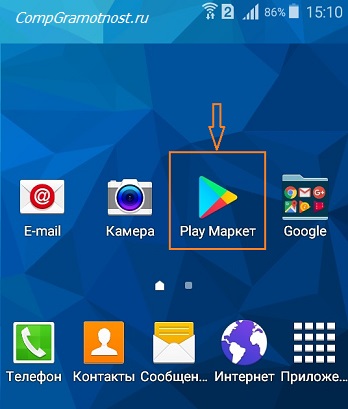
Рис. 1. Открываем Play Market
Далее в Google Play Market открываем Меню, кликнув по значку с тремя горизонтальными полосками:
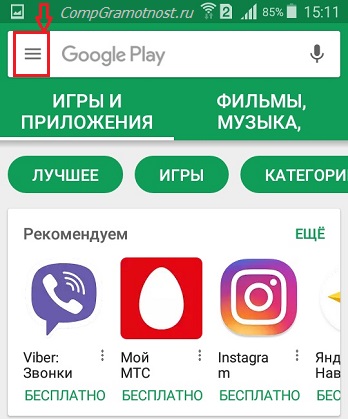
Рис. 2. Меню Google Play Market или Панель управления учетной записью
В открывшемся меню кликаем «Мои приложения и игры» (рис. 3):
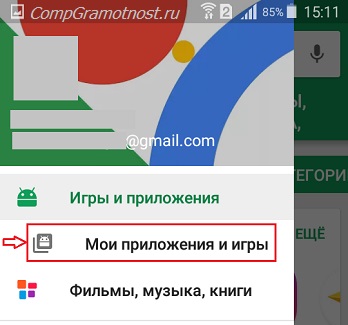
Рис. 3. Мои приложения и игры в Play Market
Открыв «Мои приложения игры», видим кнопки «Обновить» напротив тех предложений, для которых есть обновления:
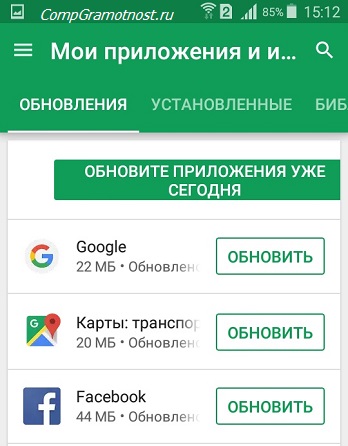
Рис. 4. Кнопка «Обновить», чтобы приложение обновить вручную
Можно нажать на кнопку «Обновите приложения уже сегодня» и таким образом обновить их все сразу. Можно обновить только одно приложение, кликнув напротив этого приложения по кнопке «Обновить» (рис. 4).
Как установить или удалить автообновление для отдельных приложений
Сначала надо проделать шаги, описанные выше на рисунках 1-4. Затем из списка приложений, для которых есть обновления (рис. 4), нужно выбрать конкретное приложение. В качестве такого приложения я выбираю Яндекс.Почту:
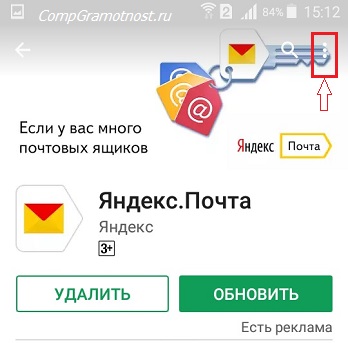
Рис. 5. Можно обновить приложение Яндекс.Почты и/или настроить ее автообновление
Чтобы увидеть настройки автообновления, следует тапнуть значок с тремя вертикальными точками, который на рис. 5 обведен в красную рамку. После этого откроется заветная галочка напротив «Автообновления». Если зеленая галочка есть, значит, автообновление включено. Если же ее убрать, просто кликнув по ней, то автообновление будет выключено.
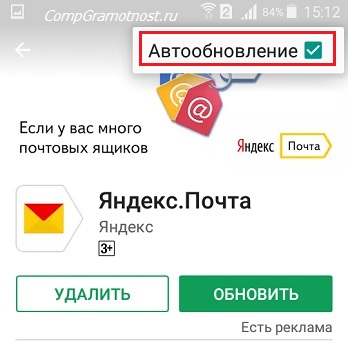
Рис. 6. Настройка автообновления для приложения Яндекс.Почты
Пользователи, которые не любят нововведений, часто выключают автообновления. Правда, с точки зрения безопасности, обновления все-таки лучше делать.
Как обновить приложение на Андроид вручную
Чтобы обновить конкретно какое-то приложение вручную, надо его сначала найти. Как это сделать, показано выше на рисунках 1-6. После чего остается нажать на зеленую кнопку «Обновить» (рис. 6).
При этом может появиться окно с предложением принять специальные разрешения (рис. 7):
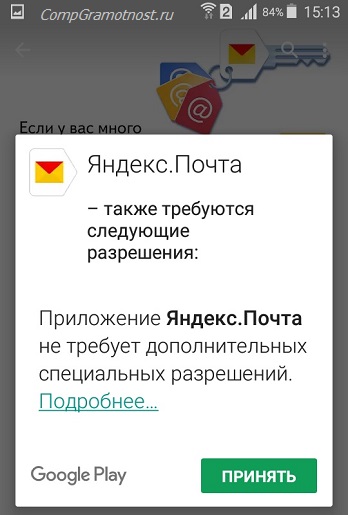
Рис. 7. Нажать «Принять», чтобы предоставить разрешение Яндекс.Почте на использование ресурсов устройства
Нажимаем «Принять», начинается обновление приложения, на это потребуется некоторое время.
О том, какие приложения обновлены, а какие нет, можно узнать в Play Market, опция «Мои приложения», вкладка «Обновления»:
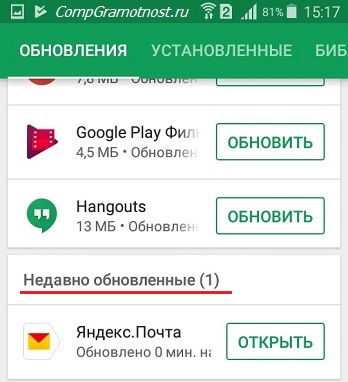
Рис. 8. Сообщение в Play Market о том, что приложение Яндекс.Почты обновлено
Настройка уведомлений об обновлении
Бывает так, что сообщения об обновлении приходят совсем некстати и возникает желание их отключить. Можно отключить звук, возникающий при появлении таких обновлений, либо ввести запрет на их получение.
Чтобы отключить уведомления, надо открыть настройки Play Market. Для этого надо проделать шаги, описанные выше на рисунках 1-3. Когда на смартфоне Андроид будет открыта опция «Мои приложения и игры», надо прокрутить (проскроллить) окно вниз так, чтобы появились «Настройки» (рис. 9):
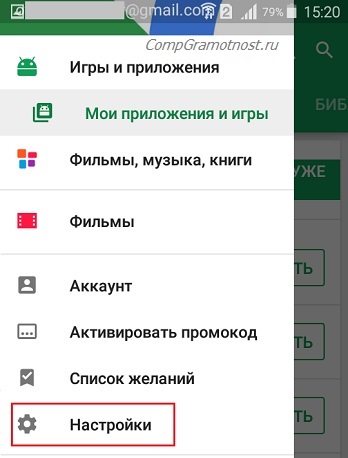
Рис. 9. Настройки Play Market
Открываем «Настройки» Google Play Market, и щелкаем «Оповещения» (1 на рис. 10):
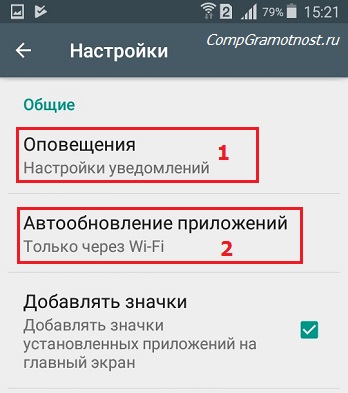
Рис. 10. Настройки уведомлений об обновлениях. Настройки автообновлений приложений.
Открыв «Оповещения», проверяем галочки. Если НЕ хотите получать уведомления о наличии обновлений для приложений, надо убрать галочку напротив «Обновления» (1 на рис. 11). Также в этом случае стоит снять галочку напротив «Автоматическое обновление» (2 на рис. 11):
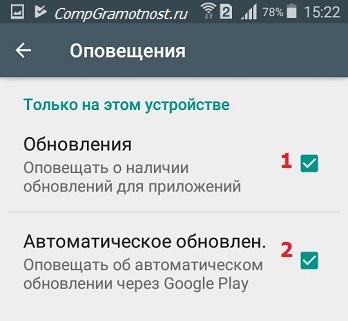
Рис. 11. Ставим/убираем галочки для оповещений об обновлениях и для автообновлений приложений
Если галочки убрать, то оповещения насчет наличия обновлений и про автоматическое обновление не должны приходить.
Настраиваем автообновление приложений так, чтобы экономить интернет-трафик
Настройки автообновлений приложений каждый выбирает для себя самостоятельно. На рис. 12 выбран вариант «Только через Wi-Fi». Это удобно, чтобы не тратить мобильный трафик на обновление приложений. У меня уже есть печальный опыт, когда лимит мобильного трафика быстро и совершенно неожиданно заканчивается. Однако Wi-Fi не является повсеместно и широко распространенным, поэтому приходится задумываться о расходе интернет-трафика и выбирать соответствующие настройки.
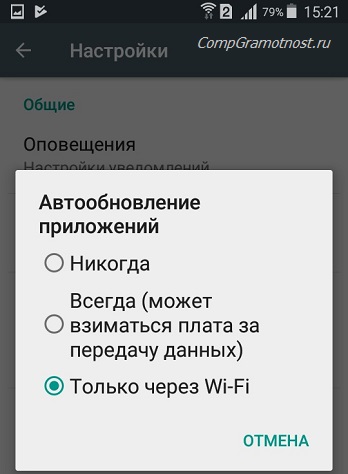
Рис. 12. Настройки автообновлений приложений
Полезные сведения про обновления приложений в сжатом виде можно почерпнуть также из справки Гугл:
Также про Андроид:
Добавить комментарий Отменить ответ
Комментарии: 6 к “Автоматическое и ручное обновление приложений на Андроид”
Как обновлять без Play Market (отсутствует изначально и не ставится) только средствами Андроида?
Приложения в системе Android можно устанавливать и обновлять прямым нажатием на файл «apk», который был получен НЕ из Play Маркета. Такой файл можно поставить не сразу, а в удобное время. Есть магазин Apkpure, откуда можно скачать apk-файл для какого-либо приложения Андроида, подробнее:
https://www.compgramotnost.ru/android/kak-postavit-prilozhenie-na-android#apk
Большое спасибо, Надежда !
Здравствуйте, Надежда ! У меня на планшет Huawei Mediapd M3 Lite 10 не загружаются данные в Google Диск. Крутится стрелка :ожидание подключения wi-fi.В настройках диска стоит движок — загружать с помощью wi-fi. В настройках планшета стоят галочки в квадратиках «мобильные данные» и «мобильные данные». Что нужно сделать, чтобы данные загружались в «облако» ? Спасибо !
Здравствуйте, Алексей. В настройках Андроида «Использование данных» для каждого приложения можно установить галочку «Ограничение фоновых данных». Если данную галочку установить для приложения «Google Диск», то приложение будет работать ТОЛЬКО при подключении к сети Wi-Fi, независимо от других настроек Андроида. Если же данную галочку снять, то приложение Google Диск будет работать от СИМ-карты, если в Андроиде установлены общие разрешения доступа к Интернету с помощью опций оператора мобильной связи.
Получается, что помимо общих настроек, дающих разрешение Андроиду на работу с Интернетом через СИМ-карту, нужно еще снять ограничение по использованию мобильных данных («Ограничение фоновых данных») для конкретного приложения, в Вашем случае для приложения Google Диск.
Пример для приложения Gmail, где находится опция «Использование данных» для Gmail, приведен здесь https://www.compgramotnost.ru/android/kak-otklyuchit-uvedomleniya-na-androide-ne-prihodyat-uvedomleniya#vneWiFi
Фоновое скачивание и установка приложений, особенно на слабых устройствах, может отнимать существенные ресурсы у работающих программ. Не редки ситуации, когда вам нужно срочно ответить на письмо или позвонить, но система безбожно тормозит или даже подвисает из-за обновления “тяжёлого” приложения.
 Уважаемые читатели, рада Вас видеть! Меня зовут Надежда.
Мои бесплатные электронные курсы:
1. Компьютерная грамотность для начинающих: 30 уроков
Задайте свой вопрос здесь: Спросить. Мой ответ придет на почту, указанную вами.
Самостоятельное обновление Google Play Market на Android
Одним из главных компонентов операционной системы Android является Google Play Market, по совместительству выступающий главным источником обновлений для компонентов и приложений. Данная программа в обязательном порядке должна периодически обновляться, однако иногда автоматическая загрузка новой версии невозможна. Исправить ситуацию можно путем самостоятельной установки нужного обновления.
Обновление Google Play Маркета вручную
В ходе статьи будет уделено внимание только самостоятельной установке обновления как с помощью стандартных средств Google, так и посредством сторонних инструментов.
Способ 1: Системные средства
Максимально простой и доступный способ апдейта Плей Маркета заключается в использовании стандартной функции данного сервиса, предназначенной для проверки и установки актуальной версии. Этот способ можно считать скорее полуавтоматическим, так как подавляющее большинство действий происходит в фоновом режиме и не зависит от действий владельца устройства.
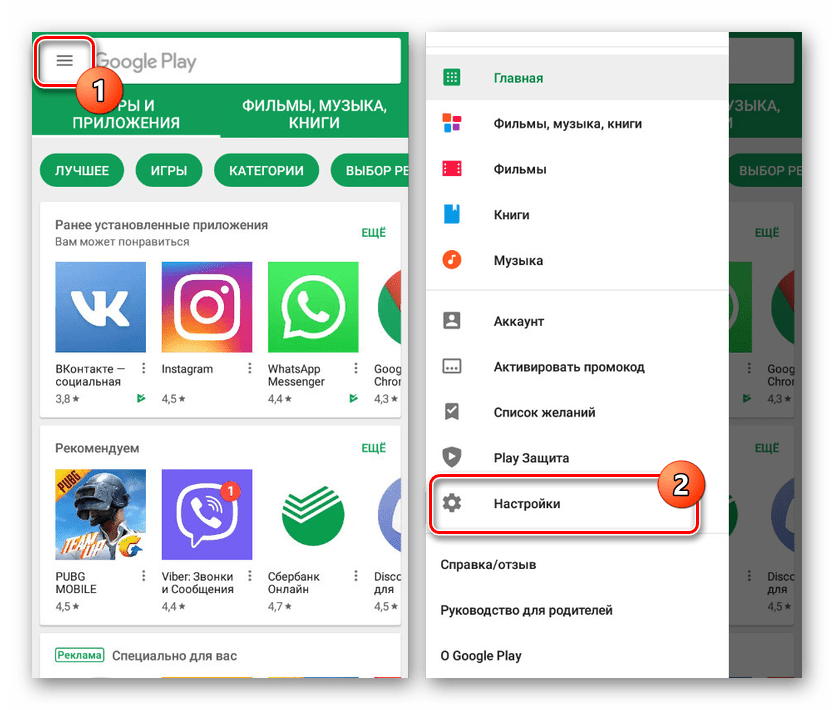
- Откройте приложение Google Play Market, разверните главное меню в левом верхнем углу экрана и выберите раздел «Настройки». Действие аналогично для любых версий операционной системы и магазина.
- Чтобы проверить обновления и вместе с тем инициировать загрузку последней версии клиента, найдите и тапните по строке «Версия Play Маркета». В результате на экране отобразится уведомление и начнется скачивание актуальных компонентов, занимающее продолжительный период времени.
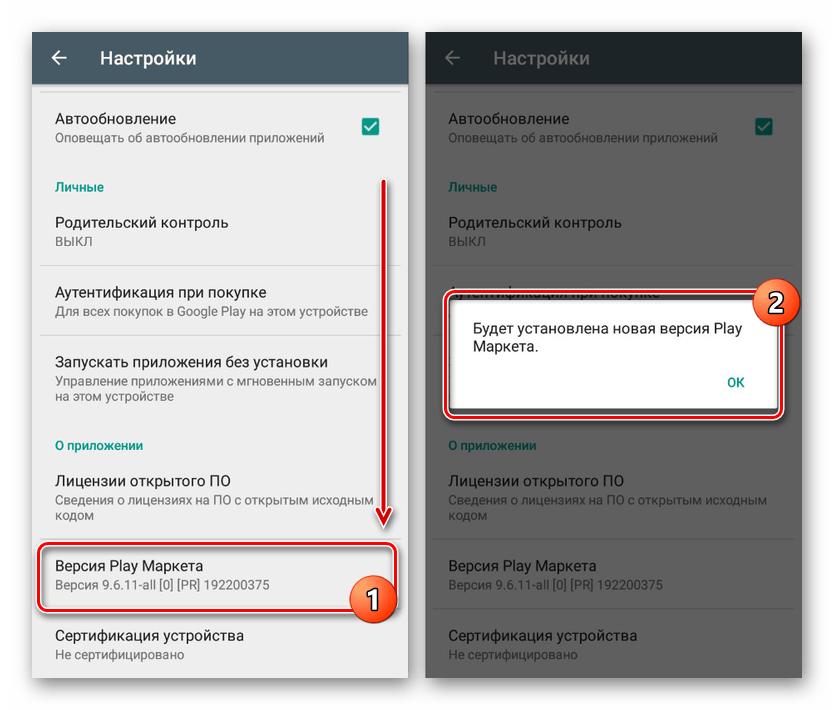
Если по прошествии получаса в разделе «Версия Play Маркета» не изменилась информация об установленном клиенте, обязательно перезапустите устройство. Так или иначе этот способ является наиболее удобным и безопасным на фоне дальнейших альтернативных решений.
Способ 2: Загрузка APK-файла
Многие приложения, доступные для скачивания и автоматической установки в Плей Маркете, можно самостоятельно загрузить из интернета в виде единого APK-файла. Такое ПО отличается меньшей надежностью из-за отсутствия Play Защиты, но в то же время позволяет установить любую программу, включая и сам Play Market.
Шаг 1: Настройки устройства
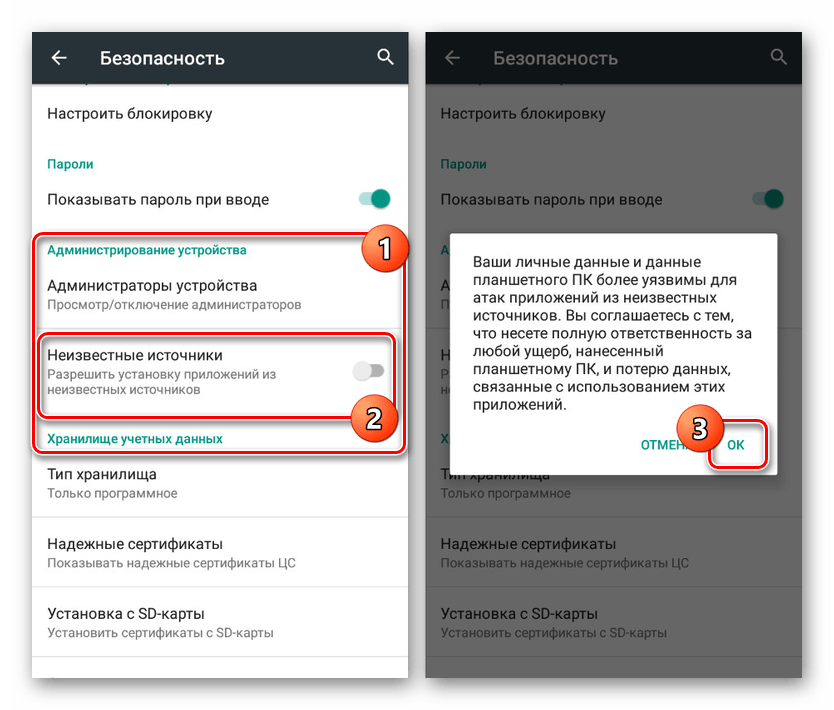
- Чтобы без проблем установить нужное приложение, первым делом откройте системное приложение «Настройки» и в блоке «Личные данные» выберите раздел «Безопасность». В некоторых оболочках этот пункт вынесен в отдельный подраздел.
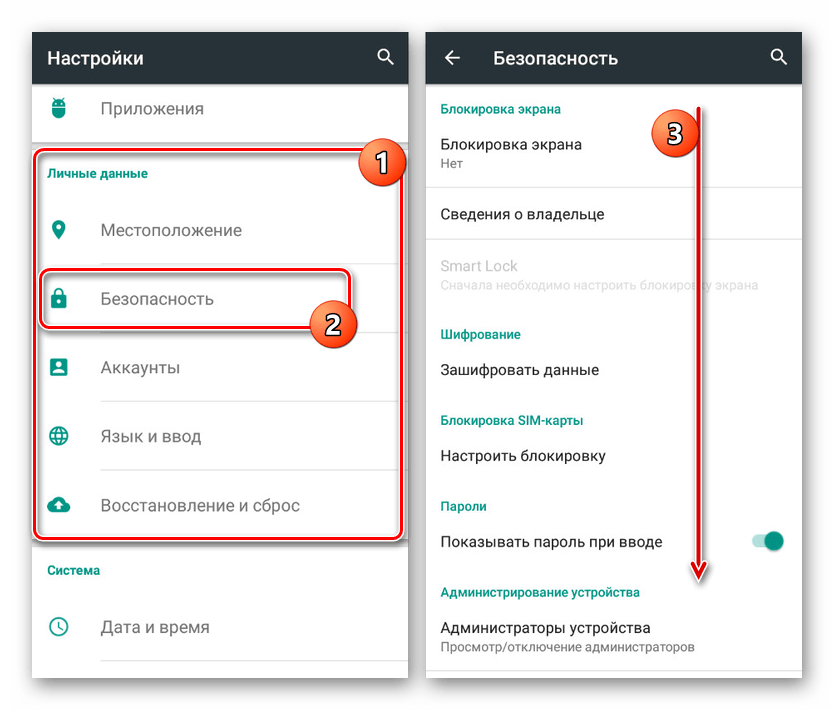
- После перехода на указанную страницу найдите блок «Администрирование устройства» и воспользуйтесь ползунком в строке «Неизвестные источники». В результате появится уведомление и функция активируется.
Шаг 2: Загрузка и установка
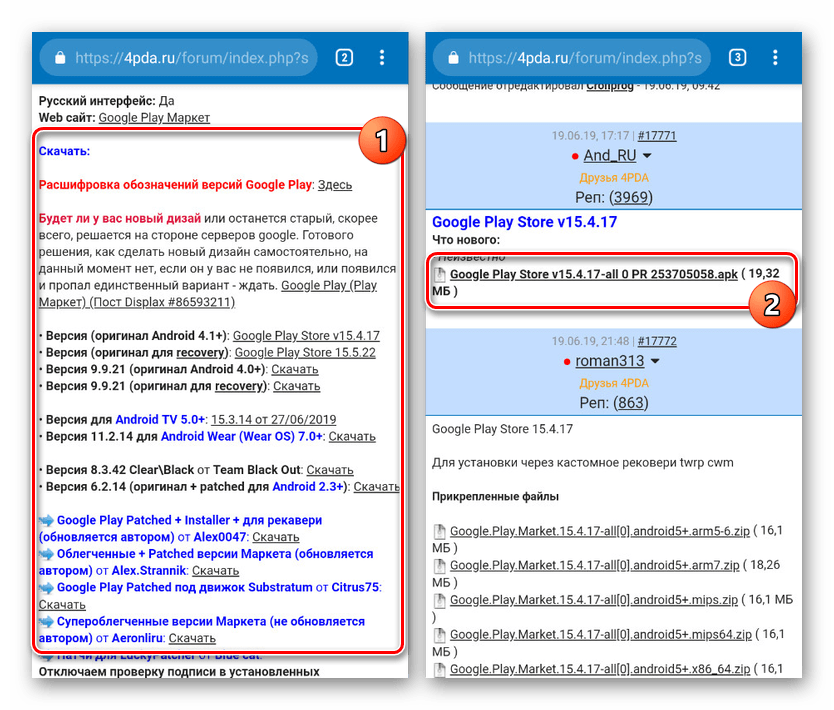
Для дальнейших действий потребуется браузер, чтобы посетить один из специальных ресурсов и загрузить нужную версию Play Маркета. В нашем случае источником APK-файла выступает форум 4PDA, однако существует множество альтернативных вариантов вроде APKPure и TRASHBOX.
- Откройте страницу по ниже представленной ссылке и в разделе «Скачать» найдите свежую версию Плей Маркета. После повторного перехода тапните по ссылке вида «Google Play Store номер_версии.apk».
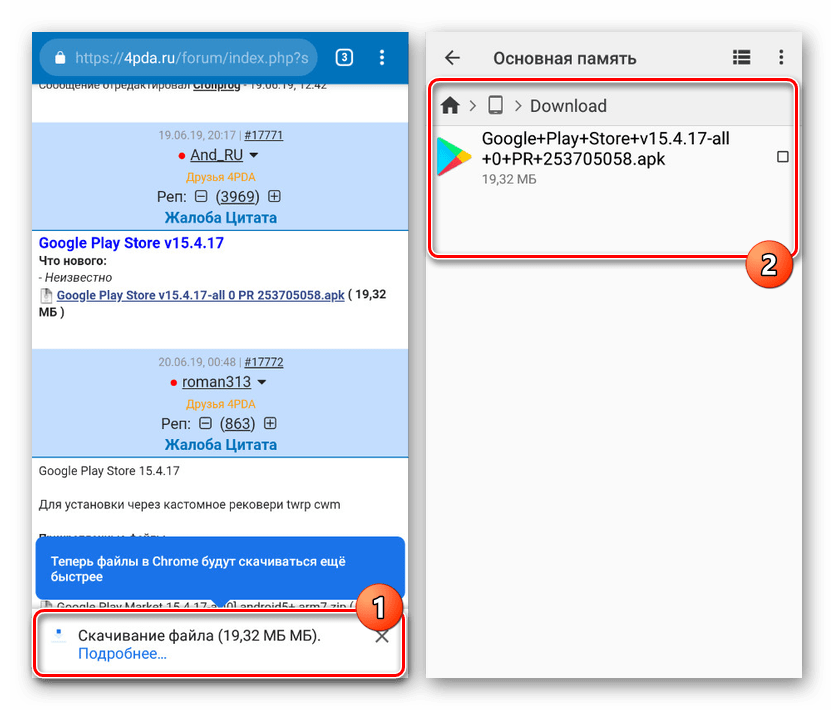
- Подтвердите скачивание файла в браузере и по окончании перейдите в папку с загрузками. Для продолжения нажмите по недавно добавленному APK-файлу.
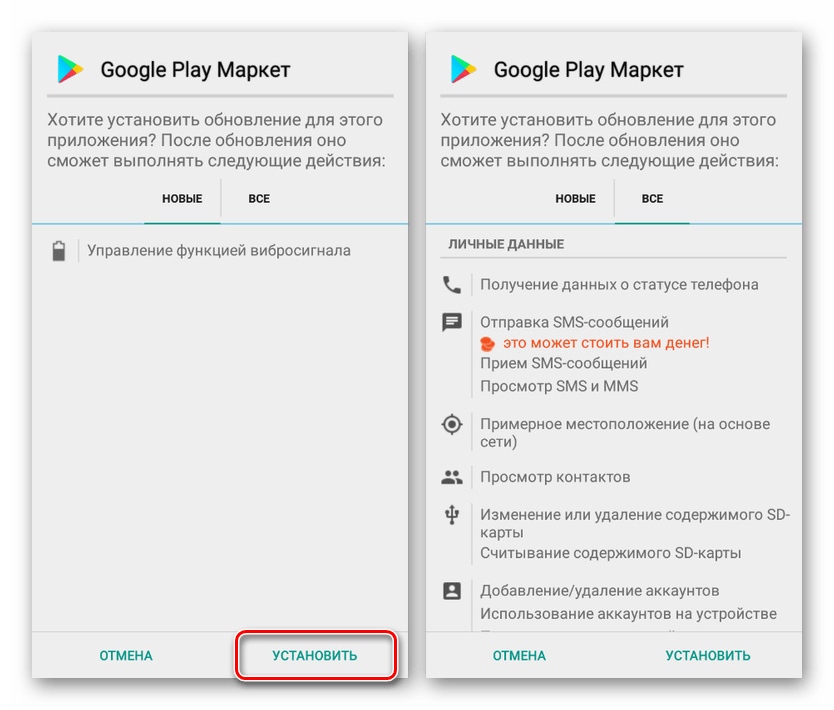
- На следующем этапе вы можете ознакомиться со списком изменений и начать инсталляцию, воспользовавшись кнопкой «Установить» в нижней части экрана. Если устройство не поддерживает Плей Маркет, данная страница не появится.
Как видно, способ требует минимум действий, но при этом позволяет обновить программу до последней версии, по крайней мере, ограничиваясь вариантом на сайте с APK-файлом. Именно подобный подход можно отнести к рекомендованным, так как на устройстве с уже имеющимся магазином ошибки возникают крайне редко. К тому же именно благодаря этому методу становится возможной установка определенной версии приложения до последних вышедших обновлений.
Устранение проблем
Иногда обновление Плей Маркета может сопровождаться различного рода ошибками, связанными с невозможностью установки свежего апдейта. В таких случаях необходимо проверить параметры интернета и устойчивость сигнала. Для успешного обновления стандартными методами требуется надежное подключение к сети.
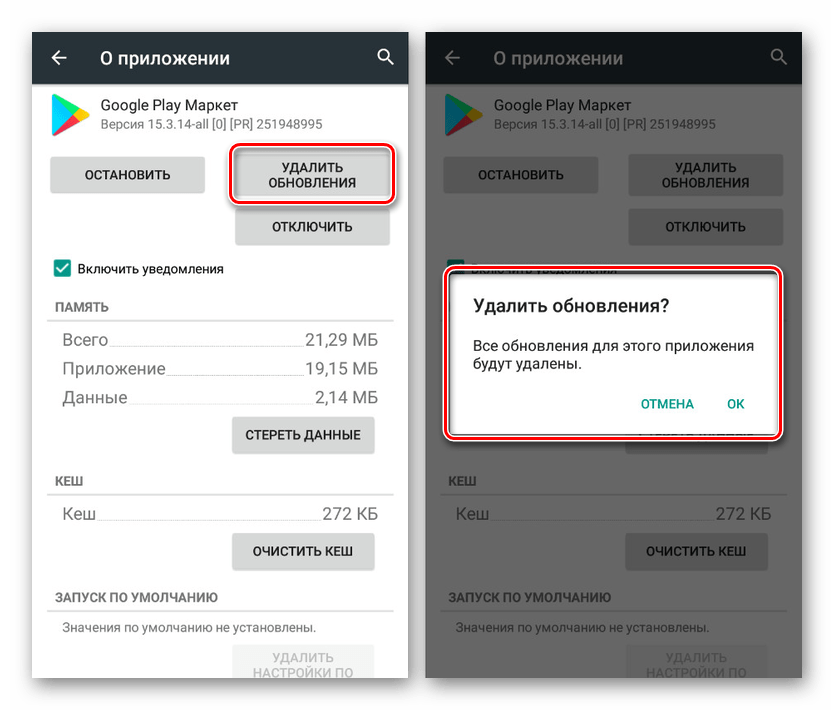
В случае с APK-файлами для успешного апдейта может потребоваться удаление существующих обновлений Google Play Market. Для этого откройте страницу программы в разделе «Приложения» и тапните по «Удалить обновления».
Заключение
Представленные методы позволять вам без проблем произвести обновление рассматриваемого приложения на любом Android-устройстве с предустановленным магазином. В то же время при использовании смартфона без добавленного по умолчанию Play Маркета лучше всего ознакомиться с другой инструкцией на сайте.
Как посмотреть обновления на андроиде
В этой статье рассказывается о том, как проверить обновления на Android-устройстве, включая обновления системы и установленных приложений.
Быстрый метод
1. Откройте приложение «Настройки».
2. Нажмите «О смартфоне» или «О планшете» (в нижней части меню).
3. Нажмите «Обновления системы».
4. Нажмите «Проверить обновления».
5. Нажмите «Скачать», если обновление доступно.
6. По завершении скачивания обновлений нажмите «Установить».
Приложения – это функциональность, ради которой, собственно, приобретается смартфон. Они делятся на:
- встроенные (идущие в составе с Андроид),
- установленные владельцем гаджета (с Google Play или других источников).
Периодически приложения нуждаются в обновлениях, которые загружаются автоматически либо пользователь делает это самостоятельно. В этой инструкции мы расскажем, как выполнить обновление программ и настроить автообновление на ОС Андроид.
Содержание:
На самом деле, обновлять приложения на ОС Андроид очень даже желательно. И тому есть несколько причин:
- Безопасность. В новых версиях приложений устраняются критические уязвимости, которые открывают доступ вирусам и spyware.
- Любое программное обеспечение несовершенно. Особенно это касается новых приложений, которые неопытные разработчики стараются как можно быстрее опубликовать. В таких продуктах зачастую содержится множество программных ошибок. Обновления позволяют исправить эту ситуацию.
- Многие приложения со временем вообще перестают работать без обновлений на новых версиях Андроид.
- Обновления повышают производительность и функциональность программы, в результате чего она начинает работать без зависаний.
Как обновить приложение через Google Play
Любое обновление можно загрузить посредством Play Market. Для этого потребуется только Google аккаунт, связанный с текущим андроид-устройством, свободное место в памяти гаджета и Интернет-соединение (желательно wifi, если мобильный трафик дорогой).
Выборочное обновление установленных приложений
Чтобы обновить программы (в индивидуальном или пакетном режиме) необходимо выполнить несколько простых шагов:
- Зайти в Play Market.
- В строке поиска кликнуть на иконку в виде трех полосок.
- В выпадающем меню выбрать "Мои приложения и игры" (My apps & games), а затем "Мои приложения".
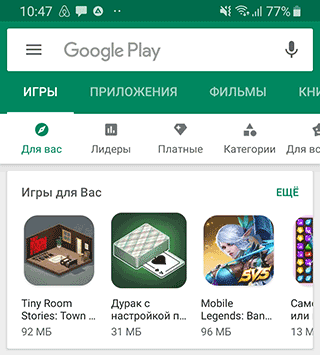
- Появятся две вкладки: "Все" и "Установленные". Нам понадобится вкладка "Установленные".
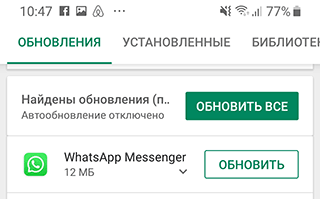
При этом загрузятся и установятся все имеющиеся обновления для установленных программ. Следует обратить внимание на то, что этот процесс может занять довольно продолжительное время.
Настройка автоматического обновления
Чтобы не обновлять приложения все время вручную, можно выставить автоматическое обновление в настройках Google Play. Эта функция удобна еще и тем, что если памяти окажется недостаточно для установки всех обновлений, устройство само определит, какую программу требуется обновить в первую очередь. Однако необходимо иметь в виду, что при автоматическом обновлении память устройства может слишком быстро заполняться.
Для настройки автоматического обновления всех приложений на Андроид необходимо:
- Войти в личный кабинет Play Маркет.
- Нажать на иконку в виде трех полосок.
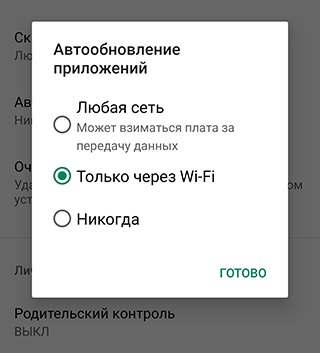
- Найти опцию «Автообновление приложений» (Enable auto update).
- Указать один из предлагаемых вариантов:
- Всегда. Для загрузки новых версий программ будет использоваться любая доступная сеть или мобильный трафик.
- Только через Wi-Fi. Обновления будут скачиваться только при наличии доступной сети Wi-Fi.
Чтобы установить автообновления для конкретных приложений, следует:
- Войти в Play Маркет.
- Кликнуть на иконку в виде трех полос, а затем открыть вкладку «Мои приложения и игры».
- Выбрать необходимое приложение.
- Нажать на кнопку «Ещё».
- Отметить флажком «Автообновление».
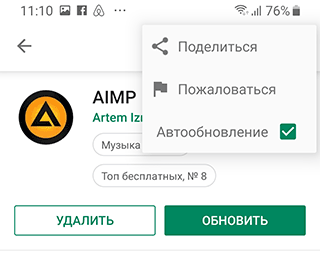
Новые версии будут загружаться самостоятельно каждый раз при их появлении. Чтобы убрать эту функцию, нужно снять флажок.
Как сэкономить мобильный трафик при автообновлении
При автоматическом обновлении приложений важно контролировать интернет-трафик, поскольку лимит его может быстро и неожиданно закончится. Чтобы не тратить мобильный трафик на обновления, удобно использовать подключение к сети Wi-Fi. Для установления нужных настроек необходимо:
- Войти в Play Маркет.
- Открыть в пункт меню «Настройки».
- Выбрать вкладку «Автообновление приложений».
- Выбрать вариант «Только через Wi-Fi».
Как узнать текущую версию Андроид
- Войти в «Настройки». Эту вкладку можно найти в меню устройства или на домашнем экране в виде иконки.
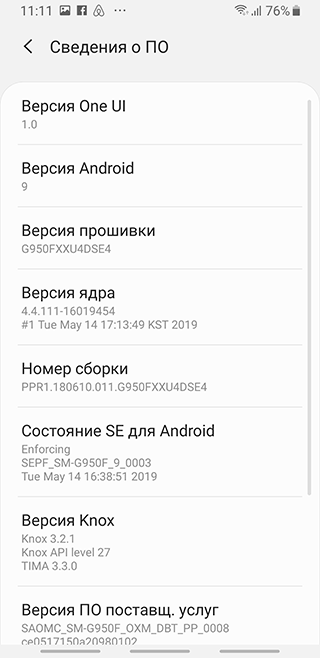
- В открывшемся списке найти пункт «О телефоне».
- Версия ОС отобразится в соответствующей строке.
- На некоторых андроид-устройствах требуется перейти в дополнительный подраздел – «Сведения о ПО».
Обновление ОС Андроид
Для обновления прошивки нужно подключиться к wifi и выполнить несколько простых шагов:
- Зайти в раздел «Настройки».
- В списке найти пункт «О телефоне», а затем — «Обновление системы» или «Обновление ПО» (в зависимости от устройства).
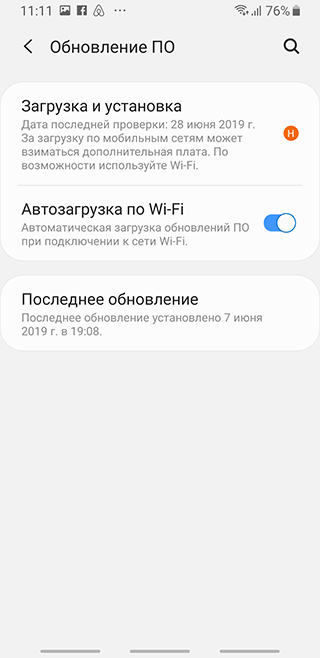
- Если появится надпись «Загрузить», значит, доступна новая версия ОС для установки.
- Далее следует нажать кнопку «Загрузить».

Как обновляются приложения в Андроид
Стандартным способом обновить приложения в Android является обновление (апдейт, от англ. update) с помощью официального каталога – Google Play (он же Play Market), в котором и публикуется львиная доля всех приложений для данной ОС. Однако, если программа (или программы) были установлены через установочный дистрибутив в виде файла с расширением .apk, который скачан со сторонних ресурсов, то в этом случае зачастую нужно искать свежую версию приложения на сайтах, предлагающих для скачивания ПО для Андроид и устанавливать его вручную. Как это сделать, можно прочитать в статье «Как установить APK файл на Android». Этот способ используется редко и подходит только для тех приложений, которых нет в Google Play. Необходимо заметить, что обновлять приложения все-таки настоятельно рекомендуется именно через Google Play, как наиболее безопасный способ, максимально предохраняющий от заражения вирусами ваше устройство. Все приложения в официальном каталоге проходят модерацию, в том числе на соответствие правилам безопасности.
Как обновлять приложения на Android в Google Play
Для этой операции необходимо иметь достаточно свободного места в памяти устройства, быть подключенным к сети и соответственно иметь Google аккаунт, который является единым для всех сервисов поискового гиганта. Итак, пошагово:
-
открываем Google Play (Play Market);


Чтобы узнать какие изменения принесет апдейт, тапните по названию приложения для перехода в информационный экран программы и откройте описание «Что нового» нажатием на «Подробнее».

В информационном экране приложения можно также его обновить, нажатием на соответствующую кнопку или совсем удалить, если программа уже не нужна.
Автоматическое обновление приложений
Можно настроить автоматический процесс обновления, чтобы не заходить каждый раз в Google Play для проверки наличия апдейтов и обновлять его вручную. В данном случае, ваше устройство при подключении к интернету будет само проверять каждое установленное приложение и, при наличии обновления для него, будет автоматически запускать процедуру.
Как настроить автообновление:
-
Открываем меню Google Play, как описано выше и заходим в «Настройки».


Кроме того, можно выбрать те приложения, для которых вы не желает получать автоматические апдейты в силу каких-либо причин. Для этого:
- Перейдите в Google Play во вкладку «Установленные».
- Найдите необходимую программу и тапом по названию откройте ее информационный экран.
- Открываем меню приложения, нажатием на три вертикальные точки вверху справа.
- Снимите отметку «Автообновление». Теперь выбранную программу нужно будет обновлять только вручную.

Как видите, на Андроид обновить приложение совсем не сложно. Данная процедура является штатной и ее должен уметь производить каждый пользователь, даже самый полный «чайник» )