Объединение ячеек в Google Таблице

Объединение ячеек в Google Таблицах является базовой и достаточно простой задачей, для осуществления которой необходимо выбрать нужные клетки и воспользоваться специальной функцией в контекстном меню. При этом заранее отметим, что использовать рассматриваемую возможность желательно только по мере необходимости, например, когда не получается увеличить размер определенной строки или столбца другими способами, тем самым сэкономив место и добившись более приятного оформления.
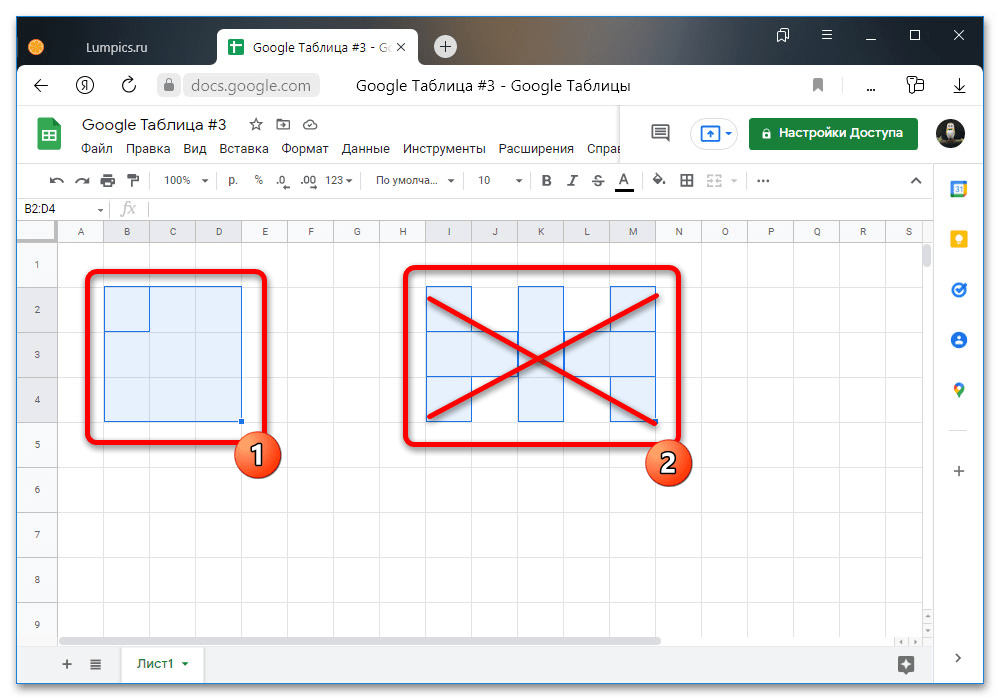
- Создав или открыв таблицу на главной странице сервиса, с помощью обычной выборки выделите нужные ячейки. Главное, что тут нужно понимать – ячейки должны быть расположены строго в один ряд или столбец, тогда как в противном случае функция объединения будет недоступна.
- Если выделение осуществлено правильно, на основной панели инструментов в верхней части экрана найдите и воспользуйтесь отмеченной кнопкой «Объединить ячейки». По умолчанию это приведет к моментальному слиянию блоков одновременно по вертикали и горизонтали.
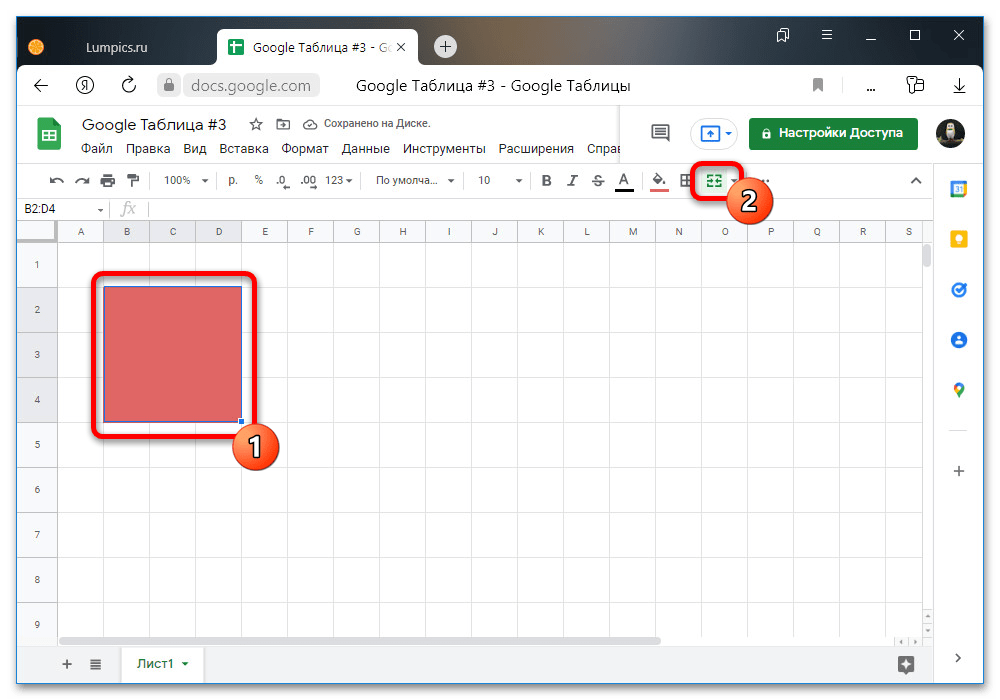
Дополнительно в завершение отметим, что все указанные нами возможности доступны также через разделы «Правка» и «Формат» на верхней панели сервиса. В остальном для выполнения поставленной задачи больше нет никаких инструментов.
Вариант 2: Мобильное приложение
Рассматриваемая в рамках инструкции возможность в полной мере доступна в официальном мобильном приложении сервиса для Android и iOS. Единственным отличием данной версии от веб-сайта является немного другое расположение панели инструментов и принцип выделения ячеек для последующего объединения.
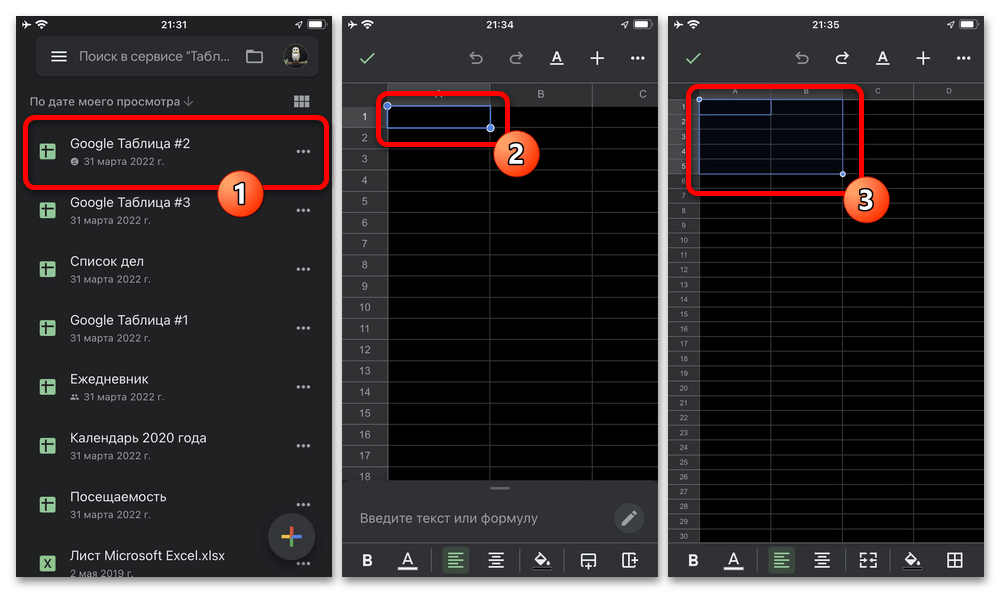
- Откройте таблицу, в которой необходимо объединить несколько ячеек, и осуществите выделение нужных элементов. Для этого следует единожды коснуться ячейки, ухватиться за верхний или нижний край и расширить рамку в нужные стороны.
- Разобравшись с выделением, на панели в нижней части экрана воспользуйтесь отмеченной кнопкой, тем самым объединив ячейки одновременно по вертикали и горизонтали. К сожалению, в отличие от полноценной настольной версии, здесь нельзя ограничиться только вертикально или горизонтально расположенными ячейками – придется заранее делать правильную выборку.
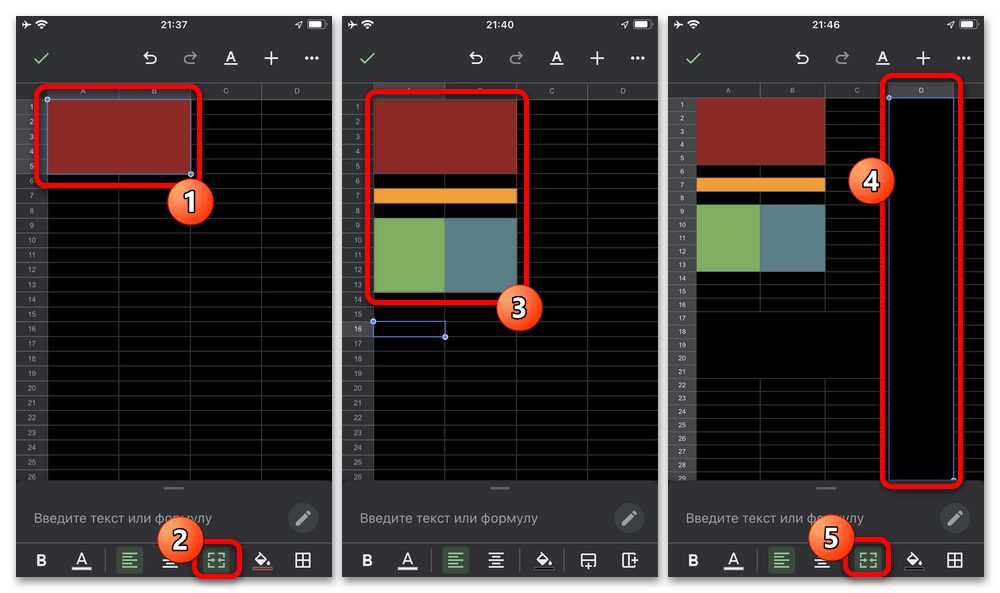
По аналогии с предыдущим вариантом, здесь также можно выделять целые колонки или строки путем выделения самых крайних ячеек сверху или слева в рамках документа. Для отмены или повтора операций используйте стрелочки на верхней панели приложения, что актуально для любых действий с таблицей.
Как объединить ячейки в Google Sheets на настольных и мобильных устройствах
Google Sheets — это платформа, которая позволяет людям организовывать информацию и делиться ею с другими людьми. По мере заполнения электронной таблицы люди могут захотеть объединить ячейки в более крупную единицу. Понимание того, как объединять ячейки в Google Sheets, поможет вам сохранить организованность вашей информации и обеспечить ее простоту для понимания другими людьми. В этой статье мы обсудим, когда следует объединять ячейки в Google Sheets, расскажем о некоторых вариантах объединения, приведем шаги для объединения ячеек на настольных и мобильных устройствах и объясним некоторые проблемы, которые могут возникнуть, с указанием способов их преодоления.
Когда следует объединять ячейки в Google Sheets
Слияние ячеек в Google Sheets полезно при создании заголовка над несколькими столбцами или когда основной заголовок расположен над подзаголовками. Например, если ваша электронная таблица документирует доходы вашей организации за последние 10 лет, вы можете создать основной заголовок с надписью Выручка и подзаголовки для каждого года. Объединение ячеек в Google Sheets — полезный метод для сохранения информации в упорядоченном и понятном виде, что может быть особенно важно при совместном использовании вашей электронной таблицы с другими людьми. Это также помогает избежать беспорядка в электронной таблице при создании длинных заголовков.
Типы вариантов объединения в Google Sheets
Google Sheets предлагает следующие варианты слияния:
Слияние по горизонтали: Опция слияния по горизонтали объединяет ячейки, расположенные рядом друг с другом, чтобы создать дополнительный длинный столбец, что может быть полезно при вводе длинных заголовков в нескольких строках.
Объединить вертикально: Эта опция позволяет объединить ячейки в нескольких строках для создания большого поля, охватывающего несколько строк, что может быть полезно при создании заголовков для наборов строк.
Объединить все: Опция Объединить все позволяет пользователям создавать одну большую ячейку, которая охватывает горизонтальные и вертикальные ячейки при выборе смежного диапазона ячеек.
Как объединить ячейки в Google Sheets на настольном устройстве
Рассмотрим следующие шаги, которые помогут вам при объединении ячеек в Google Sheets на настольном компьютере:
1. Открыть Google Таблицы
Чтобы объединить ячейки в Google Sheets на рабочем столе, сначала откройте приложение на компьютере. Этого можно добиться, открыв нужный веб-браузер, например Google Chrome или Safari. После этого введите листы.google.com, чтобы открыть новую или отредактировать существующую электронную таблицу. Вы также можете получить доступ к Google Sheets, нажав на кнопку Google Apps в правом верхнем углу экрана и выбрав зеленый значок с надписью Листы.
2. Выберите ячейки для объединения
При попытке объединить ячейки попробуйте выбрать две или более ячеек, которые вы хотите объединить в Google Sheets. Это могут быть ячейки в одном столбце или строке, поскольку Google Sheets позволяет объединять ячейки по вертикали и горизонтали. Нажмите на ячейки, которые вы хотите объединить, выбрав начальную ячейку и перетащив курсор вверх или вниз, в зависимости от того, хотите ли вы объединить ячейки вертикально или горизонтально, чтобы выделить их.
3. Нажмите Формат
Следующим шагом будет просмотр верхней части страницы Google Sheets, щелкните строку меню и нажмите кнопку Формат опция. Вы можете найти это между ячейками Вставить и Данные параметры. Кнопка форматирования предоставляет вам выпадающее меню с различными опциями.
4. Нажмите Объединить ячейки
от Форматирование выпадающее меню, следующим шагом будет выбор ячейки Объединить ячейки опция. В зависимости от того, какие ячейки вы выделите, вам будет предложено объединить горизонтально, объединить вертикально или объединить все. Затем вы можете выбрать правильный вариант в зависимости от ваших потребностей. Например, если вы хотите объединить два столбца, чтобы сделать более длинный заголовок, выберите опцию Объединить горизонтально опция. Вы также можете объединить ячейки с помощью кнопки панели инструментов Объединить между границы и выравнивание.
4. Выравнивание текста
Поскольку объединение ячеек приводит к смещению текста влево, подумайте о его выравнивании, чтобы поместить текст в центр строки или столбца. Для этого выделите текст в объединяемой ячейке и нажмите на горизонтальный значок на панели инструментов. После щелчка появится меню с опциями, которые можно выбрать. Нажмите кнопку Отцентрируйте значок для перемещения текста в центр.
Как объединить ячейки в Google Sheets на мобильном устройстве
Чтобы объединить ячейки в Google Sheets на мобильном устройстве, можно выполнить следующие шаги:
1. Откройте приложение Google Таблицы
Первым шагом к объединению ячеек в Google Sheets на мобильном устройстве является открытие приложения на телефоне. Если на вашем устройстве еще нет этого приложения, вы можете посетить магазин приложений, чтобы загрузить его. Вы также можете получить доступ к Google Sheets, открыв веб-браузер на своем устройстве.
2. Выберите ячейки для объединения
После открытия Google Sheets на вашем устройстве важно выбрать ячейки, которые вы хотите объединить в своей электронной таблице. Это могут быть две или более ячеек, которые необходимо преобразовать в один столбец или строку. Выделите эти ячейки, нажав на них пальцем и перетащив по или вниз.
3. Нажмите кнопку Объединить кнопку
Затем просмотрите панель инструментов в нижней части листа Google, чтобы найти кнопки Объединить кнопка. Эта функция находится между выровненными линиями и значками банок с краской. После нажатия кнопки Объединить вы объединили выделенные ячейки.
Проблемы, с которыми вы можете столкнуться при объединении ячеек в Google Sheets
При объединении ячеек в Google Sheets вы можете столкнуться с рядом проблем при попытке выполнить другие действия. Например, в Google Sheets нельзя сортировать столбцы с объединенными ячейками. Если вы хотите отсортировать столбцы, сначала разделите ячейки, выделив объединенные ячейки, нажмите кнопку Формат кнопку, выбрав Объединить ячейку и щелкните на Разгруппировать кнопка. Это позволяет вам снова сортировать колонки. После того, как вы упорядочите их по своему усмотрению, рассмотрите возможность повторного объединения ячеек.
Еще одна проблема, которая может возникнуть при объединении ячеек в Google Sheets, заключается в том, что текст из объединенной ячейки становится отформатированным как объединенная ячейка. Например, если вы скопировали заголовок под названием Годы Если вставить в строку ниже 10 столбцов и записать их, то получится следующее Годы и охватывают 10 колонок. Чтобы этого не произошло, скопируйте текст только как значение, используя клавиши CTRL + SHIFT + C. Затем вставьте его как значение, используя CTRL + SHIFT + V.
Обратите внимание, что ни одна из компаний, упомянутых в этой статье, не связана с Indeed.
Как объединить столбцы в Google Таблицах (с примерами)
Вы можете использовать один из следующих методов, чтобы объединить несколько столбцов в один столбец в Google Таблицах:
Способ 1: объединить столбцы с оператором &
Способ 2: объединить столбцы с оператором & и разделителем между ними
В следующих примерах показано, как использовать каждый метод на практике.
Способ 1: объединить столбцы с оператором &
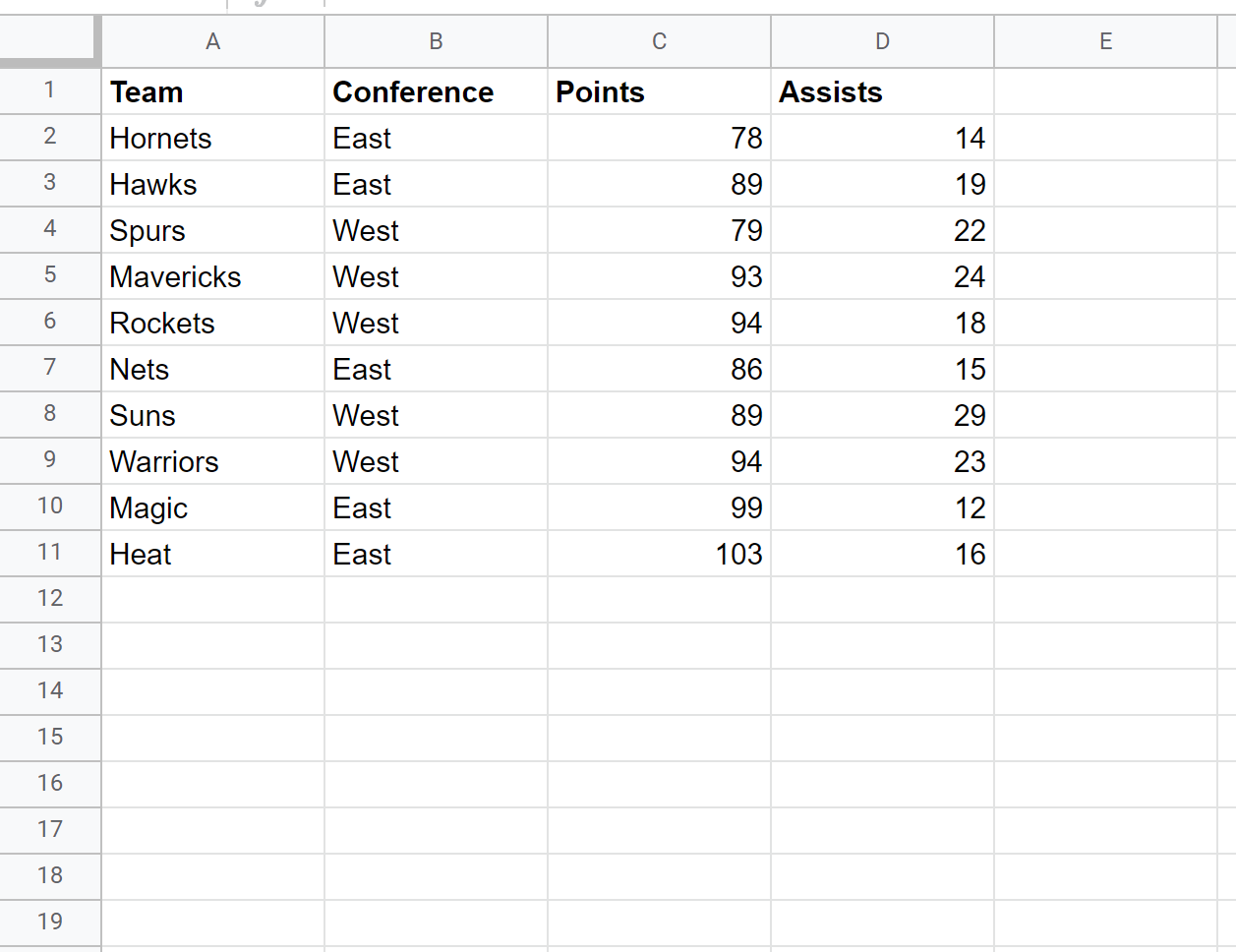
Предположим, у нас есть следующий набор данных в Google Sheets:
Мы можем использовать следующую формулу, чтобы объединить значения в столбце A и столбце B в новый столбец:
На следующем снимке экрана показано, как использовать эту формулу на практике:
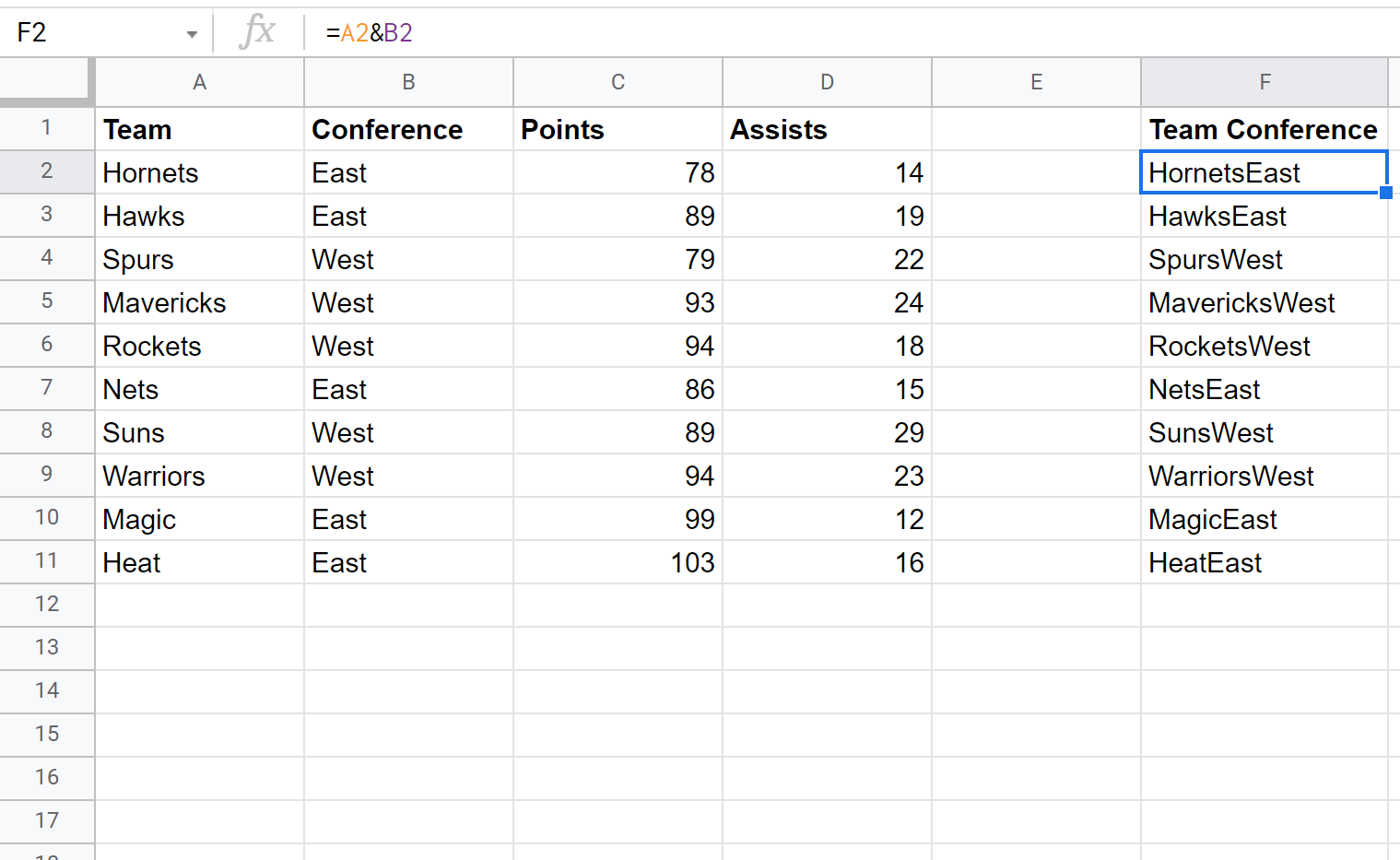
Обратите внимание, что мы можем использовать эту же формулу для объединения любого количества столбцов.
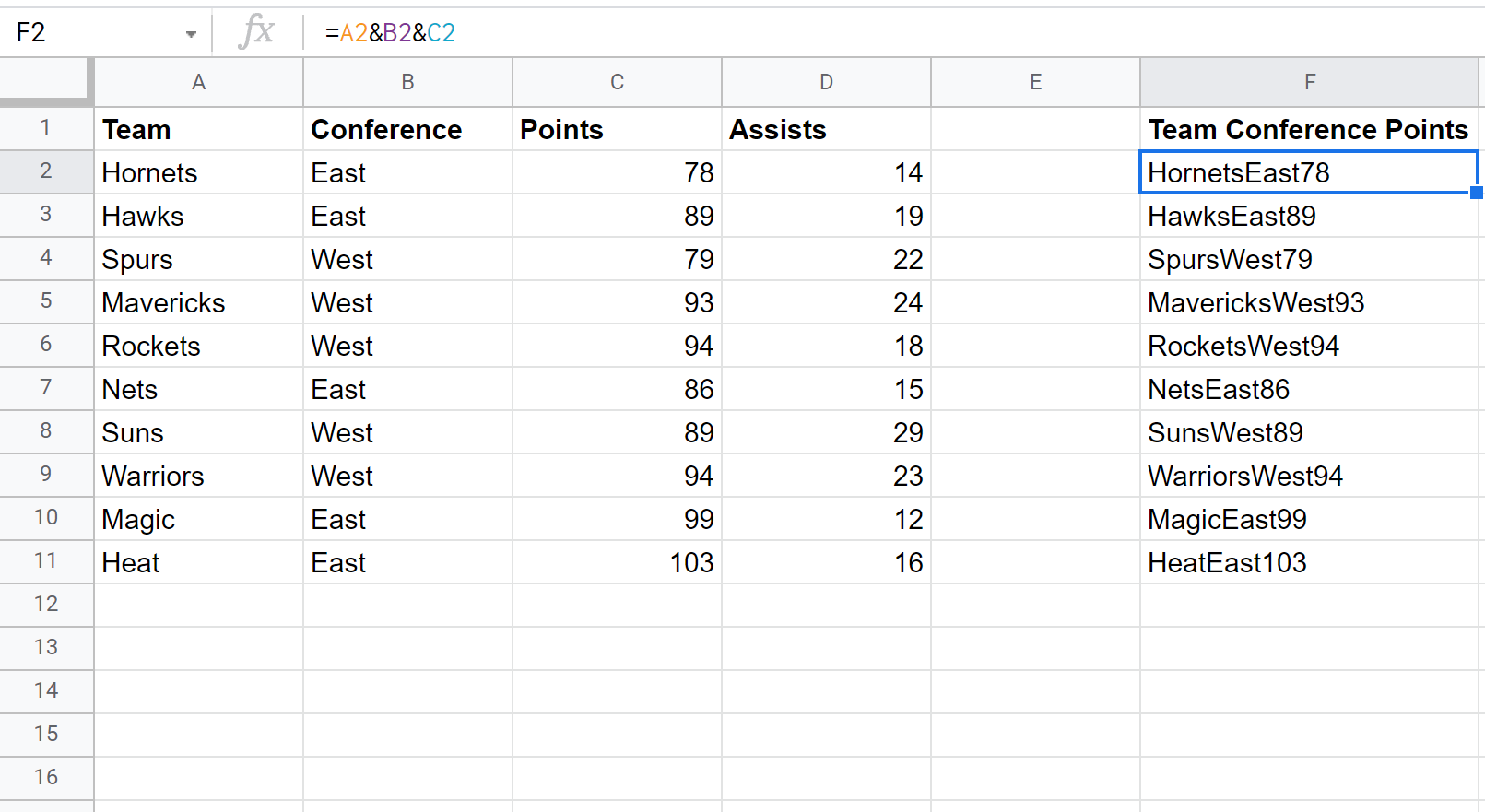
Например, для объединения значений в столбцах «Команда», «Конференция» и «Очки» можно использовать следующую формулу:
Способ 2: объединить столбцы с оператором & и разделителем
Мы можем использовать следующую формулу, чтобы объединить значения в столбце A и столбце B в новый столбец с пробелом между значениями:
На следующем снимке экрана показано, как использовать эту формулу на практике:
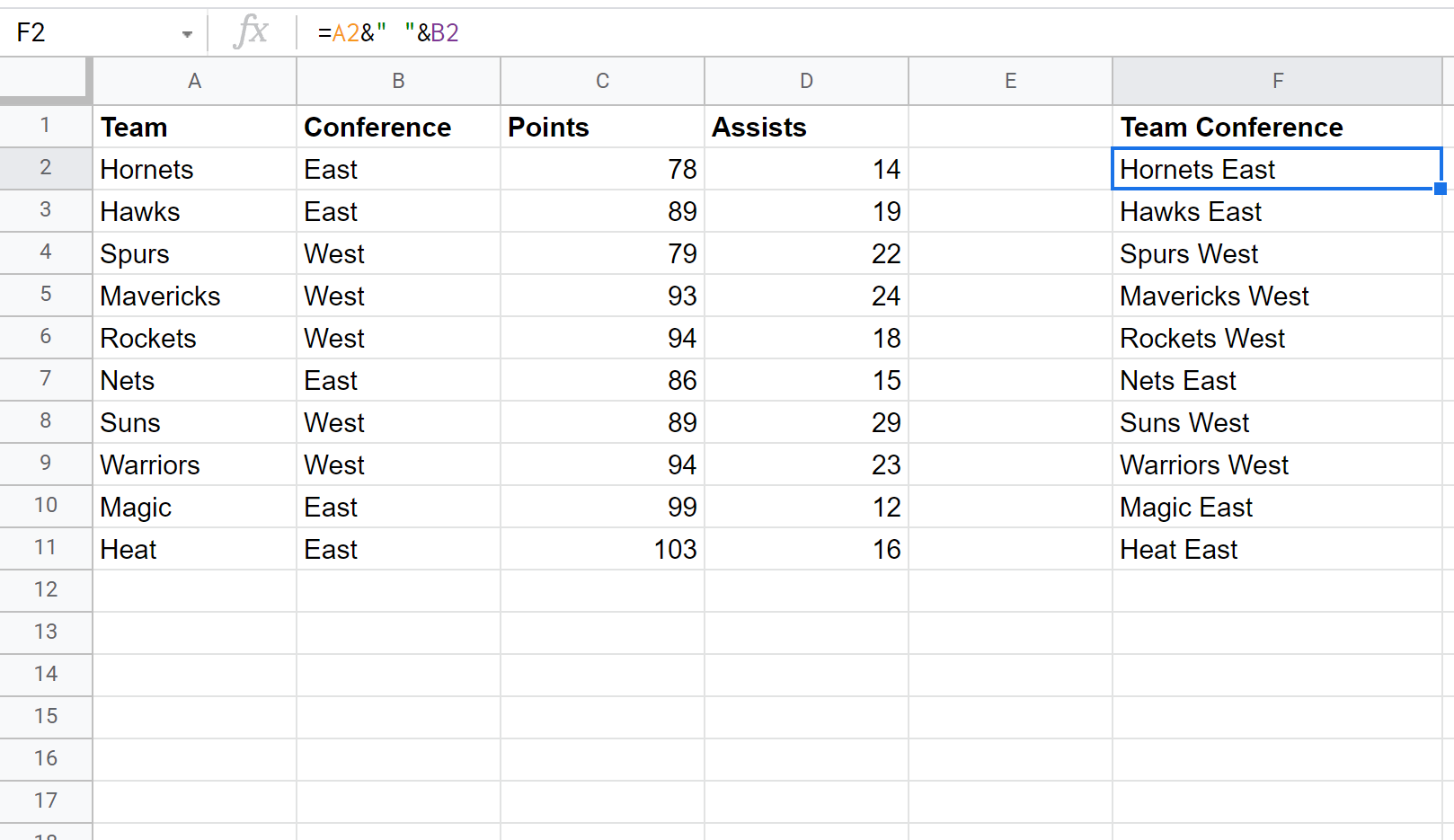
Обратите внимание, что мы можем использовать любой разделитель, какой захотим. Например, мы могли бы использовать тире для разделения значений:
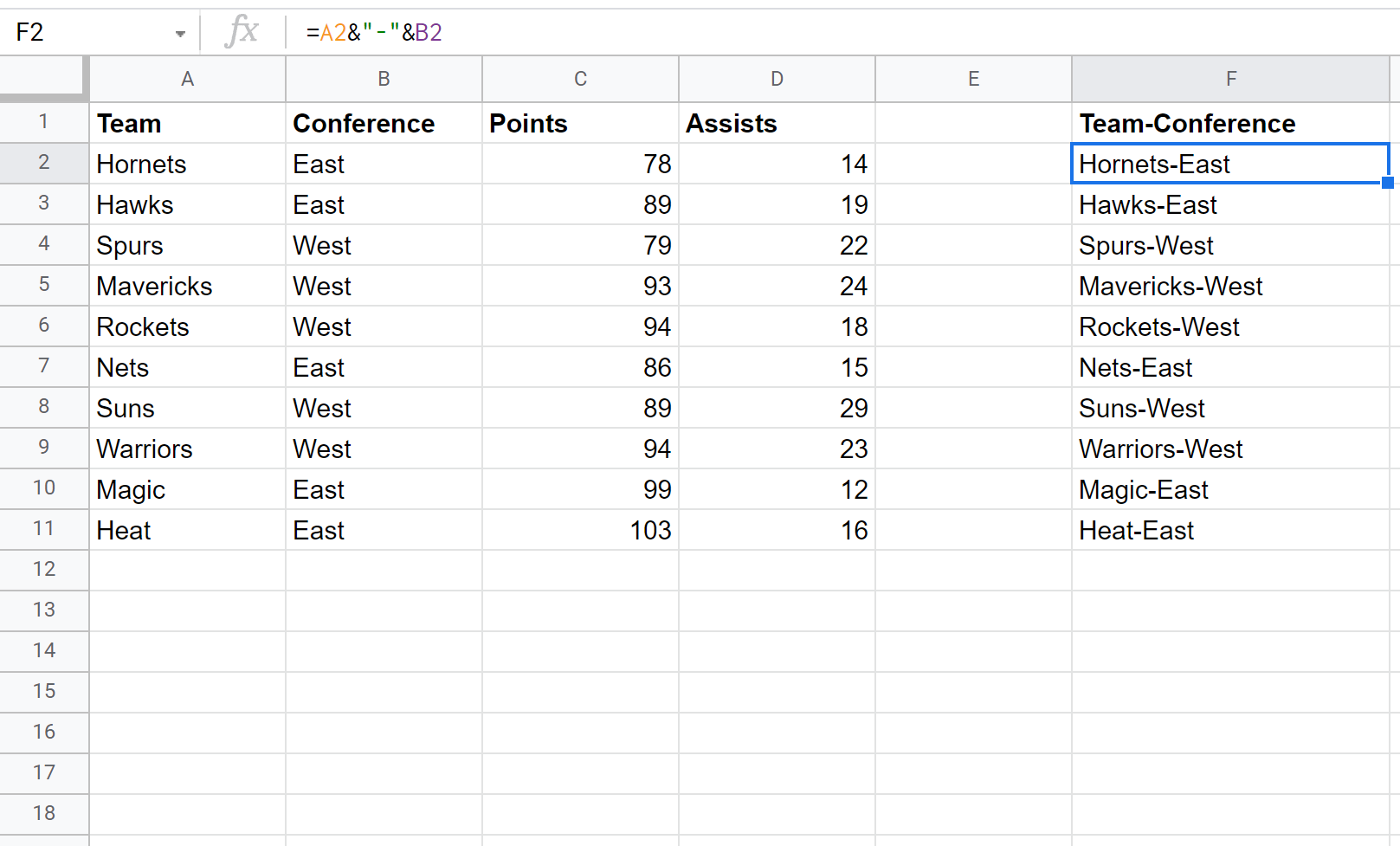
Дополнительные ресурсы
В следующих руководствах объясняется, как выполнять другие распространенные операции в Google Таблицах:
Как в Гугл Таблицах объединить ячейки, строки или столбцы

Таблицы Google — удобный инструмент, если нет желания пользоваться Microsoft Excel, из-за его дороговизны или сложности. В таблицах Гугл можно работать совместно — добавлять или редактировать данные. Один из плюсов этого инструмента — понятный интерфейс, но иногда можно запутаться и в нем. В этой статье мы поможем понять, как объединить ячейки в Гугл Таблицах.
Как объединить строки в Гугл Таблицах
При работе с документами чаще всего приходится объединять именно строки. Рассмотрим способ это сделать в онлайн таблице Google.
Выделите строки, которые вы хотите объединить. Можно выделить отдельные ячейки в этих строках (строго следующие друг за другом) или строки целиком. Чтобы выбрать строки целиком, зажмите левую кнопку мыши на номере одной из строк и передвиньте курсор мыши в сторону другой строки.
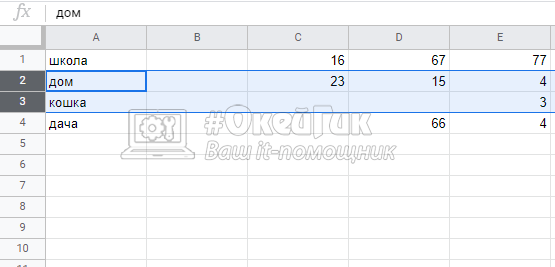
В верхнем меню нажмите на пункт “Формат”. Выберите строку “Объединить ячейки” и далее нужный вариант. Чтобы объединить строки, надо нажать “Объединить по вертикали”.
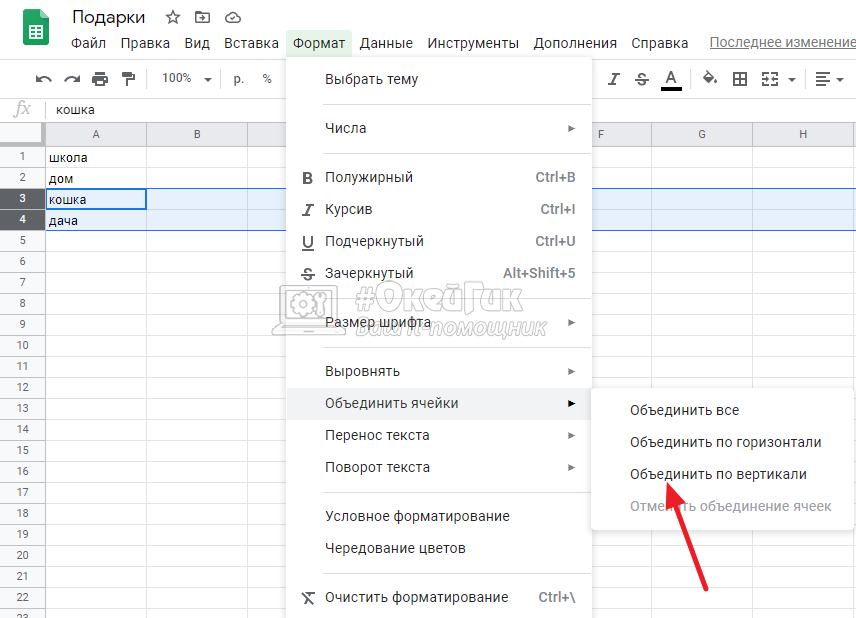
После этого, если информация записана не только в верхней левой ячейке, появится окно с предупреждением, что все данные будут удалены. Сохранятся только данные из верхней левой ячейки. Нажмите “ОК”, чтобы выполнить объединение.

Теперь ранее выделенные строки станут одной строкой.
Как объединить столбцы в Гугл Таблицах
Рассмотрим работу со столбцами в таблицах Google. Сильно принцип не отличается от описанного выше для строк.
Чтобы объединить столбцы в Гугл Таблицах, которые расположены рядом друг с другом, выделите эти столбцы. Можно выделить отдельные ячейки столбцов, находящиеся рядом, либо столбцы целиком.
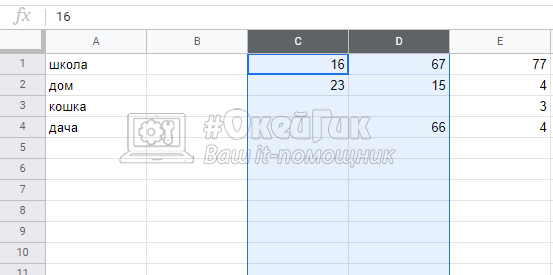
После этого нажмите в верхнем меню “Формат” — “Объединить ячейки” — “Объединить по горизонтали”.
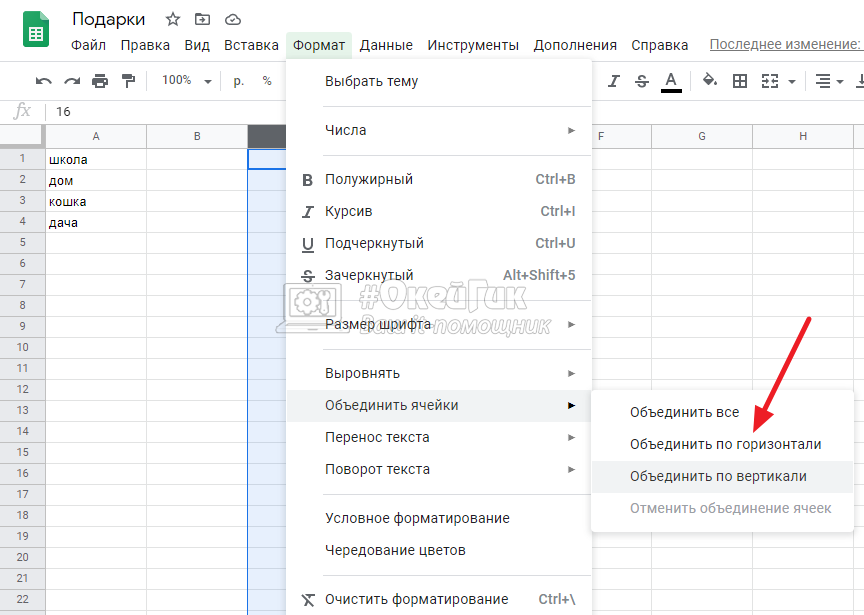
При объединении столбцов сохранятся только данные из верхней левой ячейки. Таблицы Google об этом уведомят. Если подобное вас устраивает, нажмите “ОК”.
Как объединить ячейки в Гугл Таблицах
В последнем пункте рассмотрим объединение нескольких ячеек в таблицах Google в одну.
Выделите нужные ячейки, зажав левую кнопку мыши на одной из них и проведя ее до охвата всех ячеек, которые требуется выделить.
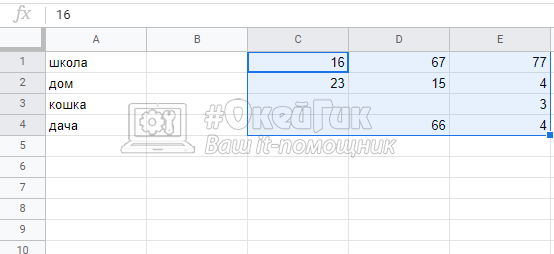
Нажмите сверху “Формат” — “Объединить ячейки” — “Объединить все”.
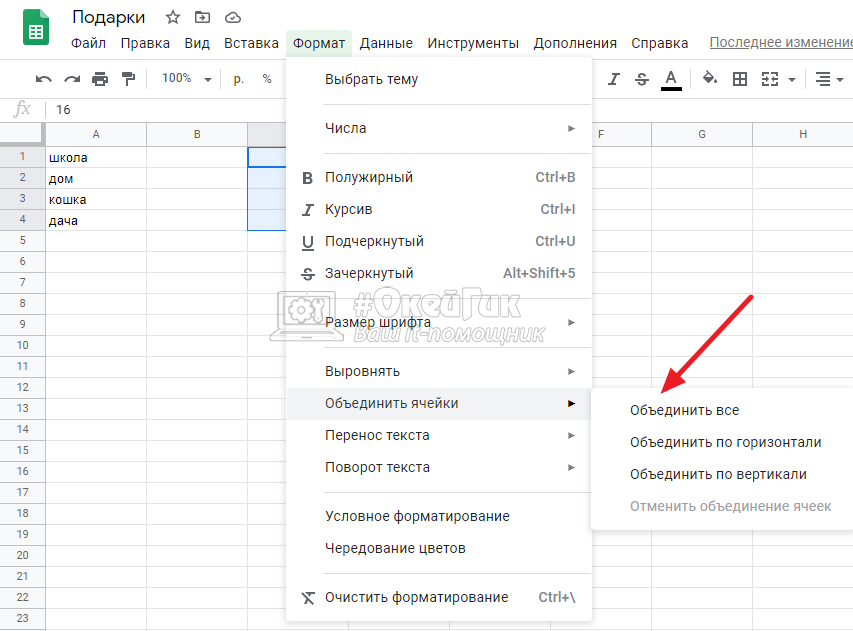
После этого подтвердите, нажав “ОК”, что сохранятся данные только из верхней левой ячейки.