Модернизация ноутбука. Жёсткий диск вместо оптического привода
Большинство материнских плат ноутбуков имеют на борту два SATA разъёма. Один используется для подключения жёсткого диска (HDD), другой для привода оптических дисков (ODD). В наше время оптический привод практически потерял актуальность, поэтому вместо него я буду подключать дополнительный жёсткий диск. Проблема в том, что оптический привод и жёсткий диск имеют разные разъёмы. Для подключения жёсткого диска вместо оптического привода нужно сделать переходник. Об этом и пойдёт речь в статье.
Для изготовления переходника нам понадобится:
1). Разъём Slimline SATA Male (13-pin)
Его можно взять из старого оптического привода. Если привода у вас нет, прогуляйтесь до ближайшего ремонтного сервиса. Нерабочий привод вам отдадут бесплатно.
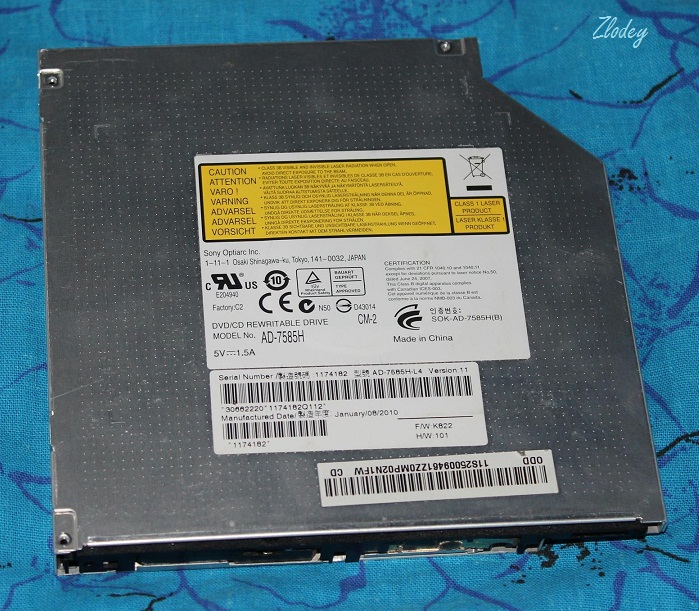
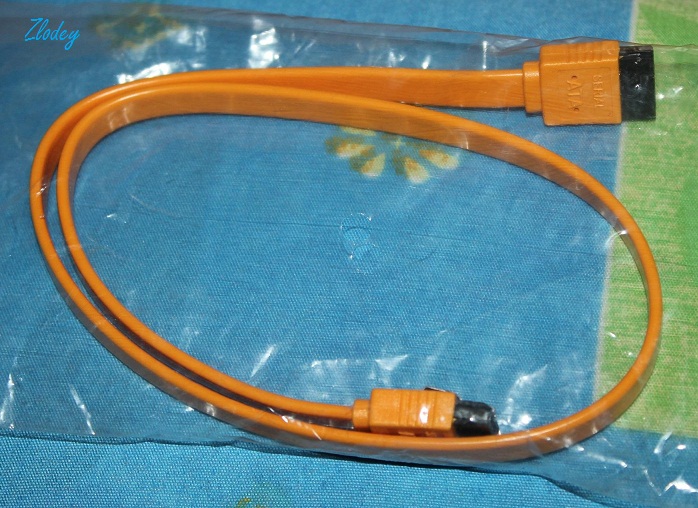
2). Стандартный кабель SATA Female (7-pin) — SATA Female (7-pin)
Такой кабель можно купить в любом компьютерном магазине рублей за 15. Либо обменять у соседа-компьютерщика на банку холодного пива.
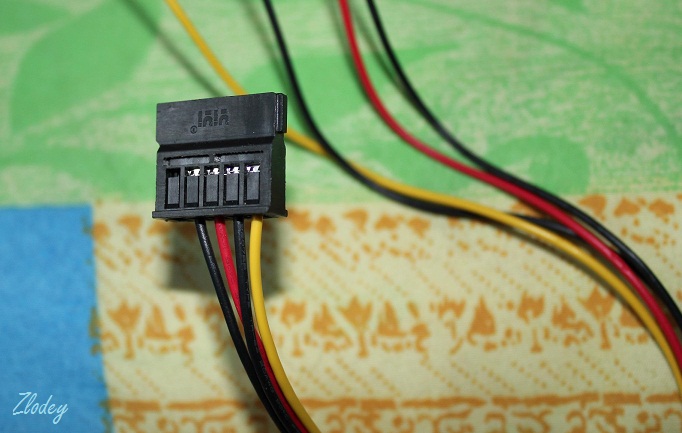
3). Разъём питания SATA Female (15-pin)
Этот разъём можно отрезать с нерабочего компьютерного блока питания ATX. Если нету блока питания, зайдите в ремонтный сервис. Вам отдадут штук 10 сгоревших блоков питания.
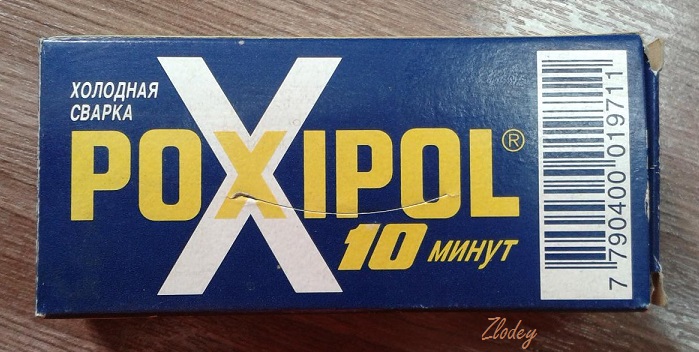
4). Эпоксидный клей
Самая дорогая часть нашего переходника. Продаётся в автомагазинах и хозмагазинах. Вместо эпоксидного клея можно использовать термосопли.
Приступаем к изготовлению переходника
Разбираем привод, извлекаем плату с разъёмом.
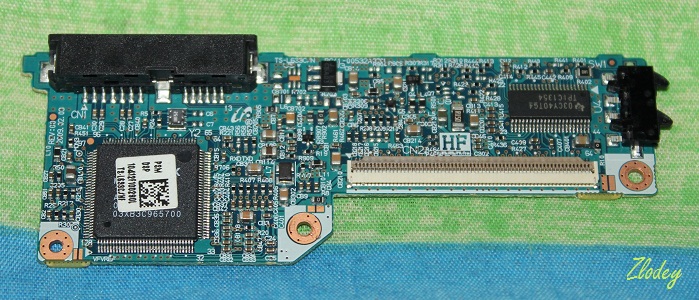
Плата будет несущей конструкцией нашего переходника. Поэтому обрезаем её по длине, демонтируем все компоненты.
Затем разрезаем SATA (7-pin) кабель. Внутри мы видим две экранированные пары для приёма/передачи сигнала.
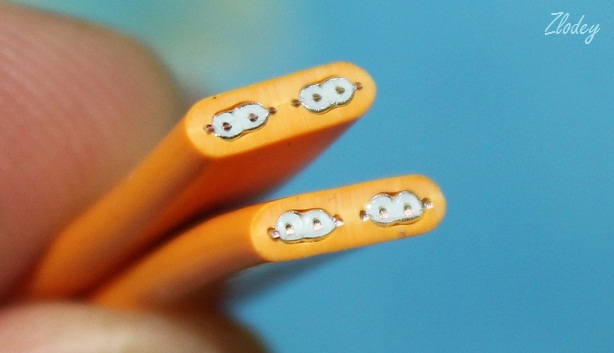
Зачищаем примерно 1 сантиметр кабеля.
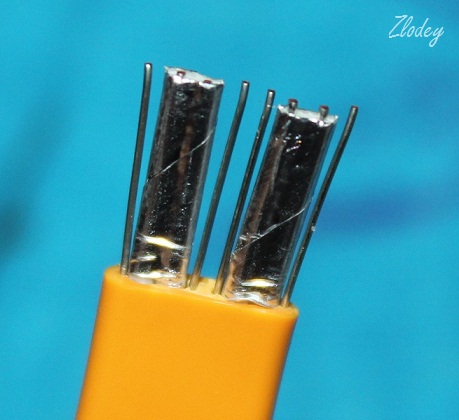
Снимаем экранирующую оболочку.
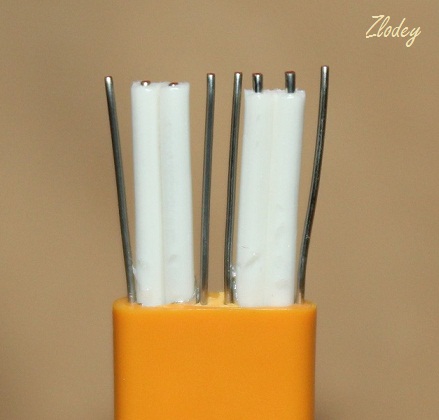
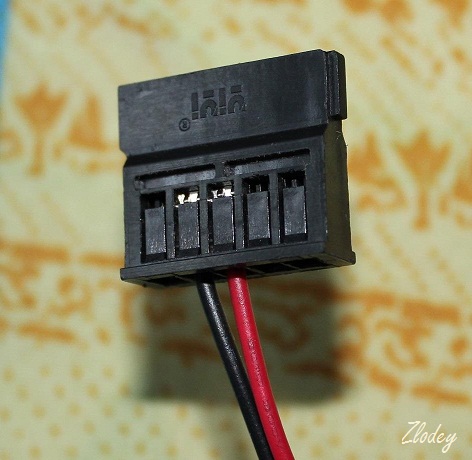
Из разъёма питания SATA (15-pin) удаляем линию 12 Вольт (жёлтый + чёрный), оставляем только линию на 5 Вольт (красный + чёрный).
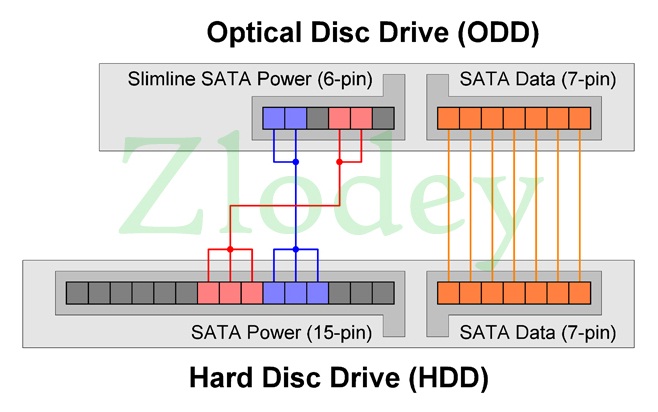
Аккуратно припаиваем провода согласно схемы.
Фиксируем провода при помощи пластиковых стяжек.
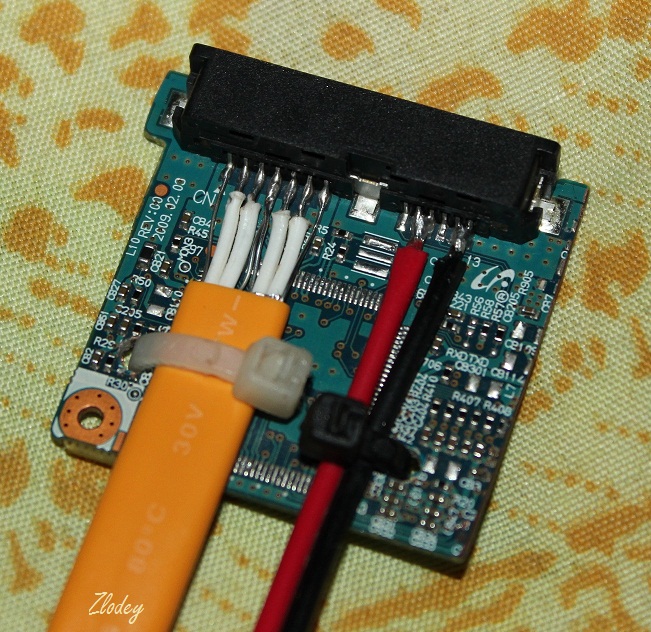
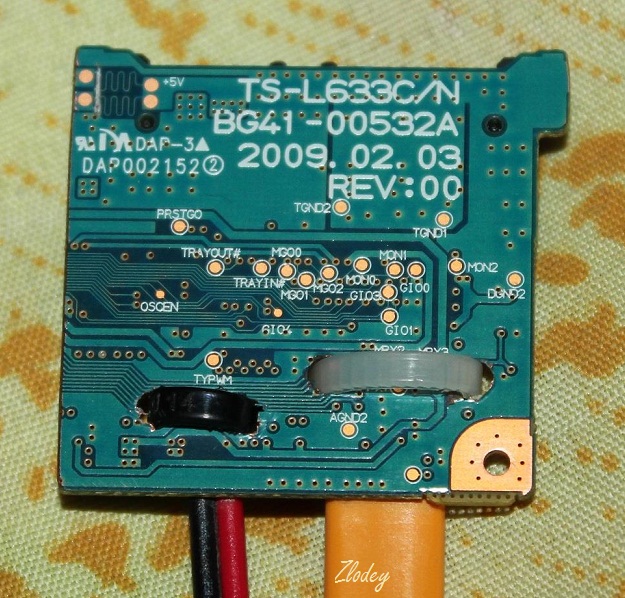
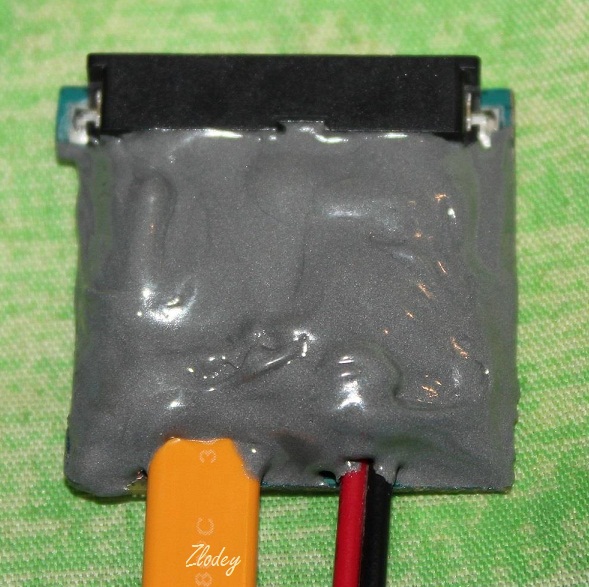
Всё это безобразие заливаем эпоксидным клеем.
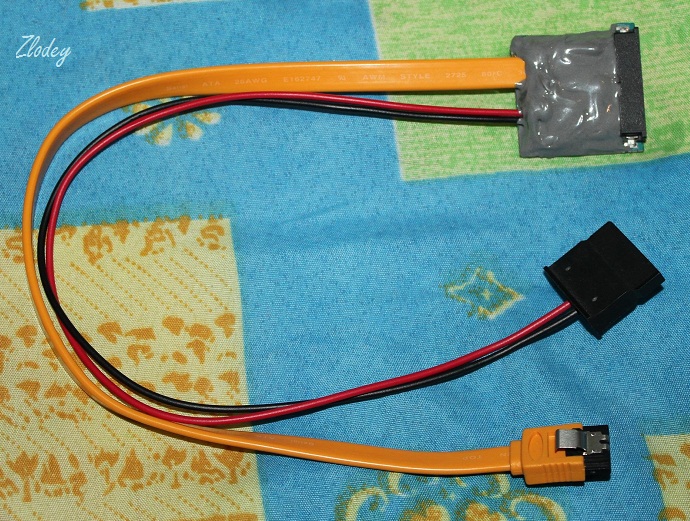
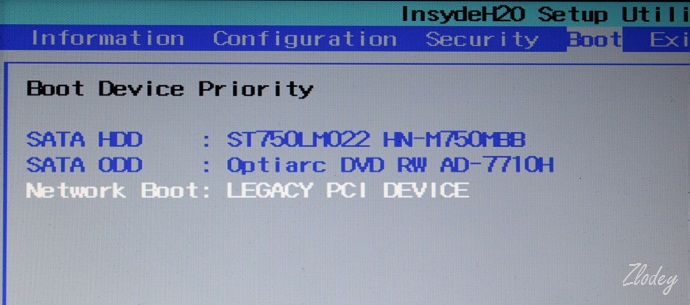
Берём ноутбук, включаем его и заходим в BIOS. Находим список загрузочных устройств. Здесь мы видим строку «SATA ODD» — привод оптических дисков.
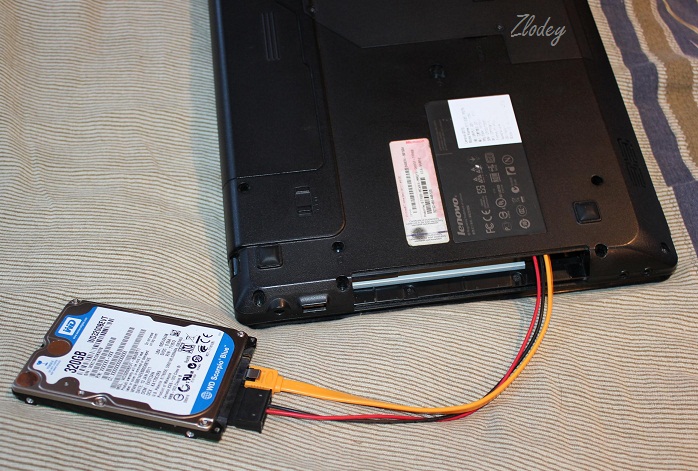
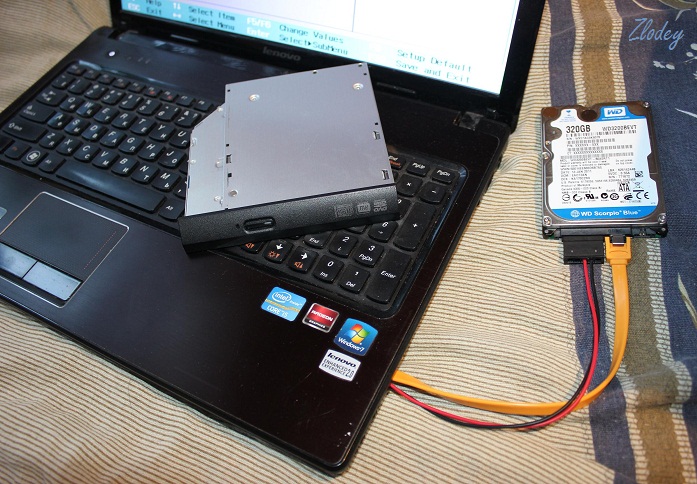
Отключаем ноутбук, демонтируем привод оптических дисков. Вместо привода подключаем жёсткий диск через наш переходник.
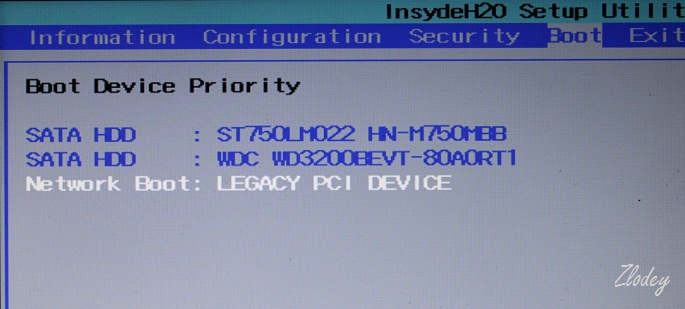
Заходим в BIOS. В списке загрузочных устройств теперь два жёстких диска. Первый — штатный, второй — наш самопальный.
Таким образом, вместо бесполезного привода можно подключить дополнительный жёсткий диск. Ну а вообще, данный переходник будет использоваться в составе ПК с пассивной системой охлаждения. Собирать его я буду на «ноутбучной» платформе, в системе будет два жёстких диска.
 Zlodey
  Опубликована: 09.11.2015
  0
0  0
0
 Вознаградить Я собрал 1 0
Замена на ноутбуке привода на HDD или SSD
Привет друзья! К нам на сайт приходит много писем с просьбами описать замену DVD привода на дополнительный HDD или твердотельный накопитель SSD в ноутбуке, что мы и сделаем в сегодняшней статье. Для читателей, которые не совсем понимают о чём идёт речь, коротко объясню. Сейчас в компьютерных магазинах и и нтернет-супермаркетах компьютерной и цифровой техники продаются специальные адаптеры-переходники SlimDVD -> 2.5 по цене 1200-1300 рублей. В сам адаптер устанавливается жёсткий диск ноутбука, затем переходник вставляется в ноутбук вместо дисковода оптических дисков, а на место HDD ноутбука устанавливается твердотельный накопитель SSD. В итоге, у Вас в ноутбуке оказывается два жёстких диска. На SSD Вы устанавливаете операционную систему (более продвинутые пользователи могут просто перенести винду с HDD на SSD) , а жёсткий диск ноутбука используете для хранения файлов. По моему мнению, это очень хорошая идея, убрать дисковод и установить вместо него HDD, так как если спросить Вас, когда Вы в последнее время пользовались дисководом, то Вы и не вспомните.
- Кстати, для оптического дисковода можно купить USB-кейс за 500 рублей и Ваш DVD-ROM превратится в переносной дисковод USB.
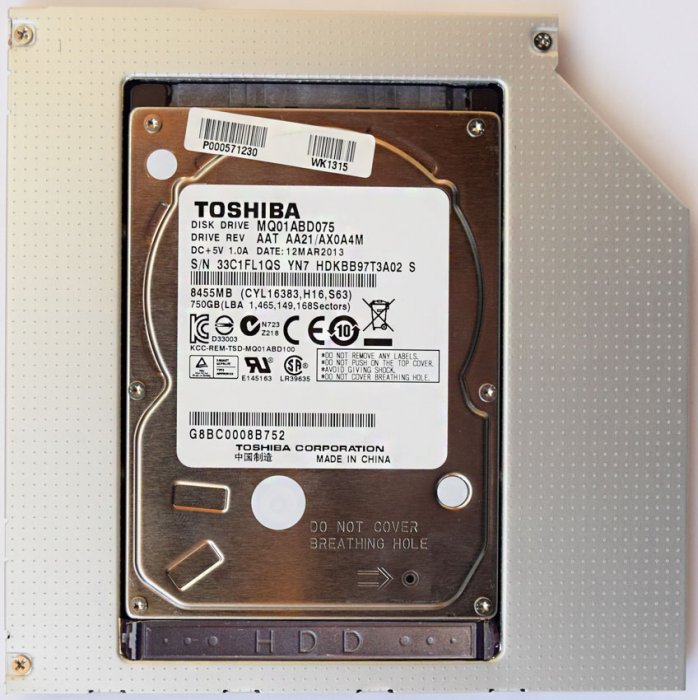
Замена на ноутбуке привода на HDD или SSD
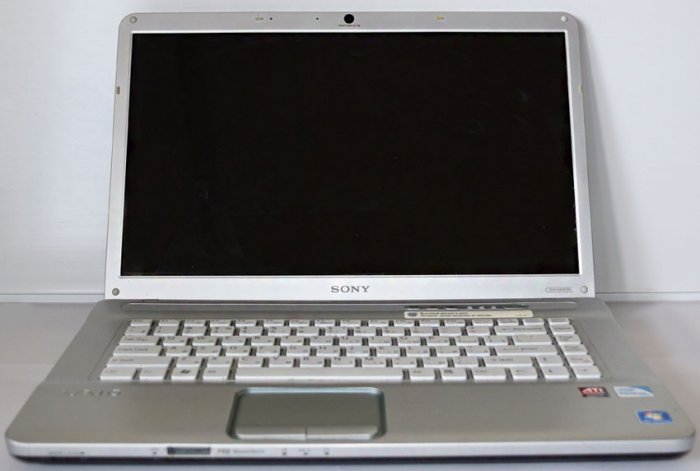
- Примечание : В первую очередь снимите с ноутбука аккумуляторную батарею, если снять её невозможно, то обязательно отключите её от материнской платы, при разборке ноутбука делать это нужно всегда. Этим Вы застрахуете себя и свой ноутбук от возможных неприятностей. При работе не касайтесь руками и отвёрткой компонентов расположенных на материнской плате ноутбука.
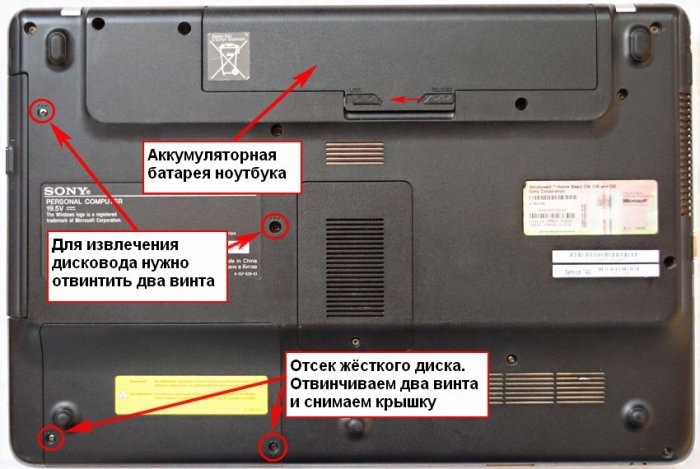
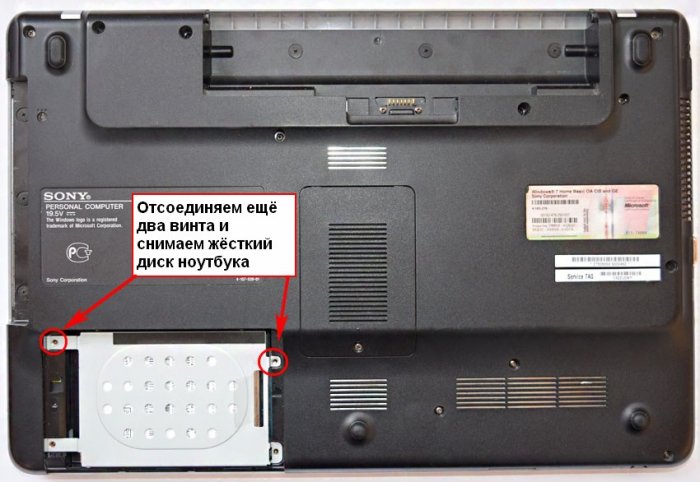
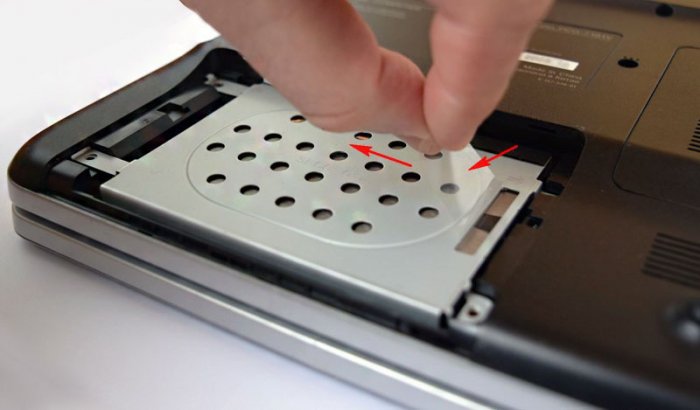
и осторожно тянем за силиконовый язычок, HDD извлекается из своего места.
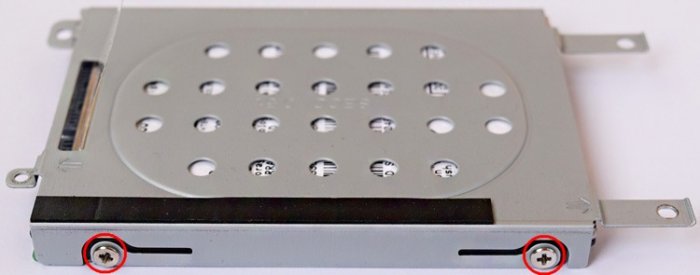
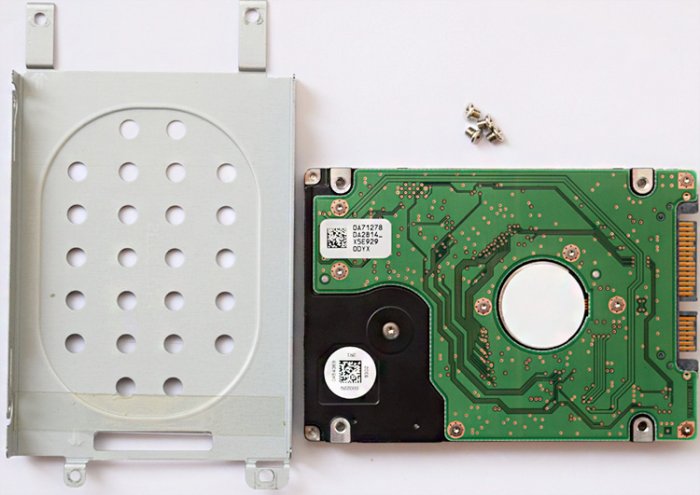
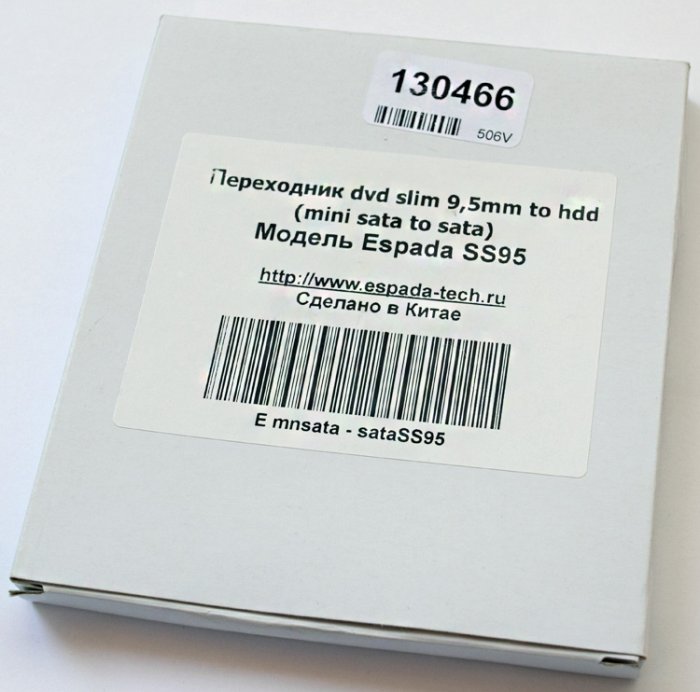
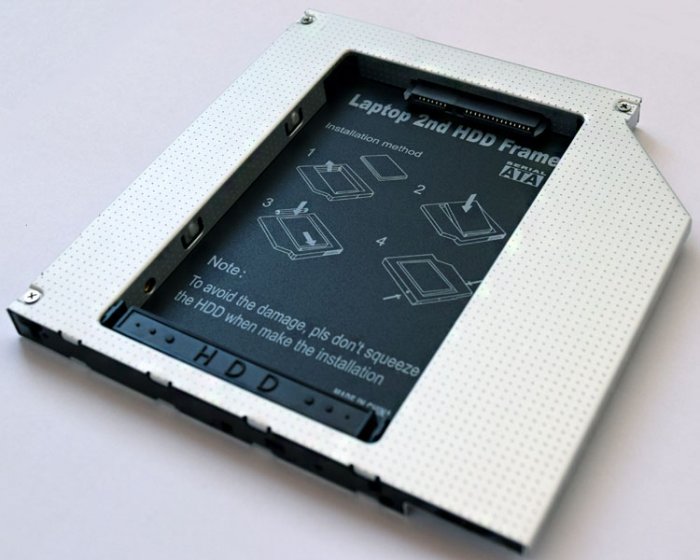
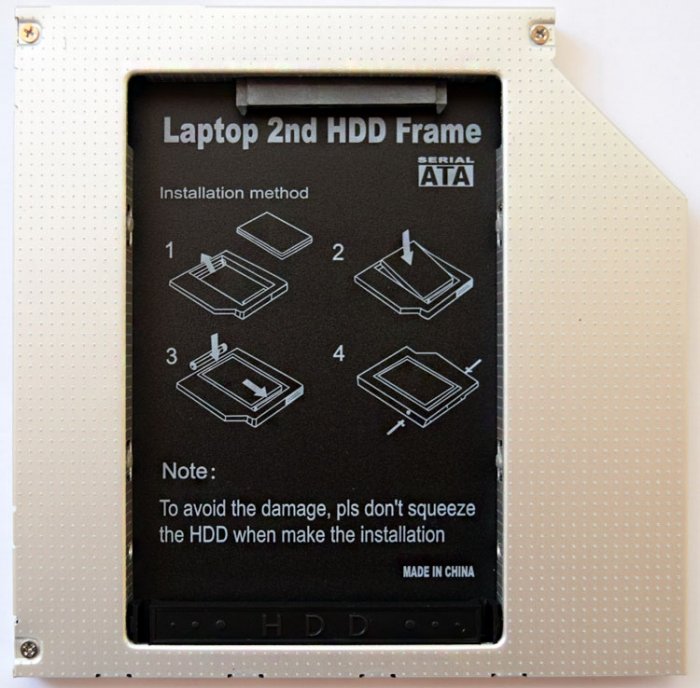
в полиэтиленовой упаковке кроме самого адаптера находится маленькая отвёртка, пакетик с винтиками, пластмассовая панель-заглушка и распорка.
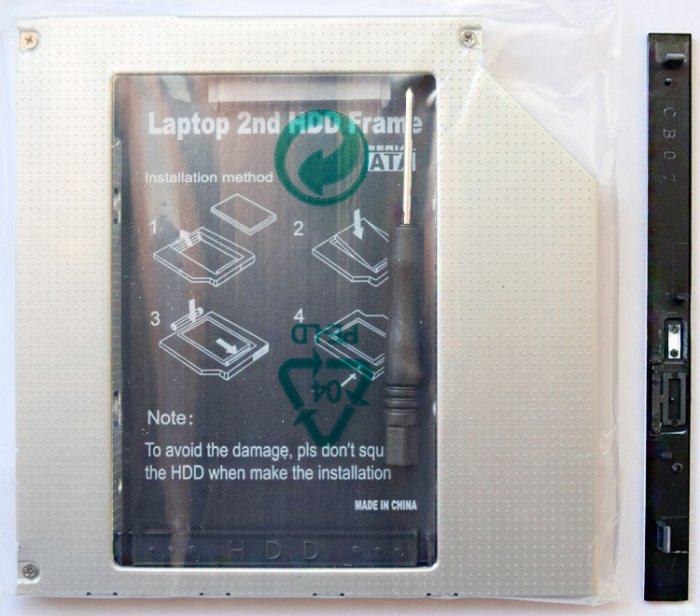
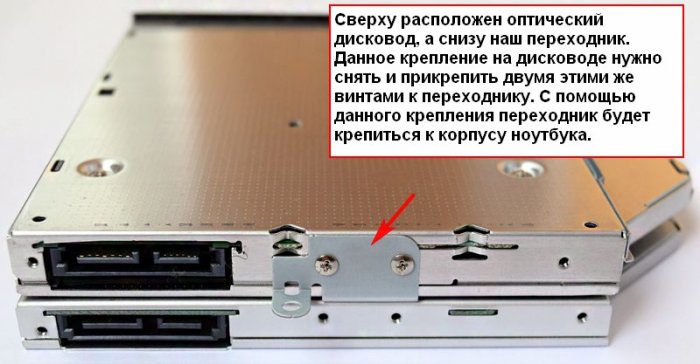
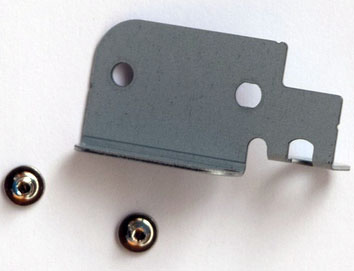
Во-первых, нужно демонтировать специальные крепления с дисковода и закрепить их на нашем переходнике.
Обратите внимание. Сверху расположен оптический дисковод, а снизу наш переходник. Данное крепление на дисководе нужно снять и прикрепить двумя этими же винтами к переходнику. С помощью данного крепления переходник будет крепиться к корпусу ноутбука.
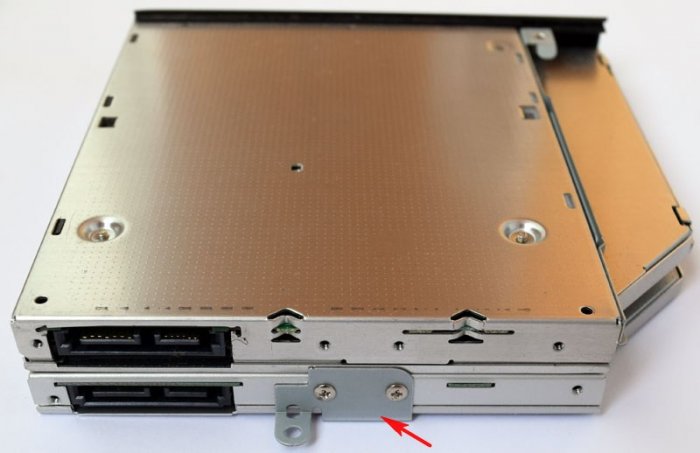
Устанавливаем в переходник жёсткий диск ноутбука и осторожно вставляем его в разъём SATA.
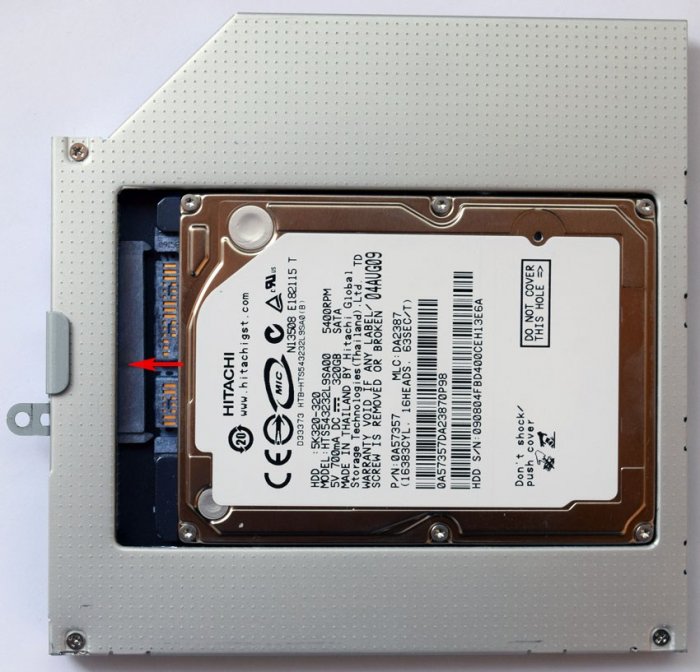
Затем устанавливаем «распорку» в переходник.
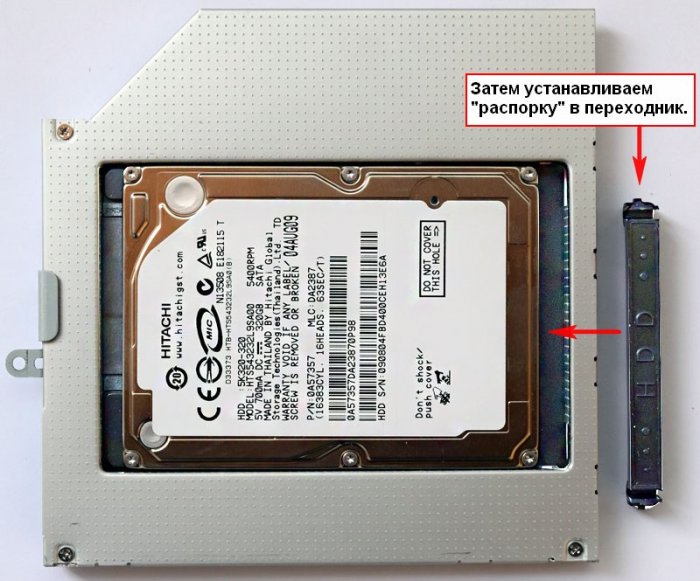
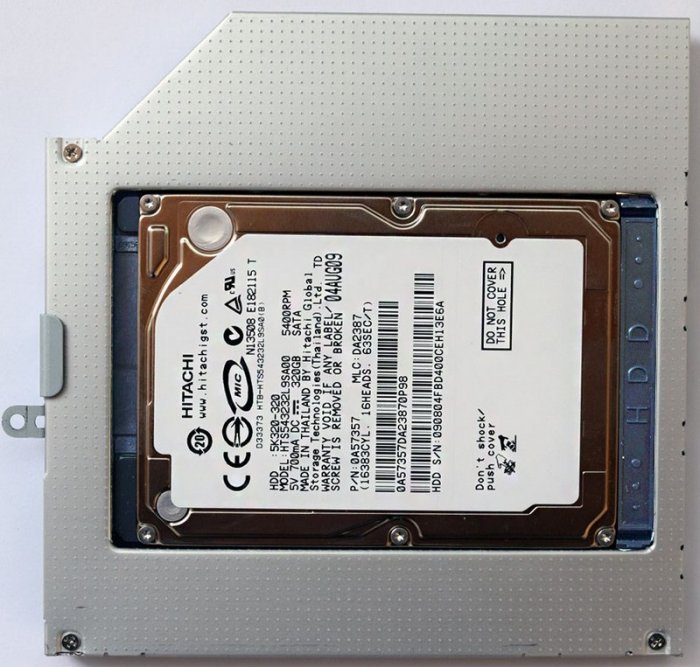
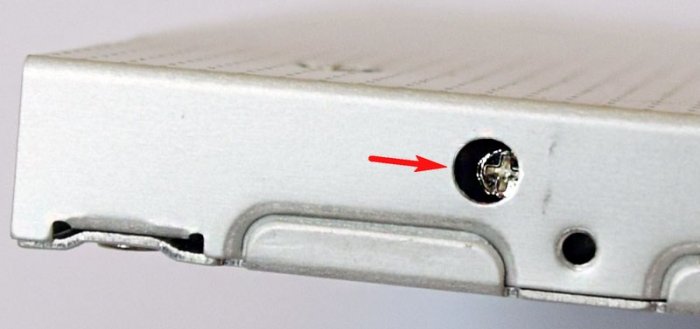
Жёсткий диск в переходнике закрепляется не только с помощью распорки. Переворачиваем переходник и заворачиваем винт закрепляющий жёсткий диск в адаптере.
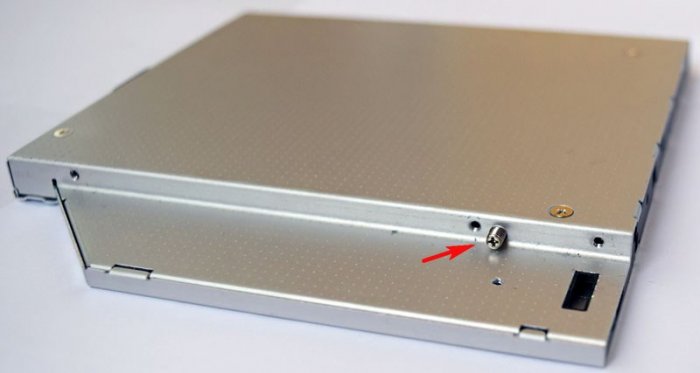
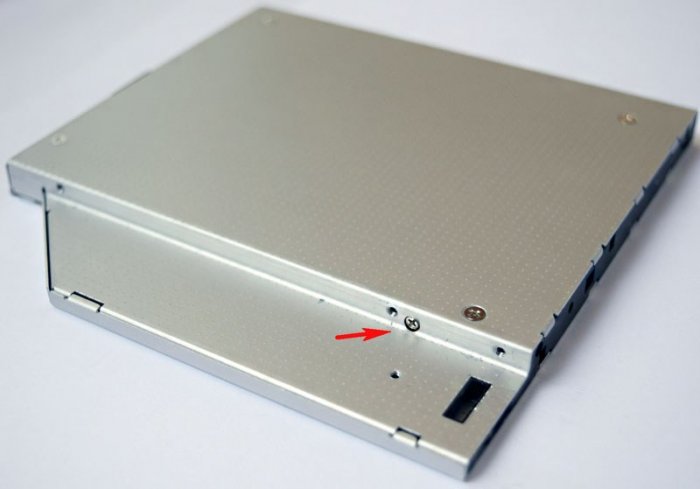
С другой стороны адаптера тоже находится винт, только он несколько «утоплен» в своём месте, завинчиваем его с помощью тонкой отвёртки.
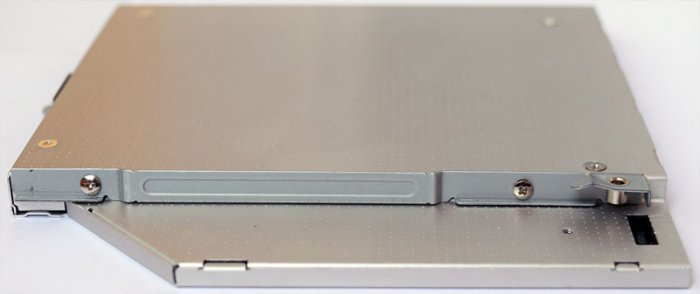
Теперь снимаем ещё одно крепление с дисковода
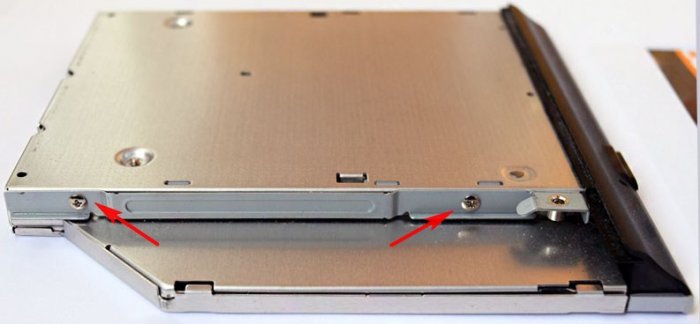
и крепим к переходнику.
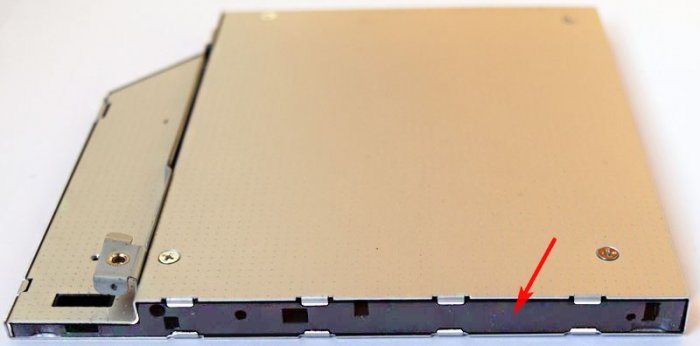
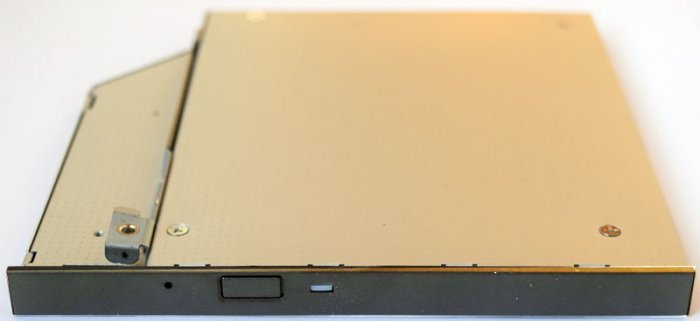
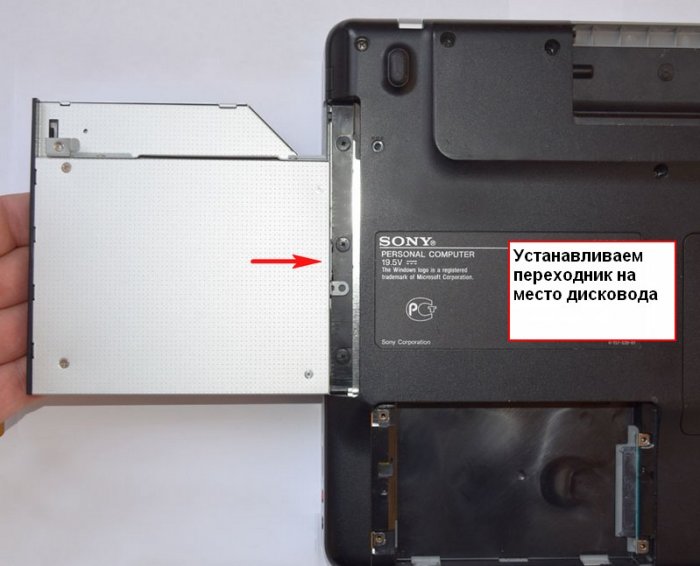
Устанавливаем переходник в ноутбук на место дисковода.
Прикрепляем к твердотельному накопителю салазки оставшиеся от жёсткого диска ноутбука

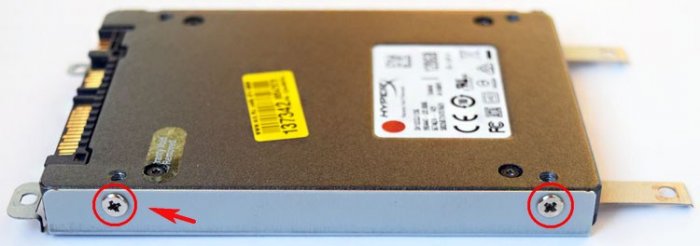
и устанавливаем SSD на место HDD и крепим его к корпусу ноутбука двумя винтами.
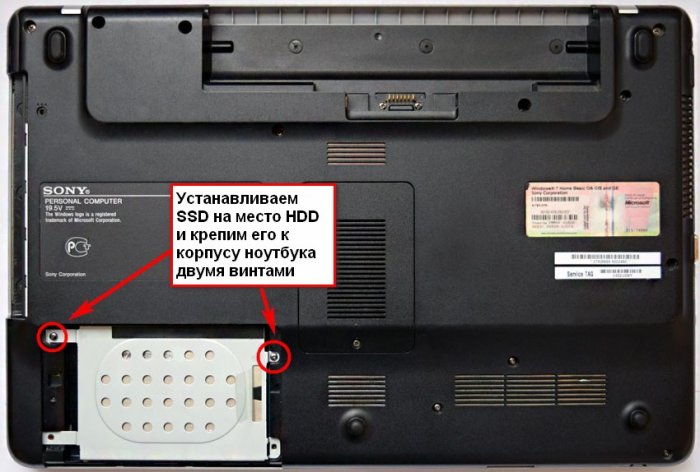
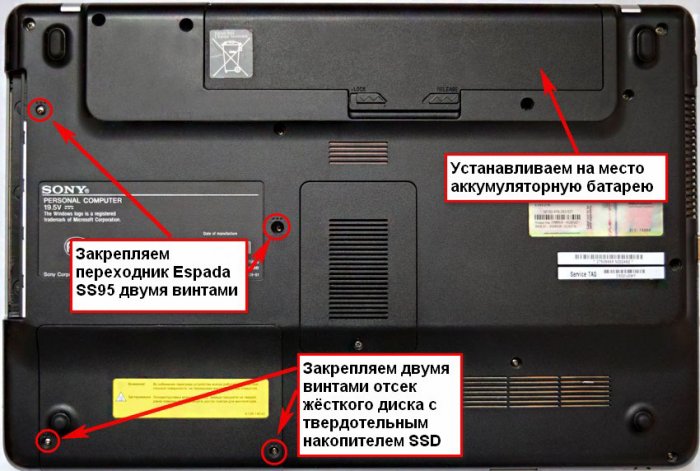
Закрываем отсек жёсткого диска крышкой и закрепляем её винтами. Также крепим переходник к корпусу ноутбука двумя винтами. Ставим на место аккумулятор.
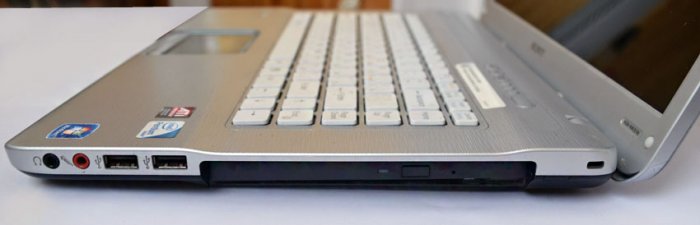
Вид нашего ноутбука сбоку.
Установка Windows 8.1 на SSD
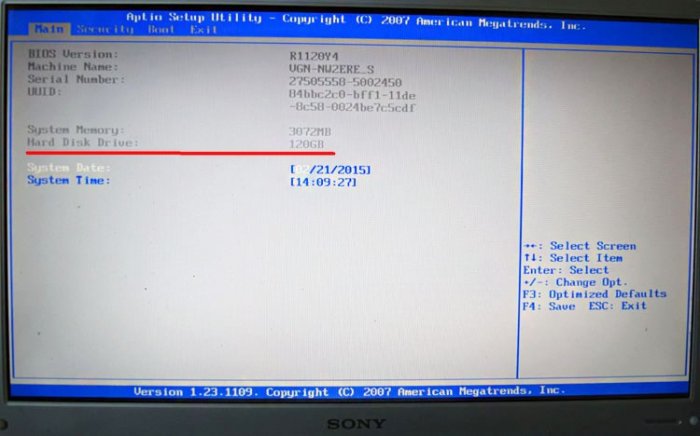
Входим в БИОС и видим только один твердотельный накопитель SSD на 120 ГБ, обычный HDD ноутбука, подключенный через переходник, БИОС не видит. Такое иногда бывает на различных ноутбуках, но тем не менее, если установить на SSD операционную систему, то в ней пространство подключенного через адаптер HDD будет доступно.
Программа установки Windows 8.1 всё равно видит оба накопителя: Диск 0 ( SSD) и Диск 1 ( HDD) .
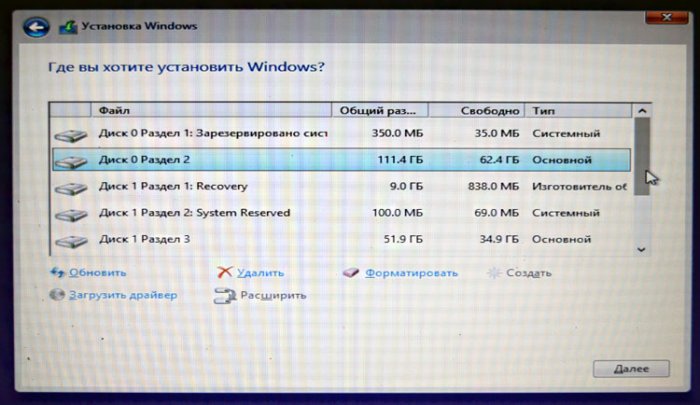
Устанавливаем на SSD операционную систему Windows 8.1.
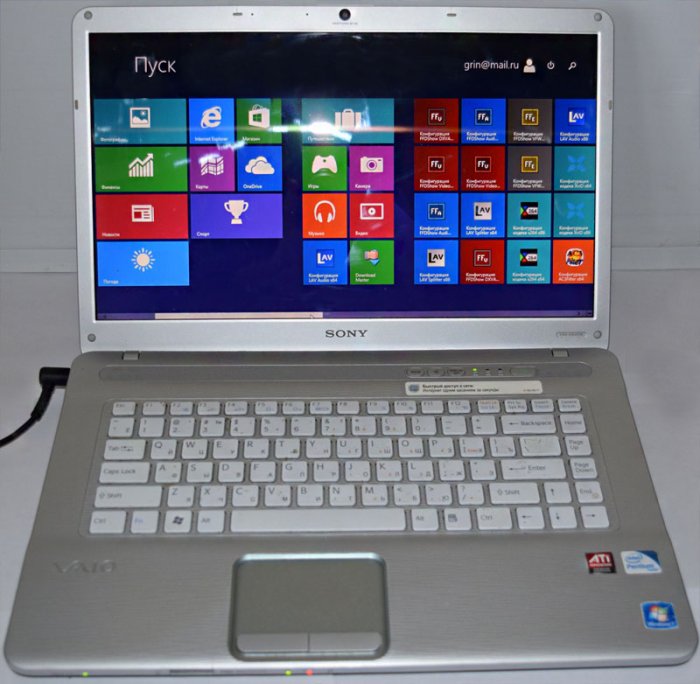
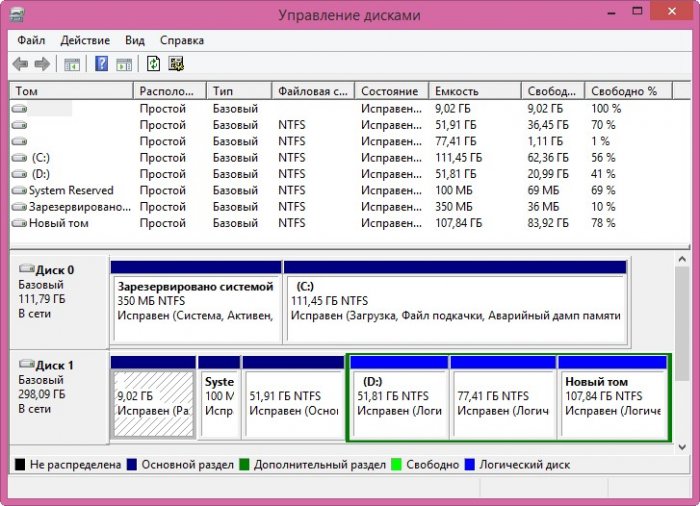
Идём в Управление дисками и видим наш твердотельный накопитель SSD (объём 120 ГБ) с установленной Windows 8.1 и обычный HDD (объём 320 ГБ) с установленной Windows 7.
Что будет, если оставить в ноутбуке один переходник без SSD?
Видите сами, в БИОС нет определившихся моделей жёстких дисков, но тем не менее загрузка операционной системы Windows 7 с HDD установленного в переходник происходит.

Допустим Вас всё устраивает в Вашем ноутбуке, тогда однозначно не стоит пускаться в такие эксперименты, другое дело, если Вы энтузиаст и хотите выжать максимум из своего ноутбука, тогда однозначно, наша статья для Вас!
Установка жесткого диска вместо CD/DVD-дисковода в ноутбуке
Во многих ноутбуках имеются CD/DVD приводы, которые, по сути, уже практически никому из обычных современных пользователей не нужны. На смену компакт-дискам уже давно пришли другие форматы записи и чтения информации, в связи с чем приводы стали неактуальны.
В отличие от стационарного компьютера, куда можно устанавливать несколько жестких дисков, у ноутбуков нет запасных боксов. Но если есть необходимость увеличить дисковое пространство, не подключая к ноутбуку внешний HDD, то можно пойти более хитрым путем — установить винчестер вместо DVD привода.
Инструменты замены дисковода на HDD
Первым делом необходимо подготовиться и взять все необходимое для замены:
- Адаптер-переходник DVD > HDD;
- Жесткий диск форм-фактора 2.5;
- Набор отверток.
- Обратите внимание, что если ваш ноутбук еще на гарантийном периоде, то подобные манипуляции автоматически лишают вас этой привилегии.
- Если вместо DVD вы хотите установить твердотельный накопитель, то лучше сделать так: в бокс привода установить HDD, а на его место — SSD. Это обуславливается различием в скоростях портов SATA у дисковода (меньше) и жесткого диска (больше). Габариты HDD и SSD для ноутбука идентичны, поэтому в этом плане разницы никакой не будет.
- Перед покупкой адаптера рекомендуется сперва разобрать ноутбук и достать оттуда привод. Дело в том, что они бывают разных размеров: очень тонкий (9.5 мм) и обычный (12.7). Соответственно, переходник необходимо приобретать, исходя из размеров дисковода. .
Процесс замены дисковода на жесткий диск
Когда вы приготовили все инструменты, то можно приступать к превращению привода в слот для HDD или SSD.
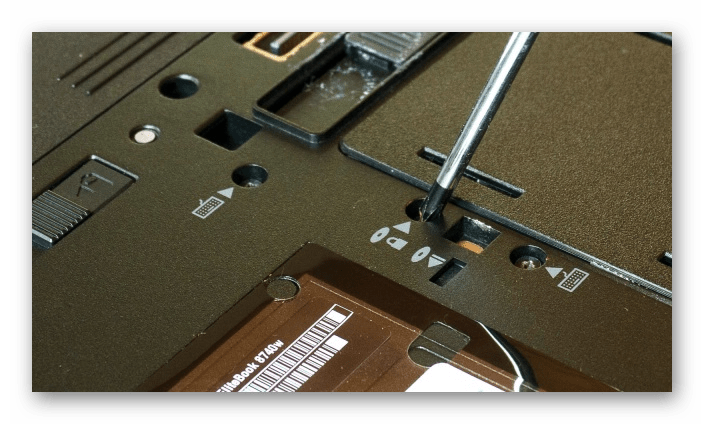
- Обесточьте ноутбук и снимите аккумулятор.
- Обычно для того, чтобы отсоединить дисковод, нет необходимости съема всей крышки. Достаточно открутить лишь один-два винта. Если вы не можете самостоятельно определить, как это делать, найдите персональную инструкцию в интернете: введите запрос «как снять дисковод с (далее укажите модель ноутбука)».
Открутив винты, аккуратно извлеките дисковод.
Ну а если вы не планируете этого делать, и просто хотите установить вместо дисковода второй жесткий диск в дополнение к первому, то пропустите этот шаг.
В некоторых случаях пользователи, установившие SSD вместо старого HDD, могут не найти в BIOS подключенный жесткий диск вместо DVD-дисковода. Это свойственно некоторым ноутбукам, однако после установки на SSD операционной системы, пространство подключенного через переходник жесткого диска будет видно.
Если же на вашем ноутбуке теперь установлено два жестких диска, то информация выше вас не касается. Не забудьте после подключения провести инициализацию жесткого диска, чтобы Windows его «увидела».
HDD вместо cd/dvd привода в ноутбук

Из серии "дурная голова рукам покоя не дает"…
В наличии старый ноутбук Samsung 410 plus, на котором ещё наклейка windows vista)). Сейчас работает под управлением windows 7, и, само собой, ужасно тормозит. Полная разборка и чистка не намного улучшила ситуацию. Ноут используется, в основном, для инета, почты, офисных приложений, покупать новый не очень хотелось и я решил попробовать его оживить установкой SSD-жесткого диска.
После установки оного и переустановки системы ноут стал значительно бодрее (возможно, повлияло так же то, что старый жёсткий уже произносится, а так же свежая система).
Но есть одна неприятность — ssd пока очень дороги и получилось купить накопитель только на 120 Гб ( реально там 111 Гб). Маловато. Решил задействовать старый жёсткий диск, тем более, там осталась куча нужных файлов.
Оптический привод подключен в ноуте так же по интерфейсу sata, так что, теоретически, можно на его место подключить hdd, тем более, что dvd-привод уже давно мертв.
В закромах была плата переходника sata-usb, которая когда убила переносной жёсткий диск и с тех пор лежала в тумбочке с единственно целью — стать донором двухцветного светодиода.
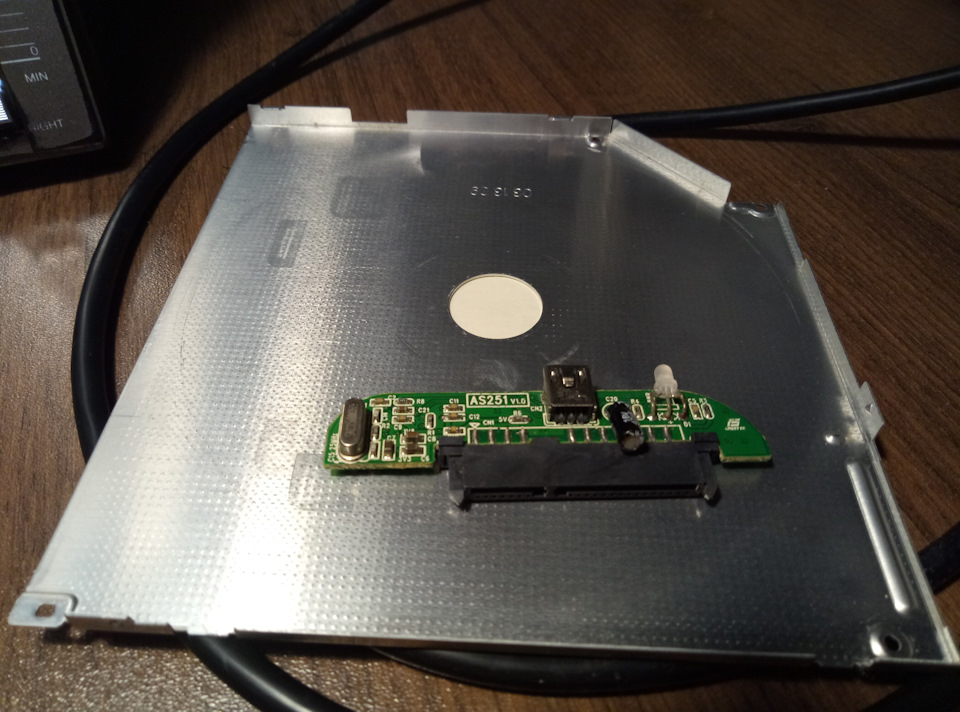 Вот эта плата
 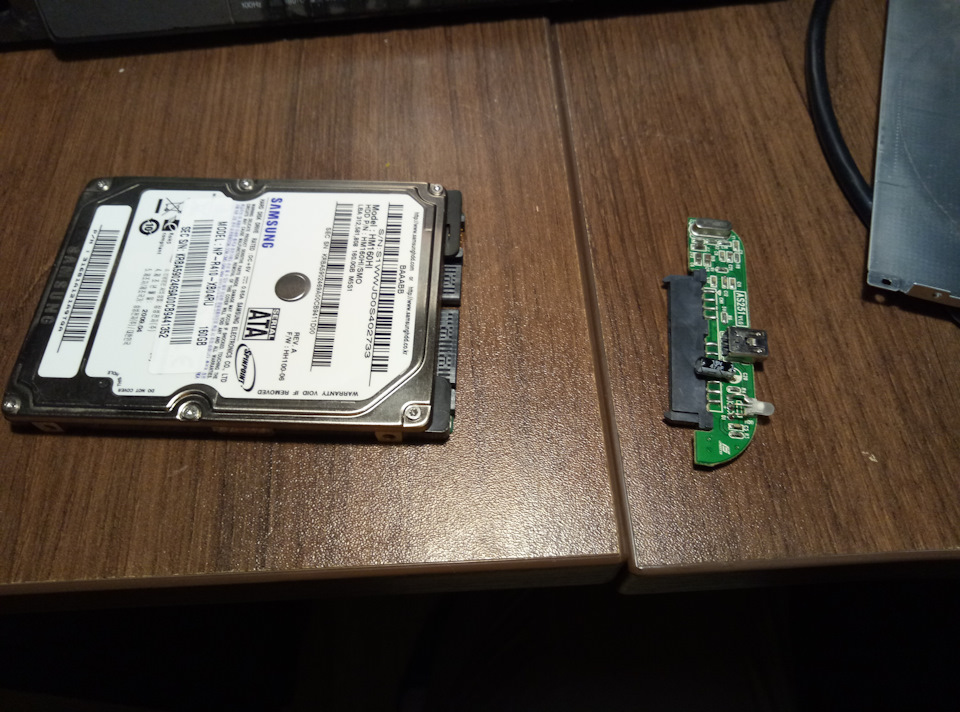 А вот и родной hdd
Вместо платы вполне можно использовать подходящий разъем питания и один конец sata-шлейфа, но будет уже не так компактно, или придется сильно обкусывать эти самые разъемы.
Оптический привод был беспощадно разобран:
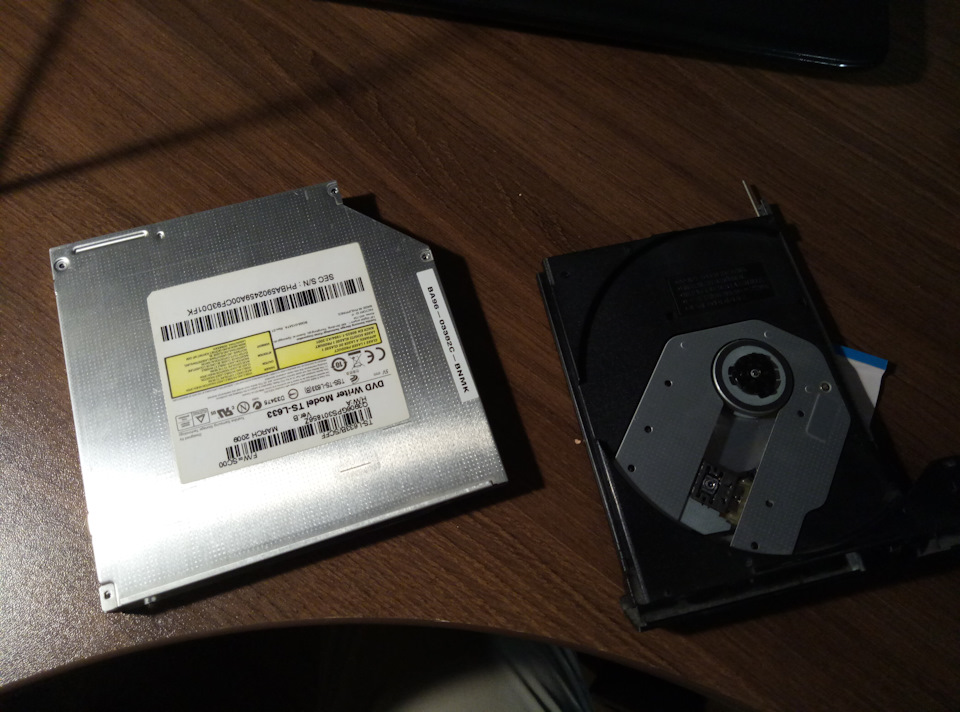
Внутри вот такая платка:
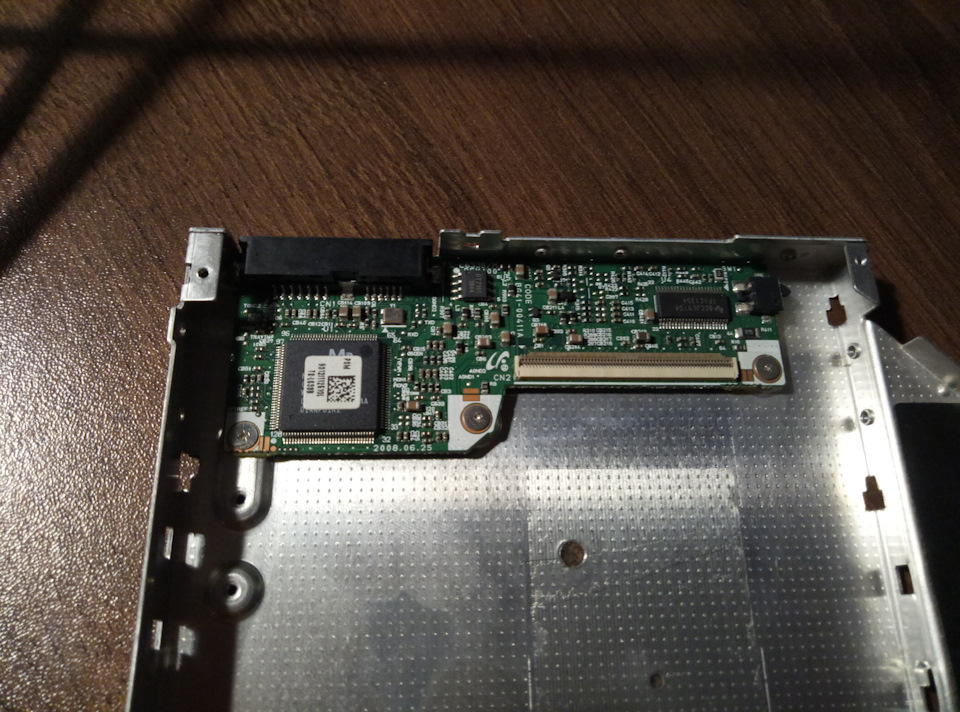
Нас в этой плате интересует только разъем, поэтому все лишнее мы откусываем. Я оставил фрагмент платы с крепёжными отверстиями, чтобы ничего не придумывать с крепежом.
Разъем sata соединяется с платой 4-м смд-элементами ( то ли конденсаторы, то ли сопротивления). Отпаяв их исключаем влияние платы на шину. Разъем питания отключил от платы, перерезав "плюсовые" дорожки.
Далее, паяем питание и шлейф sata от платы dvd-привода до переходника:
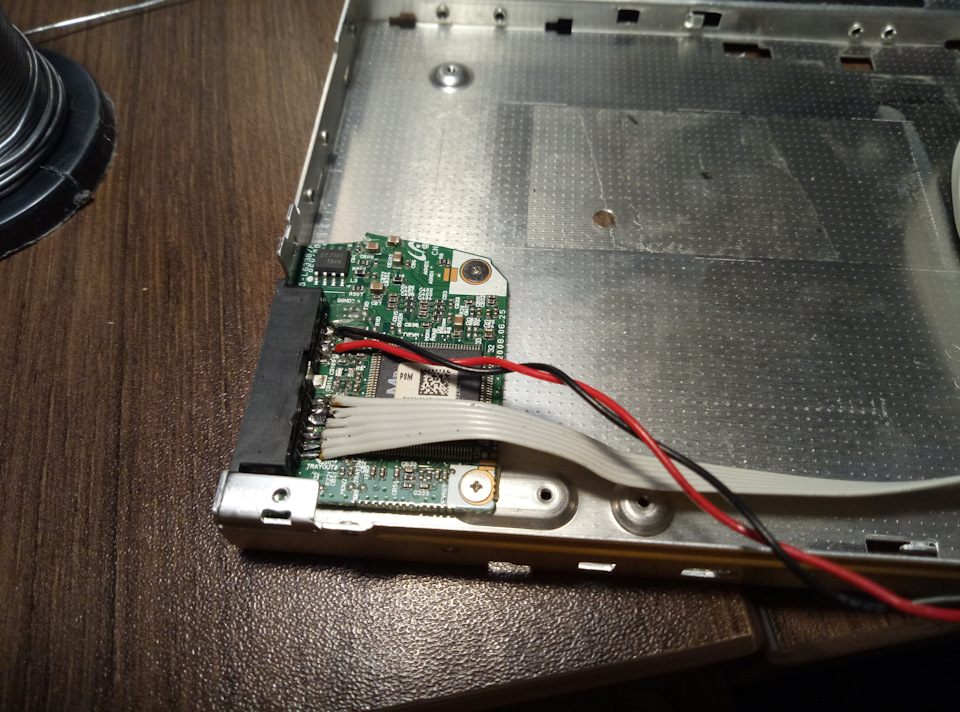
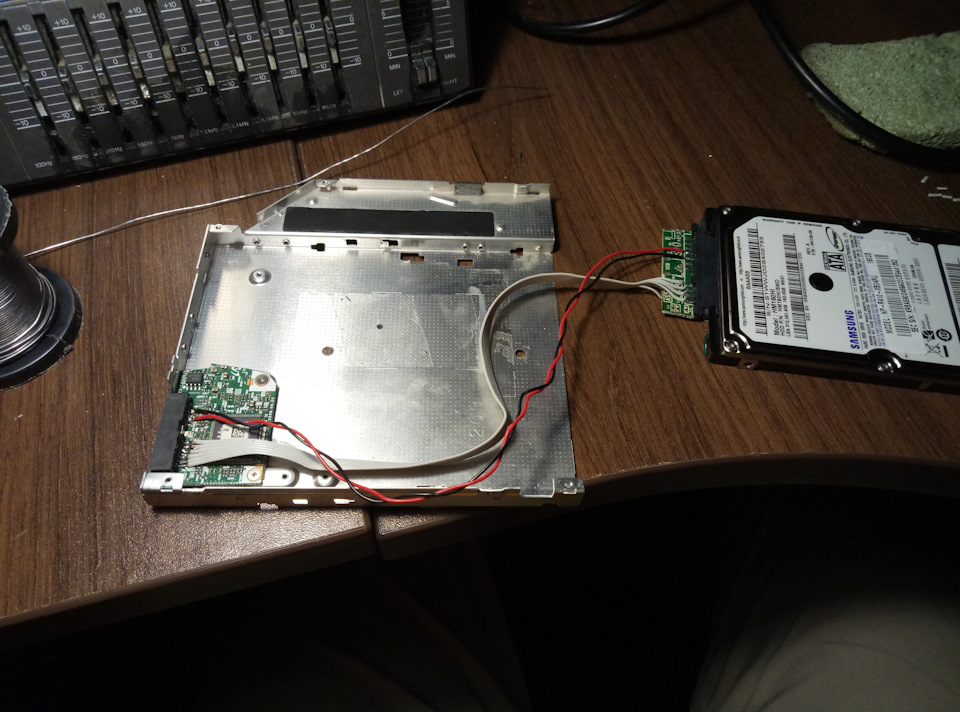 на плате переходника отпаяно все, что отпаивается. Сама плата обкусана по краям, для компактности. Плата там только для жёсткости контрукции
 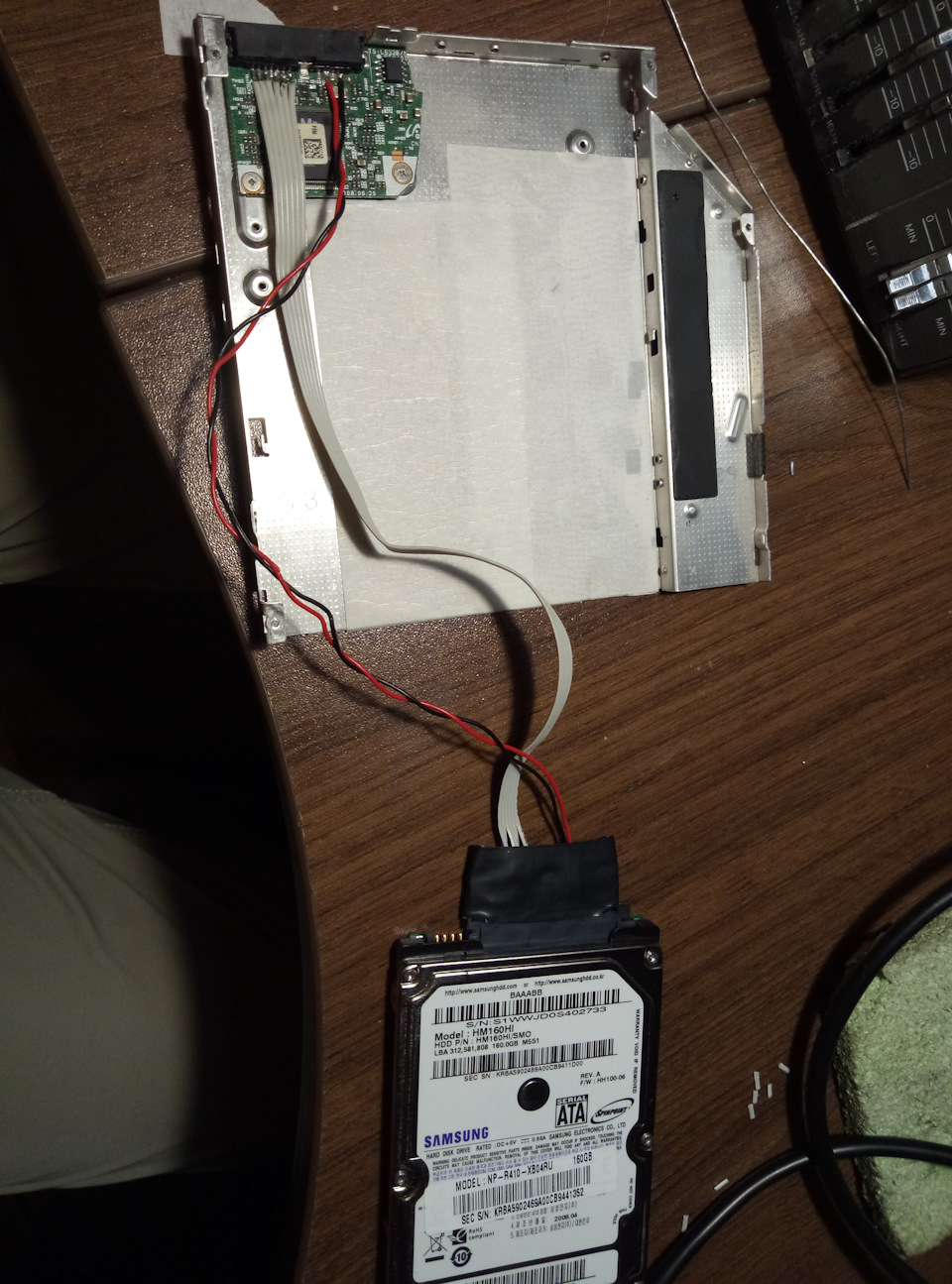 Проклеил дно малярным скотчем, для изоляции. Плату переходника обматываем изолентой (синей, к сожалению, не нашел)
И аккуратно все укладываем:
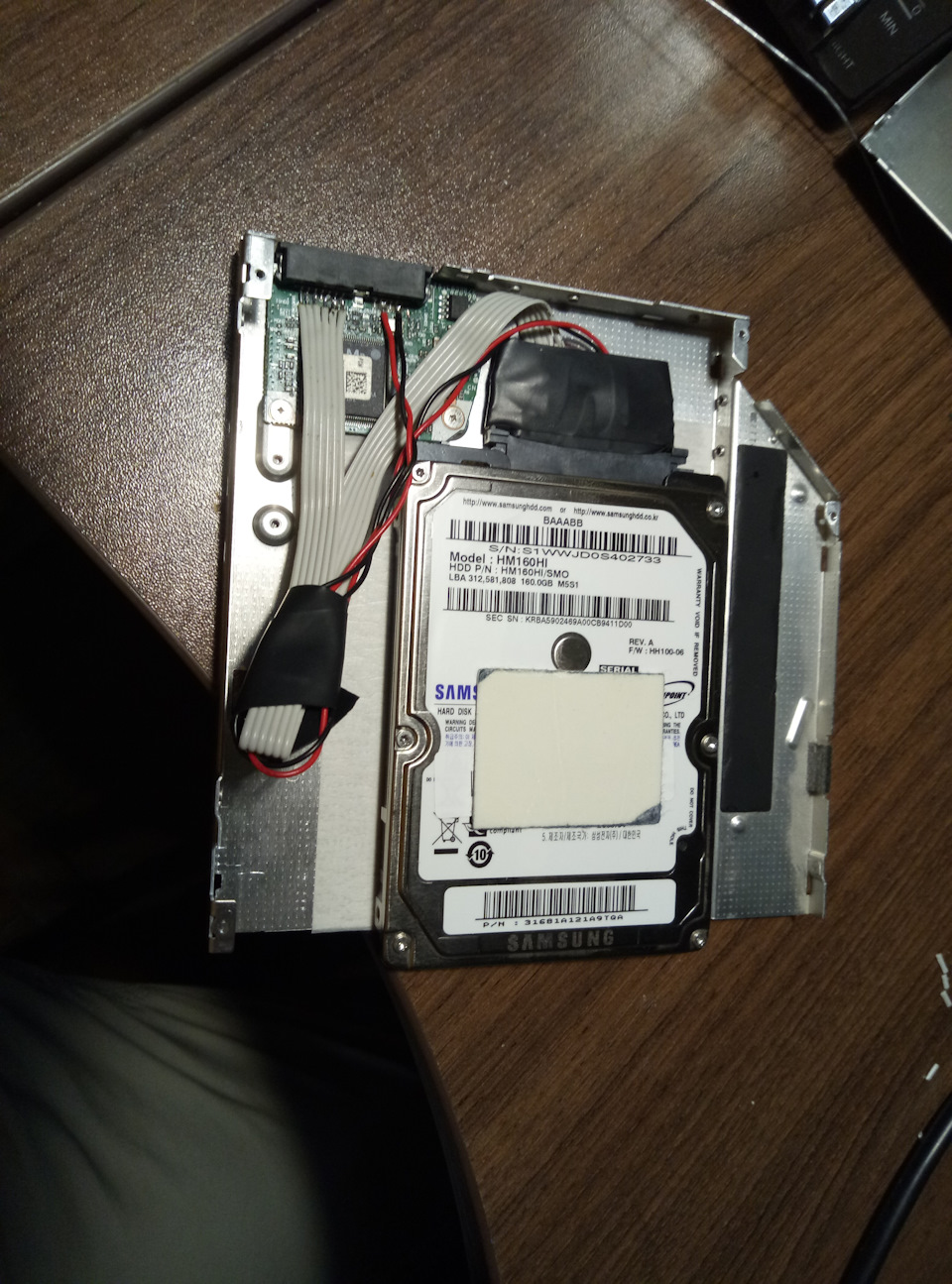 Сверху двусторонний скотч, верхняя крышка плотно прихватит жёсткий диск и все будет хорошо)
Диск упирается в крепление платы, поэтому целиком в корпус привода не помещается:
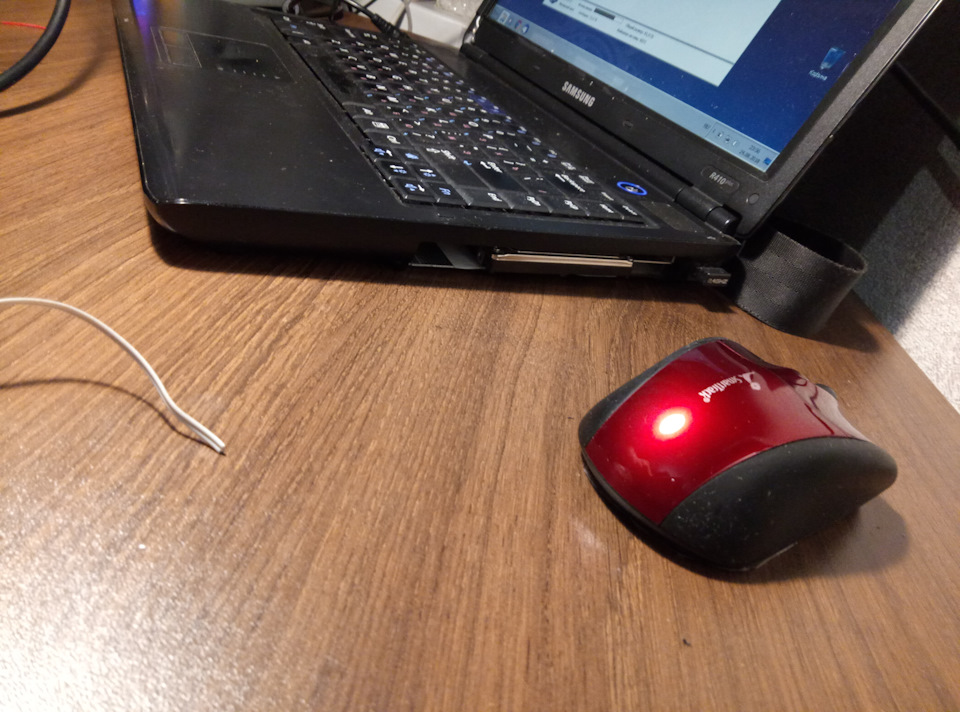
Вопрос, я думаю, решаемый, но для меня не критично.
Проверяем в Биос, появился ли жёсткий и настраиваем так чтоб ноут с него не грузился. В итоге, в системе появился жёсткий диск всеми своими разделами:
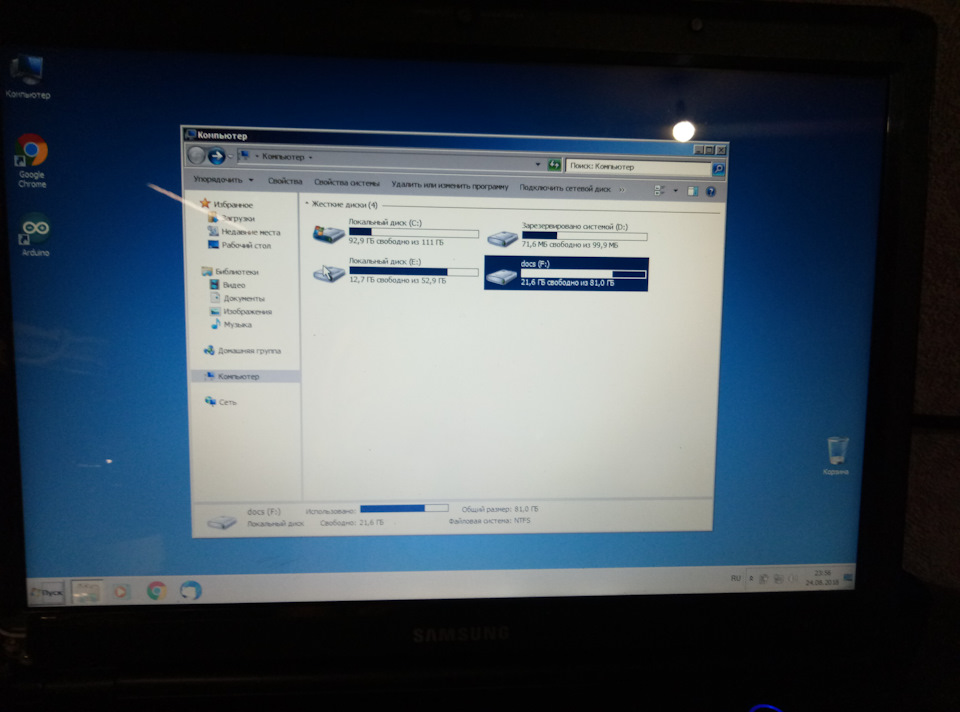 Результат
В процессе пользовался распиновкой с картинки:
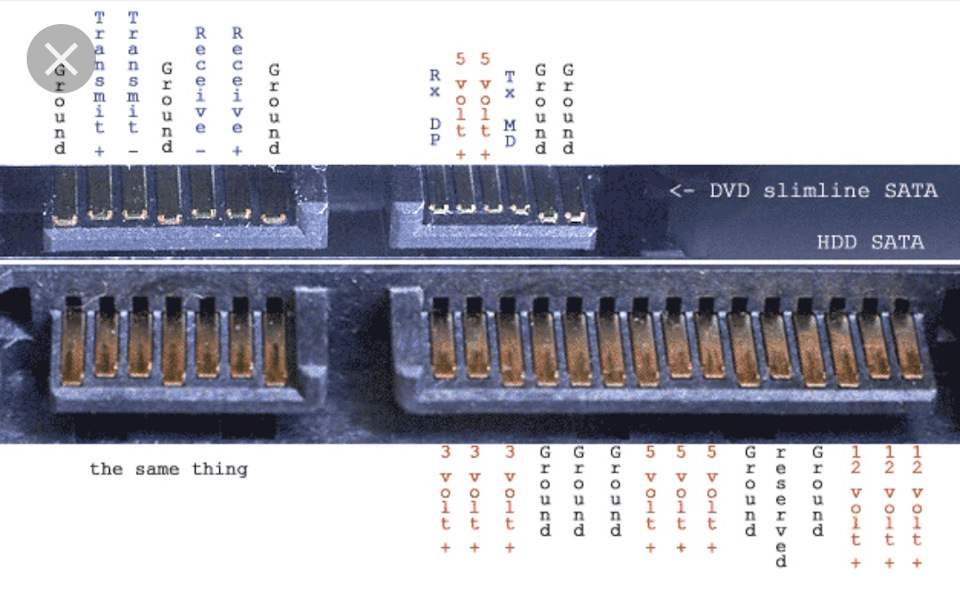 Распиновка разъемов