Матрица IPS, TN (TN+film), PLS, VA или E-Ink: с какой матрицей выбрать монитор?
Вопрос от пользователя
Здравствуйте.
Хочу купить ноутбук, но не знаю какой☺. Все пользователи смотрят на процессор, память — а вот я на монитор, не знаю на чем остановиться. В основном, в DNS предлагают два типа матриц: TN+Film или IPS (ноутбук с IPS матрицей дороже раза в 2). Какую лучше выбрать?
Всем доброго времени!
Вообще, большинство неискушенных пользователей вряд ли сможет заметить разницу в качестве изображения на мониторах (да и многие об этом даже не задумываются), если ему не показать эти мониторы вместе с одной и той же картинкой. А еще лучше покрутить их в разные стороны — вот тогда. да, эффект разорвавшейся бомбы!
Но вообще, сейчас в продаже встречаются мониторы с разными типами матриц, чаще всего их три: TN (и разновидности вроде TN+Film), IPS (AH-IPS, IPS-ADS и прочие) и VA.
Вот их и попробую сравнить в этой небольшой статье с точки зрения обычного пользователя (разные научные термины, вроде углов цвета пикселей, преломления лучей — здесь не будет 😉).
Итак.
📌 По теме!
Как выбрать монитор в 2022г.: для работы с текстом, игр, фильмов и пр., чтобы не уставали глаза и было комфортно работать (на что обратить внимание!) — https://ocomp.info/kak-vyibrat-monitor.html

Сравнение PLS, TN (TN+Film), VA, E-Ink и IPS матриц
В статье постараюсь указать основные достоинства/недостатки каждый матрицы, приведу несколько фото рядом стоящих мониторов, чтобы можно было наглядно оценить качество картинки. Думаю, так информация будет более доступна для большинства пользователей.
📌 Важно!
Сразу хочу отметить, что кроме матрицы, обратите внимание на производителя монитора!
Матрица-матрице рознь, и даже два монитора на TN матрицах могут показывать разную картинку!
Рекомендую в первую очередь обращать внимание на проверенных брендов: Asus, BenQ, Philips, LG (которые уже зарекомендовали себя).
Начнем, пожалуй, с самой популярной матрицы TN (и ее часто-встречаемой разновидности TN+Film, по большому счету, мало чем отличающаяся от нее).
TN-матрица (TN+Film и др.)
Если зайти в любой магазин компьютерной техники и посмотреть характеристики ноутбуков (или мониторов) — то у подавляющего большинства дешевой и средне-ценовой категории устройств стоит TN матрица ( прим. : также встречается на игровых мониторах) .
У нее есть два самых главных достоинства — она достаточно дешевая и «быстрая» (т.е. изображение на ней во время динамичных сцен не будет размытым). Однако, качество цветопередачи и углы обзора — страдают. 👇
В целом, обеспечивает весьма неплохую картинку!
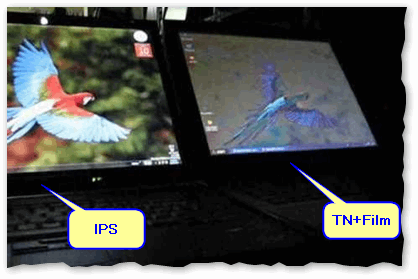
IPS vs TN+Film разница на лицо! // С другой стороны вы же не сидите перед ноутбуком сбоку (может даже лучше — никто со стороны не увидит, чем вы занимаетесь!)
📌 Основные достоинства TN матриц:
- одна из самых дешевых матриц (благодаря этому многие могут позволить себе купить ноутбук/монитор);
- небольшое время отклика : любые динамичные сцены в играх или фильмах смотрятся хорошо и плавно (при недостаточном времени отклика монитора — такие сцены могут «поплыть», пример ниже). На мониторах с матрицей TN — такого, скорее всего, не будет, т.к. даже дешевые модели имеют время отклика 6 мс и ниже (если время отклика более 7-9 мс — то во многих играх/фильмах — вы будете испытывать дискомфорт при резких и быстрых сценах) .
- никто со стороны не разберет вашу картинку : для тех, кто смотрит сбоку или сверху, она становиться блеклой и на ней тяжело различать цвета (пример на фото выше и ниже 👇😉).
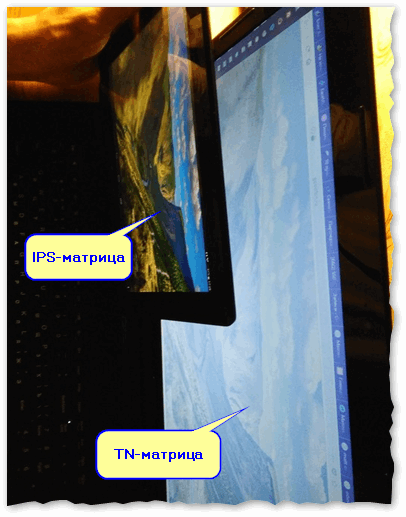
IPS против TN (планшет и ноутбук, для сравнения). Вид сверху на одну и ту же картинку!
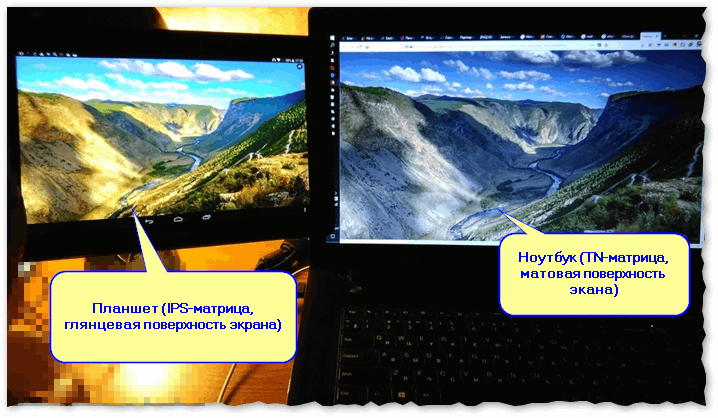
IPS-матрица (Глянцевая поверхность экрана) против TN-матрицы (матовая поверхность экрана). Одна и та же картинка

Время отклика на примере спортивной трансляции: слева — 9 мс, справа — 5 мс (при просмотре вроде и не бросается в глаза, но если сфотографировать рядом стоящие мониторы — то разница ЕЩЕ как заметна!)
- необходимо правильно сидеть и смотреть прямо перпендикулярно в монитор: если слегка прилег на кресле во время просмотра фильма (скажем) — картинка становиться менее красочной и плохо-читаемой;
- низкая цветопередача : если вы будете работать с фото (да и вообще с графикой), то вы заметите, что некоторые цвета не так ярки, и на других мониторах они смотрятся лучше;
- вероятность появления 👉битых пикселей на данном типе матрице выше (битый пиксель — белая точка на экране, которая не передает картинку: т.е. никак не светится. Обычно представляет из себя просто белую точку на экране).
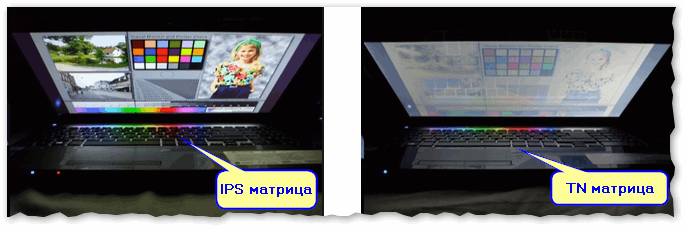
2 ноутбука с разными матрицами
Вывод : если вы любите динамичные фильмы и компьютерные игры (стрелялки, гонки и пр.) — то матрица TN+Film весьма неплохой выбор. К тому же, если много читаете — то не такой яркий свет от монитора более положительно сказывается на глаза, они меньше устают.
Для тех, кто работает с графикой (много фотографирует, редактирует фото и картинки) — монитор с TN матрицей не очень хороший выбор из-за более низкой цветопередачи.
Кстати, многие пользователи (кто много и долго работает за ПК) также, как и я отмечают, что не всегда яркая и сочная картинка положительно сказывается на глазах. Некоторые специально покупают мониторы с TN матрицей, т.к. от них меньше устают глаза.
И, думаю, в этом есть толика правды (я долго работал и за IPS, и за TN — и сейчас, пришел к тому, что работаю за матовым монитором с TN матрицей). Вообще, свое мнение про проблему усталости глаз выразил в этой статье: https://ocomp.info/ustayut-glaza-pri-rabote-za-pc.html
PS: правда я не дизайнер, и мало работаю с фото и яркими иллюстрациями, поэтому не истина в последней инстанции ☺.
IPS и PLS
IPS матрица была разработана компанией Hitachi, и отличает ее от той же TN, прежде всего, более лучшая цветопередача . Правда, сразу же хочется отметить, что цена изготовления — возросла в разы, поэтому мониторы на этой матрице стоят в несколько раз дороже, чем на TN.
Что касается PLS — то это разработка Samsung, как альтернатива IPS. И стоит отметить, что разработка весьма и весьма интересна: яркость и цветопередача на ней (на мой взгляд) даже выше, чем на IPS (взгляните на фото ниже). 👇
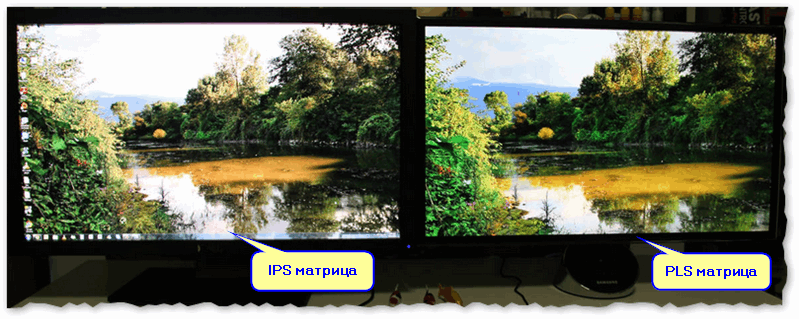
IPS vs PLS матрицы
Причем, мониторы на PLS матрице обладают более низким энергопотреблением по сравнению с теми же TN или IPS (примерно на 10%), что может быть очень актуально при работе устройств от аккумуляторных батарей.
И у PLS и у IPS матриц хорошие углы обзора: картинка не искажается и цвета не теряют своей яркости и оттенка, даже если вы станете под углом в 170 градусов (а это значит, что все сидящие справа/слева/по центру от монитора — будут видеть одинаковую качественную картинку).
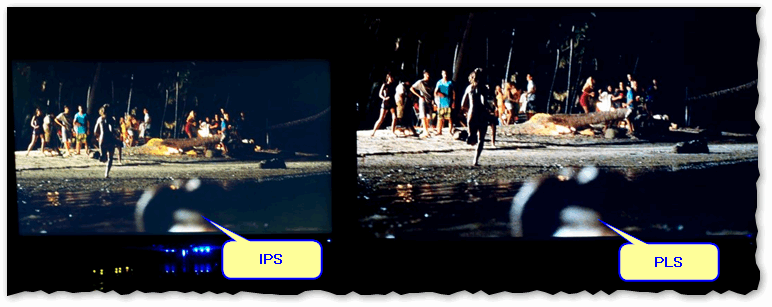
IPS vs PLS — еще одно фото
Также стоит добавить, что PLS матрица позволяет добиться малого времени отклика, практически такого же, как на TN матрицах. А вот при выборе IPS матрицы — нужно быть особенно внимательным на этот параметр: т.к. далеко не у всех мониторов время отклика 6 мс и меньше (хотя, я бы уже ориентировался на 3 и ниже 😉) .
Если вы часто проводите время с динамичными сценами в играх — то недорогой монитор с высоким временем отклика на IPS матрице, скорее всего, не самый лучший выбор.
Что касается IPS, то у нее много разновидностей (часть приведу здесь, но это не все):
- S-IPS (или Super IPS) – эта разновидность с улучшенным временем отклика;
- AS-IPS — с улучшенной контрастностью и яркостью;
- H-IPS – более натуральный и естественный белый цвет;
- P-IPS – повышенное количество цветов (считаются одни из лучших мониторов по точности и качеству картинки);
- AH-IPS – аналогична P-IPS, с доработанными углами обзора и более естественными несколькими оттенками (по сути мало чем отличается от предыдущей, разве только более высокой ценой);
- E-IPS – дешевый тип IPS матрицы, обычно встречается на относительно-недорогих устройствах. Тем не менее, даже этот тип матрицы превосходит по качеству большинство TN+Film.
VA матрица
Если сказать «своими словами» — то эта матрица что-то «среднее» между TN и IPS. У нее есть свои особенности:
- очень хороший черный цвет и контрастность : тут она выигрывает даже у многих IPS-матриц (это ее главное преимущество!);
- более широкие углы обзора, чем у TN;
- часто мониторы с этими матрицами делают изогнутыми (что тоже добавляет колорита игре/просмотру фильма);
- минусы : не такие быстрые, как TN, и изображение у некоторых матриц может оставлять шлейфы (смазываться) в играх (фильмах) с быстрым изменений декораций.
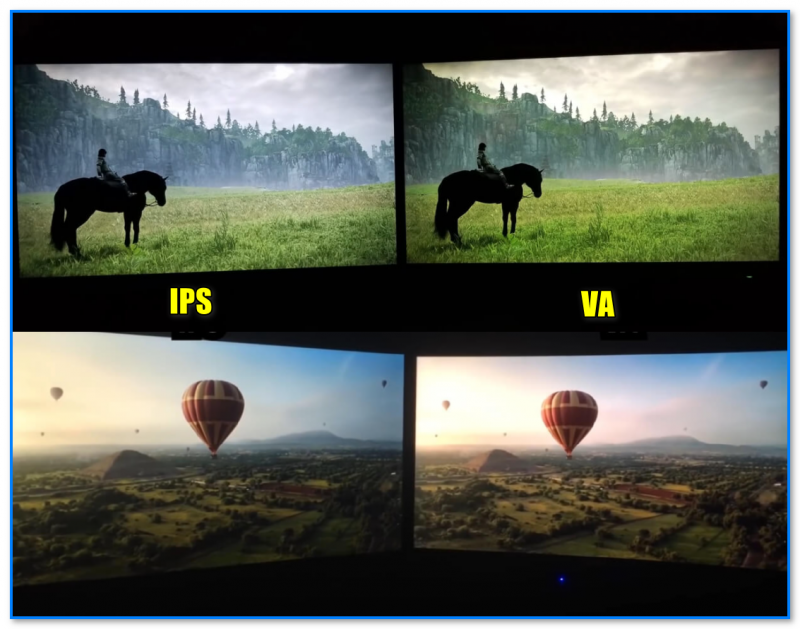
Мониторы с VA матрицей я бы назвал «универсальными»: они подходят как для игр, так и для работы с документами (разумеется, если вы не киберспортсмен — то такая матрица должна, в принципе, устроить // хотя, конечно, тут еще многое зависит от ее качества и модели самого монитора ).
Редкие матрицы. Обычно их используются в электронных книгах. Однако, сегодня есть и неск. моделей классич. мониторов, и их можно найти на Озоне, Яндекс-маркете и пр.
И скажу я вам, что у них есть своих пару «фишек»:
- изображение на экране не мерцает , не светит вам в лицо подсветкой: т.е. нет ничего такого, чтобы вызывало раздражение глаз! На мой взгляд, очень безопасная технология, позволяющая подолгу работать с документами, читать книги, и пр.!
- не отсвечивают и не бликуют (можно работать даже на солнышке);
- тратят мало энергии (только во время формирования изображения). Благодаря этому эффекту — электронные книги могут работать неделями без подзарядки!
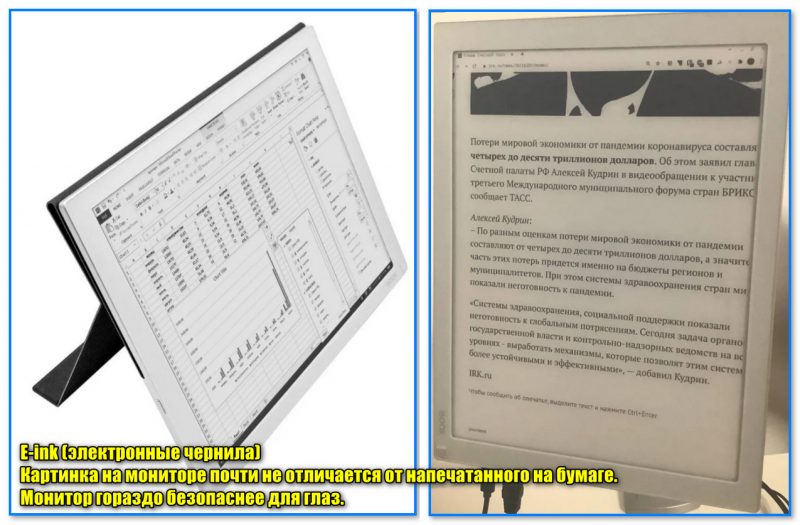
E-ink (электронные чернила)
Есть у них и минусы:
- большое время отклика: под 20+ мс (в то время как у TN 1 мс);
- плохая цветопередача;
- высокая стоимость.
📌 Итоговая таблица с преимуществами и недостатками
Такая табличка должна быстра помочь сориентироваться и подсказать основные плюсы/минусы разных матриц.
PS (глянцевые и матовые поверхности)
Кстати, при покупке монитора ОБЯЗАТЕЛЬНО обратите внимание на тип поверхности, встречаются: матовые и глянцевые .
Матовые — хороши тем, что на них не видно вашего отражения и бликов, но они не так ярки и не так «сочно» передают картинку, как глянцевые. Если работаете часто на улице или у вас комната часто освещена солнцем — то присмотритесь в первую очередь к матовой поверхности (или ее разновидности: анти-бликовой) .
IPS или TN для нового монитора
Всем хороших рабочих будней. На днях создавал тему о том как я прикупил себе монитор от AOC G2790PX (27″ 1920х1080) монитор по началу меня устраивал, тонкие рамки, не заметил сильное мыло при 27″ и Full HD, но к сожалению пришлось отдать монитор жене (она этого не замечает) так как в глаза начали бросаться полосы (зернистость пикселей) при движении камеры. Я понял что для меня всё-таки нужен монитор с PPi (плотность пикселей) 92-90. С 2019 года я сижу на Asus VG248QR 144 (1ms) PPi 92, 24″ Full HD. Но вот последнюю неделю захотелось пересесть на что-то новое. Так как я играю и на консолях (PS5 и Switch) захотелось более красочную картинку. И вот какой вопрос меня мучает последние два дня. Консультанты из одного магазина в который можно приезжать и тестить мониторы, заверяют меня что новые мониторы с IPS матрицей сейчас не хуже по отклику и всем параметрам чем TN с минимальным откликом в свое время. Не хочется столкнутся с тем что при переходе с быстрого TN будет ужасно мыльная картинка при движении на новых IPS. На данный момент у меня в рассмотрении модель от Asus (TUF GAMING VG259Q). 24.5″ 90 PPi, 144 (1ms по заявлению, хотя понимаю что скорее всего там нет 1ms). Возможно у вас был переход с TN на IPS, может у кого сейчас данная модель с линейки TUF. Хотелось бы более подробно услышать про отклик и гостлинг на этих новых IPS матрицах, насколько сильно будет чувствоваться разница после TN. Заранее огромное спасибо за ответы. Голову ломаю уже несколько дней.
Как выбрать матрицу ноутбука
При выборе матрицы мы остановимся на 6-ти самых важных параметрах:
- Размер экрана (диагональ). Кратко: от него будут зависеть общие габариты ноутбука и вес.
Наиболее популярные размеры диагоналей ноутбуков:
— 13,3 дюйма (33,8 см);
— 14 дюймов (35,6 см);
— 15,6 дюйма (39,6 см);
— 17,3 дюйма (43,9 см). - Тип матрицы. Кратко: существует 4 основных типа:
— TN-подобные матрицы (TN, TN+film, SVA (в ноутбуках HP), WVA, EWV);
— IPS-подобные матрицы (IPS, AH-IPS, P-IPS, S-IPS, PLS, AHVA, UWVA, AAS, ADS, FFS и т.д.);
— *VA-подобные матрицы (MVA, PVA, SVA (кроме ноутбуков HP), A-MVA, AMVA+ и т.д.);
— OLED-подобные матрицы (OLED, AMOLED и т.д.).
От типа матрицы будут зависеть: углы обзора (под которыми картинка может выцветать или же оставаться нормальной), цветовой охват (насколько точно матрица может отобразить тот или иной оттенок и будет ли этот оттенок вообще отличаться от соседних), скорость отклика (будут ли динамичные сцены размытыми или чёткими) и т.д. - Разрешение дисплея. Кратко: измеряется в количестве пикселей (точек) по горизонтали и по вертикали (всё изображение на экране состоит из пикселей разного цвета, и чем больше этих пикселей — тем изображение будет более чётким и детальным). Основные разрешения — это:
— 1366×768 (HD) — чаще используется в недорогих 15-ти дюймовых ноутбуках;
— 1600×900 (HD+) — чаще встречается в недорогих 17-ти дюймовых ноутбуках;
— 1920×1080 (Full HD) — в ноутбуках среднего и высокого ценового диапазона разных диагоналей;
— 2560×1440 (2K) — в ноутбуках высокого ценового диапазона разных диагоналей;
— 3840×2160 (4K или Ultra HD) — используется в ноутбуках высокого ценового диапазона, чаще 15-17 дюймов.
В ноутбуках встречаются и другие разрешения экрана, но гораздо реже перечисленных. В ноутбуках от компании Apple дисплеи имеют другие разрешения, немного отличающиеся от перечисленных, но в данной статье речь не о них.
От разрешения зависит чёткость, детальность картинки, соответственно, чем выше разрешение — тем чётче картинка и тем больше информации помещается на экране, но есть и обратная сторона медали — больше нагрузка на «железо» ноутбука. - Цветовой охват. Кратко: это важный параметр для профессиональной работы с цветокоррекцией (например, редактирование фото и видеоконтента). Чаще всего обозначается как процент охвата цветового пространства NTSC или sRGB. Например, 45% NTSC (что примерно равно 57-62% sRGB) – слабый цветовой охват, не подходит для профессиональной работы с цветом (но для любительского редактирования фото – вполне подойдёт), а 72% NTSC (что примерно равно 90-100% sRGB) – уже вполне можно использовать для профессиональной работы с цветом.
- Матовый или глянцевый экран. Кратко: если профессионально не работаете с цветокоррекцией – выбирайте матовый.
- Нагрузка на глаза. Кратко: практически в 50% ноутбуков при регулировке яркости экрана используется ШИМ, от которого у многих людей быстрее устают глаза. Если Вы чувствительны к этому – ищите ноутбук с экраном без ШИМ.
Далее рассмотрим все эти параметры подробнее. В конце расскажу как проверить экран перед покупкой.
Какую диагональ ноутбука выбрать
В самом начале стоит сразу же определиться с размером экрана (его диагональю) и, как следствие, с габаритами ноутбука. Конечно же, чем больше экран, тем лучше — комфортнее работать, играть, смотреть фильмы и т.д. Но ноутбуки с большей диагональю имеют большие габариты и, как правило, больший вес. Поэтому сразу задайтесь вопросом — часто ли Вы будете выносить ноутбук из дома? Например, брать его на работу, учёбу, в путешествия и т.д. Если часто, то Ваш выбор — ноутбуки с диагоналями экранов от 13 до 15,6 дюймов (включительно). Если Вы планируете практически каждый день быть в движении с ноутбуком и при этом без личного транспорта — то можно присмотреться к моделям с диагональю 13,3 и 14 дюймов. Они очень компактные и лёгкие. Меньше 13,3 — не рекомендую, на таких экранах вмещается слишком мало информации и всё очень мелко…
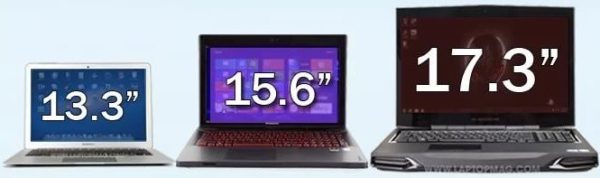
Сравнение размеров диагоналей ноутбуков
А вообще, можно найти довольно тонкие и лёгкие модели с диагональю 15,6 дюймов, тем более, что на рынке стали появляться модели с очень узкими рамками вокруг экрана, поэтому и габариты таких ноутбуков уменьшились. 15,6 дюймовые модели с тонкими рамками стали по размерам больше походить на 14 дюймовые модели с обычными толстыми рамками вокруг дисплея.
В любом случае, при походе в магазин, попросите консультанта закрыть крышку и дать Вам лично подержать ноутбук в руках, чтобы оценить вес и габариты, а ещё лучше, положить его в сумку для ноутбуков (размер сумки должен соответствовать выбранной диагонали ноутбука) и повесить на плечо — так Вы реально оцените его вес и габариты в «транспортировочном состоянии».
Если ноутбук приобретается только для дома или на рабочее место и не планируется его частая транспортировка — тогда присмотритесь к 17 дюймовым моделям (если более точно — 17,3 дюйма). Ведь какой бы большой экран не был, со временем захочется ещё больше, поэтому, лучше сразу брать один из самых больших. Бывают ноутбуки с экранами более 17,3 дюймов, но это редкость и цена вопроса там уже совсем другая, да и зачем такой огромный ноутбук нужен, носить с собой его крайне неудобно, тогда уж лучше купить стационарный ПК. В нём и апгрейд железок легче сделать и монитор сразу подберёте любого размера. Да и при равной стоимости ПК будет, как правило, быстрее ноутбука.
Запомните: мощный ноутбук (игровой или для рабочих тяжёлых задач) не должен быть тонким и лёгким, поскольку в нём должна быть установлена качественная система охлаждения! В противном случае такой мощный, но тонкий ноутбук будет сильно шуметь (в тонкой системе охлаждения вентиляторы, как правило, работают на повышенных оборотах) и перегреваться под нагрузкой, что скажется на его сроке «жизни».
Какую матрицу выбрать
TN (или TN+film – чуть доработанная версия) – самые дешёвые матрицы, устанавливаемые в недорогие и среднего ценового диапазона ноутбуки. Это матрицы самого низкого качества, хотя даже среди них встречаются чуть более или чуть менее качественные, тут уж нужно выбирать собственными глазами.
Самый главный их недостаток, который раздражает многих пользователей – малые углы обзора по вертикали. Смотреть на экран с такой матрицей желательно строго перпендикулярно. Как только пользователь отклоняется – картинка на экране заметно искажается.
Второй значительный недостаток – плохая цветопередача (так как TN матрицы обычно 6-битные или 6 бит + FRC), что не приемлемо для работы с цветом – профессиональное редактирование фотографий, видеомонтаж и т.д.
Есть у данных матриц и одно преимущество перед остальными, более качественными матрицами – это более быстрый отклик матрицы, измеряется в миллисекундах. Вообще чем отклик меньше – тем лучше. Быстрые динамичные сцены будут выглядеть чётче, менее смазанными. В первую очередь это важно для динамичных 3D-игр, например, шутеров. Но справедливости ради стоит сказать, что для динамичных 3D-игр сейчас уже не обязательно выбирать именно TN матрицу, поскольку другие типы матриц заметно подтянулись в этом показателе и вполне подходят для игр.
Отдельно стоит упомянуть про матрицы SVA (сейчас речь только про SVA в ноутбуках HP), WVA, EWV. Это всё — разновидности TN матриц. Маркетологи компании HP решили пойти на хитрость и свои самые обычные TN матрицы с низкими углами обзора решили назвать standart view angle (cтандартный угол обзора) и сократить до SVA, что не имеет ничего общего с настоящей SVA матрицей (super vertical aligment), относящейся к *VA-подобным матрицам. Что же касается WVA, EWV — то эти типы матриц можно назвать улучшенной версией TN, потому как углы обзора у них шире, чем у бюджетных TN и на вид они ближе к *VA или IPS-подобным матрицам, нежели к TN (речь только про углы обзора). Некоторые производители ноутбуков, а точнее их маркетологи, даже на своих официальных сайтах иногда указывают, например, не WVA, а IPS-Level (матрица IPS-уровня), ведь аббревиатура WVA мало кому знакома, а вот IPS слышали многие. А магазины на своих сайтах пытаясь сократить эту надпись указывают не IPS-Level, а просто IPS. Вот и получается, что «улучшенная TN матрица» (WVA) превращается в IPS на физических или виртуальных полках магазинов. Ситуация напоминает игру «Сломанный телефон».
IPS-подобные матрицы (IPS, AH-IPS, P-IPS, S-IPS, PLS, AHVA, UWVA, AAS, ADS, FFS и т.д.) – более качественные матрицы, чем TN, устанавливаются в среднебюджетные и дорогие ноутбуки. Нужно сказать, что IPS бывает разный, как более качественный, так и менее, но в любом случае углы обзора даже у дешёвых IPS матриц заметно шире, чем у матриц TN.

Наглядное сравнение матрицы TN+film (слева) и IPS (справа) под небольшим углом
Как видно на картинке — на матрице TN+film даже при небольшом отклонении качество изображения сразу начинает меняться в худшую сторону, на IPS же при отклонении картинка совсем чуть-чуть становится бледнее, но такого сильного искажения, как у TN+film не происходит.
Но углы обзора — это ещё не всё, чем они отличаются. Большинство матриц IPS отображают большее количество цветов и оттенков, нежели TN+film, поэтому на них картинка кажется более реалистичной, более сочной и натуральной. Не зря же люди, занимающиеся обработкой фото и видео, отдают предпочтение матрицам IPS.
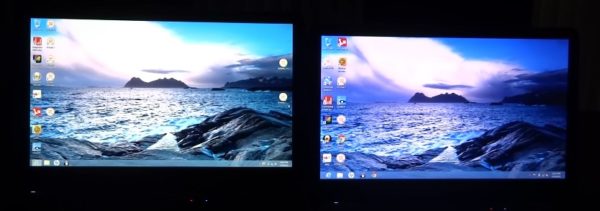
Наглядное сравнение качества картинки на IPS (слева) и TN+film (справа)
Даже на картинке уже заметно различие, а при рассмотрении вживую разница будет ещё больше.
На заметку:
При выборе бюджетного ноутбука примерно до 40000 рублей стоит помнить о том, что модели с IPS матрицами могут быть немного хуже по характеристикам, чем модели с TN матрицами, поскольку на сэкономленные на матрице деньги производитель может установить более быстрый процессор или видеокарту, больше оперативной или постоянной памяти и т.д. Поэтому в таких небольших бюджетах всегда приходится выбирать, либо более качественный экран, либо мощнее железо.
Также стоит помнить, что в бюджетных и среднебюджетных ноутбуках (примерно до 50-60 тыс. руб.) устанавливаются бюджетные IPS матрицы, которые по цветовому охвату не сильно превосходят TN матрицы. Углы обзора у дешёвых IPS матриц конечно же заметно лучше, чем у TN, но вот цветовой охват оставляет желать лучшего, он примерно равен цветовому охвату TN или чуть-чуть лучше.
*VA-подобные матрицы (MVA, PVA, SVA и т.д.) – это тоже более качественные матрицы, чем TN. У них шире углы обзора, чем у TN, лучше цветопередача, выше контрастность. Если же сравнивать *VA-подобные матрицы с IPS-подобными, то у *VA чуть-чуть хуже углы обзора, но более глубокий чёрный цвет, быстрее отклик матрицы (хорошо для игр), выше контрастность. У IPS, как уже было сказано, чуть лучше углы обзора и лучше цветопередача (шире цветовой охват), что больше подходит для работы с цветом (фоторедакторы, видеомонтаж и т.д.).
Отдельно стоит поговорить про SVA матрицы. С одной стороны SVA относятся к *VA-типу, а поэтому по качеству они должны быть ближе к IPS, нежели к TN. И при выборе монитора для ПК так и есть, например, SVA матрицы производства Samsung имеют вполне не плохое качество, их устанавливают в не самые дешёвые игровые мониторы. Но с другой стороны, среди ноутбуков SVA матрицы встречаются чаще всего в бюджетных и среднебюджетных моделях HP, и вот здесь качество гораздо ближе к TN, нежели к IPS. Такие же малые углы обзора, как на TN, такая же блёклая цветопередача. Поэтому, если в характеристиках бюджетного ноутбука HP увидите SVA матрицу, знайте, качество картинки с большой долей вероятности будет плохое, примерно как у обычной дешёвой TN матрицы, в таком случае стоит как минимум проверить экран вживую, собственными глазами.
Существует такое заблуждение:
Люди, приходя в магазин, спрашивают у консультантов: «А какой экран установлен в этом ноутбуке — TFT или IPS?». Вопрос изначально поставлен не верно. Дело в том, что все типы матриц: TN+film, IPS, SVA, MVA и PLS — относятся к TFT. И правильно они пишутся так: TFT TN+film, TFT IPS, TFT SVA, TFT MVA, TFT PLS. Опытные консультанты понимают, что речь шла о TFT TN+film и TFT IPS.
OLED-подобные матрицы (OLED, AMOLED и т.д.) — ранее устанавливались только в дорогие ноутбуки, но сейчас начинают появляться и среднебюджетных моделях (до 100 000 рублей). Качество картинки на OLED экране как правило выше, чем на IPS-подобных или *VA-подобных матрицах. У OLED шире цветовой охват, более глубокий чёрный цвет, выше максимальная яркость. Картинка за счёт широкого цветового охвата кажется очень насыщенной, яркой, даже иногда это кажется перебором. Но есть у OLED два серьёзных недостатка:
- Органические светодиоды имеют свойство со временем выгорать. То есть на экране со временем могут появляться «остатки» предыдущего изображения и эти «остатки» без перекалибровки экрана самостоятельно практически не проходят.
- OLED экраны меняют яркость посредством ШИМ. А значит у многих людей от OLED экранов будут быстрее уставать глаза. Подробнее про ШИМ поговорим ближе к концу статьи.
Тем, кто хочет более глубоко изучить вопрос качества матриц, предлагаю посмотреть одно из лучших видео на эту тему. Правда речь в нём идёт о мониторах для настольных компьютеров, но суть та же.
Лучшее разрешение экрана для ноутбука
Как говорилось ранее, чем больше разрешение у экрана ноутбука — тем картинка будет более чёткой и детальной и тем больше информации будет вмещаться на экране. И, как может показаться на первый взгляд, чем больше разрешение — тем только лучше. На самом деле это не совсем так, потому что чем выше разрешение экрана — тем больше нагрузка на видеоядро/видеокарту ноутбука, она будет потреблять больше энергии, к тому же сам экран с более высоким разрешением также будет потреблять больше энергии. Всё это негативно сказывается на продолжительности работы ноутбука от батареи. То есть получается палка о двух концах.
Самым распространённым разрешением для среднебюджетных 15,6 дюймовых ноутбуков является 1920×1080 пикселей (Full HD), в более бюджетных вариантах встречается 1366×768 пикселей (HD). В ноутбуках с меньшими диагоналями можно встретить ещё меньшее разрешение, например: 1024×600, 1024×768, 1280×800. Встречаются такие разрешения, как правило, в ноутбуках с экраном до 13,1 дюйма.
17,3 дюймовые недорогие ноутбуки имеют, как правило, разрешение 1600×900 (HD+), среднебюджетные — 1920×1080 (Full HD), более дорогие — 2560×1440 (2K), 3840×2160 (4K) и выше.
Низкое разрешение экрана (1366×768 и ниже).
- невысокая нагрузка на железо ноутбука, то есть не требуется очень мощная «начинка»;
- ниже расход энергии, а значит более долгая работа от батареи;
- дешевизна.
- слабое качество картинки, видны отдельные точки в изображении (пиксели);
- меньше информации помещается на экране.
Высокое разрешение.
- высокое качество картинки (чёткость);
- больше информации вмещается на экране.
- выше нагрузка на железо, то есть, чтобы не было «тормозов», «начинка» должна быть мощнее;
- больший расход энергии, требуется более ёмкая батарея.
Я рекомендую придерживаться «золой середины» — разрешения Full HD (1920×1080 пикселей). С таким разрешением современные процессоры и видеоядра уже достаточно хорошо справляются и не тормозят, этого разрешения вполне достаточно для получения чёткой детальной картинки на ноутбуках любых диагоналей, вплоть до 17,3 дюйма. Ну конечно, если постараться, то рассмотреть отдельные пиксели всё же удастся на такой диагонали, но поверьте, если смотреть на экран с обычного расстояния (с расстояния вытянутой руки до экрана или чуть ближе) — то чёткость такой картинки устроит 99% пользователей.
По поводу сверх высоких разрешений (выше, чем Full HD) — 2560×1440, 3840×2160 и прочих, моё мнение такое: они значительно увеличивают нагрузку на видеокарту/видеоядро и процессор, а значит игры и программы будут медленнее работать, батарея при этом будет расходоваться быстрее, а разница в чёткости картинки будет едва уловима. Поэтому я бы остановил свой выбор на Full HD. Единственное, кому, возможно, действительно понадобится сверх высокое разрешение экрана — людям, которые работают с редактированием изображений и фотографий. Всем остальным рекомендую — Full HD (тем более тем, кто собирается играть в 3D игры).
На заметку!
Если Ваш выбор пал на ноутбук с матрицей TN+film (напомню, проблема этих матриц – низкие углы обзора), то следует иметь ввиду, что чем выше разрешение экрана – тем лучше углы обзора. Поэтому, при выборе TN+film лучше смотреть в сторону Full HD (1920×1080), нежели HD (1366×768). Разница будет не кардинальной, но всё-таки она должна быть заметна.
Какой цветовой охват дисплея Вам нужен?
Стоит сразу сказать, что если Вы не планируете профессионально заниматься обработкой фотографий в графических редакторах, видеомонтажом и другими задачами, где требуется точная цветопередача, то на цветовой охват дисплея можете особо не обращать внимания при выборе ноутбука. Достаточно будет просто выбрать правильный тип матрицы с хорошими углами обзора (например, IPS или её нормальный аналог).
А вот для профессиональной работы с цветом недостаточно просто выбрать ноутбук с IPS матрицей, ведь IPS матрицы бывают дешёвые и дорогие, соответственно менее и более качественные. В бюджетных и среднебюджетных ноутбуках (примерно до 60 т.р.) чаще всего встречаются IPS матрицы с невысоким цветовым охватом. Как правило это 45% NTSC, что примерно соответствует 57-63% sRGB. Матрицы с таким цветовым охватом не пригодны для профессиональной цветокоррекции (но для любительского редактирования фото вполне подойдут). Хорошим цветовым охватом, пригодным для профессиональной цветокоррекции, считается от 72% NTSC или от 90-100% sRGB и выше.
Узнать какой цветовой охват у экрана того или иного ноутбука не так то просто, поскольку производители ноутбуков далеко не всегда указывают эту информацию (особенно для бюджетных и среднебюджетных моделей). Поэтому, если на официальном сайте производителя ноутбука нет такой информации – нужно искать обзоры на понравившуюся модель ноутбука от профессиональных изданий, например на сайте https://www.notebookcheck-ru.com/.
Из практики: если Вы выбираете ноутбук с самым мощным железом в свой бюджет – то готовьтесь, что производитель на чём-то сэкономил, и очень часто одним из мест экономии оказывается дисплей. Даже в ноутбуках стоимостью 60-80 тыс. руб. встречаются не очень качественные IPS экраны. Например, в серии ноутбуков DELL G3 3579 установлено довольно мощное железо, но экран с очень узким цветовым охватом: AdobeRGB – 36%, sRGB – 57%. Такие показатели вряд ли устроят людей, занимающихся цветокоррекцией. Даже многие компьютерные мониторы за 20-30 т.р. с IPS матрицей имеют куда более широкий цветовой охват.
Если Вы не знаете как найти модель с более качественным экраном, то вот Вам моё личное наблюдение: среди среднебюджетных моделей реже всего качественные IPS матрицы встречаются среди 15,6 дюймовых моделей с разрешением Full HD (1920×1080). Это самые популярные и массовые экраны, поэтому производители здесь научились экономить по максимуму. Гораздо легче найти ноутбуки с более широким цветовым охватом среди диагоналей 13.3, 14, 17.3 дюйма. А также среди 15.6 дюймовых с разрешением 2K (2560×1440) или 4K (3840×2160), обычно на таких экранах с высокой плотностью пикселей не экономят и делают их с хорошим цветовым охватом.
И ещё стоит знать: в ноутбуках одной и той же серии, и даже одной и той же модели могут быть установлены экраны от разных производителей. У каждого поставщика матрицы по качеству могут немного отличаться. Поэтому часто одни пользователи пишут отзывы, что экран у ноутбука отличный, а другие могут сказать, что экран у этой же модели – не очень, просто им могут попасться матрицы от разных поставщиков.
Но если Вы приобретёте ноутбук с IPS матрицей среднего качества, то есть большая вероятность, что данную матрицу можно будет сменить на более качественную (если в продаже удастся найти более качественную, подходящую для вашего ноутбука). Сделать это будет конечно посложнее, чем просто заменить память в ноутбуке, но всё же своими силами это сделать можно (при наличии прямых рук, в противном случае лучше обратиться в сервисный центр). Ниже приведу пример как визуально может измениться цветопередача при замене IPS экрана среднего качества (цветовой охват 45% NTSC) на IPS экран высокого качества (цветовой охват 72% NTSC).

Слева ноутбук с обычной бюджетной IPS матрицей (45% NTSC), справа ноут с более качественной IPS матрицей (72% NTSC)
Далее была заменена матрица в ноутбуке слева на более качественную (с более высоким цветовым охватом и чуть большей максимальной яркостью), результат ниже.

В ноутбуке слева заменена матрица с бюджетной IPS (45% NTSC), на более качественную IPS (72% NTSC)
Фото взяты с ресурса https://4pda.to/forum/index.php?showtopic=1001909&st=80#entry99707112, выложил их пользователь под ником superjorick, за что ему выражаю благодарность.
Итак, подытожим по цветовому охвату: если Вы не планируете заниматься цветокоррекцией, то можно выбирать ноутбук с обычной бюджетной IPS матрицей. Да, картинка будет немножко тусклее, но без сравнения с другими ноутбуками рядом Вы этого не заметите (большинство пользователей этого не замечает). Но если же Вы планируете заниматься цветокоррекцией, дизайном, видеомонтажом и другими работами, требующими отображения точных цветов и оттенков, тогда выбирайте ноутбуки с экранами с цветовым охватом от 72% NTSC (или от 90-100% sRGB) и выше. Но помните, что выбор ноута с экраном 72% NTSC — это ещё не гарантия, что все цвета будут отображаться правильно и за таким экраном сразу можно работать. Возможно (в большинстве случаев так), ещё потребуется откалибровать экран, чтобы отображаемые цвета и оттенки точно соответствовали действительности. В продаже бывают ноутбуки с уже откалиброванными экранами на заводе, но их меньшинство.
Какой экран выбрать — матовый или глянцевый
Здесь коротко: если не планируете много работать в фоторедакторах — берите матовый. Сэкономите при этом кучу нервов, поскольку с глянцевыми экранами часто придётся менять местоположение в поисках: «ну слава богу, вроде не отсвечивает».

Наглядное сравнение глянцевого и матового экрана
Глянцевые экраны — скорее узконаправленный продукт, для профессиональной работы с фото и видео, поскольку матовое покрытие совсем немного может искажать изображение, глянец — нет.
Как выбрать ноутбук с хорошим экраном для глаз
Итак, пришла пора познакомиться с таким понятием, как ШИМ подсветки экрана (иногда вместо ШИМ используется аббревиатура – PWM). Яркость экрана в ноутбуках и мониторах может регулироваться двумя способами:
- Путём регулировки напряжения, подаваемого на светодиоды подсветки экрана. Нужно понизить яркость – на светодиоды подсветки подаётся меньшее напряжение, светодиоды начинают светить тусклее и яркость снижается. Нужно повысить яркость – увеличивается напряжение, подаваемое на светодиоды, они начинают светить ярче, подсветка становится ярче.
- Путём более редкого или более частого мерцания светодиодов подсветки экрана. Нужно снизить яркость – светодиоды подсветки начинают мерцать реже, нужно повысить яркость – светодиоды мерцают чаще. На вид это не заметно, мы просто видим, что подсветка стала тусклее или ярче, но на глаза более редкое мерцание оказывает негативный эффект. Называется эта технология – ШИМ (широтно-импульсная модуляция), так же иногда обозначается как PWM.
Первый способ – более щадящий для глаз, а вот от второго способа глаза будут уставать быстрее. Но у каждого человека разная реакция на ШИМ, кто-то не чувствует особой усталости от экранов с ШИМ, а кто-то реагирует очень остро и уже после 1-1,5 часа за таким экраном у него начинают болеть глаза, а у некоторых, особо чувствительных людей, доходит даже до головных болей.
В мониторах для настольных компьютеров существует такая технология – Flicker free, если монитор её поддерживает, значит он не использует ШИМ для регулировки яркости экрана. Но в характеристиках ноутбуков производители не указывают поддержку этой технологии.
По данным ресурса notebookcheck-ru.com – 52% из протестированных ими ноутбуков не применяют ШИМ при регулировке яркости экрана. То есть, можно сделать вывод, что покупая ноутбук вслепую (не проверяя экран на ШИМ) есть большая вероятность приобрести устройство с ШИМ (50/50).
Как же выбрать ноутбук без ШИМ, ведь производители ноутбуков прямо не указывают в характеристиках – есть ШИМ (PWM) или нет?
- Искать информацию в интернете – читать текстовые обзоры и смотреть видеообзоры на YouTube на понравившуюся модель ноутбука. Искать по ней правдивые отзывы на Яндекс Маркет, в ДНС, Ситилинк и на других сайтах. Но нужно помнить одну простую вещь – практически все производители в большинство своих ноутбуков одной и той же модели ставят разные матрицы. То есть, в двух ноутбуках одной модели могут попасться разные матрицы, и в одном ноутбуке будет ШИМ, а в другом может и не быть. Поэтому, чтение обзоров и отзывов по понравившейся модели ноутбука на предмет наличия ШИМ не застрахует Вас на 100%, всё зависит от конкретного экземпляра, который Вам попадётся.
- Самый надёжный способ. Прийти в магазин с флешкой, на которой будет программа для просмотра сведений об устройствах и компонентах ноутбука (например, HWiNFO, ссылка на официальный сайт – https://www.hwinfo.com/download/, качайте портативную версию, чтобы её не пришлось устанавливать на ноутбук в магазине, а можно было просто запустить с флешки). Находим в программе информацию о производителе и модели матрицы, а затем ищем в интернете информацию об этой матрице, вполне возможно, что её уже проверили на ШИМ в составе этого ноутбука или любого другого ноутбука, где эта матрица ещё установлена. То есть, повторюсь, Вам нужно узнать какая модель матрицы установлена конкретно в том экземпляре, который Вы собрались приобретать. И затем поискать информацию по модели этой матрицы, только так можно наверняка обезопасить себя от покупки ноутбука с ШИМ.
- Менее надёжный способ, чем предыдущий, но он попроще – попытаться определить ШИМ «на глаз». Существует так называемый «карандашный тест» на ШИМ, но проверять таким образом ноутбук при покупке в магазине не совсем удобно (да и не каждый сразу поймёт как правильно провести карандашный тест). Есть другой способ – запустить камеру на смартфоне и посмотреть на экран ноутбука через камеру. Если увидите движущиеся горизонтальные полосы или мерцание на экране телефона (а точнее на экране ноутбука, через экран телефона) – значит ШИМ присутствует. Если движущихся полос и мерцания нет – значит ШИМ либо совсем нет, либо есть, но на достаточно высокой частоте (раз камера смартфона её не видит), а значит и повышенной нагрузки на глаза опасаться не стоит. При этом нужно учесть, что ШИМ сильнее проявляется при слабой яркости экрана ноутбука, а при максимальной яркости экрана ШИМ нельзя увидеть на камеру смартфона. Поэтому, сначала снизьте на ноутбуке яркость экрана ниже 50% (например, до 10%-30%), а потом смотрите на него через камеру смартфона (не сможете сами – попросите продавца снизить яркость на ноутбуке).
В данном видео хорошо заметно, что когда яркость монитора установлена на минимум – то на экране монитора появляются горизонтальные полосы, движущиеся вниз – это эффект от ШИМ (это же будет видно и на экране смартфона с включённой камерой даже не включая видеозапись, просто в режиме фото). Также, если быстро помахать карандашом перед монитором с ШИМ (карандашный тест), то очертания карандаша в диапазоне его движения будут чётко видны. На 100% яркости эффект от ШИМ пропадает потому, что подсветка перестаёт мерцать и горит постоянно, чтобы выдавать 100% яркость.
Если посмотреть на экран, не использующий ШИМ, через камеру смартфона, то даже на минимальной яркости не должно быть видно ни каких движущихся полос. При карандашном тесте даже на минимальной яркости чёткие очертания карандаша не должны быть видны, т.е. как очертания карандаша выглядят при 100% яркости монитора – также они должны выглядеть и при минимальной яркости.
Таким образом можно проверить не только экран ноутбука, но и экран телевизора, монитора, смартфона и т.д.
Итог по выбору матрицы ноутбука
Итак, давайте подытожим, чтобы выбрать ноутбук с хорошим экраном, необходимо обратить внимание на:
- Размер экрана. Часто передвигаетесь с ноутбуком — тогда выбирайте диагональ от 13,3 до 15,6 дюймов; планируете работать преимущественно на одном месте и мало переносить ноутбук — выбирайте диагональ от 15,6 до 17,3 дюйма; вообще не планируете выносить из помещения или берёте ноут для игр или фильмов — рекомендую 17,3 дюйма. Если вообще не можете определиться с размером — берите «золотую середину» с 15,6 дюймовым экраном.
- Тип матрицы. Хотите качественную картинку – IPS или IPS-подобные. Если встретится ноутбук на *VA-подобной матрице – обязательно перед покупкой сравните его визульно с IPS. Ведь, как показывает практика, *VA матрицы могут быть по качеству как очень близки к IPS (иногда визуально их даже трудно отличить), так и близки к обычной дешёвой TN матрице со скудными углами обзора (например, матрицы SVA в бюджетных и среднебюджетных ноутбуках HP).
- Цветовой охват. Если Вы не планируете профессионально заниматься цветокоррекцией, а только лишь на любительском уровне редактировать фотографии – тогда можете вообще не обращать внимание на этот параметр. Если же Вы планируете серьёзно и плотно работать с цветом, тогда выбирайте ноутбуки с экранами от 72% NTSC (от 90% sRGB) и выше.
- Разрешение экрана. Здесь всё просто, хотите качественную картинку без ущерба в производительности — Full HD (1920×1080), независимо от того, какой диагонали у Вас экран — от 13,3 до 17,3 дюймов.
- Глянцевый или матовый? — МАТОВЫЙ, иначе будут проблемы с отражением всего и вся.
- Тип подсветки экрана. Ищите ноутбуки с подсветкой без ШИМ (без PWM), тогда глаза будут не так быстро уставать. Даже если Вы где-то прочитали, что в приглянувшейся Вам модели ноутбука нет ШИМ – всё-равно перепроверьте это в конкретном приобретаемом экземпляре, ведь Вам может попасться экран от другого поставщика/производителя.
Проверка экрана
Перед покупкой ноутбука не забудьте проверить экран на наличие битых пикселей, на засветы по краям и углам и на равномерность подсветки. Как это сделать, опишу ниже.
- Подготовка дома. Скачайте изображения по ссылке для нужного разрешения экрана, которое заявлено у приобретаемого ноутбука, монитора или телевизора – https://yadi.sk/d/ijiEtWBg32SaCQ. Архив с изображениями распакуйте и сохраните изображения на флешку. Особенно важно распаковать архив, если Вы собираетесь проверять экран телевизора, ведь операционная система телевизора, скорее всего, не сможет самостоятельно распаковать архив, в отличии от операционной системы ноутбука или ПК. Отправляйтесь с флешкой в магазин.
- Выставить яркость экрана на 100%. Перед проверкой экрана ноутбука, монитора, телевизора – всегда выставляйте яркость на 100%. В ноутбуках это, как правило, делается с помощью «горячих клавиш»: клавиша FN + дополнительная клавиша (у каждого производителя ноутбука дополнительная клавиша может отличаться, смотрите на разметку на клавиатуре, там должен быть значок яркости (обычно в виде солнышка), либо поищите в интернете как регулируется яркость в вашей модели, либо попросите продавца-консультанта выставить яркость на 100%). У некоторых производителей регулировка яркости может осуществляться без клавиши FN.
- Проверка экрана на битые пиксели. После того, как яркость выставлена на 100%, начинаем проверку дисплея. Вставляем нашу флешку, открываем картинки, которые мы скачали на флешку, раскрываем их во весь экран (чтобы даже панель задач с кнопкой «Пуск» не отображалась, выбранный цвет должен залить весь экран полностью). Далее очень внимательно рассматриваем каждую картинку (каждый из 5 цветов), поскольку пиксели очень мелкие и заметить битые (отличающиеся по цвету) – проблематично. Чем выше разрешение экрана – тем сложнее заметить битый пиксель. Битый пиксель – это точка на экране, отличающаяся по цвету от остального фона (пример на картинке ниже). Часто пылинку можно принять за битый пиксель, будьте внимательны, проверяйте, что это действительно не пылинка и её нельзя стряхнуть/стереть.
- Проверка на засветы. Проверить экран на засветы можно только на чёрном фоне и желательно со 100% яркостью экрана (так засветы наиболее заметны). По краям и углам экрана не должно быть более светлых и заметно отличающихся по тону областей. Чёрный цвет должен быть равномерным по всему периметру экрана. В хорошо освещённых помещениях засветы рассмотреть сложнее, при недостаточном освещении или в полной темноте (когда в комнате выключен свет) – засветы лучше видны.
- Проверка равномерности подсветки. Неравномерная подсветка чаще всего заметна на светлых изображениях – белом или светло-сером. Можно открыть либо белую картинку, либо открыть браузер, как правило стартовая страница в браузере преимущественно белого или светло-серого цвета. На экране при этом не должно быть более светлых или более тёмных областей, цвет должен быть равномерным по всему дисплею.
- Проверка ШИМ. Самый простой способ проверить ШИМ на мониторе – включить камеру на смартфоне, навести её на монитор таким образом, чтобы в кадр попадал не только экран, но и немного соседних предметов (так мы поймём, что мерцает не освещение, а сам монитор, если вдруг обнаружится ШИМ). Далее смотрим на экран монитора через камеру смартфона. На 100% яркости не будет ни какого мерцания или движущихся полос на экране (даже если у экрана есть ШИМ). Затем начинаем снижать яркость на мониторе практически до минимума, примерно до 10%. Если вдруг при снижении яркости через камеру смартфона Вы заметите какие-то мерцания на мониторе или движущиеся вертикальные полосы – значит у экрана есть ШИМ. О вреде ШИМ упоминалось выше. Пример движущихся вертикальных полос при ШИМ показан в видео выше.

Пример битого пикселя с краю экрана
С таким дефектом, который представлен на картинке, большинство магазинов откажется принимать ноутбук обратно после покупки, сославшись на то, что «наличие нескольких битых пикселей допускается». Будьте внимательны при покупке и тщательно проверяйте дисплей!
Если вдруг Вы оказались в магазине без флешки с картинками для проверки экрана, можно перезагрузить ноутбук, в начале загрузки экран будет чёрного цвета, за исключением названия бренда в центре экрана, либо нескольких надписей. Итак, сразу после начала загрузки смотрим на чёрный фон — если по краям экрана нет более светлых областей (засветов), а также нет отличающихся по цвету мелких точек (красных, зелёных, синих и т.д.) — значит с экраном всё нормально, теперь тоже самое проделываем не белом фоне (на белом фоне засветы по краям мы уже не увидим, но можем увидеть «мёртвые пиксели» — точки чёрного цвета, которые при смене цвета картинки так и останутся всегда чёрными. Всё это относится к дефектам экрана, и покупать ноутбук с таким экраном или нет — решать Вам. Насколько данные дефекты лично для Вас критичны… Производители даже придумали некие нормы — стандарт ISO 13406-2, по которому у некоторых, более дешёвых классов матриц, допускается несколько битых или мёртвых пикселей, поэтому, если не хотите, чтобы в дальнейшем на экране какие-то неизменные точки «мозолили Вам глаз» — отнеситесь к выбору экрана с должным вниманием, так как придя домой и обнаружив на своём новеньком экране несколько битых пикселей, сдать ноутбук обратно в магазин или обменять на другой не всегда получится, всё зависит от конкретного брака (насколько много на вашем экране окажется битых/мёртвых пикселей и как они распределены по экрану – рядом или далеко друг от друга). Ну и многое также зависит от лояльности того магазина, где Вы совершали покупку. В некоторых магазинах без вопросов меняют ноутбуки, у которых на экране есть всего один битый пиксель, а в некоторых придётся долго и упорно доказывать наличие брака даже с 3-5 битыми пикселями.
Если Вам хочется узнать как правильно выбрать ноутбук по остальным параметрам – процессор, видеокарта, оперативная память и т.д., читайте нашу статью – Как правильно выбрать ноутбук.
Лучшая благодарность за статью — поделиться ею с друзьями, кликнув на иконки соц. сетей ниже. Это поможет нам в продвижении сайта, да и вашим друзьям статья может оказаться полезной!


71 комментарий
А если у одного ноутбука разрешение 1920х1080 и матрица TN, а у другого 1366х768 и маирица SVA. Диагональ у обоих 15.6. Какой лучше выбрать ?
Самый верный способ – прийти в магазин, поставить два ноутбука рядом и сравнить яркость, контрастность, цветопередачу и углы обзора. Но если такой возможности нет и выбирать приходится вслепую, то я бы выбрал 1920х1080 TN, поскольку, судя по ноутбукам HP, установленная в них матрица SVA практически не отличается по качеству от обычной TN+film. А вот более высокое разрешение 1920х1080 в матрице TN говорит нам о том, что перед нами не самая дешёвая матрица, а значит и качество изображения у неё должно быть получше, чем у матриц с разрешением 1366х768.
IMHO: SVA это и есть TN+film. Чтобы сделать такой вывод достаточно прочесть хотя бы один мануал HP — там абсолютно честно приведены все расшифровки всех аббревиатур и честно указаны параметры используемых матриц (как для «SVA», так и для «SWVA»). Из которых следует вполне очевидный вывод что переименование матриц TN в «SVA», а IPS/*VA в «SWVA» не более чем «маркетинговый ход». Видимо ноутбуки с TN матрицами совсем плохо продаются, если не «запудрить мозги» покупателям. А мануалы мало кто читает (и тем более внимательно), из покупателей. Но на них всегда можно сослаться в случае появления претензий — Вас никто не обманывал, ни-ни, в мануале все абсолютно четко описано, все используемые аббревиатуры расшифрованы. А то что Вы не прочли наш мануал — ну а мы что можем с этим сделать? В другой раз прочтете все внимательно. ��
что такое мануал?
Краткое руководство, инструкция
Здравствуйте, PROFI!
Ознакомилась с вашими статьями, отдельные моменты вынесла очень четко.
Подскажите, пожалуйста, у меня дочь на третьем курсе факультета прикладной математики, специальность «Прикладная математика и информатика». Нужен ноутбук для программирования (в рамках студенческого обучения) с постоянным ношением с собой. Можете дать совет?
Буду очень признательна, готова оплатить вашу консультацию.
Заранее спасибо.
Юлия, «для программирования» — понятие растяжимое, это может быть и web-разработка, и разработка под Android/iOS, и разработка каких-то компьютерных программ и ещё масса разновидностей. Гораздо понятнее, когда человек конкретно указывает программы, в которых собирается работать. В любом случае, как правило, для программирования нужен хороший процессор (например, для компилирования), достаточное количество оперативной памяти (как минимум 8 ГБ), ну и SSD также не помешает. Мощная видеокарта, как правило, не нужна, если это конечно не разработка компьютерных игр (что в Вашем случае вряд ли).
Ну а далее всё зависит от вашего бюджета, если придётся компилировать какие-то проекты, то я бы смотрел в сторону ноутбуков как минимум на процессоре Intel Core i5-8250U с 8 ГБ оперативной памяти и, желательно, с SSD (на данном процессоре ноутбуки начинаются примерно от 40000 руб., но они без SSD, с SSD будут подороже).
Если бюджет можно увеличить, тогда можно смотреть в сторону процессоров Intel Core i7-8550U, Intel Core i7-7700HQ, Intel Core i7-8750H — все они расположены в порядке возрастания мощности и в порядке возрастания цены. Ноутбуки на самом быстром из перечисленных процессоров — шестиядерном Intel Core i7-8750H начинаются от 60000 руб. (но снова без SSD, с SSD будут подороже). В общем всё зависит от Вашего бюджета.
Ноутбуки на двухъядерных процессорах i7 я брать НЕ советую, например, таких как i7-7500U или i7-6500U — за те же деньги (или даже дешевле) лучше взять ноутбук на четырёхъядерном восьмипоточном i5-8250U. В общем ищите ноутбуки на тех процессорах, которые я перечислил ранее.
По поводу экрана, я бы конечно смотрел в сторону 15,6 дюймов, но если такие ноутбуки покажутся для девушки тяжёлыми, то можно посмотреть в сторону 14 дюймов, но не меньше (как ни странно, 14 дюймовые модели обычно даже дороже, чем 15,6 дюймовые).
Добрый вечер. Подскажите пожалуйста какой купить недорлгой и надежный компьютер для чайников?
Что значит «компьютер для чайников»? Нужен именно ПК или ноутбук? Какой бюджет? Что планируете на нем делать, работать (укажите в каких программах), играть?
Добрый день, нужен ноутбук для дома(просмотр фильмов, новостей, различных сайтов и т.п.(не для игр)). По экрану, матрице, разрешению, виду экрана все понятно : (15,6, IPS или SVA, 1920х1080, матовый). Но как оптимально выбрать процессор, оперативную память, видеокарту, чтобы не тормозил, не перегревался, не шмел и т.п. Заранее спасибо.
На этот счёт есть отдельная статья, в которой всё подробно расписано — https://pravilno-vybrat.ru/noutbuk/. И по поводу SVA и IPS – лучше всё-таки IPS.
здравствуйте ! посоветуйте ноутбук что бы на 100% от него не болели глаза . для работы и отдыха игр фильмов !!
«ноутбук что бы на 100% от него не болели глаза» — таких не существует. Самые безвредные для глаз дисплеи, которые только существуют, устанавливаются в электронные книги — E-Ink. Но они не применяются в ноутбуках, поскольку они черно-белые и медленные.
Вам же я могу только посоветовать искать ноутбуки с технологией Flicker-free, от экранов, поддерживающих эту технологию, медленнее устают глаза. Но проблема в том, что производители ноутбуков практически никогда не указывают в характеристиках данную технологию. Вот производители мониторов для ПК ее указывают, поэтому монитор выбрать легче.
Ещё советую ознакомиться с понятием ШИМ и с карандашным тестом. Экраны с ШИМ плохо влияют на зрение, от них быстрее устают глаза, а с помощью карандашного теста такие экраны можно выявить, но проделать это при покупке в магазине вряд-ли получится.
Здравствуйте! В фильтре сайта e-katalog.ru присутствует параметр — Покрытие экрана: глянцевое (антибликовое). И это применимо,например, для ноутбука https://www.e-katalog.ru/LENOVO-330-17ICH-81FL007JRU.htm. Хотя на Ситилинке для этого же ноута указано в характеристиках — поверхность экрана: матовая. Помогите разобраться: что такое глянцевое (антибликовое)?
Честно говоря, видел раньше, что на e-katalog есть разделение на: матовое, глянцевое, глянцевое (антибликовое). Но не предавал этому значения. Точной информации в сети о том, чем отличается «матовое» покрытие от «глянцевое (антибликовое)» мне пока найти не удалось. Да и обычно такой градации покрытий ни где не встретишь, ни в интернет-магазинах, ни в каталогах, обычно градация покрытий состоит из 2-х вариантов: либо матовый экран, либо глянцевый.
Если посмотреть на ноутбуки, которые выводятся по фильтру «глянцевое (антибликовое)» – то это обычные бюджетные и среднебюджетные модели с матовым покрытием. В идеале конечно перед покупкой сходить в магазин и своими глазами посмотреть на ноутбук и на его экран, но если такой возможности нет (или в ближайших магазинах нет нужной модели), то можно поискать обзоры или отзывы на YouTube, там часто и про качество экранов можно много чего интересного узнать.
Здравствуйте! Спасибо Вам за статью. У меня дилемма: Ноутбук с core i7 8750H GTX1050 ti. Для меня все круто, все подходит, но матрица TFT TN. Беру ноутбук для работы и игр. Стоит брать с такой матрицей?
Смотря для какой работы Вам нужен ноутбук, если работа связана с цветокоррекцией (например, обработка фото или монтаж видео) – тогда конечно лучше поискать ноутбуки с качественными IPS матрицами. Но именно с качественными, поскольку в большинстве ноутбуков с мощным железом в районе 60-80 т.р. устанавливаются IPS матрицы с очень слабым цветовых охватом, порядка 57% sRGB. В некоторых ноутбуках MSI с матрицей TN в этом же ценовом диапазоне цветовой охват даже выше, чем в дешёвых IPS. Поэтому сложно однозначно сказать, что лучше, дешёвый IPS или дорогой TN.
Я бы поступил на вашем месте так: выбрал бы несколько конкурентов приглянувшемуся Вам ноутбуку примерно с такими же характеристиками, но с IPS экранами. Нашёл бы параметры цветового охвата по вашему ноутбуку и по конкурентам и сравнил их (искать – в статьях, обзорах). А в идеале конечно, нужно ещё и своими глазами сравнить матрицы. Можете сходить в ближайшие крупные сетевые магазины, вроде МВидео, Эльдорадо, ДНС, найти там ту серию ноутбуков, из которой Вам приглянулась модель и сравнить её экран с экранами IPS. Не обязательно найти именно свою понравившуюся модель, можно найти подобную модель, но из той же серии, экраны у них с большой долей вероятности будут идентичные.
Здравствуйте! Хочу приобрести ноутбук для работы и игр, а именно текстовые редакторы, документы,электронная почта, просмотр фильмов, обработка фотографий но не профессионально. Рассматриваю вариант lenovo idea pad330-17ikb процессор core i5-8250u
Так… А в чём собственно сам вопрос? Если вопрос был про процессор, то процессора i5-8250u хватит для всех задач, которые Вы перечислили, но для 3D игр одного процессора мало, нужна ещё и хорошая дискретная видеокарта, желательно как минимум GeForce MX150, а лучше одну из этих — GeForce GTX 1050, GeForce GTX 1050 Ti, GeForce GTX 1650, GeForce GTX 1060. Все они расположены в порядке возрастания производительности, на какую хватает денег, ту и берите (в смысле берите ноутбук с такой видеокартой). Вот в этой статье всё подробно расписано и есть ссылки на магазины с ноутбуками, ссылки отфильтрованы по конкретным видеокартам и процессорам под определённый бюджет — https://pravilno-vybrat.ru/noutbuk/.
Здравствуйте, покупаю ноутбук для работы с офисом (Word, Powerpoint и тп), интернетом, также просмотр фильмов онлайн. Остановилась на двух моделях Lenovo. Первый с процессором Core i3, IPS матрицей, второй Core i5, TN матрица. Подскажите, пожалуйста, какой лучше выбрать. Все процессоры последнего поколения. Спасибо!
Здравствуйте, в таких случаях желательно конечно указывать конкретные модели процессоров. Наверное речь идёт о 8-м поколении процессоров Intel, что-то вроде выбора между i3 8130U и i5 8250U (или версии чуть мощнее — i5 8265U). На данный момент последнее поколение — 9, но в продаже можно найти ноутбуки только со старшими, более мощными и прожорливыми процессорами, например — Intel Core i5 9300H. Более дешёвые и энергоэффективные Core i3 и Core i5 9-го поколения (вроде i3 9130U и i3 9250U) на рынок пока ещё не вышли (возможно их и не будет, а появится сразу 10-е поколение с энергоэффективными моделями серии U). Поэтому и предполагаю, что речь именно о 8-м поколении.
Так вот, задачи стоят перед Вашим ноутбуком не сложные, поэтому Core i3 Вам хватит на ближайшие 3 года точно, дальше прогнозировать сложно. Ноутбука на Core i5 должно хватить как минимум лет на 5, возможно чуть больше. Поэтому здесь Вы должны решить самостоятельно — либо красивая картинка, но меньшие перспективы на будущее, либо посредственная картинка, но больший запас на будущее. Чтобы определиться — сходите в магазин, попросите поставить рядом две среднебюджетные модели, одну с IPS экраном, другую с TN, и посмотрите на них, на сколько критична для Вас разница в изображении. Если не критична — берите с i5, если критична — берите с i3.
Лично я бы выбрал модель с IPS и i3 для Ваших задач, так как я уже много лет пользуюсь IPS экранами, привык к ним и обычная матрица TN мне теперь кажется совсем убогой. Но если дома есть монитор с IPS матрицей, то лучше выбрать модель с i5, дома можно подключать ноутбук к монитору и иметь чуть большую производительность, а где-то за пределами дома уже пользоваться экраном ноутбука.
Главное чтобы в ноутбуке было хотя бы 8 ГБ оперативной памяти и SSD накопитель под ОС и программы хотя бы на 128 ГБ (а если нет дополнительного жёсткого диска — то на 256 ГБ) — тогда даже с Core i3 8130U ноутбук будет работать очень шустро во всех офисных и домашних задачах.
Здравствуйте. Не могу понять какая матрица у ноутбука Asus N751JK,процессор процессор Intel I7 4710HQ 2.8МГц
Ну судя по информации с этого сайта — https://www.notebookcheck-ru.com/Obzor-noutbuka-Asus-N751JK.135555.0.html, в данной серии могут устанавливаться 3 варианта матриц: TN (1600×900), TN (1920×1080), IPS (1920×1080). Так что всё зависит от вашего конкретного экземпляра. Если бы Вы уточнили модель, а не просто серию, то можно было бы ещё попробовать поискать, а по серии я Вам ответил — возможны 3 варианта. Посмотрите максимально доступное разрешение, если это 1600×900 — то это 100% TN. Если 1920×1080 — тогда просто достаточно посмотреть на экран снизу и сверху, если наблюдаются резкие изменения цвета даже при небольшом изменении угла (особенно снизу это заметно) — то это TN, пример — https://yandex.ru/images/search?text=TN%20%D0%BC%D0%B0%D1%82%D1%80%D0%B8%D1%86%D0%B0&from=tabbar&pos=3&img_url=https%3A%2F%2Fwww.notebookcheck.net%2Ffileadmin%2FNotebooks%2FLenovo%2FThinkPad_W540_20BG001BGE%2FTN2.jpg&rpt=simage
Здравствуйте. Читала, что ноутбуки для игр обычно сильно греются, недолговечны и склонны выходить из строя. Очень этого не хочется, особенно учитывая, что мой Lenovo g580 живет уже более десяти лет и я не сталкивалась ни с какими поломками. Или это относится только к самым мощным ноутбукам, на которых идут все требовательные новинки? В принципе, без очень требовательных игр я могу обойтись. Планируется (не ежедневно) запускать такие игры как pugb, diablo, dark souls, ведьмак и т.д., а также открывать много всего одновременно (браузер, проигрыватель, steam, в общем, ничего сверхъестественного) и хранить много всего на ноутбуке, т.е. требуется хороший запас памяти. Возможно ли это? И еще интересует вопрос, стоит ли доверять комиссионным магазинам или лучше обычный магазин с новой техникой?
Здравствуйте. Ноутбуки для игр с хорошей мощной видеокартой действительно сильнее греются, чем ноутбуки для работы без дискретной видеокарты. Но, в ноутбуках для игр охлаждение установлено лучше, чем в ноутбуках для работы. Просто в бюджетных ноутбуках (примерно до 50-60 тыс. руб.) производители сильнее экономят и могут устанавливать охлаждение попроще, которого будет недостаточно. В ноутбуках подороже уже можно встретить вполне не плохое охлаждение, которое будет нормально справляться с мощной начинкой. Но какое бы охлаждение не было установлено, всегда рекомендуется делать андервольтинг процессора (небольшое понижение напряжения), это позволит ещё снизить рабочие температуры процессора и работать немного быстрее (при меньшей температуре меньше будет проявляться троттлинг, соответственно, процессор сможет работать на более высоких частотах).
В общем, можно выбрать ноутбук с более-менее нормальным охлаждением + сделать андервольтинг и получить нормальную машину, которая прослужит как минимум 5 лет, а может и больше.
«Возможно ли это?» — ну а почему же невозможно? Все зависит от бюджета, если бюджет будет не сильно ограниченным, то можно найти и мощную машину, и с достаточным количеством памяти. Например, чтобы в ноутбуке было установлено 2 накопителя — SSD как минимум на 128 ГБ под операционную систему и программы + жёсткий диск на 1000 ГБ под хранение личных файлов. Хотя практически всегда получается дешевле, если купить ноутбук с одним SSD без жёсткого диска или наоборот, с жёстком диском без SSD, а потом докупить второй накопитель и установить его в ноутбук самостоятельно. Так можно сэкономить не одну тысячу рублей. То же самое и с оперативной памятью, дешевле взять ноутбук с небольшим количеством ОЗУ и самостоятельно потом ее добавить. Но при таких манипуляциях всегда нужно заранее узнавать, не столкнетесь ли Вы с какими либо трудностями при самостоятельном увеличении памяти… Например, если захотите доукомплектовать ноутбук жёстким диском то можете столкнуться с тем, что внутри не будет салазок для крепления и шлейфа для подключения жёсткого диска и т.д. В общем нужно заранее все это предусмотреть, почитать отзывы, посмотреть обзоры.
Доверять ли комиссионным магазинам — здесь личное дело каждого, может повезет, может нет. Я лично не доверяю и предпочитаю покупать новую технику. Да и в любом случае слепо доверять не стоит, при покупке нужно тщательно проверить и протестировать ноутбук, если Вам это под силу, то можете рискнуть. Посмотрите на Ютубе видео — как проверить б/у ноутбук при покупке. Но даже тщательная проверка не гарантирует, что Вы 100% найдете все скрытые дефекты. Всегда могут оставаться дефекты, которые при проверке ни как себя не проявят, а дадут о себе знать лишь на 2-3 день использования…
Доброй ночи! Извените, но у меня такой вопрос: прогадал ли я с такой покупкой ноута Asus VivoBook 15 X512FJ-EJ372 (90NB0M77-M05240) Coral Crush . Купил в интернет магазине 5 дней назад дочке для учёбы ,с направлением «IT технологии»,разработка сайтов. Он быстрый,но смутил экран,TN матрица.Теперь себя ругаю,что не доплатил,и не взял с IPS. Или не всё так критично?И что Вы скажете по данной модели?За ранее спасибо!
Здравствуйте. Ну раз уже купили, то не стоит задаваться этим вопросом, сдавать обратно ведь всё-равно Вы его вряд ли будете, раз он из интернет-магазина. Вообще, всё что я скажу дальше — это лишь моё субъективное мнение, не претендующее на истину в последней инстанции.
Я уже несколько лет занимаюсь подбором ноутбуков и всегда говорю людям, что не стоит уже покупать ноутбуки на 2-х ядерных 4-поточных процессорах. Ведь доплатив всего 2-3 тысячи, можно взять ноутбук на 4-ядерном 8-поточном процессоре. У 4-ядерных 8-поточных процессоров перспектив на будущее куда больше, он дольше будет оставаться актуальным и ноутбук не так быстро придётся менять на другой. Поэтому здесь доплата — это хорошая экономия на будущее. Как по мне – лучше взять ноутбук без SSD или всего с 4 ГБ оперативной памяти, и со временем, как появятся средства, добавить SSD или ОЗУ, чем взять ноутбук сразу с 8 ГБ ОЗУ и с SSD, но с 2-х ядерным процессором, ведь процессор Вы уже не замените, он распаян на материнской плате. Да, процессора Core i3 8145U на ближайшие 2-3 года ещё хватит для нормальной работы без тормозов, но как он поведёт себя через 2-3 года — хороший вопрос…
Теперь по поводу экрана, критична ли TN матрица — это понятие субъективное. Только Вы (или Ваши дочь) сможете ответить на этот вопрос. Я бы себе, например, не купил бы ноутбук на TN матрице, так как уже много лет использую IPS, привык к ней и переходить обратно на TN нет вообще ни какого желания. Это как привыкнуть к хорошей иномарке и потом попробовать пересесть обратно на «классику», например на «7-ку»)))
Разработка сайтов – понятие довольно обширное. Если она будет заниматься дизайном сайтов (если нужно оценивать и подбирать правильные цвета) – то я бы лучше выбрал для этих целей IPS матрицу, при чём не самую бюджетную, чтобы цветопередача была ближе к правдивой. Если же она будет заниматься вёрсткой сайтов, программированием и т.д. – тогда здесь качество матрицы уже не столь критично.
По поводу видеокарты NVIDIA GeForce MX230 могу сказать, что для игр я бы её точно не советовал, но для не сложных рабочих задач, в которых задействуется видеокарта – ещё сойдёт.
Большое спасибо,за обширный ответ!Жаль что до покупки с Вами не пообщался. Ну как говорится:»что имеем,то и имеем».После драки, кулаками не машут.Доброй ночи Вам.
И ещё,извеняюсь,посоветуйте полную конфу,железо и фирму,где всё будет дружно:корпус,железо,экран!За ранее спасибо. Не хочется купить фуфло,как в прошлый раз.
Заказал возврат!Если всё будет нормально,посоветуйте конкретную модель для сейчас и будущего,по счадащей цене. Есть в просмотре: Ноутбук Acer Aspire 5 A515-54G (NX.HFREU.038) Pure Silver, или Ноутбук ASUS VivoBook 15 X512FJ-BQ381 (90NB0M77-M05330) Coral Crush
Как они?Или Ваши предложения. Айсер дешевле на порядок.
И какая фирма по надёжности лучше?
«И какая фирма по надёжности лучше?» — нет фирм лучше по надёжности, я об этом писал в статье — https://pravilno-vybrat.ru/noutbuk/. У каждого бренда есть как удачные, так и не удачные модели. Все косячат периодически в некоторых моделях. Поэтому тут больше нужно смотреть на конкретную модель, искать по ней тесты и отзывы, а не смотреть на бренд (это касается нормальных брендов, вроде ACER, ASUS, DELL, HP, LENOVO и т.д., а не брендов третьего эшелона, вроде DEXP, KREZ и т.д.).
«посоветуйте конкретную модель для сейчас и будущего,по счадащей цене» — во-первых, я не знаю все модели наизусть, во-вторых, новые интересные модели появляются практически каждую неделю-две, а некоторые хорошие модели с такой же скоростью исчезают из продажи, в-третьих, на поиск нужно время, в-четвёртых, для подбора нужно больше данных от Вас. В общем на этот счёт есть отдельная услуга — https://pravilno-vybrat.ru/pomosch-v-vybore-noutbuka/.
Если же хотите совет, что именно искать, то, думаю, Вы уже и так поняли:
1) Матрица IPS или «IPS-уровня» — *VA.
2) Процессор 4 ядра 8 потоков, более конкретно определиться с процессором поможет таблица в статье — https://pravilno-vybrat.ru/noutbuk/. Там я собрал практически все актуальные процессоры на сегодняшний день + добавил результат одного из известных тестов, чтобы было наглядно видно какой из процессоров быстрее и на сколько.
3) Нормальные видеокарты указаны в той же статье, правда там несколько моделей не хватает (MX230, MX250), сегодня добавлю.
4) Как минимум 8 ГБ ОЗУ (лучше, чтобы ОЗУ работала в двухканальном режиме). К тому же, желательно, чтобы в ноутбуке не было распаянной памяти, а было 2 полноценных слота под ОЗУ. Чаще в бюджетных ноутбуках можно встретить такую конфигурацию ОЗУ: 4 ГБ распаяно на материнской плате, а к ним дополнительно распаян всего один слот под ОЗУ. Такая реализация не самая лучшая, но и не самая худшая. Бывает ещё хуже — когда вся ОЗУ распаяна и нет слотов вообще или когда нет распаянной памяти, но есть всего один слот (с одним слотом ОЗУ никогда не будет работать в более быстром режиме — двухканальном).
5) Обязательно должен быть SSD, он заметно ускоряет работу ноутбука. Хорошо если будет SSD+HDD (например, 128 ГБ + 1000 ГБ или 256 ГБ + 1000 ГБ), ну или хотя бы один SSD на 512 ГБ. Как минимум SSD на 256 ГБ, но такого объёма уже может не всем хватить. Как правило, в дальнейшем в любой ноутбук с одним только SSD можно добавить жёсткий диск или второй SSD, но во многих бюджетных ноутбуках может внутри не оказаться шлейфа и крепления для жёсткого диска, их придётся искать и заказывать отдельно, а в сумме они по стоимости могут достигать цены целого жёсткого диска, т.е. 2-3 тыс.руб. Эту информацию (о наличии шлейфа и крепления для 2,5 дюймовых накопителей) можно перед покупкой уточнить в техподдержке на официальном сайте производителя ноутбука, либо искать информацию в обзорах / отзывах.
Искренне благодарен! Извените за вопросы. Вы умный человек!��
Ну в последний раз Вас побеспокою, всё таки пал выбор между этими,или я ошибаюсь в выборе ? :какой лучше: Ноутбук Acer Aspire 5 A515-54G (NX.HFREU.038) Pure Silver,. или Ноутбук ASUS VivoBook 15 X512FJ-BQ381 (90NB0M77-M05330) Coral Crush.
Не ответил по поводу ваших подобранных моделей, исправляюсь:
Acer Aspire 5 A515-54G (NX.HFREU.038) — на первый взгляд в принципе всё не плохо, на достойном среднем уровне, но Вам нужно капнуть немного глубже информацию на форумах / в отзывах / в обзорах / в техподдержке:
1) По поводу видеокарты GeForce MX250, она бывает урезанная (на 10 Вт — 1D52) и полноценная (на 25 Вт — 1D13). Если в данном ноутбуке она окажется урезанной, то следует рассмотреть другие варианты ноутбуков.
2) Так же уточните, не придётся ли докупать шлейф и крепление для 2,5″ накопителя. На официальном сайте, к сожалению, не указано, какой тип SSD установлен — 2,5″ или M.2 — https://www.acer.com/datasheets/2019/4876/A515-54G/NX.HFREU.038.html.
3) Если уж совсем заморочиться, то можно поискать и информацию о ШИМ (PWM). Если у дисплея яркость регулируется по средствам ШИМ, то глаза будут уставать быстрее.
К сожалению, всю эту информацию производители прямо не указывают, поэтому её нужно буквально выискивать, иногда тратя на это по несколько часов, а иногда её вообще не удаётся найти. Некоторую информацию удаётся найти только на зарубежных сайтах.
Всё то же самое относится и ко второй модели — ASUS VivoBook 15 X512FJ-BQ381 (90NB0M77-M05330), разве что там видеокарта послабее — MX230, но если не играть в игры, а использовать видеокарту только для рабочих задач, то разница между MX250 и MX230 будет не столь критична (в играх она более заметна). И ещё стоит знать, что MX250 (полноценная, не урезанная) быстрее MX230 примерно на 30%. MX250 (полноценная, не урезанная) быстрее, чем урезанная MX250 также примерно на 30%. Из этого можно сделать вывод, что урезанная MX250 примерно равна по мощности MX230. Вот так мы и переплачиваем за воздух, если не копаем глубже информацию… Информация о существовании урезанной MX230 мне пока не попадалась. Слышал только о урезанных MX250 / MX150, а также всех видеокартах, у которых есть приписка «Max-Q», вроде GeForce GTX 1050 Max-Q, GeForce GTX 1650 Max-Q и т.д. (но эта информация также не всегда лежит на поверхности).
Ещё обратите внимание на то, что в Asus нет порта LAN (RJ-45) для подключения интернета по проводу, интернет подключается только через Wi-Fi, либо, если нужно по проводу, то придётся докупить USB сетевую карту, вроде такой — https://fas.st/aR-yN. Также в Asus немного меньше ёмкость аккумулятора, но и меньше вес.
Конфигурация ОЗУ в обоих ноутбуках идентична — 4 ГБ распаяно на материнской плате + установлена планка памяти на 4 ГБ в единственный слот. ОЗУ должна работать в двухканальном режиме в обоих ноутбуках.
В целом, конечно, по характеристикам ACER выглядит чуть поинтересней, но нужно уточнить вышеперечисленные моменты, только тогда можно будет дать однозначный ответ. Например для кого-то (особо чувствительного пользователя) сильный ШИМ в дисплее и быстрая усталость глаз может перечеркнуть все плюсы любой из моделей.
Спасибо, очень умные ответы. ��
Спасибо, если чем-то смог помочь, не поленитесь пожалуйста, сделайте репост этой статьи в любую соц. сеть (кнопки есть в конце статьи). Так и Вы мне поможете в продвижении этого сайта ��
Можете порекомендовать модель без ШИМ. Нужен ноутбук в крепком корпусе, чтоб школьник носил с собой. Монитор 15, матовый, IPS, 8 Гб, full hd, 512 ssd. Присмотрела dell latitude 5501. Но есть сомнения, стоит ли переплачивать за корпоративную серию..
«Можете порекомендовать модель без ШИМ» — не могу, у многих производителей сейчас бывает рандом с матрицами… Можете выбрать по обзорам модель без ШИМ, а Вам придёт экземпляр с матрицей от другого производителя… Поэтому, если отсутствие ШИМ принципиально важно, то самое верное решение будет — проверка конкретно своего экземпляра на ШИМ, в статье об этом говорилось.
«Нужен ноутбук в крепком корпусе, чтоб школьник носил с собой» — ну крепкий корпус от небрежного отношения вряд ли спасёт, да и при ударах обычно в первую очередь страдает жёсткий диск (тут крепкий корпус вообще ни как не спасёт), во-вторую — дисплей (в этом случае более крепкая верхняя крышка, например, из металла, возможно спасёт, но всё же здесь больше зависит от силы удара). Поэтому, выбирайте модель без жёсткого диска, только с SSD.
«Присмотрела dell latitude 5501. Но есть сомнения, стоит ли переплачивать за корпоративную серию» — лично я бы не стал. Во-первых, там нет нормальной дискретной видеокарты, даже если Вы приобретёте модель с GeForce MX150 — её язык не поворачивается назвать нормальной, учитывая стоимость ноутбука… В других ноутбуках за эти же деньги можно встретить видеокарты в 2-3 раза мощнее. Но если школьник не будет играть в 3D игры и заниматься другими тяжёлыми графическими задачами — видеомонтаж, 3D-моделирование, моушн дизайн и т.д., тогда особо мощная видеокарта ему не нужна.
Во-вторых, качество дисплея здесь довольно среднее. Хоть и установлена *VA матрица (аналог IPS), но по качеству она находится на довольно посредственном уровне, если сравнивать её с хорошими IPS матрицами, которые можно встретить в этот бюджет (можно встретить — не значит, что они встречаются часто, ноутбуки с действительно качественными экранами ещё нужно поискать, но найти их всё-таки можно в этот бюджет).
Система охлаждения – тоже ничего выдающегося…
Ну, то есть, я пытаюсь сказать, что здесь нет практически ничего такого выдающегося, за что стоит переплачивать. Разве что батарея по ёмкости выше среднего, и если нужна более долгая работа вдали от розетки — только в этом случае есть хоть какой-то смысл… По поводу крепости корпуса в этой модели — ничего не могу сказать, так как лично с этими ноутбуками не знаком, но судя по видео с разборкой этого ноутбука — сборка у него довольно замороченная и на вид качественная… Но это не особо важно, главное проверить верхнюю крышку, которая защищает дисплей с обратной стороны, на сколько она толстая, не прогибается ли от нажатия, как в других ноутбуках. Возможно есть смысл рассмотреть ноутбук с металлической верхней крышкой, сравнить её прогибаемость с пластиковыми вариантами.
Спасибо большое!
Очень полная и подробная статья! ) Видно что писали спецы а не блогеры обзорщики. Пришел сюда почитать про UWVI матрицу.
Здравствуйте! Выбираю свой первый ноутбук, был только компьютер. Спасибо, появилось хоть какое то понятие об основных характеристиках. нужен не для игр. Word, Excel, вообщем работа с документами,фильмы… Можете посмотреть на чем мой взор остановился
https://www.dns-shop.ru/product/e0a36ff784433332/156-noutbuk-lenovo-ideapad-3-15iil05-seryj/characteristics/
По цене дороже уже не желательно. может и бюджетнее что то можно, но знаний не хватает
Здравствуйте. Я бы такое за такие деньги не брал… Процессор всего 2 ядра 4 потока, перспектив на будущее совсем мало. Я бы либо чуть добавил до варианта на 4-ядерном 8-поточном процессоре (Core i5 или Ryzen 5, ноутбуки начинаются примерно от 37-38 тыс. руб., хотя иногда попадаются варианты и подешевле), либо дождался бы появления нормального ассортимента ноутбуков на новом бюджетном процессоре AMD Ryzen 3 4300U, у него полноценные 4 ядра, он довольно мощный и ноутбуки с ним будут стоить не дорого. Пока в продаже ноутбуков на таком процессоре довольно не много, ну вот как пример — https://ya.cc/BYodv. Это не рекомендация к покупке, это просто пример, можете поискать что-то подобное. В ближайшем будущем ноутбуков на этом процессоре должно появиться больше.
Да, эта модель заметно лучше Вашего предыдущего варианта — и процессор мощнее, и видеоядро, и SSD в 2 раза больше. Я бы за эту модель точно доплатил.
Большое спасибо за такую подробную статью и за Ваши советы. Удачи Вам и благополучия
Здравствуйте, уважаемый автор! В первую очередь хочется выразить Вам огромную благодарность за Ваш труд! Очерк замечательный, а внимание к комментариям выше всяких похвал. Читается между строк насколько искренне вы помогаете людям.
Осмелюсь и я попросить у Вас помощи в решении диллемы. По сути присмотрел(и даже заказал) себе 2 ноутбука
1. MSI Bravo 15 A4DDR-068XRU (9S7-16WK12-068)
2. Lenovo Legion Y540-17IRH-PG0
Последний особенно понравился компановкой разъёмов. Можно узнать Ваше мнение по поводу матриц в этих устройствах?
Здравствуйте, Lenovo Legion Y540-17IRH-PG0 — это лишь серия, Вы не указали конкретную модель, а значит какая именно там установлена матрица — этой информации я найти не смогу при всём желании. Хотя даже зная конкретную модель и герцовку экрана (60 Гц или 144 Гц) можно лишь понять какие варианты матриц Вам могут попасться, т.к. с завода в одну и ту же модель могут устанавливать матрицы от разных производителей, но со схожими характеристиками. Цветовой охват и максимальная яркость у матриц разных производителей будут +/- одинаковыми, вот только ШИМ у одних производителей есть, у других нет.
Но в целом, скорее всего экран Вас не разочарует, так как во всех моделях, которые я просмотрел из этой серии, установлены хорошие IPS экраны с яркостью 300 нит и цветовым охватом около 72% NTSC или примерно 98-100% sRGB. При правильной калибровке на таком экране можно будет даже заниматься цветокоррекцией. По поводу равномерности подсветки и засветов — это зависит от конкретного экземпляра, нужно проверять на месте.
Что касается экрана MSI Bravo 15 A4DDR-068XRU (9S7-16WK12-068) — то конкретных данных я не нашёл, удалось лишь узнать, что матрица там не IPS, а IPS-Level (IPS-уровня), скорее всего AHVA. По крайней мере в модели с экраном 144 Гц попадаются вот эти матрицы — https://www.panelook.com/B156HAN08.0_AUO_15.6_LCM_parameter_34288.html, со следующими характеристиками: 72% NTSC, 93% sRGB, максимальная яркость 300 нит. Это не плохая матрица, думаю, что при хорошей калибровке на ней также можно будет выполнять цветокоррекцию. Только контраст слабоват — 800:1, поэтому картинка кому-то может показаться немного бледноватой. Что касается вариантов экранов с частотой 120 Гц — там судя по всему установлена матрица с более низким цветовым охватом 45% NTSC, информация не точная, но похожая на правду. Такой экран для цветокоррекции вряд ли подойдёт, но для простого пользования — игры, фильмы, работа не связанная с цветокором — сойдёт. Какой экран установлен в этой модели — 120 Гц или 144 Гц — можно узнать в магазине, пусть посмотрят на коробке, обычно эта информация указывается, либо можно попробовать узнать в техподдержке MSI.
Благодарю Вас за исчерпывающий ответ, автор!
Без лукавства заявляю, что Ваш сайт затмил все ранее просматриваемые мной профильные интернет ресурсы. Добавил в закладки браузера на самое видное место)).
Искренне желаю Вам успехов и процветания!
Лучше сравнивать модели по официальному сайту, первая (81W40032RK) — https://psref.lenovo.com/Detail/IdeaPad/IdeaPad_3_15ARE05?M=81W40032RK, вторая (81W40036RK) — https://psref.lenovo.com/Detail/IdeaPad/IdeaPad_3_15ARE05?M=81W40036RK. Отличаются они только объёмом SSD накопителя, в 81W40032RK установлен SSD на 256 ГБ, в 81W40036RK установлен SSD на 512 ГБ. Модели не плохие за свою стоимость. Сам недавно выбирал родственникам ноутбук и остановились на модели 81W40036RK, вроде пока довольны (брали для учёбы студенту). Хотя компромиссы есть — распаяно 4 ГБ ОЗУ и в дополнение есть всего один слот, нет шлейфа для подключения накопителя 2.5″ (SSD или жёсткий диск). Кто-то из пользователей жалуется на систему охлаждения, но для простой офисной работы и домашних нужд её вполне достаточно.
Здравствуйте! Определяюсь с новым ноутбуком для работы (в основном серфинг и работа в браузере), главный приоритет — комфорт для глаз. Смотрел только на экраны 15,6.. Т.к. щас именно такой но с разрешением 1366. И работать комфортно.
Но все новые ноутбуки идут с разрешениями 1920… Почитал, полазил — что у некоторых проблема с мелкими шрифтами есть! Вроде как лечится масштабированием но не всегда…
Или в новых Win 10 — нормально щас все с этим?
Скажите пожалуйста что о этом думаете и есть ли смысл смотреть/переплачивать на ноутбуки с экранами 17? Или все равно и там и там нужно будет играть с масштабом, и по умолчанию шритфты на 15 и 17 с разрешением 1920 примерно одинаковы мелкие?
Здравствуйте. Скорее всего и на 15,6″ и на 17,3″ экране Вам придётся выставлять масштабирование 125%. Но при этом на 17,3″ экране всё равно будет немного комфортнее работать… В общем тут всё индивидуально, в любом случае нужно идти в магазин и сравнивать такие экраны лично, лучше один раз увидеть… Попросите поставить два ноутбука рядом — с 15,6″ и с 17,3″ экраном, желательно чтобы оба были с IPS матрицами (или матрицами IPS-уровня) и сравните, какой экран лично для Вас комфортнее.
Лично я для работы дома (без частых переносов) предпочитаю 17,3″. Хотя в последнее время вообще сменил экран ноутбука на 32″ монитор с разрешением 2560*1440, работать одновременно в нескольких открытых окнах гораздо удобнее))
Здравствуйте
Думаю взять себе HP ENVY 15-ep0007ur или любую другую модель HP ENVY 15 с Ful HD и IPS матрицей только. Нигде не могу найти сколько бит у монитора ноутбука. Я дизайнер (3D) и мне важен цвет. Вы не сталкивались на сколько бит там стоит матрица?
Здравствуйте. Я с этой серией не знаком, да и такие вопросы лучше задавать техподдержке производителя, думаю, им виднее. Но если верить вот этой статье от НОТИК — https://zen.yandex.ru/media/notik/obzor-i-testy-multimediinogo-noutbuka-hp-envy-15ep0038ur-stil-i-proizvoditelnost-5f6d978d07e34425cdbff22c, то в ноутбуках этой серии устанавливается IPS матрица с цветовым охватом 72% NTSC, но всего лишь 6-бит.
А судя по этой статье — https://www.notebookcheck-ru.com/Obzor-noutbuka-HP-Envy-15-2020-On-reshil-zamenit-soboi-MacBook-Pro.485578.0.html, в моделях, предназначенных для других (зарубежный) рынков, может устанавливаться более качественная матрица — OLED, с разрешением 3840×2160.
В общем, на вашем месте я бы обратился в техподдержку HP или попытался бы узнать информацию от пользователей, написав, например, на каком ни будь сайте интернет-магазина (например, Ситилинк, ДНС) в блоке вопросы-ответы. Возможно, кто-то из обладателей данной серии там откликнется.
Лучшая статья на на тему матриц. Я в шоке, насколько просто и одновременно подробно описано)
Замечательный обзор и очень грамотные и детальные ответы на все вопросы. Многое узнала для себя нового.
Как раз ищу для себя ноутбук и буду благодарна за ваши рекомендации. Из пожеланий — чувствительное зрение, поетому хотелось бы качественные шрифты и картинку. Планирую использовать для постоянной работы по 7 часов в день в офисных программах, таких как Power BI и стандартный набор из Excel и Word.
Пока остановила выбор на HP Laptop 15s-eq1187ur (24B85EA).
Сейчас работаю за рабочим ноутбуком и столкнулась с тем, что шима нет (проверила по вашим тестам), но на экране будто желтая подложка, даже на максимальной яркости экран с документами не в обычных или холодных тонах, а немного с желтым подтоном. Вы с таким не сталкивались? Это какой-то брак у ноутбука или же такое бывает?
Заранее спасибо.
Здравствуйте. Брак это или нет — точный диагноз на расстоянии, не видя своими глазами ноутбук, я не поставлю. Но, есть вероятность, что это не брак, а что-то другое:
1) Возможно где-то в настройках драйвера видеокарты / операционной системы / сторонней программы — включена функция для снижения нагрузки на глаза, так называемый «фильтр синего света» (может называться как-то по другому). Обычно такие режимы активируются вечером, чтобы на сетчатку попадало меньше синего света и пользователь легче потом засыпал. Но, возможно, в вашем ноутбуке такая настройка активирована на постоянной основе. Нужно поискать и попробовать её отключить.
2) Возможно сам дисплей такого качества. Дисплеи для ноутбуков производят разные компании: LG, BOE, AUO и т.д. (можно попробовать узнать производителя и модель матрицы через специальные программы). Одни компании делают матрицы чуть покачественнее, другие чуть похуже. Возможно, конкретно для вашей модели матрицы такая цветопередача — это норма (сервис не признает браком). Здесь может немного исправить ситуацию только калибровка экрана.
3) Возможно сама матрица нормального качества, но она плохо откалибрована (или вообще не откалибрована). Здесь снова нужно попробовать выполнить калибровку. Если видеокарта или встроенное видеоядро в процессор от компании AMD, то в драйверах AMD на вкладке «Дисплей» есть пункт «Пользовательский цвет», а в нём «Регулировка цветовой температуры» (если нет — обновите драйвер до последней актуальной версии). Активируйте их и попробуйте покрутить ползунок цветовой температуры, думаю, ситуация должна немного исправиться (конечно это не полноценная калибровка каждого цвета, но с вашей проблемой должно помочь). В драйверах от Intel (встроенное видеоядро в процессор Intel) или Nvidia (дискретная видеокарта от Nvidia) не помню где искать подобную настройку, погуглите самостоятельно.
4) Возможно матрица в ноутбуке была ранее заменена на неоригинальную, дешёвый китайский аналог. Снова можно попробовать немного исправить ситуацию программными настройками.
Больше возможных вариантов в данной ситуации пока в голову не приходит. Есть конечно вероятность, что это какой-то брак, но такой брак мне пока ещё ни разу не встречался (видел подобное на OLED и AMOLED экранах, но очень сомневаюсь, что в вашем рабочем ноутбуке установлена подобная матрица, они дорогие и устанавливаются в основном только в топовые дорогие ноуты).
По поводу ноутбука HP Laptop 15s-eq1187ur (24B85EA) ничего особо плохо не скажу, в принципе нормальная модель, если конечно цена на неё не будет завышена. Если удастся взять её в диапазоне 50-60 тыс. руб., то норм, можно брать. Начинка там нормальная (мощный шестиядерный процессор Ryzen 5 4500U, два слота под оперативную память), дисплей вполне стандартный для этого бюджета — IPS матрица среднего качества (максимальная яркость 250 нит, цветовой охват NTSC 45%), но есть и пара нюансов:
1) Затруднена установка второго накопителя (мешают пластиковые рёбра жёсткости на нижней крышке). Проще не добавлять второй накопитель и заменить заводской SSD M.2 (256 ГБ) на более ёмкий в случае нехватки постоянной памяти. Но можно пойти и другим путём — спилить/сломать/срезать пластиковые рёбра жёсткости (либо поискать нижнюю крышку без них) + докупить шлейф для подключения накопителя 2.5″, сам накопитель можно приклеить к корпусу на двусторонний скотч (по аналогии, как во всех смартфонах сейчас клеятся батареи внутри корпуса).
2) Производитель сэкономил на Wi-Fi модуле и поставил самый простенький Realtek RTL8821CE 802.11a/b/g/n/ac (1×1). Он подключается всего к одной антенне вместо двух и поддерживает уже немного устаревший Bluetooth 4.2. Если роутер находится далеко (более одной стены, а тем более несущей), то могут наблюдаться проблемы с Wi-Fi сигналом (не обязательно они у вас будут, но иногда такое бывает). Wi-Fi модуль можно конечно заменить и на другой, но на сколько я понял, там внутри нет второй антенны (к Wi-Fi модулю подходит только один провод), поэтому будет ли толк от замены Wi-Fi модуля — не ясно…
Спасибо вам за столь быстрый, детальный и полезный ответ.
Здравствуйте,
сначало благодарю Вас за столь замечателный, важный труд . хочу обрести ноутбук с хорошим экраном, очень привлекает насыщенное и контрастные природное зрелище, картинки, изображении и.т.д , пока сделал выбор в основном в трех ноутбуке, но, незнаю какой из них лучше для меня , на самом деле из-за глянцевой покрытие хочу Маtеbook 14s, но, посколько в нем тип матрицы LTPS боюс из-за «выгорание» пикселов (не знаю можно ли избежать от этого недуга) ,если это «опасно», тогда какой выбрать из остальных двух ? ( еще не понятно покрытие в нем на самом деле антиблик или матовый и по сколько процент)
1. Huawei MateBook 14s (14.2″) i7-11370H 16/512
LTPS -2520×1680 (3:2) — Глянцевое
2. IdeaPad 5 pro 16IHU6 (16″) AMD R7-5800H 16/512
IPS — 2560×1600 — Антибликовый
3. IdeaPad 5 Pro 14ITL6 (14″) i5-1135G7 16/512
IPS — 2880×1800 — Aнтибликовый
1) Матрицу LTPS я упустил в статье… Чуть позже добавлю. Если матрице свойственно выгорание, то избежать выгорания ни как нельзя (разве что совсем не пользоваться экраном), рано или поздно оно всё-равно случится. Но можно заметно продлить ресурс такой матрицы различными манипуляциями (снижение яркости, периодический сдвиг изображения на несколько пикселей и т.д.). Честно говоря, на сколько хорошо Huawei поработала над продлением ресурса матрицы в своих ноутбуках — ответить затрудняюсь.
2) Странно, откуда Вы взяли такие характеристики, что серия IdeaPad 5 pro 16IHU6 на процессоре от AMD? По информации с официального сайта Lenovo вся серия IdeaPad 5 Pro 16IHU6 основана только на процессорах от Intel — https://psref.lenovo.com/Product/IdeaPad/IdeaPad_5_Pro_16IHU6. И скорее всего все экраны в этой серии — Anti-glare (антибликовые). По крайней мере я просмотрел все модели ноутбуков из данной серии для России, все они имеют дисплеи с такими характеристиками: 16″ WQXGA (2560×1600) IPS 350nits Anti-glare, 120Hz, 100% sRGB. Но Вы на всякий случай проверьте характеристики дисплея именно той модели, которую присмотрели (к сожалению модели Вы не указали, поэтому посмотреть сам не могу).
Серия Lenovo IdeaPad 5 Pro бывает и на процессорах AMD, но это явно не серия IdeaPad 5 pro 16IHU6, а, например, IdeaPad 5 Pro 16ACH6 — вот она точно на AMD (https://psref.lenovo.com/Product/IdeaPad/IdeaPad_5_Pro_16ACH6).
3) В ноутбуках серии IdeaPad 5 Pro 14ITL6 (https://psref.lenovo.com/Product/IdeaPad/IdeaPad_5_Pro_14ITL6) устанавливаются два типа экранов (сужу по моделям для России): 1) 14″ 2.8K (2880×1800) IPS 400nits Anti-glare, 90Hz, 100% sRGB; 2) 14″ 2.2K (2240×1400) IPS 300nits Anti-glare, 60Hz, 100% sRGB. Оба антибликовые. Судя по разрешению, в выбранной Вами модели 1й тип. Если сравнивать по качеству данный экран с экраном модели IdeaPad 5 pro 16IHU6, то в IdeaPad 5 Pro 14ITL6 экран будет чуть покачественнее — выше плотность пикселей, выше максимальная яркость, чуть-чуть лучше с завода откалибрована матрица (DeltaE = 2.0, против 2.4 в 16IHU6, и против 3.0 в 16ACH6), чуть выше цветовой охват AdobeRGB (83% против 75% в 16IHU6, и против 80% в 16ACH6). Но существенная ли будет разница между этими дисплеями на практике — хороший вопрос… Возможно на глаз разница будет совсем не значительная и тогда лучше выбрать пусть и чуть менее качественный, но зато больший по размерам экран модели 16IHU6, ведь работать, просматривать изображения, видео и т.д. за большим экраном комфортнее. В общем, по-хорошему, Вам нужно лично своими глазами сравнить два экрана и выбрать для себя наиболее комфортный (если есть такая возможность).
4) «По сколько процентов» — правильно ли я Вас понял, Вы хотите узнать какой процент матового/антибликового покрытия у этих экранов? Просто я таких характеристик вообще никогда не видел в описаниях ноутбуков (ни у одного из брендов). Да и в обзорах ноутбуков такого не припомню (может не обращал на это внимание).
Здравствуйте! Я купил noutbuk-hp-laptop-17-cp0051ur с магазина ДНС. Ноутбук легкий но видимо проблемы с охлаждением. Процессор Amd Ryzen 3 3250U с видеокартой AMD Radeon. Компьютер не совсем бесшумный. Видеокарта и кулеры немного визгает когда работаю на веб-страницах. А так в обычном состоянии бесшумный. Был ноутбук дороже на 9 т. с процессором i3 11 поколения. Но приобрёл процессором Amd Ryzen 3 3250U. Мне не нравиться что ноутбук слегка шумит ноутбук. Не играю.
Здравствуйте. Если бы спросили заранее, перед покупкой, то я бы не посоветовал Вам ноутбук на процессоре Amd Ryzen 3 3250U, в сравнении с современными процессорами этот проц уже слабоват… i3 11-го поколения должен быть пошустрее, хотя 2-х ядерные i3 я также не рекомендую к покупке, если ноут покупается надолго. У 4-х ядерных i3 уже заметно больше перспектив на будущее.
По поводу охлаждения ничего не могу сказать (брак это или нет), это нужно послушать вживую. Но при покупке бюджетного ноута (а это именно бюджетная серия) нужно сразу быть готовым к тому, что он скорее всего будет не бесшумным. Хотя можно и среди бюджетных найти ноуты потише, нужно сравнивать.
Если не прошло 14 дней с момента покупки, то можно обратиться в ДНС, возможно обменяют на другой. Но если и согласятся обменять, то скорее всего сначала заберут ваш экземпляр на проверку качества на 30 или 45 дней, а только потом обменяют. В общем попробовать можно, все равно ничего не теряете, разве что только ждать придётся, если возьмут ноут на проверку.
Какая матрица лучше для монитора и зрения?
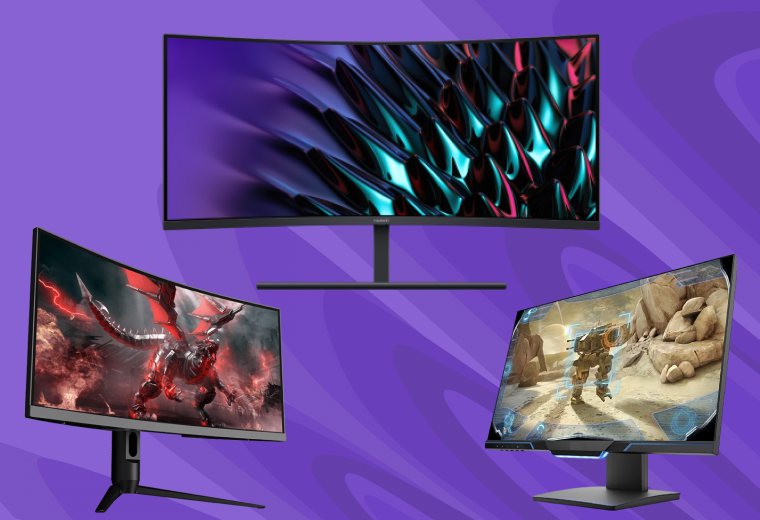
Присматриваясь к новому монитору, первое, на что стоит обратить внимание, — матрица устройства. К сожалению, неочевидная классификация типов жидкокристаллических матриц часто вводит неподготовленного покупателя в ступор. Эта статья поможет вам сориентироваться среди самых популярных типов матриц, выделить их сильные и слабые стороны и не запутаться в сложных аббревиатурах вроде TN, VA или OLED.
Содержание
Основные типы матриц мониторов
Как определить тип матрицы?
Параметры сравнения мониторов с разными матрицами
Советы по покупке: для кого какая матрица будет лучшей?
Основные типы матриц мониторов
TN (Twisted Nematic) — это старейшая технология жидкокристаллических мониторов, которая до сих пор наиболее часто встречается на рынке. Матрицы типа TN устанавливают не только в компьютерных мониторах, но и в большинстве бюджетных ноутбуков. Их также часто используют для информационных дисплеев на всяческой бытовой и промышленной технике.
Матрицы типа TN отличаются самой низкой стоимостью среди всех типов жидкокристаллических матриц, если речь идет о базовых моделях. Основным же их преимуществом в техническом плане является очень низкая задержка при выведении видеосигнала на экран, причем даже у бюджетных моделей. За это их очень ценят любители соревновательных видеоигр, в которых каждая доля секунды на счету. Кроме того, топовые TN-матрицы способны работать с частотой обновления экрана вплоть до 240 Гц, что делает смену картинки более плавной и приятной глазу.
С другой стороны, явным недостатком TN-матриц считается худшая цветопередача. Даже дорогие модели обычно отображают не более 100% стандартного спектра устаревшего формата sRGB (это довольно мало по сегодняшним меркам). Для работы с документами или серфинга в сети это не станет преградой, а вот для просмотра кино или работы с графикой — еще как. Также TN-мониторы частенько ругают из-за плохой контрастности — в 2–3 раза ниже, чем у конкурентов. Кроме того, у матриц этого типа, как правило, самые худшие углы обзора как по вертикали, так и по горизонтали. Это значит, что, если на монитор с TN-матрицей смотреть сбоку, картинка будет искажаться до неузнаваемости. Нивелировать этот изъян можно с помощью дополнительных слоев матрицы, но с ними и стоимость монитора ощутимо подскочит.
VA (Vertical Alignment) — практически полная противоположность TN-матрицам. Их высоко ценят как профессионалы, работающие с фото и видео, так и просто любители точной цветопередачи. Модели мониторов с подобными матрицами способны отображать до 100% цветового спектра Adobe RGB, использующегося как стандарт как раз в сфере работы с графикой. Кроме того, VA-матрицы отличаются выдающимся показателем контрастности: от 3000:1 до 6000:1. Да и углы обзора в 178/178 градусов будут комфортными для большинства пользователей. А еще VA-мониторы частенько делают изогнутыми, что порадует тех, кто гонится за эффектом погружения в видеоиграх или при просмотре кино. Яркий пример — линейка геймерских мониторов от HP с высокой контрастностью и довольно быстрым откликом пикселей.

Игровой монитор
HP X24c
15 999 р.*
Тем не менее без изъянов и тут не обходится. И главное, чем приходится расплачиваться за такую цветопередачу, — высокая задержка при отображении видеосигнала. В топовых моделях ее пытаются снизить с помощью навороченных технологий, но и цена из-за этого сильно взлетает. Да и в целом стоимость мониторов с VA-матрицей при прочих равных будет выше, чем у TN. Хотя исключения встречаются: тем, кто ищет недорогой VA-монитор, рекомендуем присмотреться к бюджетной Full HD-модели от AOC. Вдобавок VA-матрицы чаще других страдают от неоднородной подсветки, так что перед покупкой крайне желательно как следует проверить товар.
Монитор AOC
24B2XHM2
11 399 р.*
IPS (In-Plane Switching) — более современный тип матриц, который в теории должен был стать эдаким оптимальным вариантом «для всех», сочетающим в себе преимущества TN и VA и максимально нивелирующим их недостатки. И по большому счету им действительно удалось прочно занять эту нишу! Но есть пара нюансов.
С одной стороны, технология IPS действительно наиболее универсальна. У этих матриц качественная цветопередача, зачастую превосходящая уровень 100% Adobe RGB и достигающая покрытия самого современного стандартного цветового спектра DCI-P3. А углы обзора здесь и вовсе лучшие среди всех основных типов матриц.
С другой стороны, в некоторых ключевых показателях IPS все же уступает конкурентам, отчего на нее порой вешают ярлык «крепкий середняк». По скорости отклика дорогие IPS-матрицы еще способны угнаться за TN: например, Full HD-модель Acer Nitro обладает рекордно низкой задержкой в 1 мс, а потому подойдет и геймерам. Но вот по частоте обновления картинки IPS-мониторам еще есть куда расти. То же самое можно сказать о контрастности: здесь IPS примерно втрое уступают VA-матрицам. Тем не менее, если вы хотите заполучить монитор на все случаи жизни, IPS и впрямь станет для вас оптимальным выбором. Хотя есть еще один вариант.
Монитор Acer Nitro
RG270bmiix
17 899 р.*
OLED (Organic Light-Emitting Diode) пока рано причислять к основным типам матриц для мониторов. Большинству пользователей она знакома по флагманским смартфонам и планшетам, где OLED-дисплеи используются уже не первый год и отлично себя зарекомендовали. Эти матрицы, состоящие из отдельных органических светодиодов, демонстрируют качественную картинку с отличной цветопередачей и высокую контрастность. И даже задержка в отклике для них не проблема.
Но вот серийное производство больших и доступных OLED-мониторов пока можно считать уделом завтрашнего дня: эта технология слишком дорогостоящая в производстве. Отдельные модели, конечно, уже можно найти на рынке, но вот их цена стартует как минимум с шестизначных сумм в рублях — это скорее предмет роскоши, а не обихода. Так что и в нашем списке матриц мы вынесем OLED за скобки. Это боец из другой весовой категории, его время еще не пришло.
Как определить тип матрицы?
Если вы хотите уточнить перед покупкой, какой тип матрицы установлен в приглянувшемся вам мониторе, проще всего проверить это на сайте магазина в разделе с подробными характеристиками товара. Кроме того, выбирая монитор прямо в магазине, тип матрицы можно определить по специальным наклейкам, которые производители размещают на технике. Как правило, подобная наклейка будет находиться где-нибудь в уголке в передней части монитора: именно на ней и написана заветная аббревиатура (TN, IPS, VA или OLED).
Если необходимо узнать тип матрицы монитора, которым вы уже пользуетесь, самым верным способом будет просто загуглить его название. Если вы не знаете точное имя вашей модели, то уточнить его можно с помощью встроенных в Windows инструментов. Нужно зайти в «Панель управления», выбрать раздел «Оборудование и звук», а в нем — «Устройства и принтеры». Найдите в списке устройств монитор, кликните по нему правой кнопкой мыши, а в выпадающем меню выберите «Свойства». Название модели монитора будет написано в новом окошке.
Ранее мы рассказывали:
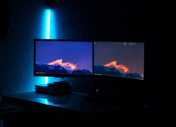
Как выбрать игровой монитор
Параметры сравнения мониторов с разными матрицами
Углы обзора
Углы обзора определяют, при каком отклонении монитор будет показывать четкую и неискаженную картинку. Это особенно важно для тех, кто любит смотреть кино в большой компании, откинувшись в кресле, или использует несколько мониторов на одном рабочем месте.
Технология TN — явный аутсайдер по данному показателю. У TN-матриц нет какого-то общего стандарта по горизонтальным и вертикальным углам обзора, но у бюджетных моделей они часто составляют лишь 70–90 градусов. И даже если вы присматриваетесь к топовой TN-модели, она все равно будет искажать картинку при взгляде сбоку куда сильнее, чем IPS и VA.
А вот для объявления победителя может потребоваться фотофиниш. И IPS-, и VA- матрицы чаще всего производят со стандартными углами обзора 178/178 градусов, вполне комфортными для просмотра кино, даже когда за одним монитором собралась шумная компания. И все же в топовых IPS-матрицах углы обзора часто делают еще больше.
Лучшие матрицы по углам обзора:
- IPS;
- VA;
- TN (с большим отставанием).
Время отклика
Время задержки, или скорость отклика пикселя, — это промежуток времени, за который пиксель матрицы успевает сменить цвет на другой. Иными словами, скорость отображения полученного видеосигнала на экране. Это один из самых важных параметров для заядлых геймеров, особенно предпочитающих динамичные онлайн-игры: шутеры, гонки и спортивные симуляторы.
TN-матрицы легко достигают предельно низкого показателя задержки в 1 мс, и даже у дешевых игровых моделей время отклика позволяет комфортно чувствовать себя в соревновательных играх, максимально оперативно реагируя на все события. IPS-матрицы с задержкой в 1 мс для игровых мониторов тоже производятся не первый год, но стоят они ощутимо дороже TN-аналогов. Что касается VA-матриц, то для них гораздо привычнее показатель задержки в 4–5 мс или даже больше. Достойную конкуренцию с такими цифрами они составить не в силах.
Лучшие матрицы по времени отклика:
- TN;
- IPS;
- VA (с большим отставанием).
Цветопередача
За звание наиболее точного отображения цветов из нашей тройки бьются только VA и IPS. Топовые VA-мониторы способны без труда покрывать цветовой спектр Adobe RGB, чего достаточно для профессиональной работы с фото и видео. Но IPS-матрицы все же опережают их за счет поддержки 8-битного цвета и лучших углов обзора, а премиальные IPS-модели и вовсе способны покрыть куда больший цветовой спектр DCI-P3 (используется в качестве стандарта в профессиональном кинопроизводстве). TN-мониторы, которые едва покрывают устаревший на четверть века спектр sRGB, остаются далеко позади.
Лучшие матрицы по цветопередаче:
- IPS;
- VA;
- TN (с большим отставанием).
Ранее мы рассказывали:
Как выбрать монитор
Контрастность
Контрастность — это соотношение яркости самого светлого участка монитора и самого темного. И в этом вопросе никакой интриги не выйдет: VA-матрицы со стандартным показателем контрастности 3000:1 (а у дорогих моделей и все 6000:1) опережают ближайшего конкурента на две головы. Для IPS средней ценовой категории стандартом является контрастность 1000:1, у премиальных моделей — до 1500:1. TN-матрицы демонстрируют самую низкую контрастность: в зависимости от конкретной модели она может составлять от 600:1 до 1200:1.
Лучшие матрицы по контрастности:
- VA (с большим преимуществом);
- IPS;
- TN.
Воспроизведение движения
Пожалуй, самый неоднозначный показатель нашего сравнительного анализа. Насколько плавной будет смена картинки в динамичных сценах кино или компьютерных игр, напрямую зависит от показателя частоты монитора в герцах. Иными словами, от того, сколько кадров в секунду способна отобразить матрица. Но есть важный нюанс: показатель кадров в секунду все равно не будет превышать тот, которого можно добиться силами вашего компьютера в конкретной игре, или того, что прописан в конкретном видеоролике.
На сегодняшний день среднему пользователю, будь то профессиональный геймер или заядлый киноман, едва ли может пригодиться монитор с частотой более 144 Гц. И все три рассматриваемые нами технологии способны достичь этого показателя. Только вот TN-модели с такой частотой будут дешевле аналогов. Да и если говорить о максимально возможном количестве кадров в секунду, TN-матрицы на высоте: на рынке уже можно найти модели с частотой 240 Гц.
IPS и VA в вопросе частоты обновления друг другу не уступают, но на второе место в этой категории все же поместим более дешевые VA-матрицы.
Лучшие матрицы по воспроизведению движения:
- TN (с большим преимуществом);
- VA;
- IPS.
Стоимость
Если вы ищете монитор, покупка которого уложится в максимально скромный бюджет, то TN-матрицы — это однозначно ваш выбор. На рынке без труда можно отыскать Full HD мониторы с TN-матрицей, цена которых не превышает 10 тысяч рублей. Самые дешевые модели, правда, покупать не рекомендуем, поскольку они не обладают даже самыми базовыми преимуществами TN-матриц. Но вот монитор AOC E2270swn с горизонтальным углом обзора в 90 градусов и частотой 60 Гц будет достойным выбором из начального ценового сегмента.
Разница в цене между VA и IPS куда менее значительна. Принято считать, что матрицы VA чаще всего оказываются чуть дешевле IPS-аналогов. Но на деле разница в цене часто зависит от конкретного бренда и магазина. Скажем, прямо сейчас в «Эльдорадо» можно по крайне демократичной цене приобрести просто выдающийся геймерский IPS-монитор HP X27 с частотой обновления в 165 Гц и предельно низкой задержкой в 1 мс.