Automatic mouse and keyboard как пользоваться
This tutorial teaches you how to automatically open Notepad with Automatic Mouse and Keyboard. It is very simple, only total 4 Actions.
Action 1. Keystroke: Win
Click » New » to create a new Action.
Select Action Type: KeyStroke .
Check the box » Win «.
Action 2. Keystroke: R
Click » New » again and also Select Action Type: KeyStroke . Then press » R «, and click » OK «.
Action 3. Input text: notepad
Click » New » and also Select Action Type: Keyboard Input . Then Input » notepad » in the edit box, and click » OK «.
Action 4. Keystroke: Enter
Click » New » again and also Select Action Type: KeyStroke . Then press » Enter «, and click » OK «.
Run the Action Script
Click » Start «, you will see Notepad open automatically.
Automatic Mouse And Keyboard
Автокликеры
Automatic Mouse And Keyboard – это особое программное обеспечение, которое используется для автоматизации действий мышки компьютера и клавиатуры. Программа заставляет вашу мышь автоматически перемещаться и нажимать на определенные вами места.
| Название | Automatic Mouse And Keyboard |
|---|---|
| Разработка | RobotSoft Software |
| Версия | 6.3.9.4 |
| Размер | 5.5 Мб |
| Лицензия | Условно-бесплатно |
| Обновлено | 21-06-2023 |
| Язык | Английский |
| Windows | 7, 8, 10, 11, XP, Vista |
| Версии программы | 32-bit/64-bit |
Возможности программы
Программное обеспечение обладает широким набором различных полезных функциональных возможностей, среди которых можно найти: указание траектории движения компьютерной мышки, обозначение локации для выполнения необходимых манипуляций (активация ПО, ввод текстовой информации, копирование и так далее), запись действий и многое-многое другое.
| Поддержка эмуляции клика мыши: | Да |
|---|---|
| Эмуляция клавиатуры: | Да |
| Повторение действий с заданным интервалом: | Да |
| Запуск автокликера скриптом: | Да |
| Планировщик задач: | Да |
| Запись сценария в пользовательском режиме: | Да |
| Установка значений и положения указателя мыши по координатам: | Да |
| Горячие клавиши: | Да |
| Поддержка скриптов от сторонних разработчиков : | Да |
Как пользоваться
Меню управления мышкой располагается в левой части главного меню приложения. Здесь можно выбрать различные действия из перечня доступных. После осуществления выбора, они перемещаются в основное окошко интерфейса. После указания всех необходимых сценариев необходимо кликнуть на кнопочку «Play».
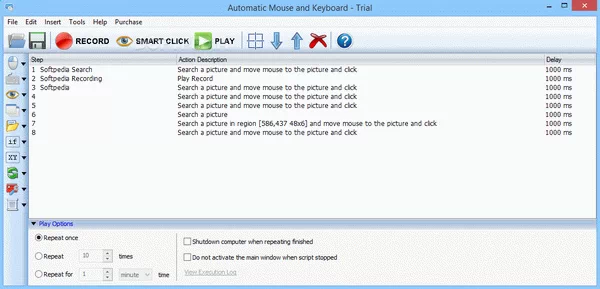
Главное окно программы Automatic Mouse And Keyboard
Переход в меню управления клавиатурой располагается в левой панели инструментов в виде специального ярлыка, по которому необходимо кликнуть для активации параметра. Все действия, которые выполнит пользователь после активации параметра, запишутся в основное окошко действий. После проведения всех настроек необходимо кликнуть на кнопочку «Play».
При помощи кнопочки под наименованием «Record» можно осуществлять запись необходимых действий в режиме реального времени (кнопка располагается в верхней части интерфейса программного обеспечения). На следующем этапе необходимо выполнить манипуляции на рабочем столе, которые вы собираетесь в дальнейшем автоматизировать. По завершению записи отобразится окошко под наименованием «Play Record», в котором приведена длительность реализуемых действий: временной промежуток, число событий компьютерной мышки и клавиатуры. В нижней части данного окна можно произвести настройку режима воспроизведения и скорости реализации манипуляций макроса
Automatic Mouse and Keyboard 6.2.0.2 крякнутый русский скачать торрент + код активации

Важно! Перед началом скачивания и установки необходимо ОТКЛЮЧИТЬ АНТИВИРУС, иначе кейген может быть удалён.
Видео-инструкция по установке и активации Automatic Mouse and Keyboard 6.2.0.2
Если видео не работает, обновите страницу или сообщите об этом в комментариях, поправлю.
Обзор программы Automatic Mouse and Keyboard
Создайте свой макрос и используйте его в программе Automatic Mouse and Keyboard. Макрос — это определённая последовательность действий, нажатий на клавиатуре, перемещений и кликов мышкой. Вы можете записать свой макрос, а затем использовать его не ограниченное количество раз. Такие программы зачастую используют в играх для выполнения однотипных задач, но также программу можно использовать и для работы.
Как настроить скрипт в программе Automatic Mouse and Keyboard по сценарию ниже?
Привет, помогите разобраться с программой для создания макросов Automatic Mouse and Keyboard, я долго вникаю в её возможности, много чего понимаю и всё же не могу сделать следующее простое действие (может ли она вообще задуманное мною осуществить?). На картинке план. Спасибо кто откликнется, это реально интересненькая тема, сродни постройке железной дороги из детства :), давайте разберёмся вместе.

Что здесь нужно доделать, что это за сноски под стрелками и почему у опции справа (что делать при нахождении картинки) нет пункта что-то типа «сделать действие из списка»

https://yandex.ru/video/preview/?filmId=8069830510751754634&text=обзор+Automatic+Mouse+and+Keyboard
Вот, работают с изображениями.