Как изменять колонтитулы в Ворде (Word)?
То есть как можно изменить размер колонтитула, шрифт, цвет и т.п.?
Очень просто, открываете word заходите в раздел «вставка», выбираете нужный вам колонтитул, верхний, нижний. На листе вордовского документа появляется поле колонтитула, в котором вы пишите, то что нужно. Не выходя из поля «колонтитул» начинаете редактировать текст, выделив его. Выделили написанное, вырнулись на страничку «главная», там нужный вам функционал для редактирования есть. Выбираете в окошке нужный шрифт, размер, цвет текста, местоположение надписи (по центру, справа, слева).

Если требуется изменить колонтитул в Ворде, то можно поступить так:
1) На панели инструментов "Вставка" выбрать "Верхний колонтитул" или "Нижний колонтитул", а затем в выпадающем меню выбрать пункт "Изменить верхний колонтитул" или "Изменить нижний колонтитул".

2) Также можно просто щёлкнуть 2 раза мышкой внутри области колонтитула (если в нём уже есть какое-то содержимое, то ориентироваться будет гораздо проще).
Вы перейдёте в режим работы с колонтитулами.
Появятся пунктирные линии, отделяющие область колонтитулов от самого документа:

Станет активной вкладка "Конструктор":

Предположим, вам требуется изменить размер (высоту колонтитула).
Для этого нужно установить подходящие вам значения в полях "От верхнего края до верхнего колонтитула" и (или) "От нижнего края до нижнего колонтитула".

Ещё можно воспользоваться боковой линейкой и с зажатой левой кнопкой мыши перетащить пунктирную линию вверх или вниз.

Также, например, может понадобится изменить оформление содержимого колонтитула.
Сделать это очень просто — достаточно выделить нужный текст и воспользоваться инструментами в разделе "Шрифт" на вкладке "Главная".

Или можно щёлкнуть на этом тексте правой кнопкой мыши и выбрать в контекстном меню пункт "Шрифт" (ну или что-то другое, что вам потребуется).

Колонтитулы очень легко поменять, как их расположение, так и цвет шрифта или его размер.
Для начала, вам надо определиться, где именно будет колонтитул. Если он уже стоит именно там, где вам и надо, значит будем менять его на том месте. Если же он, к примеру сверху, а вам надо, чтобы он был снизу, действуем так:
1) Нажимаем на колонтитул.
3) Переносим курсив на нижний колонтитул и пишем то, что нам надо.
А теперь давайте поговорим о том, как именно менять сама колонтитул.
1) Выделяем то, что надо поменять в колонтитуле.
2) Открываем "Главная".
3) А далее меняем то, что вам надо, хоть цвет, хоть шрифт, хоть размер. Меняется так же, как текст в обычном ворде.
Что касается размера колонтитула, его можно уменьшить или увеличить до нужного на линейке сбоку (на линейке обозначены параметры в см).
Когда-то я очень не любила работать с колонтитулами в Ворде, мне казалось почему-то, что это сложно. На самом деле все очень просто. В верхнем меню Ворда находим пункт "Вставка", нажимаем, там будет группа пунктов, имеющих отношение как раз к колонтитулам:

Теперь выбираем, что именно нам нужно, с каким колонтитулом мы собираемся работать, какой изменять, верхний или нижний.
Допустим, верхний, нажимаем на соответствующую позицию меню "Верхний колонтитул", и находим пункт "Изменить верхний колонтитул" (там есть и другие интересные пункты, с возможностями которых тоже можно ознакомиться):

И меняем то, что нам надо в колонтитуле:

Удаление или изменение колонтитулов на первой странице
Откройте раздел Работа с колонтитулами, дважды щелкнув в области верхнего или нижнего колонтитула (вверху или внизу страницы).
Установите флажок Особый колонтитул для первой страницы.
Рисунок с изображением флажка "Особый колонтитул для первой страницы" в категории »Параметры» вкладки "Конструктор колонтитулов".
Колонтитулы на первой странице будут автоматически удалены. Вы можете оставить эту область пустой или добавить другой колонтитул только для этой страницы.
Удаление или изменение колонтитулов на других страницах, кроме первой
Чтобы удалить колонтитулы на других страницах, кроме первой (например, первой странице нового раздела), используется другая процедура. Сначала добавьте разрыв раздела.
Примечание: Разрывы разделов отличаются от разрывов страниц. Если перед страницей, на которой необходимо удалить колонтитулы, уже есть разрыв страницы, удалите его и добавьте разрыв раздела, как указано ниже.
Щелкните в части документа, где необходимо создать страницу без колонтитулов.
Чтобы создать разрыв, на вкладке Макет или Разметка страницы нажмите кнопку Разрывы и выберите пункт Следующая страница.
Разрыв раздела на следующей странице
Чтобы открыть Конструктор колонтитулов, дважды щелкните область колонтитула (вверху или внизу страницы).
Щелкните Как в предыдущем, чтобы отключить связь между разделами.
Как в предыдущем разделе
Чтобы удалить верхний колонтитул, нажмите кнопку Верхний колонтитул или Нижний колонтитул и в нижней части меню выберите команду Удалить верхний колонтитул илиУдалить нижний колонтитул. (Необходимо повторить шаги 3–5, если вы хотите удалить как верхний, так и нижний колонтитулы.)
Если вы хотите просто изменить верхний колонтитул на этой странице (а не удалить его), выполните указанные ниже действия.
Чтобы изменить текст, выделите его и введите вместо него новый верхний или нижний колонтитул.
Чтобы изменить макет, на вкладке Работа с колонтитулами откройте вкладку Конструктор, нажмите кнопку "Верхний колонтитул" или Нижний колонтитул и выберите стиль из коллекции.
Чтобы вернуться к основному тексту документа, нажмите кнопку Закрыть окно колонтитулов.
Работа с колонтитулами
Совет: Вы также можете закрыть окно колонтитулов, дважды щелкнув основной текст документа.
Верхний и нижний колонтитулы на первой странице после разрыва раздела будут удалены.
Чтобы удалить все колонтитулы после разрыва раздела, дважды щелкните область колонтитулов на странице, на которой необходимо удалить колонтитул, и снова выполните описанные выше шаги 4–6. Если раздел содержит разные колонтитулы для четных и нечетных страниц, вам понадобится повторить эти действия.
Если через некоторое время вам необходимо будет снова добавить колонтитулы в документ, вставьте другой разрыв раздела, а затем добавьте верхний или нижний колонтитул в новый раздел.
Удаление или изменение колонтитулов на первой странице в Word Online
Если документ еще не открыт для редактирования, выберите пункты Редактировать документ > Изменить в Word Online.
Редактирование в Word Online
Выберите пункты Вставить > Колонтитулы.
В белой области, которая появится в верхней части документа, выберите пункты Параметры > Особый колонтитул для титульной страницы.
Как в Word 2013 залить цветом колонтитул?
Для того чтобы залить колонтитул цветом, необходимо войти в режим его редактирования (двойной клик на колонтитуле) и дальше выбрать на панели инструментов инструмент «заливка», он рядом с инструментом «границы», далее выбрать нужный цвет и кликнуть мышкой. Выделять в колонтитуле при этом ни чего не обязательно. Таким образом заливается весь колонтитул. Хотя если это нужно реальной, сомнительно чтобы такое выделение послужило на пользу документу. Всякие такие изыски обычной не приветствуются для деловых документов, так как отвлекают от сути
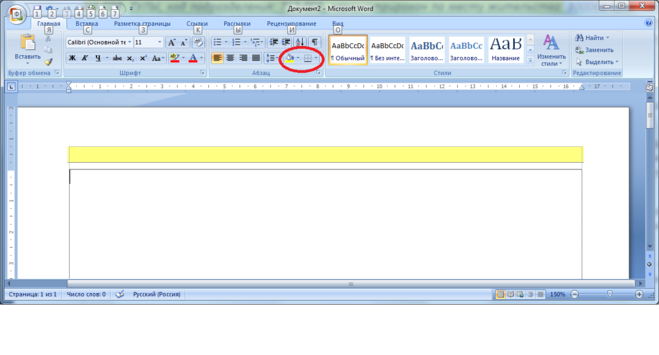
Окрасить колонтитул не составит труда. Сначала кликните пару раз на желаемый колонтитул. Псле чего выбираем в инструментах заливку. Далее выбираем понравившийся цвет и наводим на него курсор. Вот и вся наука. Теперь ваш колонтитул окрасится в тот цвет, который вы желаете.
Размер области, отведённой под колонтитулы, отображается на вертикальной линейке прокрутки. Чтобы его изменить, просто наступите мышкой на границу области и тащите вверх или вниз.
Только чтобы это было видно, обязательно надо установить режим просмотра Print Layout и включить отображение линеек (через меню View).
Опишу для Word 2002 SP3. В поздних версиях интерфейс изменился, но логика осталась прежней. Ищущий найдёт.
Итак, у вас есть вордовский документ.
Нужно в меню «Вид» открыть панель инструментов «Колонтитулы». На каждой странице появятся поля для ввода верхнего и нижнего колонтитула.
Делаете колонтитулы для первой страницы.
Заходите в колонтитул второй страницы. В панели инструментов открываете «Параметры страницы» и видите внизу параметр «Образец» — выбираете в выпадающем списке «до конца документа». После этого на первой странице будет «верхний/нижний колонтитул — раздел 1», а на последующих — «раздел 2».
Теперь в панели инструментов «Колонтитулы» нужно деактивировать кнопочку «Как в предыдущем». Это отвяжет колонтитул второго раздела от первого. Наконец, остаётся только стереть текст колонтитулов на второй странице, в результате чего они сотрутся и на последующих. А в первом разделе, который на первой странице, они останутся.
Как поменять цвет колонтитула в ворде
Для того чтобы залить колонтитул цветом, необходимо войти в режим его редактирования (двойной клик на колонтитуле) и дальше выбрать на панели инструментов инструмент «заливка», он рядом с инструментом «границы», далее выбрать нужный цвет и кликнуть мышкой. Выделять в колонтитуле при этом ни чего не обязательно. Таким образом заливается весь колонтитул. Хотя если это нужно реальной, сомнительно чтобы такое выделение послужило на пользу документу. Всякие такие изыски обычной не приветствуются для деловых документов, так как отвлекают от сути
Окрасить колонтитул не составит труда. Сначала кликните пару раз на желаемый колонтитул. Псле чего выбираем в инструментах заливку. Далее выбираем понравившийся цвет и наводим на него курсор. Вот и вся наука. Теперь ваш колонтитул окрасится в тот цвет, который вы желаете.
Размер области, отведённой под колонтитулы, отображается на вертикальной линейке прокрутки. Чтобы его изменить, просто наступите мышкой на границу области и тащите вверх или вниз.
Только чтобы это было видно, обязательно надо установить режим просмотра Print Layout и включить отображение линеек (через меню View).
Опишу для Word 2002 SP3. В поздних версиях интерфейс изменился, но логика осталась прежней. Ищущий найдёт.
Итак, у вас есть вордовский документ.
Нужно в меню «Вид» открыть панель инструментов «Колонтитулы». На каждой странице появятся поля для ввода верхнего и нижнего колонтитула.
Делаете колонтитулы для первой страницы.
Заходите в колонтитул второй страницы. В панели инструментов открываете «Параметры страницы» и видите внизу параметр «Образец» — выбираете в выпадающем списке «до конца документа». После этого на первой странице будет «верхний/нижний колонтитул — раздел 1», а на последующих — «раздел 2».
Теперь в панели инструментов «Колонтитулы» нужно деактивировать кнопочку «Как в предыдущем». Это отвяжет колонтитул второго раздела от первого. Наконец, остаётся только стереть текст колонтитулов на второй странице, в результате чего они сотрутся и на последующих. А в первом разделе, который на первой странице, они останутся.
Как изменить цвет колонтитула в ворде?
в странице Добавление номеров страниц в header or footer в Word. Изменение шрифта, цвета или размера Вы выберите текст, который нужно изменить, а затем .
Очень просто, открываете word заходите в раздел «вставка», выбираете нужный вам колонтитул, верхний, нижний. На листе вордовского документа появляется поле колонтитула, в котором вы пишите, то что нужно. Не выходя из поля «колонтитул» начинаете редактировать текст, выделив его.
Точно так же в Ворде можно проделать и противоположное — использовать одинаковый колонтитул в нескольких разных разделах. 1. Кликните дважды по колонтитулу, который хотите задействовать для нескольких разделов, чтобы открыть режим работы с ним. 2. Во вкладке “Колонтитулы”, группа “Переходы”, нажмите “Вперед” ( “Следующий раздел” ). 3.
На вкладке Вставка нажмите кнопку Верхний колонтитул или Нижний колонтитул. Выберите один из стандартных вариантов, перейдите к списку параметров «Заглавный» или «Footer» и выберите нужный вариант.
Примечание: Существующий колонтитул теперь будет располагаться только на нечетных или только на четных страницах, в зависимости от того, с какой из них вы начали настройку. 3. Во вкладке “Конструктор”, группа “Переходы”, нажмите “Вперед” (или “Следующий раздел” ), чтобы курсор переместился в колонтитул следующей (нечетной или четной) страницы.
Как в ворде изменить колонтитулы?
Изменение или удаление колонтитулов с первой страницыОткройте вкладку Колонтитулы, дважды щелкнув в области верхнего или нижнего колонтитула (вверху или внизу страницы).Проверьте, выбран ли параметр Особый колонтитул для первой страницы. . Введите новое содержимое в верхний или нижний колонтитул.
Как в ворде сделать верхний колонтитул?
Добавление стандартных или настроенных колонтитулов На вкладке Вставка нажмите кнопку Верхний колонтитул или Нижний колонтитул. Выберите в списке один из стандартных колонтитулов, перейдите к списку параметров Верхний колонтитул или Нижний колонтитул и выберите нужный колонтитул.
Как сделать красивые колонтитулы в Ворд?
Выберите Разметка > Вид > Разметка страницы. В раскрывающемся меню Верхний колонтитул или Нижний колонтитул выберите вариант Пустой. Дважды щелкните надпись Введите текст в области верхнего или нижнего колонтитула. Щелкните пункт Рисунок из файла, выберите изображение и нажмите кнопку Вставить, чтобы добавить его.
Как сделать чтобы колонтитулы были разные?
На вкладке Вставка нажмите кнопку Колонтитулы. В правой части белой области, которая появится в верхней части документа, выберите Параметры > Разные колонтитулы для четных и нечетных страниц.
Как редактировать Колонтитулы в Word 2007?
На вкладке Вставка выберите необходимый Вам колонтитул (нижний или верхний). В открывшемся меню выберите команду Изменить нижний/верхний колонтитул. Откроется контекстная вкладка Работа с колонтитулами. На этой вкладке в группе Параметры установите опцию Разные колонтитулы для четных и нечетных страниц.
Как изменить цвет колонтитула в ворде? Ответы пользователей
. колонтитула. если необходимо изменить размер или цвет шрифта колонтитула то можно переключиться на вкладку «Главная» и выбрать необходимый параметр.
В колонтитуле можно выделить текст и изменить его цвет в контекстном меню при нажатии правой клавиши мыши, либо при нажатии меню «шрифт».
Настройка колонтитулов · Перейдите во вкладку «Вставка». · В блоке «Таблица», выберите нужное количество ячеек. · В ленте меню появится новый пункт «Работа с .
Очень просто, открываете word заходите в раздел «вставка», выбираете нужный вам колонтитул, верхний, нижний. На листе вордовского документа .
Как сделать так, чтобы колонтитулы были яркими при просмотре документа на компьютере, . Все советы с сайта Word Expert в книге Word 2003/2007.
Как заменить цвет текста во всех колонтитулах Word на auto (черный). 13.07.2020, 12:37. Показов 1117. Ответов 3. Метки vba, word, колонтитулы word (Все .
Как изменить размер колонтитула Word — Офис Ассист Верхние и нижние колонтитулы нужны для того, чтобы добавлять в документ такие элементы, как номера .
Перед нами первый лист документа, нумерация в нем проставлена в верхнем колонтитуле посередине. Нужно поменять черный цвет номера на красный и .
Как изменить цвет колонтитула в ворде? Видео-ответы
Работа с колонтитулами Word
Добавление и удаление колонтитулов в редакторе MS Word. Создание разных колонтитулов на разных страницах, .
Колонтитулы и рамки в Word
Интернет-магазин ХОЗТАРА.РУ https://hoztara.ru/ Полезные уроки на http://dorroggi.ru/ Колонтитулы в ворде — это текст и .
Разные колонтитулы на разных страницах Word 2010
Использование разделения документа на разделы. Каждый отдельный раздел документа — это как отдельный документы .
Нумерация страниц, колонтитулы
http://gotovimyrok.com Просмотрев данное видео, Вы нанучитесь выполнять нумерацию страниц, узнаете что такое .
Как сделать и удалить колонтитулы в Word? Вставляем верхний и нижний колонтитулы, нумеруем страницы
В этом видео мы расскажем, как в программе Microsoft Word создавать колонтитулы. Колонтитулы в Word – это части .
Word как изменить цвет колонтитула
Дважды щелкните верхний или нижний колонтитул, который вы хотите изменить, или выберите Верхний или Нижнийколонтитул, а затем выберите Изменить колонтитул или Изменить нижний колонтитул.
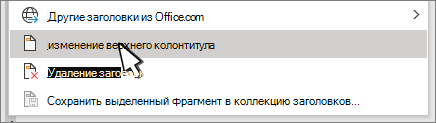
Добавьте или измените текст для верхнего или нижнего колонтитулов или выполните одно из следующих действий:
Удаление первого верхнего или нижнего колонтитула страницы Установите флажок Особый колонтитул для первой страницы.
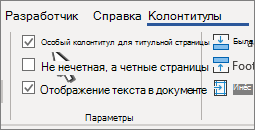
Добавление номера страницы Щелкните или коснитесь нужного числа, выберите Номер страницы и выберите стиль. Возможно, потребуется изменить для лучшего форматирования. Дополнительные сведения см. в статье Добавление номеров страниц в верхний или нижний колонтитул в Word.
Изменение шрифта, цвета или размера Выделите текст для изменения, а затем перейдите в раздел Главная и выберите нужные параметры в разделе Шрифт .
Добавление изображения в верхний или нижний колонтитул См . раздел Добавление изображений в верхний или нижний колонтитул.
Завершив настройку, нажмите кнопку Закрыть окно колонтитулов или нажмите клавишу ESC.

Дважды щелкните область верхнего или нижнего колонтитулов.
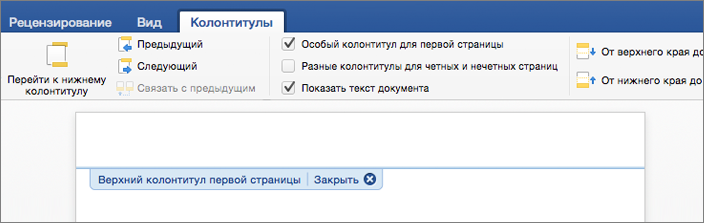
Выделите текст, который нужно изменить, и введите вместо него новый верхний или нижний колонтитул.
Выберите Закрыть верхние и нижние колонтитулы или дважды щелкните в любом месте за пределами области колонтитулов, чтобы выйти.

Не все документы нужно создавать с нуля. В Интернете есть множество образцов, так называемых «рыбок», которые вы можете использовать.
Как обычно бывает, такие документы имеют собственное форматирование, которое не всегда вас устраивает. В частности, верхние и нижние колонтитулы добавлены определенным образом.
Вы можете редактировать верхние и нижние колонтитулы следующим образом:
- Выберите в ленте функцию «Вставить».
- Щелкните левой кнопкой мыши пункт меню «Верхний колонтитул», если вы решили его изменить, или «Нижний колонтитул», если необходимо.
- В раскрывающемся списке выберите функцию «Редактировать верхний колонтитул» или «Редактировать нижний колонтитул» соответственно».
После этого дизайнер откроется для работы с верхними и нижними колонтитулами, и вы сможете изменить верхний и нижний колонтитулы на свое усмотрение.
Также прочтите: 10 потрясающих скриптов AutoHotkey (и как сделать свои собственные!) • Oki Doki
Если заголовок в документе визуально виден, вы можете изменить его более простым способом.
просто дважды щелкните интересующий верхний и нижний колонтитулы, после чего активируются функции редактирования верхних и нижних колонтитулов.
Как удалить колонтитул
Есть два способа удалить верхний или нижний колонтитул в слове.
Дважды щелкните поле верхнего или нижнего колонтитула, выберите все содержимое, которое есть в заголовке, и нажмите клавишу DELETE или BACKSPACE».
- Или перейдите на вкладку «Вставка» и найдите там нижний или верхний колонтитулы, в зависимости от того, что вы хотите удалить, затем выберите «Удалить нижний колонтитул» или «Удалить верхний колонтитул».
Видео
Как удалить колонтитулы
Чтобы удалить верхние и нижние колонтитулы из документа, перейдите на вкладку «Вставка», откройте инструмент «Верхний и нижний колонтитулы», затем «Верхний колонтитул» (нижний колонтитул) и нажмите «Удалить верхний колонтитул (нижний колонтитул».
Чтобы удалить нумерацию страниц из документа, откройте инструмент «Номер страницы» и выберите параметр «Удалить номера страниц».
Также есть ряд статей, где используется Word: ошибка при установке Word 2007, как сохранить слово в PDF, как преобразовать PDF в слово.
Фон страницы

В
Word
2007 появилась возможность добавлять
подложку на страницы. В качестве подложки
можно использовать текст или рисунок.
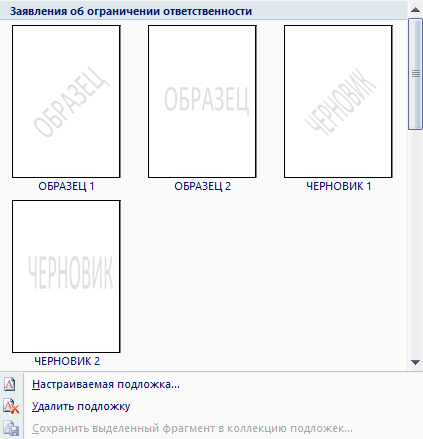
Если
не подошла ни одна из предложенных
подложек, можно создать свою. Для этого
предназначен пункт «Настраиваемая
подложка..».

Для
создания текстовой подложки надо
установить переключатель в положение
«Текст», ввести нужный текст,
настроить необходимые параметры: язык,
шрифт, цвет и расположение надписи,
прозрачность.
Для
создания графической подложки надо
установить переключатель в положение
«Рисунок» и нажать кнопку «Выбрать».
Затем указать место размещения нужного
файла изображения.
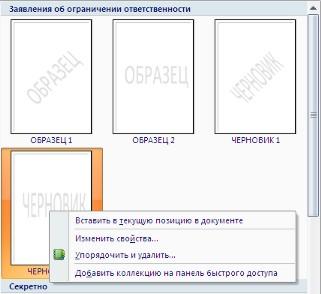
При
желании можно отредактировать
представленные в галерее стандартные
подложки. Для этого надо щелкнуть на
выбранном варианте правой кнопкой мыши
и выбрать команду «Изменить свойства».
Удалить подложку из галереи можно с
помощью пункта «Удалить подложку».
Кнопка
«Цвет страницы»
позволяет установить практически любой
цвет для страницы.
Кнопка
«Границы страниц»
устанавливает видимыми печатные границы
страницы. Более подробно эта вкладка
будет рассмотрена позже, когда будем
разбирать работу с таблицами.
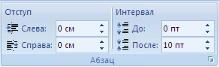
На
панели «Абзац» расположены две
опции форматирования абзаца: «Отступ»
и «Интервал». Которые регулируют
свободное поле по горизонтали и вертикали
соответственно.
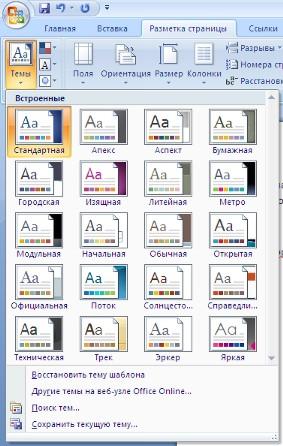
В
Word 2007 разработчики добавили еще одну
новую функцию — темы
оформления,
которые можно применять к текстовым
документам. На вкладке «Темы», нажав
кнопку «Темы» можно попасть в
галерею, содержащую несколько вариантов
оформления документа.
Темы
можно удалять и редактировать с помощью
кнопок группы «Темы»: Цвета
темы; Шрифты темы; Эффекты темы.
Следует иметь ввиду, что при изменении
параметров шрифтов будут модифицированы
используемые в документы стили. Чтобы
сохранить новую тему в виде отдельного
файла, нужно нажать кнопку «Темы»
и выбрать пункт «Сохранить текущую
тему». Тема добавится в галерею, в
которой появится область «Пользовательские».
Колонтитулы и нумерация страниц
Из
дополнительных возможностей форматирования
наиболее часто используется возможность
создания колонтитулов. Колонтитулы
представляют собой области, расположенные
на верхнем и нижнем полях страниц
документа. В колонтитулах, как правило,
размещается такая информация, как
название документа, тема, имя автора,
номера страниц или дата. При использовании
колонтитулов в документе можно размещать
в них различный текст для четных или
нечетных страниц, для первой страницы
документа, изменять положение колонтитулов
от страницы к странице и проч.
Для
работы с колонтитулами в Word 2007 предназначена
панель
«Колонтитулы»
(лента «Вставка»).
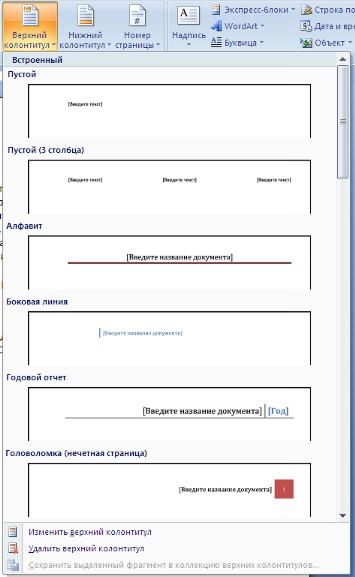
После
вставки колонтитул доступен для
редактирования, при этом появляется
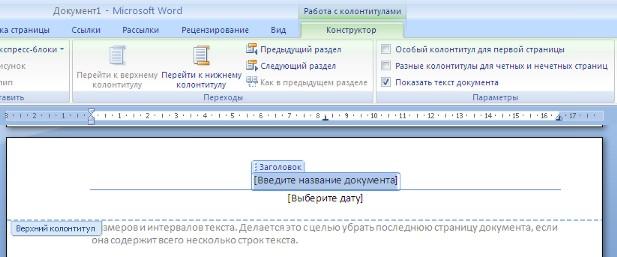
контекстная лента «Конструктор»
(Работа с колонтитулами).
Отредактированный
колонтитул можно добавить в галерею
колонтитулов при помощи опции «Сохранить
выделенный фрагмент в коллекцию
верхних/нижних колонтитулов».
Настройка колонтитула
Лента
«Конструктор»
контекстного инструмента «Работа
с колонтитулами»
позволяет быстро произвести такие
настройки колонтитула, как:
различные
колонтитулы для четных и нечетных
страниц;
отдельный
колонтитул для первой страницы;
скрытие
основного текста во время работы с
колонтитулами;
вставка
и редактирование номера страницы;
управление
положением колонтитула;
вставка
в колонтитул различных объектов: текущие
дата и время, рисунки, стандартные
блоки, объекты ClipArt.
Колонтитулы
можно настраивать отдельно для различных
разделов.
Но, для этого нужно разорвать между ними
связь, т.к. по умолчанию все колонтитулы
связаны между собой. Для этого надо
перейти к тому колонтитулу, который
надо оформить по-другому, и «отжать»
кнопку «Как в предыдущем разделе».
Если
же, наоборот, есть необходимость привести
колонтитулы в разных разделах к одному
виду, то кнопка «Как в предыдущем
разделе» должна быть «нажата».
Быстрый
переход между колонтитулами и основным
текстом документа можно осуществлять
двойным щелчком мыши на нужном элементе
(верхнем/нижнем колонтитуле или на
основном тексте).
Для
удаления колонтитулов предназначен
пункт «Удалить верхний/нижний
колонтитул» соответствующих кнопок
колонтитулов.
Соседние файлы в предмете [НЕСОРТИРОВАННОЕ]
- #
- #
- #
- #
- #
- #
- #
- #
- #
- #
- #
I have this Word document with 700+ pages. Most of the text is in black, some of it is in red (and it should remain red). The same happens with the footers, some of them are in black, some of them are in red, but all of the footers must be in color black.
I checked styles but the person who created the document didn’t use any, all of the text, titles, normal text, footers, etc use the ‘Mormal’ style.
Фон страницы
В Word 2007 появилась возможность добавлять подложку на страницы. В качестве подложки можно использовать текст или рисунок.
Если не подошла ни одна из предложенных подложек, можно создать свою. Для этого предназначен пункт «Настраиваемая подложка..».
Для создания текстовой подложки надо установить переключатель в положение «Текст», ввести нужный текст, настроить необходимые параметры: язык, шрифт, цвет и расположение надписи, прозрачность.
Для создания графической подложки надо установить переключатель в положение «Рисунок» и нажать кнопку «Выбрать». Затем указать место размещения нужного файла изображения.
При желании можно отредактировать представленные в галерее стандартные подложки. Для этого надо щелкнуть на выбранном варианте правой кнопкой мыши и выбрать команду «Изменить свойства». Удалить подложку из галереи можно с помощью пункта «Удалить подложку».
Кнопка «Цвет страницы» позволяет установить практически любой цвет для страницы.
Кнопка «Границы страниц» устанавливает видимыми печатные границы страницы. Более подробно эта вкладка будет рассмотрена позже, когда будем разбирать работу с таблицами.
На панели «Абзац» расположены две опции форматирования абзаца: «Отступ» и «Интервал». Которые регулируют свободное поле по горизонтали и вертикали соответственно.
В Word 2007 разработчики добавили еще одну новую функцию — темы оформления, которые можно применять к текстовым документам. На вкладке «Темы», нажав кнопку «Темы» можно попасть в галерею, содержащую несколько вариантов оформления документа.
Темы можно удалять и редактировать с помощью кнопок группы «Темы»: Цвета темы; Шрифты темы; Эффекты темы. Следует иметь ввиду, что при изменении параметров шрифтов будут модифицированы используемые в документы стили. Чтобы сохранить новую тему в виде отдельного файла, нужно нажать кнопку «Темы» и выбрать пункт «Сохранить текущую тему». Тема добавится в галерею, в которой появится область «Пользовательские».
Колонтитулы и нумерация страниц
Из дополнительных возможностей форматирования наиболее часто используется возможность создания колонтитулов. Колонтитулы представляют собой области, расположенные на верхнем и нижнем полях страниц документа. В колонтитулах, как правило, размещается такая информация, как название документа, тема, имя автора, номера страниц или дата. При использовании колонтитулов в документе можно размещать в них различный текст для четных или нечетных страниц, для первой страницы документа, изменять положение колонтитулов от страницы к странице и проч.
Для работы с колонтитулами в Word 2007 предназначена панель «Колонтитулы» (лента «Вставка»).
После вставки колонтитул доступен для редактирования, при этом появляется контекстная лента «Конструктор» (Работа с колонтитулами).
Отредактированный колонтитул можно добавить в галерею колонтитулов при помощи опции «Сохранить выделенный фрагмент в коллекцию верхних/нижних колонтитулов».
Настройка колонтитула
Лента «Конструктор» контекстного инструмента «Работа с колонтитулами» позволяет быстро произвести такие настройки колонтитула, как:
различные колонтитулы для четных и нечетных страниц;
отдельный колонтитул для первой страницы;
скрытие основного текста во время работы с колонтитулами;
вставка и редактирование номера страницы;
управление положением колонтитула;
вставка в колонтитул различных объектов: текущие дата и время, рисунки, стандартные блоки, объекты ClipArt.
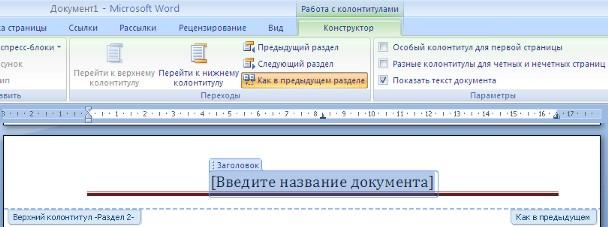
Колонтитулы можно настраивать отдельно для различных разделов. Но, для этого нужно разорвать между ними связь, т.к. по умолчанию все колонтитулы связаны между собой. Для этого надо перейти к тому колонтитулу, который надо оформить по-другому, и «отжать» кнопку «Как в предыдущем разделе».
Если же, наоборот, есть необходимость привести колонтитулы в разных разделах к одному виду, то кнопка «Как в предыдущем разделе» должна быть «нажата».
Быстрый переход между колонтитулами и основным текстом документа можно осуществлять двойным щелчком мыши на нужном элементе (верхнем/нижнем колонтитуле или на основном тексте).
Для удаления колонтитулов предназначен пункт «Удалить верхний/нижний колонтитул» соответствующих кнопок колонтитулов.
Как сделать, чтобы колонтитулы не были серыми
Не все документы нужно создавать с нуля. В Интернете есть множество образцов, так называемых «рыбок», которые вы можете использовать.
Как обычно бывает, такие документы имеют собственное форматирование, которое не всегда вас устраивает. В частности, верхние и нижние колонтитулы добавлены определенным образом.
Вы можете редактировать верхние и нижние колонтитулы следующим образом:
- Выберите в ленте функцию «Вставить».
- Щелкните левой кнопкой мыши пункт меню «Верхний колонтитул», если вы решили его изменить, или «Нижний колонтитул», если необходимо.
- В раскрывающемся списке выберите функцию «Редактировать верхний колонтитул» или «Редактировать нижний колонтитул» соответственно».
После этого дизайнер откроется для работы с верхними и нижними колонтитулами, и вы сможете изменить верхний и нижний колонтитулы на свое усмотрение.
Также прочтите: 10 потрясающих скриптов AutoHotkey (и как сделать свои собственные!) • Oki Doki
Если заголовок в документе визуально виден, вы можете изменить его более простым способом.
просто дважды щелкните интересующий верхний и нижний колонтитулы, после чего активируются функции редактирования верхних и нижних колонтитулов.
Как удалить колонтитул
Есть два способа удалить верхний или нижний колонтитул в слове.
Дважды щелкните поле верхнего или нижнего колонтитула, выберите все содержимое, которое есть в заголовке, и нажмите клавишу DELETE или BACKSPACE».
- Или перейдите на вкладку «Вставка» и найдите там нижний или верхний колонтитулы, в зависимости от того, что вы хотите удалить, затем выберите «Удалить нижний колонтитул» или «Удалить верхний колонтитул».
Видео
Как удалить колонтитулы
Чтобы удалить верхние и нижние колонтитулы из документа, перейдите на вкладку «Вставка», откройте инструмент «Верхний и нижний колонтитулы», затем «Верхний колонтитул» (нижний колонтитул) и нажмите «Удалить верхний колонтитул (нижний колонтитул».
Чтобы удалить нумерацию страниц из документа, откройте инструмент «Номер страницы» и выберите параметр «Удалить номера страниц».
Также есть ряд статей, где используется Word: ошибка при установке Word 2007, как сохранить слово в PDF, как преобразовать PDF в слово.