Room eq wizard что это за программа
REW is free software for room acoustic measurement, loudspeaker measurement and audio device measurement.
The audio measurement and analysis features of REW help you optimise the acoustics of your listening room, studio
or home theater and find the best locations for your speakers, subwoofers and listening position.
It includes tools for generating audio test signals; measuring SPL and impedance; measuring frequency and impulse
responses; measuring distortion; generating phase, group delay and spectral decay plots, waterfalls, spectrograms and energy-time
curves; generating real time analyser (RTA) plots; calculating reverberation times; calculating Thiele-Small
parameters; determining the frequencies and decay times of modal resonances; displaying equaliser responses
and automatically adjusting the settings of parametric equalisers to counter the effects of room modes and
adjust responses to match a target curve.
Влияние комнаты
Начать, пожалуй, следует с показательного графика, на котором совмещены кривые АЧХ системы с учетом отклика комнаты (сиреневый цвет) и т.н. «безэховые» измерения, где влияние комнаты максимально отброшено из рассмотрения
Прошу обратить внимание, что цена деления — 5 дБ, и средняя разница между АЧХ прямого звука и общей АЧХ составляет примерно 6 дБ по НЧ/СЧ диапазону — это и есть влияние комнаты на звук. Т.е
данное помещение практически удваивает звуковое давление от АС, причем делает это с некоторой задержкой. Комната для рассмотрения выбрана стандартная: 24 кв.м., ковер на полу, мягкий диван, пара кресел, пенополистороловые плиты на потолке — вот и все звукопоглощение.

Вот как отклик этой же комнаты (реакция на импульс) выглядит во времени:
 По вертикали — частота, по горизонтали — время в миллисекундах, цветом обозначена амплитуда в дБ
Здесь показана реакция комнаты на одиночный импульс. Когда музыка закончилась, комната продолжает играть сама по себе. График показывает, что затухание звука в басах происходит более чем 0,6 секунды!
В итоге становится ясно, что комната влияет на звучание системы, и слушатель это заметит и в составе самого звука (ранние отражения), и как эффект эха. Наш слух устроен таким образом, что мы не всегда воспринимаем влияние комнаты как помеху. Подсознательно человек пытается определить, где он находится, и делает это обычно по реверберационным призвукам, сопровождающим любой звук в помещении. Предположительно навык этот достался нам от далеких предков, живших в пещерах.
В домашних условиях получается, что слушатель воспринимает как бы два пространства одновременно: комнату, где он находится, и комнату, в которой проводилась запись (или имитацию пространства искусственной реверберацией, добавленную в студии). Вообще такое «раздвоение» приводит к дискомфорту, поэтому лучше, конечно, двойственность эту исключить, т.е. сделать в акустической обработке помещения упор на рассеивание или на поглощение звука. Это если мы говорим о комнате для прослушивания музыки. Ранее я писал, что в кинозалах такого выбора нет — там корректно делать только заглушение. Но это уже относится к акустической обработке, поэтому вернусь к теме статьи — электронной коррекции помещения.
Рассуждения про микрофоны

Профессиональные измерительные микрофоны бывают направленного действия и всенаправленного. Термины «Направленный», «Кардиоидный», «Всенаправленный» характеризуют диаграммы их направленности, хотя эти термины иногда применяются излишне вольно. Направленность всех микрофонов зависит от частоты и становится сферической (всенаправленной) с уменьшением частоты.
Ниже примерные диаграммы направленности чувствительных зон микрофонов.

Всенаправленный микрофон
Принимает звук, практически одинаково, с любого направления. На рисунке его диаграмма направленности выделена красным цветом. Измерительные микрофоны делают практически всегда – всенаправленными.
Кардиоидный микрофон
На рисунке обозначена – зеленым цветом. Наиболее распространенная диаграмма направленности. Эти микрофоны обычно обладают эффектом близости, окрашивающим и усиливающим басовый диапазон вокала с близкого расстояния. Часто применяется в студиях на радиостанциях и в студиях звукозаписи.
Суперкардиоидный микрофон
Диаграмма синего цвета – Это расширенная версия кардиоидного микрофона, имеющая незначительную вторую зону сзади микрофона, и основная зона более направленная.
Гиперкардиоидный микрофон
Диаграмма фиолетового цвета. Это расширенная версия суперкардиоидного микрофона, имеющая более расширенные границы диаграммы.
Двунаправленный микрофон
Двунаправленный микрофон («восьмерка»), диаграмма желтого цвета, одинаково хорошо воспринимает звук как спереди, так и сзади, но подавляет звук, поступающий с боков (а также сверху, снизу и т.д.).
Узконаправленный микрофон
Говорить именно об узконаправленных микрофонах можно очень много, материала можно насобирать на отдельную статью, чего сейчас не будем делать. На схемах его диаграммы направленности нет.
Но можно эту диаграмму описать в несколько слов. Такой микрофон слышит звуки только перед собой и в достаточно узком “коридоре”. Потому измерительные микрофоны ставят непосредственно перед акустической системой в нескольких десятках сантиметрах. В основном, это расстояние считается идеальным для проведения измерений и делается в один метр.
снова моё личное мнение-рассуждение, и оно наверняка совпадает с мнением многих, о расположении микрофона.

Обычно, узконаправленные микрофоны имеют длинные корпуса, и имеют экстремально узкую диаграмму направленности. Они воспринимают звук только в непосредственной близости от оси направленности микрофона.
Эти микрофоны используются для локальной записи звука (при съемке фильмов или на телевидении). С их помощью записывают звуки природы, а так же, в любом другом месте, где требуется очень точное позиционирование.
Setting Up Room EQ Wizard
There is an incredibly simple way to set up and use REQ, and that’s with a USB microphone and your laptop/computer.
One of the later versions of the freeware introduced support for ‘Plug-N-Play’ USB mics. It’s recommended that you pick up an individually calibrated USB mic, which you can do for under $100. Most room analysis software automatically recognizes the MiniDSP UMIK-1, so all you have to do is plug it into an open USB port on your computer. It’s just $75!
This means there’s only one piece of equipment to buy: the mic. The software is free, you plug the mic in, and you can take a measurement of your room with Room EQ Wizard in less than 5 minutes!
An alternative would be getting a regular XLR calibration microphone and running it into your audio interface. This method introduces one extra piece of equipment between you and the software, but is quite literally just as simple if you have an aversion to USB microphones. You should have an interface anyway to connect your speakers to your computer.
In terms of reading Room EQ Wizard’s data, there are tons of resources available on how to interpret the charts and graphs it generates. AV Nirvana has an entire forum dedicated to the software. Lots of experienced users share their knowledge — again, at absolutely no cost.
The frequency response graph should be the most familiar and the easiest to read; it tells you everything you probably want to know anyway, like where all the the big resonances are.
Related: Sonarworks Reference 4 Review
How does REQ work?
Generally speaking, room acoustics software uses an impulse response to calculate its measurements. We want to capture the entire frequency spectrum, so we play back a slow sine wave sweep on our speakers between 10 and 20,000 Hz and record it into Room EQ Wizard with a calibration microphone.
The subsequent recording will contain all frequencies of interest, in addition to the combined responses of the room and speakers. REQ removes the sine wave, leaving you with only the room and speaker response. Now you have a blueprint of what will happen to any sound played on those speakers in that room, i.e., an impulse response of the acoustic environment.
Should you measure your room acoustics?
Room EQ Wizard is extremely comprehensive, which means there’s a learning curve. But it’s free, apart from the cost of a calibration microphone, and can tell you more than you’d ever want to know about your room. None of the info REQ measures would hurt you — that’s for sure!
Without getting too heady with the software, most of us can get by just knowing our room’s frequency response. This can help explain why, for instance, there’s a low-mid deficiency in your mixes when you reference on other systems. Maybe there’s a big low-mid build-up in your home studio, so you’re carving those frequencies up in your mixes.
Will Room EQ Wizard ‘fix’ my room?
The answer is a simple and definitive ‘no,’ but that’s the wrong question to ask. Room calibration software diagnoses acoustic problems; it unfortunately can’t treat them. However, it will show you a bunch of awful looking charts and graphs!
The truth is, even the finest studios in the world probably ‘look’ absolutely terrible when measured so precisely. There’s no such thing as perfect, and that’s especially true of acoustic environments — even the really, really expensive ones.
It takes a ton of experience to read acoustic measurement data, and even more to determine what to do with that info. The best thing you can do for your room is treat the first reflection points at the very least. From there, you can use a tool like Room EQ Wizard to chart the room’s frequency response. This will arm you will some powerful knowledge the next time you’re mixing!
Почему басы звучат неравномерно?
Ответ кроется в размерах и пропорциях помещения. Роль играют также стройматериалы и акустическая подготовка, но в случае с длинными волнами важнее всего пропорции комнаты.
Чтобы проанализировать помещение, можно воспользоваться акустическим онлайн-калькулятором. Например, подойдет AMROC Room Mode Calculator. Введя размеры помещения в калькулятор, вы получите полный модальный анализ комнаты.
Очень неплохо, если звук с веб-браузера можно вывести на вашу звуковую систему. Так вы сможете выбрать любые комнатные моды (нужно просто навести курсор мыши) и услышать, как именно они звучат в помещении (не забудьте убавить громкость). Это хороший способ ощутить все своими собственными ушами. Попробуйте — ведь ничто не сравнится с реальным слуховым восприятием. Также имеет смысл перемещаться по комнате во время прослушивания мода: возможно, где-то моды будут казаться менее выраженными, а в других местах появится гудящий эффект.
Суровая правда такова, что немногие из нас владеют подготовленными комнатами для прослушивания музыки с правильными пропорциями. Короче говоря, наши музыкальные комнаты чаще обладают неправильной модальной плотностью. На некоторых частотах все комнатные резонансы собираются в кучу. Иногда такое происходит на самой «неподходящей» частоте. К примеру, на сабвуферной частоте среза 80 Гц.
Именно низкие частоты, идущие ниже переходной частоты (ее также называют «частотой Шрёдера»), образуют моды, а также стоячие волны и резонансы. Все это приводит к тому, что комната оказывается под властью басовых отзвуков, но не акустических систем. Перечитайте и вникните в этот абзац — в нем заложены суть и смысл использования цифровой коррекции пространственного звучания.
Вот вам пример измерений, сделанных в типичной комнате для прослушивания музыки. Измерительный микрофон всегда находился в одной точке прослушивания, а колонки три раза меняли свое положение, не увеличивая и не уменьшая радиус более чем на 60 см

Как видно из диаграммы, басовая характеристика сильно скачет, и зависит это не только от изменения расположения колонок — АЧХ непостоянна при любом раскладе. Колонки контролируют ситуацию только выше 300 Гц. Помещение значительно меньше влияет на звуки от 300 Гц и выше.
Правильное расположение колонок и оптимальная точка для прослушивания могут изменить положение дел, однако чаще всего получается так, что АЧХ меняется лишь в плане распределения пиков по горизонтали, но комнатные моды никуда не деваются.
Диаграмму я взял из работ канадского ученого-акустика Флойда Е. Тула (Floyd E. Toole). Он утверждает, что за годы исследований пришел к следующему выводу: около 80% помещений оказывают значительное влияние на окраску звука. Согласно Флойду, именно звучание басов в 30% случаев является решающим фактором при субъективной оценке той или иной акустической системы. Флойд также утверждает, что любая АС может звучать лучше, если использовать систему коррекции для басовых частот. Ученый, конечно, ничего не гарантирует, но предлагает попробовать.
Теперь, когда мы услышали и замерили «неравномерные» басы, стало ясно, что комната играет важную роль с точки зрения распределения модов. Также мы пришли к выводу, что помещение, по большей части, контролируется басами, если говорить о звуках ниже переходной частоты. Пришло время изучить принципы работы DRC-систем.
Описание TrueRTA.
Анализатор аудио спектра TrueRTA, работает в режиме реального времени, отлично подходит для настройки амплитудно-частотных характеристик акустических систем в различных помещениях и залах. Программное обеспечение включает в себя целый набор инструментов, в частности, спектральный анализатор реального времени (Real Time Analyzer), двойной осциллограф, генератор сигналов, цифровой измеритель уровня и коэффициента амплитуды сигнала или крест-фактора. Интерфейс приложения крайне прост и удобен, все настройки могут быть развернуты в виде панелей на основном рабочем окне.
Программное обеспечение предоставляет возможность самостоятельно настраивать масштабы, параметры и диапазоны звуковых измерений, проводит обработку и усреднение входных данных, имеет функцию фиксации пиков. Сигнал на экране осциллографа может быть остановлен в любой момент времени и прокручен в разные стороны. Также предлагается пять различных цветовых схем для графической области окна.
Полученные с помощью TrueRTA измерения позволяют детально и «на лету» оценить акустику, определить нелинейные искажения, проверить правильность расчетов разделительных фильтров. Максимальное разрешение достигает 1/24 октавной полосы. Программа позволяет выявить не только спектральный состав гармоник, но и просчитать коэффициент нелинейных искажений для каждой из них. Расчет уровня гармоник в приложении необходимо проводить вручную.
Кроме того программа TrueRTA может генерировать аудио сигналы любой частоты (в пределах от 1 до 22000 Гц) и амплитуды. Приложение позволяет проводить замеры белым шумом, розовым шумом (стандартным для акустических измерений) или синусоидальным сигналом. Результаты измерений можно распечатать или сохранить в ячейках памяти, а затем сравнить между собой. Последние версии софта имеют возможность определять импульсные характеристики звуковых сигналов.
Какие проблемы решает цифровая коррекция пространственного звучания
Начнем с того, что попытаемся понять задачу цифровой рум-коррекции. Чтобы вникнуть быстро, нужно послушать, как ваши колонки отыгрывают низкие частоты. Давайте разбираться вместе. Нужно найти музыку с большим количеством баса. Чем больше будет разных низких нот — тем больше частот мы протестируем.
Я выбрал песню «Spanish Harlem» с альбома «The Raven» Ребекки Пиджон. Эта композиция отличается хорошим акустическим басом в соль мажоре с классической прогрессией «I-IV-V». Чуть позже я объясню, что побудило меня выбрать именно эту песню. Вы же выберете то, что нравится именно вам. Продолжим.
Что нужно услышать? Итак, сперва выкрутите громкость на комфортный уровень. Если есть измеритель звукового давления (можно использовать SPL-измеритель на смартфоне), настройте громкость так, чтобы уровень звукового давления в точке прослушивания составил 77–83 дБ(C).
Расположитесь поудобнее, закройте глаза и сконцентрируйтесь на басовой линии и басовых нотах. Все ли низкие ноты звучат на одном уровне? Возможно, некоторые ноты более выражены? Есть ощущение, что одна из нот превалирует?
Это непростое упражнение для ваших ушей — ведь мы уже привыкли к неровному воспроизведению низких частот. Возможно, многие вовсе никогда не слышали равномерную басовую линию, поэтому и сравнивать не с чем. В общем, придется потратить время для «настройки» ушей и концентрации на НЧ-партии музыкальной композиции. Помимо прочего, сфокусироваться может быть сложно из-за одновременного звучания разных музыкальных инструментов и вокала.
Вот почему лучше выбрать песню, где есть четкая басовая прогрессия с разными нотами. Эти ноты проще услышать и понять, какие звучат мягче или, наоборот, резче и громче. Такой подход помогает не только, когда вы собираетесь прослушать что-то спокойное с неплотной басовой линией (как в песне «Spanish Harlem»), но и если вы выбрали композицию с более насыщенными и громкими басами (например, «The Power of Goodbye» Мадонны). Как только подстроите свой слух — станет легче различать ноты.
Вернемся к «Spanish Harlem». Вот последовательность частот основных нот, на которых строится басовая линия (мелодия базируется на упомянутой прогрессии «I-IV-V»): 49-62-73; 65-82-98; 73-93-110.
Вот та отправная точка, когда у нас появляются конкретные данные и значения, которые помогут понять, какую же проблему решает DRC. Если коротко, то цифровая коррекция пространственного звучания призвана выровнять низкие частоты так, что все басовые ноты будут восприниматься одинаково отчетливо. Современные DRC-алгоритмы учитывают разные зоны прослушивания (точки) для обеспечения постоянных фазовой и частотной характеристик.
Почему, собственно, о неровном звучании басов нужно задуматься? Скоро мы получим ответ.
Раз мы уже знаем частоты нот нижнего регистра в песне «Spanish Harlem», то можем соотнести эти басовые ноты с реальными акустическими измерениями НЧ-характеристики колонок в комнате. Для моих измерений я использовал акустику, собранную на базе комплекта Purifi SPK4, специальный микрофон и программу REW в стандартном режиме (500 мс, без сглаживания). Сабвуферы не были задействованы.
Стандартные настройки предполагали захват звука микрофоном напрямую из колонок, а также захват ранних отражений и поздних до 500 мс в диапазоне от 20 Гц до 200 Гц. Все это было сгруппировано и отображено на диаграмме. Мы сосредоточимся на басовых частотах ниже 200 Гц

Диаграмма показывает частотную характеристику от 20 Гц до 200 Гц по горизонтали и уровень звукового давления (SPL) с шагом в 5 дБ по вертикали. Для калибровки микрофона я использовал SPL-измеритель и розовый шум.
Обратите внимание на амплитуду. Самый большой скачок между двумя пиковыми значениями превышает 20 дБ
Для наших ушей разница в 20 дБ воспринимается как повышение громкости в четыре раза (или понижение — это зависит от конкретной басовой ноты). Кроме того, есть разница между двумя каналами.
Анализируя песню «Spanish Harlem», мы видим, что ноты между 70 и 100 Гц остались на низком уровне, а 110 Гц уже просто резонируют в моей комнате. Это видно и на графике. В зависимости от ноты я слышу некоторые НЧ-звуки в четыре раза громче или тише. Мое личное субъективное восприятие соответствует объективным результатам измерения, показывающим частотную характеристику в басовом диапазоне.
Мы слышим разницу в воспроизведении нот нижнего регистра — и мы видим ее на диаграмме. Почему же дело с низкими частотами обстоит именно так?
Downloads
The current version is V5.19, revised 27th August 2018.
Beta version downloads are hosted at
AV Nirvana,
home of the REW support forum.
To view the REW revision history
click here.
| OS | Downloads |
|---|---|
| XP/Vista/7/8/10 | Windows installer with JRE (32.8MB, includes private Java 8 runtime)Recommended for most Windows users Windows 64-bit installer (16.5MB, requires separate 64-bit Java 8 installation)Recommended for Windows 10 if 64-bit Java 8 is already installed Windows 32-bit installer (16.4MB, requires separate 32-bit Java 8 installation)Recommended if 32-bit Java 8 is already installed Windows installer with JRE allowing multiple instances (32.8MB)Allows multiple REW instances to run at the same time |
| Intel-based10.8.3 — 10.13 | macOS DMG (35.3MB, includes private Java 8 JRE) Accessibility tools such as BetterTouchTool, Moom, Magnet Window Manager and QuicKeys are not compatibile with the installer, disable them temporarily while installing REW. For 10.14 Mojave use the latest V5.20 beta version from AV Nirvana |
| Linux installer (15.6MB, requires Java 8) | |
| All | Sampledata.mdat (8.0MB)Sample measurement data |
Performing Measurements
- Press the Measurement button in the REW toolbar.
- Start Freq: 20
- End Freq: 20,000
- Level: -20.0
- Output: Default Output: Right
- Press the Start Measuring button.
The measurement process only takes a few seconds to complete. The first frequency response graph will be displayed.
Making a measurement.
Repositioning the headphones and running a minimum of 5 measurements per channel is necessary to identify and remove abnormal or outlier measurements. 5 valid measurements can then be averaged for a relatively accurate side measurement (left or right graph).
These 10 valid measurements can be averaged for a relatively accurate L+R graph.
Measuring the Other Channel
Mic/Meter Tab
File: SELECT APPROPRIATE CALIBRATION FILE FOR THE OTHER CHANNEL
Frequency Response Graph
This is where the measurement results are displayed. It’s the most common and useful graph we have to compare how the headphones sound. Start by setting several defaults for all measurements:
- Use the Limits button to set the graph to display 20-20,000 Hz on the x-axis and 50-100 dB on the y-axis.
- Select the All SPL tab above the graph.
- After each measurement, from the Graph dropdown menu select: Apply 1/12 smoothing. This smooths the line using 1/12 octave smoothing.
After smoothing, save each measurement in the format:
HEADPHONE NAME – SIDE MEASUREMENT NUMBER. For example: “HD650 L1.mdat”
The SPL graph is displayed after taking a measurement. Set the appropriate axis values and 1/12 octave smoothing.
Physically reposition the headphone on the EARS measurement rig. This may be done by entirely removing the headphones and placing them on again, or by rotating or sliding the headphones around on the EARS. Try to position them naturally over the silicone ears while maintaining a good seal with the ear pads.
Perform another measurement as outlined above. Discard any erroneous measurement that is clearly incorrect. Repeat until you have created 5 valid measurements for each side.
The impact of a bad seal between the headphone earpads and the EARS is seen in the pink line. Bass and treble response are significantly curtailed and out of line with the better (green and blue) headphone position measurements.
The most obvious measurement issue is created when there is a lack of seal between the earpads (or IEM ear tips) and the EARS. The bass response will be severely curtailed and will drop off significantly.
Press the Average the Responses button at the bottom of the graph to create an average of all the measurements currently displayed in the All SPL tab. You can Open or Close measurements as appropriate to finally save a file as:
HEADPHONE NAME – Avg – SIDE. For example: “HD650 Avg L.mdat”
The Capture button at the top is used to create a picture of the graph that can be used to post online.
- Image Width: 2000
- Include Title: checked
- Include Legend: checked
- JPEG image: checked
- Type any additional text here: Title of Graph. For example: “HD650 – Headphonesty”
Какое оборудование нужно для измерений акустики комнаты?
Микрофонный штатив
Что бы измерить акустику помещения, первое что потребуется, так это обычный микрофонный штатив. Подойдет и любой штатив, с возможностью закрепить микрофон в горизонтальном положении на уровне, примерно 90-100 сантиметров от пола. Не совсем технически правильно – держать микрофон в руках во время проведения измерений.
Почему микрофон нужно установить именно на такой высоте? Обычно, на этой высоте находится голова и уши слушателя музыки, сидящего в своем кресле или на диване перед акустикой. Стоя перед колонками редко кто слушает музыку.
Измерительный микрофон
Так же потребуется измерительный микрофон. Без него ни как не провести измерения. Судя по большому количеству голосов “за” и хороших отзывов тех, кто проводил такие измерения акустики помещений много раз – выберем для работы микрофон Behringer ECM 8000. Микрофон не очень дорогой, но он довольно хороший по качеству.
Но можно купить и Dayton Audio EMM-6 (калибровочный аналоговый измерительный микрофон), miniDSP UMIK-1 (Калибровочный измерительный USB-микрофон).
Хотя, разобравшись с программой, можно провести несколько экспериментов с любым не дорогим конденсаторным микрофоном, петличкой например. И результаты могут быть вполне приличными и достаточными, для оценки акустики помещения. Но не забываем – провести корректировку микрофона.
, разберемся чуть подробнее с микрофонами – какие вообще бывают микрофоны и какой предпочтительнее использовать при проведении замеров акустики помещений и акустических систем. Коротко разберемся в преимуществах и характеристиках.
Микрофонный усилитель
Третий компонент – микрофонный усилитель. Какой усилитель использовать – вариантов не много, но все усилители стоят достаточно дорого (более 150 “зеленых бумажек”) и не каждому по карману купить такое устройство для разового замера своей акустики в помещении.
Список рекомендуемых приборов – микрофонных усилителей для проведения измерений акустики помещения:
- Steinberg UR22 MkII USB audio interface
- miniDSP 2×4 HD DSP / Equaliser / USB DAC / crossove
- Focusrite Scarlett Solo USB audio interface
Моё мнение по поводу микрофонного усилителя
Многие проводят измерения не используя специально купленных для измерений усилителей. Они проводят измерения, подключив микрофон непосредственно подключив его к микрофонному входу ноутбука или компьютера.
Иначе говоря, используют возможности звуковой карты компьютера. Но это не всегда хороший вариант, так как не в каждом компьютере устанавливается хорошая звуковая плата или подходящий для этих целей чип.
Я считаю, что микрофонный усилитель для измерения акустики помещений и акустических систем нужен. Много разговоров на форумах по поводу использования микрофонных усилителей: использовать специальный усилитель или достаточно простой самоделки.
Спорить то можно, но сделав самодельный усилитель можно достичь нужного результата за небольшие деньги. Но купить специальный усилитель и не заморачиваться на поисках схемы, деталей, пайке и настройке – за это можно и заплатить.
Кто на что способен и готов: потратится на хороший готовый усилитель или собрать свой для конкретно выбранного микрофона. Выбор есть!
Room EQ Wizard (1 онлайн
Полагаю, в этом разделе будет уместно создать отдельную тему, посвящённую Room EQ Wizard, многие пользуются для проверки акустики комнат именно этой программой.


Room EQ Wizard (REW) — мультиплатформенная (Win, Mac, Linux) бесплатная Java-программа, предназначенная для измерения акустических параметров помещений. Используется она, в первую очередь, для выявления проблем, возникающих при воспроизведении аудио в условиях акустически неподготовленных помещений. Room EQ Wizard позволяет построить амплитудно- и фазочастотные графики, оценить реверберационные свойства помещения, создать импульсный отклик помещения, настроить эквалайзер, корректирующий АЧХ.
Программа работает следующим образом — воспроизводится свип-файл (аудиофайл с синусоидальным постоянно повышающимся тоном), сигнал фиксируется измерительным микрофоном, вычисленный результат корректируется в соответствии с поправками для данной звуковой карты и микрофона и отображается графическим интерфейсом программы.
Для того, чтобы абсолютные значения полученных результатов были корректными, необходима калибровка уровня звукового давления (Sound Pressure Level — SPL), которая производится при помощи измерителя уровня звукового давления (SPL Meter), впрочем, оценить АЧХ можно и без него. В качестве измерительного микрофона можно использовать SPL Meter, специальный микрофон или любой всенаправленный микрофон с известной АЧХ (о том, как сделать калибровочный файл для микрофона — ниже).
Возможно, кому-то пригодится небольшая стартовая инструкция:
1. SPL Meter.
Если не предполагается для работы со свипами использовать SPL Meter, можно порекомендовать в качестве измерительного микрофона распространённый недорогой Behringer ECM8000, стандартный калибровочный файл для него можно скачать здесь. Вы можете использовать и другой микрофон, желательно, чтобы он был всенаправленным; калибровочный файл можно сделать самому, если известна АЧХ микрофона. В качестве образца можно скачать любой файл .cal, например, для того же Behringer ECM8000. Открываем файл в блокноте, в каждой строке — пара цифр, первая — частота в Hz, вторая — соответствующая графику АЧХ микрофона поправка в dB. Заданные таким образом точки соединяются в выстраиваемом REW графике прямыми. Чем меньше шаг по частоте, тем точнее коррекция, однако, учитывая, что у Вас, скорее всего, не окажется подробной АЧХ, снятой для конкретного экземпляра микрофона, можно ограничиться приблизительным переносом данных. Полученный файл сохраняем с расширением .cal
Вот пример создания самодельного калибровочного файла для некоего микрофона:
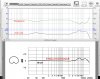
В окне REW отображаются сам калибровочный файл и график АЧХ, полученный при перекороченных входе-выходе карты, видно, что программа просто вычитает график .cal из результата.
Если у Вас нет всенаправленного микрофона, очевидно, имеет смысл сделать несколько замеров из одной точки, меняя ориентацию микрофона.
Если нужна максимальная точность, необходимо использовать индивидуально откалиброванный специалистом измерительный микрофон.
Перед началом измерений будет полезно откалибровать звуковую карту. Для этого нужно открыть окно "Preferences" из меню или нажав соответствующую кнопку. На вкладке "Soundcard" выбираем частоту дискретизации, аудиовыход и аудиовход, которые будут использовиться для измерений, и канал (по умолчанию Room EQ Wizard использует правый). Соединяем аудиокабелем выбранные выход и вход. Нажимаем кнопку "Calibrate", под окном подсказки жмём "Next" дважды, после этого программа должна начать воспроизводить сигнал для регулировки уровней. Уровень сигнала на выходе должен быть в пределах -12dB — -6dB (его можно менять в окошке "Sweep Level"), сигнал на входе не должен отличаться от него, в идеале, более, чем на 6dB, пиковый индикатор (красная чёрточка) не должен подниматься выше -1dB.
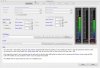
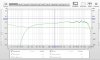
Если эти требования выполняются, жмём "Next" ещё два раза, через карту пропускается свип, результаты выводятся в основном окне. Вот, например, АЧХ замера для карты M-Audio FW-410:
В окне "Preferences" жмём кнопку "Make Cal" и сохраняем результат. Созданный файл автоматически загружается в поле "File".
Теперь проверим калибровку — в "Preferences" на вкладке "Mic/Meter" убираем галочку "C Weighted SPL Meter", если таковая стоит, в поле "File" не должно быть загруженных калибровочных файлов; в основном окне программы жмём "Measure". Во всплывающем окне проверяем финальную частоту "End Freq", нужное значение — 20000Hz. Жмём "Start Measuring". Результат должен быть приблизительно таким:
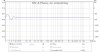
Если частота дискретизации будет изменена (44,1kHz — 48kHz), калибровку придётся повторить.
Справедливости ради надо заметить, что неравномерность АЧХ современных профессиональных аудиоинтерфейсов пренебрежимо мала по сравнению с величиной неравномерности других элементов системы.
Должны быть включены режимы "C weighting" и "Slow" на самом приборе, в "Preferences" на вкладке "Mic/Meter" нужно поставить галочку "C Weighted SPL Meter" и загрузить соответствующий калибровочный файл. SPL Meter нужно расположить в точке, в которой должна находиться голова слушателя (капсюлем вверх, если меряется низкочастотный диапазон, капсюлем к источнику звука для средне-высокочастотных измерений), выход измерителя подключить к линейному входу карты, выход карты — к мониторам (или другому устройству, воспроизводящему звук). В окне "Preferences" выбираем "Use Main Speaker to Check/Set Levels" (если настраивается сабвуфер, оставляем "Use Subwoofer to Check/Set Levels"), жмём кнопку "Check Levels", затем — "Next" под окном подсказки, после этого начнёт воспроизводиться участок спектра розового шума. Уровень громкости должен приблизительно соответствовать 75dB на шкале измерителя, при этом уровень сигнала на входе не должен быть ниже -24dB и выше -12dB (в идеале -18dB):

После настройки уровней нажимаем "Finish" в окне "Preferences" и открываем окно "SPL Meter" соответствующей кнопкой.
В появившемся окне жмём "Calibrate", во всплывшем меню выбираем "Use REW speaker cal signal" (или "Use REW subwoofer cal signal" для сабвуфера), затем вводим цифру с дисплея измерителя в окошке "SPL Reading Calibration" и жмём "Finished".
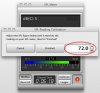
Должны быть включены режимы "C weighting" и "Slow" на измерителе звукового давления. В "Preferences" на вкладке "Mic/Meter" нужно убрать галочку "C Weighted SPL Meter", если она стоит, и загрузить соответствующий калибровочный файл для используемого микрофона. Измерительный микрофон и SPL Meter нужно расположить в точке, в которой должна находиться голова слушателя, микрофон должен быть направлен капсюлем вверх, если меряется низкочастотный диапазон, капсюлем к источнику звука — для средне-высокочастотных измерений; микрофон подключить ко входу карты, выход карты — к мониторам (или другому устройству, воспроизводящему звук). В окне "Preferences" выбираем "Use Main Speaker to Check/Set Levels" (если настраивается сабвуфер, оставляем "Use Subwoofer to Check/Set Levels"), жмём кнопку "Check Levels", затем — "Next" под окном подсказки, после этого начнёт воспроизводиться участок спектра розового шума. Уровень громкости должен приблизительно соответствовать 75dB на шкале измерителя, при этом уровень сигнала, идущего с микрофона, не должен быть ниже -24dB и выше -12dB (в идеале -18dB):
После настройки уровней нажимаем "Finish" в окне "Preferences" и открываем окно "SPL Meter" соответствующей кнопкой.
В появившемся окне жмём "Calibrate", во всплывшем меню выбираем "Use REW speaker cal signal" (или "Use REW subwoofer cal signal" для сабвуфера), затем вводим цифру с дисплея измерителя в окошке "SPL Reading Calibration" и жмём "Finished".
В "Preferences" на вкладке "Mic/Meter" нужно убрать галочку "C Weighted SPL Meter", если она стоит, и загрузить соответствующий калибровочный файл для используемого микрофона. Измерительный микрофон нужно расположить в точке, в которой должна находиться голова слушателя, микрофон должен быть направлен капсюлем вверх, если меряется низкочастотный диапазон, капсюлем к источнику звука — для средне-высокочастотных измерений; микрофон подключить ко входу карты, выход карты — к мониторам (или другому устройству, воспроизводящему звук). В окне "Preferences" выбираем "Use Main Speaker to Check/Set Levels" (если настраивается сабвуфер, оставляем "Use Subwoofer to Check/Set Levels"), жмём кнопку "Check Levels", затем — "Next" под окном подсказки, после этого начнёт воспроизводиться участок спектра розового шума. Уровень громкости должен приблизительно соответствовать 75dB, но, поскольку для измерений нужен отсутствоющий SPL Meter, следуем такой рекомендации — устанавливаем "комфортный уровень громкости" для звуковоспроизводящей системы. Уровень сигнала, идущего с микрофона, не должен быть ниже -24dB и выше -12dB (в идеале -18dB):
После настройки уровней нажимаем "Finish" в окне "Preferences" и открываем окно "SPL Meter" соответствующей кнопкой.
В появившемся окне жмём "Calibrate", вводим значение 75dB в окошке "SPL Reading Calibration" и жмём "Finished".
Нажимаем кнопку "Measure", проверяем во всплывшем окне диапазон свипа (0Hz — 20000Hz, если тестируется не сабвуфер)
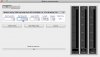
, жмём "Start Measuring". Звучит свип, после чего результаты появляются в главном окне. Во время звучания свип-файла желательно исключить любые посторонние звуки, кроме того, нежелательно находиться рядом с микрофоном.
Вкладка "SPL & Phase" отображает АЧХ и ФЧХ замера, калибровочные графики, а также параметры "Min phase" и "Excess phase" (неактивны по умолчанию), отображение графиков можно включать и выключать галочками в боксах под окном.
На вкладке "Waterfall" отображается зависимость измеряемого спектра от времени, чтобы просчитать "водопад", нужно нажать кнопку "Generate"; наиболее "живучие", достигающие фронтальной части графика частоты — это и есть проблемные, "гуляющие" в помещении участки спектра.
Результат можно сохранить в виде графического файла, нажав кнопку "Capture": 
Масштабировать график можно колесом мыши, или использовать кнопки на поле графика: 
Двигать поле графика можно правой кнопкой мыши, также можно включить полосы прокрутки: 
Это вкратце; конечно, результаты работы REW можно обсуждать более детально.
Фазовое и временное согласование динамиков с помощью программного комплекса REW
Фазовое и временное согласование динамиков с помощью программного комплекса REW
Предлагаю изучить данное программное обеспечение, и выработать методику сведения автомобильных по АЧХ, ФЧХ, импульсам и групповым задержкам. А также, инструментами REW использовать параметрический эквалайзер для введения полученных данных в эквалайзера кроссоверов головных устройств.
REW программа полностью бесплатная, скачать можно здесь: http://www.roomeqwizard.com/#downloads
Здесь можно скачать версию 5.15 beta7 в которой реализована возможность акустического LOOPBACK
Room EQ Wizard (REW) — мультиплатформенная (Win, Mac, Linux) бесплатная Java-программа, предназначенная для измерения акустических параметров помещений. Используется она, в первую очередь, для выявления проблем, возникающих при воспроизведении аудио в условиях акустически неподготовленных помещений. Room EQ Wizard позволяет построить амплитудно- и фазочастотные графики, оценить реверберационные свойства помещения, создать импульсный отклик помещения, настроить эквалайзер, корректирующий АЧХ.
Программа работает следующим образом — воспроизводится свип-файл (аудиофайл с синусоидальным постоянно повышающимся тоном), сигнал фиксируется измерительным микрофоном, вычисленный результат корректируется в соответствии с поправками для данной звуковой карты и микрофона и отображается графическим интерфейсом программы.
Для того, чтобы абсолютные значения полученных результатов были корректными, необходима калибровка уровня звукового давления (Sound Pressure Level — SPL), которая производится при помощи измерителя уровня звукового давления (SPL Meter), впрочем, оценить АЧХ можно и без него. В качестве измерительного микрофона можно использовать SPL Meter, специальный микрофон или любой всенаправленный микрофон с известной АЧХ (о том, как сделать калибровочный файл для микрофона — ниже).
Многое о работе с REW можно почитать здесь: http://rmmedia.ru/threads/89971/
Начало положено на соседней ветке, спасибо пользователю ansuser:
1. Ну, с помощью REW и раньше можно было фазы измерять.
Если полосы с кроссоверами уже подключены к одному каналу звуковой карты ноутбука (например, вся левая сторона трехполоски), то можно и в одном замере приблизительно оценить сведение каналов по графику зависимости групповой задержки от частоты)
Нюанс заключается в том, что для точного замера сдвига фазы (групповой задержки) между каналами, нужна временная точка отсчета. Распространен т.н. loopback одного из двух каналов звуковой карты, чтобы эту точку получить. Это, конечно же, реализовано в REW. Но такой режим трудно использовать, если используется USB — микрофон, а не звуковая карта с двумя входами (один — для микрофона, другой — для loopback-а). Без loopback система устанавливает точку отсчета либо на первом измеренном фрейме, либо в точке максимума импульса. Соответственно, синхронизация между выходом звука через одно устройство и входом измеренного сигнала от USB микрофона запросто может уйти на пару миллисекунд, поэтому разрыв фазы запросто может возникнуть там, где его нет.
Также, без loopback-а очень трудно измерить фазу, если комп в принципе не может подать звук в систему, а только может измерять сигнал, поданный с другого носителя, так как идет рассинхронизация. Подобная ситуация возникает и при обработке звука в конвольверах (задержки около 1 секунды в конвольвере достаточно, чтобы REW начал глючить).
Так вот, новая фича по существу реализует акустический loopback. Сначала на один канал подается высокочастотный импульс, затем, через точное значение времени на второй канал начинает подаваться свиптон. Предполагая, что рассинхронизации между каналами нет (или она постоянна), система устанавливает временную точку отсчета. Например, на правый канал можно подключить только твитер, который будет воспроизводить первый импульс, а на левый — по очереди подключать полосы левого канала и измерять. Таким образом, в нескольких замерах фаза будет измеряться относительно единой точки отсчета (если между замерами микрофон не двигать). Кстати, сведение полос лучше смотреть не по графику фаз, а наложив друг на друга графики импульсов сводимых полос — пики у них должны совпадать по времени (временная задержка) и по знаку (фазировка).
Но самый большой (как мне кажется) профит — систему можно теперь измерять в "офлайне", записав на нужный носитель свиптон с синхронизирующим импульсом и воспроизводить его, поключая к ноутбуку только микрофон.
2. Как быстро и просто, оказывается, можно делать красивые картинки!Осталось научиться их делать правильно и осмысленно.
Во-первых, надо понять, что же мы все-таки измеряем — характеристики громкоговорителя или системы "громкоговоритель + помещение". То, как Вы меряете сейчас — это почти полностью "громкоговоритель+помещение". Почти — потому что компьютерные колоночки Вы измерили в ближнем поле, поставив микрофон гораздо ближе к колонке, чем к другим объектам (стенам, мебели и т.д.). Поэтому отражения звука от посторонних объектов пости не повлияли на результат. Об это частично свидетельствует достаточно гладкий график фазы и групповой задержки.
Если же мы хотим измерить акустику колонки, попытаться полностью убрать влияние помещения — надо настроить временное окно измерений.
На картинке с импульсом текущее значение окна показано графически синей линией . По умолчанию окно — 0.6 секунды, это очень много. В принципе, прямое излучение громкоговорителя желательно анализировать с окном около 10-20 миллисекунд. В последних версиях REW появилось частотно-зависимое окно (чем выше частота, тем меньше окно) — это в тренде современных знаний о психоакустике .Нужно нажать кнопку IR Windows, затем в выпавшем окне включить опцию Add frequency dependent window, затем нажать Apply Windows to All — применит настройку ко всем открытым замерам (это действие обратимое).
Также можно вручную задать размер временного окна. Уменьшение окна слева почти не влияет на результат (лишь бы фронт импульса за него не вывалился), уменьшение справа влияет значительно. Чем меньше значение, тем более гладкий график АЧХ, ФЧХ, групповой задержки, исключаются из спектра поздние отражения, но и падает разрешающая способность (в Гц)
Вернемся к импульсам — чтобы сравнить импульсы разных замеров между собой, нажимаем вверху основного окна кнопку Overlays, выпадет новое окно с графиками. В нем выбираем, что будем сравнивать для открытых в данный момент замеров — например, Impulse.
На картинке с импульсами выбираем масштаб по горизонтальной оси времени, диапазон -5 — +5 мс, может еще крупнее, чтобы стал ясно виден основной пик импульса (величиной 100% FS). Как раз на этом графике для сделанных вами ранее замеров вы и увидите, что импульсы сдвинулись один относительно другого на 0.603 мс (для этого надо навести курсор и кликнуть на импульс). На этом же графике и фазировку (полярность) можно легко увидеть.
При выравнивании по времени полос смежных диапазонов, сложность будет в том, что ширина пика импульса зависит от диапазона частот, который отыгрывает каждая полоса (чем диапазон ниже, тем пик шире). В связи с этим встает вопрос, какие точки сводить по времени — точки начала импульса или его пики. Пока сам не знаю точного ответа.
Для графиков АЧХ, ФЧХ, групповой задержки полезным будет сглаживать данные — меню graph. Это операция обратимая.[COLOR="Silver"]
REW
REW is free software for room acoustic measurement, loudspeaker measurement and audio device measurement. The audio measurement and analysis features of REW help you optimise the acoustics of your listening room, studio or home theater and find the best locations for your speakers, subwoofers and listening position. It includes tools for generating audio test signals; measuring SPL and impedance; measuring frequency and impulse responses; measuring distortion; generating phase, group delay and spectral decay plots, waterfalls, spectrograms and energy-time curves; generating real time analyser (RTA) plots; calculating reverberation times; calculating Thiele-Small parameters; determining the frequencies and decay times of modal resonances; displaying equaliser responses and automatically adjusting the settings of parametric equalisers to counter the effects of room modes and adjust responses to match a target curve.
The Pro upgrade offers simultaneous measurement of multiple inputs with rms averaging, adjustable weighting for each input, level alignment, and up to 16 input traces on the RTA in addition to the rms average.
Downloads
Donations
If you find REW useful you can make a donation by clicking the button below. Many thanks to those who have already donated, your generosity keeps REW development going and is greatly appreciated.
Help Files
The REW room acoustics software contains comprehensive help information. You can also view the help files online, download the html files for offline viewing (11.4 MB) or download a PDF copy (12.0 MB, Sep 2021, courtesy of Steve Bolser). Online help for the current beta version can be found in the Beta help files. The most up to date help files are those online and in the application itself, PDF files are snaphots of the help on the date they were generated. For additional tips and assistance in using the software visit the AV NIRVANA REW forum.
Patrick Del Basso has generously provided a French translation of the help file (Jan 2022): REWhelp-V5.20-fr.pdf (10.0 MB).
Johnson Chow of Initial Audio Concept has generously provided a Chinese translation of the help file (Oct 2021): REW帮助手册-中文版 (15.0MB).
Videos
Linked below are a small selection of third party videos that may be helpful when getting started with REW.
How to Use Room EQ Wizard part 1, setup and taking measurements (by Music City Acoustics) 
How to Use Room EQ Wizard part 2, analyzing acoustic measurements (by Music City Acoustics) 
A short video tutorial in German (also available in English, both by Marcel Schechter) 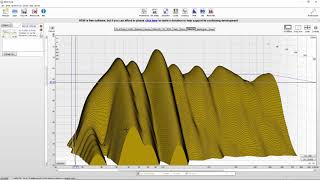
A video tutorial in German about subwoofer level and phase alignment (Pegelanpassung & Phasenlage für Subwoofer mit Bass Management by Marcel Schechter) 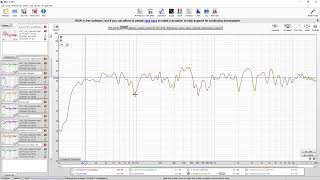
A comprehensive guide in French by Adrien Perinot (Projet Home Studio) 
Links
Reference Material
- Guy-Bart Stan, Jean-Jacques Embrechts, Dominique Archambeau, «Comparison of different impulse response measurement techniques», JAES Volume 50, Issue 4, pp. 249-262, April 2002. Available online at http://www.bg.ic.ac.uk/research/g.stan/JAES_Online_version.pdf
- Swen Müller, Paulo Massarani, «Transfer-Function Measurement with Sweeps», JAES Volume 49 Issue 6 pp. 443-471, June 2001. An extended version of the paper is available at CiteSeerX
- Angelo Farina, «Simultaneous measurement of impulse response and distortion with a swept-sine technique», 108th AES Convention, February 2000. Available as entry number 134 in this list of papers
- Nikolaos M. Papadakis and Georgios E. Stavroulakis, «Low Cost Omnidirectional Sound Source Utilizing a Common Directional Loudspeaker for Impulse Response Measurements», Appl. Sci. 2018, 8(9), 1703; Available online at https://doi.org/10.3390/app8091703
Equipment
The simplest configuration for most acoustic measurement purposes is a calibrated USB microphone (miniDSP’s UMIK-1 is recommended) and your computer’s headphone or HDMI output. An analog measurement microphone (Dayton Audio’s EMM-6, for example) will need a suitable interface with a mic preamp and phantom power, such as Steinberg’s UR22C or the Focusrite Scarlett 2i2.