Как автоматически включать VPN при входе в Инстаграм*
В 2023 году, наверное, нет тех, кто не использует VPN на Айфоне: сервис полезен не только для того, чтобы иметь доступ к сервисам, ушедшим из России, но и просто в качестве меры безопасности. При этом включать его каждый раз перед запуском приложения — настоящая пытка и лишняя трата времени: и это я молчу про то, что его нужно перезапустить, если возникнет сбой или пропадет сигнал сети. Ну, а если оставить VPN включенным, то приложения начнут работать некорректно. А еще говорят, что VPN быстрее разряжает Айфон. Как быть в сложившейся ситуации? Давайте разбираться.
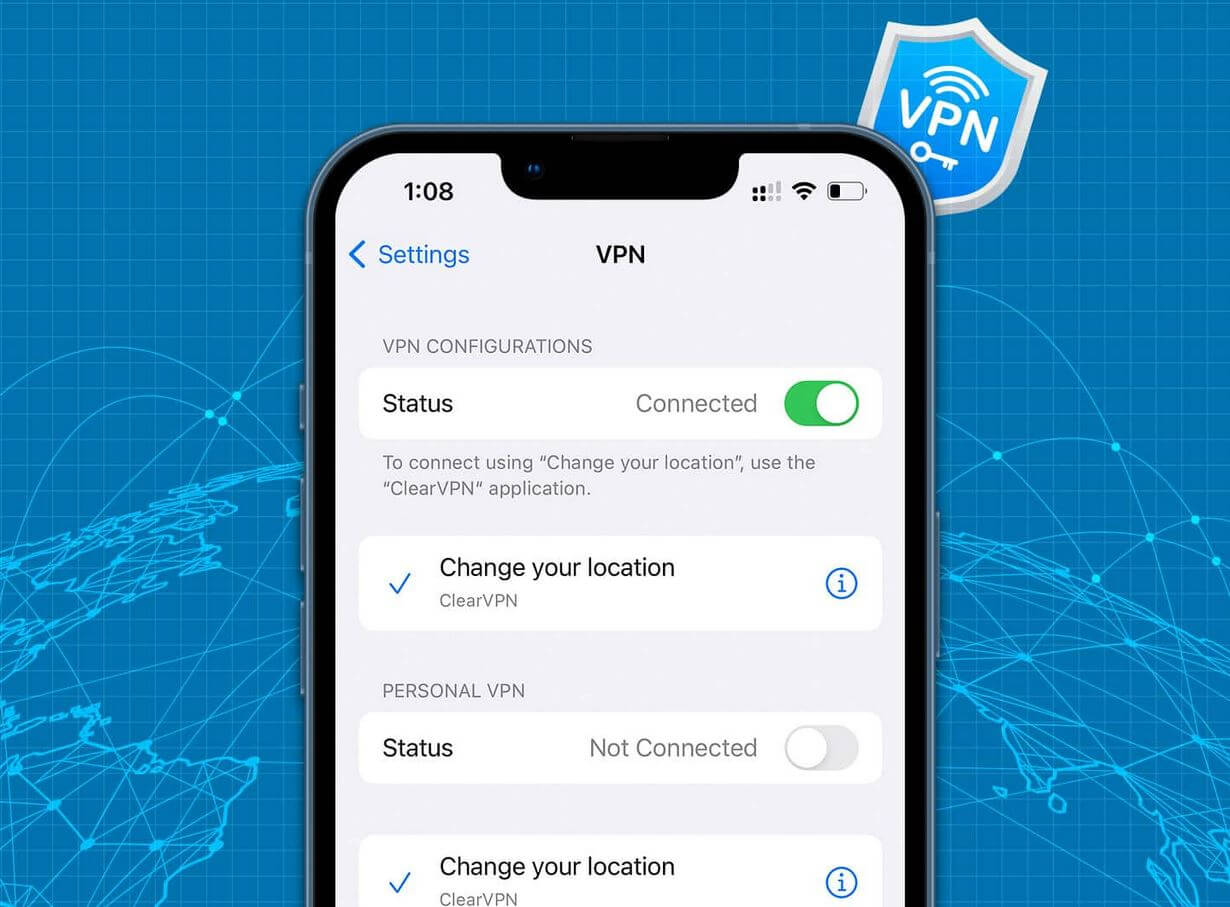
Рассказываем, как сэкономить заряд на Айфоне и включать ВПН для конкрентных приложений
Разряжает ли VPN Айфон
С тех пор, как в России перестали работать некоторые приложения, пользователи научились обходить ограничение, но в то же время стали интересоваться: а как влияет VPN на батарею смартфона? Скажем сразу, что эффект действительно есть, но не критичный — на уровне всех остальных приложений в вашем телефоне. В среднем VPN снижает время работы Айфона на 5-10%, но зависит это от нескольких факторов.
VPN может разряжать Айфон чуть быстрее из-за нескольких факторов
- Уровень шифрования. Чем он выше, тем больше энергии расходует смартфон из-за нагрузки на процессор.
- Уровень сигнала сети. Чем он ниже, тем выше потребление энергии, так как смартфон увеличивает мощность антенны для поиска базовой станции.
- Работа VPN в фоновом режиме. Приложения, использующие подключение, могут работать даже после закрытия. Для этого вам нужно заглянуть в «Обновление контента» и настроить параметры вручную.
- Тип протокола VPN. Чем безопаснее сервис, тем выше расход аккумулятора.
Ну, и не забывайте про процессор в смартфоне. Чем он старше, тем больше энергии он тратит на обработку процессов. Получается, все же VPN нужно вовремя отключать, чтобы сэкономить заряд: вот как это сделать двумя способами.
Как настроить VPN для отдельных приложений
Если вам нужен бесплатный VPN для Айфона, который будет автоматически включаться при входе в приложение, попробуйте Not VPN. Это простой, безопасный и, самое главное, бесплатный сервис для шифрования: после установки при первом входе в приложение система предложит вам выбрать отдельные сайты и программы, для которых VPN включится автоматически. В списке есть огромное количество сервисов, включая игры. Вот некоторые из них.

Not VPN поддерживает огромное количество отечественных и иностранных приложений
- OpenAI — для работы ChatGPT.
- PUBG Mobile.
- Brawl Stars, который вообще не работает без VPN.
- WhatsApp.
- YouTube.
Как видите, в списке есть практически все популярные сервисы — как российские, так и зарубежные. Как настроить автоматический VPN для Instagram*?
- Зайдите в приложение.
- Нажмите «Показать весь список».
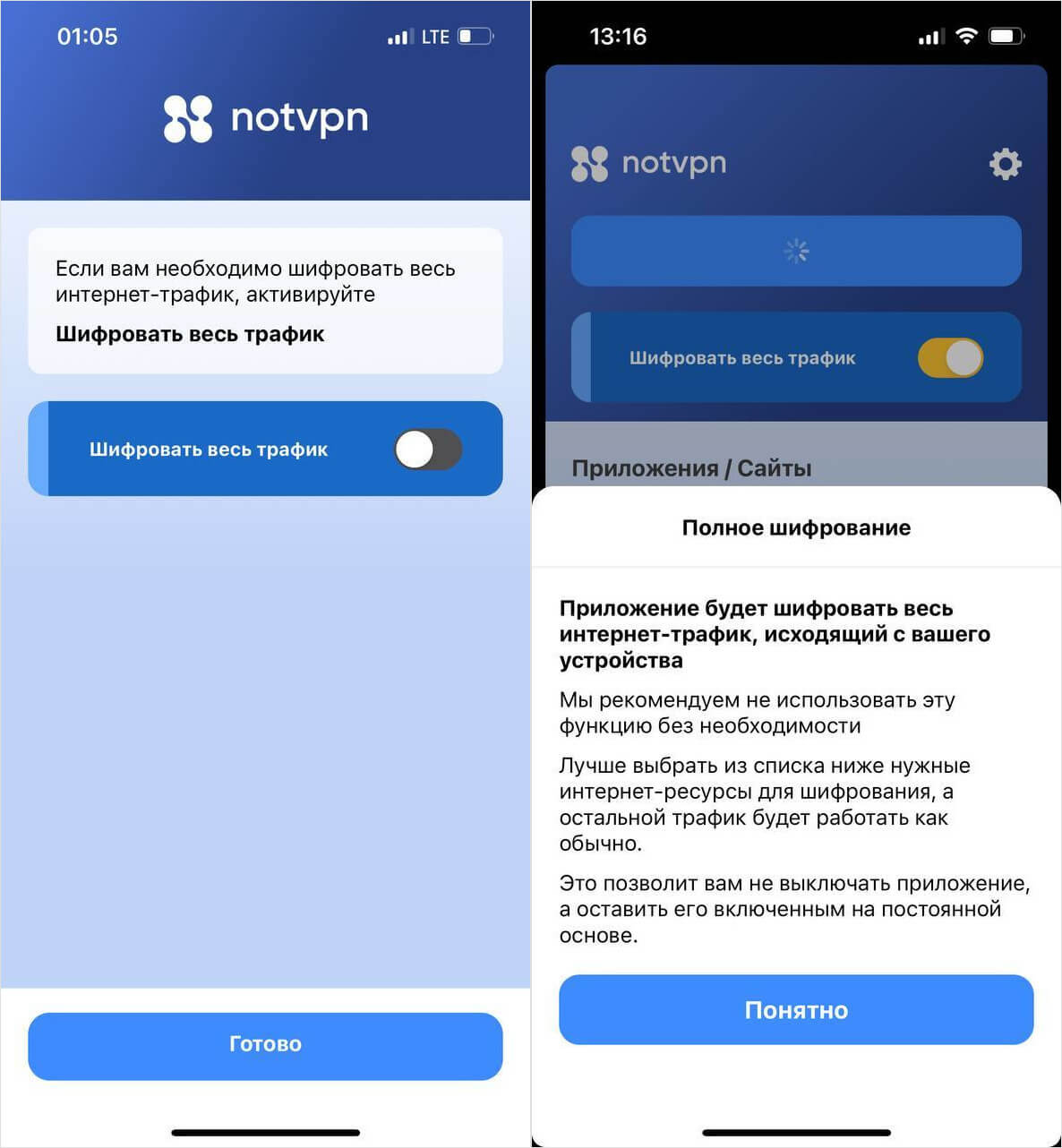
NotVPN позволяет шифровать трафик для отдельных приложений
Not VPN шифрует трафик только для тех программ, что вы выбрали из списка — остальные будут работать как и прежде. Это значит, что Кинопоиск будет работать со включенным VPN, карты или сервисы такси не будут ругаться из-за неверной геолокации, а смартфон будет потреблять немного меньше энергии. Этим NotVPN для Айфона напоминает браузер DuckDuckGo или расширение для Яндекс.Браузера на Андроид.
Как сделать, чтобы ВПН не выключался
Not VPN работает бесплатно, но у этой версии есть свои ограничения. Так скорость подключения ограничена 20 Мбит/с — теоретически этого достаточно для просмотра Reels, но на деле она ниже. Кроме того, иногда может появляться реклама, но избавиться от нее можно через премиум-версию: подписка стоит 199 рублей — даже дешевле, чем Яндекс Плюс и чуть дороже Apple Music на месяц.
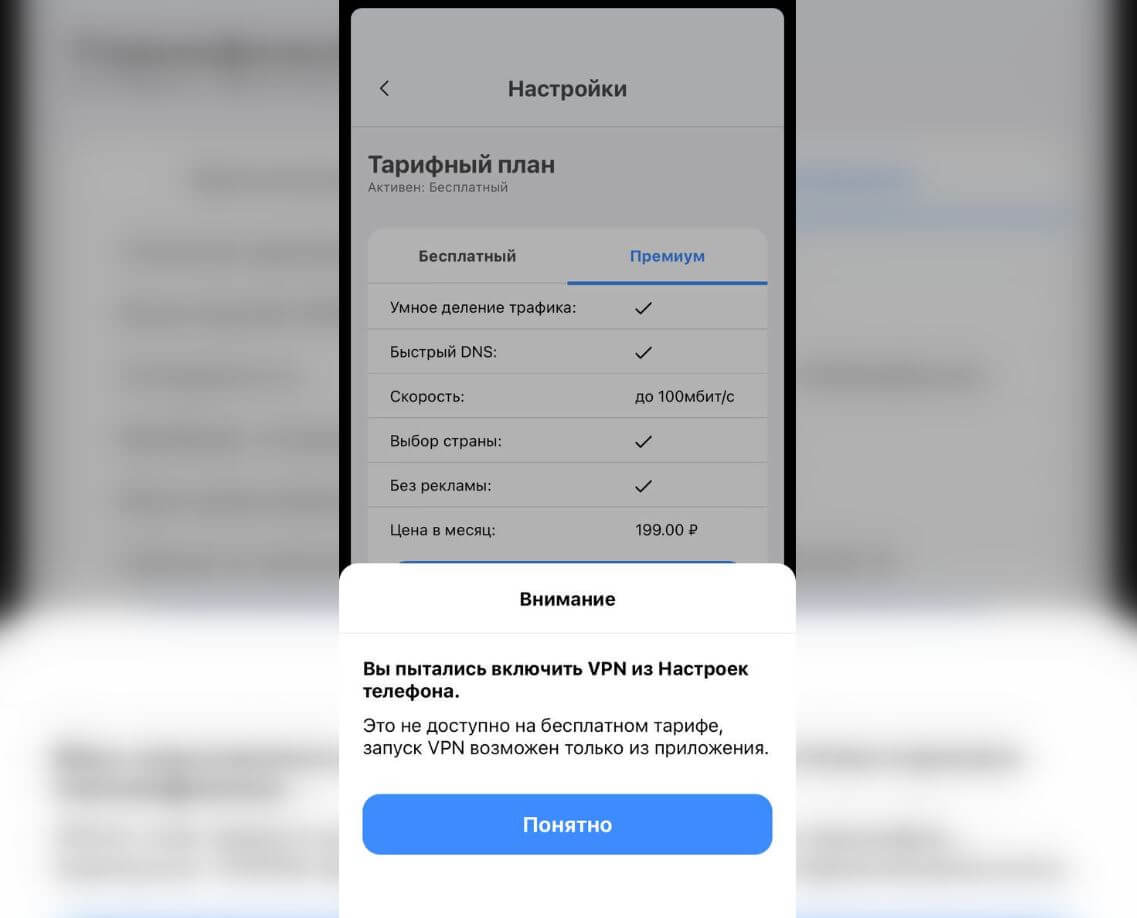
Not VPN без подписки можно включать только через приложение
Этот хороший ВПН для Айфона открывает для пользователей еще одну секретную функцию — это возможность включить VPN через настройки Айфона. К сожалению, бесплатная подписка не дает этого сделать. После оплаты ограничение пропадет, а еще вы сможете настроить Айфон так, чтобы VPN автоматически включался при входе в Инсту* — вот как это делается.
- Откройте приложение “Команды” и перейдите на вкладку “Автоматизация”.
- Нажмите “Новая автоматизация” и выберите пункт “Приложение”.
- Выберите приложение, для которого нужно включить ВПН при входе.
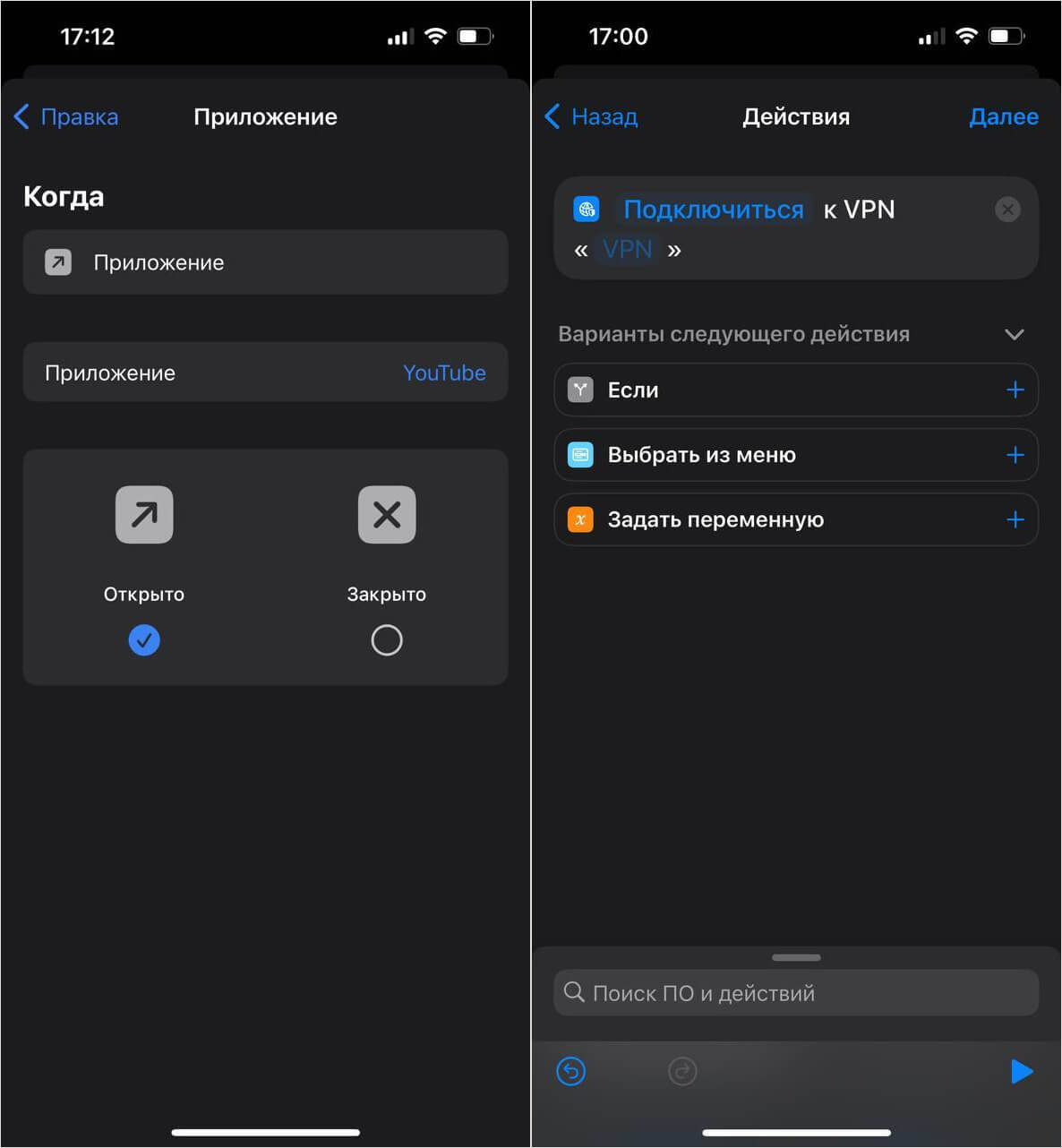
VPN будет включаться или отключаться автоматически в нужном приложении

Сохраните автоматизацию и она начнет работать при открытии приложения
Готово! Теперь у вас есть VPN, который включается автоматически, и шифрует данные только для конкретного приложения, а заходить лишний раз в настройки и выключать его не потребуется! Это далеко не единственная Быстрая команда из iOS 16: попробуйте эти варианты, чтобы сделать Айфон удобнее.
Настраиваем VPN на iPhone или iPad
Многих владельцев смартфонов Apple пугает настройка VPN на iPhone: эта процедура вызывает ассоциации с чем-то сложным и трудновыполнимым для рядового пользователя. Но используя популярные приложения, настроить ВПН можно в несколько кликов, в том числе для iPad и iPod Touch.
Что такое VPN и зачем он нужен
VPN, или виртуальная частная сеть — надежный способ защитить данные, которые вы передаете через интернет. Технически ВПН — это отдельный защищенный шифрованием канал внутри общей глобальной сети. При подключении к интернету через виртуальную сеть вы пользуетесь теми же сайтами и приложениям, но как бы поверх соединения, предоставляемого вашим провайдером. Это означает, что для функционирования ВПН необходим работающий интернет.

После подключения виртуальной сети на вашем устройстве все данные, которые вы передаете, будут сначала проходить по защищенному каналу до сервера ВПН, а уже оттуда выходить в открытый интернет. Таким образом, ни провайдер, ни злоумышленники не смогут увидеть, какие страницы вы посещаете, а ваши данные, например пароли, будут надежно защищены от кражи.
Есть еще одно неоспоримое преимущество использования виртуальной частной сети, ставшее особенно важным в последние месяцы, когда сервисы Google и многие другие сайты оказывались случайно заблокированными правительственными структурами в погоне за нарушителями закона. Используя ВПН, вы сможете без сбоев пользоваться привычными ресурсами.
Как настроить VPN для iPhone или iPad вручную
Для лучшего понимания процесса включения ВПН стоит рассмотреть способ настройки вручную. В качестве сервиса ВПН в примере ниже используется бесплатный проект VPN Gate, технологии L2TP/IPsec и встроенное в iOS ПО.
- Зайдите в приложение «Настройки».

- Нужно выбрать опцию «VPN» (или «Основные» => «VPN»).

- Нажмите кнопку «Добавить конфигурацию VPN».

- Укажите «Тип» — L2TP.
- В поле «Описание» напишите произвольное имя соединения.
- После заполнения всех полей потребуется ввести адрес ВПН-сервера, через который вы хотите выходить в интернет. Чтобы его получить, откройте страницу vpngate.net/en/ и обратите внимание на большую таблицу Public VPN Relay Servers и на столбец L2TP/IPsec. Возможно использовать только те сервера, которые имеют зеленую галочку в этом столбце.

- Сделав выбор, скопируйте строки с окончанием . onengw.net или числовой IP на выбор (рекомендуется первый вариант) в поле «Сервер».
- В полях «Учетная запись», «Пароль» и «Общий ключ» напишите слово vpn.
- После заполнения всех полей нажмите кнопку «Готово».
- Чтобы начать использовать виртуальную сеть, в меню настроек ВПН переключите «Статус» в положение «Вкл». Если все в порядке, вы увидите соответствующий индикатор на верхней панели.
ExpressVPN — один из топовых VPN-сервисов, обеспечивающий высокую скорость соединения и конфиденциальность.
Он предлагает своим пользователям большое количество серверов, раскиданных по всему миру, хорошую оптимизацию и неограниченную скорость передачи данных.
ExpressVPN не сохраняет журнал пользовательской активности, гарантируя анонимность сеанса связи. А функция Speed Test позволит измерить скорость соединения и выбрать наиболее эффективную точку подключения.
Сервис доступен по платной подписке. Однако есть возможность возврата денег в первые 30 дней использования, что позволяет попробовать его в действии.
- Более 3000 серверов в 94 странах по всему миру;
- Расширения для веб-браузеров;
- Не ведет журнал активности пользователя;
- Раздельное туннелирование;
- Круглосуточная поддержка;
- Высокая скорость и надежность подключения;
- Функция Speed Test.
- Максимум 3 устройства на один аккаунт.
- Высокая стоимость по сравнению с другими сервисами.
- Нет бесплатной пробной версии, но есть 30-дневная гарантия возврата денег.
- 1 месяц — 12.95$;
- 6 месяцев — 9.99$/мес;
- 12 месяцев — 8.32$/мес.
- Банковская карта, Bitcoin,PayPal;
- Qiwi-кошелек, UnionPay, ЮMoney (Яндекс.Деньги).
Настройка VPN с помощью приложений
То же можно проделать еще проще, пользуясь бесплатным приложением Betternet. Это самый простой способ настроить VPN на устройствах Apple. После его установки и запуска вы обнаружите всего две кнопки: Connect и Disconnect.

Единственным тапом по экрану можно запускать соединение через ВПН или отключать его и начинать пользоваться интернетом напрямую. Многие задаются вопросом, почему это бесплатно. Если в случае с ручной настройкой речь идет об академическом проекте, то Betternet можно помочь, установив из App Store бесплатные приложения от партнеров.
Мнение, что шифрование необходимо только хакерам и злоумышленникам, в корне неверно. Конфиденциальность передаваемых через интернет данных давно стала нормой и необходимостью, ведь информация стоит дорого, а частная жизнь неприкосновенна.
Что такое VPN на iPhone
В последнее время много разговоров о VPN и его использовании на мобильном телефоне, например, на iPhone. Но, многие пользователи все еще не знают, что это за технология и для чего она нужна. Чтобы закрыть этот пробел в знаниях мы расскажем о том, что такое VPN на iPhone, для чего он нужен и как его включить.
Коротко о VPN
Для того чтобы понять, что такое VPN на iPhone нужно скачала разобраться в значении самого термина VPN. Данный термин является сокращением от Virtual Private Network, что можно перевести на русский как виртуальная приватная сеть. Такие сети используются в тех случаях, когда организовать реальную, физически существующую сеть невозможно или не рационально. Виртуальные сети передают данные через уже существующие сети, чаще всего через Интернет. При этом, благодаря шифрованию, вся передаваемая информация остается надежно защищённой, вне зависимости от надежности сети поверх которой работает виртуальная сеть.
Типичный пример использования виртуальной сети – это корпоративная сеть, которая объединяет несколько региональных отделений компании в одну общую компьютерную сеть. При построении такой сети не важно, как далеко расположены отделения компании друг от друга, так как данные все равно будут передаваться через Интернет.
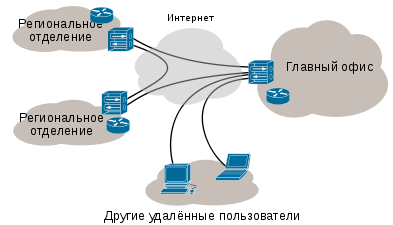
Также, виртуальные сети могут использоваться и для решения других задач. Например, некоторые Интернет-провайдеры используют VPN для подключения пользователей к Интернету. Но, обычные пользователи, чаще всего, применяют VPN тогда, когда нужно обеспечить безопасность подключения к Интернету или обойти блокировку доступа к сайтам. Именно такой сценарий использования VPN чаще всего применяется на iPhone и других мобильных телефонах.
Для чего нужен VPN в iPhone
Как мы уже сказали, VPN может использоваться для решения разных задач. Ниже мы рассмотрим несколько наиболее типичных примеров, в которых VPN может применяться на iPhone или другом мобильном телефоне.
- Безопасное подключение к Интернету. При подключении к не защищенном Wi-Fi (например, в кафе, гостинице или аэропорте) вы оказываетесь в опасности, так как в этом случае ваши данные могут быть перехвачены и использованы посторонними. Для решения этой проблемы можно использовать VPN. Для этого нужно подключить iPhone к Wi-Fi и сразу включить VPN. После этого весь ваш трафик будет передаваться через зашифрованную виртуальную сеть, что защитит вас от утечки информации.
- Анонимность в Интернете. При работе в Интернете у вас может возникнуть необходимость скрыть свое реальное местоположение. Для решения этой задачи также можно использовать VPN. Подключите iPhone к Интернету любым удобным вам способом и включите VPN. После такого подключения ваш трафик пойдет через сервер VPN-провайдера, что скроет ваше реальное расположение.
- Обход ограничений. Во многих странах есть списки сайтов, доступ к которым заблокирован. Но, используя VPN эти ограничения можно обойти. Для этого просто подключаем iPhone к Интернету и включаем VPN. После этого ваш трафик пойдет через сервер VPN-провайдера, что позволит зайти на заблокированный ресурс. В данном случае важно понимать, что для обхода блокировок вам нужен VPN-сервер, расположенный в другой стране.
- Подключение к корпоративной сети. Используя VPN на iPhone, вы можете подключиться к виртуальной сети вашей компании и получить доступ ко всем ресурсам, которые присутствуют в такой сети. Например, это может быть доступ к внутреннему сайту, который работает только в сети и не доступен из Интернета.
Как включить VPN на iPhone
Для того чтобы включить VPN на iPhone его нужно сначала настроить. Для этого откройте настройки iPhone и перейдите в раздел «Основные – VPN».
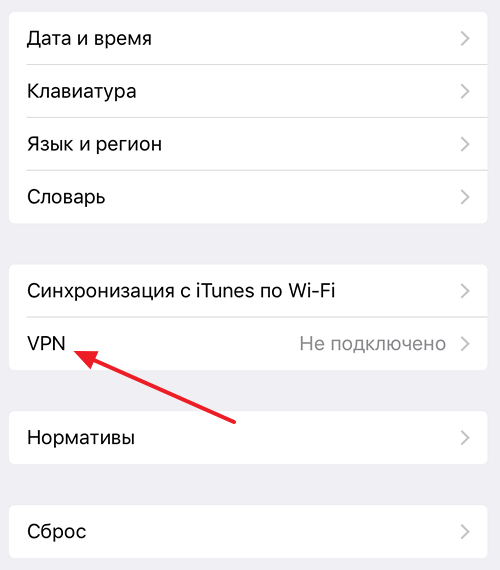
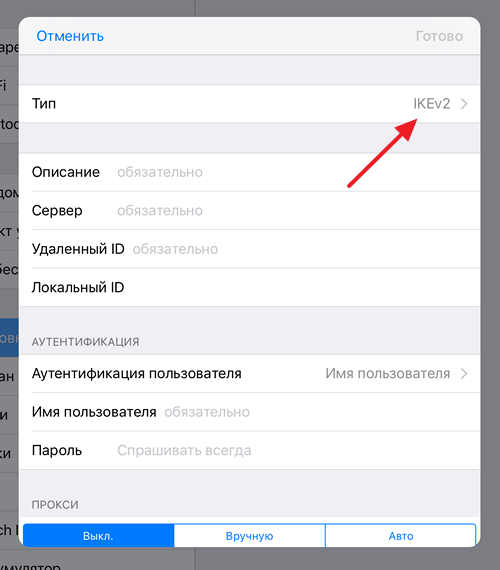
В данном разделе нужно воспользоваться опцией «Добавить конфигурацию VPN».
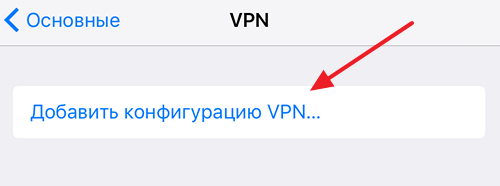
После этого появится большое окно с настройками подключения к VPN. Тут необходимо правильно указать тип подключения, адрес сервера, а также ввести правильные данные для доступа. Подробную информацию о настройках, которые здесь нужно использовать вы можете узнать в поддержке вашего VPN-сервиса. После внесения всех настроек нужно сохранить подключение к VPN с помощью кнопки «Готово».
После настройки VPN подключения вернитесь на главный экран настроек iPhone. Здесь, рядом с Wi-Fi и Bluetooth, должен появиться переключатель VPN.
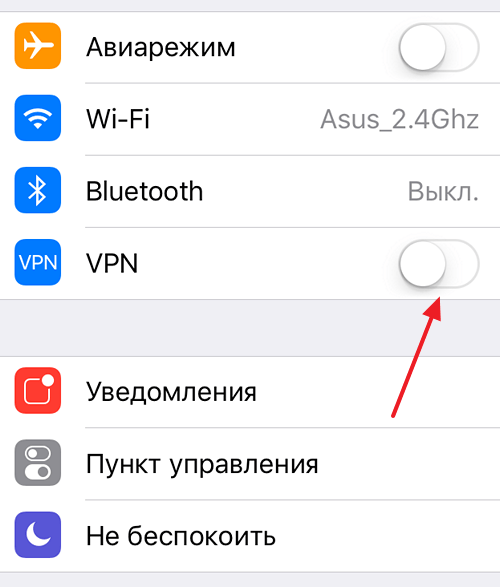
Переведите данный переключатель VPN в положение «Включено» и ваш iPhone автоматически подключится к VPN-сети.
Также нужно отметить, что многие VPN-сервисы имеют собственные приложения, которые значительно упрощают подключение к VPN. В этом случае нужно просто запустить приложение на iPhone и нажать на кнопку «Подключиться».
Как отключить VPN на iPhone
Если вы включали VPN на iPhone с помощью настроек, то для его отключения достаточно еще раз зайти в настройки и нажать на переключатель VPN. При этом удалять созданное подключение не обязательно.
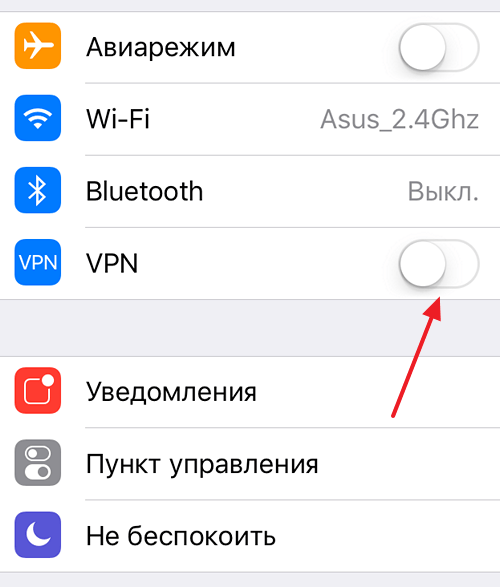
Если же вы подключались к VPN с помощью приложения, то и отключаться нужно через него. В этом случае отключение через настройки не сработает.
VPN сервисы для iPhone
Как вы могли заметить, VPN включается очень просто. На iPhone для этого достаточно добавить новую конфигурацию и включить переключатель в главном меню настроек. Но, может возникнуть вопрос, где взять параметры, которые нужно указывать при создании конфигурации?
Для этого вам нужно выбрать VPN сервис, зарегистрироваться на его сайте и оплатить услугу согласно тарифам. После оплаты сервис выдаст вам подробные инструкции по настройке ваших устройств, там будут указаны адреса серверов, а также логин и пароль, который нужно указывать при создании конфигурации в настройках iPhone.
Обычно услуги таких сервисов оплачиваются помесячно, но если заплатить на год вперед, то можно заметно сэкономить. Также иногда доступен пробный период, в течение которого можно протестировать сервис не оплачивая услугу.
Ниже мы рассмотрим несколько проверенных сервисов, которые обеспечивают стабильное подключение и высокую скорость интернета.

HideMy.name – простой и доступный VPN сервис с быстрым и стабильным подключением. Главное преимущество данного сервиса – это доступная цена.
Месячный тариф здесь стоит всего 470 рублей. Но, если оплатить услугу на полгода, то цена будет составлять 250 рублей, а при оплате на год вперед – всего 190 рублей. Возможен возврат средств (в течении 30 дней).
При этом сервис предлагает обширную сеть серверов, которые распределены по всему миру. Есть сервера в Северной Америке, Европе и Азии. Скорость интернета 70 мбит/с или выше, подключение стабильное. Есть приложение для iPhone, которое позволяет подключиться в один клик, без настройки конфигурации. Перейти >>>
 NordVPN — популярный западный VPN сервис с большим количеством серверов и высокой скоростью работы. Фишкой NordVPN является упор на безопасность, здесь используются только наиболее защищенные способы подключения и не ведуться никакие логи. Также сервис надежно защищает от утечек IP адресов и DNS запросов. Настройку подключения можно выполнить через приложение. Стоимость месяца подписки здесь составляет почти 12$, но если оплачивать услугу на год или больше, то цена будет заметно меньше. Возможен возврат средств (в течении 30 дней). Перейти >>>
Как настроить VPN — пошаговая инструкция
VPN — это технология, которая позволяет создать безопасное соединение с подменой местоположения пользователя. Это возможность подключиться к сайтам, которые не доступны в одном регионе, но доступны в другом. Собрали гайд по тому, как настроить VPN (ВПН) на Android, iPhone, планшете, компьютере и в браузере.
 Подключить VPN просто на любом девайсе. Достаточно следовать инструкциям. Фото: web-promo.ua
Как настроить встроенный ВПН на телефоне или планшете без приложения
Важно: настроить такое подключение невозможно, если человек не знает данные о настройках ВПН (IP Address, пароль). Для этого ему нужно воспользоваться услугами ВПН-провайдера. Услуга может быть платной или бесплатной. Пример бесплатного сайта — https://www.vpngate.net/en/.
Подробно пошаговую настройку на Андроиде и iOS вы найдете ниже. Пароли, общий ключ, учётная запись, которые мы указываем в материале, актуальны только для серверов, собранных на сайте https://www.vpngate.net/en/. Если вы воспользовались услугами другого сайта, всю дополнительную информацию нужно уточнять у него.
 Так выглядит таблица, которая нам нужна. Во второй колонке указан IP адрес. А в шестой колонке должна стоять галочка. Иначе этот адрес не будет работать с L2TP, которое нам нужно. Фото: vpngate.net/en
Как настроить встроенный VPN (ВПН) на iPhone
На своём iPhone или iPad можно настроить подмену адреса подключения даже без использования специальных приложений. Нужно:
- войти в Настройки;
- кликнуть на «Общие» (может называться «Основные»);
- выбрать «VPN»;
- нажать на «Добавить конфигурацию VPN».
В новом окне нужно кликнуть на «Тип» L2TP и ввести:
- описание — можно ввести любое своё название;
- сервер — его нужно взять из второго столбца таблицы «DDNS hostname IP Address (ISP hostname)». Ввести можно или буквы (например: public-vpn-171.opengw.net), или цифры (например: 219.100.37.137). Лучше вводить буквы, потому что цифровой IP адрес может смениться;
- учётная запись — нужно ввести «vpn»;
- пароль — vpn;
- общий ключ — vpn.
Важно: напротив выбранного IP адреса нужно поставить галочку в колонке «L2TP/IPsec Windows, Mac, iPhone, Android No client required». Это говорит о том, что поддерживается настраиваемый протокол L2TP/IPsec.
После этого нужно нажать на «Готово» и в предыдущем окне передвинуть кнопку, подключив VPN.
Выключить ВПН просто, нужно:
- войти в Настройки;
- кликнуть на «Общие» (может называться «Основные»);
- выбрать «VPN»;
- передвинуть кнопку, чтобы статус сменился на «Не подключено».
 Всего за несколько шагов на iPad и iPhone можно подключить ВПН. Иллюстрация: Елизавета Чупикова, Фотосклад.Эксперт
 Все данные для ввода можно взять у ВПН провайдера. Иллюстрация: Елизавета Чупикова, Фотосклад.Эксперт
Как настроить VPN (ВПН) на Android — пошаговая инструкция
В целом механизм подключения похож на описанный для Айфонов.
- перейти в «Настройки»;
- кликнуть на «VPN».
На нашем примере подключаем vpn на телефоне Xiaomi. Настройка на других телефонах с этой операционной системой может немного отличаться. Например, VPN может быть «спрятан» в ещё одной папке. Если не можете найти его, воспользуйтесь поиском. В «Настройках» обычно вверху есть строка с лупой. В неё достаточно ввести «vpn».
Дальше нужно нажать на «+», «добавить новую сеть», «новая сеть vpn» (возможны разные варианты написания), ввести:
- название — любое;
- тип — L2TP;
- адрес сервера — его нужно взять из второго столбца таблицы «DDNS hostname IP Address (ISP hostname)». Лучше вводить буквенный вариант (например public-vpn-171.opengw.net), потому что цифровой IP адрес может смениться;
- общий ключ IPSec — нужно ввести «vpn»;
- имя пользователя — vpn;
- пароль — vpn.
Нужно нажать на галочку в правом верхнем углу, сохранить изменения. После этого можно вернуться на предыдущую страницу и передвинуть кнопку, подключив VPN. Если нужно отключиться от ВПН, нужно заново нажать на эту кнопку.
 Настроить VPN на Андроид просто. Достаточно воспользоваться инструкцией. Иллюстрация: Елизавета Чупикова, Фотосклад.Эксперт
Как настроить приложение VPN (ВПН) на смартфоне
Есть более простой способ подключить ВПН. Для этого есть уже готовые приложения. Они есть платные и бесплатные. Все они работают по одному принципу — скрывают реальный IP-адрес человека и его местоположение.
Интерфейс у приложений обычно отличается, но основа всегда одна:
- на экране есть кнопка, нажав которую включаем ВПН;
- выбор сервера — можно выбрать, IP-адрес какой страны лучше использовать. Стандартно программа автоматически подключает к самому быстрому из доступных. Но эта функция не всегда бесплатная. Например, с VPN99 выбор стран открывается только после покупки платного тарифа. А Turbo VPN предлагает на выбор несколько серверов даже в бесплатной версии.
 Пример дизайна Turbo VPN для Андроид. Можно подключиться к разным странам даже в бесплатном режиме. Иллюстрация: Елизавета Чупикова, Фотосклад.Эксперт
Примеры приложений, которые работают на Android и iOS.
VPN99
- работает на всех устройствах (смартфоны, планшеты, компьютеры — есть расширение для браузеров);
- конфиденциальность — компания утверждает, что не хранит логи пользователей. А значит, не узнает, какие сайты посещал пользователь;
- использует современный протокол Wireguard. Он более быстрый и безопасный, чем OpenVPN, который до недавнего времени использовали все ВПН сервисы.
В бесплатную версию входит:
- 120 минут подключения в сутки;
- отсутствие рекламы.
В платную версию входит:
- круглосуточное подключение;
- возможность выбрать сервер — 17 вариантов.
Оплатить можно 1 месяц (459 рублей) или сразу весь год (2 290 рублей). Есть версия для Android и iOS.
 Интерфейс простой, типичный для таких приложений. Иллюстрация: Елизавета Чупикова, Фотосклад.Эксперт
Surfshark
Приложение платное — 7090 рублей в год (на момент написания статьи). Но есть бесплатный пробный тариф — 7 дней. Карту нужно привязать сразу, но списываться деньги начнут после завершения пробного периода. Есть версия для Android и iOS.
- большой выбор серверов;
- быстрое соединение;
- есть приложение для телефонов, планшетов, пк — везде можно заходить под своей одной учётной записью;
- есть техническая поддержка, куда можно обратиться.
 Приложение Surfshark с приятным и понятным интерфейсом. Иллюстрация: Елизавета Чупикова, Фотосклад.Эксперт
Как настроить автоматическое включение ВПН на iPhone
Удобное решение предусмотрели разработчики для пользователей айфонов. Вы можете выбрать приложение, и VPN будет автоматически включаться при входе в него. Для этого нужно установить 2 приложения:
– AdGuard VPN. Есть бесплатная версия (ограничение по количеству использованного интернет трафика 13 Гб). Платная версия без ограничений 999 рублей в месяц или 4090 рублей в год.
Обратите внимание: автоматизация работает именно с этим приложением VPN. Вы можете попробовать подключить другое, но возможны сбои сценария. Например, автоматизация вместо фонового включения будет физически открывать приложение VPN, закрывая основное приложение и тем самым запуская второй сценарий — отключение VPN.
Как подключить автоматическое включение VPN
- войти в установленные «Команды», зайти в меню «Автоматизация»;
- выбрать пункт «Создать автоматизацию для себя»;
- в новом списке выбрать пункт «Приложение»;
- на следующем шаге поставить галочку у надписи «Открыто», нажать «Выбрать»;
- ввести название приложения;
- выбрать «Готово», потом «Далее»;
- на новом экране выбрать «Добавить действие» и ввести название используемого ВПН приложения;
- убедиться, что выбран сценарий «Включить VPN соединение»;
- нажать «Настроить соединение», «Далее»
- на следующей странице передвинуть ползунок «Спрашивать до запуска» в неактивное положение (чтобы не горел цветом);
- подтвердить, что не нужно дополнительно спрашивать вас при запуске приложения.
Как настроить автоматическое выключение VPN
- повторить первые три пункта из предыдущего списка;
- поставить галочку у надписи «Закрыто», нажать «Выбрать»;
- ввести название нужного приложения;
- выбрать «Готово» , потом «Далее»;
- на новом экране выбрать «Добавить действие» и ввести название используемого ВПН приложения;
- убедиться, что выбран сценарий «Выключить VPN соединение»;
- выбрать «Настроить соединение», «Далее»;
- на следующей странице убрать ползунок «Спрашивать до запуска» в неактивное положение;
- подтвердить, что не нужно дополнительно спрашивать вас при запуске приложения.
Теперь настроены 2 сценария:
- один автоматически включает ВПН как только пользователь заходит в приложение;
- другой выключает его, когда используемое приложение закрывают.
Работать схема будет при подключении к интернету (Wi-Fi или мобильный интернет).
Как настроить ВПН на компьютере (ПК)
Подключить интернет на ноутбуке или стационарном компьютере тоже можно разными способами. Например, можно использовать специальные расширения для браузера, подключить впн в настройках самого ноутбука.
Важно: если планируете настраивать vpn на самом ПК, то понадобятся те же данные, что и при настройке подключения на смартфонах. В этом случае можно воспользоваться услугами платных или бесплатных провайдеров. Для подключения с ПК можно использовать бесплатный сайт, который мы уже упоминали ранее — https://www.vpngate.net/en/. Пошаговую настройку описываем ниже.
Важно: все пароли, общий ключ, учётная запись, которые мы указываем в материале, актуальны только для серверов, собранных на сайте https://www.vpngate.net/en/. Эта информация актуальна на момент написания статьи. На этом сайте также размещена инструкция по подключению. Если условия подключения поменяются, информация в этом материале уже не будет актуальной. Если вы воспользовались услугами другого сайта, всю дополнительную информацию нужно уточнять на нём.
Как настроить ВПН на Виндовс (Windows)
В Windows 7 нужно сразу войти в «Центр управления сетями». Все дальнейшие шаги идентичны.
 Пошаговая настройка ВПН на Windows 10. Часть 1. Иллюстрация: Елизавета Чупикова, Фотосклад.Эксперт
 Пошаговая настройка vpn на Windows. Часть 2. Иллюстрация: Елизавета Чупикова, Фотосклад.Эксперт
После этого всё будет работать.
Как правильно настроить бесплатный ВПН (VPN) на Mac
Для пошаговой настройки нужно:
- выбрать в меню Apple «Системные настройки», затем «Сеть»;
- в левом меню выбрать «Добавить» в поле «Интерфейс» нужно выбрать «VPN»;
- обязательно нужно выбрать тип подключения. Для этого во всплывающем меню «Тип VPN» нужно выбрать подходящий (стандартно выбирают L2TP);
- нужно назвать сеть и нажать «Создать»;
- нужно заполнить оставшиеся поля. Адрес сервера — IP адрес с сайта (например, public-vpn-171.opengw.net), имя учётной записи — «vpn»;
- открыть «Настройки аутентификации», в поля «Пароль», «Общий ключ» ввести «vpn»;
- нажать «Ок», «Применить»;
- во вкладке «Дополнительно» нужно поставить галочку напротив пункта «Отправлять весь трафик через VPN»;
- осталось нажать на «Подключить» и дождаться пока в верхней части монитора появится новый значок подключения.
ВПН в браузере
Для подключения VPN в браузере нужно использовать готовые плагины. Они все практически идентичны по функциональности, а отличаются в основном дизайном. Сейчас расскажем про несколько самых популярных.Важно: у расширений для браузера (как и в приложениях на смартфон) есть возможность выбрать страну, в которой пользователь якобы находится. Человек подключается к ВПН. После этого он может остаться на автоматически выбранном сервере или выбрать другой, из доступных.Для чего нужно переключение между странами?
- Посещаемый сайт может быть заблокирован не только в России, но и в другой стране. Например в той, которую приложение выбрало автоматически.
- Сервера отличаются по качеству, скорости подключения. Можно попробовать разные, чтобы понять, какой для вас самый удобный.
Как настроить ВПН (VPN) в Яндекс.Браузере
friGate
Простой в использовании, не требует настройки. Достаточно нажать на одну кнопку, чтоб заработал.
Нужно зайти на него из Яндекс.Браузер, выбрать «friGate 2 для Google Chrome».
ВПН тут же загрузится и в правом верхнем углу появится его значок. Чтобы включить ВПН, нужно:
- нажать на значок;
- нажать на кнопку включения — расположена под надписью «сайт из списка friGate».
На этом всё. Если захотите сменить страну, это можно сделать, нажав на флажок под надписью «прокси включён вручную».
 Пользоваться friGate максимально просто. Достаточно нажать на одну кнопку и программа сама подключится к нужному серверу. Иллюстрация: Елизавета Чупикова, Фотосклад.Эксперт
Browsec VPN
Чтобы установить расширение, нужно:
- открыть Яндекс.Браузер;
- в строку «Введите запрос или адрес» в верхней части экрана вставить ссылку https://browsec.com/en/. Откроется страница на английском;
- нажать на большую зеленую кнопку в правом верхнем углу «Install Browsec for FREE». В соседней вкладке откроется страница этого расширения в интернет-магазине Chrome;
- нажать на синюю кнопку «Установить»;
- дождаться появления сообщения о том, что расширение успешно установлено.
Почему открывается интернет-магазин Chrome в Яндекс.Браузере? Оба браузера сделаны на одном движке. Проще говоря — у них одна основа. Поэтому приложения из интернет-магазин Chrome подходят и для этого браузера.
Как подключиться?
Достаточно кликнуть на значок расширения в правом верхнем углу и нажать на «Start VPN». Автоматически подключается расширение к самому быстрому из доступных. Нажав на «Change», можно выбрать другой сервер. Часть из них бесплатная, часть платная.
Платный тариф — 2,99 доллара в месяц. В него входят доступ ко всем серверам, что есть в базе и высокоскоростное соединение (на бесплатных серверах сайты грузиться будет более медленно).
 Запускается ВПН нажатием одной кнопки. При необходимости можно сменить локацию. Иллюстрация: Елизавета Чупикова, Фотосклад.Эксперт
Как настроить ВПН (VPN) в Опере на компьютере
У Оперы есть встроенный ВПН, но воспользоваться им могут граждане не из РФ. Opera отключила поддержку VPN в браузере для пользователей из России после ограничений 17.06.2021 года.
Но можно воспользоваться расширениями. Например, DotVPN — better than VPN. По управлению практически не отличается от остальных. Единственное, нужна регистрация — приложение просит ввести адрес почты и придумать пароль. После этого автоматически включается.
Есть платная версия (цена — от 1,6 долларов в месяц, зависит от того, на какой срок покупаете подписку. Чем она короче, тем дороже один месяц). Отличия платной версии: выше скорость соединения и больше серверов на выбор для подключения.
 Удобное и простое приложение с привычным интерфейсом, которое запускается от одного нажатия на кнопку. Иллюстрация: Елизавета Чупикова, Фотосклад.Эксперт
ВПН в Chrome
Одно из лучших приложений (бесплатное, стабильное соединение, есть выбор серверов) — Touch VPN. Интерфейс максимально прост и понятен. Достаточно нажать на значок расширения в правом верхнем углу и нажать «Connect». Если нужно изменить локацию, достаточно нажать на название выбранной страны и выбрать любую другую из предложенного списка.
 Touch VPN работает в Chrome, Chromium, Canary. Иллюстрация: Елизавета Чупикова, Фотосклад.Эксперт