Как восстановить несохраненный файл PowerPoint?
PowerPoint не отвечает, когда вы работаете в нем? Или случайно закрыли PowerPoint без сохранения. В этой статье мы предлагаем 3 лучших способа восстановления несохраненного PowerPoint
100% безопасность | Без вредоносных программ | Без рекламы

Дмитрий Соловьев
2023-04-11 15:29:22 • Обновлено: Восстановление файлов • Проверенные решения
Бесспорно, многие люди в повседневной работе часто используют такие инструменты Windows Office, как PowerPoint, Word, Excel и прочие. Однако, даже по сей день, существует вероятность, что вы можете случайно закрыть или удалить важные файлы после завершения работы. Кроме того, некоторые забывают сохранить свои файлы PowerPoint после окончания работы с ним. Паника может быть первым чувством, при возникновении такой ситуации. Однако вам не нужно переживать об этом, так как эта статья предоставит вам 3 комплексных решения для восстановления PowerPoint, чтобы помочь вам восстановить несохраненные презентации, лучшим способ восстановления удаленного или не сохраненного файла PowerPoint является загрузка и установка Recoverit Восстановление данных.
Видеоурок по восстановлению несохраненных/удаленных файлов PowerPoint
Если вы хотите быстро восстановить PowerPoint, то посмотрите видео ниже. В этом видео наш эксперт делится своим опытом восстановления несохраненных файлов PowerPoint. Он описывает 3 различных метода. Однако не все решения могут решить вашу проблему, так как существуют различные ситуации потери данных. Однако, исходя из его тестов, третье решение является самым эффективным в большинстве случаев.
Последние видео от Recoverit
Если у вас нет времени, чтобы посмотреть весь видеоурок, вы также можете пролистать дальше и узнать быстрое решение через нижеприведенный материал. Следуйте инструкциям и описанию, чтобы восстановить несохраненные или удаленные файлы PowerPoint.
Решение 1. Восстановление с помощью «Восстановления несохраненных презентаций»
Если вы забыли сохранить файл PowerPoint, над которым работаете, а затем он просто потерялся по какой-либо причине, пожалуйста, сохраняйте спокойствие и попробуйте приведенные ниже шаги, чтобы быстро вернуть его.
Шаг 1. Откройте PowerPoint на своем компьютере.
Шаг 2. Нажмите на вкладку Файл в левом верхнем углу > Выберите Открыть > В разделе «Последние» нажмите Восстановить несохраненные презентации в правом нижнем углу.
Шаг 3. Откроется папка «Сохраненные черновики». Найдите свой файл и дважды щелкните по нему, чтобы открыть. Затем сохраните файл.
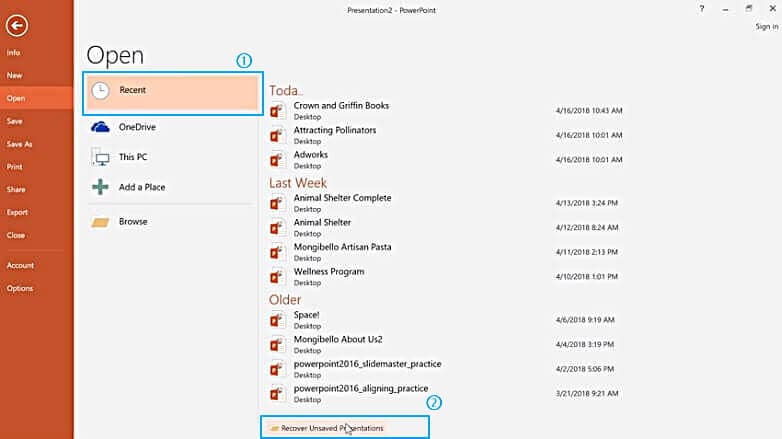
Файлы в папке «Несохраненные» являются временными файлами. Настоятельно рекомендуется восстановить и сохранить нужные данные, так как они могут быть вскоре потеряны.
Решение 2. Использование функции автовосстановления
Помимо этого, есть еще один способ, который может помочь восстановить несохраненные файлы PowerPoint — функция «Автовосстановления». Сначала необходимо проверить, включена ли она. Для этого выполните следующие простые действия.
Вариант 1:
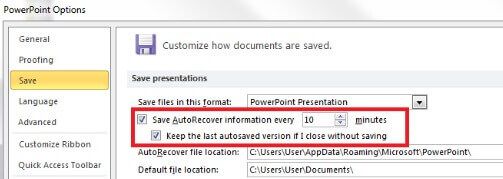
Шаг 1. Откройте презентацию PowerPoint > выберите вкладку Файл > выберите Параметры > перейдите к пункту Сохранить.
Шаг 2. Убедитесь, что вы установили флажок «Сохранять информацию об автовосстановлении каждые «x» минут», а также флажок «Сохранять последнюю версию автовосстановления, если я закрываю без сохранения».
Вариант 2:
Если у вас заранее включена функция автовосстановления, вы можете найти несохраненный файл PowerPoint, выполнив 2 простых шага.
Шаг 1. Скопируйте путь назначения файла из «Расположение файла автовосстановления».
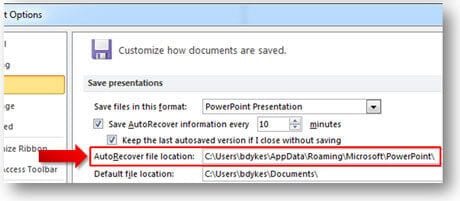
Шаг 2. Откройте проводник Windows, вставьте путь в адресную строку и нажмите «Enter» для поиска потерянного несохраненного файла PowerPoint.

Рекомендуется сохранять документ во время работы над ним. Для сохранения файла во время работы существует сочетание клавиш Ctrl + S, которое автоматически сохраняет документ.
Решение 3. Восстановление удаленных файлов PowerPoint с помощью Recoverit Восстановление данных
Решения, представленные выше, помогут вам восстановить PPT, сделанные с помощью PowerPoint 2019, 2016, 2013 и Microsoft Office 365.
Если вышеупомянутые решения не могут помочь вам с PowerPoint потерял проблемы, вы можете проверить следующие шаги для восстановления несохраненных / удаленных файлов PowerPoint с RRecoverit Восстановление данных для Windows. Он может легко удалить потерянные или удаленные презентации PowerPoint с 3 шагами, также он может восстановить документ Word и другие потерянные файлы. Скачайте и установите Recoverit на свой компьютер и верните файл PowerPoint обратно.
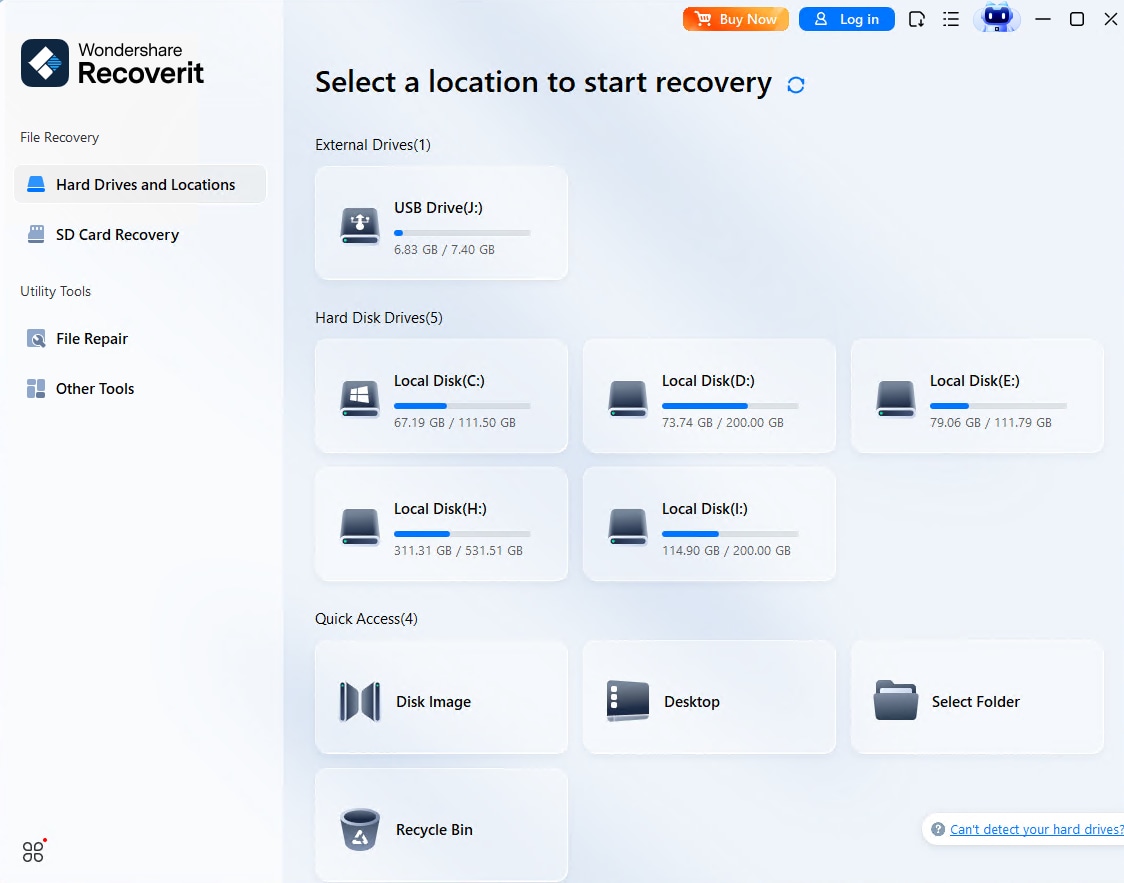
Шаг 1. Выберите расположение, в котором хранится PowerPoint
Запустите Recoverit Восстановление данных на вашем компьютере, выберите диск, на котором хранились файлы PowerPoint.
Шаг 2. Сканирование потерянного PowerPoint с диска
Затем программа начнет сканирование диска в поисках потерянных или удаленных файлов PowerPoint, для завершения сканирования потребуется некоторое время.

Шаг 3. Предварительный просмотр и восстановление файлов PowerPoint
После сканирования, все восстановленные файлы данных будут показаны на экране. Вы можете предварительно просмотреть некоторые файлы, как фото, видео, музыка, офисные файлы, выберите PowerPoint и нажмите кнопку «Восстановить», чтобы получить его обратно.

Следуйте этим 3 шагам, чтобы восстановить потерянные файлы PowerPoint, также вы можете ознакомиться со следующим видео-уроком о том, как использовать программное обеспечение Recoverit Восстановление данных для восстановления презентаций PowerPoint.
Мы надеемся, что эти 3 способа помогут вам восстановить случайно закрытый PowerPoint без сохранения, в противном случае, если вы работаете на Mac, вы должны скачать Recoverit Восстановление данных для Mac и проделать те же шаги.
Как восстановить файл PowerPoint | Блог студии Visualmethod.ru

В любом случае, не отчаивайтесь, почти всегда есть способ все восстановить!
Диалог восстановления файла PowerPoint
Шаг 1. Вставить слайды в новый файл презентации
Сначала нажмите кнопку “Восстановить” в сообщении об ошибке. Если это не помогло, то закройте программу и откройте ее заново.
Создайте новую пустую презентацию и сохраните ее в отдельный файл.
Новый файл презентации
В новой презентации выберите вкладку Главная и в выпадающем меню Создать слайд выберите функцию “ Повторное использование слайдов “. Справа появится соответствующая панель.
Выбор функции “Повторное использование слайдов”
Нажмите кнопку Обзор и выберите функцию “Поиск файла”. Найдите поврежденный файл на диске и откройте его. Отметьте галочку “ Сохранить исходное форматирование “ в нижней части панели.
Потом кликните правой кнопкой на любом слайде и в появившемся меню выберите “Вставить все слайды”.
Все слайды из поврежденного файла будут вставлены в новый файл.
Шаг 2. Использовать поврежденную презентацию как шаблон
После восстановления поврежденного файла презентации вы можете обнаружить, что шаблоны или, как они названы в PowerPoint “Образцы слайдов”, выглядят неправильно.
Это произошло потому, что исходные образцы слайдов не были вставлены в новую презентацию.
Чтобы восстановить шаблоны презентации, выполните следующие действия.
В PowerPoint используется название “Образцы слайдов”, но мы для простоты будем говорить — Шаблоны.
Сначала сохраните восстановленную презентацию в новом файле с помощью функции “Сохранить как”. Введите новое имя файла, чтобы не перезаписать старый. Так вы создадите резервную копию восстановленной презентации на случай, если восстановление шаблонов ее опять повредит.
Теперь на вкладке Дизайн нажмите стрелку возле раздела Темы и выберите пункт “Поиск тем”.
Найдите исходную поврежденную презентацию и нажмите кнопку “Применить”. Образцы слайдов из исходной презентации должны восстановиться и вернуть исходный вид вашей презентации.
Если после этого шага презентация опять начнет зависать или работать неправильно, то скорее всего причина поломки находится где-то в шаблонах оформления. В таком случае восстановите содержимое слайдов как показано в Шаге 1 и восстановите шаблоны оформления вручную.
Дополнительные способы восстановления презентации
Откройте PowerPoint в безопасном режиме
В этом режиме может не сохраниться все форматирование и дизайн, но, по крайней мере, вы сохраните данные.
Для открытия PowerPoint в безопасном режиме выполните следующие действия:
- Убедитесь, что программа запустилась в Безопасном режиме. Сверху рядом с названием программы должна быть соответствующая надпись.
- Откройте файл презентации, который хотите восстановить.
Сервисы восстановления презентаций он-лайн.
Прежде всего, хотим предостеречь. Для того чтобы восстановить презентацию с помощью он-лайн сервиса, вам придется загрузить файл на сервер этого сервиса. Если ваша презентация содержит конфиденциальную информацию, то мы настоятельно не рекомендуем использование таких сервисов.
Кроме того, оказалось, что все подобные сервисы — платные. Но думаем, это оправдано, ведь ваш труд гораздо ценнее.
Для того чтобы найти сервисы восстановления презентаций, достаточно набрать “восстановление презентаций он-лайн” в поисковике.
powerpoint.recoverytoolbox.com
Платный (около $10 за презентацию)
Требуется указать e-mail
online.officerecovery.com
Платный (около $39 за презентацию)
Требуется указать e-mail
remosoftware.com
Работает как скачиваемое приложение для PC или MAC
Стоимость лицензии — от $39,97
Сразу оговоримся, что проверить эффективность работы сервисов мы не смогли, так как получить действительно по-настоящему поврежденный файл PPTX не просто — программа работает в целом надежно. Поэтому мы проверяли работу сервисов на обычном файле и сравнивали сервисы по условиям их использования:
Самый эффективный и бесплатный способ восстановить презентацию
В PowerPoint встроена функция регулярной записи резервных копий файлов.
В меню Файл выберите пункт Параметры, а там раздел “Сохранение”.
Здесь по умолчанию включена функция автосохранения файлов с интервалом в 10 минут. Рекомендуем уменьшить этот интервал до 5 минут, если у вас быстрый компьютер.
Если в следующий раз у вас опять повредится файл презентации, то найдите файлы восстановления в папке, указанной в пункте “Каталог данных для автосохранения”.
Как восстановить несохраненный PowerPoint в Windows 10
Случайно закрыл PowerPoint без сохранения файла. Вот лучшие способы восстановить несохраненные презентации PowerPoint.
Нет сомнений в том, что из-за технических проблем, таких как внезапное отключение системы или отключение электроэнергии, шансы потерять несохраненные презентации PowerPoint очень велики. Но вам больше не нужно об этом беспокоиться, так как в этой статье мы обсудим 3 лучших способа получить несохраненные презентации PowerPoint.
Лучший из трех способов — использовать программное обеспечение Wondershare Recoverit Data Recovery. Используя его, вы можете не только восстанавливать несохраненные файлы PowerPoint, но также можете восстанавливать потерянные или удаленные файлы. Этот удивительный инструмент для восстановления данных работает как на внешних, так и на внутренних устройствах хранения и помогает вернуть все типы удаленных или потерянных файлов.
Вот как использовать его и другие методы для восстановления несохраненных презентаций PowerPoint.
Как получить несохраненные презентации PowerPoint?
Если у вас нет времени на ручной метод, вы можете перейти к решению 3 и узнать, как использовать Wondershare Recoverit. Однако, если вы сначала хотите попробовать ручные шаги, мы их тоже. Итак, без дальнейших задержек, давайте узнаем, как восстановить файлы PPT, которые не были сохранены.
Метод 1. Использование функции восстановления несохраненных презентаций
Если по какой-либо причине вы забыли сохранить файл PowerPoint, над которым работали, не нужно паниковать, попробуйте эти шаги, чтобы восстановить несохраненные файлы PowerPoint.
1. Откройте PowerPoint на вашем компьютере.
2. Щелкните вкладку «Файл»> «Открыть»> «Последние»> прокрутите вниз и нажмите «Восстановить несохраненные презентации».
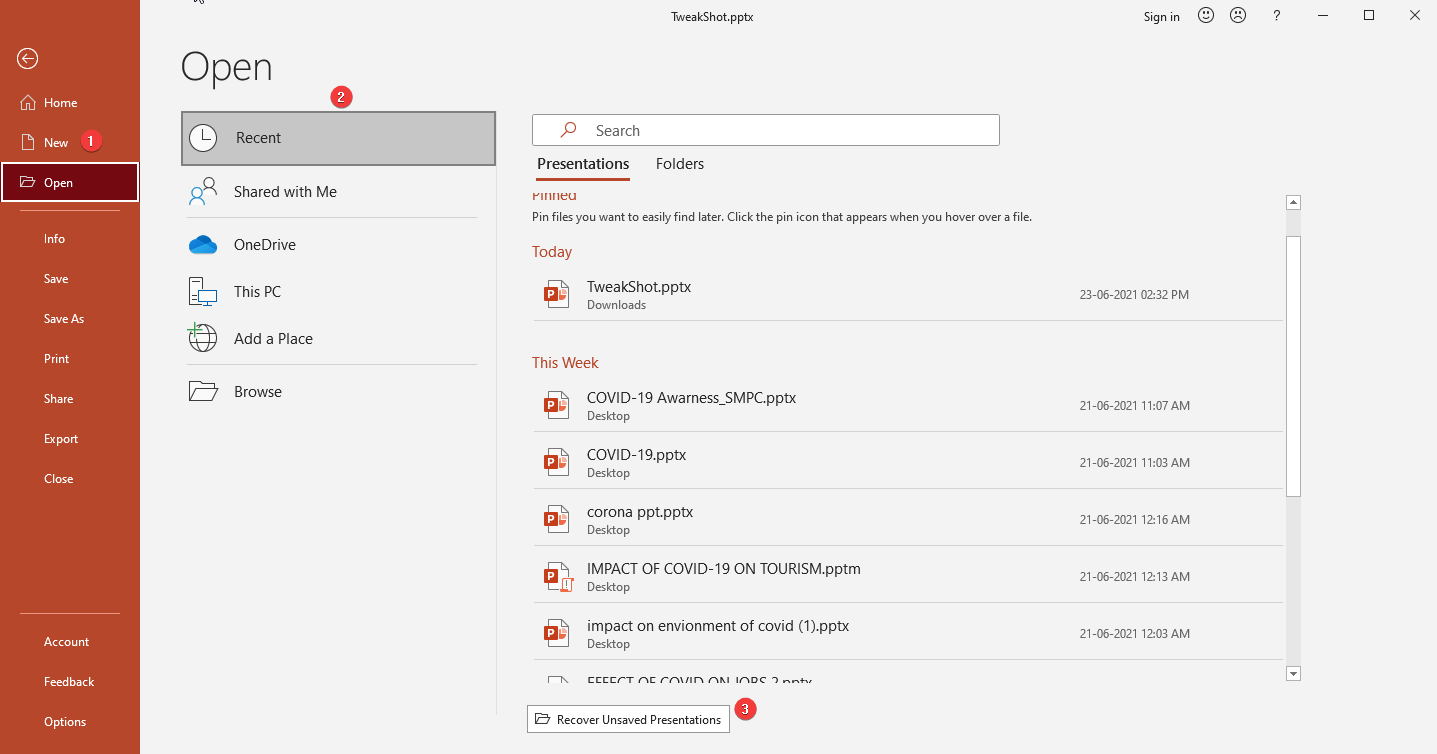
3. Откроется папка «Сохраненные черновики». Найдите в нем файл> дважды щелкните по нему> сохраните файл.
 Дополнительный совет
Совет. Поскольку файлы в папке «Несохраненные» являются временными, после того, как вы найдете несохраненный файл, мы рекомендуем вам немедленно сохранить его.
Метод 2 — использовать функцию автосохранения
Помимо описанного выше метода, есть еще один способ помочь восстановить несохраненные файлы PowerPoint — автоматическое восстановление файлов. Чтобы это работало, вам нужно проверить, включена ли опция или нет. Чтобы использовать его, выполните следующие действия:
1. Запустите программу PowerPoint.
2. Щелкните вкладку Файл> нажмите Параметры на левой панели.

3. Нажмите «Сохранить» на левой панели> и отметьте параметры, которые читают «Сохранять информацию автосохранения каждые X минут» и «Сохранять последнюю автоматически восстановленную версию, если я закрою без сохранения».
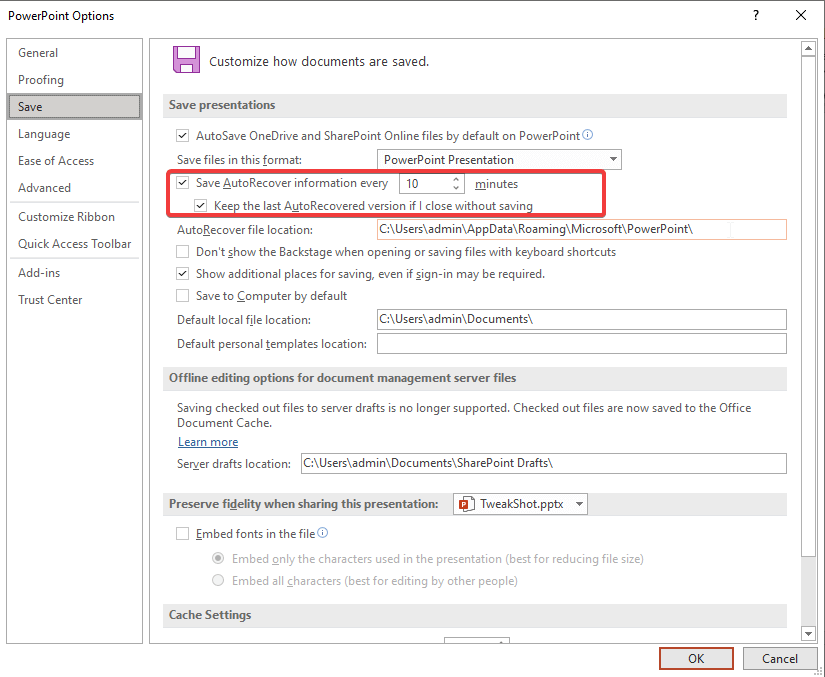
Однако, если параметр автовосстановления включен, вы можете скопировать и вставить расположение файла автовосстановления, чтобы получить несохраненные файлы.
Для этого выполните следующие действия:
1. Откройте PowerPoint.
2. Нажмите «Файл»> «Параметры»> «Сохранить»> скопируйте местоположение рядом с полем «Местоположение файла автовосстановления».
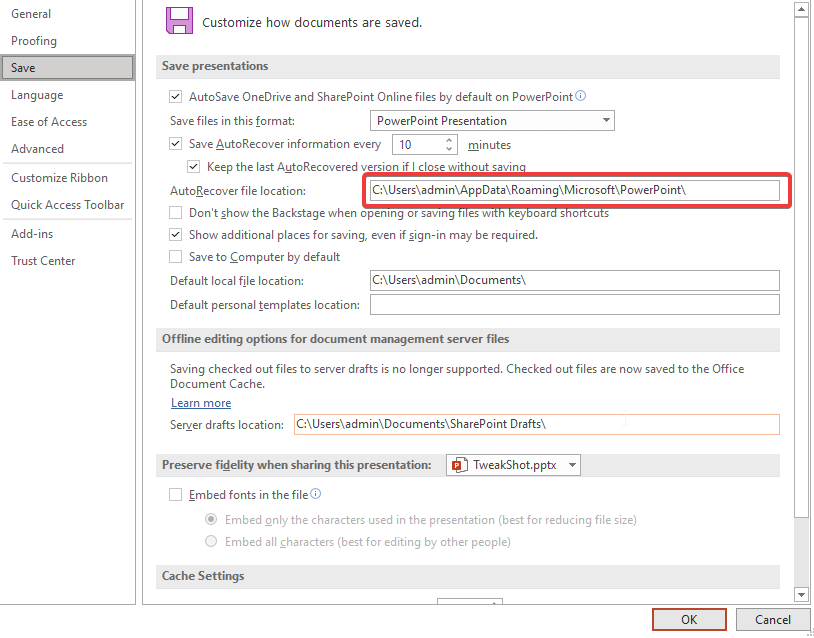
3. Откройте проводник> вставьте скопированное место> Enter.

4. Найдите несохраненный файл PowerPoint> выберите его> Открыть с помощью> PowerPoint.
5. Сохраните файл, чтобы не потерять его снова.
Метод 3 — восстановление удаленного или утерянного удаленного файла PowerPoint с помощью Recoverit Data Recovery
Если вышеупомянутые методы не помогли найти файл PowerPoint, вы можете попробовать выполнить следующие шаги, чтобы восстановить несохраненные / утерянные / удаленные файлы PowerPoint с помощью Recoverit Data Recovery из Windows. Этот инструмент поможет восстановить удаленные и потерянные файлы, а также с его помощью вы сможете восстановить документы Word, листы Excel, изображения и другие потерянные файлы.
Чтобы использовать его, выполните следующие действия:
1. Загрузите и установите Wondershare Recoverit Data Recovery.
2. Запустите Recoverit Data Recovery.
3. Выберите диск, на котором вы сохраняете файлы PowerPoint.

4. Нажмите Пуск, чтобы просканировать диск на наличие потерянных или удаленных файлов PowerPoint.
5. Дождитесь завершения сканирования, это займет некоторое время в зависимости от размера диска.
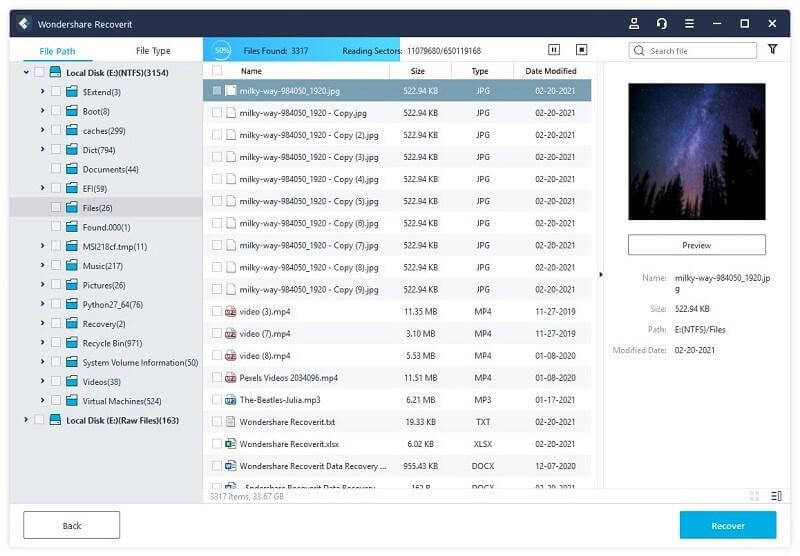
6. Предварительный просмотр результатов сканирования, выберите файл PowerPoint, который вы искали, и нажмите «Восстановить». Наряду с этим вы также можете загружать фотографии, видео, Word, Excel, музыку и другие файлы.
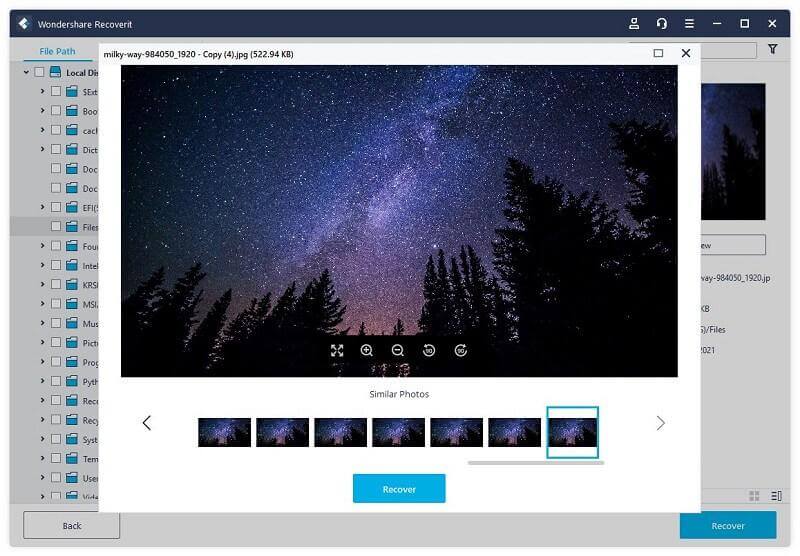
Исправлено — Как получить несохраненный PowerPoint
Следуя любому из трех методов, вы можете легко восстановить файлы PowerPoint. Наряду с этим с помощью Wondershare Recoverit вы даже можете восстанавливать случайно удаленные или потерянные файлы.
Я надеюсь, что с помощью описанных выше методов вы смогли восстановить несохраненный PowerPoint. В дополнение к этому, если Recoverit не может получить потерянные файлы, вы также можете попробовать использовать Advanced Disk Recovery.
Мы надеемся, что информация окажется для вас полезной и вы сможете вернуть свои файлы. Если у вас есть какой-либо другой метод, поделитесь с нами в разделе комментариев.
Часто задаваемые вопросы
Q1. Как мне восстановить сохраненную презентацию PowerPoint?
Чтобы восстановить несохраненную презентацию PowerPoint, выполните следующие действия:
1. Запустите Microsoft PowerPoint.
2. Щелкните вкладку Файл> ссылка Параметры внизу.
3. Выберите параметр «Сохранить» на левой панели.
4. Найдите путь, по которому хранятся автоматически сохраненные документы. Выделите и скопируйте его. В моем случае это: C: Users admin AppData Roaming Microsoft PowerPoint
5. Вставьте скопированный путь в адресную строку проводника> Enter.
6. Теперь вы увидите все последние сохраненные документы. Щелкните файл, который вы не сохранили, и откройте его.
7. Выберите его> щелкните правой кнопкой мыши Открыть с помощью> PowerPoint> ОК.
Вот как вы можете получить несохраненные презентации PowerPoint.
Q2. Где в PowerPoint найти несохраненные презентации?
Если вы используете Office версии 2010, вам повезло. В PowerPoint добавлена интегрированная функция для восстановления несохраненных презентаций PowerPoint. Чтобы использовать эту функцию, выполните следующие действия:
1. Запустите Microsoft PowerPoint 2010.
2. Щелкните пункт меню> Открыть> выберите «Недавние» в левой строке меню.
3. Нажмите кнопку «Восстановить несохраненные презентации».
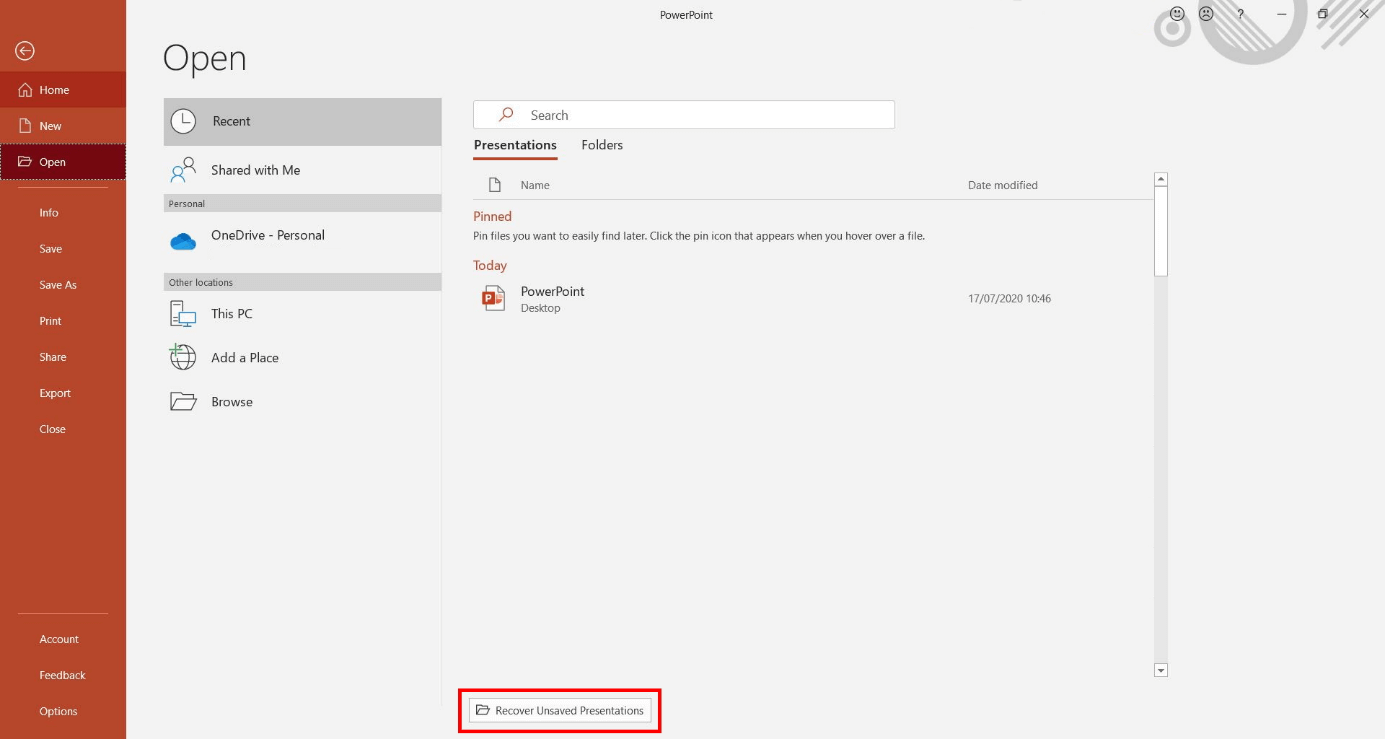
4. Теперь в папке будут перечислены все сохраненные черновики.
5. Если вам повезет, вы найдете нужный файл.
Щелкните левой кнопкой мыши> выберите «Открыть»> сохраните файл и готово. Вы получили несохраненный файл PowerPoint.
Q3. Как восстановить несохраненные черновики из PowerPoint?
Конечно, вы можете восстановить несохраненные черновики из PowerPoint.
- Для этого щелкните вкладку Файл> Открыть> недавний раздел> Восстановить несохраненные презентации.
- Это откроет папку «Сохраненные черновики»> дважды щелкните и откройте файл, который вы ищете> сохраните его, чтобы не пропустить.
Q4. Что произойдет, если вы забудете сохранить файл PowerPoint?
Если вы используете PowerPoint и забыли сохранить файл PowerPoint, не нужно паниковать. Используя «Восстановить несохраненные презентации», вы можете вернуть их.
Как восстановить несохраненную презентацию Microsoft PowerPoint
Презентация Microsoft PowerPoint была удалена или не сохранилась в процессе работы? Сегодня мы расскажем о способах восстановления удаленных презентаций и дополнительных настройках функции автосохранения.

Содержание
Microsoft PowerPoint является одним из компонентов офисного пакета программного обеспечения Microsoft Office. Основным предназначением данной программы является создание графических презентаций, для чего PowerPoint укомплектован широким набором функций, позволяющих редактировать слайды, добавлять текст, анимации, графические элементы и т.д.
Подобно другим компонентам Microsoft Office, PowerPoint оборудован своеобразной системой безопасности, выполненной в виде автоматического сохранения текущих проектов (без уведомлений для пользователя) по установленному временному циклу. Таким образом, при работе над документом, программа будет автоматически сохранять файл через определенный интервал времени, установленный пользователем.
Это позволяет, в случае экстренного завершения работы программы или системы в целом, восстанавливать проделанную работу из заранее созданных автоматически сохраненных файлов.
Настройка функции автосохранения Microsoft PowerPoint
Функция автоматического сохранения позволяет восстанавливать утерянные документы в следующих случаях:
- При критических ошибках системы (синий экран, «мертвое» зависание системы и т.д.).
- При внезапных перезагрузках компьютера.
- При отключении электроэнергии.
- После внезапного завершения работы программы.
Если использовать стандартные настройки Microsoft PowerPoint, то функция автосохранения будет по умолчанию сохранять документы каждые 10 минут. Стоит отметить, что за десять минут можно выполнить достаточно большую часть работы, поэтому многие пользователи предпочитают уменьшать интервал автоматического сохранения презентаций до пяти или менее минут.
Чтобы настроить автоматическое сохранение презентаций следует:
Шаг 1. В открытом Microsoft PowerPoint переходим в пункт «Файл», который расположен в левом верхнем углу. В открывшемся меню заходим в графу «Сведения» и переходим в «Параметры».
Шаг 2. В открывшемся меню открываем вкладку «Сохранения», где можно отредактировать настройки автоматического сохранения данных. Для включения функции следует поставить галочку возле «Автосохранение каждые». Также следует установить время цикла в пределах от одной до пяти минут. Помимо этого, здесь можно выбрать папку для сохранения копий и настроить другие функции. После проведения настроек следует обязательно подтвердить все внесенные изменения кнопкой «Ок».
Если функция автоматического сохранения была включена и настроена, то после экстренного завершения работы, при новом запуске программы пользователю будет доступно восстановление презентациий.
Если этого не произошло, можно провести восстановление утерянных документов вручную.
Восстановление презентаций PowerPoint встроенными средствами
Чтобы провести восстановление необходимо:
Шаг 1. Запустить PowerPoint, перейти во вкладку «Файл», после чего выбрать пункт «Открыть» и нажать по кнопке «Восстановить несохраненные презентации».
Шаг 2. В открывшемся окне проводника следует выбрать файл, над которым велась работа и просто открыть его. Стоит отметить, что в данной папке могут располагаться не только элементы PowerPoint, но и другие автоматически сохраненные файлы из пакета Office. Чтобы не запутаться среди множества файлов, их можно отсортировать по типу в графе, после имени файла. Таким образом пользователь сможет продолжить работу с того места, где было произведено последнее автоматическое сохранение документа.
Функция автоматического сохранения доступна во многих приложениях, что позволяет избежать полного переделывания текущей работы. Рекомендуем также ознакомиться с настройкой и включением автоматического сохранения в «Adobe Photoshop», «MS Word» и «OpenOffice».
Как вернуть удаленные презентации PowerPoint?
Автоматическое сохранение обеспечивает высокий уровень безопасности при критических ошибках, перезагрузках, отключении питания и других непредвиденных обстоятельствах. К сожалению, данная функция абсолютно бесполезна, если презентация была удалена комбинацией клавиш Shift+Delete, отформатирована, очищена из корзины, уничтожена вирусами, или утеряна в процессе изменения логической структуры или файловой системы носителя. В таких случаях используйте программное обеспечения для восстановления удаленных документов RS Office Recovery.
Программа RS Office Recovery позволяет быстро восстанавливать удаленные, уничтоженные вирусами или отформатированные презентации Microsoft PowerPoint с жестких дисков, флешек, карт памяти и других носителей. Ключевым преимуществом утилиты является быстрая возможность поиска документов конкретных форматов и типов.
Также RS Office Recovery обладает двумя режимами работы: быстрым – для поиска недавно удаленной информации, и полным – для поиска всех данных, возможных для восстановления. Это позволяет быстро находить информацию или производить глубокую проверку поверхности диска для поиска данных, удаленных до нескольких месяцев назад.