Как включить навигационные кнопки Хонор
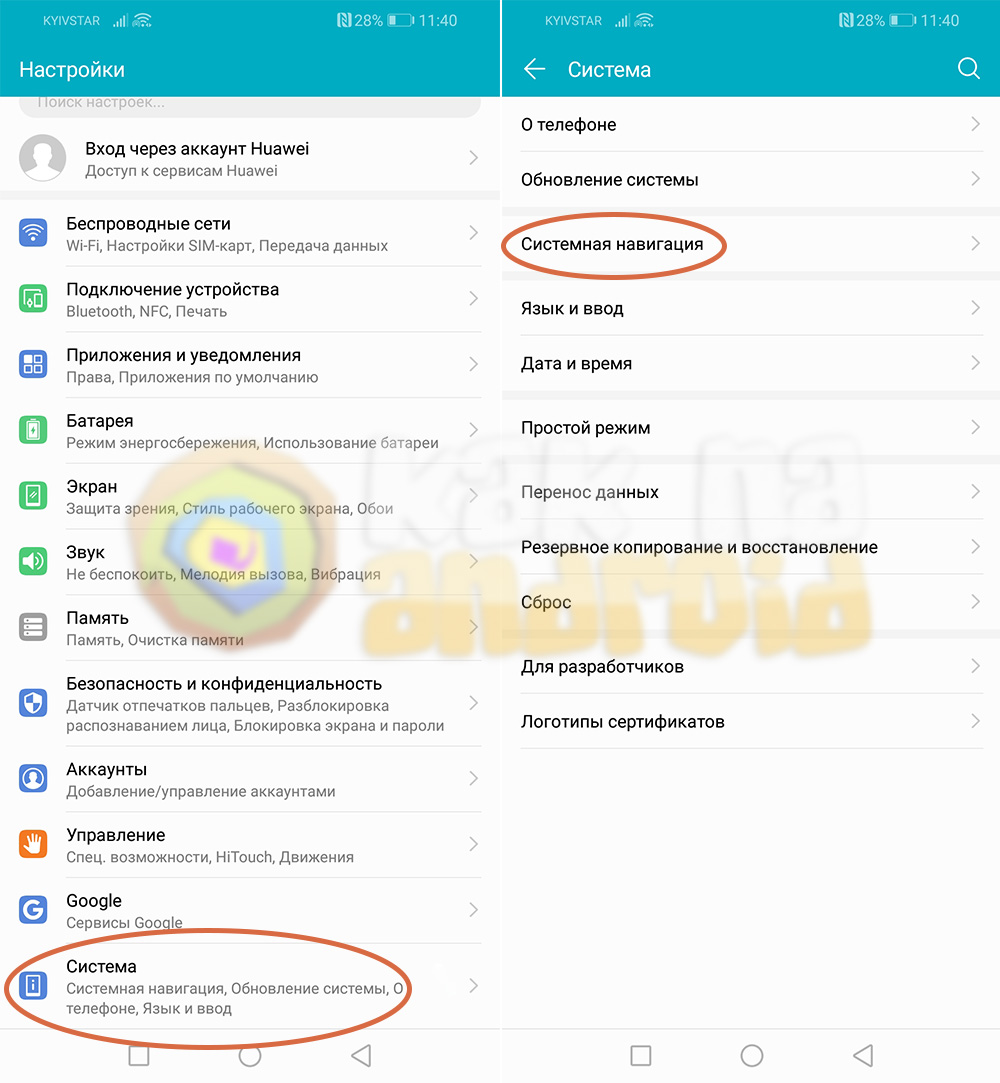
Прежде всего, зайдите в Настройки. Теперь перейдите в раздел «Система». В-третьих, выберите Системная навигация. Если вы хотите включить / отключить навигационную панель, нажмите на маленький кружок рядом с ней, если вы хотите изменить комбинацию навигации, выберите « Настройки».
Как включить кнопки навигации
Как выбрать способ навигации:
- Откройте настройки телефона.
- Выберите Система Жесты Навигация в системе. Если вы не видите пункт Навигация в системе, перейдите к инструкциям для более ранних версий Android.
- Выберите нужный вариант: Навигация с помощью жестов. Не использовать кнопки.
Как настроить панель управления на Хоноре
Проведите вниз из правого верхнего края экрана, чтобы открыть Панель управления, перейдите в раздел > Изменить значки, нажмите и удерживайте значок, перетащите его в нужное вам место и нажмите Готово.
Как вернуть кнопки навигации на Honor
Перейдите в раздел Настройки > Система и обновления > Системная навигация и выберите Три навигационные кнопки. Нажмите Настройки, чтобы выбрать требуемую комбинацию кнопок.
Как вернуть нижнюю панель
Перемещение панели задач Windows или восстановление ее расположения по умолчанию:
- Щелкните в пустом месте на панели задач.
- Удерживая нажатой левую кнопку мыши, перетащите указатель в то место экрана, где необходимо расположить панель задач.
- После перемещения указателя в нужное место экрана отпустите кнопку мыши.
Как вернуть кнопки навигации
Зайдите в пункт «Жесты», после чего — в пункт «Системная навигация». Точные функции этого меню могут отличаться в зависимости от производителя смартфона, но они должны позволять вернуться к навигации двумя кнопками или к классической навигации тремя кнопками.
Что делать если не работают кнопки навигации
В этом случае можно сделать следующее. Во-первых — перезагрузить телефон. Совет банальный, но он может вам помочь. Во-вторых, если кнопка перестала работать после установки приложения или обновления — откатите эти изменения.
Как включить нижнюю панель на андроид
Как настроить нижнюю панель приложения
Нажмите на иконку настроек. Выберите Нижняя панель приложений. Выберите расположение динамической кнопки добавления. Потяните за «ручку» справа, чтобы изменить порядок меню, уведомлений и действий поиска.
Как настроить панель навигации
Откройте приложение настроек на мобильном устройстве Samsung Galaxy, кликнув по иконке на рабочем экране или значку в панели уведомлений. Перейдите в Дисплей > Навигационная панель > Тип навигации. Выберите строку Жесты в полноэкранном режиме. Панель навигации скроется, и вместо кнопок появятся подсказки по жестам.
Как настроить нижнюю панель
Чтобы настроить расположение панели задач, кликните по ней правой кнопкой мыши и нажмите «Свойства». Далее, найдите пункт «Положение панели задач на экране» и выберите в выпадающем списке новое место. А если хотите, чтобы система прятала панель, отметьте флажком пункт «Автоматически скрывать панель задач».
Где находится панель навигации
Панель навигации отображается в верхней части экрана приложения, под строкой состояния, и обеспечивает навигацию по ряду иерархических экранов.
Как включить три навигационные кнопки на Honor 50 Lite
0:060:59Suggested clip 53 secondsНавигация при помощи трех кнопок на HONOR 50 — YouTubeYouTubeStart of suggested clipEnd of suggested clip
Что такое панель навигации
Панель навигации представляет собой элемент пользовательского интерфейса, с помощью которого можно обращаться как к унифицированным, так и к зависящим от продукта инструментам навигации.
Как называется нижняя панель на телефоне
TabBar — панель вкладок в нижней части экрана, позволяющая быстро переключаться между разделами приложения. AppBar (Android) / NavBar (iOS) — панель инструментов в верхней части экрана, содержащая кнопки управления текущим экраном.
Как вернуть панель быстрого доступа на телефоне
Как открыть панель «Быстрые настройки»:
- Чтобы увидеть первые несколько настроек, проведите вниз от верхнего края экрана.
- Чтобы открыть панель целиком, проведите вниз ещё раз.
Как настроить верхнюю панель на Хуавей
Проведите вниз по строке состояния, чтобы открыть панель уведомлений, затем проведите вниз по панели уведомлений, чтобы открыть все значки:
- Нажмите на значок, чтобы включить или выключить соответствующую функцию.
- Нажмите и удерживайте значок, чтобы перейти на экран настроек соответствующей функции.
Как скрыть навигационную панель
1 Перейдите к настройкам смартфона и выберите в списке элемент «Дисплей». 2 Переместите курсор на элемент «Навигационная панель» и нажмите на него. 3 Далее необходимо выбрать элемент «Кнопки» или «Способы управления экраном». Значение по умолчанию — «Кнопки».
Для чего нужны кнопки навигации в телефоне
Для перехода между приложениями можно использовать кнопки навигации и окно недавно использованных приложений. Кнопки навигации — это кнопки «Назад» и «Начальный экран». Кроме того, если приложение поддерживает многооконный режим, можно одновременно открывать два приложения, используя режим разделенного экрана.
Какие есть виды навигации
Авиационная навигационная система — система навигации, предназначенная для использования в воздухоплавании. Автомобильная навигационная система — система навигации, предназначенная для использования в автомобилях. Морская навигационная система — система навигации, предназначенная для использования в мореплавании.
Как показать область навигации
Чтобы открыть область навигации, нажмите клавиши CTRL+F или выберите Вид > Область навигации.
Как вернуть нижнюю панель на телефоне
Зайдите в пункт «Жесты», после чего — в пункт «Системная навигация». Точные функции этого меню могут отличаться в зависимости от производителя смартфона, но они должны позволять вернуться к навигации двумя кнопками или к классической навигации тремя кнопками.
Как настроить на телефоне нижнюю панель
Как настроить нижнюю панель приложения
Нажмите на иконку настроек. Выберите Нижняя панель приложений. Выберите расположение динамической кнопки добавления. Потяните за «ручку» справа, чтобы изменить порядок меню, уведомлений и действий поиска.
Как настроить нижнюю панель управления
Для этого щелкните правой кнопкой мыши на любую пустую область панели задач и выберите «Параметры панели задач» во всплывающем меню. Прокрутите экран настроек до пункта «Положение панели задач на экране». Щелкните раскрывающийся список и укажите расположение слева, сверху, справа или снизу.
При использовании смартфона Honor, пользователи могут столкнуться с проблемой отсутствия навигационных кнопок или нижней панели на телефоне. Это может произойти из-за некоторых настроек по умолчанию или проблем с установкой приложений. В таких случаях, владельцы телефона могут отчаяться и не знать, как вернуть эти функции на свое место.
Но на самом деле, обратить все в порядок очень просто. Один из способов включения навигационных кнопок Honor — перейти в раздел Настройки > Система и обновления > Системная навигация и выбрать Три навигационные кнопки. Затем, в разделе Настройки, можно выбрать нужную комбинацию кнопок. Если необходимо включить/отключить нижнюю панель на Хонор, нужно перейти в Настройки > Система > Системная навигация и нажать на кружок рядом с ней или выбрать нужную комбинацию в разделе Настройки.
Также есть возможность настроить панель управления на Хоноре. Для этого необходимо провести вниз из правого верхнего края экрана, открыть Панель управления, перейти в раздел Изменить значки, нажать и удерживать значения, перетащить их в нужное место и нажать Готово.
Но что делать, если кнопки навигации перестали работать? В таких случаях, прежде всего, попробуйте перезагрузить телефон. Если это не помогает, можно откатить приложения или обновления, которые могли вызвать проблему.
Важно отметить, что также существует возможность персонализации нижней панели на андроид телефоне. Для этого нужно нажать на иконку настроек, выбрать Нижняя панель приложений и изменять порядок меню, уведомлений и действий поиска.
Выводя все в ряд, можно сказать, что включение навигационных кнопок Honor и восстановление нижней панели достаточно простые процессы, которые выполняются при помощи нескольких простых шагов. Если возникают проблемы с работой телефона, стоит отметить, что есть множество ресурсов, где можно найти подробные инструкции.
Как включить на хонор 10 панель управления
/rating_on.png) (2 гол., 5,00)
(2 гол., 5,00)
- первую составят старые модели, где не предусмотрено отдельной функции изменения панели навигации, а единственным способом поменять местами клавиши станет перепрошивка телефона;
- ко второй категории относятся смартфоны, где изначально не было нужной пользователям функции, но после обновлений системы она появилась (пример – 8x/9/10);
- третья состоит из новейших устройств Huawei, где возможность изменять внешний вид меню и стартового экрана заложена в базовый функционал, поэтому никаких сложностей у владельцев телефонов не возникнет.
- открыть приложение «настройки», пролистать вниз, нажать на раздел с названием «система»;
- открыв упомянутый раздел, требуется перейти на подраздел «системная навигация» для управления экранным меню;

- затем понадобится выбрать следующий подходящий по смыслу пункт;
- открыть «выбор комбинации» навигационных клавиш;

- после чего останется принять решение, сохранив внесенные в Андроид изменения.

Убираем кнопку навигации с экрана Huawei
Как убрать кнопку навигации с экрана Huawei Honor в системных настройках
- Открываем панель быстрого доступа к полезным функциям Android потянув пальцем от верхнего края экрана вниз.

- В открывшейся панели нажимаем на иконку «Кнопка навигации». Если у вас панели нет такой иконки, то можете посмотреть в настройках, ниже мы напишем путь, как включить данную кнопку.

- После того как вы активируете «Кнопку навигации» на экране появится полупрозрачная круглая кнопка как показана на прикрепленном ниже скриншоте.

- Раньше когда на смартфоне была операционная система Android 7, то это кнопка была полукруглой и была прикреплена к боковой части экран, но после того как ОС обновился до Android 8 то и кнопка стала круглой и теперь ее можно перемещать по экрану туда куда вы хотите.

Видео: Как убрать с экрана навигационную панель на Huawei
Как убрать кнопку навигации с экрана Huawei Honor при помощи утилит
- Скачать с Play Market специальную утилиту — Activity Launcher

- Запускаем утилиту и наверху выбираем – все действия.

- У вас должна появиться полоска загрузки приложений. После этого спускаетесь вниз до пункта настройки.

- После этого откроется список настроек в котором вы должны выбрать пункт Панель навигации.

- Заходим в него и выставляем вверхем углу активировать при помощи переключателя.

- У вас появится кнопочка, при помощи которой вы сможете скрывать и показывать навигационную панель.

Панель навигации исчезла или клавиша home не работает после обновления EMUI? Вот исправление

Обновление до более новой версии EMUI всегда наполнено азартом, пользователи ожидают новую функцию, которую обновление принесет на их телефоны, но иногда это может также вызвать некоторые проблемы с точки зрения следующих сценариев.
Вот список подходящих устройств, которые получат EMUI 10 / Android 10 Q [Обновлено]
Сценарий 1: После обновления телефона с EMUI 8.X до версии 9.X панель навигации исчезает.
Сценарий 2: После обновления P20 Pro до последней версии EMUI кнопка «Домой» вообще не работает. Хотя в настоящее время почти все телефоны Huawei поставляются с полноэкранным дисплеем без каких-либо физических клавиш навигации, такие устройства, как P20 Pro и Honor 10, могут столкнуться с такими проблемами.
Причина:
Если вы включили жесты в мастере запуска, могут возникнуть проблемы, упомянутые выше.
когда жесты включен:
Кнопка «Домой» активируется при использовании функций, связанных с отпечатками пальцев, таких как разблокировка отпечатков пальцев и оплата.
Кнопка «Домой» отключена при выполнении операций, не связанных с отпечатками пальцев.
Решение:
1. Вы можете использовать Жесты, чтобы сделать следующее:
- Возврат к предыдущему экрану: проведите пальцем к центру от левого или правого края экрана приложения.
- Возврат к начальному экрану. Проведите пальцем вверх от центра нижней части экрана.
- Просмотр последних задач: проведите пальцем вверх от центра нижней части экрана и удерживайте.
2. Вы также можете перейти к настройки > система > Системная навигация, и установите режим навигации на Трехкнопочная навигация или же жесты. Для P20 Pro или Honor 10 вы можете включить виртуальную панель навигации или физическую кнопку навигации.
Как включить Кнопку навигации на смартфоне HUAWEI (honor)?
.
Тенденция вытеснения с лицевой части корпуса телефонов механических кнопок управления понятна, так как необходимо освободить место для экрана. Чем больше экран смартфона – тем больший объем информации может воспринять пользователь телефона в комфортных условиях.
Теперь привычные кнопки управления переместились на экран телефона и стали «виртуальными».
Но тенденция идёт дальше, и теперь разработчики смартфонов предлагают вариант управления смартфоном через одну Кнопку навигации (ещё её называют «Кнопка управления»). Эта виртуальная Кнопка навигации всегда остается на экране смартфона, и она находится поверх всех картинок. Если Кнопка навигации заслоняет нужную информацию, то ничего не стоит тут же «перетащить» её на новое место.
В зависимости от версии операционной системы смартфонов есть небольшое отличие расположение кнопок:
- на Android 7.0 – Кнопка навигации всегда с краю экрана;
- на Android 8.0 – Кнопка навигации располагается в любом месте экрана.
А как включить Кнопку управления на смартфоне Хуавей (Хонор)?
1 способ: Включение Кнопки навигации через Панель уведомлений:
1. Делаем свайп вниз от верхней строки Рабочего экрана опуская шторку Панели уведомления вниз.
Далее раскрываем всю Панель уведомления, для этого нажимаем на значок «Редактирование Панели уведомлений» справа в верхней части экрана.
Теперь для включения Кнопки навигации нажимаем на Значок «Кнопка навигации».
На экране появляется белый кружок – это и есть Кнопка управления.

После этого на экране появится информация «О кнопке навигации» с кратким описанием режимов кнопки.
При желании здесь можно отключить отображение Панели навигации с экрана смартфона. Для этого нужно включить функцию «Скрыть панель навигации».

2 способ: Включение Кнопки навигации через Настройки смартфона:
1. Запускам приложение «Настройки» смартфона.
Далее заходим в раздел «Система», расположенной в самом низу меню «Настройки».
2. В разделе «Система» выбираем «Системная навигация».

На следующем экране нажимаем на слова «Кнопка навигации — Выключено» для входа в раздел «Кнопка навигации».
3. Далее включаем переключатель «Кнопка навигации».
После этого на экране появится белый кружок – это и есть Кнопка навигации.

На этом экране есть возможность познакомиться с 4 режимами работы Кнопка навигации. Для этого свайпом перемещаем влево картинки с информацией о функциях Кнопки навигации.

Четыре функции Кнопки навигации:
- «Назад»: При однократном нажатии на кнопку – выполняется функция «Назад» и вы вернетесь на один шаг назад.
- «Рабочий экран»: Подержать и отпустить кнопку – и вы перейдете на Рабочий экран.
- «Обзор»: Подержать и провести кнопку вправо или влево – осуществляется переключение между приложениями.
- «Перемещение»: Перетаскивание кнопки – это перемещение «Кнопки навигации» по экрану в удобное место.
Для ознакомлением с порядком выключения Кнопки Управления смартфона HUAWEI (honor) вам нужно перейти к статье «Как убрать Кнопку навигации с экрана смартфона HUAWEI (honor)?». Для перехода к статье нажмите здесь.
Как поменять управление жестами на три навигационные кнопки (и наоборот) на Huawei и Honor
В прошивке EMUI, которая предустановлена на всех смартфонах Huawei и Honor, присутствует раздел настроек, позволяющий выбрать подходящую панель навигации. Можно сменить управление жестами на три навигационные кнопки («Назад», «Домой» и «Многозадачность») и наоборот.

Все описанные в инструкции действия рассмотрены на примере смартфона Huawei P Smart 2019, работающего на базе EMUI 10. На других моделях выполнение следующих шагов ничем не отличается.
Системная навигация на смартфонах Huawei и Honor: жесты и три навигационные кнопки
Как уже было сказано выше, выбор панели навигации осуществляется через меню настроек. Находясь в нем, необходимо открыть раздел «Система и обновления» и перейти в подраздел «Системная навигация».
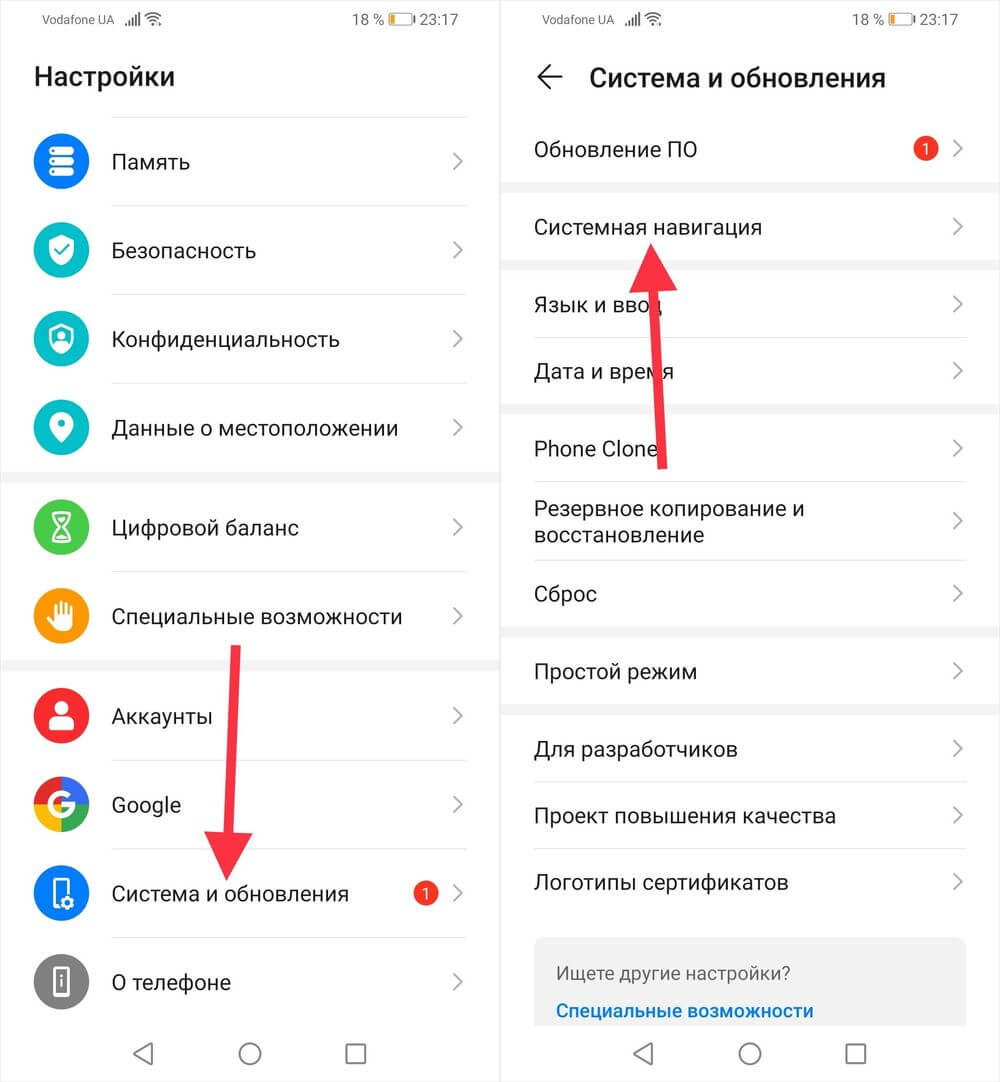
Откроется страница, на которой будут доступны 2 панели навигации на выбор: «Жесты» и «Три навигационные кнопки» – останется отметить нужный вариант, кликнув по расположенному справа чекбоксу.
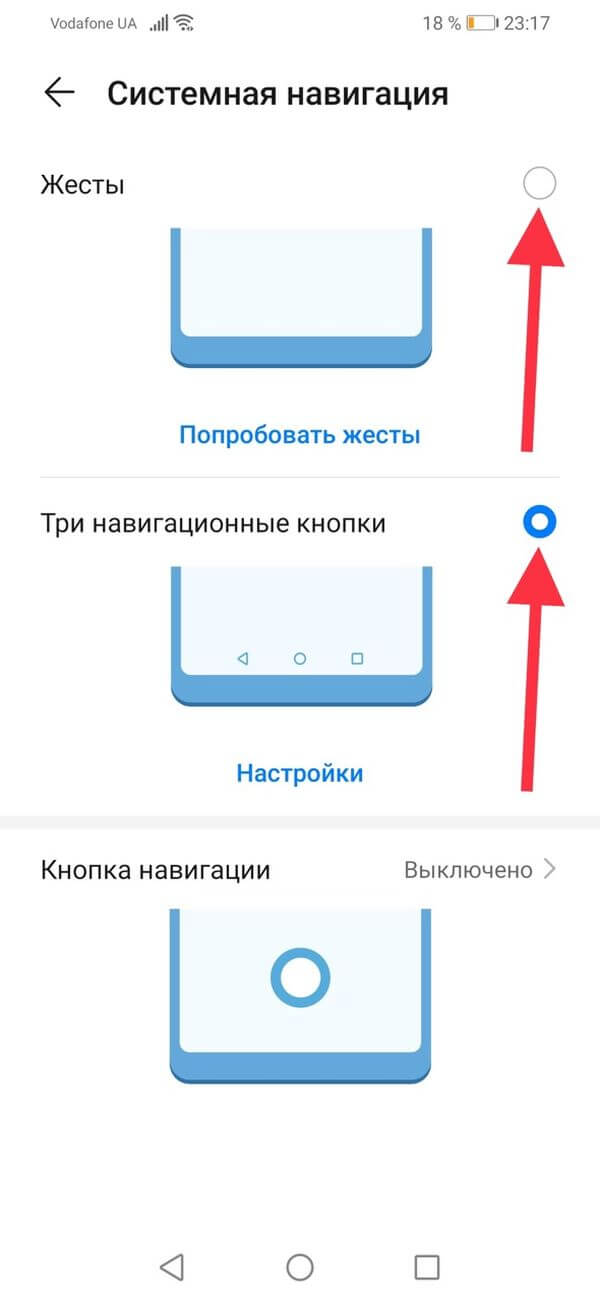
Помимо выбора одной из двух систем навигации, можно вывести на дисплей «плавающую» кнопку, с помощью которой осуществляется переход к предыдущему или главному экрану, а также вызывается список запущенных задач.
Как скрыть экранные кнопки на телефонах Хуавей и Хонор
Кроме того, обратите внимание на то, что навигационные кнопки можно скрыть. Для этого следует раскрыть дополнительные настройки и активировать переключатель, расположенный напротив одноименного пункта. На этой же странице можно изменить порядок навигационных кнопок, выбрав одну из четырех доступных комбинаций.
После выполнения перечисленных в предыдущем абзаце действий слева от экранных кнопок появится еще одна, нажатие которой приведет к «сворачиванию» навигационной панели.
Чтобы вернуть кнопки, достаточно сделать свайп (провести пальцем) вверх от нижнего края экрана.
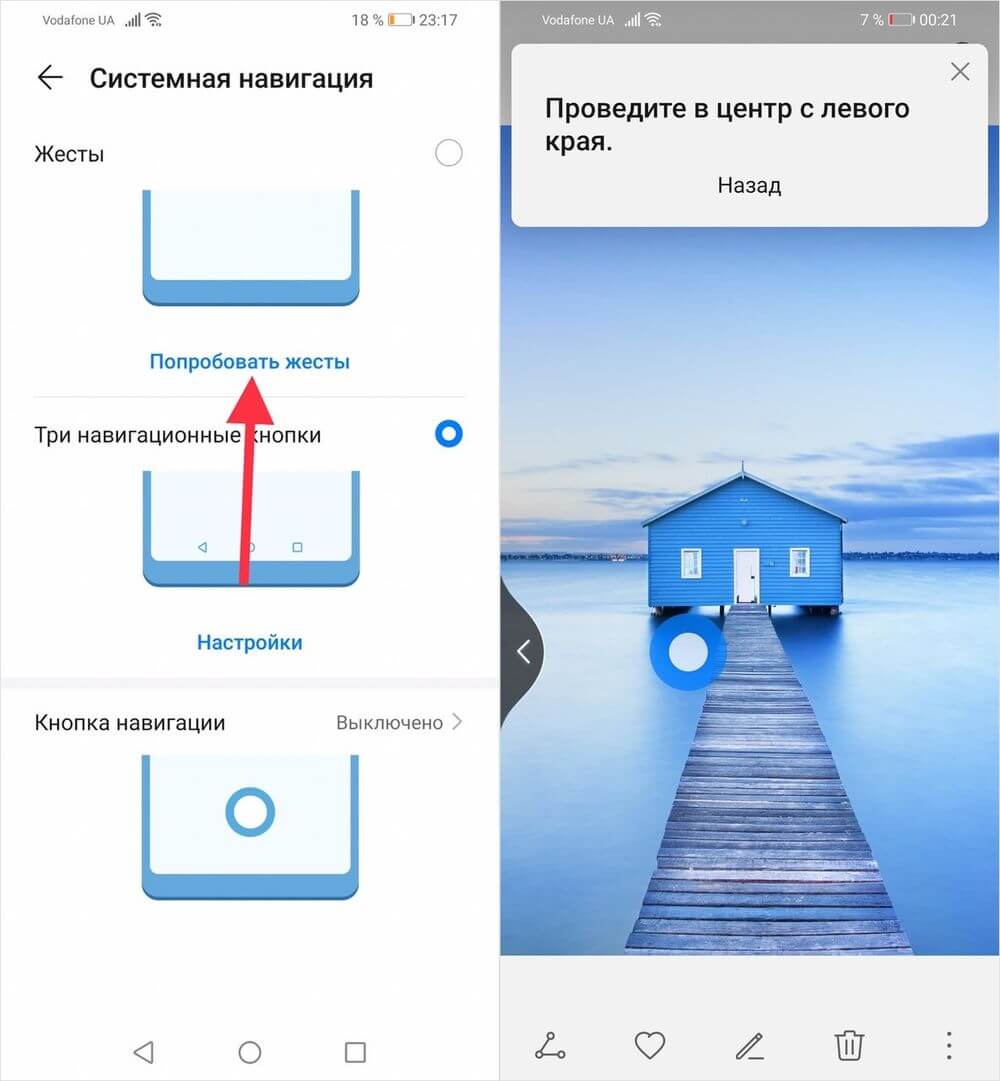
А еще в EMUI добавили презентацию, просмотрев которую, можно ознакомиться с работой жестов.
Собственно, на этом все. Если возникнут какие-то вопросы, задавайте их в комментариях.
Как включить на хонор 10 панель управления
Как включить кнопку навигации на Хуавей Хонор. Как скрыть или вернуть три навигационные кнопки под экраном
В этой статье вы найдете следующую инструкцию о навигационных кнопках:
1) Кнопка навигации на Huawei Honor, для чего она нужна, как включить или выключить.
2) Как вернуть навигационные кнопки под экраном если они пропали, например, после обновления.
3) Управление телефоном жестами.
Включать навигационные кнопки на Honor или Huawei можно двумя способами, первый через панель быстрого доступа, второй через настройки. Данная функция особенно будет полезна и тем, у кого перестали работать три кнопки управления под экраном. Раньше когда на смартфоне была операционная система Android 7, то это кнопка была полукруглой и была прикреплена к боковой части экрана, но на 8-ой версии и выше кнопка стала круглой и теперь ее можно перемещать по экрану туда куда вы хотите.
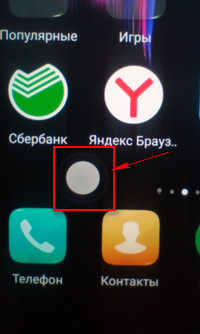
Давайте посмотрим как включить кнопку навигации на Хонор через панель быстрого доступа к полезным функциям телефона:
— Тянем пальцем от верхнего края экрана вниз и открываем меню с быстрыми настройками.
— В открывшейся панели нажимаем на значок «Кнопка навигации»  как показано на прикрепленном ниже скриншоте.
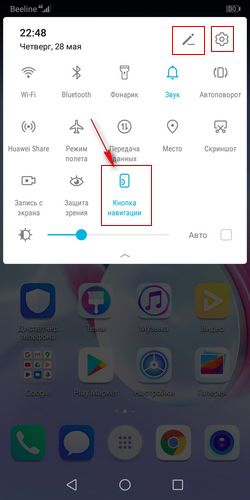
Если в этом меню нет значка «Кнопка навигации» то добавьте ее туда. Для этого нажмите на карандашик вверху этого меню и в открывшемся окне перетащите кнопку навигации вверх, после чего она появится там.
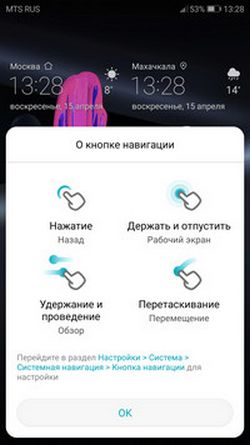
О кнопке навигации на смартфонах Huawei Honor с Android 8:
— Одно нажатие — означает назад.
— Держать и отпустить — рабочий экран.
— Удержание и проведение — обзор.
— Перетаскивание — перемещение. Смотрите ниже на прикрепленный скриншот и все станет ясно.
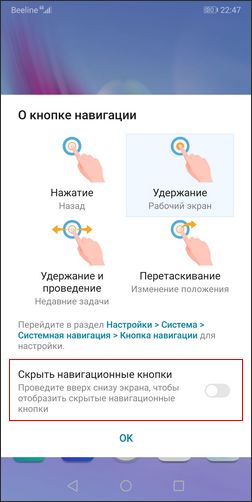
О кнопке навигации на смартфонах Honor с Android 9:
— Одно нажатие — означает назад.
— Удержание — рабочий экран.
— Удержание и проведение — недавние задачи.
— Перетаскивание — изменение положения. Смотрите на прикрепленную ниже картинку.
Теперь давайте посмотрим как через настройки на Хуавей Хонор включить навигационные кнопки под экраном, вынести на экран навигационную кнопку и включить управление жестами:
— Открываем на телефоне или планшете «Настройки» (открыть настройки можно и через меню с быстрыми настройками потянув от верхнего края экрана вниз и нажав на шестеренку  ).
).
— В открывшихся настройках выбираем пункт «Система» возможно, придется прокрутить список настроек вниз.
— Далее переходим в пункт «Системная навигация».
— Теперь вы можете включить на Huawei Honor три навигационные кнопки под экраном, вынести на экран телефона навигационную кнопку и включить управление жестами как показано на скриншоте ниже.
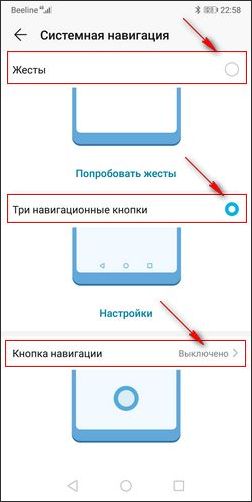
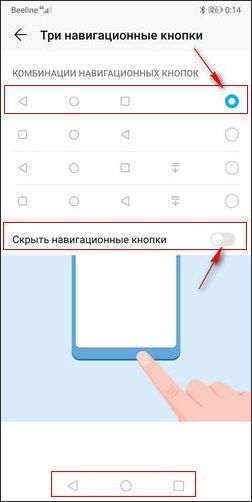
Чтоб включить навигационные кнопки под экраном или убрать эти кнопки выберите пункт «Три навигационные кнопки». Теперь вы можете выбрать из предложенных вариантов, а так же поменять правую и левую кнопки местами. Так же можно скрыть навигационные кнопки на телефоне Хонор или Хуавей. Смотрите на прикрепленный ниже скриншот.
Надеюсь инструкция включения выключения навигационных кнопок оказалась полезной. Не забудьте оставить отзыв и указать модель устройства, к которому подошла или нет инфа из статьи чтоб и другим осталась от вас полезная информация. Если на вашем смартфоне или планшете навигационные кнопки включаются или выключаются по-другому, то просим поделиться в отзывах, возможно, инфа оставленная вами окажется самой полезной. Спасибо за отзывчивость!
Автор статьи Громов Валентин.
Отзывы о кнопках навигации на телефонах Хуавей Хонор
Добавить отзыв или поделиться полезной информацией по теме страницы.
ОБНОВИТЬ СТРАНИЦУ С ОТЗЫВАМИ
Автор:Вадим
05-05-2021
11 час. 02 мин.
Сообщение:
Кнопка действительно отключается проведением вниз экрана
Автор:Карим
28-05-2020
12 час. 23 мин.
Сообщение:
Спасибо, помогли вернуть три сенсорные навигационные кнопки внизу экрана.
Автор:Антон
15-09-2019
11 час. 00 мин.
Сообщение:
Добрый день. У меня Хонор 8 лайт. При работе с мобильной клавишей навигигации — присутствует вибрация. Как от неё избавиться? пожалуйста помогите. Служб TalkBack и SwitchAccess у меня нет ни в настройках, на в приложениях. Ни где.
Автор:Наталья
09-07-2019
21 час. 09 мин.
Сообщение:
Здравствуйте! У меня такая проблема, почему на nonor10 не опускается шторка и пропадает кнопки навигации потом через какое то время появляются в чем причина?
Автор:Артур
07-07-2019
11 час. 26 мин.
Сообщение:
Здравствуйте. Я нашёл решение проблемы описанной ниже. Звук уведомления и виброотклик при нажатии навигационной клавиши. У меня тоже появилась такая проблема. Связана она с услугой оператора сим-карты "живой баланс". Именно в настройке этого уведомления нужно отключать звуки и виброотклик.
Автор:Марат
10-04-2019
20 час. 18 мин.
Сообщение:
На Honor 9 вибрация навигационной кнопки отключается так настройки — звук — другие настройки звука — вибрация навигационной кнопки. Проблем со звуком и вибрацией на моем телефоне нет.
Автор:Андрей
10-04-2019
17 час. 04 мин.
Сообщение:
Да, ещё — звук пока будет присутствовать, обязательно нужно будет перезагрузить телефон(!) Напишите, пожалуйста, кому эта информация стала полезна.
Автор:Андрей
10-04-2019
17 час. 00 мин.
Сообщение:
Здравствуйте! Долго мучался попытками как отключить звук и вибрацию кнопок навигации на honor 8x, и у меня получилось. Настройки — система — специальные возможности (в самом низу экрана, мелким шрифтом) — там будет в меню TalkBack и SwitchAccess, я зашёл в каждую из них, там есть в правом верхнем углу значок настроек, в нем есть речь, звуковые эффекты — отключаем звук и виброотклик.
Автор:Ольга
04-04-2019
06 час. 55 мин.
Сообщение:
Владимир, Наталья, получилось ли решить проблему? После обновления тоже появился звук, жутко раздражает, звук отключила во всем телефоне, вибрация все равно есть
Автор:Наталья
20-02-2019
09 час. 01 мин.
Сообщение:
У меня такая же проблема со звуком после обновления хонора10. Владимир, скажите пожалуйста, вы избавились от этой напасти?
Автор:Владимир
14-01-2019
20 час. 25 мин.
Сообщение:
После обновления при нажатии кнопки навигации, назад или при выходе из приложения появляется звук уведомления но самого уведомления нет. Отключить не получается honor 10
 Смартфоны с самой лучшей камерой 2022. В рейтинге предоставлены телефоны с самой лучшей камерой на сегодняшний день.
  Бесплатно телефон по акции. Бесплатные телефоны, смартфоны сенсорные и кнопочные как брендовых производителей Samsung, iPhone так и малоизвестных.
Оставляя отзывы, Вы помогаете
другим сделать правильный выбор.
ВАШЕ МНЕНИЕ ИМЕЕТ ЗНАЧЕНИЕ.
Как включить / отключить панель навигации и жесты в HUAWEI Honor 10i?
Как активировать Быстрые Жесты в HUAWEI Honor 10i? Как изменить панель навигации в HUAWEI Honor 10i? Как включить панель навигации в HUAWEI Honor 10i? Как найти кнопки навигации в HUAWEI Honor 10i? Как включить панель навигации в HUAWEI Honor 10i? Как отключить панель навигации в HUAWEI Honor 10i? Как включить быстрые жесты в HUAWEI Honor 10i?
Давайте проверим, где можно найти все настройки панели навигации HUAWEI. Изучите следующий учебник, получите доступ к параметрам навигации, выясните, какие комбинации клавиш навигации могут быть вам полезны, и персонализируйте их. Мы покажем вам, где вы также можете включить быстрые жесты, следуйте нашим инструкциям и сделайте ваше сотрудничество с HUAWEI Honor 10i еще более удобным.
- Прежде всего, зайдите в Настройки.

- Теперь перейдите в раздел «Система».

- В-третьих, выберите Системная навигация.

- Если вы хотите включить / отключить навигационную панель, нажмите на маленький кружок рядом с ней, если вы хотите изменить комбинацию навигации, выберите « Настройки».

- Там вы можете выбрать желаемую комбинацию навигационной панели.

- Знаете ли вы, что есть другой способ навигации по HUAWEI без панели навигации ? Если хотите, попробуйте вернуться назад и выберите « Опробовать жесты».

- Изучите краткий учебник, как использовать жесты и начните наслаждаться экраном без кнопок !


- Потрясающая работа!
How to Enable / Disable Navigation Bar & Gestures in >?
If you found this helpful, click on the Google Star, Like it on Facebook or follow us on Twitter and Instagram
Как поменять управление жестами на три навигационные кнопки (и наоборот) на Huawei и Honor
В прошивке EMUI, которая предустановлена на всех смартфонах Huawei и Honor, присутствует раздел настроек, позволяющий выбрать подходящую панель навигации. Можно сменить управление жестами на три навигационные кнопки («Назад», «Домой» и «Многозадачность») и наоборот.
Все описанные в инструкции действия рассмотрены на примере смартфона Huawei P Smart 2019, работающего на базе EMUI 10. На других моделях выполнение следующих шагов ничем не отличается.
Системная навигация на смартфонах Huawei и Honor: жесты и три навигационные кнопки
Как уже было сказано выше, выбор панели навигации осуществляется через меню настроек. Находясь в нем, необходимо открыть раздел «Система и обновления» и перейти в подраздел «Системная навигация».
Откроется страница, на которой будут доступны 2 панели навигации на выбор: «Жесты» и «Три навигационные кнопки» – останется отметить нужный вариант, кликнув по расположенному справа чекбоксу.
Помимо выбора одной из двух систем навигации, можно вывести на дисплей «плавающую» кнопку, с помощью которой осуществляется переход к предыдущему или главному экрану, а также вызывается список запущенных задач.
Как скрыть экранные кнопки на телефонах Хуавей и Хонор
Кроме того, обратите внимание на то, что навигационные кнопки можно скрыть. Для этого следует раскрыть дополнительные настройки и активировать переключатель, расположенный напротив одноименного пункта. На этой же странице можно изменить порядок навигационных кнопок, выбрав одну из четырех доступных комбинаций.
После выполнения перечисленных в предыдущем абзаце действий слева от экранных кнопок появится еще одна, нажатие которой приведет к «сворачиванию» навигационной панели.
Чтобы вернуть кнопки, достаточно сделать свайп (провести пальцем) вверх от нижнего края экрана.
А еще в EMUI добавили презентацию, просмотрев которую, можно ознакомиться с работой жестов.
Собственно, на этом все. Если возникнут какие-то вопросы, задавайте их в комментариях.
Как убрать кружок (кнопку навигации) на экране Хуавей и Хонор
Как убрать кружок на экране Хуавей и Хонор известно не всем пользователям. Настройки этого софта производятся в разделе системных параметров, но не от имени разработчика. На практике он выглядит как обычный полупрозрачный круг, который свободно перетаскивается по области рабочего стола. Разработчики внедрили такой инструмент в современные гаджеты фирм Huawei, Honor, Meizu, Ксиоми, Самсунг, Нокиа и другие. Кнопка установлена по умолчанию, поэтому скачать или удалить ее невозможно. Об особенностях работы и отключения поговорим в этом руководстве.
Что такое экранные кнопки
Это кнопки, физически отсутствующие на телефоне, но доступные на его экране. То есть управлять ими можно при помощи сенсорной панели. Кроме того, при запуске приложений они скрываются, предоставляя пользователю больше свободного пространства.
Недостатком же является их случайное появление в результате свайпа вниз в любой части экрана. Это отвлекает пользователя и тормозит рабочий или игровой процесс.
В Хонор 9 помимо стандартной виртуальной панели из трех значков «Домой», «Назад» и «Запущенные приложения», имеется еще одна, называемая кнопкой навигации. Она может заменить сенсорную панель, поскольку объединяет в себе все ее функции. Плюсом является и то, что ее можно переместить в любое удобное для пользователя место на экране.
На устройствах с ОС Андроид 9 и выше, система управления дополнена двумя способами управления — физической и сенсорной навигационными кнопками. Так, например, на смартфонах Honor 10 и Huawei P20 переключаться между приложениями, сворачивать их и возвращаться на рабочий стол можно отпечатком пальца.


Отключение наэкранных кнопок в Honor 10
Этапы отключения виртуальной панели навигации:
- Зайти в настройки смартфона.
- Выбрать пункт «Система».
- Нажать «Системная навигация».
Здесь пользователям предлагается сделать выбор:
- физическая навигационная кнопка;
- экранная навигационная кнопка;
- виртуальная панель навигации;
- кнопка навигации.

При выборе физической навигационной кнопки возврат назад будет осуществляться нажатием в центр кнопки, попасть на рабочий стол можно с помощью долго нажатия. Недавние задачи открываются свайпом вправо/влево. При этом Google откроется, если провести снизу вверх¸ а сама виртуальная навигационная панель исчезнет, ее функции будет выполнять сканер отпечатков пальцев.

Экранная навигационная кнопка выглядит следующим образом на дисплее Honor 10:

При таком выборе можно вернуться назад, просто нажав на кнопку навигации. Для открывания рабочего стола необходимо нажать и удерживать навигационную кнопку, а для просмотра недавних задач провести влево/вправо. Сервис Google, как и в прошлом пункте, открывается, проводя с нижней части экрана вверх. Кроме того, кнопку можно скрыть, включив автоскрытие.

В таком случае для отображения навигационной кнопки нужно лишь провести вверх снизу дисплея смартфона.
Виртуальная панель навигации представляет собой наэкранные кнопки, которые можно настроить на свой вкус.
Кнопка навигации не убирает виртуальную панель/физическую кнопку/экранную кнопку (в зависимости от того, что включено на данный момент). Она «болтается» на экране, но при этом ее можно перетащить, перемещая в нужное и свободное место. Назад – короткое нажатие на кнопку, долгое нажатие — просмотр рабочего стола. Для открытия недавних задач требуется нажать на кнопку и провести в сторону.

Отключить кнопку навигации также легко, как и включить. Осуществляется это действие в настройках («Система» — «Системная навигация» — «Кнопка навигации»).

Таким образом, следуя инструкции, можно без труда настроить навигационную панель, как предпочтительно самому пользователю Honor 10. При этом можно убрать любые наэкранные кнопки, пользуясь лишь одним сканером для отпечатка пальца


2 способа как убрать кнопки навигации с экрана на Honor и Huawei
Обратите внимание. Данный способ доступен только после настройки.
Убрать нижние кнопки можно двумя способами:
- через настройки смартфона;
- с помощью сторонних программ.
Рассмотрим их подробнее.
Убираем нижние кнопки через настройки

Этот способ позволяет только скрыть нижнюю панель. Полностью удалить ее не получится, поскольку в противном случае управление смартфоном будет недоступно.
Пошаговая инструкция сокрытия нижних клавиш на примере моего Хонор 9 выглядит следующим образом:
- зайдите в настройки, нажав в шторке уведомлений на значок шестеренки;
- выберите пункт меню указанный на скриншоте (Скриншот 1);
- далее «Системная навигация»;
- в новом окне выберите пункт «Настройки»;
- в выделенной на скриншоте строке переместите бегунок вправо (Скриншот 2).
После проделанных действий на панель добавится еще один значок, позволяющий скрывать ее по желанию пользователя. Для этого достаточно нажать на него (Скриншот 3).Вызов сенсорных клавиш осуществляется путем свайпа вверх. Причем появляются они только при свайпе из нижней части экрана. Остальная область дисплея никак не реагирует на данное действие.
Обратите внимание! Название пунктов на разных моделях могут отличаться.
Если нужного пункта меню в настройках телефона не обнаружено, отключить кнопки навигации все же можно. Как это сделать узнаете ниже.
Отключаем наэкранные кнопки через Activity Launcher
Developer: Adam Szalkowski
Этот способ подразумевает скачивание и установку специальной программы, называемой Activity Launcher. После установки и запуска приложения необходимо будет подтвердить отказ от ответственности.
Важно. При неправильном использовании приложение может нанести вред устройству.
Если вы все же решились запустить его, выполните следующие действия:
- В верхней панели нажмите на «Последние действия» и выберите из всплывающего меню пункт «Все действия».
- Дождитесь окончания процесса загрузки после чего в открывшемся списке найдите пункт «Настройки».
- После чего найдите подпункт «Панель навигации».
- Во вновь открывшемся меню переместите бегунок в положение вправо.
В результате проделанных действий виртуальная панель навигации дополнится еще одним знаком, позволяющим спрятать ее. Для этого нужно только нажать на новый значок. Вызов навигационных кнопок осуществляется проведением по экрану пальцем по направлению снизу-вверх. Причем делать это нужно не по всему дисплею, а строго возле местоположения панели.
Вам также будет интересна наша статья о том, как сделать запись с экрана.


Как настроить нижние кнопки
Корректировка опции происходит по алгоритму:
- открываете настройки;


Чтобы активировать навигацию, достаточно перетащить ползунок напротив названия инструмента в активную фазу. Во включенном режиме он отображается голубым.
Внизу будут предложены варианты того, какие задачи возможно поставить на это поле.

Обычно это простые системные команды:
- домой;
- звук;
- свернуть;
- диспетчер задач;
- панель управления и прочее.
Ответы на популярные вопросы
Как удалить ключ «Домой« с экрана «Честь»? Источник
Как убрать кружок на экране Huawei? Если панель управления, предложенная настройками, не позволяет отображать ваш смартфон, вы можете отключить его. Эти круги являются способом контроля и регулирования многозадачности. Начиная с 2021 года сервис работает на смартфонах, но в некоторых из них эта функция скрыта, и вы можете активировать ее через настройки. А в других все предварительно отображается на экране. Но не у каждого пользователя есть практичный второй вариант, потому что дополнительные значки часто мешают и отвлекают.
Настройка виртуальной панели навигации
Есть владельцы, которые хотят оставить виртуальные экранные кнопки, но не могут к ним привыкнуть, а также хотят что-то изменить в них. Специально для этого разработчики Honor 10 учли все нюансы, позволяя пользователям настраивать панель навигации по своему вкусу.
Для настройки панели перейдите в «Настройки». «Система». «Система навигации». «Виртуальная панель навигации». «Настройки».
Здесь будет следующее меню:
Таким образом, вы можете легко настроить панель навигации на основе личных предпочтений. Например, используя настройки, вы можете скрыть кнопки, добавить количество клавиш и изменить их порядок по своему желанию.
О виртуальной панели навигации
Хонор понимает, насколько важен размер экрана для владельцев смартфонов, поэтому расширяет дисплей аналогичным решением, удаляя обычные кнопки на виртуальной панели навигации. Таким образом, пользователи чести 10 управляют смартфоном, касаясь самого экрана. Для многих владельцев этот интерфейс неудобен и необычен, особенно после использования обычных физических кнопок. По умолчанию панель навигации содержит 3 кнопки: «Назад», «Домой» и «Меню». Эти клавиши расположены внизу экрана, занимая часть рабочей области.
Чтобы понять, зачем вам треугольник, круг и квадрат внизу экрана, нужно время. Если треугольник чем-то напоминает кнопку «Назад», то есть проблемы с двумя другими. Всего 3 кнопки, но сначала может быть много трудностей.
Панель навигации выглядит следующим образом:
К счастью, вы можете редактировать панель навигации или полностью удалить экранные кнопки в честь 10.
Что за кружок на экране Андроид Huawei
Кружки внизу экрана Хонор или Хуавей — панель управления многозадачного гаджета. Там есть три основных команды Android:
- Меню;
- Домой;
- Назад.
Пусть они по размеру и небольшие, но занимают определенную часть места на дисплее, что не всегда удобно. Во всех последних моделях Хуавей и Хонор такие активные участки можно убрать с телефона, и, по надобности, снова вернуть.

Настройки скрытого меню
Скрытое меню также имеет собственные параметры, где можно:
- Поставить блокировку на внесение изменений или установить автоматическое выравнивание.
- Включить прокрутку экранов или отключить показ меток на значках (уведомления).
- Изменить масштаб.
- Активировать функцию встряхивания. Когда пользователь будет стряхивать телефон, ярлыки приложений поменяют местоположение.

Ниже разберем остальные функции скрытого меню.
Навигация
Представленный раздел позволяет поменять эффект листания страниц рабочего стола. Всего можно выбрать один из восьми вариантов.
Если у Вас остались вопросы или есть жалобы — сообщите нам

Виджеты
Благодаря виджетам можно оперативно воспользоваться нужным приложением. Так, вы можете добавить погоду, часы, музыкальный плеер, электронный кошелек и т.д. Добавленный виджет на экране будет отличаться размерами от других ярлыков и занимать больше место. Но, благодаря ему вы сможете быстро воспользоваться программой, не запуская ее.
Какие смартфоны Huawei и Honor поддерживают искусственный интеллект, как включить ИИ?
Для добавления виджета достаточно перейти в скрытое меню, выбрать соответствующую вкладку и перетащить необходимое приложение на экран. Чтобы убрать не нужный виджет – перетащите его в верхнюю часть экрана, где изображена корзина.
Как убрать кружок (кнопку навигации) на экране Хуавей и Хонор
Как убрать кружок на экране Хуавей и Хонор известно не всем пользователям. Настройки этого софта производятся в разделе системных параметров, но не от имени разработчика. На практике он выглядит как обычный полупрозрачный круг, который свободно перетаскивается по области рабочего стола. Разработчики внедрили такой инструмент в современные гаджеты фирм Huawei, Honor, Meizu, Ксиоми, Самсунг, Нокиа и другие. Кнопка установлена по умолчанию, поэтому скачать или удалить ее невозможно. Об особенностях работы и отключения поговорим в этом руководстве.
Что такое экранные кнопки
Это кнопки, физически отсутствующие на телефоне, но доступные на его экране. То есть управлять ими можно при помощи сенсорной панели. Кроме того, при запуске приложений они скрываются, предоставляя пользователю больше свободного пространства.
Недостатком же является их случайное появление в результате свайпа вниз в любой части экрана. Это отвлекает пользователя и тормозит рабочий или игровой процесс.
В Хонор 9 помимо стандартной виртуальной панели из трех значков «Домой», «Назад» и «Запущенные приложения», имеется еще одна, называемая кнопкой навигации. Она может заменить сенсорную панель, поскольку объединяет в себе все ее функции. Плюсом является и то, что ее можно переместить в любое удобное для пользователя место на экране.
На устройствах с ОС Андроид 9 и выше, система управления дополнена двумя способами управления — физической и сенсорной навигационными кнопками. Так, например, на смартфонах Honor 10 и Huawei P20 переключаться между приложениями, сворачивать их и возвращаться на рабочий стол можно отпечатком пальца.
Отключение наэкранных кнопок в Honor 10
Этапы отключения виртуальной панели навигации:
- Зайти в настройки смартфона.
- Выбрать пункт «Система».
- Нажать «Системная навигация».
Здесь пользователям предлагается сделать выбор:
- физическая навигационная кнопка;
- экранная навигационная кнопка;
- виртуальная панель навигации;
- кнопка навигации.
При выборе физической навигационной кнопки возврат назад будет осуществляться нажатием в центр кнопки, попасть на рабочий стол можно с помощью долго нажатия. Недавние задачи открываются свайпом вправо/влево. При этом Google откроется, если провести снизу вверх¸ а сама виртуальная навигационная панель исчезнет, ее функции будет выполнять сканер отпечатков пальцев.
Экранная навигационная кнопка выглядит следующим образом на дисплее Honor 10:
При таком выборе можно вернуться назад, просто нажав на кнопку навигации. Для открывания рабочего стола необходимо нажать и удерживать навигационную кнопку, а для просмотра недавних задач провести влево/вправо. Сервис Google, как и в прошлом пункте, открывается, проводя с нижней части экрана вверх. Кроме того, кнопку можно скрыть, включив автоскрытие.
В таком случае для отображения навигационной кнопки нужно лишь провести вверх снизу дисплея смартфона.
Виртуальная панель навигации представляет собой наэкранные кнопки, которые можно настроить на свой вкус.
Кнопка навигации не убирает виртуальную панель/физическую кнопку/экранную кнопку (в зависимости от того, что включено на данный момент). Она «болтается» на экране, но при этом ее можно перетащить, перемещая в нужное и свободное место. Назад – короткое нажатие на кнопку, долгое нажатие — просмотр рабочего стола. Для открытия недавних задач требуется нажать на кнопку и провести в сторону.
Отключить кнопку навигации также легко, как и включить. Осуществляется это действие в настройках («Система» — «Системная навигация» — «Кнопка навигации»).
Таким образом, следуя инструкции, можно без труда настроить навигационную панель, как предпочтительно самому пользователю Honor 10. При этом можно убрать любые наэкранные кнопки, пользуясь лишь одним сканером для отпечатка пальца
2 способа как убрать кнопки навигации с экрана на Honor и Huawei
Обратите внимание. Данный способ доступен только после настройки.
Убрать нижние кнопки можно двумя способами:
- через настройки смартфона;
- с помощью сторонних программ.
Рассмотрим их подробнее.
Убираем нижние кнопки через настройки
Этот способ позволяет только скрыть нижнюю панель. Полностью удалить ее не получится, поскольку в противном случае управление смартфоном будет недоступно.
Пошаговая инструкция сокрытия нижних клавиш на примере моего Хонор 9 выглядит следующим образом:
- зайдите в настройки, нажав в шторке уведомлений на значок шестеренки;
- выберите пункт меню указанный на скриншоте (Скриншот 1);
- далее «Системная навигация»;
- в новом окне выберите пункт «Настройки»;
- в выделенной на скриншоте строке переместите бегунок вправо (Скриншот 2).
После проделанных действий на панель добавится еще один значок, позволяющий скрывать ее по желанию пользователя. Для этого достаточно нажать на него (Скриншот 3).Вызов сенсорных клавиш осуществляется путем свайпа вверх. Причем появляются они только при свайпе из нижней части экрана. Остальная область дисплея никак не реагирует на данное действие.
Обратите внимание! Название пунктов на разных моделях могут отличаться.
Если нужного пункта меню в настройках телефона не обнаружено, отключить кнопки навигации все же можно. Как это сделать узнаете ниже.
Отключаем наэкранные кнопки через Activity Launcher
Developer: Adam Szalkowski
Этот способ подразумевает скачивание и установку специальной программы, называемой Activity Launcher. После установки и запуска приложения необходимо будет подтвердить отказ от ответственности.
Важно. При неправильном использовании приложение может нанести вред устройству.
Если вы все же решились запустить его, выполните следующие действия:
- В верхней панели нажмите на «Последние действия» и выберите из всплывающего меню пункт «Все действия».
- Дождитесь окончания процесса загрузки после чего в открывшемся списке найдите пункт «Настройки».
- После чего найдите подпункт «Панель навигации».
- Во вновь открывшемся меню переместите бегунок в положение вправо.
В результате проделанных действий виртуальная панель навигации дополнится еще одним знаком, позволяющим спрятать ее. Для этого нужно только нажать на новый значок. Вызов навигационных кнопок осуществляется проведением по экрану пальцем по направлению снизу-вверх. Причем делать это нужно не по всему дисплею, а строго возле местоположения панели.
Вам также будет интересна наша статья о том, как сделать запись с экрана.
Как настроить нижние кнопки
Корректировка опции происходит по алгоритму:
Чтобы активировать навигацию, достаточно перетащить ползунок напротив названия инструмента в активную фазу. Во включенном режиме он отображается голубым.
Внизу будут предложены варианты того, какие задачи возможно поставить на это поле.
Обычно это простые системные команды:
- домой;
- звук;
- свернуть;
- диспетчер задач;
- панель управления и прочее.
Ответы на популярные вопросы
Как удалить ключ «Домой« с экрана «Честь»? Источник
Как убрать кружок на экране Huawei? Если панель управления, предложенная настройками, не позволяет отображать ваш смартфон, вы можете отключить его. Эти круги являются способом контроля и регулирования многозадачности. Начиная с 2021 года сервис работает на смартфонах, но в некоторых из них эта функция скрыта, и вы можете активировать ее через настройки. А в других все предварительно отображается на экране. Но не у каждого пользователя есть практичный второй вариант, потому что дополнительные значки часто мешают и отвлекают.
Настройка виртуальной панели навигации
Есть владельцы, которые хотят оставить виртуальные экранные кнопки, но не могут к ним привыкнуть, а также хотят что-то изменить в них. Специально для этого разработчики Honor 10 учли все нюансы, позволяя пользователям настраивать панель навигации по своему вкусу.
Для настройки панели перейдите в «Настройки». «Система». «Система навигации». «Виртуальная панель навигации». «Настройки».
Здесь будет следующее меню:
Таким образом, вы можете легко настроить панель навигации на основе личных предпочтений. Например, используя настройки, вы можете скрыть кнопки, добавить количество клавиш и изменить их порядок по своему желанию.
О виртуальной панели навигации
Хонор понимает, насколько важен размер экрана для владельцев смартфонов, поэтому расширяет дисплей аналогичным решением, удаляя обычные кнопки на виртуальной панели навигации. Таким образом, пользователи чести 10 управляют смартфоном, касаясь самого экрана. Для многих владельцев этот интерфейс неудобен и необычен, особенно после использования обычных физических кнопок. По умолчанию панель навигации содержит 3 кнопки: «Назад», «Домой» и «Меню». Эти клавиши расположены внизу экрана, занимая часть рабочей области.
Чтобы понять, зачем вам треугольник, круг и квадрат внизу экрана, нужно время. Если треугольник чем-то напоминает кнопку «Назад», то есть проблемы с двумя другими. Всего 3 кнопки, но сначала может быть много трудностей.
Панель навигации выглядит следующим образом:
К счастью, вы можете редактировать панель навигации или полностью удалить экранные кнопки в честь 10.
Что за кружок на экране Андроид Huawei
Кружки внизу экрана Хонор или Хуавей — панель управления многозадачного гаджета. Там есть три основных команды Android:
- Меню;
- Домой;
- Назад.
Пусть они по размеру и небольшие, но занимают определенную часть места на дисплее, что не всегда удобно. Во всех последних моделях Хуавей и Хонор такие активные участки можно убрать с телефона, и, по надобности, снова вернуть.
Настройки скрытого меню
Скрытое меню также имеет собственные параметры, где можно:
- Поставить блокировку на внесение изменений или установить автоматическое выравнивание.
- Включить прокрутку экранов или отключить показ меток на значках (уведомления).
- Изменить масштаб.
- Активировать функцию встряхивания. Когда пользователь будет стряхивать телефон, ярлыки приложений поменяют местоположение.
Ниже разберем остальные функции скрытого меню.
Навигация
Представленный раздел позволяет поменять эффект листания страниц рабочего стола. Всего можно выбрать один из восьми вариантов.
Если у Вас остались вопросы или есть жалобы — сообщите нам
Виджеты
Благодаря виджетам можно оперативно воспользоваться нужным приложением. Так, вы можете добавить погоду, часы, музыкальный плеер, электронный кошелек и т.д. Добавленный виджет на экране будет отличаться размерами от других ярлыков и занимать больше место. Но, благодаря ему вы сможете быстро воспользоваться программой, не запуская ее.
Какие смартфоны Huawei и Honor поддерживают искусственный интеллект, как включить ИИ?
Для добавления виджета достаточно перейти в скрытое меню, выбрать соответствующую вкладку и перетащить необходимое приложение на экран. Чтобы убрать не нужный виджет – перетащите его в верхнюю часть экрана, где изображена корзина.