Как быстро найти установленное приложение на рабочих столах
У вас установлено гигантское количество приложений и порой вы долго ищите нужное на рабочих столах? В стандартном браузере Xiaomi существует специальная функция быстрого поиска установленных приложений. Ее даже не нужно дополнительно включать. Она запущена уже по умолчанию.
-
Откройте стандартный браузер и в поисковой строке начните вписывать название нужного приложения. Например пусть это будет «Проводник»
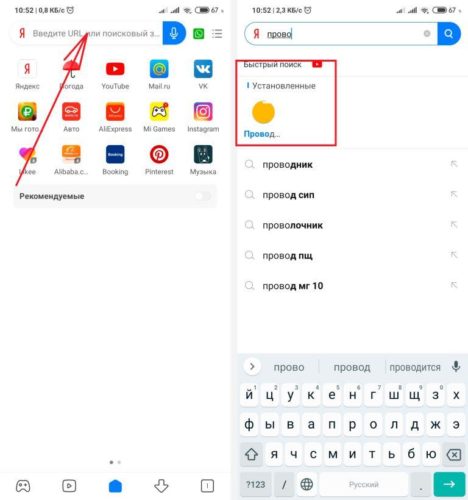
Этот простой секрет позволит вам пользоваться смартфоном еще эффективнее.
Как найти все приложения на Xiaomi?
Вместо поискового запроса начните вводить название приложения, если оно есть на телефоне, снизу, под списком поисковых подсказок, возникнет раздел «С этого .
Где найти все приложения на Ксиоми?
Как искать и открывать приложенияПроведите по всему экрану снизу вверх. Если вы увидите значок «Все приложения» , нажмите на него.Выберите нужное приложение.
Как в Редми искать приложения?
Xiaomi обновила данный модуль в MIUI 11. Создав своеобразный «ящик приложений». Доступ к нему можно получить, проведя пальцем вверх, с главного экрана. Впервые он был замечен в предыдущей бета-версии MIUI, которая теперь доступна для публично.
Как найти скрытые приложения на ми?
Для этого вам необходимо будет нажать на «шестеренку» в правом верхнем углу этого меню, после чего вы войдете в настройки, где можно будет выделить пункт «Управление приложениями». После этого появится список всех доступных для скрытия приложений – здесь вы и сможете настроить все так, как вам нужно.
Как на Сяоми зайти в меню?
Для аппаратов от Xiaomi (Mi, Redmi) актуальны следующие варианты:Через набор номера *#*#6484#*#*. . Для владельцев смартфонов на базе процессоров MediaTek существуют приложения MTK Engineering и MobileUncle Tools, через которые можно войти в инженерное меню.
Как включить приложение на Ксиоми?
В самом начале откройте главное меню , нажав значок приложения . На следующем шаге найдите и выберите «Настройки». Затем выберите Приложения и откройте Диспетчер приложений. В списке « Все приложения» выберите приложение, которое хотите включить, и выберите его.
Где находится диспетчер приложений в Xiaomi: инструкция для пользователей
Устройства Xiaomi стали очень популярными в последнее время благодаря своим характеристикам и удобству использования. Однако, среди пользователей может возникнуть вопрос о том, где находится диспетчер приложений на этих устройствах.
Диспетчер приложений — это инструмент, который позволяет пользователю просматривать запущенные на устройстве приложения и закрывать их в случае необходимости. На устройствах Xiaomi диспетчер приложений не находится в стандартном месте, что может вызвать некоторые затруднения для новых пользователей.
Чтобы найти диспетчер приложений на устройствах Xiaomi, нужно использовать комбинацию клавиш на экране устройства. Далее мы рассмотрим несколько способов, которые помогут вам найти диспетчер приложений на устройствах Xiaomi и использовать его по своему усмотрению.
Где находится диспетчер приложений
В смартфоне Xiaomi для управления приложениями используется специальный инструмент – диспетчер приложений. Он позволяет управлять запущенными приложениями, закрывать лишние и освобождать оперативную память. Также с его помощью можно управлять уведомлениями и перезагружать устройство.
Для того чтобы открыть диспетчер приложений, необходимо выполнить несколько простых действий. Первым шагом необходимо открыть список всех приложений на телефоне. Это можно сделать путем свайпа снизу вверх по экрану или прокруткой влево-вправо по рабочему столу. В списке всех приложений необходимо найти иконку «Диспетчер приложений».
Если же иконка диспетчера приложений не обнаруживается в списке всех приложений на устройстве, то можно воспользоваться встроенным поиском. Для этого необходимо приоткрыть рабочий стол, свайпнуть вниз по экрану и ввести текст запроса в поле поиска. Введите «Диспетчер приложений» и нажмите клавишу «Найти».
Теперь, когда вы нашли нужное приложение, можно запускать его с помощью нажатия на иконку. При открытии диспетчера приложений на экране отобразятся все запущенные приложения. Вы можете управлять ими: закрывать, перезапускать, устанавливать приоритет и т.д.
Таким образом, диспетчер приложений – это очень полезное и важное приложение для управления работой приложений на телефоне Xiaomi. Найдите его и используйте для оптимизации работы вашего устройства.
Как на Xiaomi посмотреть все приложения
Если вы хотите увидеть все приложения, установленные на вашем устройстве Xiaomi, это можно сделать при помощи стандартного приложения «Диспетчер приложений».
Для того чтобы открыть «Диспетчер приложений», вам нужно нажать на иконку «Настройки» на главном экране вашего устройства и выбрать в разделе «Устройство» пункт «Установленные приложения».
После этого вы увидите список всех приложений, установленных на вашем Xiaomi, которые отображаются в алфавитном порядке. Вы также можете отсортировать приложения по размеру и дате установки, используя доступные опции сортировки.
- Если вы хотите удалить какое-то приложение, нажмите на его название, чтобы перейти на страницу приложения, а затем выберите пункт «Удалить».
- Также вы можете определить, какие приложения имеют разрешение на доступ к вашей личной информации, выбрав пункт «Права доступа».
- Если вы не можете найти нужное вам приложение в списке «Диспетчера приложений», попробуйте воспользоваться поиском, который находится в правом верхнем углу экрана.
Вот и все! Теперь вы знаете, как на Xiaomi посмотреть все приложения, установленные на вашем устройстве. Будьте внимательны, когда удаляете приложения, чтобы не удалить важные данные для работы вашего устройства.
Как открыть меню скрытых приложений в Xiaomi
Иногда бывает нужно открыть приложение, которое не отображается на главном экране Xiaomi, но есть другой способ. Для этого нужно найти меню скрытых приложений.
Чтобы открыть это меню, нужно выполнить следующие действия: смахнуть экран вверх и удерживать палец на месте. Появится список приложений на экране, покрытый прозрачной панелью. Чтобы открыть скрытые приложения, нужно свернуть панель вниз, нажав на стрелку вверху экрана.
Если вы все еще не можете найти нужное приложение, можно воспользоваться поиском. Для этого нужно потянуть экран вниз на главном экране Xiaomi и ввести название приложения в строку поиска.
Таким образом, открыть скрытые приложения в Xiaomi не сложно. Все, что нужно — правильно выполнить несколько простых действий, чтобы найти нужное приложение.
Как найти и открыть системные приложения Xiaomi?
Владельцы смартфонов Xiaomi иногда нуждаются в доступе к системным приложениям, которые не всегда легко найти в обычном меню приложений. Эти приложения могут быть полезными для управления разными функциями устройства, настройки и тестирования системы. Ниже мы расскажем, как найти и открыть системные приложения на устройствах Xiaomi.
- Метод 1: Открыть системные приложения через меню настроек.
- Откройте “Настройки”, прокрутите вниз до конца и найдите “О телефоне”.
- Нажмите на “О телефоне”, затем переместитесь вниз до строки с названием “Версия MIUI”.
- Нажмите на “Версия MIUI” несколько раз, пока на экране не появится сообщение о том, что вы стали разработчиком.
- Теперь вернитесь назад в меню настроек и найдите пункт “Дополнительные настройки”.
- В “Дополнительных настройках” найдите “Разработчикам” и нажмите на него.
- В меню “Разработчикам” найдите пункт “Быстрое включение по USB” и включите его.
- Теперь подключите свой телефон к компьютеру через USB-кабель.
- На экране появится опция “Отладка по USB”, которую нужно включить.
- Теперь вы можете найти системные приложения в папке “Системные приложения”.
- Метод 2: Открыть системные приложения с помощью стороннего приложения.
Вы можете загрузить стороннее приложение, которое поможет вам получить доступ к системным приложениям без необходимости делать изменения в настройках. Одним из таких приложений является “Activity Launcher”, которое можно найти в магазине приложений Google Play.
После установки приложения:
- Откройте “Activity Launcher” на своем телефоне.
- Из списка приложений выберите “Все приложения”.
- Найдите нужное вам системное приложение, выберите его и нажмите на него.
- Теперь вы можете открыть выбранное системное приложение.
Однако, при использовании сторонних приложений вы должны быть аккуратны и следить за безопасностью вашего устройства.
Как открыть диспетчер приложений на Xiaomi?
Диспетчер приложений — это инструмент, который позволяет управлять запущенными приложениями на устройстве. Он позволяет выйти из приложений, которые не отвечают, и освободить оперативную память.
Чтобы открыть диспетчер приложений на Xiaomi, нужно нажать на кнопку «квадрат» в нижней части экрана. Эта кнопка вызывает список запущенных приложений.
Чтобы закрыть приложение, которое не отвечает, нужно нажать на иконку приложения и затем на значок «закрыть».
Также вы можете использовать инструмент, который позволяет закрыть все запущенные приложения. Чтобы воспользоваться им, нужно перейти на вкладку «Управление приложениями» в диспетчере приложений и нажать на кнопку «закрыть все».
Помните, что закрытие приложений, которые не отвечают, может помочь ускорить работу вашего устройства, но закрывать все приложения после использования не рекомендуется, так как это может привести к повышенному потреблению батареи и замедлению работы устройства.
Как запустить диспетчер приложений на Xiaomi
Диспетчер приложений в Xiaomi предназначен для управления запущенными приложениями на устройстве. Чтобы его запустить, выполните следующие действия:
Нажмите кнопку «Домой» на смартфоне Xiaomi, чтобы попасть на экран «Домой».
Откройте меню «Настройки» с помощью иконки шестеренки.
Прокрутите список настроек до раздела «Устройство», а затем выберите «Приложения».
Нажмите на кнопку с тремя точками в правом верхнем углу и выберите «Диспетчер приложений».
Теперь вы можете просмотреть все запущенные приложения и управлять ими.
Вы можете приостановить или завершить работу приложения, если оно тормозит, либо забирает много ресурсов устройства. Кроме того, диспетчер приложений позволяет закрывать только выбранные приложения.
Примечание: в некоторых версиях Android на Xiaomi, диспетчер приложений может быть назван «Управление приложениями» или «Активные приложения». Вы можете найти его в разделе «Приложения» в меню «Настройки».
Как найти скрытые приложения в Xiaomi?
Зачастую при закачке приложений на свой Xiaomi, они могут быть скрытыми или невидимыми на домашнем экране. В таком случае, пользователь может испытывать затруднения при поиске запущенных программ и их управлении. Необходимо знать, каким образом можно найти скрытые приложения на своем устройстве.
Метод №1: Использование диспетчера приложений
Диспетчер приложений – это инструмент, который помогает пользователю управлять, закрывать и настраивать приложения на Xiaomi. Чтобы найти скрытые программы, необходимо воспользоваться следующей инструкцией:
- Откройте «Настройки» на своем Xiaomi.
- Перейдите в раздел «Дополнительные настройки».
- Выберите «Диспетчер приложений».
- Теперь откройте меню «Список приложений».
После выполнения этих действий, все приложения, включая скрытые, будут отображены в списке. Вы сможете управлять ими и работать с приложениями на своем Xiaomi.
Метод №2: Использование Google Play Store
Google Play Store – это приложение для закачки и управления приложениями на устройствах Android. Чтобы найти скрытые приложения через Google Play Store, сделайте следующее:
- Откройте Google Play Store на своем Xiaomi.
- Выберите меню «Мои приложения и игры».
- Выберите вкладку «Все».
- Пролистайте список приложений и найдите скрытые программы.
| Примечание: | Если вы хотите показать скрытые приложения на домашнем экране, нажмите и удерживайте приложение, затем выберите «Добавить на главный экран». |
Как увидеть все установленные приложения на Xiaomi устройстве
Установленные приложения на Xiaomi смартфоне могут быть отображены разными способами в зависимости от версии Android и интерфейса MIUI.
Варианты, которые могут помочь вам найти все установленные приложения в Xiaomi:
- Главный экран: Обычно все приложения, установленные на Xiaomi, отображаются на главном экране. Вы можете прокрутить вниз или вправо, чтобы посмотреть все приложения. Если вы не видите приложение на главном экране, оно может быть скрыто или находиться в папке.
- Приложение «Настройки»: Вы можете найти список установленных приложений, открыв «Настройки» на Xiaomi телефоне. Перейдите в меню «Приложения» или «Управление приложениями», чтобы увидеть все приложения, установленные на вашем устройстве.
- Приложение «Диспетчер приложений»: Диспетчер приложений Xiaomi может быть доступен отдельно или как часть MIUI. Вы можете открыть его, чтобы увидеть все установленные приложения на вашем устройстве. Обычно вы можете найти это приложение в меню «Настройки» или на главном экране.
Не забудьте, что в Xiaomi устройствах вы можете также использовать «поиск» для поиска конкретного приложения на вашем устройстве.
Как увидеть список всех приложений в Xiaomi
Смартфон Xiaomi может быть загружен множеством приложений, которые могут занимать много места на экране устройства. Если вы хотите организовать свои приложения и увидеть полный список всех приложений на своем устройстве, следуйте этим простым шагам:
- Откройте приложение «Настройки» на своем устройстве Xiaomi.
- Прокрутите вниз до раздела «Система и устройство».
- Выберите «Приложения» и нажмите на «Управление приложениями».
Вы перейдете на страницу, где вы увидите все приложения, которые установлены на вашем устройстве Xiaomi. Вы сможете управлять их различными свойствами, такими как управление правами, удаление, остановка и обновление.
Также в этом разделе можно найти приложения, которые часто используются, и управлять ими, переходя к опциям переключения на экране «Домой», разрешениям доступа, кеш-файлам и многим другим.
Теперь вы знаете, как увидеть все приложения на своем устройстве Xiaomi и управлять ими в соответствии с вашими потребностями и настройками.
Как войти в меню Xiaomi
Меню Xiaomi — это главный пункт настроек, где можно изменить все возможные настройки телефона. Найти его можно в нескольких местах, в зависимости от модели вашего устройства.
- Если у вас есть кнопка «Настроить», то нажмите ее и откроется список всех настроек.
- Если на главном экране у вас есть приложение «Настройки», то просто откройте его и войдите в меню соответствующей категории.
- Если же вы не нашли меню Xiaomi в предыдущих двух вариантах, то перейдите в общий список приложений и найдите там «Настройки».
Важно помнить, что каждая модель Xiaomi имеет свои особенности при входе в меню настроек, поэтому также можно воспользоваться поиском в интернете или заглянуть в инструкцию к устройству.
Успешный вход в меню Xiaomi даст вам доступ к настройке звука, экрана, батареи, интерфейса, безопасности и многим другим функциям.
Как зайти в меню на Xiaomi
Если вы владелец устройства Xiaomi, вы наверняка знаете, что в нем есть множество полезных функций. Но, чтобы воспользоваться ими, вам нужно знать, как зайти в меню на Xiaomi. То есть понимать, какие шаги нужно выполнить.
Вот некоторые из них:
- Нажмите на иконку «Настройки» на экране вашего устройства;
- Прокрутите вниз и найдите пункт «Дополнительные настройки»;
- Нажмите на него, затем выберите «Опции для разработчиков»;
- Для того, чтобы включить «опции для разработчиков», нажмите на переключатель в верхней части экрана и выполните указания на экране;
- Найдите пункт «Активность приложений» и нажмите на него;
- В этом меню вы можете увидеть список всех установленных приложений на вашем устройстве Xiaomi.
Надеемся, что наши инструкции помогут вам получить доступ к необходимому меню на вашем Xiaomi. Следуйте нашим шагам и не беспокойтесь, вы найдете то, что вам нужно.
Как получить доступ к скрытым функциям на Xiaomi
Xiaomi предоставляет своим пользователям опцию «Скрытые настройки». Эти настройки позволяют настроить дополнительные функции и получить еще больше возможностей от устройства. Однако, для того чтобы получить доступ к этим настройкам, необходимо пройти несколько простых шагов.
Чтобы открыть скрытые настройки на Сяоми, сначала нужно зайти в «Настройки» и выбрать «О телефоне», затем несколько раз нажать на «Версия MIUI». После этого появится уведомление о том, что режим для разработчиков разблокирован.
Теперь, чтобы открыть скрытые настройки, вернитесь в меню настроек и найдите пункт «Дополнительные настройки». В этом меню найдите «Настройки для разработчиков» и нажмите на него, затем найдите опцию «Скрытые настройки» и разрешите ее использование.
Теперь у вас есть доступ к скрытым настройкам и функциям на вашем устройстве Xiaomi. Помните, что эти настройки являются экспериментальными, поэтому будьте осторожны и не изменяйте что-то, если не знаете, как это работает.
Где находятся приложения по умолчанию в Xiaomi?
Для чего нужно знать местонахождение приложений по умолчанию?
Иногда, пользователи Xiaomi испытывают проблемы с установкой и удалением приложений на своих устройствах. Прежде чем устанавливать приложение, необходимо понимать, где находятся приложения по умолчанию, чтобы не терять время на поиск или случайное удаление.
Где найти приложения по умолчанию?
Обычно, все приложения, установленные на телефоне Xiaomi, располагаются на главном экране, в отделении «Приложения». Однако, есть несколько приложений, которые поставляются производителем вместе с мобильным устройством и устанавливаются по умолчанию, например: Галерея, Музыка, Файловый менеджер, Камера. Чтобы их найти, необходимо перейти в раздел «Приложения по умолчанию» в настройках телефона Xiaomi.
Как удалить приложения по умолчанию?
Если вы не используете приложение, установленное по умолчанию, его можно удалить. Для этого необходимо перейти в раздел «Приложения по умолчанию» и выбрать приложение, которое нужно удалить. Далее, следует нажать на кнопку «удалить», которая появится на экране. Однако, некоторые приложения нельзя удалить, такие как настройки, магазин приложений MI, Mi Pay и другие.
Заключение
Запомните, что все приложения по умолчанию находятся в главном разделе «Приложения» и в отделении «Приложения по умолчанию». Удалять можно только те приложения, которые не входят в список защищенных производителем Xiaomi.
Как найти скрытые настройки на андроид
Использование скрытых настроек
Андроид — это операционная система с открытым исходным кодом, которая позволяет пользователям настраивать различные параметры устройства. Но не все настройки доступны в стандартных меню. Для получения доступа к скрытым настройкам, необходимо пройти через определенный путь.
Например, если вы интересуетесь параметрами мощности сигнала, то вы можете использовать скрытую настройку «field test mode».
Также вы можете получить доступ к настройкам анимации, скрыть приложения или узнать информацию о процессоре вашего устройства.
Процедура поиска скрытых настроек
1. Перейдите в раздел «О устройстве» в настройках.
2. Найдите раздел «Номер сборки» и нажмите на него несколько раз, пока не появится сообщение об активации режима разработчика.
3. Перейдите в раздел «Опции разработчика» в настройках.
4. Включите опцию «Режим разработчика».
5. Перейдите в раздел «Скрытые настройки».
6. Исследуйте доступные настройки. Не забудьте, что некоторые настройки могут повлиять на стабильность работы устройства.
Заключение
Использование скрытых настроек может помочь вам настроить устройство более точно под ваши нужды. Но не забывайте, что неидеальный список скрытых настроек может повлиять на работу устройства, и использование их должно быть осознанным и осторожным.
Что такое система MIUI
MIUI – это прошивка для смартфонов компании Xiaomi, основанная на операционной системе Android.
Система MIUI поставляется со множеством встроенных приложений, которые позволяют пользователям максимально полно настроить свое устройство. Кроме того, она поддерживает работу с множеством дополнительных приложений из магазина Google Play и других источников.
Одной из главных особенностей системы MIUI является ее уникальный интерфейс, который отличается от стандартного интерфейса Android. Этот интерфейс состоит из множества ярких иконок и привлекательных графических элементов, что делает пользовательский опыт более приятным и удобным.
- Возможности
- Изменение темы оформления
- Настройка управления жестами
- Режим «Не беспокоить»
- Встроенный диспетчер задач
- Интеграция со сторонними сервисами облака
- Встроенный антивирус
- Защита от вредоносных программ
- Безопасность приложений
- Блокировка доступа к персональным данным
- Поддержка множества смартфонов и планшетов Xiaomi
- Регулярные обновления прошивки
- Поддержка последних версий Android
- Работа со сторонними приложениями
В целом, система MIUI представляет собой полноценную и многофункциональную операционную систему, которая позволяет пользователям получить максимальную отдачу от своих устройств Xiaomi.
Где найти диспетчер приложений в устройствах Xiaomi?
Диспетчер приложений в устройствах Xiaomi – это одно из важнейших приложений, с помощью которого можно управлять всеми приложениями, установленными на устройстве. Он предоставляет пользователю информацию о том, какие приложения запущены в данный момент, сколько потребляют ресурсов устройства и многое другое.
Для того чтобы найти диспетчер приложений в устройствах Xiaomi, нужно выполнить несколько простых действий. Во-первых, необходимо нажать на кнопку «Приложения», которая находится на домашнем экране. Затем нужно выбрать меню «Системные настройки». В этом меню можно найти раздел «Диспетчер приложений», в который и нужно зайти.
Однако, если у вас установлена какая-либо оболочка, то можете рассмотреть другой вариант поиска. Вы можете войти в Настройки — «Дополнительные настройки» — «Обновление системы» — «Диспетчер приложений».
Если вы не можете найти диспетчер приложений по вышеприведенным методам, убедитесь, что у вас установлена последняя версия MIUI. Если же вы все еще не можете его найти, можно воспользоваться поиском по устройству и вбить туда слово «диспетчер», что обязательно поможет вам найти нужное приложение.
Как открыть окно диспетчера устройств
Открыть окно диспетчера устройств в Xiaomi можно несколькими способами.
- Первый способ — найти иконку «Настройки» на главном экране и нажать на нее.
- Далее нужно прокрутить страницу до самого низа и найти раздел «Система и устройство».
- В этом разделе нужно выбрать пункт «О телефоне» и далее нажать на кнопку «Версия MIUI».
- Несколько раз щелкните по этой кнопке, пока на экране не появится надпись «Вы стали разработчиком» и затем вернитесь обратно в настройки.
- Найдите раздел «Дополнительные настройки» и выберите пункт «Параметры разработчика».
- В этом разделе нужно искать пункт «Диспетчер задач» (Task Manager) и выбрать его.
- Чтобы управлять открытыми приложениями, нажмите на пункт «Запущенные приложения».
Также существует еще один способ открыть окно диспетчера устройств — нажать и удерживать кнопку меню (кнопка с тремя горизонтальными линиями) на главном экране.
Когда появится окно с открытыми приложениями, сверху будет находиться кнопка «Диспетчер задач» (Task Manager), при нажатии на которую откроется окно управления приложениями.
Где в настройках диспетчер приложений в Xiaomi?
Если вы хотите управлять установленными на вашем смартфоне приложениями, то в Xiaomi есть специальный инструмент для этого – диспетчер приложений. Он позволяет запускать, закрывать или удалять приложения, а также узнавать информацию о их использовании.
Найти диспетчер приложений в Xiaomi очень просто. Для этого необходимо открыть настройки смартфона и перейти в раздел «Приложения». Далее нужно найти внизу экрана кнопку «Диспетчер приложений» и нажать на нее.
В открывшемся меню вы увидите список всех запущенных приложений на вашем устройстве. Для управления приложениями нужно нажать на название приложения и выбрать нужное действие. Если вы хотите закрыть приложение, то достаточно нажать на кнопку «Остановить». Если же вы хотите удалить приложение, то нужно выбрать пункт «Удалить».
Но это еще не все возможности диспетчера приложений в Xiaomi. Этот инструмент также позволяет отслеживать потребление ресурсов установленными приложениями. Для этого нужно нажать на вкладку «Системные процессы». Здесь вы сможете увидеть, какие приложения используют больше всего ресурсов и решить, стоит ли их оставлять и продолжать использовать, или лучше удалить для оптимизации работы смартфона.
Таким образом, диспетчер приложений в Xiaomi – очень удобный инструмент для управления приложениями и оптимизации работы вашего смартфона. Не забывайте воспользоваться им, если у вас возникли проблемы со скоростью работы или вы заметили, что какое-то приложение слишком сильно тормозит.
Где находится папка с приложениями на Андроиде
На смартфонах и планшетах на базе Android все приложения хранятся в централизованной папке на главном экране. Обычно, эта папка называется «Приложения» или «Меню приложений» и находится в центре нижней части экрана.
Каждое установленное приложение, которое не помечено как скрытое, появляется в этой папке. Если пользователь хочет настроить порядок расположения приложений, он может перетащить значок и переместить его на нужную позицию внутри папки, или на рабочем столе.
Кроме «стандартной» папки с приложениями, некоторые производители могут устанавливать собственные лаунчеры или другие утилиты, которые позволяют редактировать расположение ярлыков на экране. В некоторых случаях, пользователи могут также создавать собственные папки и группировать в них приложения по типу или назначению, организуя свой рабочий стол по своему усмотрению.
Если же пользователь хочет получить максимальный контроль над установленными на устройстве приложениями, создания папок и т.п., ему потребуется рут-доступ. С его помощью пользователь получает расширенные права и может манипулировать системными файлами и папками. В данном случае все папки с приложениями будут доступны для просмотра и изменений, но стоит помнить, что неосторожные действия могут привести к непредсказуемым результатам.
Где найти приложение
На сегодняшний день смартфоны являются неотъемлемой частью нашей повседневной жизни. Многие из нас используют их для работы и общения со своим окружением. Иногда нам нужно установить новое приложение, чтобы повысить удобство использования телефона.
Для установки нового приложения на смартфоне Xiaomi, вам необходимо открыть магазин приложений. Если вы не знаете, где он расположен, просто откройте список приложений на вашем устройстве и найдите иконку «Магазин приложений». Нажмите на нее, чтобы перейти в магазин.
В магазине вы можете просмотреть список всех доступных приложений, перейти в категорию нужного вам приложения или воспользоваться поиском. Если вы знаете название приложения, которое хотите установить, просто введите его в поиск и нажмите на значок поиска. Магазин приложений покажет вам результаты поиска по вашему запросу.
Найденные приложения будут снабжены кратким описанием и скриншотами, чтобы вы могли оценить их функции и внешний вид. Чтобы установить приложение, нажмите на соответствующую кнопку установки рядом с его описанием. После установки приложения вы можете найти его в списке установленных приложений на вашем смартфоне.
Как открыть приложение в настройках
Если вы ищете способ открыть приложение в настройках, то вам стоит обратиться к меню управления приложениями. Для этого вам нужно зайти в раздел «Настройки» вашего устройства и выбрать пункт «Приложения». Здесь вы сможете управлять всеми приложениями, установленными на вашем устройстве.
Вы можете найти приложение, которое вы хотите открыть в настройках, и нажать на него, чтобы увидеть все доступные действия. Если вы хотите открыть приложение в настройках, тогда вам следует нажать на кнопку «Открыть».
Также можно воспользоваться поиском, чтобы найти нужное приложение. Для этого нужно нажать на значок поиска и ввести название приложения. Как только вы найдете нужное приложение, нажмите на него для перехода к настройкам.
Кроме того, если вы хотите быстро открыть определенное приложение в настройках, можно воспользоваться функцией «Использовать сразу». Для этого нужно удерживать иконку приложения на главном экране вашего устройства, пока не появится меню, где вы сможете выбрать опцию «Использовать сразу» и перейти к настройкам.
- Зайдите в «Настройки».
- Выберите «Приложения».
- Найдите нужное приложение и нажмите на него.
- Нажмите на кнопку «Открыть», чтобы открыть приложение в настройках.
- Используйте функцию «Использовать сразу» для быстрого доступа к настройкам приложения.
Как найти скрытые приложения в Xiaomi
Иногда пользователи Xiaomi сталкиваются с ситуацией, когда не могут найти установленное приложение на своем устройстве. В этом случае следует проверить наличие скрытых приложений, которые могут быть неотображаемы в главном меню.
Для того чтобы найти скрытые приложения на Xiaomi, необходимо осуществить следующую последовательность действий:
- Открыть приложение «Настройки» на своем устройстве.
- Прокрутить список до пункта «Дополнительные настройки».
- Нажать на пункт «Диспетчер приложений».
- Открыть список всех приложений на устройстве.
- Нажать на пункт «Системные приложения».
- Просмотреть список доступных приложений на устройстве.
- Если приложение найдено, то его можно снять с фильтра скрытых и вернуть в список видимых приложений.
Таким образом, осуществляя данные действия, можно найти скрытые приложения на Xiaomi и снова сделать их доступными в главном меню устройства.
Где находятся отключенные приложения на Xiaomi
Владельцы смартфонов Xiaomi часто задаются вопросом, где находятся отключенные приложения на устройстве. Стоит отметить, что приложения, которые были отключены пользователем, не удаляются полностью, а перемещаются в специальный раздел «Отключенные приложения».
Чтобы найти этот раздел, необходимо перейти в меню «Настройки», затем выбрать раздел «Управление приложениями». Далее нужно найти пункт «Отключенные приложения» и кликнуть на него. В данном разделе пользователь может просмотреть список всех отключенных приложений и включить их, если это необходимо.
Кроме того, Xiaomi позволяет управлять приложениями с помощью функции «Автозапуск приложений». Эта функция находится в том же разделе «Управление приложениями». Если пользователь включит опцию «Автозапуск приложений» для какого-то приложения, то оно будет запускаться автоматически при каждом включении устройства.
Также напомним, что в некоторых версиях MIUI есть возможность использовать «Диспетчер приложений». Он позволяет быстро и удобно управлять всеми приложениями на устройстве, включая отключенные. Для его запуска необходимо зажать кнопку «Home» и выбрать соответствующий пункт в меню.
Как скрыть приложения в Xiaomi?
Если вы хотите, чтобы некоторые приложения не появлялись на главном экране вашего устройства Xiaomi, то это можно сделать с помощью функции «Скрытые приложения».
Для того чтобы добавить приложение в список скрытых приложений, вам необходимо:
- Открыть приложение «Диспетчер приложений» в настройках Xiaomi.
- Выбрать нужное приложение и нажать на него.
- В появившемся меню выбрать функцию «Добавить в список скрытых приложений».
После выполнения этих действий приложение перестанет отображаться на экране главного меню телефона. Но вы все равно сможете запустить его, зайдя в меню «Скрытые приложения».
Также вы можете скрыть сразу несколько приложений, выбрав соответствующий пункт в «Диспетчере приложений» и добавляя их в список скрытых приложений.
Помните, что если вы будете использовать функцию «Скрытые приложения», то все приложения, которые вы добавите в этот список, будут доступны только через него. Кроме того, скрытые приложения могут иметь ограниченный доступ к некоторым функциям телефона.
Как найти диспетчер приложений в Samsung
Диспетчер приложений в Samsung является очень удобной и полезной функцией, которая позволяет следить за активностью приложений, управлять ими и удалять их по вашему усмотрению. Если вы не знаете, как найти эту функцию, то мы подготовили для вас несколько простых шагов.
1. Чтобы найти диспетчер приложений в Samsung, необходимо открыть меню приложений на вашем устройстве. Найти его вы можете на рабочем столе или в нижней части экрана.
2. Выберите иконку настроек, которая обычно имеет вид шестеренки или зубчатого колеса. Это позволит вам зайти в настройки устройства.
3. В меню настроек выберите пункт «Приложения». Здесь вы можете увидеть все установленные на устройстве приложения.
4. Чтобы перейти в диспетчер приложений, выберите пункт «Развернутое меню» или «Дополнительные настройки». Здесь вы можете управлять приложениями и удалять их.
5. Если вам нужно управлять конкретным приложением, найдите его в списке и выберите его. Здесь вы можете увидеть информацию о приложении, управлять разрешениями и удалить его.
Теперь вы знаете, как найти диспетчер приложений в Samsung. С помощью этой функции вы можете более эффективно управлять вашим устройством и удалить приложения, которые вам больше не нужны.
Как открыть диспетчер устройства в Xiaomi
Шаг 1: Перейдите в настройки вашего устройства Xiaomi.
Шаг 2: Прокрутите вниз до настройки «О телефоне» и нажмите на нее.
Шаг 3: В списке настроек «О телефоне» нажмите на «Версия MIUI».
Шаг 4: Нажмите на «Версия MIUI» несколько раз подряд, пока не появится окно с сообщением «Теперь вы являетесь разработчиком».
Шаг 5: Вернитесь в главное меню настроек и откройте раздел «Дополнительно».
Шаг 6: В разделе «Дополнительно» найдите и откройте настройку «Опции разработчика».
Шаг 7: В списке настроек «Опции разработчика» найдите и нажмите на «Диспетчер приложений».
Теперь вы можете управлять приложениями на вашем Xiaomi с помощью диспетчера приложений. Здесь вы можете закрыть запущенные приложения, узнать информацию о потреблении оперативной памяти и многое другое.
Как быстро найти установленное приложение на Xiaomi (Redmi)
Если на смартфон Xiaomi (Redmi) установлено несколько приложений, которыми вы часто пользуетесь, проблем с поиском не возникнет. Однако, если установлены десятки программ, иногда можно потерять одну из них в многочисленных папках на рабочем столе.
На телефоне Xiaomi возможно быстро найти и запустить установленное приложение.
Разблокируйте телефон, после найдите строку поиска «Google».

Вместо поискового запроса начните вводить название приложения, если оно есть на телефоне, снизу, под списком поисковых подсказок, возникнет раздел «С этого устройства», где появится ярлык программы и её полное название. Нажав на него, программа запустится.
Второй способ поиска приложений не позволит запустить найденное, но зато можно удалить или дать дополнительные разрешения или внести ограничения. Зайдите в общие настройки и найдите пункт меню «Все приложения».

Перед вами список всего, что установлено на Xiaomi, в верхней части экрана поле для поиска, начните набирать название программы, и она появится внизу.

Как я уже сказал, запустить её отсюда нельзя, но можно произвести дополнительные настройки, такие как: