Microsoft выпустила браузер Edge на базе Chromium для Windows и macOS
Компания Microsoft выпустила первую версию своего браузера Edge на движке Chromium . Ее можно загрузить с официального сайта Microsoft.
Новый Edge поддерживает 10 языков, в том числе русский. Браузер совместим со всеми системами Windows, начиная с Windows 7, также доступны версии для iOS, macOS и Android.
В Windows 10 новый Edge на базе Chromium автоматически заменит встроенный в операционную систему браузер в одном из ближайших автоматических обновлений. Новые компьютеры на Windows будут поставляться уже с новым браузером.
Microsoft объявила, что переведет браузер Edge на движок Chromium, в декабре 2018 года. Компания заявила, что отказывается от собственного движка EdgeHTML из-за его худшей аппаратной совместимости и производительности. Первая тестовая версия нового Edge была представлена в апреле 2019 года.
- Телеграм
- Фейсбук
- Твиттер
- Напишите нам
Навигация
Рассылка
Подпишитесь на «Сигнал» — имейл-рассылку от создателей «Медузы».
Она помогает понимать новости и будет работать до тех пор, пока в России есть интернет.
Защита от спама reCAPTCHA. Конфиденциальность и условия использования.
Microsoft представила Edge на базе Chromium с упором на приватность, встроенным Internet Explorer и «коллекциями»
На конференции Build 2019 Microsoft представила браузер Edge на движке Chromium с новыми возможностями. Пользователи смогут контролировать отслеживание рекламными скриптами, собирать контент в заметки и просматривать устаревшие страницы в режиме Internet Explorer.
Internet Explorer в Edge на Chromium
Просмотр в режиме Internet Explorer предназначен преимущественно для корпоративных клиентов, внутренние сайты которых работают на устаревших технологиях. Теперь компаниям не придётся использовать отдельный браузер — нужную страницу можно будет открыть внутри Edge на движке IE.
Пример просмотра сайта в режиме Internet Explorer Microsoft
Переключение режимов происходит автоматически и моментально. В Microsoft пояснили, что хотят заставить предприятия перейти со связки Chrome и Internet Explorer. Для этого компания даже позволит кастомизировать вкладку «Новая страница» в Edge: организации смогут добавить свой логотип, закрепить некоторые сайты на странице и добавить интеграцию с Microsoft Search или Office 365.
«Коллекции»
Другой новой функцией Edge стали «коллекции», которые позволят пользователям собирать любой контент со страниц в подобие «заметок» прямо в браузере. Достаточно выбрать нужный текст, изображение или другую информацию и перенести в «коллекцию».
Пример работы «коллекций» Microsoft
Браузер запомнит, откуда контент, и приложит к нему ссылки на оригиналы. «Коллекциями» можно будет поделиться с друзьями по электронной почте и экспортировать их в Word или Excel.
Ограничение отслеживания
В новом Edge Microsoft также уделила отдельное внимание приватности. Браузер позволит ограничить отслеживание рекламными сетями во время сёрфинга.
Страница настройки отслеживания в Edge Скриншот Microsoft
Можно будет выбрать из трёх уровней: «без ограничений», «сбалансированный» и «строгий». Параметр будет определять, как именно сайты отслеживают поведение пользователя: минимальный уровень разрешает трекерам работать как всегда, персонализируя рекламу, средний блокирует отслеживание на сайтах, которые пользователь ещё не посещал, а максимальный ограничивает весь трекинг.
В «строгом» режиме некоторые сайты могут работать некорректно. Кроме того, функция не избавит от всей рекламы: она ограничивает не сами объявления, а отслеживание пользователя. Поэтому часть сайтов, вероятно, продолжат показывать нетаргетированную рекламу.
Пока неясно, когда новые функции станут доступны всем желающим. Microsoft объявила о переводе Edge на движок Chromium и отказе от собственных разработок в декабре 2018 года, а также пообещала выпустить браузер на macOS. В апреле 2019 года компания выпустила превью-версию Edge для всех желающих, однако она почти не отличалась от Chrome.
Причины, по которым Edge Chromium лучше, чем Google Chrome, и стоит ли переключиться
Подготовить Google Chrome В настоящее время это король браузеров, с самым высоким уровнем использования на настольных компьютерах и мобильных устройствах. Доступный Microsoft Edge На большинстве устройств, потому что он установлен по умолчанию на устройствах под управлением Windows. Мы рассмотрели основные различия между этими Браузеры Чтобы помочь вам определить Какой браузер вам следует использовать.
В этой статье основное внимание уделяется различиям, но Microsoft Edge и Chrome являются браузерами и имеют много общего. Во многих случаях выбор одного из них — дело личного вкуса.
где был Запуск Edge Chromium В последнее время, поскольку он поддерживает Расширения Chrome Теперь я был рад окончательно отказаться от Chrome. Помимо расширений, Edge Chromium имеет множество функций, которые недоступны даже в Chrome. Начиная с опций Предотвращение встроенного отслеживания для плавного переключения между устройствами во время просмотра, так что все зависит от вас. Кроме того, он также содержит Лучшая интеграция с Windows А переключиться с Chrome на Edge Chromium еще никогда не было так просто. Давайте рассмотрим все причины, по которым Edge Chromium лучше, чем Google Chrome.
1. Режим чтения
Этот режим поможет вам изменить любой веб-сайт на чистая текстовая страница Без каких-либо отвлекающих факторов, таких как боковые меню, реклама, всплывающие окна и т. Д. Вы также можете изменить размер шрифта, цвет фона и текста, чтобы сделать чтение в браузере более подробным, независимо от того, какой сайт вы посещаете.

Лучше всего то, что этот режим всегда доступен рядом со строкой поиска в верхней части браузера. Таким образом, вам не нужно каждый раз заходить в настройки или даже в какое-либо меню, чтобы получить к нему доступ. В этом режиме также есть функция чтения вслух, где вы можете прослушать содержание всей статьи или блога. На данный момент нет сочетания клавиш для доступа к этому режиму, возможно, в будущем обновлении это будет. Однако это отличная функция, которая может пригодиться в повседневной жизни.
2. Блокировка отслеживания
Вы уже должны были видеть уведомления от веб-сайтов, которые используют файлы cookie для улучшения вашего опыта. Это просто игра слов, поскольку эти сайты используют файлы cookie для отслеживания ваших действий и пользовательских данных, чтобы улучшить сайт и показывать вам персонализированную рекламу. Например, YouTube отслеживает ваши данные, чтобы узнать о вас больше и рекомендовать соответствующие видео, Amazon отслеживает, чтобы вы отображали релевантные продукты в качестве рекомендаций, а обычные сайты блогов отслеживают вас, чтобы узнать ваш возраст, ваше местонахождение и т. Д., Чтобы предоставить лучшие статьи, относящиеся к эта возрастная группа и страна, в которой вы живете.
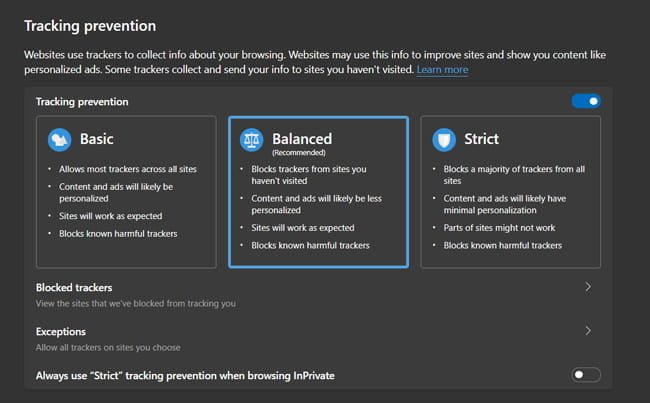
Microsoft Edge Chromium имеет встроенные опции заблокировать отслеживание. Вы также можете установить уровень блокировки «Базовый, Сбалансированный и Строгий», перейдя в Настройки браузера -> Конфиденциальность и службы внутри «раздела»Предотвращение отслеживания. Будет Блокировка в сбалансированном режиме По умолчанию, и вы всегда можете изменить его по своему усмотрению.
3. Бесперебойный просмотр между разными устройствами.
Chrome уже очень давно является лидером браузеров на многих платформах, и все еще может быть сложно переключаться между двумя устройствами во время просмотра с его помощью. Однако Microsoft Edge позволяет переключаться с телефона на компьютер всего за несколько щелчков мышью. Просто нажмите кнопку «Поделиться» внизу. Браузер телефона -> Продолжить на ПК. И вы можете продолжить просмотр на большом экране со своего ПК.
На компьютере этот вариант немного отличается. Вам нужно нажать кнопку Меню (. ) в правом верхнем углу -> Поделиться -> Ваш телефон И вы можете начать просмотр Ваш телефон. Легкий.
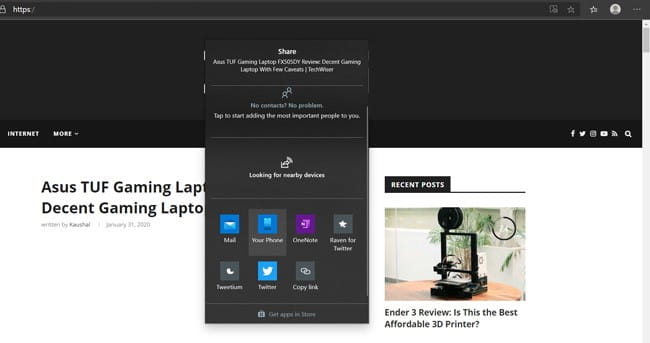
С помощью этой опции вы можете отправлять только одну вкладку за раз, я бы хотел, чтобы была возможность отправлять все вкладки, но я никогда не жалуюсь ��.
4. Флаги, которые лучше всего взаимодействуют с Windows.
Поскольку Edge является продуктом Microsoft, очевидно, что он лучше интегрируется с Windows. Хотя встроенных в Windows специальных функций нет, у нас есть маленькие флажки Доступно только в Edge. СМИ Это всего лишь эксперименты с некоторыми настройками, и эти функции могут появиться в браузере в последующих обновлениях или быть удалены. Вы можете использовать эту ссылку, чтобы открыть Краевые флаги.
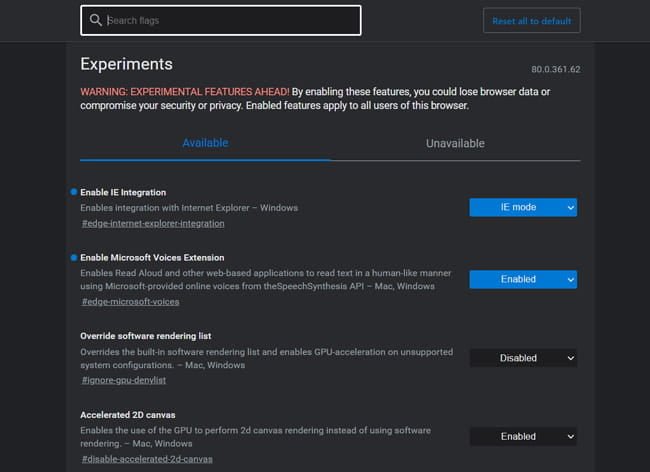
Играть Готов DRM: Edge — единственный браузер Chromium, который использует как Widevine DRM от Google, так и Play Ready DRM от Microsoft. Play Ready DRM позволяет получить доступ к параметрам потоковой передачи 4K на таких платформах, как Netflix.
Расширение Microsoft Voices: Этот параметр добавляет больше звуков к функции чтения вслух. Особенно полезно, если вам не нравится звуковой тон по умолчанию.
Темный режим: Автоматически переключается в темный режим в соответствии с настройками системы.
5. Превратите веб-сайты в приложения.
Количество веб-приложений увеличивается день ото дня, и в некоторых аспектах они даже лучше по сравнению с исходными приложениями, например, занимают меньше места и по-прежнему работают как обычное приложение. В Edge Chromium веб-сайты можно легко преобразовать в приложения, чтобы вы могли легко получить к ним доступ. Все, что вам нужно сделать, это просто открыть трехточечное меню и нажать Приложения -> Установить Этот сайт как приложение. Активная вкладка будет преобразована в приложение.
يمكنك Конвертируйте каждый сайт в приложение , но приложениям нравится Гугл документы и Twitter и Feedly А другие — одни из лучших сайтов, которые всегда могут быть полезны.
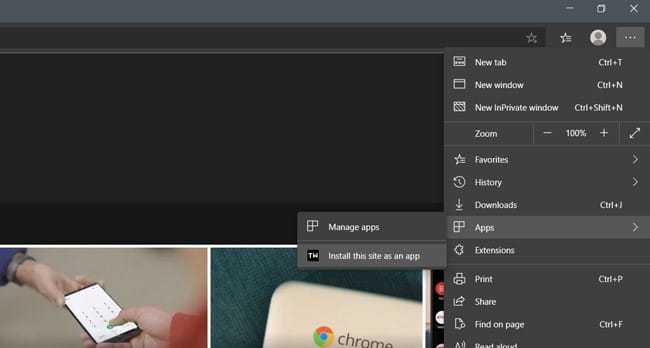
У вас также есть аналогичная функция в Chrome, но она позволяет создавать приложения, только если они Сайт поддерживает PWA Но вы всегда можете использовать Применение Превратить веб-сайты в приложения в Chrome. Эта функция работает только на Windows и Mac, но не на Android или iOS.
6. Лучшая организация загрузок
В Chrome все загрузки размещаются только в формате списка, где действительно сложно что-то искать с помощью прокрутки. В Edge Chromium все загрузки разделены на разные категории, такие как PDF документы, приложения, изображения, zip-файлы, видео, аудио и многое другое. Честно говоря, именно так должны быть загрузки в Chrome, и Google должен сделать несколько замечаний по этому поводу.
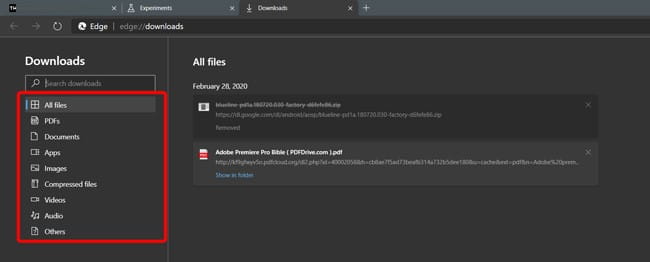
В любом случае эта функция недоступна в версии для телефона, и вам придется полагаться на опцию поиска.
7. Программа для чтения PDF-файлов
По-прежнему традиционный Edge Отличный читатель PDF Я всегда предпочитал это любому Сторонняя программа для чтения PDF-файлов. К счастью, это не изменилось и с Edge Chromium.
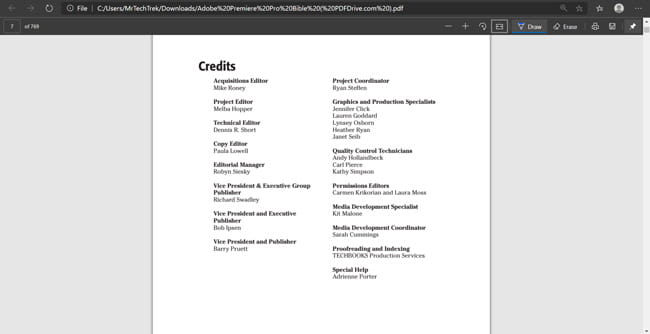
У вас есть все основные функции, такие как изменение размера, аннотации пером, типографика и т. Д. Одна из функций, которые должен иметь Edge Читатель PDF она Темный режим То же самое и с Adobe Acrobat, который улучшает чтение долгими ночами.
8. Отключение вкладок одним щелчком мыши.
Отключить звук на вкладках Это небольшая функция, но иногда она полезна. Если вы воспроизводите звук на любой вкладке, вы можете просто щелкнуть значок громкости на этой вкладке. отключить звук Вместо этого переключитесь на вкладку, чтобы остановить звук.
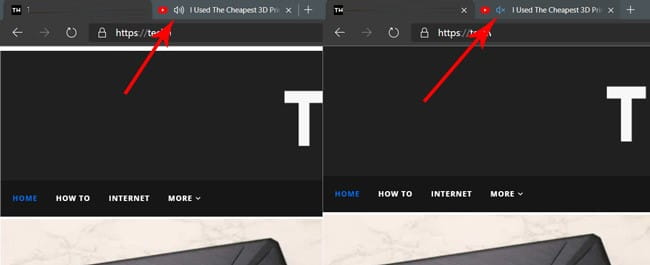
Раньше Chrome предоставлял эту функцию, но позже он был изменен на отключение сайтов вместо вкладок.
9. Меньше использования оперативной памяти.
Все мы знаем, как часто вы используете Chrome для RAM. Используя одновременно Chrome и Edge Chromium в течение недели, между ними огромная разница с точки зрения использования памяти. Я использовал Edge Chromium с несколькими вкладками (более 5), Chrome потреблял больше ресурсов всего с XNUMX вкладками.
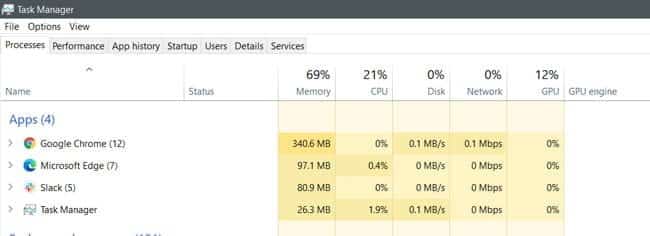
Если на вашем компьютере меньше памяти или плохая обработка, рекомендуется переключиться на Edge из Chrome.
Причины, по которым Edge Chromium лучше Google Chrome
Все эти функции аккуратно объединены в браузер с чистым пользовательским интерфейсом, как и следовало ожидать от Microsoft. Помимо этих дополнительных функций, в Edge есть еще много хитростей и планов. Чтобы внести свой вклад в Chromium Открытый исходный код, который поможет сделать любой браузер Он основан на многофункциональном Chromium..
В любом случае, в Edge меня беспокоят две вещи; У него нет синхронизации истории, поэтому вы не можете видеть историю рабочего стола на телефоне и наоборот. и не могу изменить поисковую систему В новой вкладке готово Установите Bing дефолт. Как вы думаете, стоит ли отказываться от этого браузера от Chrome? Позвольте мне знать в комментариях ниже.
Microsoft Edge на Chromium: отзывы и впечатления
Если скрестить самый популярный, быстрый, удобный, функциональный обозреватель сети Интернет в мире с самым распространённым — получится новый браузер Microsoft Edge на Chromium .
Краткий обзор Microsoft Edge на Chromium

Честно говоря, встроенным по умолчанию в операционную систему Windows обозревателем пользовался всегда лишь, как средством для скачивания нормальных браузеров.
Нет, конечно пытался когда-то привыкнуть к нему и понять, испытывал каждую новую его ипостась в надежде, что производители одумаются, возьмут себя в руки, включат голову и создадут что-то современное и практичное, хоть приблизительно равное своим конкурентам.
Чуда не происходило долгие годы. И вот появился Microsoft Edge на движке Chromium с поддержкой расширений от знаменитого коллеги. Аллилуйя? Давайте познакомимся с ним поближе и посмотрим, может из него получиться «убийца» Google Chrome.
В комментариях прошу оставлять свои отзывы и впечатления от Microsoft Edge на Chromium.
Предварительные версии Microsoft Edge (Chromium)
Официальную ссылку для скачивания героя этого обзора дам в конце статьи (как всегда), а сейчас узнаем какие существуют предварительные версии браузера и в чём их отличия.
Дело в том, что финальной версии обозревателя ещё нет и поэтому можем воспользоваться этим чудом программной мысли пока лишь прикинувшись тестерами (не путать с тостерами �� ).
Итак, существует три канала распространения нового браузера — все они предназначены для разработчиков (тестеров)…
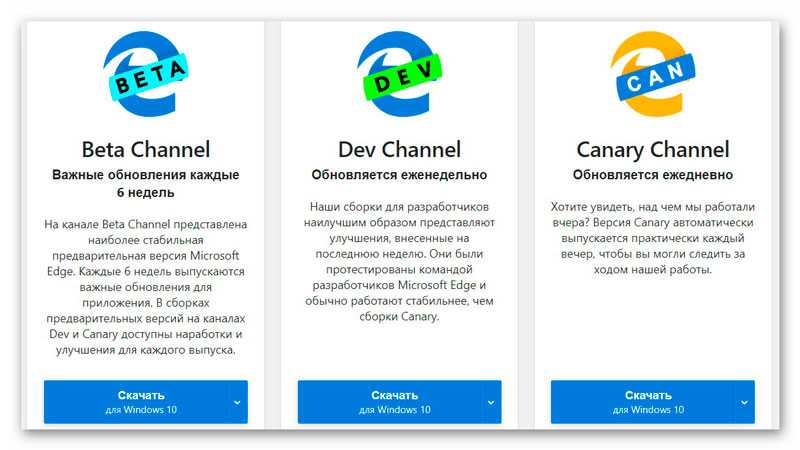
…и делятся по степени смелости этих отчаянных пользователей:
Читайте также на сайте:
- Beta Channel — программа будет обновляться каждые 6 недель и содержит наименьшее число возможных глюков и ошибок (наиболее стабильная из всех предварительных).
- Dev Channel — средний вариант. Браузер еженедельно получает обновления и исправления.
- Canary Channel — самый непредсказуемый вариант (обновления прилетают каждый день и могут содержать ошибки), но при этом и самый интересный (Вы первые будете получать все новейшие фишки и вкусные плюшки от разработчиков).
Как писал выше — мы с Вами притворяемся этими самыми нетерпеливыми пользователями (инсайдерами), которые не боятся работать в предварительных версиях программ и тыкаем на голубую кнопку «Скачать».
Версия Вашей операционной системы должна определиться автоматически, но если этого не произошло — просто откройте выпадающее меню из кнопки и укажите её самостоятельно…
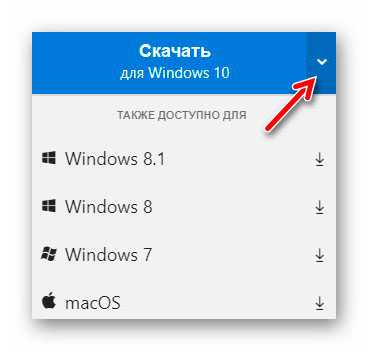
Как видите, Microsoft Edge на Chromium можно скачать с официального сайта производителей не только для «десятки», но и для других версий операционной системы (даже для конкурирующей ОС).
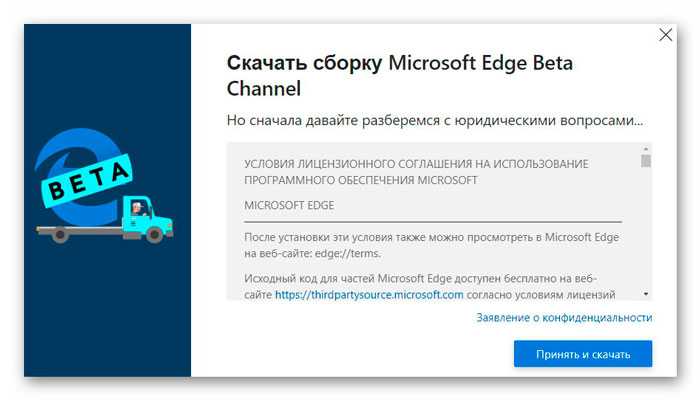
Соглашаемся с лицензионным соглашением и получаем свой долгожданный новенький и сверкающий обозреватель (я предпочитаю бета-версии программ, наиболее стабильные)…

Размер скачанного файла подозрительно мал — всего 1.6 Мб. Наверняка, это только веб-инсталлятор и после клика на него начнётся его догрузка и полноценная установка программы.
Установка Microsoft Edge (Chromium)
Да, как и предполагал…
Весь процесс докачки инсталлятора и установки программы длился не более минуты. На рабочем столе появился ярлык нового Microsoft Edge…
Встроенный обозреватель не обновился, как Вы могли предположить — Microsoft Edge на Chromium установился параллельно ему, как ещё один браузер в системе Windows…

Первый запуск Microsoft Edge на Chromium
Прежде, чем появиться перед нами во всей красе новый браузер предлагает принять некоторые условия использования, настроить данные, которые он может «подтянуть» из Google Chrome (если Вы им пользуетесь)…
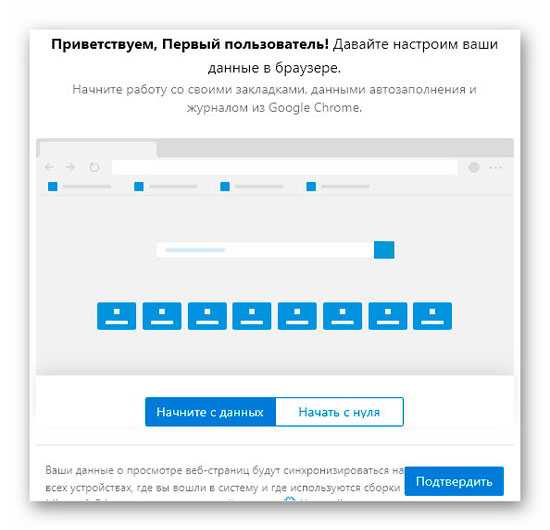
…и выбрать внешний вид новых вкладок…
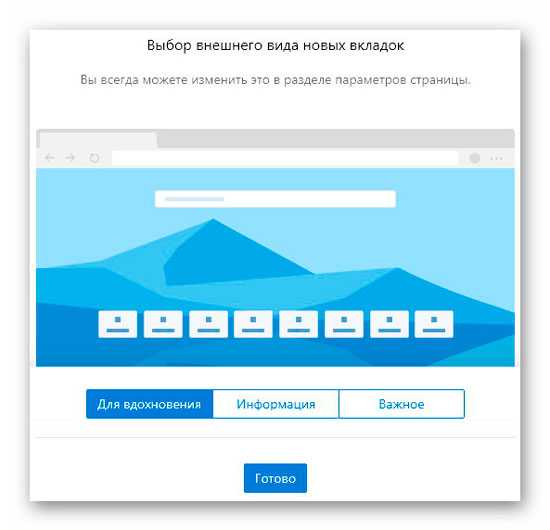
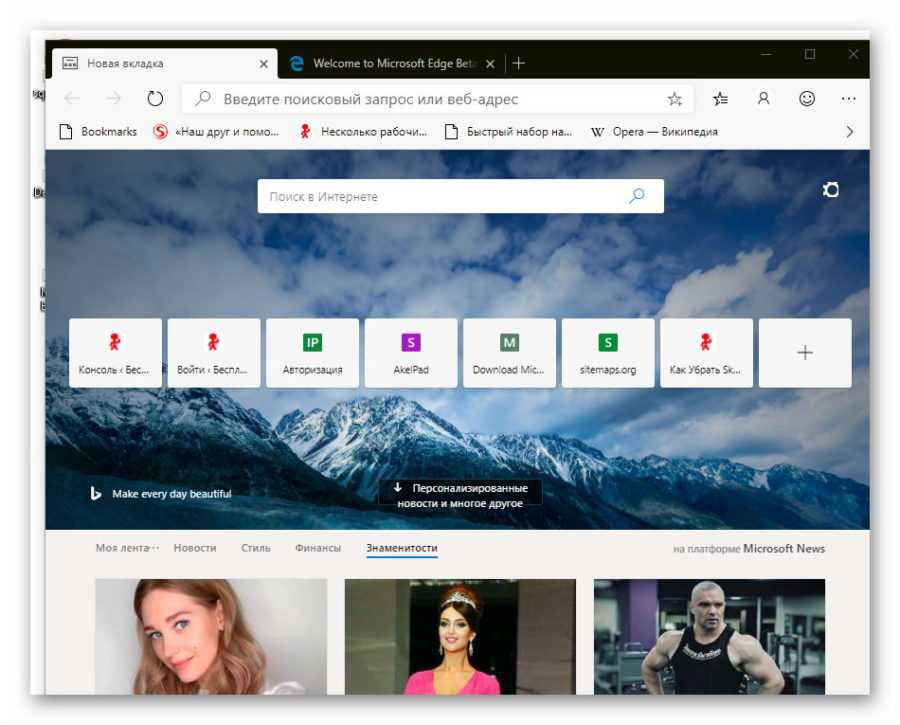
Как всегда, сразу после установки любой новой компьютерной программы — правлю её под себя…
Настройка нового браузера от Microsoft
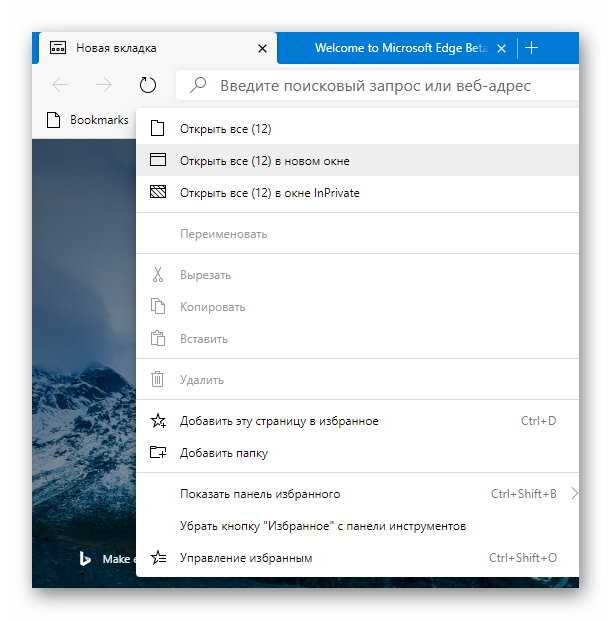
Сперва скрыл панель закладок из её контекстного меню…
Затем кликнул шестерёнку на главном экране и оставил активным только ползунок автоматической смены фонового изображения (Изображение дня)…
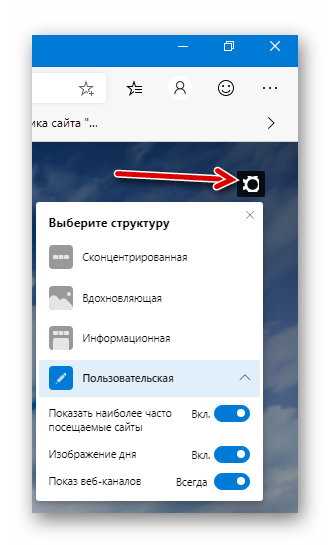
Только после этих минимальных быстрых настроек внешнего вида браузера Microsoft Edge на Chromium перехожу к основным параметрам…
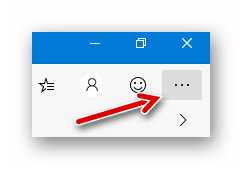
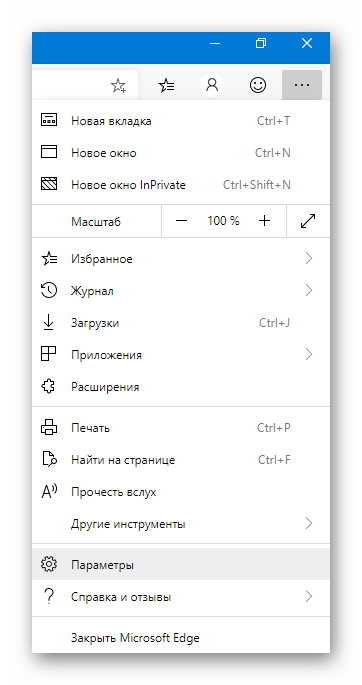
Тут не так уж и много пунктов…
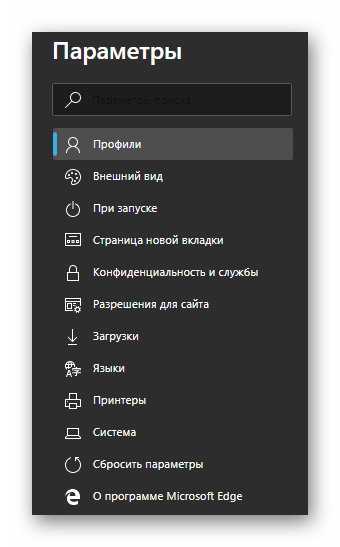
Прошу прощенья за прыгающий цвет скриншотов — это я тестировал тёмную тему обозревателя. Заглянем в профили…
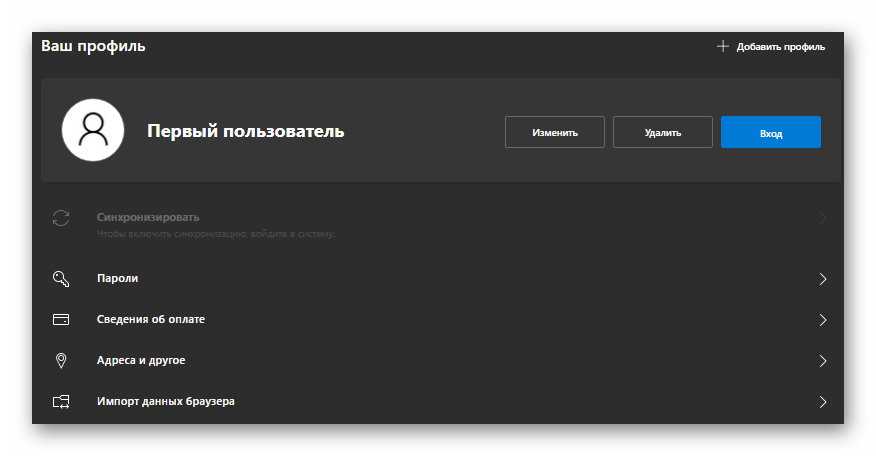
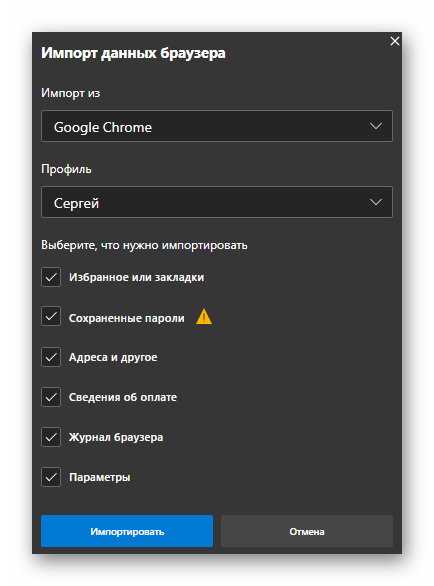
Импортируем данные из основного конкурента (если пользуетесь им)…
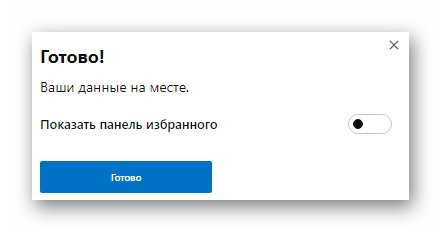
…и заходим в свой аккаунт (создаём новый)…
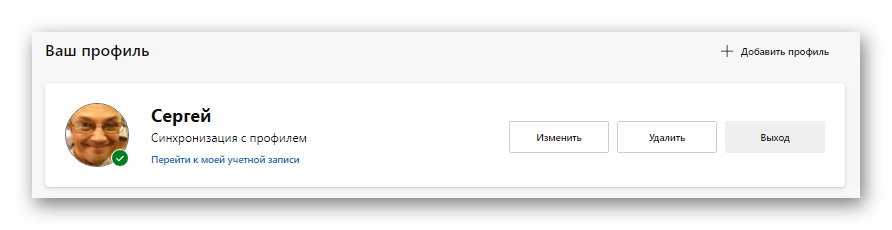
Пока всё идёт просто великолепно — надеюсь, что и дальше так будет.
Советую «пробежаться» по остальным пунктам параметров — их немного и все они понятны без моего описания…
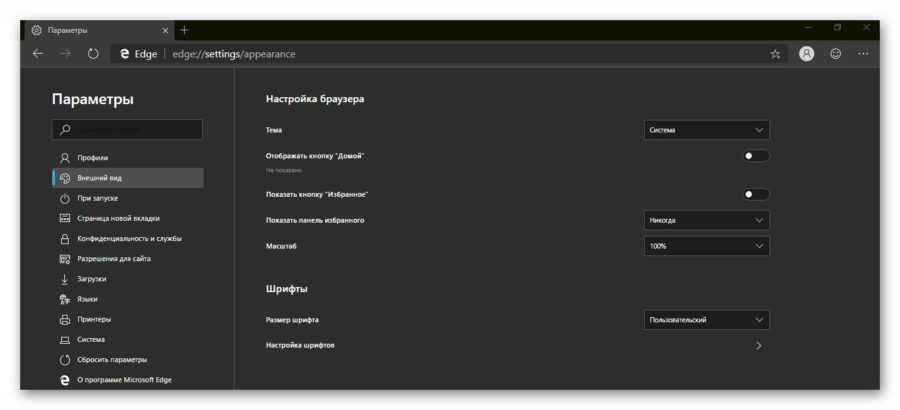
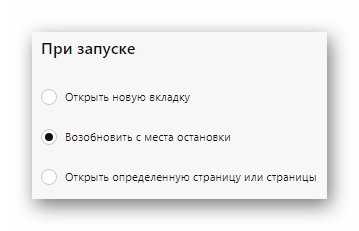
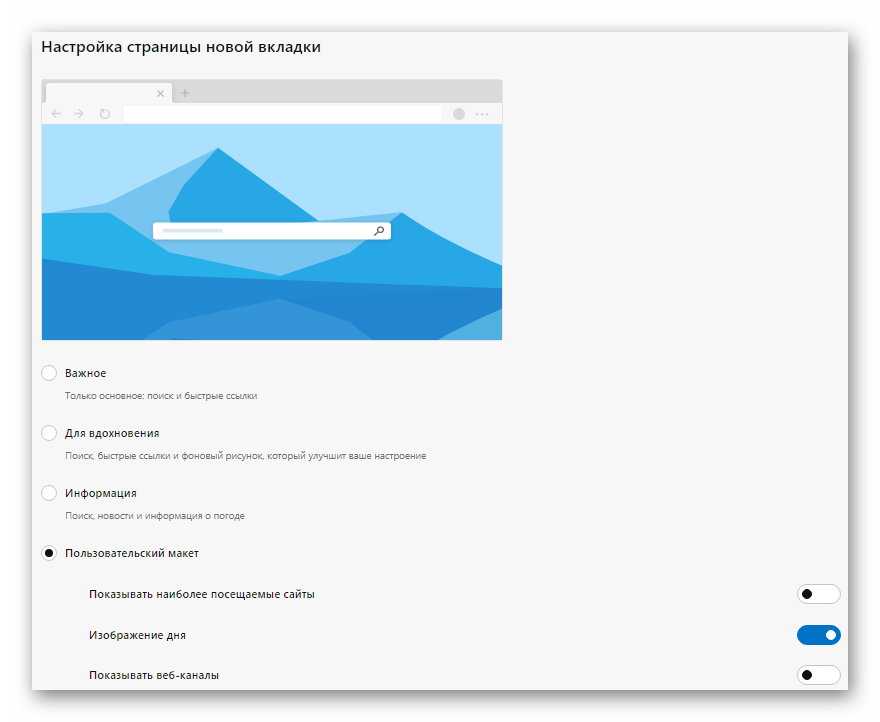
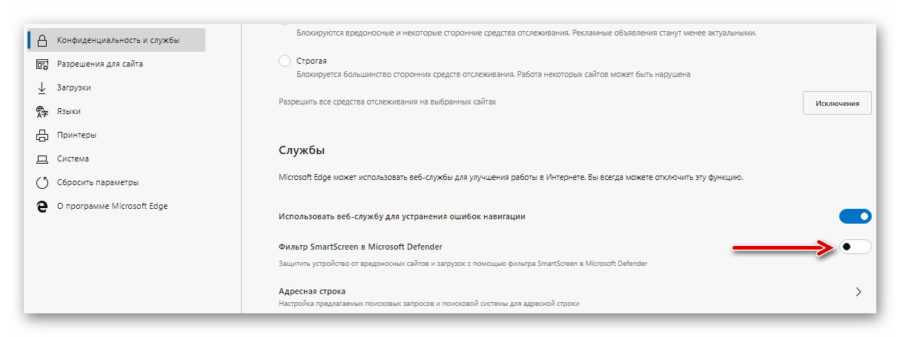
Тут рекомендую отключить бесполезный фильтр для ускорения работы обозревателя и сменить службу поиска по умолчанию с Bing на свою любимую…
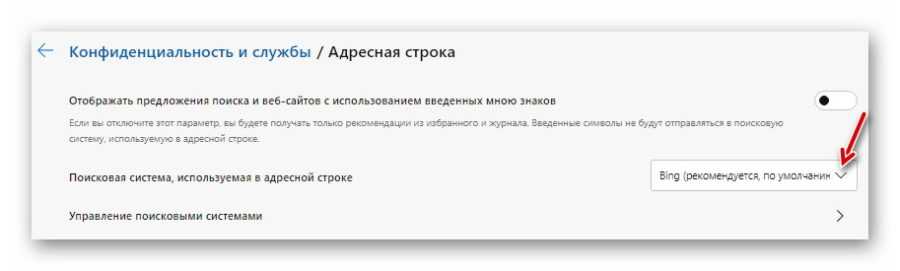
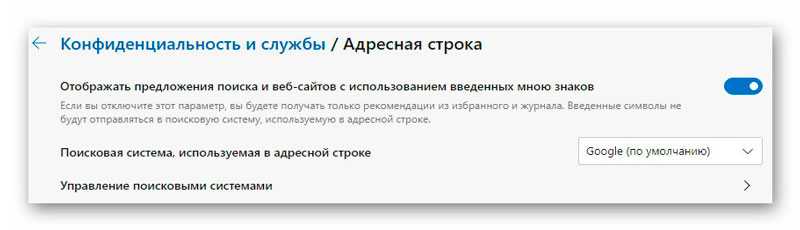
Остальные настройки, лично мне совершенно оказались не интересны, кроме системных ещё…
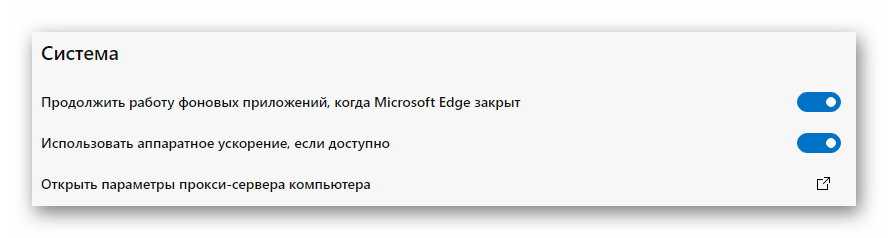
В любой момент все изменения параметров можно вернуть к стандартным значениям — есть соответствующая кнопочка под всеми пунктами.
С неописуемым волнением перехожу к долгожданной новой возможности браузера от Microsoft — к расширениям из фирменного магазина Google Chrome.
Расширения в Microsoft Edge на Chromium
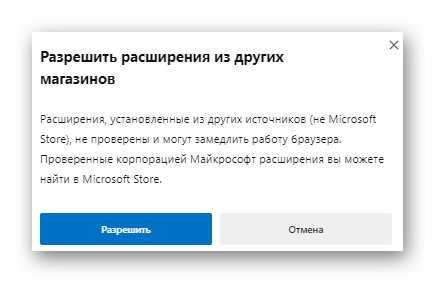
Да, они полноценно поддерживаются, устанавливаются и работают. Сперва нужно активировать поддержку магазина главного конкурента…
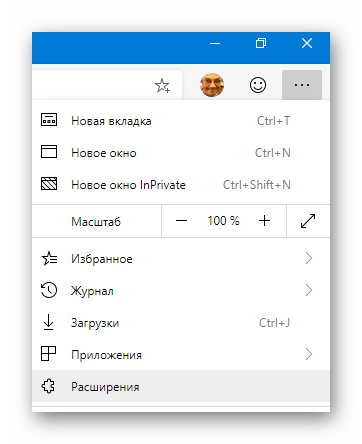
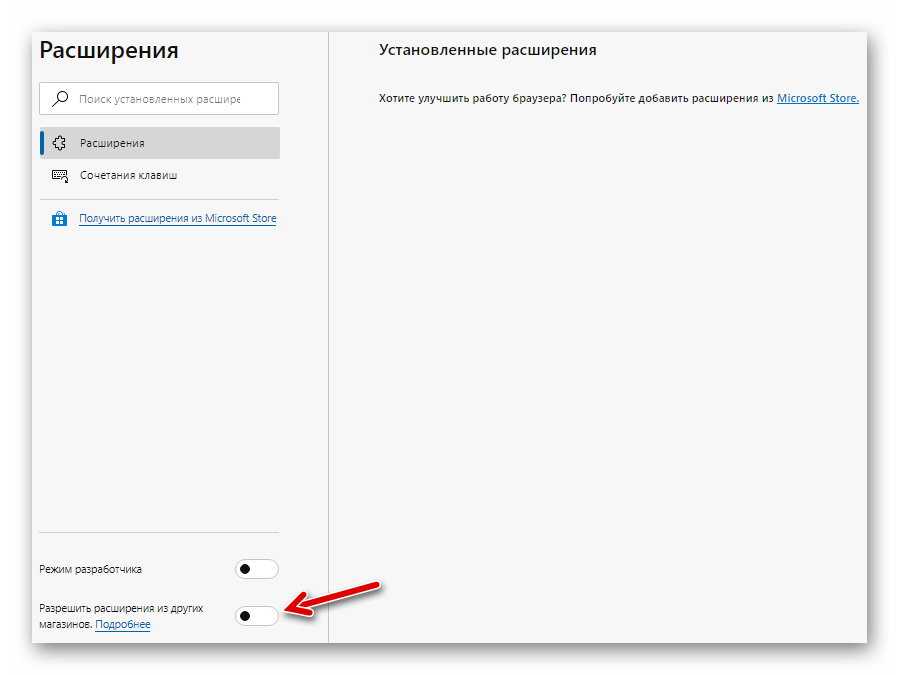
Кстати, после включения первого ползунка сможете загружать и устанавливать расширения откуда угодно, а не только из онлайн магазина…

Отвлеклись — идём дальше…
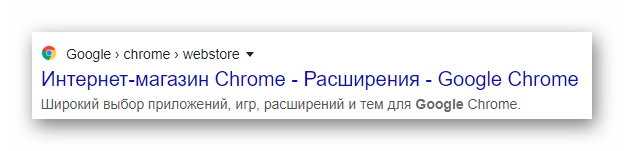
Теперь в новой вкладке браузера ищем и открываем магазин расширений Google Chrome…

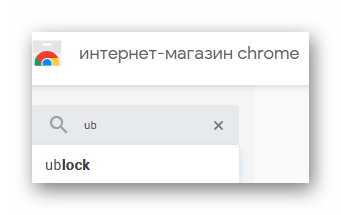
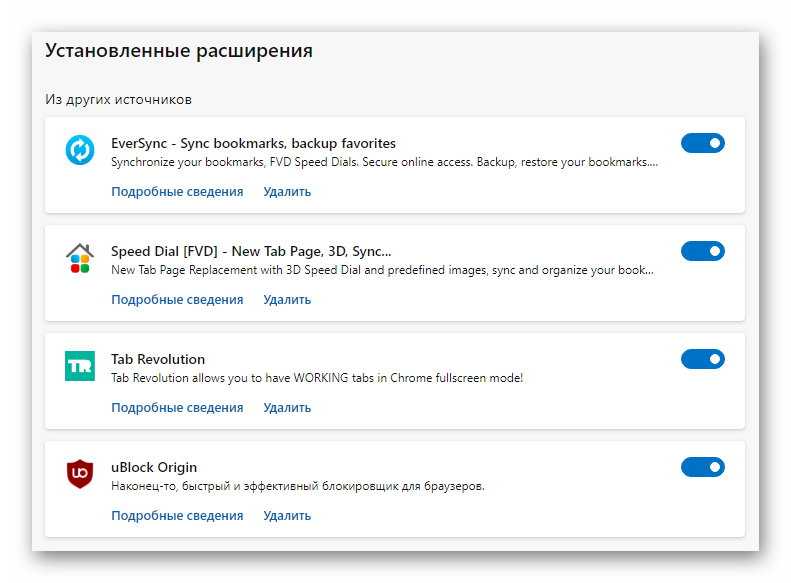
В его поисковое поле вбиваем название самого основного антирекламного расширения…
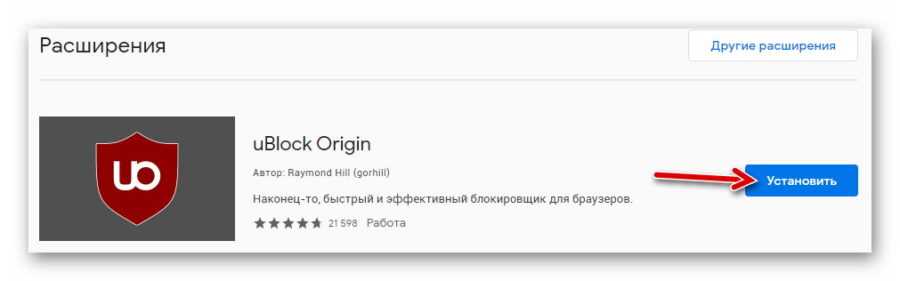
Раз пошла такая пляска — устанавливаю свои любимые визуальные закладки FVD Speed Dial…
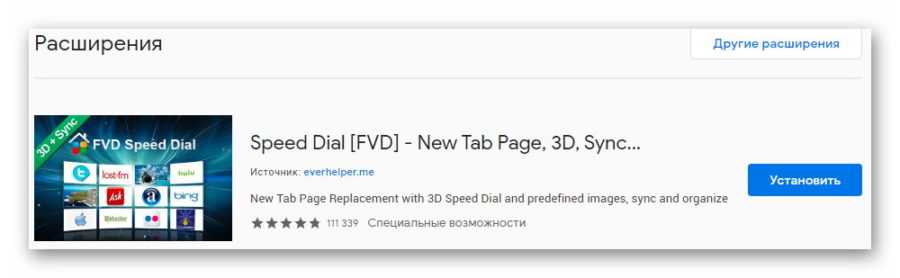
Синхронизирую их с аккаунтом расширением EverSync и моей радости нет предела — всё работает, как часики.
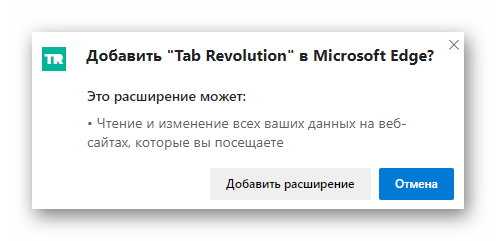
А что насчёт правильного полноэкранного режима? Работает он после установки расширения Tab Revolution, как и ожидалось…
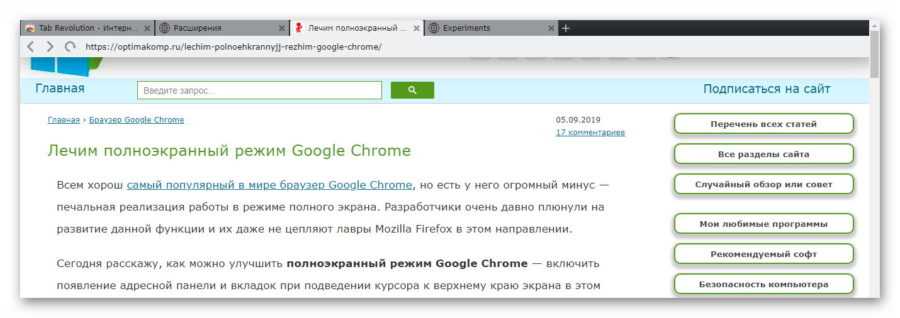
Недавно описывал, как скрыть полосу прокрутки в любом браузере — попробую и в Microsoft Edge на Chromium её убрать.
При попытке вставить в омнибокс (совмещённая адресная и поисковая строка) адрес «chrome://flags/» он самостоятельно изменяется на «edge://flags/» и всё-таки переносит нас в окно экспериментальных функций, в котором, как ни старался, не нашёл нужную.
Зато активировал парочку других — «ленивую» загрузку изображений и видео, для ускорения открытия интернет-страниц…
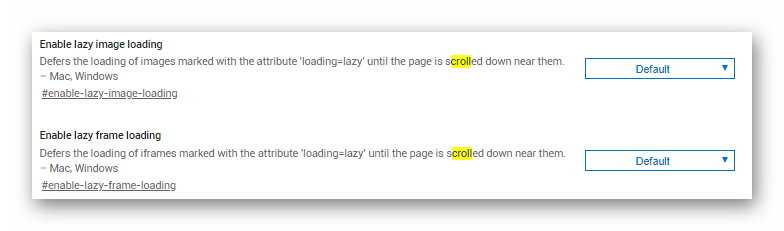
Пользуясь случаем и владея минимальным уровнем знания английского языка тут можно активировать много полезных и интересных вещей. Вернуть всё в состояние по умолчанию можно легко в любой момент, кликнув по соответствующей кнопочке…
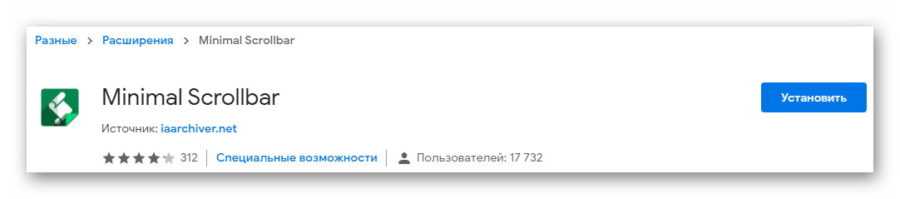
Что касается вертикальной полосы прокрутки страницы — скрыл её в Microsoft Edge на Chromium расширением Minimal Scrollbar…
После того, как допишу этот короткий обзор, дополню свой пакет расширений, который пока в состоянии обязательного минимума…
Скачать Microsoft Edge на Chromium
| Название программы (утилиты): | Microsoft Edge на Chromium |
| Производитель (автор): | Microsoft® |
| Статус: | Бесплатно |
| Категория: | Интернет |
| Размер инсталлятора (архива): | 1.7 Мб |
| Поддержка ОС: | Windows 10 |
| Язык интерфейса: | Английский, Русский… |
| Безопасность: | Вирусов нет |
| Похожие программы: | Google Chrome |
Получить ссылку на инсталлятор новенького обозревателя сети Интернет от дедушки Гейтса (который Билл) можете на официальном сайте авторов…

Кстати, Microsoft Edge на Chromium доступен для скачивания не только для настольных систем…
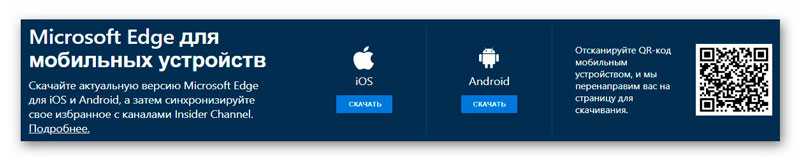
На моём андроид-смартфоне браузер показал себя отлично.
Очень краткий отзыв и впечатление о Microsoft Edge на Chromium
Всё-таки, свершилось! На месте ребят из Google я бы очень сильно напрягся. ��