Где включается фонарик на tecna pova 2
Обсуждение Tecno Pova 2
 Tecno Pova 2
Обсуждение » | Прошивки »
Общие параметры
Год релиза 2021
Мобильная связь
Поддержка сетей 2G — GSM 850, GSM 900, GSM 1800, GSM 1900
Поддержка сетей 3G — WCDMA 2100, WCDMA 900, WCDMA 850
Поддержка сетей 4G (LTE) — есть
Диапазоны частот LTE — FDD LTE 900 MHz (B8), FDD LTE 2100 MHz (B1), FDD LTE 800 MHz (B20), FDD LTE 2600 MHz (B7), FDD LTE 1800 MHz (B3), LTE 700 (B28)
Поддержка сетей 5G — нет
Формат SIM-карт — Nano-SIM (12.3×8.8×0.67 мм)
Количество SIM-карт — 2 SIM
Поддержка eSIM — нет
Экран
Диагональ экрана (дюйм) — 6.95″
Разрешение экрана — 2460×1080
Плотность пикселей — 389 ppi
Технология изготовления экрана — IPS
Соотношение сторон — 20.5:9
Количество цветов экрана — 16 млн
Частота обновления экрана — 60 Гц
Материал корпуса — пластик , стекло
Версия ОС — Android 11
Поддержка Google Mobile Services — есть
Производитель процессора — MediaTek
Модель процессора — MediaTek Helio G85
Количество ядер — 8
Частота работы процессора — 2 ГГц
Конфигурация процессора — 2x Cortex-A75 2 ГГц, 6x Cortex-A55 1.8 ГГц
Техпроцесс — 12 нм
Графический ускоритель — Mali-G52 MC2
Объем оперативной памяти — 4 Гб
Объем встроенной памяти — 64-128 ГБ
Слот для карты памяти — есть (отдельный слот)
Типы поддерживаемых карт памяти — microSDHC , microSDXC , microSD
Максимальный объем карты памяти — 256 ГБ
Датчики — акселерометр , компас , датчик освещенности , гироскоп
Количество основных (тыловых) камер — 4
Количество мегапикселей основной камеры — 48+2+2+0.8 Мп
Апертура основной камеры — 2, 2.4, 1.9
Автофокусировка основной камеры — есть
Тип вспышки — четверная светодиодная
Видеосъемка (основная камера)
Формат видеосъемки — Quad HD, Full HD
Разрешение видео и частота кадров — 1080×720 (30 кадр./сек.), 2560×1440 (30 кадр./сек.)
Фронтальная камера
Двойная фронтальная камера — нет
Количество мегапикселей фронтальной камеры — 8 Мп
Апертура фронтальной камеры — 2
Автофокусировка — нет
Встроенная вспышка — есть
Разрешение видеосъемки — 1920×1080 (30 кадр./сек.)
Аудио
Стереодинамики — нет
Версия Bluetooth — 5.0
Стандарт Wi-Fi — 5 (802.11ac)
NFC — есть
Бесконтактная технология оплаты — Google Pay
Системы навигации — A-GPS, Galileo, GPS, ГЛОНАСС
Прочие технологии передачи данных — Wi-Fi Direct, DLNA
Проводные интерфейсы
Интерфейс — USB Type-C
Поддержка OTG — есть
Разъем для наушников — Mini Jack 3.5 мм
Дополнительная информация
Биометрическая защита
сканер отпечатков пальцев (сбоку корпуса)
Питание
Емкость аккумулятора — 7000 мА*ч
Выходная мощность ЗУ — 18 Вт
Габариты и вес
Ширина — 78.8 мм
Высота — 173.3 мм
Толщина — 9.6 мм


В теме нет куратора. По вопросам наполнения шапки обращайтесь к модераторам раздела через кнопку  под сообщениями, на которые необходимо добавить ссылки.
Сообщение отредактировал draiv88 — 19.04.23, 19:08
На Тмолле фотки отличаются: отчетливо видно, что на черном аппарате крышка не текстурированная, а глянцевая.
Обзор от Давида Арстайл
Если там загрузчик не залочен, то буду брать.

Сообщение отредактировал Доктор Фауст — 07.07.21, 00:43
Подскажите, пожалуйста, а запись разговоров встроенная в нем есть, и Wi-Fi 2,4?
Как быстро включить фонарик Bluetooth и другие функции жестом с заблокированного экрана в Tecno
3. Открываем подраздел «Смарт устройство». 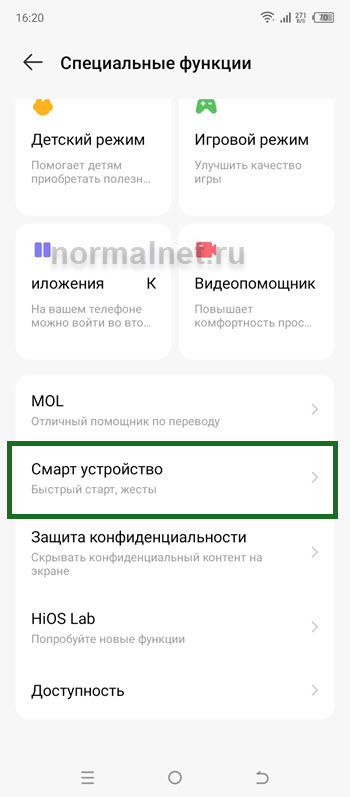
4. На открывшейся странице, нас интересует самый верхний пункт, жмём на него. 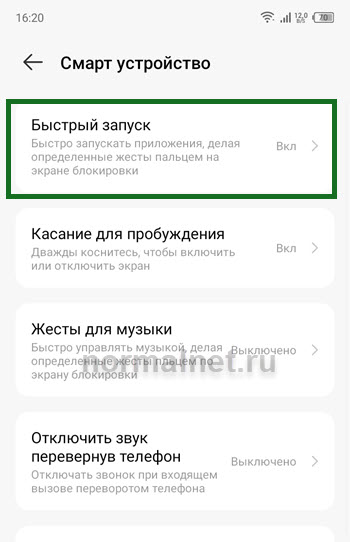
5. Активируем свободный жест, после жмём на него. 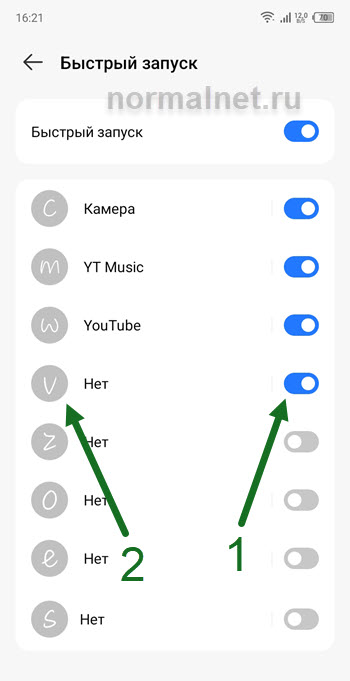
6. Жмём на пункт «Переключатель». 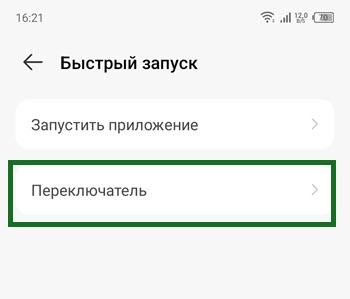
7. Остаётся выделить функцию, которая будет включаться с помощью этого жеста, я выберу фонарик.
Так-же можно задействовать: Wi-Fi, Блютуз, Сотовые данные, Режим палёта, Не беспокоить, Автоповорот экрана, Точка доступа, Экономия трафика. 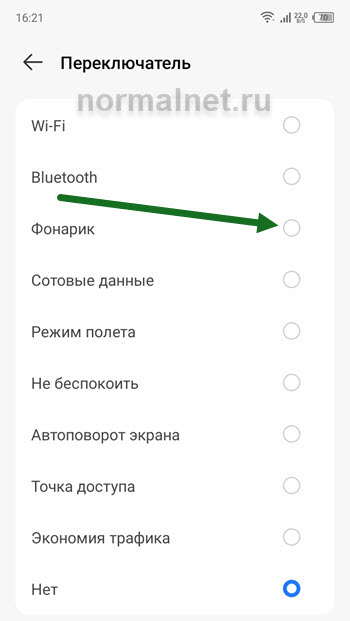
8. Поставленная задача выполнена, можете проверять работу данной опции. 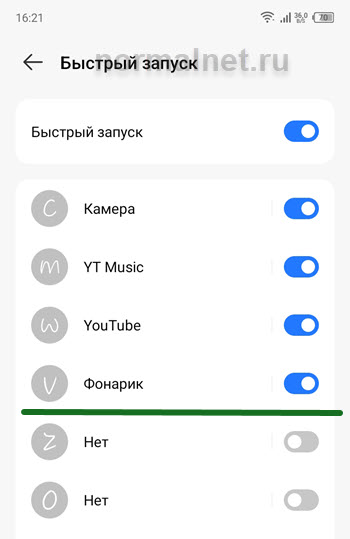
Обзор бюджетного смартфона Tecno Pova Neo 2 с огромной батареей
Среди всех смартфонов бренда Tecno, входящего в холдинг Transsion, устройства серии Pova традиционно отличаются наибольшими габаритами — это серия планшетофонов, рассчитанных на молодежную аудиторию, которая выбирает одно универсальное устройство для работы и развлечений. То есть это всегда как минимум большой экран и большая батарея. Недавно эта серия пополнилась очередным «крупнокалиберным монстром». Огромный почти 7-дюймовый экран и еще более впечатляющая батарея на 7 А·ч, мощные стереодинамики и продвинутый игровой режим — всё это есть в универсальной бюджетной новинке Tecno Pova Neo 2.

Основные характеристики Tecno Pova Neo 2 (модель LG6n)
- SoC MediaTek Helio G85, 8 процессорных ядер (2×Cortex-A75 @2,0 ГГц + 6×Cortex-A55 @1,8 ГГц)
- GPU Mali-G52 MC2
- Операционная система Android 12, HiOS 8.6
- Сенсорный дисплей IPS, 6,82″, 720×1640, 20:9, 263 ppi, 90 Гц
- Оперативная память 4/6 ГБ, внутренняя память 64/128 ГБ
- Поддержка microSD (независимый разъем)
- Поддержка Nano-SIM (2 шт.)
- Сети 2G GSM, 3G WCDMA, 4G
- GPS/A-GPS, Глонасс, Galileo, BDS
- Wi-Fi 5 (802.11a/b/g/n/ac)
- Bluetooth 5.0
- NFC
- USB Type-C, USB OTG
- 3,5-миллиметровый аудиовыход на наушники
- Камеры 16 Мп + 2 Мп, видео 1080p@30 fps
- Фронтальная камера 8 Мп
- Датчики приближения и освещения, акселерометр, компас
- Сканер отпечатков пальцев (сбоку)
- Аккумулятор 7000 мА·ч, зарядка 18 Вт
- Размеры 171×78×9,6 мм
- Масса 232 г
Внешний вид и удобство использования
Tecno Pova Neo 2 поставляется в твердой картонной упаковке со спокойным двухцветным оформлением в фирменном стиле.
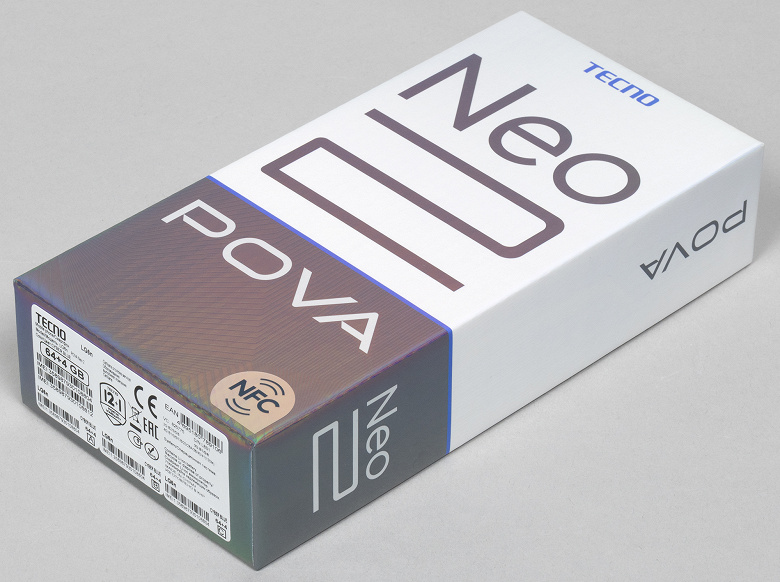
В комплекте со смартфоном идет соединительный кабель USB-C и сетевое зарядное устройство с максимальной выходной мощностью 18 Вт, а также защитный чехол и пленка на экран.

Корпус Tecno Pova Neo 2 выполнен в смелом дизайне, рассчитанном на молодежную аудиторию, и с явным упором на элементы, характерные для игровых устройств. Хотя производитель и не делает основной акцент именно на игровой составляющей, в смартфонах Pova всегда присутствует продвинутый игровой режим, а с недавних пор — еще и поддержка игрового движка «Panther Engine».
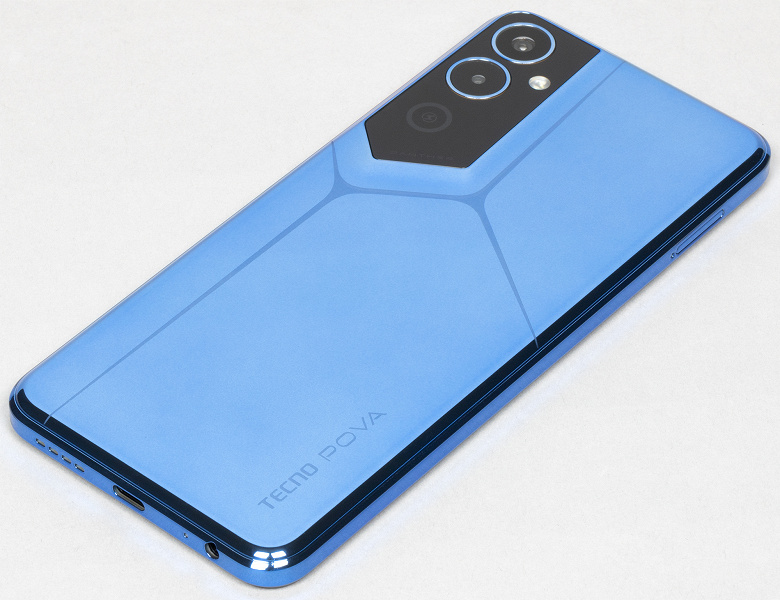
По габаритам Tecno Pova Neo 2 огромен: это устройство уже с натяжкой можно назвать «карманным», ибо оно значительно превышает габариты даже современного стандартного смартфона. Масса тоже велика — более 230 граммов. Такой аппарат удобнее держать двумя руками, чем одной. Недаром здесь интерфейс по умолчанию предполагает и ландшафтное расположение.

Корпус пластиковый, боковая рамка — тоже. Рамка и задняя спинка глянцевые, лакированные, с зеркальной подложкой, а следовательно — максимально маркие. Такой смартфон требует ежеминутной протирки или заключения в защитный чехол. Но со стороны, особенно когда все отпечатки с лака стерты, смартфон выглядит довольно привлекательно и не избито.
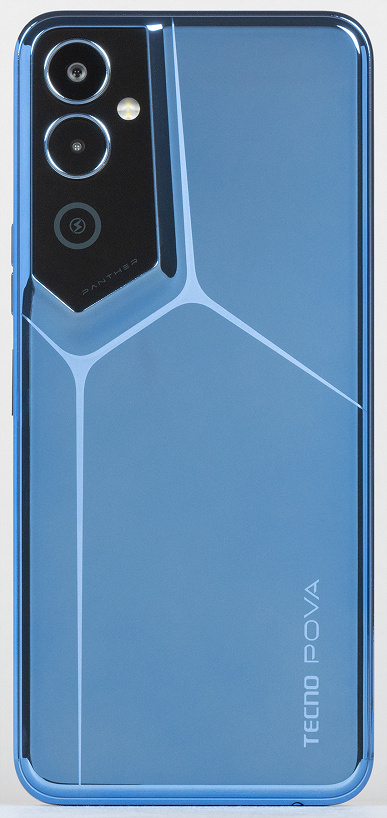
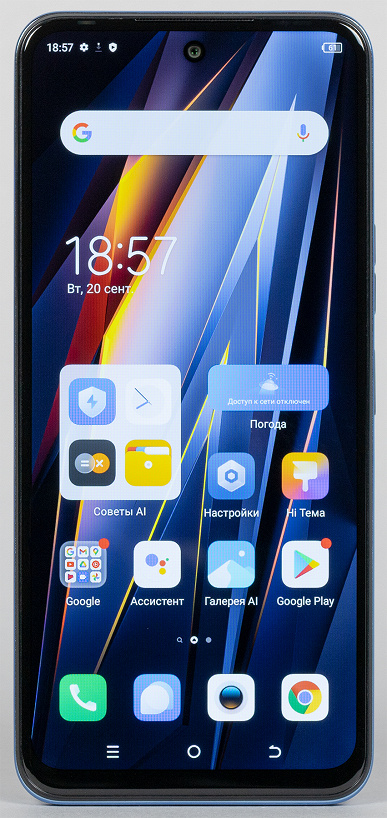
Чехол гибкий и прозрачный, он не скрывает дизайн и явно неплохо защищает корпус от ударов. К тому же, у него совершенно нестандартной формы вырез под камеры, что смотрится довольно необычно.

Камеры не очень сильно выпирают за пределы корпуса. И учитывая очень большую ширину, корпус лежит на твердой поверхности почти устойчиво при работе с экраном.

Боковые кнопки, пожалуй, находятся чуть ниже удобного расположения: при стандартном хвате пальцем до кнопки питания доставать неудобно, она оказывается ниже, корпус приходится перехватывать. Сами кнопки мало выпирают, вслепую их нащупать трудно. Сканер отпечатков пальцев, вмонтированный в плоскую площадку кнопки питания, работает без нареканий.

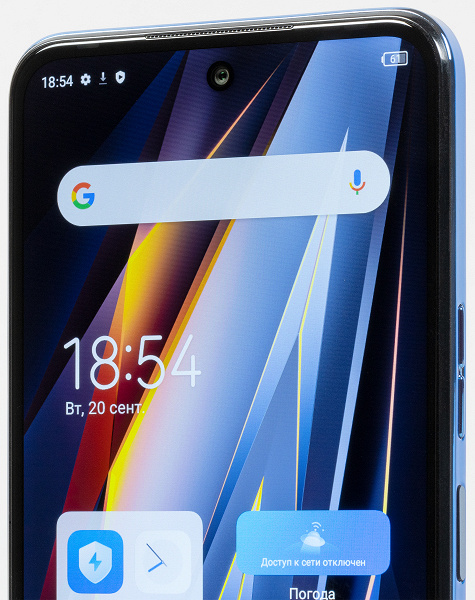
Фронтальная камера установлена за круглым вырезом в матрице экрана — правда, не сбоку, а по центру. Светодиодный индикатор событий тут почему-то не установили, хотя в других своих модельных рядах Tecno его устанавливать не забывает.
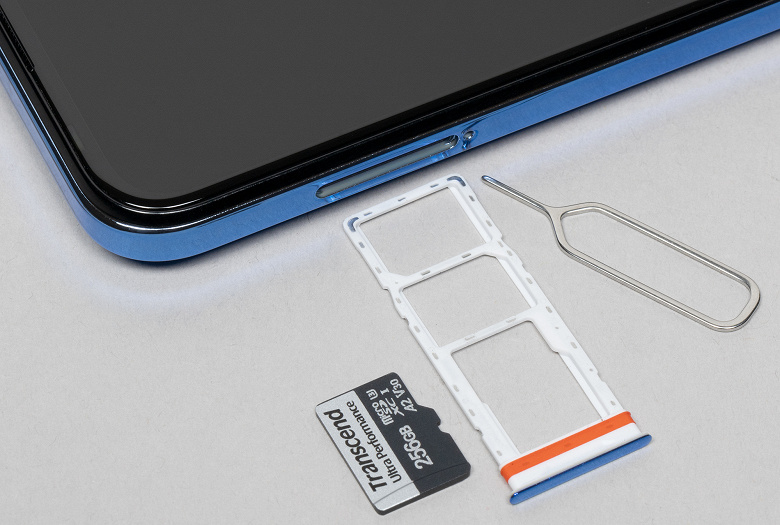
В тройной разъем можно установить одновременно две карты Nano-SIM и карту памяти. Поддерживается горячая замена карточек.
Верхний торец пустует. На нижнем торце размещены 3,5-миллиметровый аудиовыход для наушников, динамик, микрофон и разъем USB Type-C.

Аппарат выпускается в нескольких цветовых вариантах со следующими названиями: «Серый уранолит», «Виртуальный синий» и «Оранжевая магма». Корпус не получил полноценной защиты от воды и пыли.
Экран
Tecno Pova Neo 2 оснащен IPS-дисплеем с диагональю 6,82 дюйма и разрешением 720×1640, прикрытым плоским стеклом без загнутых краев. Физические размеры экрана составляют 70×160 мм, плотность точек — 263 ppi. Ширина рамки вокруг экрана: по 3,7 мм с боков, 4 мм сверху, 7 мм снизу. Поддерживается частота обновления экрана 90 Гц.
Лицевая поверхность экрана выполнена в виде стеклянной пластины с зеркально-гладкой поверхностью, устойчивой к появлению царапин. Судя по отражению объектов, антибликовые свойства экрана лучше, чем у экрана Google Nexus 7 (2013) (далее просто Nexus 7). Для наглядности приведем фотографию, на которой в выключенных экранах отражается белая поверхность (слева — Nexus 7, справа — Tecno Pova Neo 2, далее их можно различать по размеру):

Экран у Tecno Pova Neo 2 заметно темнее (яркость по фотографиям 94 против 105 у Nexus 7). Двоение отраженных объектов в экране Tecno Pova Neo 2 очень слабое, это свидетельствует о том, что между слоями экрана (конкретнее между внешним стеклом и поверхностью ЖК-матрицы) нет воздушного промежутка (экран типа OGS — One Glass Solution). За счет меньшего числа границ (типа стекло/воздух) с сильно различающимися коэффициентами преломления такие экраны лучше смотрятся в условиях интенсивной внешней засветки, но вот их ремонт в случае потрескавшегося внешнего стекла обходится гораздо дороже, так как менять приходится экран целиком. На внешней поверхности экрана есть специальное олеофобное (жироотталкивающее) покрытие (по эффективности лучше, чем у Nexus 7), поэтому следы от пальцев удаляются значительно легче, а появляются с меньшей скоростью, чем в случае обычного стекла.
При ручном управлении яркостью и при выводе белого поля во весь экран максимальное значение яркости составило всего около 515 кд/м². Максимальная яркость высокая, значит, учитывая отличные антибликовые свойства, смартфоном можно будет пользоваться даже в солнечный день вне помещения (хотя не все так хорошо, и об этом ниже). Минимальное значение яркости — 10 кд/м², поэтому в полной темноте яркость можно понизить до комфортного значения. В наличии автоматическая регулировка яркости по датчику освещенности (он находится справа от решетки фронтального громкоговорителя у верхнего края фронтальной панели). В автоматическом режиме при изменении внешних условий освещенности яркость экрана как повышается, так и понижается. Работа этой функции зависит от положения ползунка регулировки яркости: им пользователь может попытаться выставить желаемый уровень яркости в текущих условиях. Если не вмешиваться, то в полной темноте функция автояркости уменьшает яркость до 14 кд/м² (сойдет), в условиях освещенного искусственным светом офиса (примерно 550 лк) устанавливает на 210 кд/м² (нормально), под очень ярким светом, условно на прямом солнечном свету повышает до 515 кд/м² (до максимума, так и нужно). Результат по умолчанию нас удовлетворил, но для эксперимента мы попробовали понизить яркость в полной темноте. Яркость стала ниже, но после цикла повышения внешней освещенности и ее снижения, все вернулось к тем же значениям, что были до вмешательства. Получается, что функция автоподстройки яркости хоть и работает адекватно, но не позволяет пользователю настраивать свою работу под индивидуальные требования. На любом уровне яркости значимая модуляция подсветки отсутствует, поэтому нет и никакого мерцания экрана.
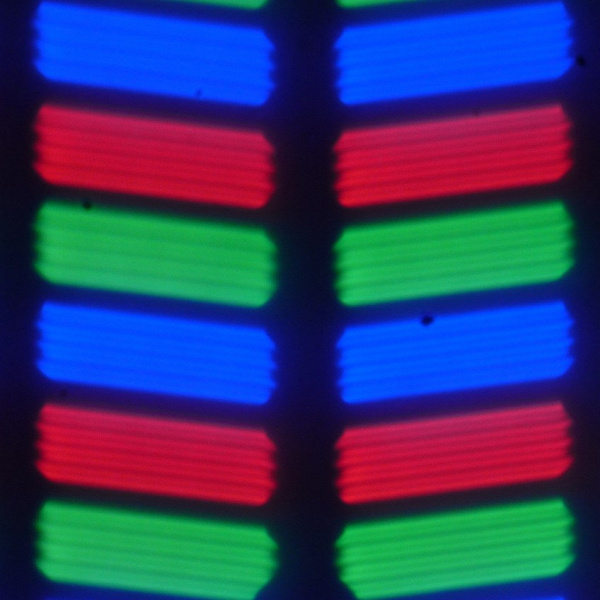
В данном смартфоне используется матрица типа IPS. Микрофотографии демонстрируют типичную для IPS структуру субпикселей:
Для сравнения можно ознакомиться с галереей микрофотографий экранов, используемых в мобильной технике.
Экран имеет хорошие углы обзора без значительного сдвига цветов даже при больших отклонениях взгляда от перпендикуляра к экрану и без инвертирования оттенков. Для сравнения приведем фотографии, на которых на экраны Tecno Pova Neo 2 и Nexus 7 выведены одинаковые изображения, при этом яркость экранов изначально установлена примерно на 200 кд/м², а цветовой баланс на фотоаппарате принудительно переключен на 6500 К.
Перпендикулярно к экранам белое поле:
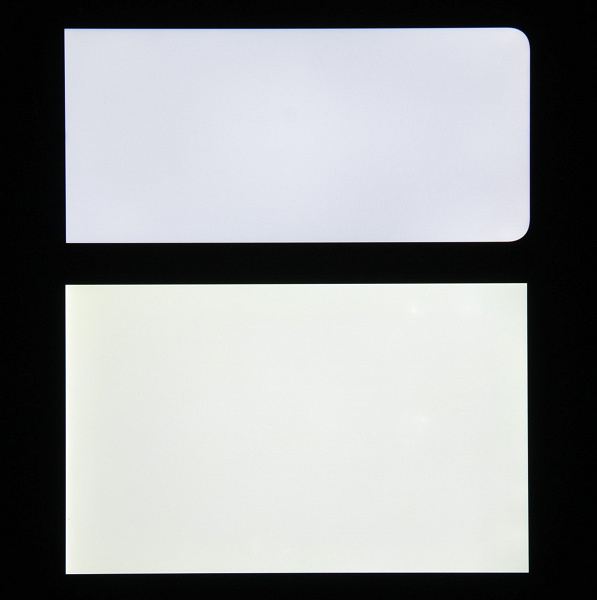
Отметим хорошую равномерность яркости и цветового тона белого поля.
И тестовая картинка:

Цвета на экране Tecno Pova Neo 2 имеют естественную насыщенность, цветовой баланс у Nexus 7 и у тестируемого экрана различается.
Теперь под углом примерно 45 градусов к плоскости и к стороне экрана:
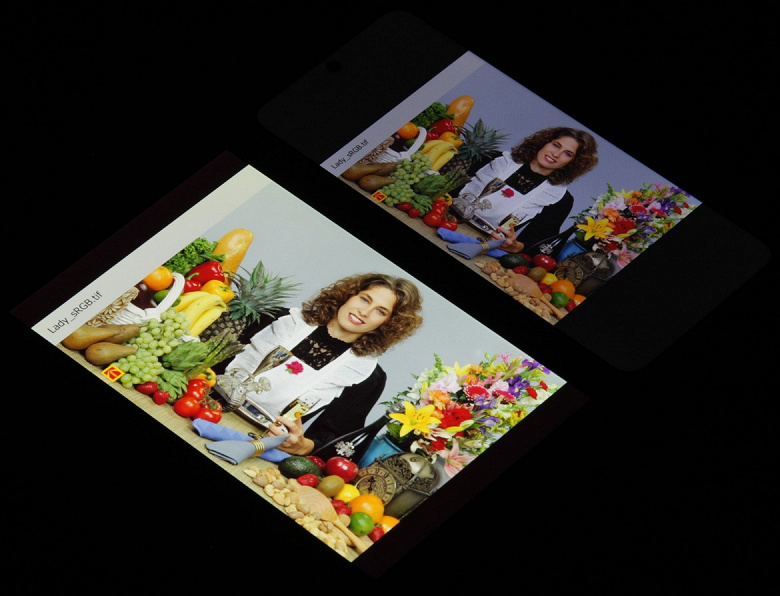
Видно, что цвета не сильно изменились у обоих экранов, но у Tecno Pova Neo 2 контраст уменьшился в большей степени из-за сильного высветления черного и большего снижения яркости.
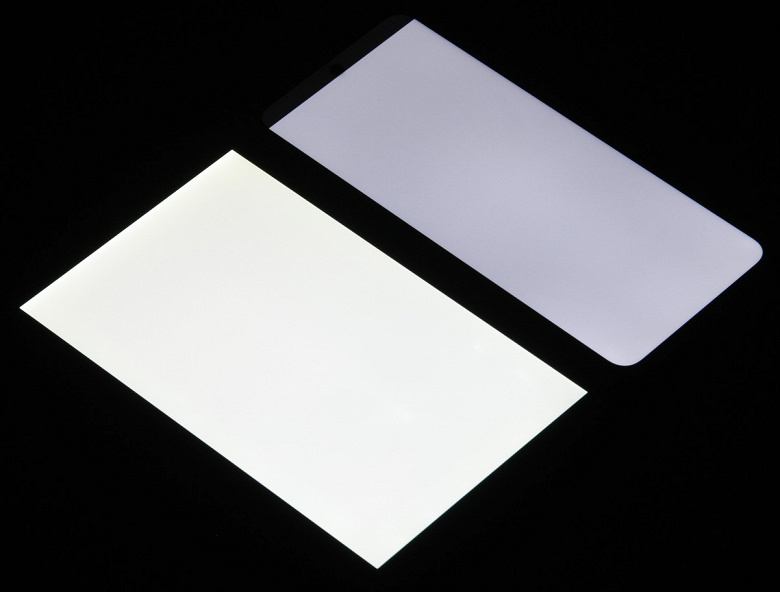
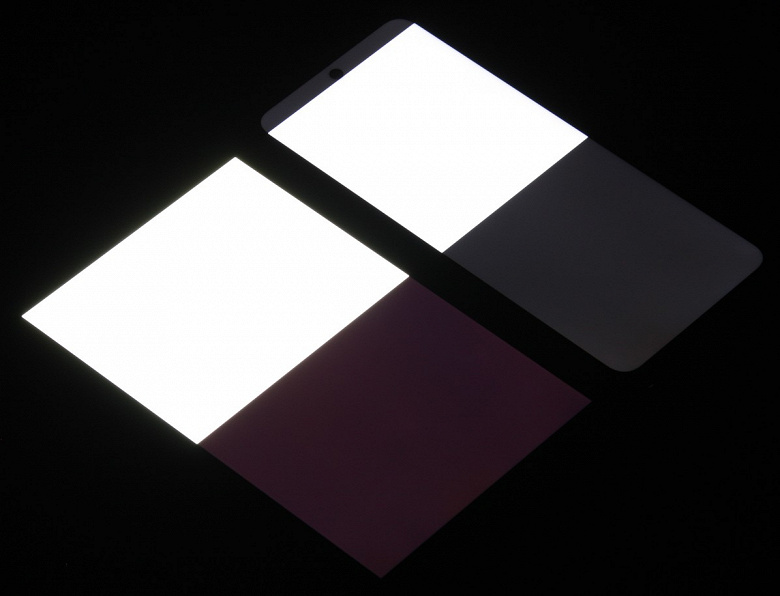
Яркость под углом у экранов уменьшилась (как минимум в 5 раз, исходя из разницы в выдержке), но в случае Tecno Pova Neo 2 яркость снизилась заметно больше. Черное поле при отклонении по диагонали сильно высветляется (особенно относительно яркости белого поля под тем же углом), но остается условно нейтрально-серым (так видно глазом). Фотографии ниже это демонстрируют (яркость белых участков в перпендикулярном плоскости экранов направлении одинаковая!):
И под другим углом:

При перпендикулярном взгляде равномерность черного поля хорошая (для наглядности яркость подсветки на смартфоне выведена на максимум):
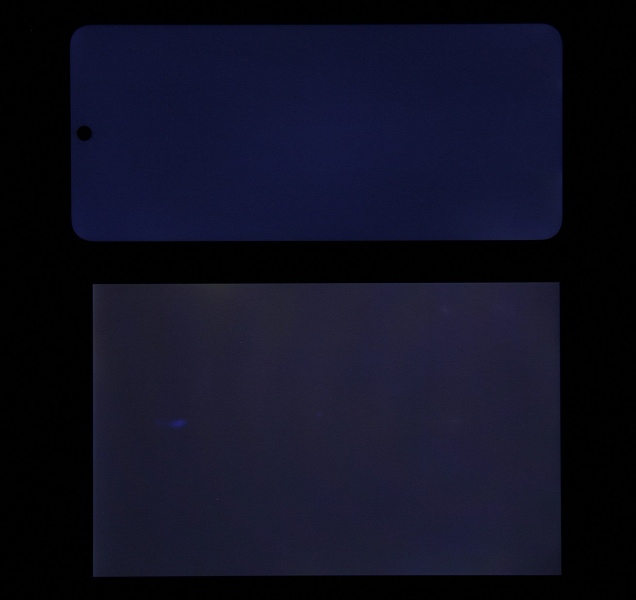
Контрастность (примерно в центре экрана) высокая — порядка 1100:1. Время отклика при переходе черный-белый-черный равно 19 мс (9 мс вкл. + 10 мс выкл.). Переход между полутонами серого 25% и 75% (по численному значению цвета) и обратно в сумме занимает 38 мс.
В настройках экрана можно включить режим с повышенной до 90 Гц частотой обновления, что приводит как минимум к увеличению плавности прокрутки списков в меню.

Построенная по 32 точкам с равным интервалом по численному значению оттенка серого гамма-кривая не выявила завала ни в светах, ни в тенях. Показатель аппроксимирующей степенной функции равен 2,45, что выше стандартного значения 2,2, но в данном случае это сравнение не уместно, так как реальная гамма-кривая сильно отклоняется от степенной зависимости:
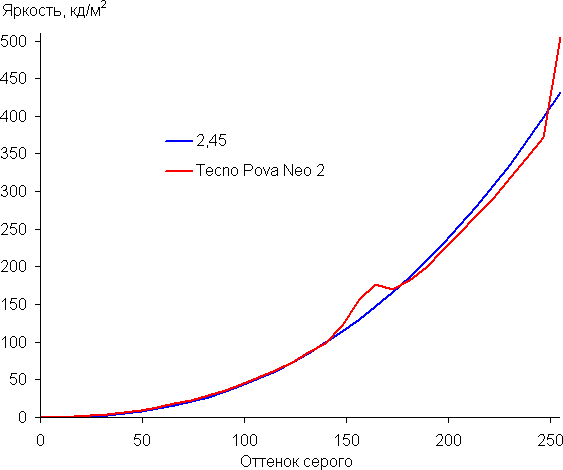
Это происходит потому, что в этом аппарате есть динамическая подстройка яркости подсветки в соответствии с характером выводимого изображения — на темных в среднем изображениях яркость подсветки уменьшается. В итоге полученная зависимость яркости от оттенка (гамма-кривая) не соответствует гамма-кривой статичного изображения, так как измерения проводились при последовательном выводе оттенков серого почти на весь экран. По этой причине ряд тестов — определение контрастности и времени отклика, сравнение засветки черного под углами — мы проводили (впрочем, как и всегда) при выводе специальных шаблонов с неизменной средней яркостью, а не однотонных полей во весь экран. Вообще, такая неотключаемая коррекция яркости ничего кроме вреда не приносит, поскольку постоянная смена яркости экрана как минимум может вызывать некоторый дискомфорт, снижает различимость градаций в тенях в случае темных изображений и читаемость экрана на ярком свету, так как на не самых светлых в среднем изображениях яркость подсветки существенно занижается.
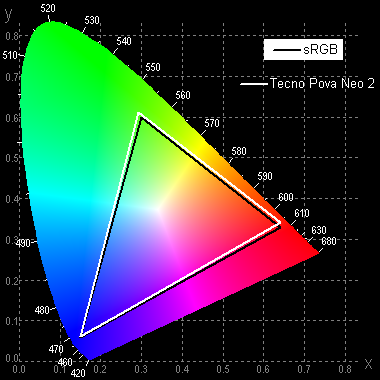
Цветовой охват близок к sRGB:
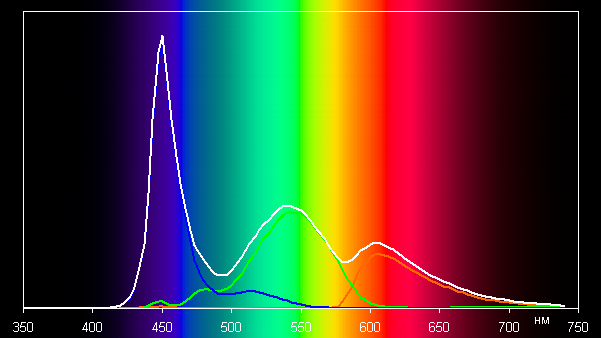
Спектры показывают, что светофильтры матрицы в умеренной степени подмешивают компоненты друг к другу:
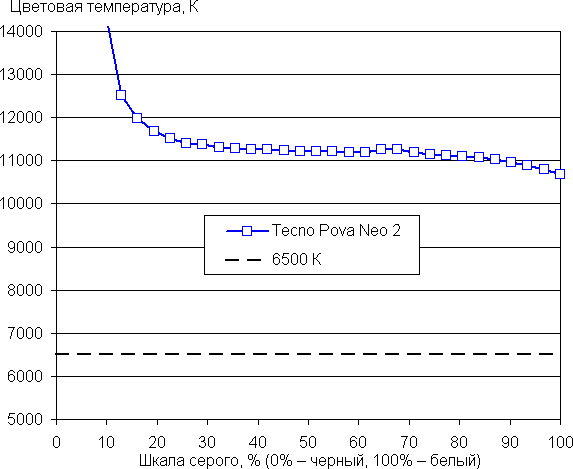
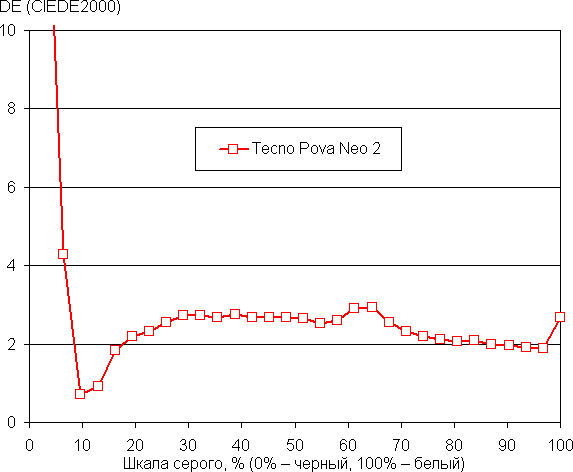
Баланс оттенков на шкале компромиссный, так как цветовая температура существенно выше стандартных 6500 К, но отклонение от спектра абсолютно черного тела (ΔE) ниже 3, что для потребительского устройства считается отличным показателем. При этом цветовая температура и ΔE мало изменяются от оттенка к оттенку — это положительно сказывается на визуальной оценке цветового баланса. (Самые темные области шкалы серого можно не учитывать, так как там баланс цветов не имеет большого значения, да и погрешность измерений цветовых характеристик на низкой яркости большая.)
В настройках можно уменьшить интенсивность синей компоненты — Режим защиты зрения:
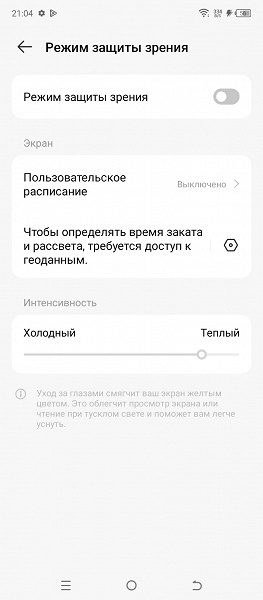
В принципе, яркий свет может приводить к нарушению суточного (циркадного) ритма (см. статью про iPad Pro с дисплеем 9,7 дюйма), но все решается снижением яркости до низкого, но еще комфортного уровня, а искажать цветовой баланс, уменьшая вклад синего, нет абсолютно никакого смысла. К сожалению, эту настройку нельзя использовать для коррекции цветового баланса, так как даже на минимальном уровне коррекции цветовая температура слишком сильно занижается (до примерно 5800 К), а максимальная яркость снижается до 375 кд/м². Уж лучше 11000 К, но и высокая яркость и контрастность.
Подведем итоги: экран имеет высокую максимальную яркость (515 кд/м²) и обладает отличными антибликовыми свойствами, поэтому устройством, скорее всего, можно будет пользоваться вне помещения даже летним солнечным днем. В полной темноте яркость можно понизить до комфортного уровня (вплоть до 10 кд/м²). Допустимо использовать и режим с автоматической подстройкой яркости, работающий адекватно, но не позволяющий пользователю настраивать свою работу под индивидуальные требования. К достоинствам экрана нужно отнести наличие эффективного олеофобного покрытия, отсутствие воздушного промежутка в слоях экрана и видимого мерцания, высокий контраст (1100:1) и повышенную частоту обновления (90 Гц), а также близкий к sRGB цветовой охват. К недостаткам — низкую стабильность черного к отклонению взгляда от перпендикуляра к плоскости экрана и слишком агрессивную динамическую подстройку яркости. Однако в целом с учетом важности характеристик именно для этого класса устройств качество экрана можно считать приемлемым.
Камера
Tecno Pova Neo 2 имеет лишь одну снимающую тыльную камеру с сенсором 16 Мп и объективом f/1,85. Второй модуль на 2 Мп — вспомогательный. Камера простая, здесь нет функции объединения пикселей, нет стабилизатора, нет даже фазового автофокуса. Фокусировка работает неспешно, есть пересветы, наблюдаются обводка контуров объектов и смазы по краям кадра. К тому же, при контровом освещении даже с HDR не очень хорошо справляется матрица, выбеляя небо, а с падением освещения картинка быстро темнеет и теряет в деталях. В целом, это самая простая камера для смартфона бюджетного уровня, больше тут нечего добавить.
Фонарик на телефоне (Android): как включить, а то что-то в меню его нет, и он не работает
Вопрос от пользователя (типовой)
Здравствуйте.
Подскажите, как включить фонарик на телефоне, а то у меня в меню нет никакой кнопки для его активации. Странно. зачем писать в характеристиках, что фонарь есть, но кнопки для его включения не делать. Телефон REALME 8.
З дравствуйте.
В подавляющем большинстве современных телефонов фонарик есть (ваш, судя по тех. характеристикам, — не исключение). Другое дело, что в некоторых прошивках опция его включения — может быть «спрятана» далеко-далеко в настройках. 👀
Ниже приведу неск. способов, как ее можно найти и вкл. фонарик.

Включение фонарика
Вариант 1
Для начала обратите внимание на корпус своего смартфона — чаще всего рядом с камерой (зависит от модели аппарата) есть небольшое окно с отражателем (это и есть фонарик!). См. фото ниже (одна из моделей Realme 👇).
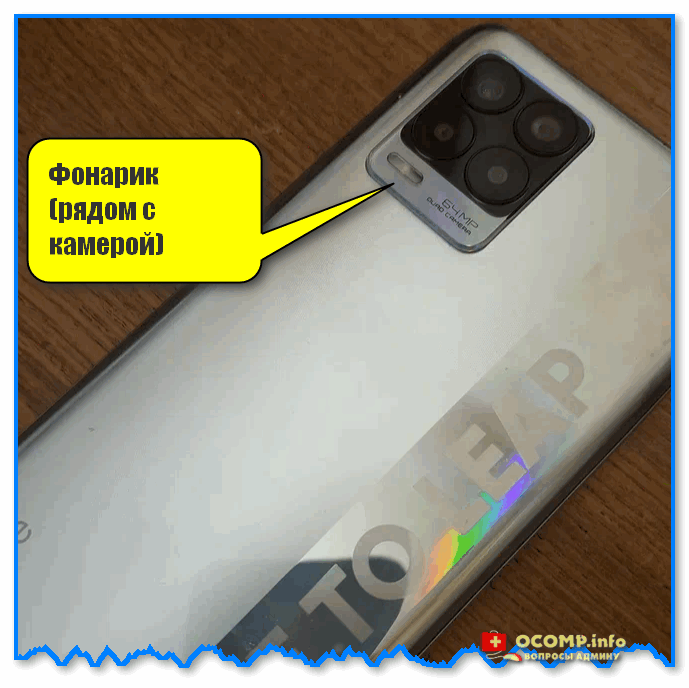
Фонарик (рядом с камерой)
📌 Так вот, если вы не знаете как включить этот самый фонарик — попробуйте запустить приложение «Камера» (есть на большинстве совр. смартфонов), перейти в режим «Видеозапись» и включить подсветку (значок с молнией). 👇
В большинстве случаев — фонарик должен включиться, начав подсвечивать ту область, которую вы снимаете в данный момент.
Вариант такого включения не самый лучший: фонарик может работать не во всю мощность + режим съемки часто быстро сворачивается. Но тем не менее, — работает же!
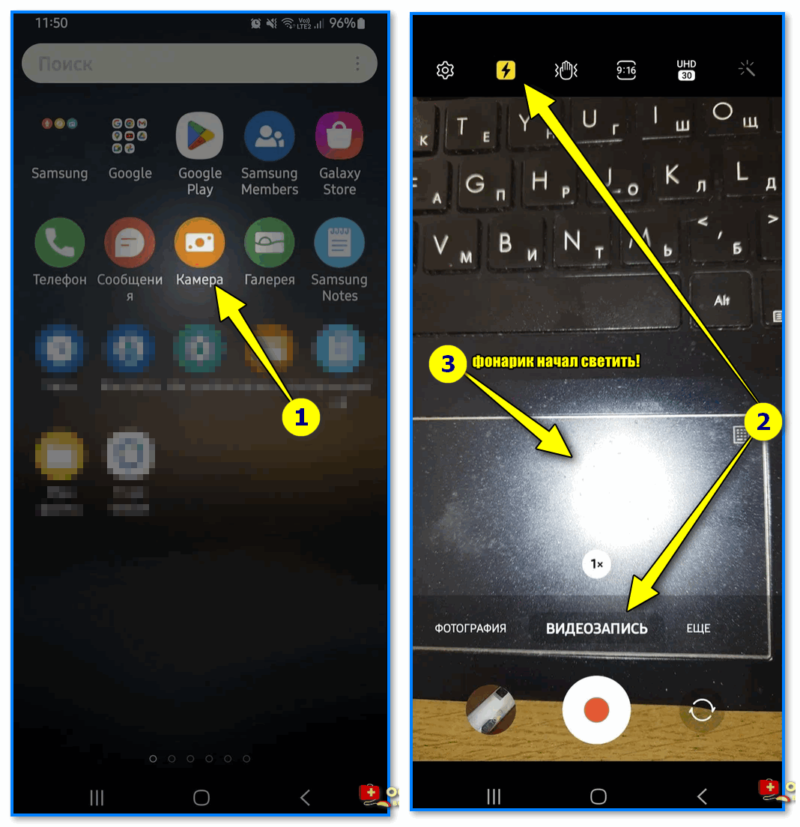
Видеозапись — вкл. фонарика
Вариант 2
Попробуйте потянуть верхнее меню окна смартфона на себя (ту область, где указывается время, заряд и пр.) — в большинстве смартфонов должна открыться мини-шторка с неск. значками быстрого запуска. Среди них, чаще всего, есть и фонарик. 👌
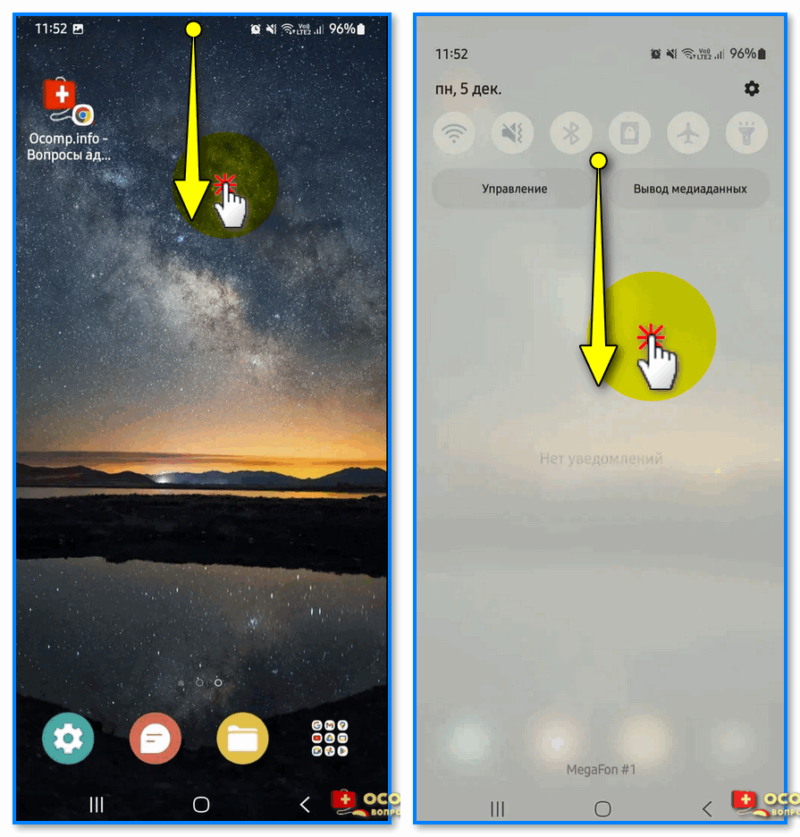
Тащим верхнюю шторку вниз
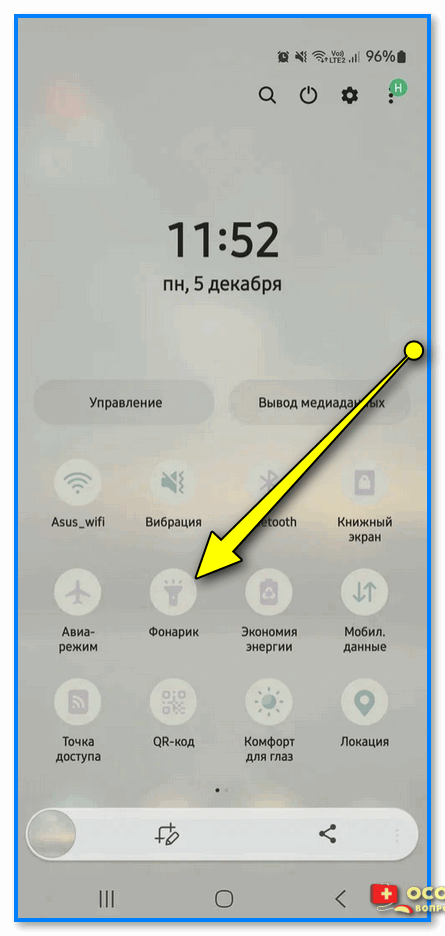
Среди опций оболочки смартфона — есть фонарик
Вариант 3 (для тех, у кого не работает родное ПО для вкл. фонарика)
В этом случае можно попробовать установить стороннее ПО — мне в этом плане импонирует приложение Tiny Flashlight (можно найти на Play Market и его аналогах). 👇
Оно бесплатное, удобное, крайне простое (всего одна кнопка) + в нем нет рекламы.
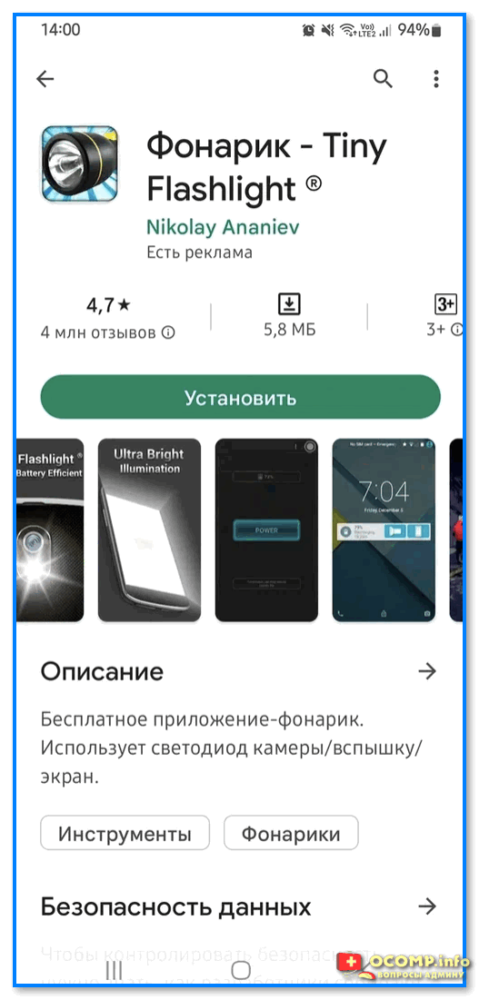
Приложение Tiny Flashlight — Play Market
После установки и запуска Tiny Flashlight — автоматически включится фонарик. Для его отключения — достаточно нажать кнопку «Power» (прямо по центру окна приложения). См. пример ниже. 👇
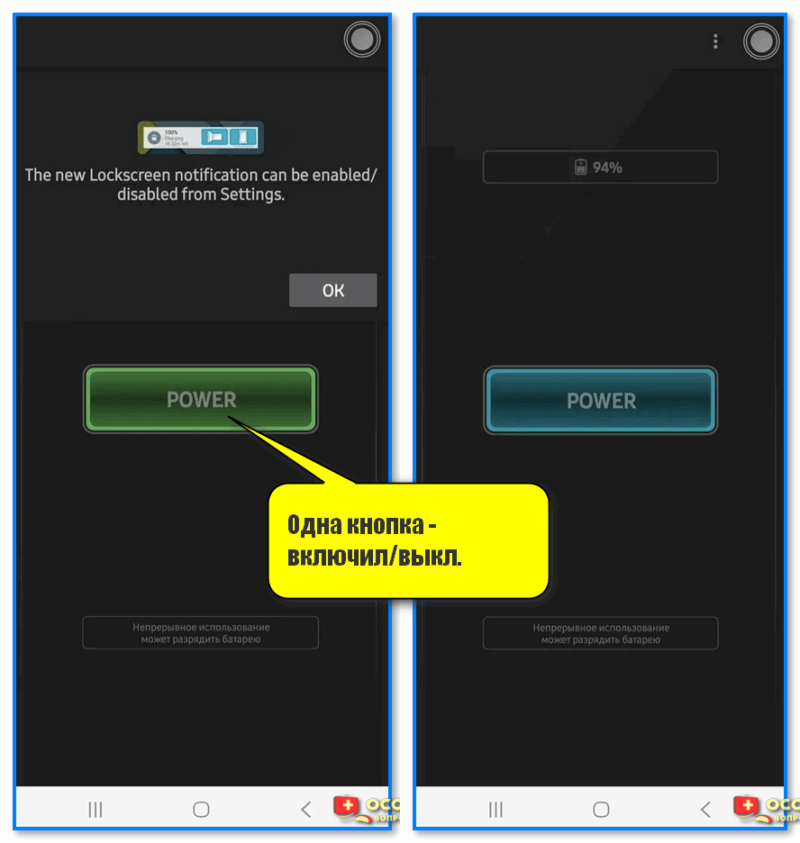
Одна кнопка — включил-выкл. (спец. приложение Tiny Flashlight)
Кстати, у Tiny Flashlight есть настройки, и там есть неск. полезных штук: например, вибрация при работе фонарика, показ температуры батареи, таймера, и пр.
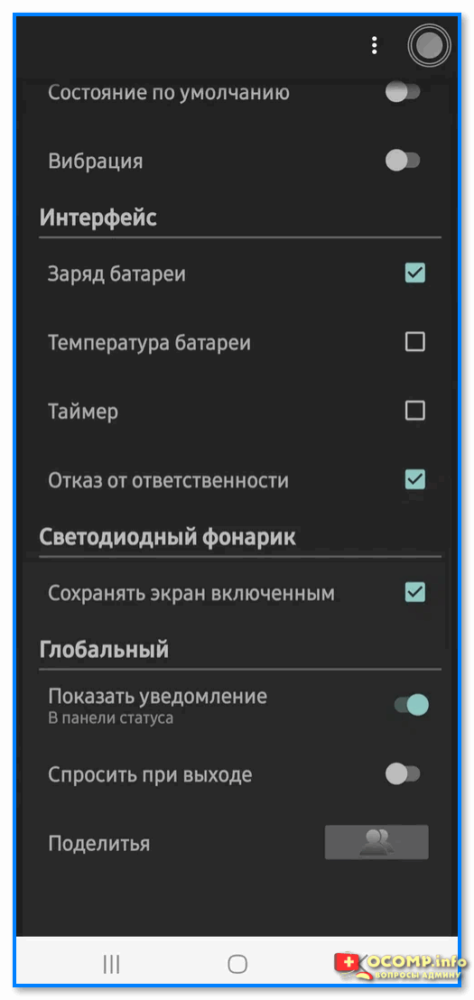
Настройки приложения Flashlight
Вариант 4 (можно ли сделать вспышку при звонке)
В большинстве случаев — да! (если, конечно, у вас исправен фонарик). Кстати, весьма удобная опция, если пользователь плохо слышит, или находится в шумном помещении.
Вариант 1 (встроенное ПО)
Чаще всего данная функция находится в разделе «Спец. возможностей» параметров телефона (у некоторых аппаратов в настройках приложения «Вызовы» — вкладка «Входящие вызовы» — функция «Вспышка при звонке») .
В качестве примера ниже — взял меню настроек Samsung. 👇
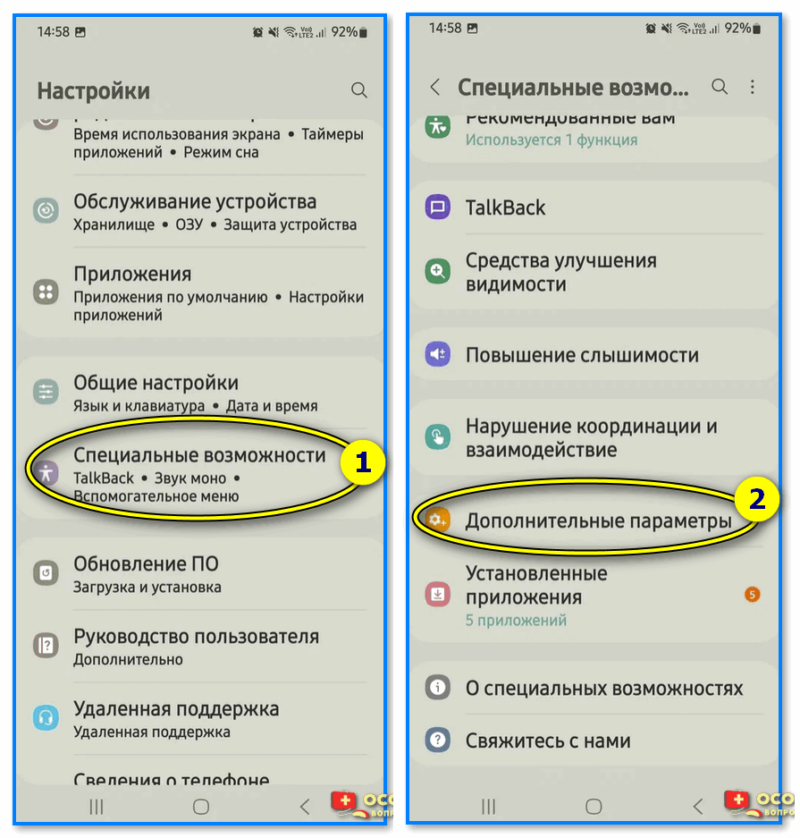
Спец возможности — доп. параметры (аппарат от Samsung)
Далее среди доп. параметров нужно найти вкладку «Уведомление с помощью вспышки» — в ней будут заветные ползунки. Включив оные, телефон на все СМС, звонки, и прочие уведомления — будет включать (мигать) фонариком.
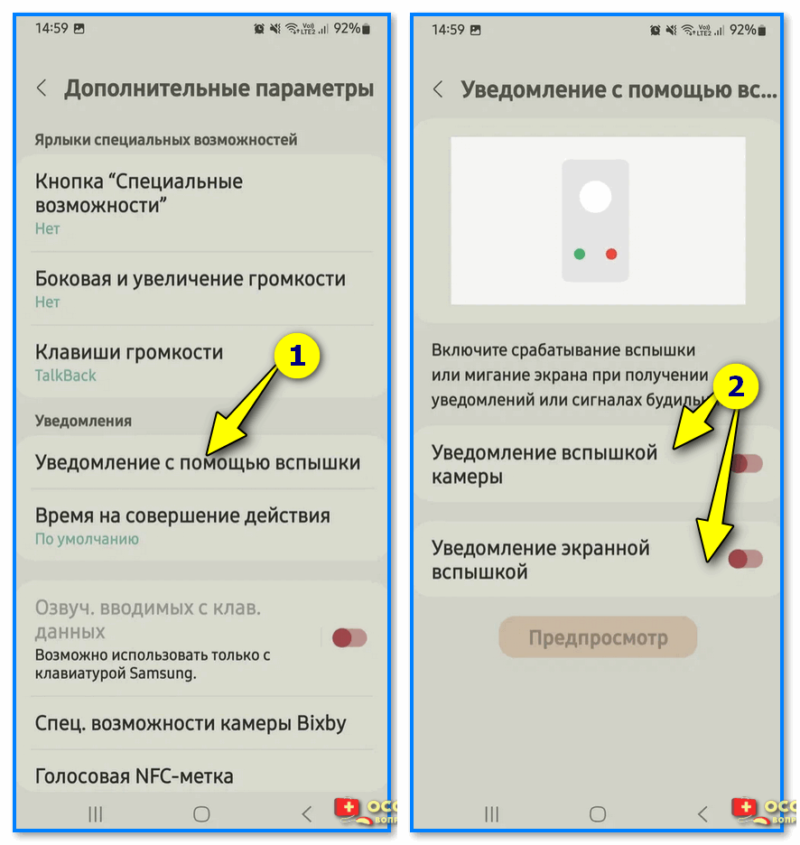
Уведомление с помощью вспышки (Samsung)
Вариант 2 (универсальный)
На Play Market (и его аналогах) есть спец. приложения из разряда — «Flash on Call» (вспышка на звонок). Если ввести в поисковую строку данную аббревиатуру — то найдется десятка 2 дельных приложений.
Лично я бы порекомендовал остановиться на «Вспышка 3» (от Flash 3 Software).
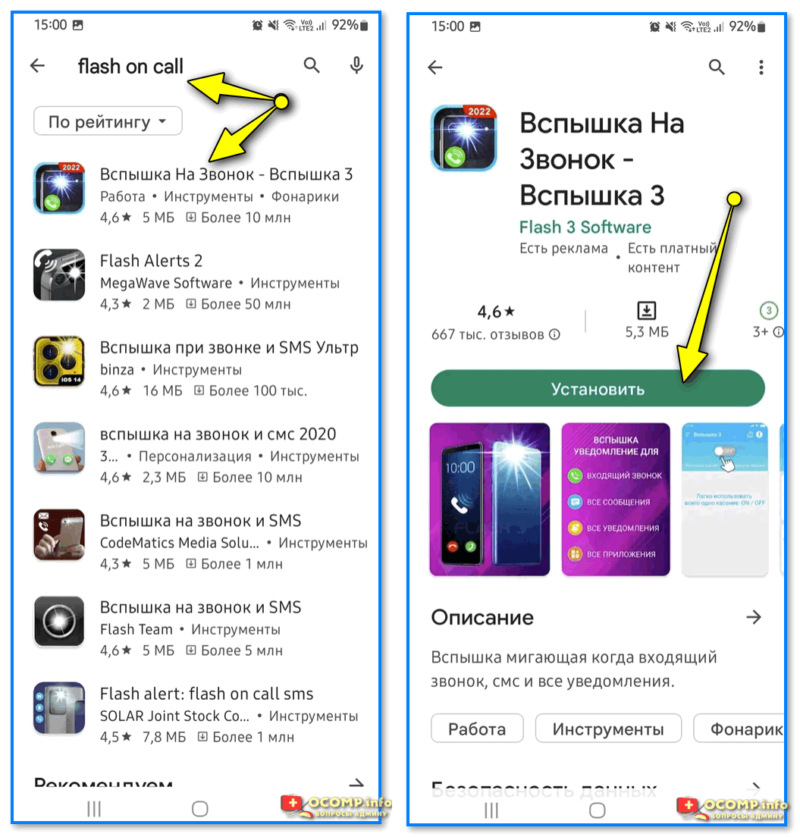
Flash on Call — вспышка на звонок (установка приложения, Play Market)
После установки этого приложения — в настройках появиться возможность вкл. световую подсветку + задать скорость мигания фонарика, и события (по которым это нужно сделать). Весьма удобно! 👌
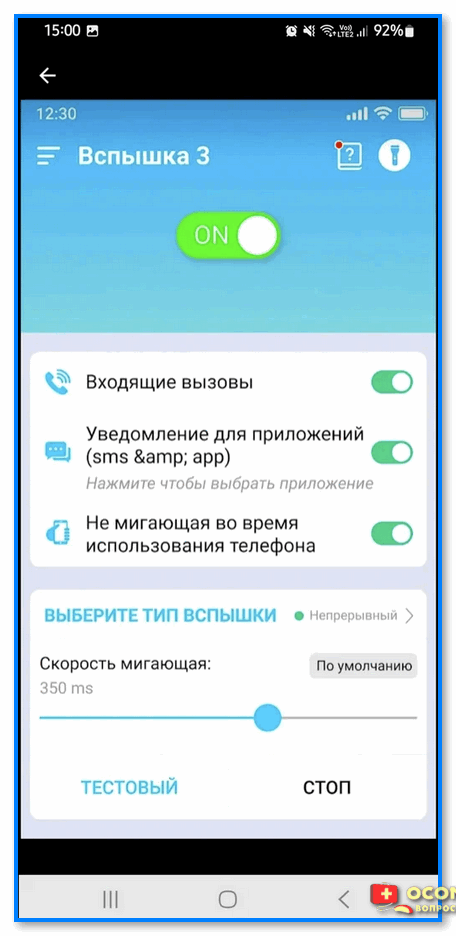
Главное окно Flash on Call
Можно ли регулировать яркость (мощность) фонарика
Однако, стоит сразу отметить, что не на всех смартфонах. В некоторых производитель не предусматривает данную опцию.
Например, в аппаратах от Samsung — достаточно открыть верхнюю шторку со значком фонарика, затем нажать по нему (и удерживать) в течении 2-3 сек. — и в появившемся меню сдвинуть ползунок влево/вправо. См. скрин ниже. 👇
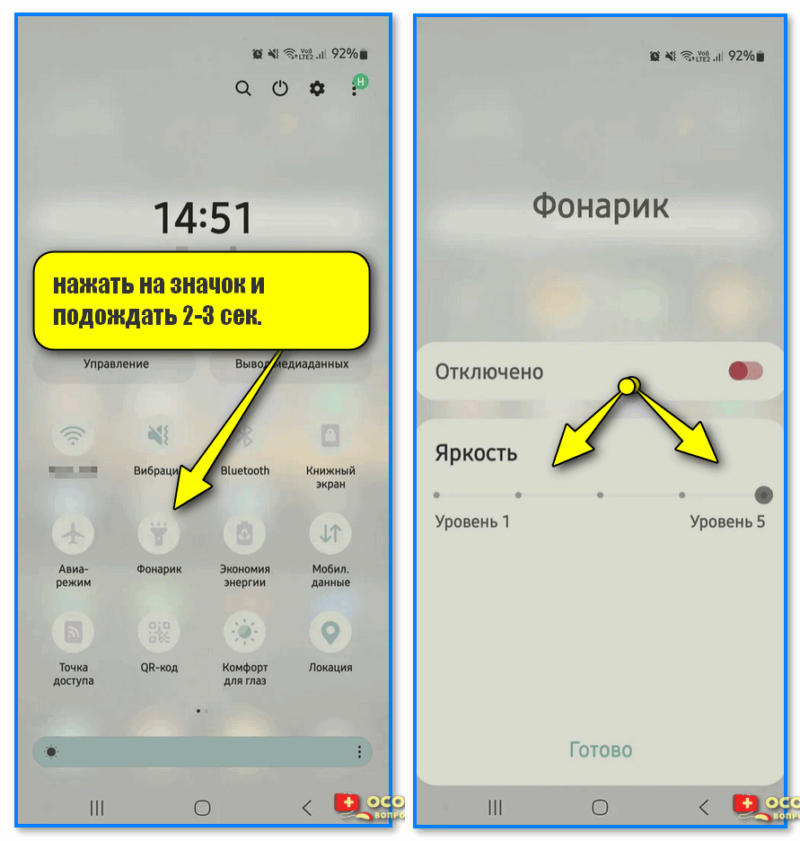
нажать на значок и подождать 2-3 сек. — откроется меню настроек (смартфоны от Samsung)