Как записать CD или DVD диск в Windows 10
В 2019 году существует огромное количество различных методов передачи и сохранения данных. Облачные сервисы, чьими услугами с каждым годом пользуются всё больше и больше людей — это, конечно же, хорошо, но солидная часть клиентов по-прежнему активно применяет CD и DVD диски для хранения важной информации.
Выпуск десятой версии Windows стал для многих первостепенной причиной сменить систему на более новую. Однако, вместе с привлекательным интерфейсом и расширенными возможностями пришло непонимания некоторых процессов. Оказалось, что записать файлы на CD-R диск или ему подобные накопители не так-то просто, для тех, кто привык заниматься подобным в 7-ой (XP/VISTA) версии ОС от Майкрософт.
Мы исправим это недопонимание и приведем несколько способов того, как в Windows 10 записать CD диск или DVD. С помощью дополнительного софта, или встроенных в клиент служебных средств вы сможете с легкостью записать фильм на диск, перенести библиотеку фотографий и многое другое.
Использование стандартных средств Windows
Для начала рассмотрим методы, благодаря которым мы можем записывать данные на диск без установки и скачивания сторонних программ. Инструменты для записи «Мелкомягкие» начали добавлять в свои системы ещё с выходом Windows XP. Но, как вы можете догадаться, постоянно модифицировали и усовершенствовали эти средства с выходом более новых версии ОС.
Вариант 1: как флэш-накопитель
Функция свободной записи данных на диск подразумевает наличие у вас CD-DVD-RW накопителей. Таким образом, в будущем, вы сможете свободно перезаписывать или редактировать те файлы, которые записали ранее.
Кроме того, важно учитывать, что этот метод рекомендуется использовать, если в дальнейшем, записанный диск вы намерены эксплуатировать только в работе с компьютером. Сохраненные видео и музыка могут некорректно воспроизводиться на плеерах и проигрывателях.
Для начала вам потребуется вставить диск в дисковод. В случае, если система распознает накопитель, ему будет присвоена латинская буква алфавита, а сам он будет отображаться в списке «Устройства и диски» .

Выберите файлы, которые хотели перенести. Выделив один или несколько, примените к ним ПКМ. В появившемся контекстном списке выберите «Отправить» , а затем укажите распознанный ранее диск.
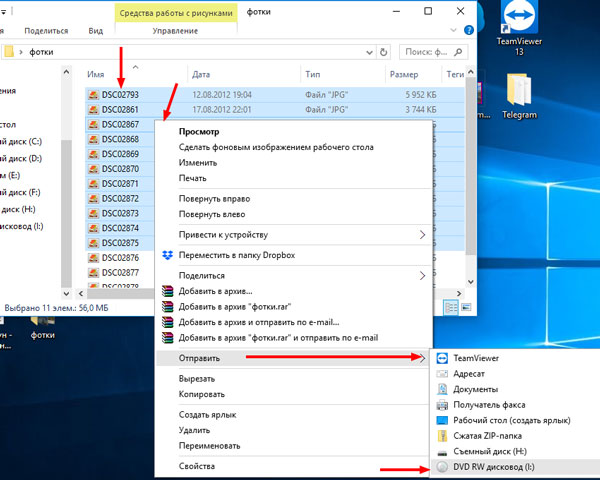
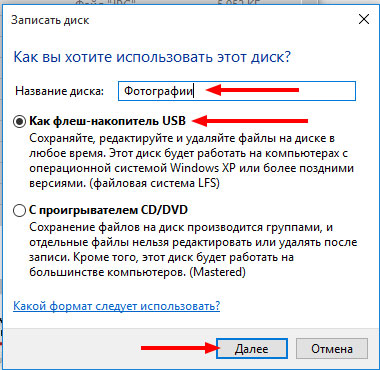
Следом вам предоставят возможность добавить название, а также выбрать один из двух вариантов записи данных. Нас интересует «Как флэш-накопитель USB» . Выбрав его, нажмите «Далее» .
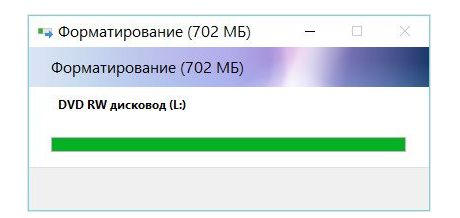
После выбора необходимой опции начнется процесс форматирования, то есть – очистка перед записью.
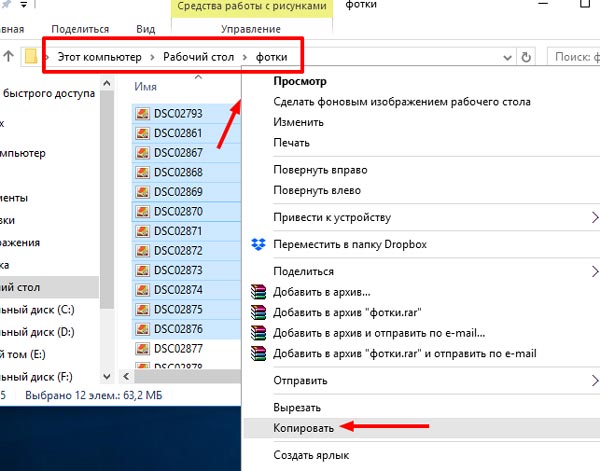
После успешного форматирования вы сможете наблюдать пустую папку (накопитель), в которую можно беспрепятственно перемещать файлы, подобно процессу переноса данных на флешку. Для этого комбинацией клавиш Ctrl + C скопируйте файлы, а нажатием на Ctrl + V в нужном месте вставляйте их.
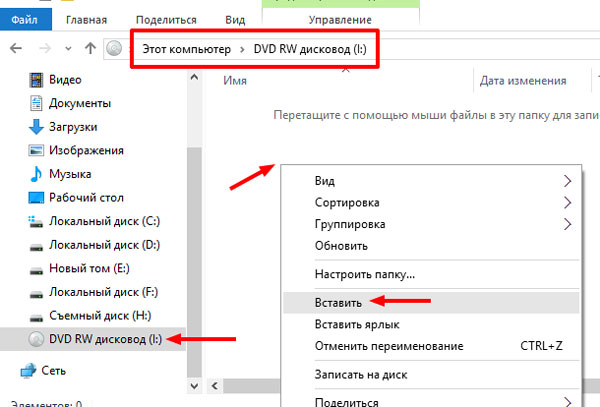
Вариант 2: с проигрывателем CD/DVD
А вот этот способ позволит вам воспроизводить сохраненные файлы в музыкальных центрах и dvd-плеерах. Для записи можете использовать как RW, так и R формат диска.
- После вставки диска в привод для чтения, служба «Проводник» предложит выбрать тип для дальнейшего чтения диска. В появившемся окне выберите «С проигрывателем CD/DVD» .
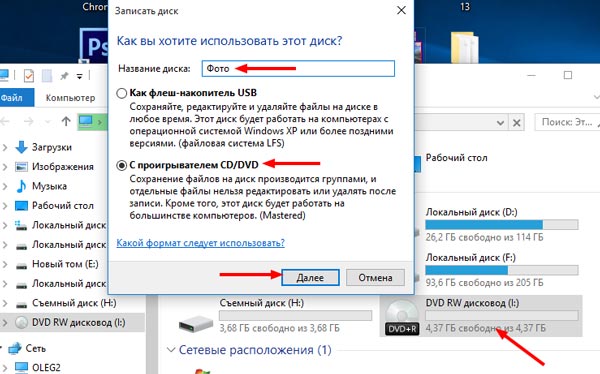
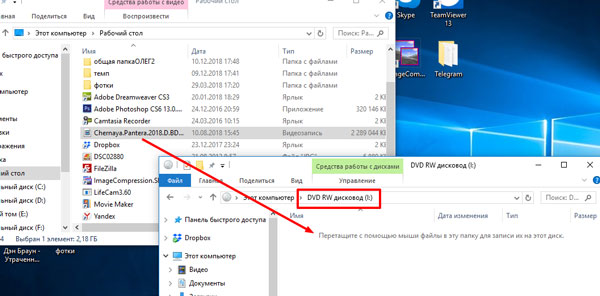
- Далее потребуется копировать требуемые файлы со вставкой в только что подготовленный диск.
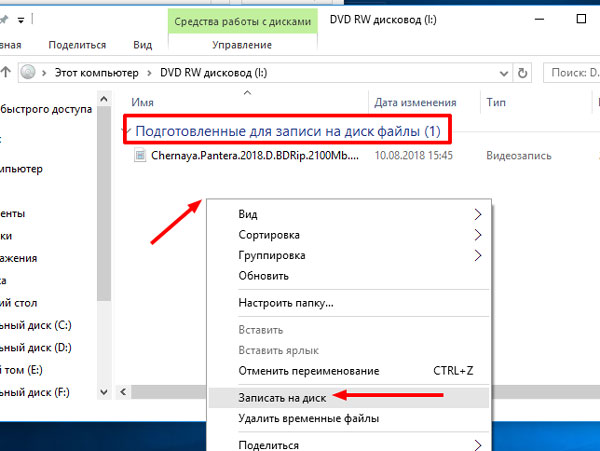
- После успешного переноса требуемых мультимедийных файлов, список с ним будет иметь название «Подготовленные для записи на диск файлы» . В области директории вызываем контекстное окно нажатием ПКМ и выбираем функцию «Записать на диск» .
- Следом появится окно мастера записи. Дайте название накопителю и нажмите «Далее» . (Скорость записи лучше изменить на средние или минимальные значения, для лучшего воспроизведения и считывания данных).

- Начнется процесс записи, по завершению которого вы можете извлечь накопитель и применять последний по назначению.
Записываем диск из ISO образа
Этот вариант будет интересен тем, кто желает переустановить или восстановить систему, или разместить готовый образ с приложением, для установки на другом компьютере. Для этого нам понадобится .iso файл, который мы и будем записывать. Кликните по нему ПКМ и выберите функцию «Записать образ диска» .

Следом у вас откроется интегрированная в Win10 служба записи образов. По умолчанию запись будет проводиться на накопитель в вашем дисководе. Нажмите «Далее» для начала переноса.
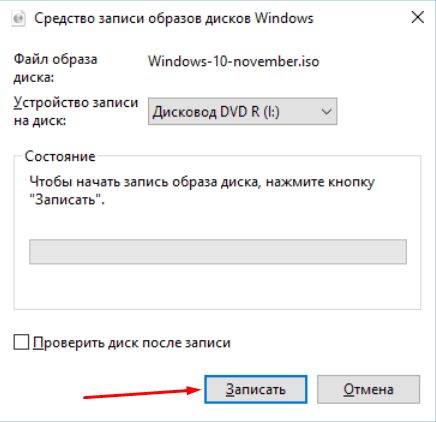
По завершению процесса вы получите установочной диск, готовый для использования.
Использование программы Windows Media
Если под рукой у вас нет DVD-диска и вы хотите записать музыку на CD-RW (СD-R), тогда лучшим вариантом будет использовать стандартную программу Windows Media. С помощью неё вы сможете записать музыку в формате mp3, с возможностью последующего воспроизведения на проигрывателях, очень быстро и эффективно.
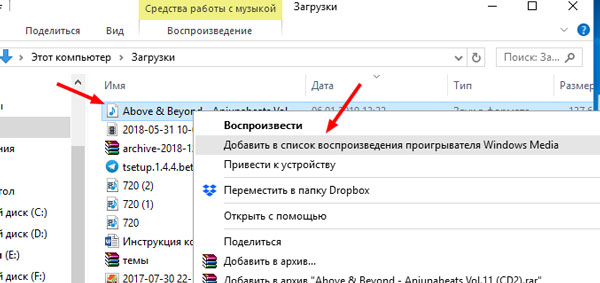
- Для начала выделите списком те музыкальные файлы, которые вы хотели бы записать. Примените к ним ПКМ и в выпавшем списке выберите «Добавить в список воспроизведения проигрывателя WM» .
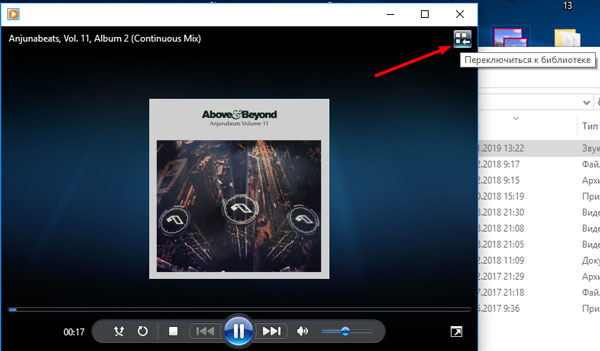
- Дождитесь, когда трек начнет воспроизводиться. В правом верхнем углу нас будет интересовать кнопка «Переключиться к библиотеке» . Жмите на нее.
- В верхней части интерфейса найдите и нажмите на кнопку «Запись» .
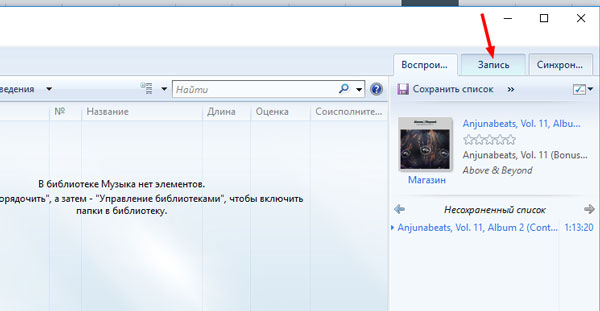
- В появившемся окне «Список записи» кликните на надпись «Импортировать Несохраненный список» .

- Выбранные ранее треки теперь готовы для записи. Выберите в верхней части программы функцию «Начать запись» .

- Процесс записи начат. Статус переноса вы можете увидеть в окошке над файлами. По завершению переноса вы можете эксплуатировать только что созданный CD Audio. Также, вы сможете очистить список с файлами, или записать вторую копию.
С помощью программ
Помимо вышеперечисленных служебных средств, вы также можете воспользоваться специальным софтом для переноса данных на диск. Многочисленные программы и утилиты позволяют воспользоваться расширенными функция предварительной настройки, а также перенести мультимедийные файлы более качественно.
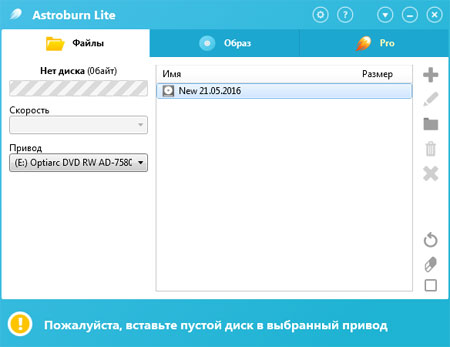
Astroburn Lite
Возможность записать DVD диск в Windows 10, для дальнейшего воспроизведения и установки программ/систем, для многих является предпочтительной. Но среди пользователей распространённым вариантом, к которому прибегают уже несколько лет, считается утилита Astroburn Lite. С её помощью вы сможете создавать загрузочные диски и многое другое. Информацию о процессе установки и скачивания утилиты вы можете прочитать в этой статье. А весь процесс записи образа на диск подробно описан в одной из наших работ, посвященной записи загрузочных дисков.
BurnAware Free
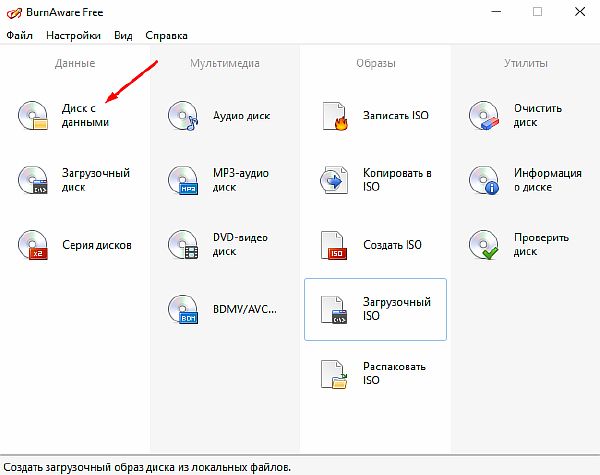
Но не один Astroburn является надежным помощником при переносе данных на накопитель. Еще одной популярной программой для записи, для использования которой вам не придется платить кровные, или проходить изнурительный процесс авторизации – считается BurnAware Free. Процесс установки, а также нюансы эксплуатации программы подробно описаны в нашем специальном материале, который вы можете изучить по этой ссылке.
- Открыв программу, выбираем необходимую опцию. В нашем случае – это запись диска с данными.
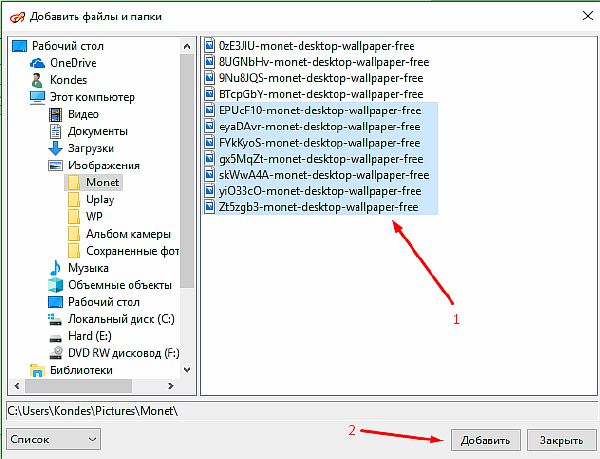
- В открывшемся окне, выбираем пустую область посередине, применяем к ней ПКМ и выбираем «Добавить файлы…» .

- В нужной директории выбираем файлы для записи и нажимаем «Добавить» .
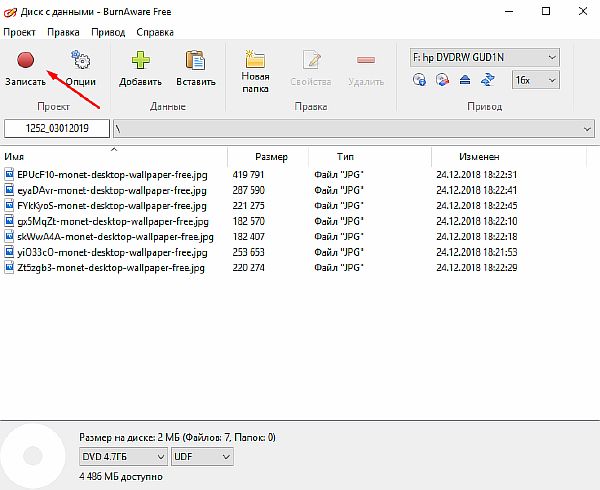
- По готовности нажимаем «Записать» и ждем окончания процесса переноса данных на диск.
CDBurnerXP
Не пугайтесь приставки «ХР» в названии, так как эта разработка полностью поддерживается ПК с установленными на них 10-ой версией Windows. Простая в освоении программа позволяет легко и эффективно перенести требуемые данные, будь то документы/фотографии или готовые образы. Разберем последний вариант.
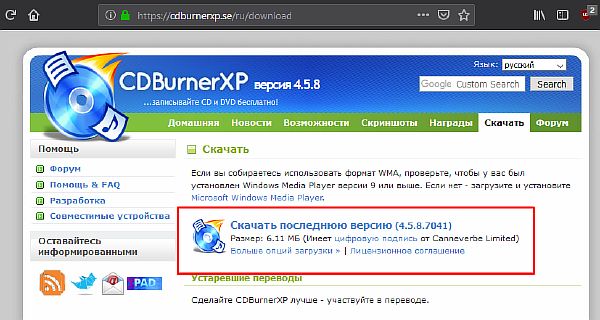
- Скачиваем программу на официальном сайте и устанавливаем на свой компьютер.
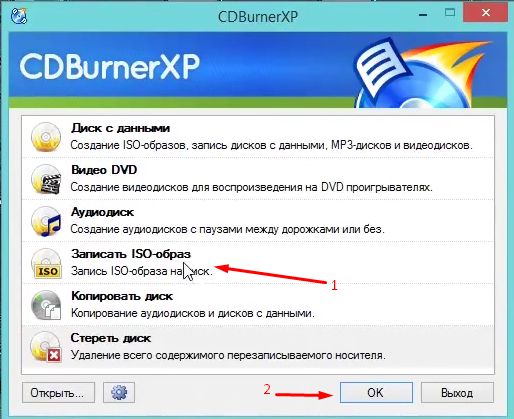
- После запуска CDBurnerXP, выбираем необходимый вариант и нажимаем «ОК» .
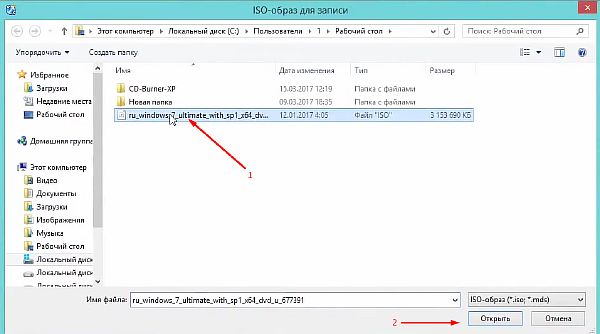
- Далее нам необходимо выбрать iso-образ на диске. Сделать это можно нажатием на клавишу «Browse» .

- В директории выбираем требуемый файл и нажимаем «Открыть» .
- Программа сама подберет оптимальные настройки записи, но по желанию вы сможете изменить скорость записи и т.п. Удостоверившись, что образ выбран правильно, нажимаем «Записать диск» .

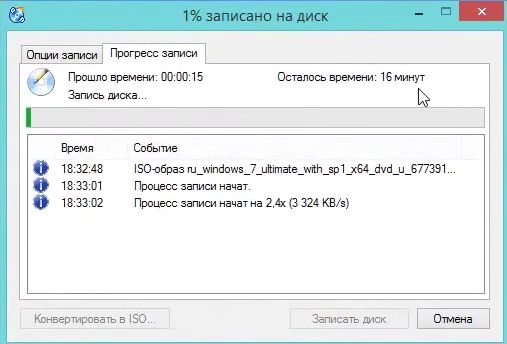
- В информативном окне вы сможете отслеживать процесс записи и получить сводку о приблизительном завершении переноса образа. Извлеките диск после завершения записи.
ImgBurn
Если у вас есть намерения создать ISO файл и в дальнейшем записать его на диск, и вы твердо уверены что функция создания Audio-CD или DVD-Video диска вам не пригодятся, тогда советуем воспользоваться услугами программы ImgBurn. Её функционал заточен только на работу с образами, а сама она очень проста в освоении.
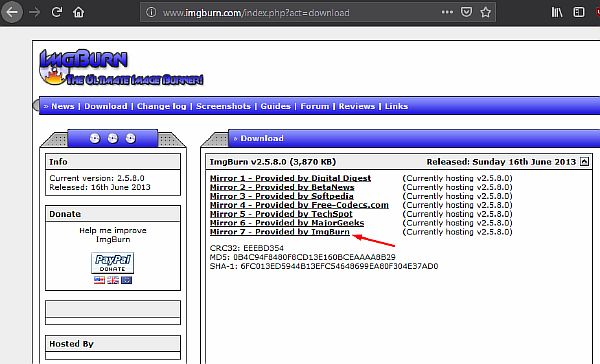
- Для начала скачиваем программу через одно из многочисленных зеркал. Устанавливаем на свой компьютер.
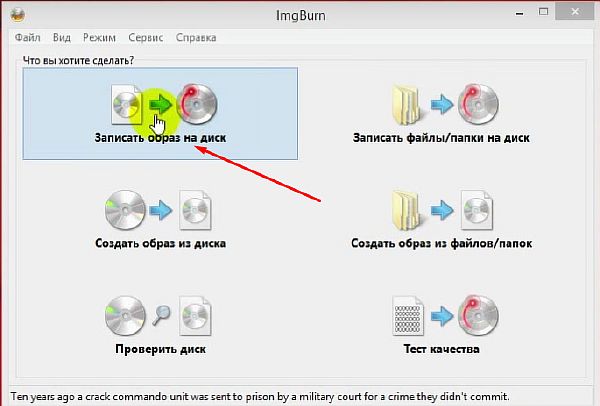
- Запускаем ImgBurn. В имеющимся списке функций выбираем необходимую нам.
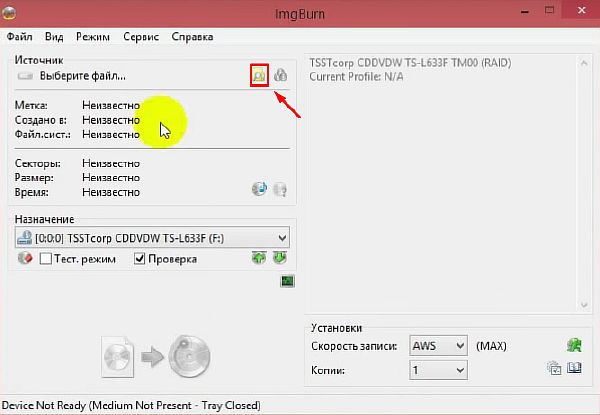
- Нажатием на небольшую иконку, вызываем Проводник, в котором, в необходимой нам директории, находится файл для загрузки.
- Убедившись, что диск находится в приводе нажимаем на кнопку старта записи.
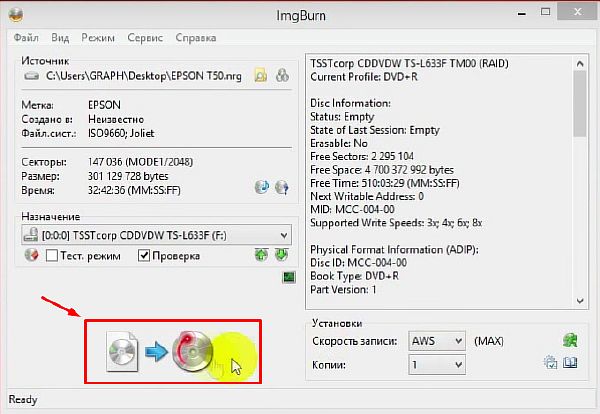
- По завершению процесса, по умолчанию будет произведена проверка записанного образа. Если ошибок нет, значит диск готов к использованию.
Вышеперечисленные методы подойдут для самых разных задач. Вы можете довериться интегрированным службам Windows, или стороннему ПО, чтобы переносить любой тип данных на диски.
Записываем видео на диск — встроенные средства и сторонние программы
Многих людей, использующих DVD-плееры, или тех, кто хочет сохранить свои данные на длительный срок, волнует вопрос, каким образом можно записать видео на диск. Чаще всего файлами для прожига выступают видеозаписи. Для правильного переноса данных с одного вида носителя на другой потребуется конвертировать ролики в нужный формат и скопировать их, используя специальное программное обеспечение.
Особенности записи
Для записи фильмов и видеороликов на диск DVD-R/RW с компьютера или ноутбука существует много разных способов, каждый из которых реализуется через отдельную программу. Для разных целей подойдут разные методы:
- Если требуется просто хранить ролики длительное время, чтобы они не занимали лишнее место на жестком диске компьютера, или нужно использовать диски в качестве резервного хранилища. В этом случае видеозапись можно записывать на оптический носитель безо всякой предварительной обработки. В нужный момент их можно будет копировать обратно на жесткий диск компьютера.
- Если надо использовать диск для просмотра файлов на DVD–плеере. Тогда видеоролики перед копированием нужно предварительно конвертировать. Это требуется для того, чтобы DVD–плеер распознал фильмы и смог их корректно воспроизвести.
Запись видео на диск
Если предпочтителен первый вариант, тогда можно скинуть видео на диск без сторонних программ (если установлена Windows 7 или новее). Для записи фильма или видео только вставить в дисковод чистый DVD или CD. При этом следует учитывать, что если после слов DVD или CD стоит метка R – значит скопировать на него данные можно будет только один раз, после чего ничего изменить на нем будет нельзя. Если стоит метка RW – значит, носитель перезаписываемый и видеозаписи с него потом можно будет удалить и скопировать новые.
Для записи видео на диск с компьютера или ноутбука нужно произвести следующий действия:
- Открыть проводник — мой компьютер.
- Найти нужный видеоролик в памяти компьютера.
- Если роликов несколько, их нужно выделить, зажав клавишу CTRL и поочередно нажав на каждую требуемую видеозапись.
- Кликнуть по нужным данным правой кнопкой мыши и выбрать пункт «Отправить».

- Из выпадающего списка выбрать «DVD-RW дисковод».
- Откроется окно с отображением процесса сжатия файлов.

- После завершения процесса откроется следующее окно, где при помощи правой кнопки мыши (ПКМ) требуется кликнуть кнопку «Записать на диск».

- Нажать «Далее».

- Дождаться завершения копирования фильмов, после чего носитель из дисковода можно будет извлечь.

Запись с конвертацией
Этот способ подойдет тем пользователям, которые хотят записать видео на диск с последующим воспроизведением на DVD-проигрывателе. Чтобы плеер верно их прочитал, видео перед прожигом следует преобразовать в другой формат.
Freemake Video Converter
Для преобразования и копирования файлов при помощи Freemake Video Converter необходимо выполнить следующие действия:
- Запустить программу.
- Кликнуть синюю кнопку «Видео» в верхней части окна программы и выбрать видеозаписи, которые нужно записать.

- В нижней части окна нажать кнопку «вDVD».

- В следующем окне требуется выбрать параметры для прожига. В графе для выбора места копирования указать нужный дисковод.
- В графе «Качество» должно быть написано «Хорошее качество», если написано что-либо другое, значит добавлено слишком много фильмов для прожига на один носитель или они имеют слишком большой размер. При сжатии таких видео качество изображения резко упадет, рекомендуется выбрать меньшее количество файлов или найти другой фильм для прожига.
- Нажать кнопку «Конвертация»
- Запуститься процесс конвертации, который может занять продолжительное время. Длительность будет напрямую зависеть от мощности компьютера.
- После завершения процесса преобразования роликов и их копирования носитель можно извлечь.
Ashampoo Burning Studio
Через Ashampoo Burning Studio записать ролик можно следующим образом:
- Запустить программу.
- Выбрать первый пункт «Записать файлы и папки».

- Далее кликнуть на «создать новыйdvd диск».
- В следующем окне кликнуть «добавить» и выбрать фильмы, которые нужно записать.
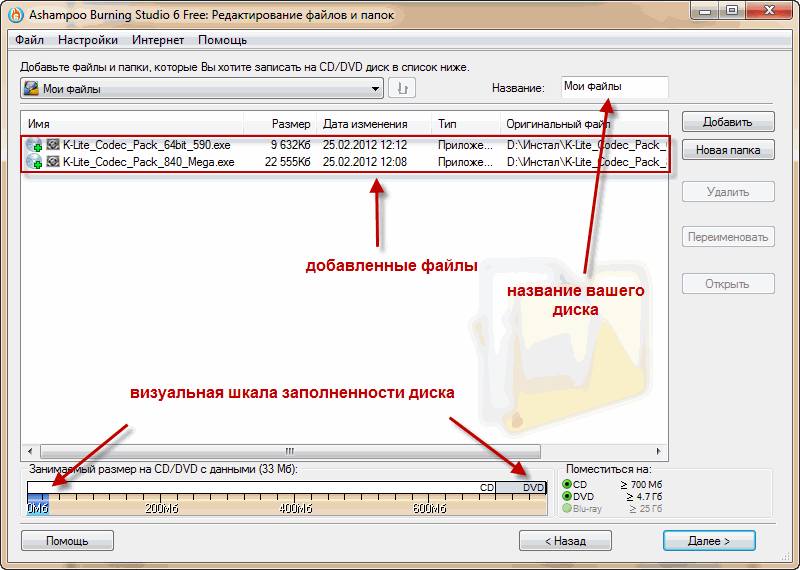
- Кликнуть «Далее».
- В графе «скорость записи» лучше всего будет установить половину от скорости, заявленной производителем оптического накопителя. То есть если на DVD написано 16x, лучше будет выбрать 8x.
- Нажать ОК.
- Нажать «ЗаписатьCD».
- После окончания процесса копирования извлечь носитель из дисковода.
ConvertXtoDVD
Программа позволит записать видео на диск, для дальнейшего воспроизведения его через DVD-плеер. Для использования ConvertXtoDVD необходимо будет произвести следующие действия:
- Запустить программу.

- Кликнуть на кнопку «плюс» и выбрать нужные для копирования файлы.

- После добавления всех нужных файлов нажать на кнопку «Начать» для начала записи файлов.
- После окончания процесса, можно будет извлечь носитель из дисковода.
DVDStyler
Для прожига видео в DVDStyler, следует произвести следующие действия:
- Запустить программу.
- Нажать «Создать новый проект».
- Кликнуть кнопку «Файловый менеджер» в левой части программы.
- Выбрать нужные файлы посредством перетаскивания.
- Нажать кнопку «Сохранить».
- Кликнуть кнопку «Прожиг».
- Нажать «Старт» для начала записи.
- После окончания процесса записи извлечь носитель из дисковода.
Конвертация видео
Если требуется записать кино или видео на диск, чтобы в дальнейшем его мог прочитать DVD проигрыватель, то сначала фильм нужно конвертировать. Стоит отметить, что вышеупомянутые программы делают это автоматически перед прожигом.
Конвертацию будем осуществлять при помощи программы Movavi Video Converter, как одной из самых простых для понимания. Для запуска конвертации выполните следующие действия:
- Откройте конвертер.
- Кликните по кнопке «Добавить файлы».

- Нажмите на кнопку «Добавить видео».
- Раскройте раздел DVD-совместимых форматов и выберите нужное расширение файла. Можно выбрать стандарты записи PAL либоNTSC, DVD-проигрыватели новых моделей способны воспроизвести и тот, и другой.
- Также можно выбрать качество видео, от этого параметра будет зависеть объем фильма, а также четкость картинки.
- Щелкните по кнопке «Сохранить в…» в нижней части программы и выберите директорию, куда желаете сохранить полученный после конвертации файл.

- После этого кликните на кнопку «Старт» и дождитесь завершения процесса преобразования файлов.
- После конвертации полученное видео можно будет записать на любой чистый DVD-диск.
Внимание! Видео ролик, сконвертированный в DVD-формат будет разложен на несколько файлов. Сформируется папка, в которой будет расположена директория VIDEO_TS, иногда еще и AUDIO_TS. В VIDEO_TS будет размещено несколько файлов. Для записи на диск нужно будет перенести в корень носителя обе указанные папки. Именно папки, а не файлы из них!
Для записи видео на диск существует множество различных способов и программ. Какой из них выбрать – решать пользователю, все зависит от его требований и предпочтений. Каждый из методов не требует какой-либо особенной подготовки и доступен даже начинающим пользователям компьютера.
Как записать видео на диск для просмотра на DVD-плеере

Я не раз сталкивался с вопросами от пользователей, у которых не получалось заставить DVD-плеер воспроизвести видео с DVD диска собственной записи.
И, должен вам сказать, в подавляющем большинстве случаев виноваты сами пользователи: дело в том, что многие записывают на диск просто сам файл AVI, MKV, MP4, FLV и пр. с фильмами. Проигрыватель же не может прочитать эти файлы в виду отсутствия нужного кодека.
Конечно, более современные устройства (проигрыватели) — поддерживают всё больше форматов, однако, и они не успевают за появлением новых и новых HD-рипов.
В общем, в этой статье я хочу привести несколько способов, как можно легко и быстро записать видео на диск, который откроется практически на любом DVD-плеере (даже 15 летней давности ✌)!
3 способа записи правильного DVD-диска
Пару важных моментов
Чтобы DVD-плеер мог воспроизвести диск — он должен быть правильно подготовлен! Если вы просто запишите фильм в формате FLV на диск (как и любой другой файл), то как уже сказал выше, DVD-плеер просто не сможет прочитать и воспроизвести фильм, т.к. у него нет нужного кодека для декодирования файла. Это на компьютере просто: нет нужного кодека — скачал и установил ��.
Чтобы диск можно было открыть на DVD-плеере: его нужно записать в нужном формате — в формате DVD Video (представляет из себя пару папок на диске: AUDIO_TS и VIDEO_TS). Программ для конвертирования AVI, MP4, FLV в DVD-формат существует море (но есть еще один тонкий момент!).
Вся соль в том, что размер DVD диска (DVD 5) составляет 4,5 ГБ. Т.е. нужно подстраиваться под размер, подсчитывать битрейт, чтобы угадать и попасть в этот размер файла после кодировки. Разумеется, это довольно муторно и хлопотно!
Но есть программы, которые могут автоматически конвертировать все выбранные вами файлы в нужный формат, при этом, выдержав нужный размер, и потом их записать на DVD-диск. Таким образом решается сразу 2 задачи! Вот о таких программах — несколько строк ниже…
Видео-Мастер

Эта программа — настоящая находка для домашнего ПК! Она позволяет быстро конвертировать видео (поддерживает более 500 форматов!), разрезать/отрезать, создавать DVD-диски, сжимать ролики для просмотра на телефоне, приставках и т.д.
Что особо подкупает, все действия в ней выполняются в 2-3 клика мышкой, меню простое и понятное даже для несведущего в видео-делах человека.
Рассмотрю в ней всё, что нужно сделать для решения нашей задачи (по шагам).
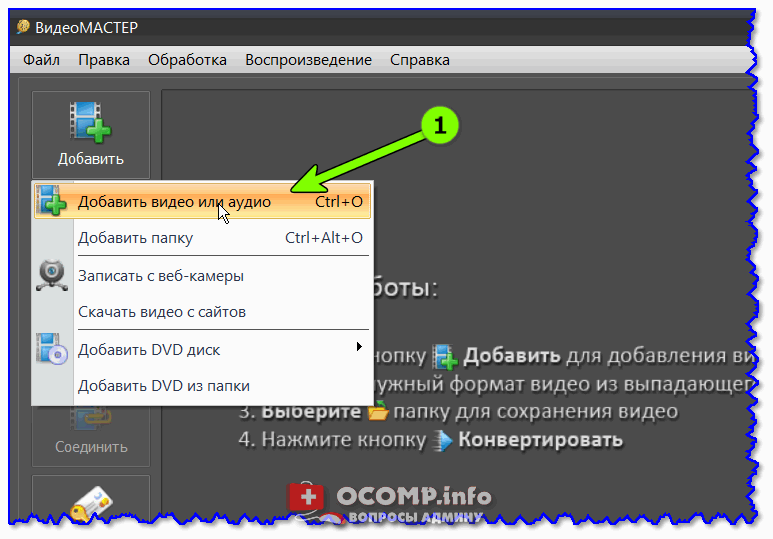
1) После запуска программы, перейдите в меню «Файл» и добавьте все видео и фильмы, которые хотите записать на DVD.
ШАГ 1 — добавить видео (Видео-Мастер)
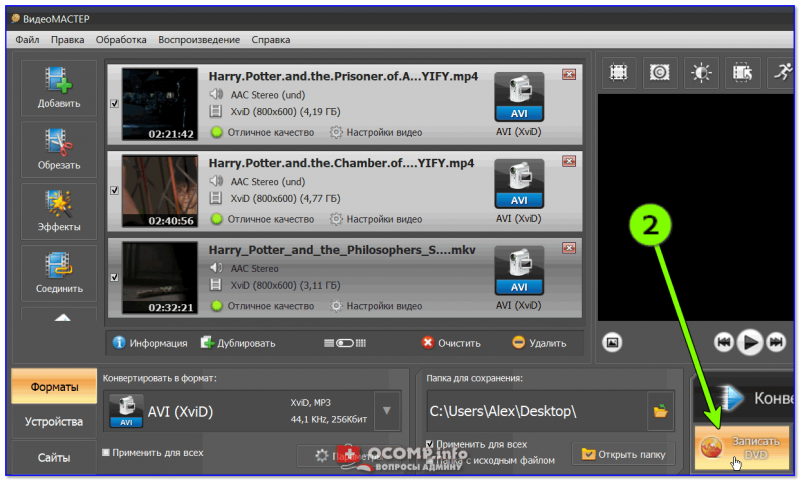
2) Далее кликните по кнопке «Записать DVD» в правой нижней части окна программы. См. скриншот ниже.
ШАГ 2 — выбираем инструмент записать DVD
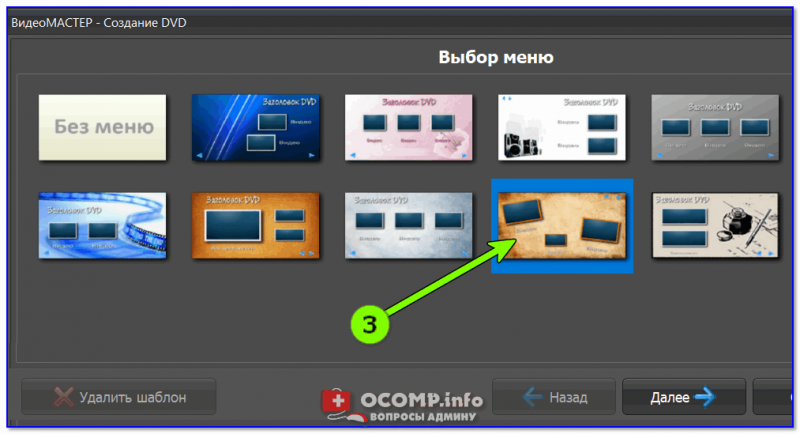
3) После вам нужно выбрать меню — оно будет отображаться сразу после того, как вы вставите диск в лоток DVD плеера. В общем-то, весьма удобная штука.
ШАГ 3 — выбор меню
4) Затем появится окно, в котором можно детально настроить меню: подписать каждое видео, как вам нужно; выбрать шрифты; изменить цвета; добавить фон, рисунок и т.д. В общем-то, все это делается довольно легко и в отдельных комментариях не нуждается…
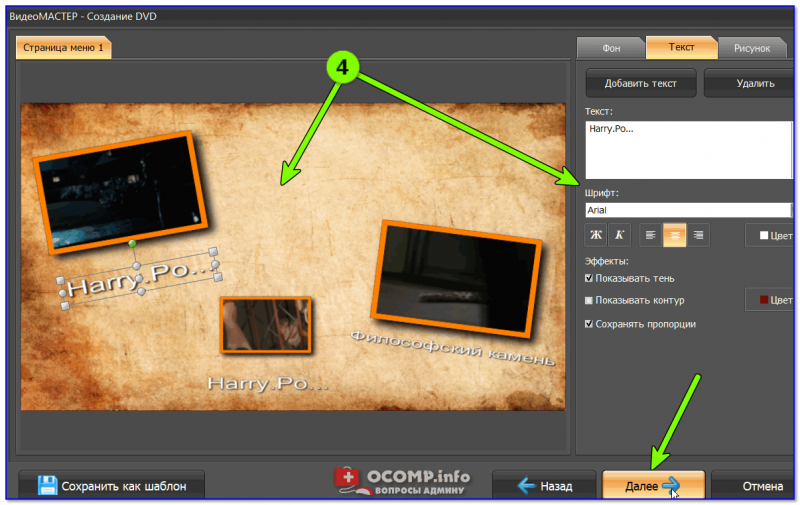
ШАГ 4 — настройка меню
5) Ну и последний штрих:
- укажите привод, на котором будет записан DVD (как правило, он выбирается автоматически);
- задайте тип видео (для нашей страны оптимально «DVD в стандарте PAL», как в примере ниже);
- укажите качество и нажмите «Далее».
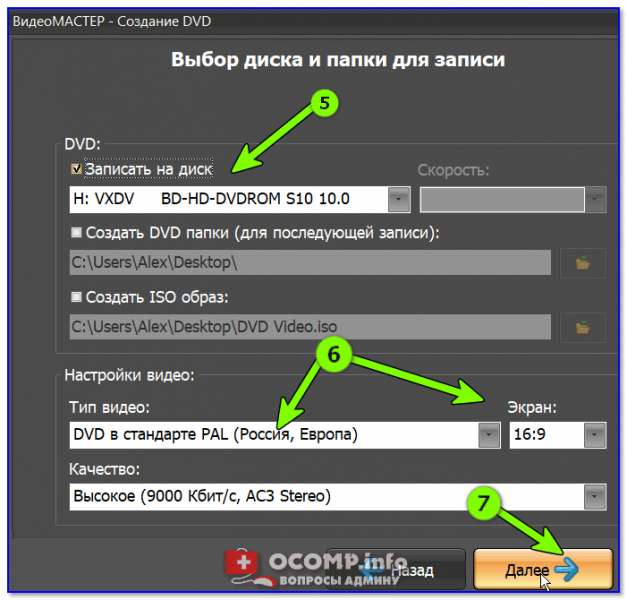
ШАГ 5, 6, 7 — настройка записи, запись
6) Останется только дождаться окончания процесса. Время конвертации и записи может сильно разница (зависит от мощности вашего ПК; от кодеков, которыми сжаты видео; от количества добавленных файлов; от скорости работы вашего DVD привода и т.д.).
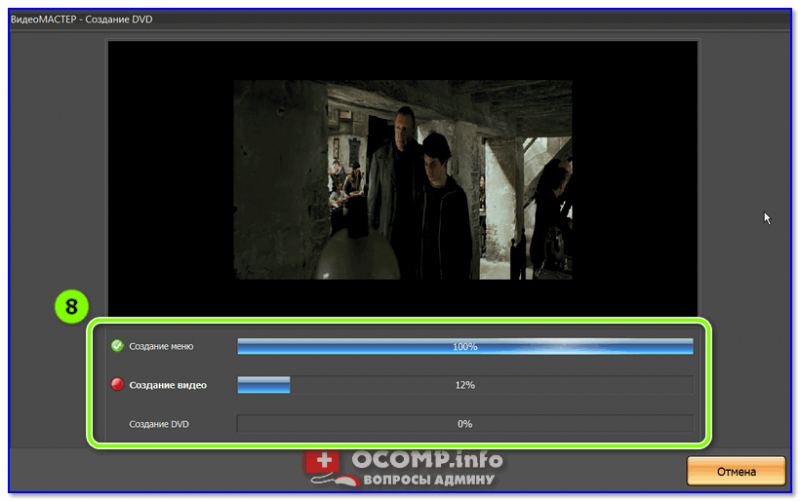
ШАГ 8 — дожидаемся окончания процесса записи
ConvertXtoDVD

Очень хороший кодировщик, который не раз и не два записывал мне «правильные» и читаемые видео-диски. Одно из его преимуществ — полная автоматизация, которая избавляет вам от всяких рутинных задач: Вы просто выбираете нужные файлы, которые хотите добавить на DVD-диск и жмете кнопку конвертации!
- Видеофайлы, записанные этой программой, читаются на любом DVD-плеере;
- Встроенные кодеки в программу (не все!);
- Довольно быстрый конвертер;
- Авто-запись диска после окончания конвертирования;
- Поддержка русского языка;
- Поддержка всех популярных версий Windows: XP, 7, 8, 10.
Рассмотрю процесс записи диска по шагам.
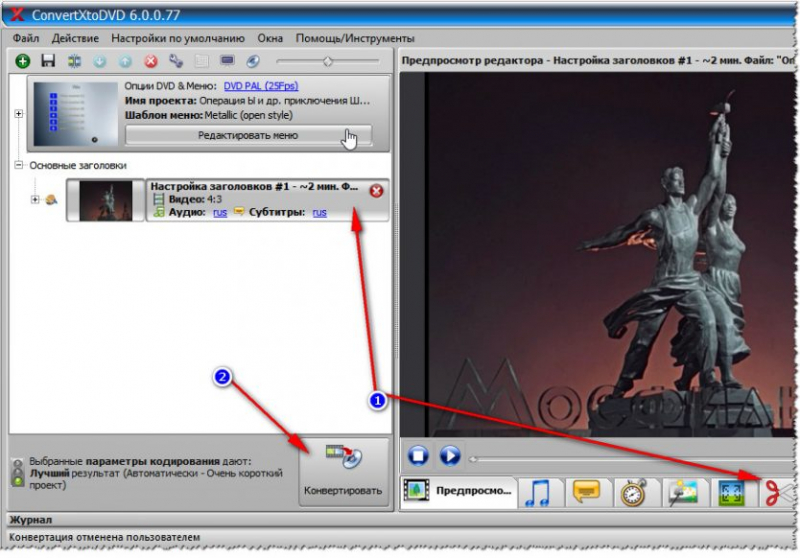
1) После открытия программы вы увидите окно, разделенное на 2 части: в левой части будут видны добавленные вами файлы, в правой — просто просмотрщик и редактор.
Первое, что делаете — это добавляете нужные файлы, который хотите записать на DVD-диск (стрелка-1 на скрине ниже), второе — заходите в настройки (стрелка-2 на скрине ниже).
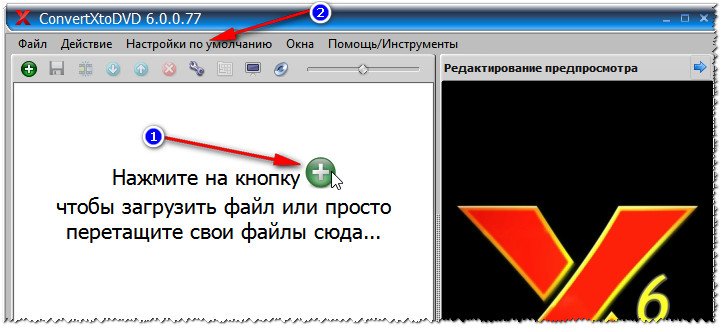
Добавление в проект и настройки
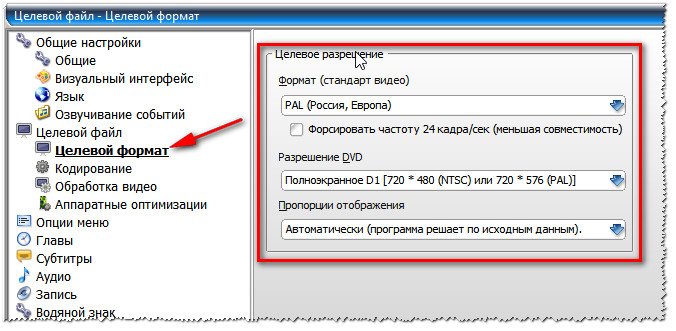
2) В настройках программы: в разделе «Целевой формат» выберите формат видео — PAL (Россия, Европа) (для нашей страны — это оптимальный выбор, один из самых популярных форматов. А вот, например, в США — распространен NTSC). Разрешение DVD — полноэкранное, пропорции изображения — автоматически.
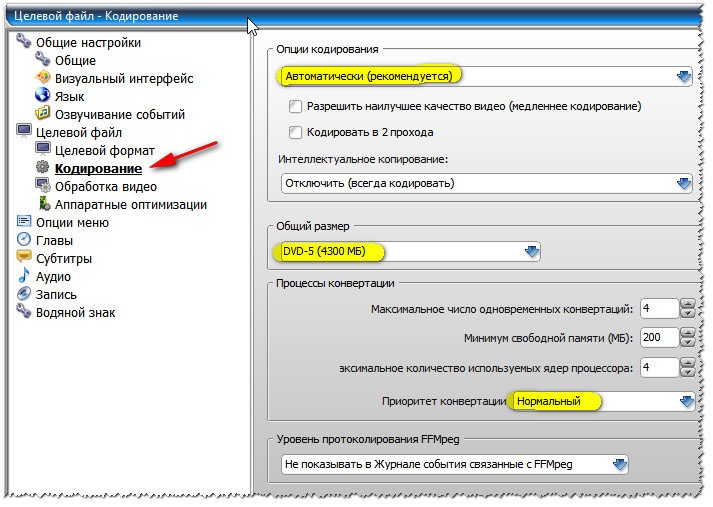
3) В разделе «Опции кодирования» я рекомендую установить вариант автоматически (чтобы программа сама подобрала оптимальные опции для добавленного количества файлов). Что касается общего размера — то здесь, в большинстве случаев, нужно выбрать DVD-5 (4300МБ) (либо DVD-9, что в 2 раза больше по объему, но эти диски используются реже (по моему опыту
Приоритет конвертации — нормальный. Если установите высокий — то возможно компьютер начнет подвисать и притормаживать в процессе выполнения задачи (правда, иногда можно выиграть время…).
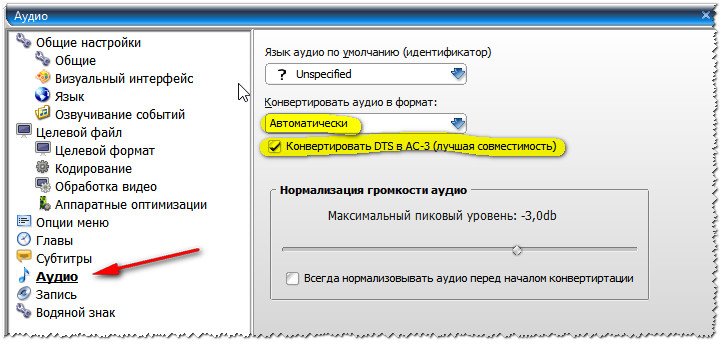
4) Последнее, что рекомендую задать в настройках — это аудио. Нужно установить пару опций: выбрать автоматический аудио формат, плюс поставить галочку напротив пункта «Конвертировать DTS в AC-3 (лучшая совместимость)» (см. скрин ниже).
5) После того, как настройки будут заданы, а видео-файлы добавлены, необходимо:
- Т.к. в программе есть встроенные редактор, Вы можете отредактировать видео (например, вырезать рекламу, если делали запись с ТВ-тюнера — инструмент ножницы; либо наложить дополнительные надписи, и т.д.);
- нажать кнопку конвертировать (см. скриншот ниже).
Настройка и конвертация (кликабельно)
6) Программа начнет обрабатывать видео (конвертировать в нужный формат). Как правило, время конвертирования достаточно длительно (зависит от мощности вашего компьютера, количества и качества добавленного видео). В этой время лучше не загружать ПК посторонними задачами и просто ждать завершения операции.
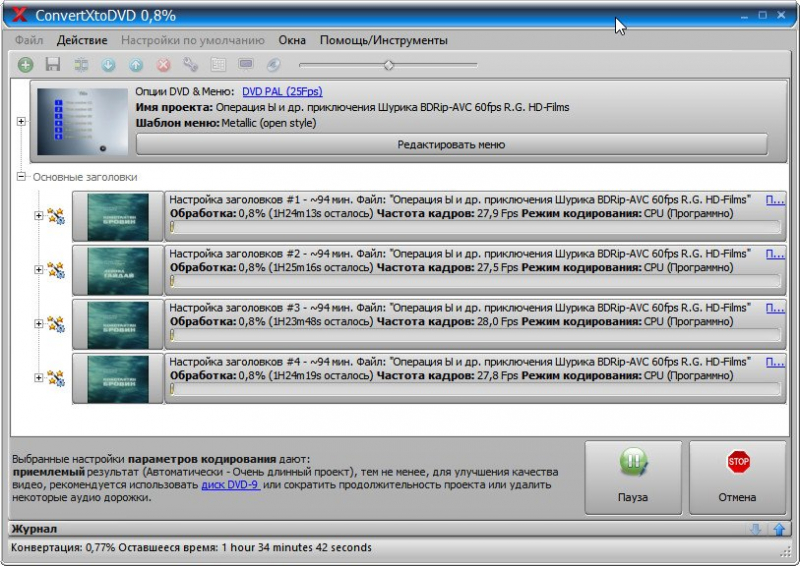
7) После того, как файлы будут конвертированы, ConvertXtoDVD предложит вам выбрать дисковод и записать видео на диск. В общем-то, здесь больше комментировать нечего — записанный диск можете смело вставлять в любой DVD-плеер и наслаждаться видео!
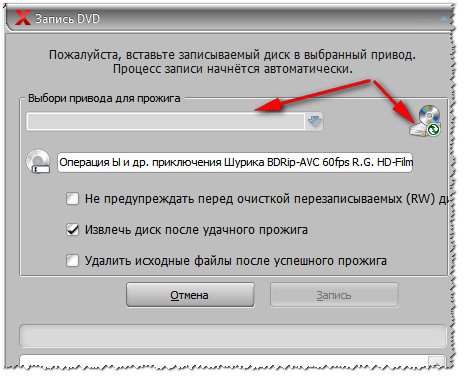
Выбор привода для прожига диска
Freemake Video Converter

Бесплатный и очень популярный видео конвертер. Поддерживает кучу разнообразных форматов видео: MP4, AVI, MKV, WMV, MP3, DVD, 3GP, SWF, FLV, HD, MOV, RM, QT, Divx, Xvid, TS, Fraps и др. Программа поддерживает высококачественное видео Full HD 1080p, HD 720p (с любых HD камер).
Так же хочу отметить отдельно его быструю работу — на мой скромный взгляд, видео он конвертирует быстрее, чем многие другие аналогичные программы.
Минус: бесплатная версия вставляет небольшие заставки в конец и начало видео (при создании DVD диска). На мой взгляд, это не так страшно
И так, подробно о создании DVD-диска в Freemake Video Converter…
1) После запуска программы — нажмите кнопку «Видео» и добавьте все видео-файлы, которые вы хотите записать на диск. Имейте ввиду, что чем больше файлов вы добавите, тем хуже будет качество! Мой совет: если речь идет о фильмах, не добавляйте больше 3-4 штук (стандартной длины — примерно 1 час 30 мин.).
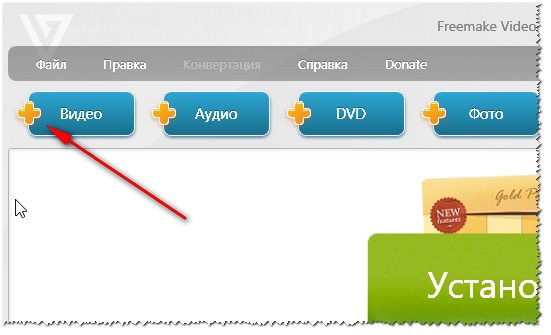
Добавление видео в проект
2) После того, как все видео будут добавлены, нужно нажать кнопку «Конвертации в DVD-формат«. Кнопки конвертации расположены в нижней части окна (см. скриншот ниже).
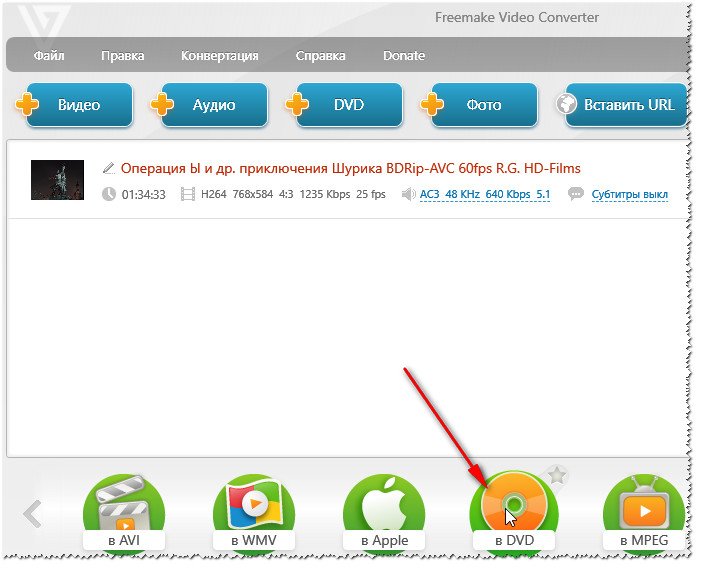
Добавленное видео конвертируем в DVD формат
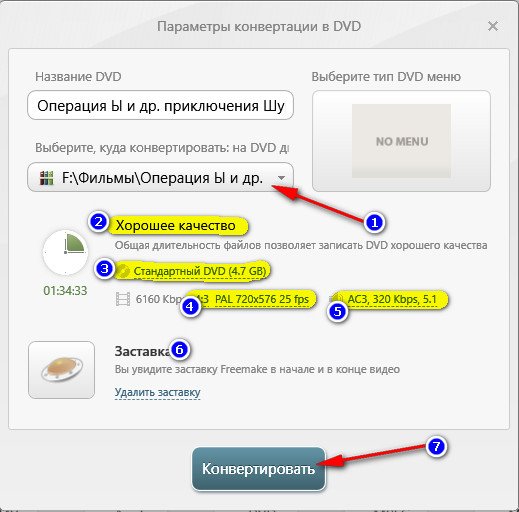
3) Следующий шаг — задание параметров конвертирования. Здесь следует обратить внимание на (скрин ниже иллюстрирует все, что написано ниже):
- Выбор куда конвертировать видео — рекомендую просто сохранить видео в файл ISO на жестком диске ПК (ISO — это образ диска, который легко и быстро может быть записан на обычный CD/DVD диск, об этом ниже в статье);
- Хорошее качество: если программа вам пишет именно так, значит все отлично. Если будет фраза, что качество плохое — значит вы добавили слишком много фильмов (видео-файлов), и их количество нужно убавить;
- Стандартный DVD (4,7 GB) — здесь просто укажите диск, на который вы собираетесь записывать свои фильмы;
- PAL 720×576 25 FPS — здесь ничего менять не нужно, в России формат PAL общераспространен;
- AC, 320 Kbbs, 5.1 — формат звука (кодек). Можно не менять;
- Заставка — минус бесплатной программы, просто смиряемся
4) Процесс конвертирования может занимать достаточно длительное время. В это время, лучше отвлечься от компьютера и заняться другими делами (мой подход
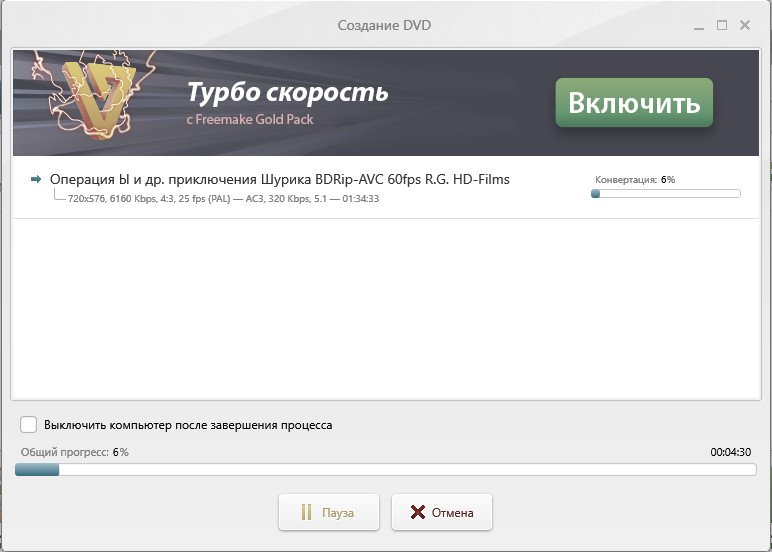
Когда конвертирование будет закончено, у вас будет файл ISO в DVD-формате. Теперь его нужно записать на диск, об этом пару слов ниже…
Как записать образ ISO на DVD диск
Для этого существуют специальные утилиты: Alcohol 120%, Daemon Tools, Nero, Ultra ISO и другие. Последние версии Windows образ ISO могут записать и без всяких дополнительных программ (правда, процесс построен криво и нередко изобилует ошибками). Поэтому я рекомендую воспользоваться Ultra ISO.
Ultra ISO

Одна из самых удобных и многофункциональных программ для работы с ISO образами. Любой ISO образ можно открыть, отредактировать и записать на флешку, CD/DVD диск, внешний жесткий диск, и пр. Если вам приходится иметь дело с ISO образами — рекомендую эту программу, как одну из самых лучших!
Сам процесс записи…
1) После запуска Ultra ISO — откройте меню файл/открыть и укажите образ, который вы хотите записать на диск (т.е. откройте созданный нами ISO образ в программе Ultra ISO).
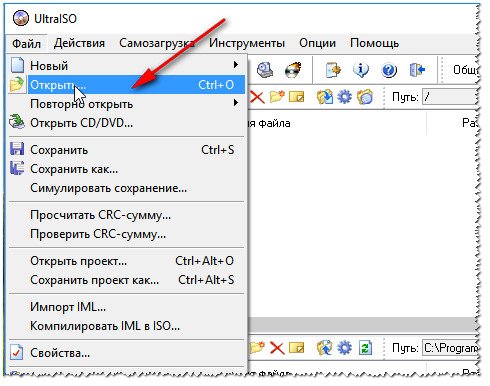
Открыть ISO файл
2) Далее откройте меню инструменты/записать образ CD (или нажмите кнопку F7). См. скриншот ниже.
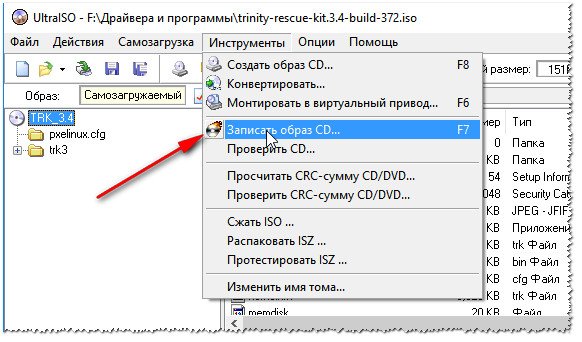
Записать образ CD
3) Здесь нужно указать привод, в который вставлен CD/DVD диск для записи, указать скорость записи (можно оставить на максимуме по умолчанию), и нажать кнопку «Записать«.
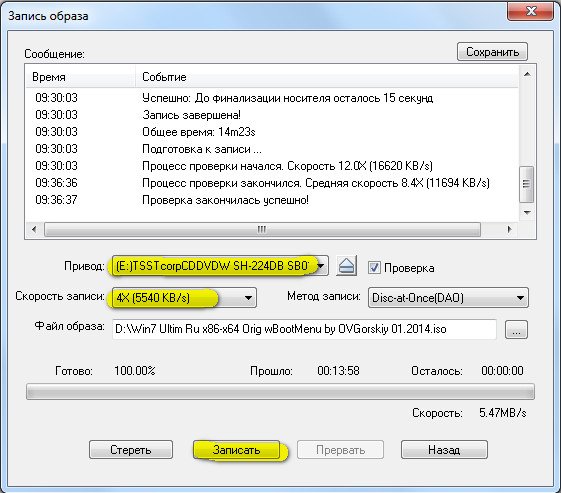
Собственно, на этом все. После записи образа, диск можно использовать для просмотра в любом DVD-плеере.
Вот такие не хитрые программы позволяют легко и быстро записывать видео-диски.
Как записать видео на диск для просмотра на DVD плеере?
 Здравствуйте.
На сегодняшний день, стоит признать, диски DVD/CD уже не так популярны, как каких 5-6 лет назад. Сейчас многие уже ими и не пользуются вовсе, предпочитая взамен им флешки и внешние жесткие диски (которые стремительно набирают популярность).
Собственно, я так же практически не использую DVD диски, но по просьбе одного товарища пришлось этим заняться…
1. Важные особенности записи видео на диск, чтобы его прочитал DVD плеер
Стоит признать, что большинство видео-файлов распространяется в формате AVI. Если просто взять такой файл и записать его на диск — то многие современные DVD плееры его прочитают, а многие нет. Плееры же старого образца — либо вообще не прочтут такой диск, либо выдадут ошибку при просмотре.
К тому же, формат AVI — это всего лишь контейнер, и кодеки для сжатия видео и аудио в двух файлах AVI — могут быть совершенно разными! (кстати, кодеки для Windows 7, 8 — https://pcpro100.info/luchshie-kodeki-dlya-video-i-audio-na-windows-7-8/)
И если на компьютере при воспроизведении файла AVI нет разницы — то на DVD плеере разница может быть существенна — один файл откроется, второй нет!
Ч тобы видео 100% открылось и проигрывалось в DVD плеере — его нужно записать в формате стандартного DVD диска (в формате MPEG 2). DVD диск в данном случае представляет собой 2 папки: AUDIO_TS и VIDEO_TS.
П оэтому для записи DVD диска нужно сделать 2 действия:
1. конвертирование AVI формата в DVD формат (MPEG 2 кодек), который могут прочесть все DVD плееры (в том числе и старого образца);
2. запись на DVD диск папок AUDIO_TS и VIDEO_TS, которые получили в процессе конвертирования.
В статье я рассмотрю несколько способов записи DVD диска: автоматический (когда эти два шага выполнит программа) и «ручной» вариант (когда вам сначала нужно будет конвертировать файлы, а затем записать их на диск).
2. Запись диска для DVD плеера
2.1. Способ №1 — автоматическое конвертирование файлов их запись на DVD диск
Первый способ, на мой взгляд, подойдет больше начинающим пользователям. Да, будет затрачено немного больше времени (несмотря на «автоматическое» выполнение всех задач), зато ненужно делать никаких лишних операций.
Для записи DVD диска будет нужна программа Freemake Video Converter.
Freemake Video Converter
Ее главные достоинства — это поддержка русского языка, огромное разнообразие поддерживаемых форматов, интуитивно-понятный интерфейс, программа к тому же бесплатная.
Создать в ней DVD диск очень просто.
1) Сначала жмете кнопку добавления видео и указываете какие файлы вы бы хотели разместить на DVD (см. рис. 1). Кстати, учтите, что всю коллекцию фильмов с жесткого диска на одну «несчастную» болванку записать не удастся: чем больше файлов добавите — тем в более низкое качество они будут сжаты . Оптимально добавить (на мой взгляд) не более 2-3 фильмов.
Рис. 1. добавление видео
2) Затем выбираете в программе опцию записи DVD диска (см. рис. 2).
Рис. 2. создание DVD в Freemake Video Converter
3) Далее указываете DVD привод (в который вставлен чистый диск DVD) и жмете кнопку конвертировать (кстати, если вы не хотите сразу записывать диск — то программа позволяет подготовить образ ISO для последующей его записи на диск).
Обратите внимание: Freemake Video Converter сам автоматически подгоняет качество ваших добавленных видео таком образом, чтобы они все поместились на диск!
Рис. 3. Параметры конвертации в DVD
4) Процесс конвертация и записи может быть достаточно длительным. Зависит от мощности вашего ПК, качества исходного видео, от количество конвертируемых файлов и т.д.
Для примера : я создавал DVD диск с одним фильмом средней продолжительности (примерно 1,5 часа). Потребовалось около 23 минут для создания такого диска.
Рис. 5. Конвертация и запись диска завершена. На 1 фильм ушло 22 минуты!
Полученный диск воспроизводится как обычный DVD (см. рис. 6). Такой диск, кстати, можно воспроизвести на любом DVD плеере!
Рис. 6. воспроизведение DVD…
2.2. Способ №2 — «ручной режим» в 2 шага
Как и сказал выше в статье, в так называемом «ручном» режиме нужно выполнить 2 действия: произвести конверт видео файла в формат DVD, а затем записать полученные файлы на диск. Рассмотрим подробно каждый шаг…
1. Создание AUDIO_TS и VIDEO_TS / конвертирование файла AVI в DVD формат
Программ для решения этого вопроса в сети достаточно много. Многие пользователи советуют для этой задачи использовать программный пакет Nero (который уже сейчас «весит» порядка 2-3 Гб) или ConvertXtoDVD.
Я же поделюсь небольшой программой, которая (на мой взгляд) конвертирует файлы быстрее чем две эти вместо взятые прославленные программы…
D VD Flick
— поддерживает кучу файлов (импортировать в программу можно практически любой видео файл;
— готовый DVD диск можно записать большим количеством программ (ссылки на руководства приведены на сайте);
— работает весьма быстро;
— нет ничего лишнего в настройках (разберется даже 5-летный ребенок).
П ерейдем к конвертированию видео в DVD формат. После установки и запуска программы, можно сразу же перейти к добавлению файлов. Для этого нажмите кнопку «Add title…» (см. рис. 7).
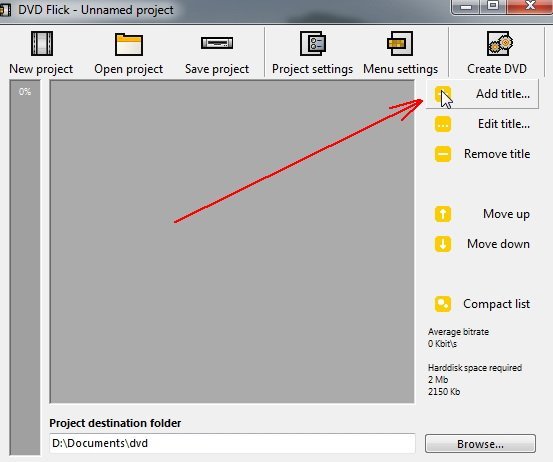
Рис. 7. добавление видео файла
После того, как файлы будут добавлены, можно приступить сразу же к получению папок AUDIO_TS и VIDEO_TS. Для этого просто нажмите кнопку Create DVD. Как видите, в программе нет ничего лишнего — правда, и меню мы не создаем (но большинству кто записывает DVD диск оно и не нужно).
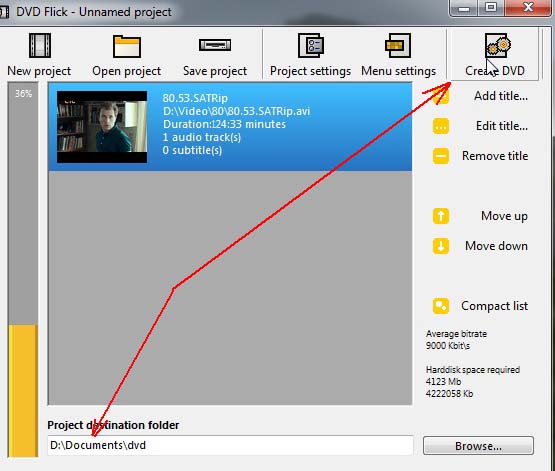
Рис. 8. запуск создания DVD диска
Кстати, в программе есть опции, в которых можно задать для какого диска должен быть подогнан размер готового видео.
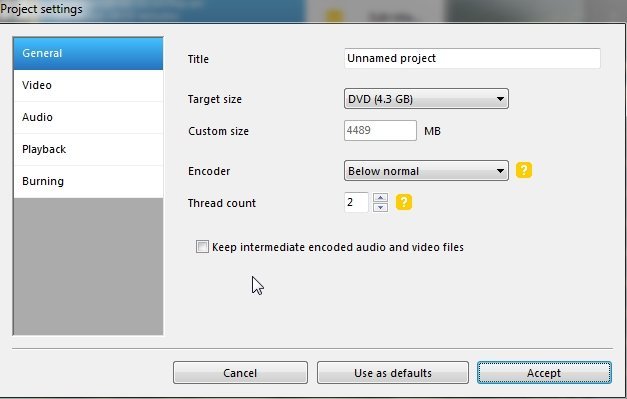
Рис. 9. «подгон» видео под нужный размер диска
Далее перед вами появиться окно с результатами работы программы. Конвертирование, как правило, длится довольно долго и иногда составляет по времени столько же, сколько идет фильм. Время, главным образом, будет зависеть от мощности вашего компьютера и его загрузки во время процесса.
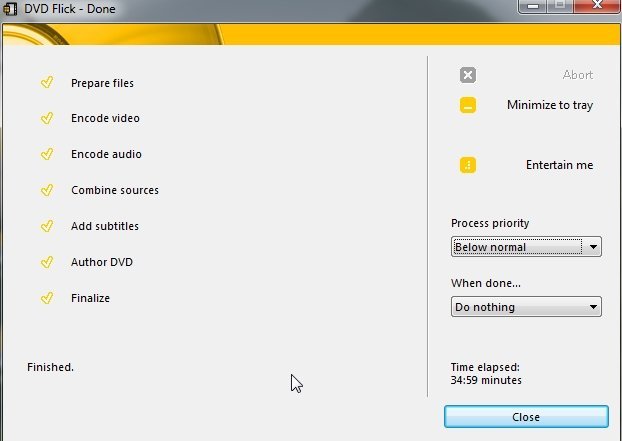
Рис. 10. отчет по созданию диска…
2. Запись видео на DVD диск
Полученные папки AUDIO_TS и VIDEO_TS с видео можно записать на DVD диск большим количеством программ. Лично я, для записи на диски CD/DVD, использую одну прославленную программу — A shampoo Burning Studio (очень простая; нет ничего лишнего; можно полноценно работать, даже если вы ее видите впервые).
Рис. 11. Ashampoo
После установки и запуска, вам останется только нажать на кнопку « Видео —> Video DVD из папки «. Затем выбрать папку, куда вы сохранили каталоги AUDIO_TS и VIDEO_TS и записать диск.
Запись диска длится, в среднем, минут 10-15 (зависит, главным образом от диска DVD и скорости работы вашего привода).
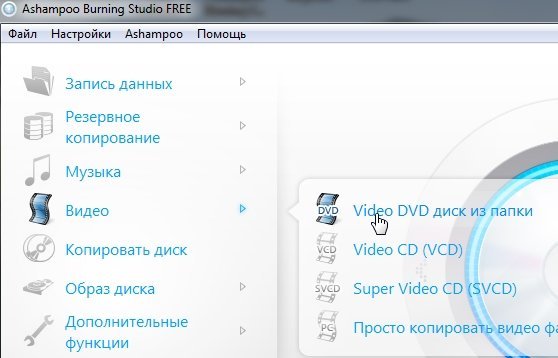
Рис. 12. Ashampoo Burning Studio FREE
Альтернативные программы для создания и записи DVD диска:
1. ConvertXtoDVD — очень удобная, есть русские варианты программы. Уступает DVD Flick лишь скоростью конвертирования (на мой взгляд).
2. Видео Мастер — программа весьма не плоха, но платная. Бесплатно пользоваться можно только 10 дней.
3. Nero — огромный большой пакет программ для работы с дисками CD/DVD, платный.