Импорт закладок в Microsoft Edge из других браузеров
Microsoft Edge – поставляемый на борту Windows 10 веб-обозреватель – совершенствуется медленно, но уверенно. Более чем 3 года существования последней версии операционной системы он рос вместе с ней, получая в каждом её накопительном апдейте какие-то новинки. По итогам этого года, как утверждает веб-сервис статистики NetMarketShare, Edge получил более 3% рынка веб-обозревателей десктопных устройств и занял 4-е место.
Кстати, вслед за своим собратом Internet Explorer . Вхождение в четвёрку лидеров – это, согласитесь, с учётом факта принадлежности Edge лишь к единственной версии Windows немало.
Microsoft всячески способствует переходу пользователей на штатный инструмент выхода в Интернет «Десятки». В числе таких способов:
• механизм смены Edge на другой браузер по умолчанию только в системных настройках,
• периодический слёт этих настроек к исходному значению,
• а также совершенно честный способ конкурентной борьбы – реализация в браузере функционала импорта пользовательских закладок.
Желающие перейти на Microsoft Edge вместе с нажитой коллекцией избранных сайтов, сохранённых в других браузерах, смогут это сделать в пару кликов.
При раскрытии пустого раздела Edge «Избранное» жмём «Импорт избранного».
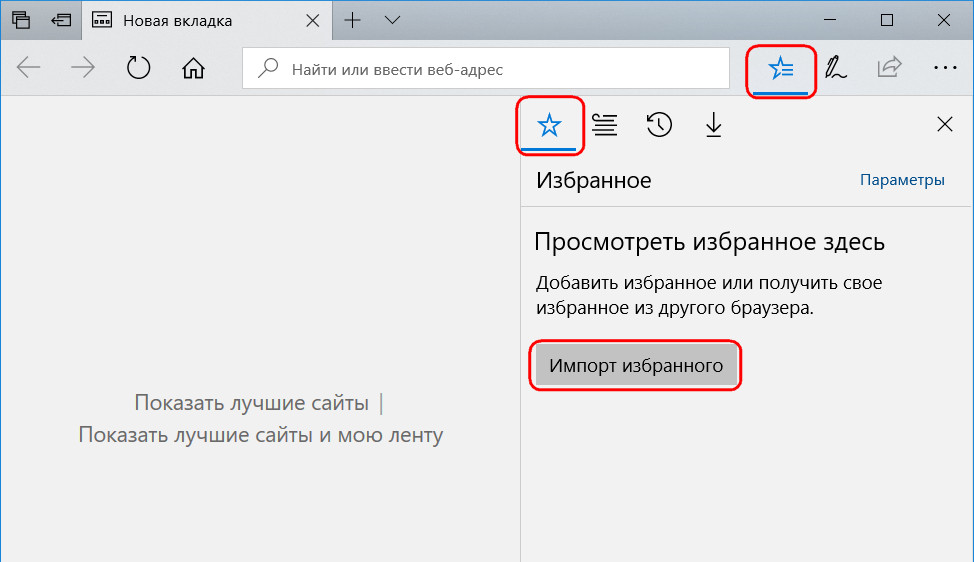
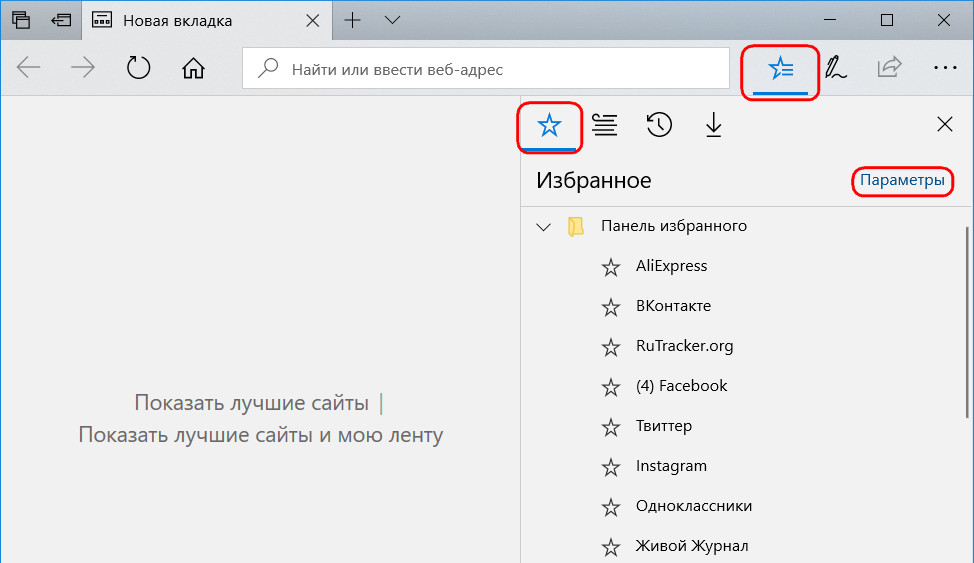
Если какие-то сайты в этом разделе уже есть, кликаем «Параметры».
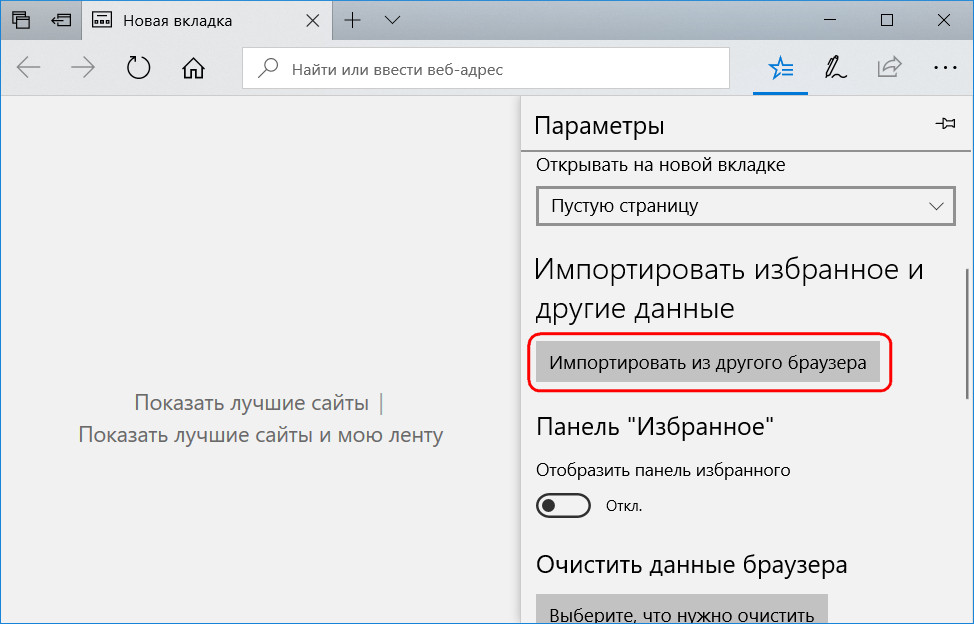
Далее нажимаем «Импортировать из другого браузера».
Выбираем этот самый другой браузер из перечня, если это Chrome , Firefox или Internet Explorer , и жмём «Импортировать».
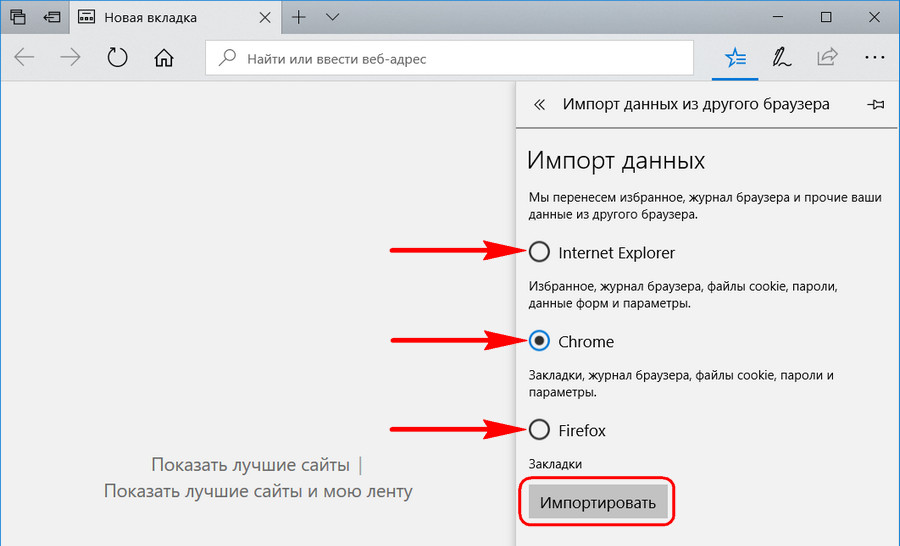
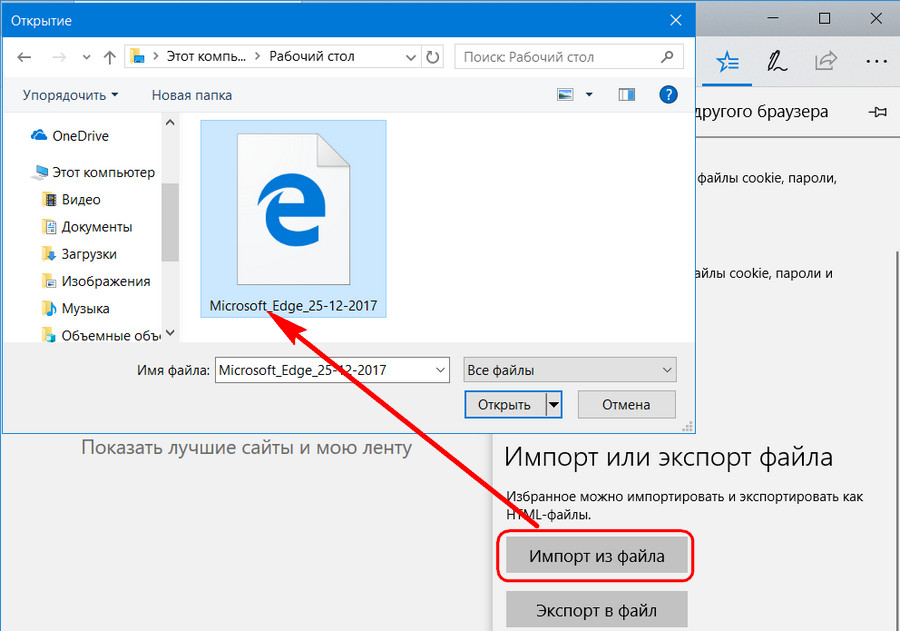
Для этой троицы предусматривается полный импорт данных – перенос не только закладок, но также истории, куки-файлов, заполненных форм авторизации на сайтах. По итогу этой операции получим, по сути, полностью рабочий Microsoft Edge. Если ранее используемого браузера в перечне нет, максимум, что можно сделать в такой ситуации – это перенести коллекцию избранных сайтов. Но такой веб-обозреватель, соответственно, должен предусматривать возможность экспорта закладок. Такая возможность обычно предусматривает генерирование специального HTML -файла. Ниже перечня возможных браузеров для автоматического импорта данных есть кнопка «Импорт из файла». С её помощью можно указать путь к ранее сгенерированному HTML -файлу.
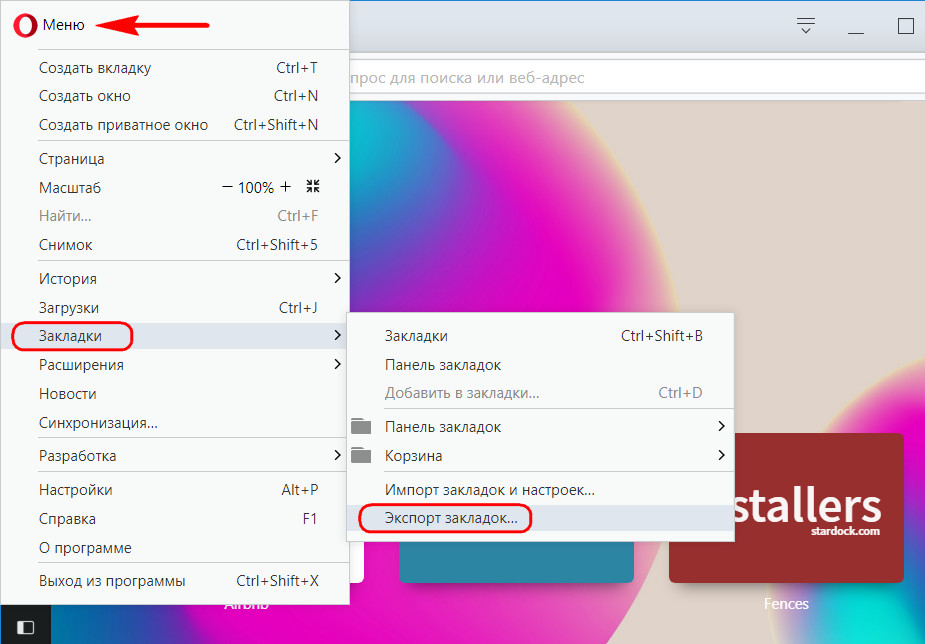
Экспорт закладок в универсальный файл формата HTML поддерживают не все браузеры, но в более-менее популярных эта функция предусмотрена. Вот как, например, происходит экспортирование в Опере.
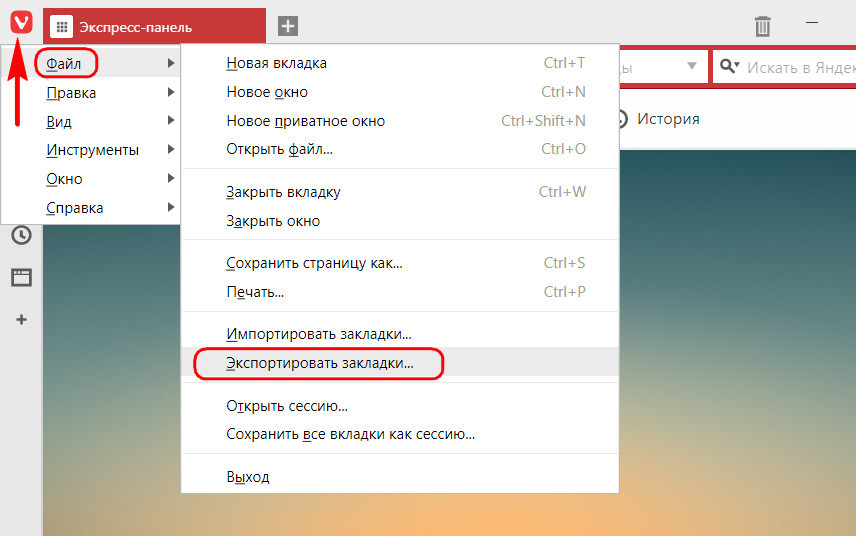
А вот так это делается в Vivaldi.
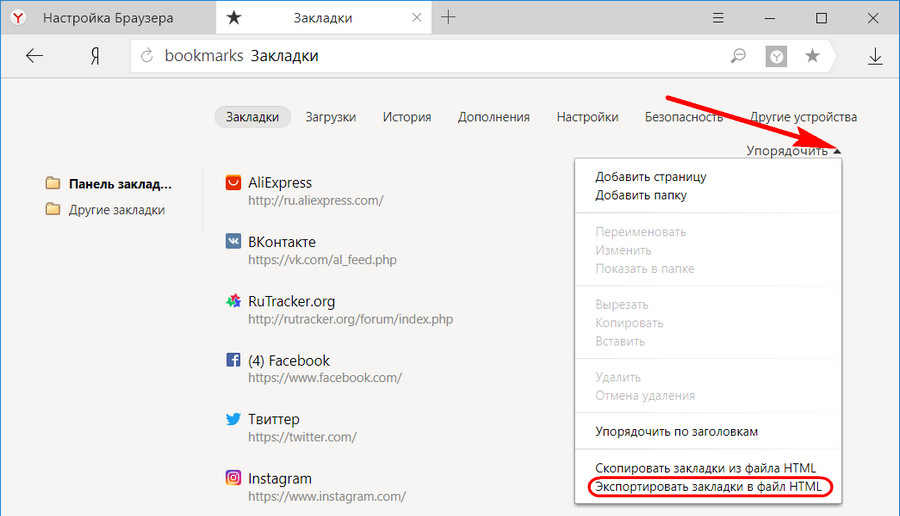
В Яндекс.Браузере для начала вызываем диспетчер закладок.
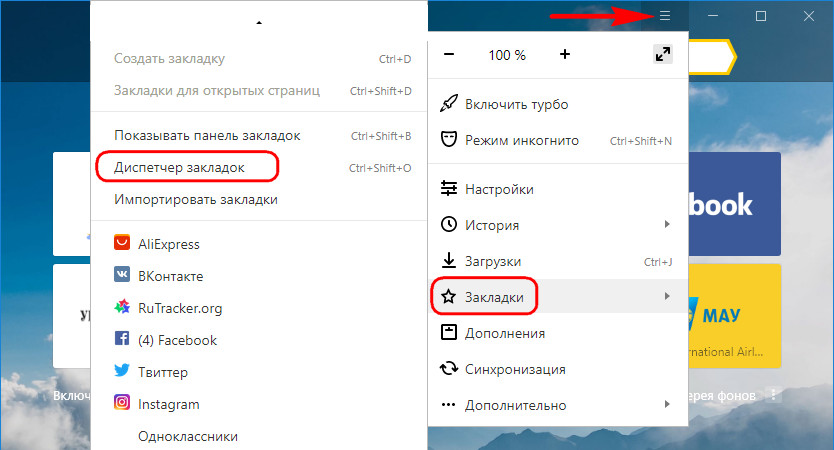
Затем в среде диспетчера кликаем выпадающий перечень «Упорядочить» и в нём выбираем опцию экспорта закладок.
Кстати, сам Microsoft Edge поддерживает экспорт закладок в универсальный HTML -файл. Так что если по прошествии какого-то времени работать этим браузером не понравится, экспортировав из него закладки, можно будет дальше продолжить поиски своего идеального софта для выхода в Интернет.
Как импортировать закладки в edge из chrome
Microsoft Edge это браузер, который по умолчанию включен в операционную систему Windows 10. Если вы до перехода на Windows 10 использовали браузеры Chrome, Firefox или Opera, вы можете легко перенести свои закладки в Edge, используя встроенную в браузер функцию импорта.
Как импортировать избранное в Edge
Откройте Edge и щелкните на троеточие (. ) в правом верхнем углу браузера.
Выберите пункт «Параметры»:
Щелкните по кнопке «Импорт или экспорт» в разделе «Перенос избранного и других данных»:
Вы увидите список других браузеров, установленных на вашем устройстве. Выберите браузер из списка, затем щелкните по кнопке «Импортировать»:
Если веб-браузер отсутствует в списке, либо Edge не поддерживает импорт закладок из этого браузера, либо нет закладок для импорта.
Если у вас есть закладки, сохраненные в файле, прокрутите вниз до пункта «Импорт или экспорт файла» и по кнопке «Импорт из файла»:
Вы также можете выбрать «Экспорт в файл», чтобы создать файл резервной копии для ваших закладок Edge.
Как управлять импортированными закладками в Edge
В следующий раз, когда вы откроете меню «Избранное» (Ctrl + I), вы увидите импортированные закладки в отдельной папке:
Для того, чтобы переместить импортированные закладки в «Панель избранного» Edge, откройте папку с избранными закладками и перетащите мышкой закладку в папку панели избранного:
Закладки также автоматически станут доступны на вашем мобильном устройстве в приложении Microsoft Edge.
Как экспортировать закладки из Гугл Хром в Microsoft Edge
Microsoft Edge установлен по умолчанию во все новые Windows, он пришел на смену Интернет Эксплореру. А Хром – это самый популярный браузер в мире. Естественно, часто возникает ситуация, когда люди пользуются обоими веб-обозревателями попеременно. Иногда чтобы разделить функции: например, одним браузером пользоваться для работы, а вторым для досуга. А иногда наоборот – бывает нужно, чтобы все сохраненные данные были доступны в обоих браузерах. Для этого мы рассмотрим: как перенести закладки из Google Chrome в Edge.
Для чего нужен перенос закладок
Закладки или «Избранное» – это сохраненные вами страницы, собранные в отдельной панели быстрого доступа. Это могут быть часто посещаемые, полезные или просто любимые сайты. Оба браузера позволяют закладывать страницы, но делают это независимо друг от друга.
Поскольку автоматической синхронизации между Chrome и Edge нет, то закладки нужно переносить вручную, если вы хотите иметь все нужные сайты под рукой в обоих браузерах.
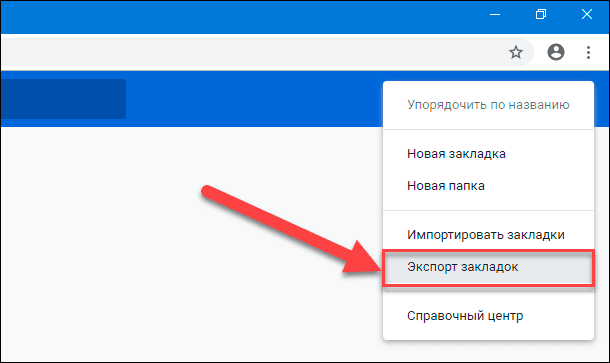
Экспорт закладок из Google Chrome
Порядок переноса из Гугл Хрома в Microsoft Edge
Перенести закладки из Google Chrome в Microsoft Edge можно двумя способами:
- через встроенную функцию импорта;
- через HTML-файл.
Прямой импорт из браузера удобнее, но работает, только если оба обозревателя установлены на одном компьютере.
Импорт из браузера
Чтобы импортировать закладки в Edge из Chrome:
- в Эдже нажимаем кнопку «Избранное» (Ctrl + Shift + O);
- в появившемся вспомогательном окне нажимаем кнопку «Дополнительные параметры» (три точки);
- кликаем «Импорт избранного»;
- в окне «Импорт данных браузера» выбираем импорт из Google Chrome.
Галочками отмечаем типы переносимых данных. Помимо закладок, можно также перенести пароли, расширения, открытые вкладки и т.п.
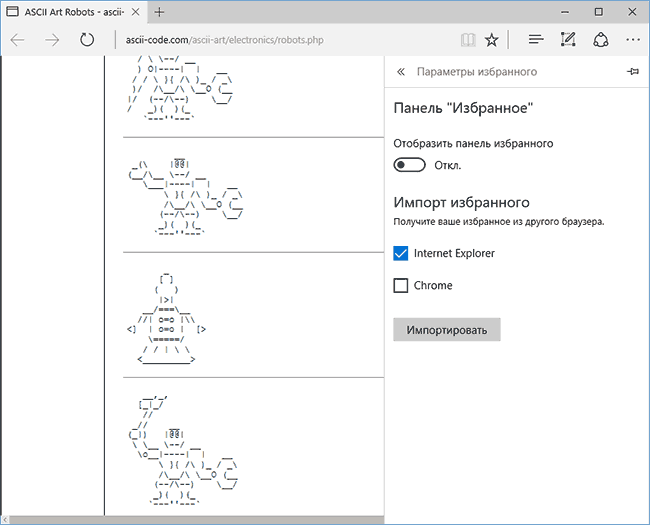
Импорт закладок в Microsoft Edge
Импорт через HTML-файл
Этот способ не такой быстрый, и ничего, кроме закладок, им перенести нельзя, но он позволяет обмениваться закладками между разными ПК.
- в Хроме открываем диспетчер закладок (Ctrl + Shift + O);
- нажимаем три точки на синем фоне и выбираем «Экспортировать закладки»;
- указываем путь сохранения HTML-файла;
- открываем «Избранное» в Edge (Ctrl + Shift + O);
- нажимаем «Дополнительные параметры» (три точки);
- кликаем «Импорт избранного» и в качестве источника указываем «Избранное или закладки в HTML-файле».
Далее жмем «Выбор файла» и указываем путь к сохраненному ранее файлу.
В старой версии Microsoft Edge
Всё описанное выше относится к новой версии обозревателя. В старой могут быть небольшие отличия: например, вместо «Импорт данных из браузера» будет написано «Выберите, что нужно импортировать». Вряд ли, конечно, такие мелочи кого-то собьют с толку, да и расположение кнопок, в целом, должно совпадать.
Как импортировать или экспортировать закладки в Edge
В десятой версии Windows браузеру Edge было уделено особое внимание. Microsoft пытается сделать очередной шаг на пути к продукту, который на равных будет конкурировать с Chrome и Firefox.
Следует отметить, что определенные подвижки в этом направление есть, например, преимущество в автономности (по сравнению с теми же Chrome, Firefox и Opera). Кроме того, с выходом последнего обновления Windows 10 (Anniversary Update), в браузер добавлена поддержка расширений.
Эксперимент Microsoft Edge: срок службы батареи.
Если вы хотите попробовать новый браузер или уже используете, возможно потребуется импортировать или экспортировать закладки браузера. В этой статье мы разберем, как это сделать.
Импорт закладок из Chrome или Firefox в Edge
Импорт закладок из Chrome, Firefox или Internet Explorer в Edge довольно прост.
1. Откройте браузер Edge и щелкните значок меню (три горизонтальные точки) в правом верхнем углу.
2. Откроется меню Edge. Здесь нажмите кнопку «Параметры», которая расположена в нижней части меню.
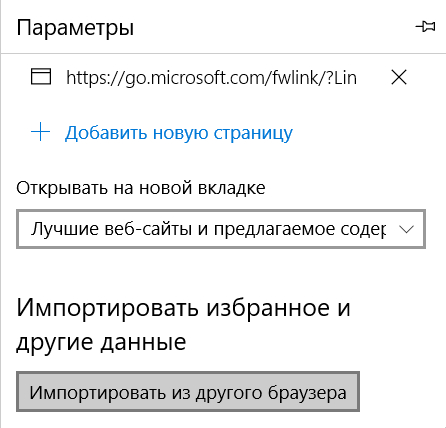
3. В панели настроек прокрутите страницу вниз до раздела «Импортировать избранное и другие данные», нажмите кнопку «Импортировать из другого браузера».
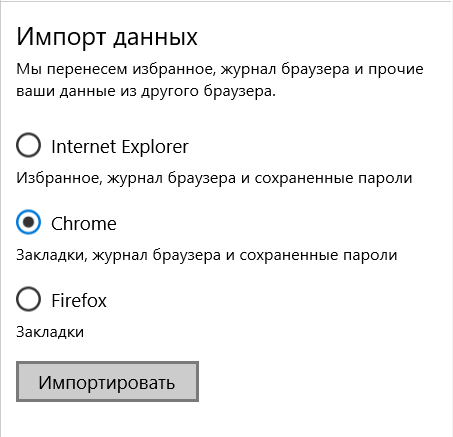
4. Выберите браузер, из которого требуется произвести импорт, и нажмите кнопку «Импортировать». Как вы можете видеть, я выбрал импорт закладок из Chrome.
5. Подождите пару секунд, пока Edge завершит операцию. Вы успешно импортировали закладки.
Еще один способ — импорт закладок из HTML-файла. Об этом ниже.
Экспорт закладок с Edge
Начиная с Windows 10 (build 14926) у пользователя есть возможность экспортировать закладки из Edge без использования стороннего софта.
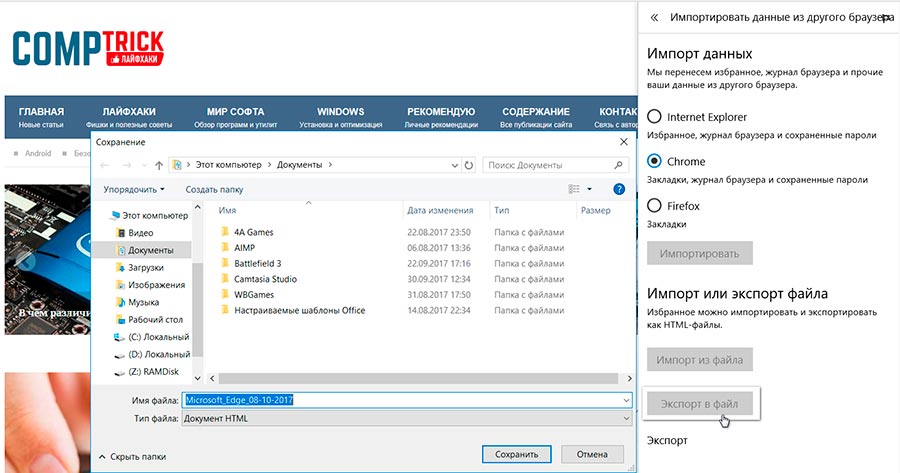
Для экспорта (или импорта) закладок, обратитесь к уже знакомому разделу «Импортировать из другого браузера» в Параметрах Edge. Пункт «Импорт или Экспорт файла». Выберите пункт назначения, и произведите экспорт закладок в специальный файл или импортируйте из созданного в другом браузере ранее HTML-файл.