Как в астра линуксе поменять направление текста
[OOo] Как изменить ориентацию только для одной страницы?
там нужно изменить стиль страницы, а потом восстановить стиль страницы идущей за ней, емнип f11 поможет. Стиль изменяется нетривиально.
«Вставить, разрыв, стиль, повторить» подойдёт? :}
Помню, когда-то надо было мне такое же сделать. Промучился с полчаса: ОО все время пытается или ко всему документу стиль применить, или ко всем последующим страницам. Оказалось, надо чуть в настройках стиля поковыряться. Хотя, может сейчас уже этого бага нет.
Так после следующей повторяешь это же самое и пусть дальше себе применяет ко всему.
Все равно неправильно как-то. В латехе попроще: оформил широкую таблицу или рисунок в окружение landscape, и получил страницу с повернутым на 90° содержимым.
Неправильно, конечно. Но это опенофис, бессмысленный и беспощадный :}
Меня вообще как-то поражает опция «следующий стиль» применительно к странице…
Astra linux горячие клавиши
Кое-какие горячие комбинации клавиш и команды, которые следует знать каждому при работе с Linux.
Распространяется и/или изменяется свободно. Просто упомяните фамилию Klimas! Ваши предложения, комментарии и исправления принимаются с благодарностью. Присылайте их на английском языке по адресу bklimas@magma.ca или по bw641@freenet.carleton.ca
Homepage: Руководство Новичка — Администратора LINUX
Часть 1: Часто Задаваемые Вопросы Новичком Администратором LINUX
Часть 2: >Горячие комбинации клавиш и Команды Linux
Горячие комбинации клавиш и Команды Linux:
Горячие комбинации клавиш и Команды Linux:
ВНИМАНИЕ: ПОМНИТЕ ЧТО КОМАНДЫ LINUX ЧУСТИТЕЛЬНЫ К РЕГИСТРУ, В КОТОРОМ ИХ НАБИРАЮТ. Например: Команды Netscape, NETSCAPE и nEtscape это три различные команды, точно также my_filE, my_file, и my_FILE это три различных файла.
Горячие клавиши Linux
В далеком 1963 году Дуглас Энгельбарт изобрел манипулятор «мышь», который через двадцать с лишним лет стал неотъемлемым атрибутом каждого писишника. Мышь начала распространятся с появлением графического интерфейса пользователя. Прототипом современного GUI (Graphic User Interface) послужил интерфейс компа Apple, в котором были воплощены современные принципы: иконки, меню, принцип Drag-and-Drop. Современные юзеры не представляют работу без мыши, с появлением которой работа с компом.значительно упростилась. Графический интерфейс Линукс также использует мышку, однако в Линукс существуют такие операции, которые невозможно выполнить при помощи мыши, к примеру, переключение между консолями.
В данной записи мы поговорим о горячих клавишах в Линукс, не зная которых вы просто не сможете полноценно работать в операционной системе.
Горячие клавиши условно можно разделить на следующие группы:
- Общесистемные горячие клавиши
- Комбинации клавиш для работы в консоли
- Комбинации клавиш системы X-Window
- Комбинации клавиш среды KDE
Общесистемные горячие клавиши
Все мы знаем «комбинацию из трех пальцев»: Ctrl + Alt + Del. В Виндовс она юзалась для вызова окна процессов. Повторное нажатие Ctrl + Alt + Del перезагружало компьютер. В Линукс реакция на нажатие данной комбинации задается в файле /etc/inittab:
ca::ctrlaltdel:/sbin/shutdown -t3 -r now
Параметр –r now команды shutdown означает, что систему надо перезагрузить (-r) сейчас же (now). У вас может стоять другая команда, к примеру, reboot или же вообще реакция на Ctrl + Alt + Del может быть отключена.
Следующая общесистемная комбинация клавиш – это Ctrl + Alt + Backspace. Нажатие данной комбинации клавиш приведет к перезагрузке сервера X Window, если он запущен.
Комбинации клавиш для работы в терминале
Виртуальных консолей в Линуксе может быть несколько (обычно 6). Переключаться между ними позволяют комбинации клавиш Alt + Fn, где n – это номер консоли. Однако эта комбинация клавиш будет работать только, если вы сейчас работаете в консоли, а не в KDE или другой графической среде. К примеру, вы сейчас работаете в консоли 1, а вам следует переключить на консоль 4, тогда нажмите сочетание клавиш Alt + F4, для обратного переключения нажмите Alt + F1.
Нажатие комбинации Alt + F7, как правило, переключает вас в графический режим – систему X Window.
Клавиша Tab в консоли (или терминале системе X Window) реализует автозаполнение командной строки. Предположим, что вы забыли точное имя команды, при помощи которой запускается нужная вам программа. Введите начальные буковки команды и нажмите Tab – система сама дополнит командную строку. Если после нажатия Tab вы услышите звуковой сигнал, значит, возможных вариантов несколько, к примеру, вы ввели da, а система нашли две (или более) команды, которые начинаются на “da”, и она не знает, какую команду надо «вписать» в командную строку. В данном случае нажмите еще раз Tab, чтобы увидеть весь список команд, которые начинаются на “da”.
Вы нашли нужную вам команду, ввели ее, программа вывела на экран какую-то информацию. Но вывод программы оказался настолько объемным, что не поместился на экране. Можно, конечно, перенаправить вывод в файлик или программу less, но если данный вывод вы не будете юзать в дальнейшем, не надо этого делать. Просто листайте его при помощи комбинаций клавиш Shift + PgUp и Shift+PgDn.
Комбинации клавиш системы X-Window
Сейчас вы наслаждаетесь работой в X Window. Но порой надо переключиться в консоль, ввиду того, что графический терминал вам просто надоел. Это можно проделать при помощи комбинации клавиш Ctrl + Alt + Fn, где n – это номер консоли (1..6). Обратно переключиться можно при помощи комбинации клавиш Alt + F7.
Для изменения разрешения монитора вам не надо запускать никакой конфигуратор. Просто нажмите Ctrl + “+” (на цифровой клавиатуре) для увеличения разрешения (до максимально допустимого) или Ctrl + “-“ (на цифровой клавиатуре) для уменьшения.
Небольшой совет: если у вас слабенькая плата (к примеру, RivaTNT2 Vanta 8MB) и любимая игрушка (ясное дело – tuxracer) «тормозит», уменьшите разрешение до 640×480.
Поскольку в «чистой» системе X Window с ее классическими менеджерами окон практически никто не работает, смысла рассматривать дополнительные комбинации клавиш я не вижу. Перейдем сразу к KDE.
Комбинации клавиш среды KDE
Компания Майкрософт предлагает начать работу в Виндовс с нажатия клавишу Пуск (Start). В KDE для этого используется кнопочка с надписью K (точнее с логотипом самого KDE). Если у вас большой монитор (дюймов этак 19 или больше) и вам лень тянуть мышь (которую вы забыли почистить) из верхнего правого в нижний левый угол, нажмите Alt + F1, и меню KDE появится в текущей позиции указателя мыши.
Если вам следует запустить одну команду, вряд ли для этого надо запускать терминал (при условии, что вызываемая программа графическая), нажмите Alt + F2 для открытия окна запуска программы – введите команду или выберите ее из списка и нажмите Выполнить.
Рис. 1. Окно запуска программы
Переключаться между запущенными программами можно при помощи комбинации клавиш Alt + Tab – как в Windows. Если на рабочем столе – хаос, значит, пришло время перейти на другой рабочий стол. Переключаться между рабочими столами можно при помощи комбинации клавиш Ctrl + Tab или Ctrl + Fn, где n – это номер нужного вам рабочего стола. Помните, что комбинация клавиш Alt + Tab работает только в пределах текущего рабочего стола. Если у вас на первом рабочем столе запущено десятка два прог, а на втором – ни одной, при нажатии Alt + Tab на втором столе вы увидите сообщение «Нет задач».
Просмотреть весь список задач можно, нажав комбинацию Alt + F5. Если вам «не понравился» какой-то процесс, его можно «убить», вызвав менеджера задач (комбинация клавиш Ctrl + Escape).
Раскладка клавиатуры не переключается обычным способом? Не помогает, ни Ctrl, ни Ctrl + Shift? Тогда нажмите сочетание клавиш Ctrl + Alt + K. Это комбинация сработает в KDE всегда.
Комбинации клавиш для работы с буфером обмена самые обычные – Ctrl + C (копировать), Ctrl + X (вырезать) и Ctrl + V (вставить). Кроме этих трех комбинаций, KDE предоставляет пользователю еще две:
- Ctrl + Alt + V – показать меню буфера обмена
- Ctrl + Alt + R – «ручная» работа с буфером обмена
А как же работа с окнами? Комбинация Alt + F4, как и в Виндовс, закрывает окно, а Alt + F3 – выводит меню действий с окном.
Очень полезной является комбинация Ctrl + Alt + Esc, вызывающая программу xkill. После ее вызова указатель мышки превращается в череп с косточками. Щелкнув «черепом» по какому-то окну, оно будет уничтожено, даже если программа зависла. Для выхода из программы xkill без уничтожения окна нажмите Esc.
В Виндовс можно было сфотографировать экран, нажав клавишу Print Screen. В Линуксе тоже это можно сделать, но для фиксации всего рабочего стола надо нажать Ctrl + Print Screen, а активного окна — Alt + Print Screen. После чего скрин будет помещен в буфер обмена и его можно будет вставить в любое KDE-приложение, поддерживающее работу с графикой. Однако я рекомендую делать снимки экрана специальными программами, к примеру, ksnapshot. Полученные при помощи данной программы снимки экранов будут намного качественнее, чем снимки, полученные предложенным выше способом, а также они будут занимать мало места на диске (потому что программа ksnapshot использует формат PNG).
Как изменить комбинации клавиш в KDE? Откройте Центр управления и перейдите в раздел Внешний вид, Горячие клавиши (или Привязки клавиш – во второй версии KDE).
Рис. 2. Привязки клавиш
В данный момент подытожим и создадим таблицу с комбинациями клавиш. Распечатайте ее и используйте до тех пор, пока не выучите нужные вам в повседневной работе комбинации.
Горячие клавиши Ubuntu Linux и Шпаргалка
Представляем подборку полезных сочетаний клавиш, которые пригодятся любому, кто использует Ubuntu Linux с рабочим столом Gnome. Горячие клавиши помогают при работе с системой. Они экономят ваше время. Привычные действия выполняются намного быстрее. Использование горячих клавиш расширяет возможности общения с системой и повышает продуктивность.
В данной статье мы рассмотрим несколько полезных сочетаний клавиш, которые можно использовать в Ubuntu. Рассматривается среда рабочего стола Gnome. Некоторые сочетания работают и в других средах.
В некоторых сочетаниях используется клавиша с названием Super . На клавиатурах Windows клавиша Super — это клавиша с логотипом Windows. На клавиатурах MacOS клавиша Super — это клавиша Cmd .
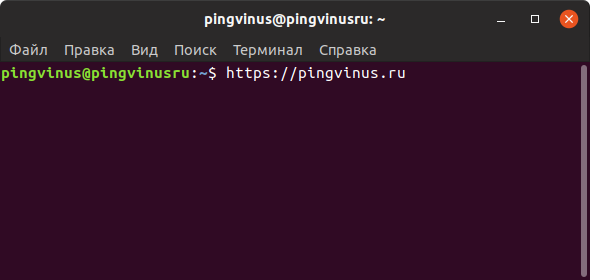
Ctrl+Alt+T Открыть терминал
Ctrl+Alt+T одно из самых популярных и часто используемых сочетаний клавиш в Ubuntu — открывает новое окно терминала.
Данное сочетание открывает терминал и в некоторых других дистрибутивах Linux.
Super Открыть обзорный экран
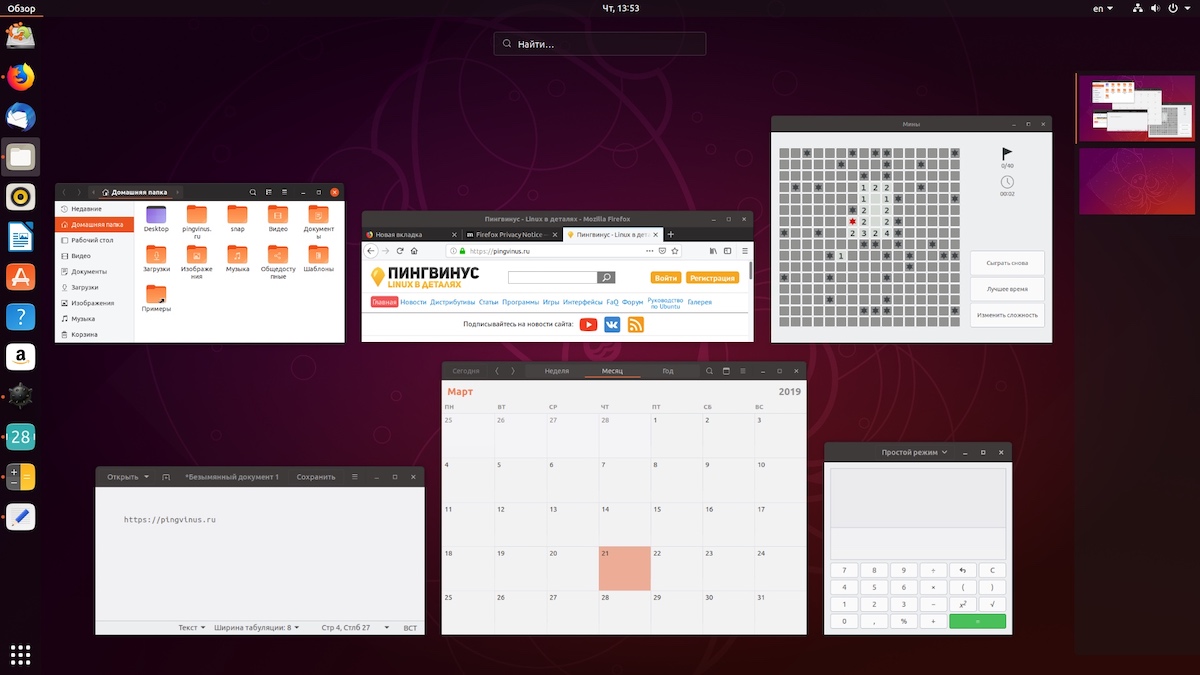
Клавиша Super открывает обзорный экран или, как его еще называют, Окно активности (Activities Overview), на котором показываются:
- Миниатюры всех открытых окон.
- В правой части экрана расположен переключатель рабочих столов.
- Сверху доступна строка поиска.
Можно закрыть любое окно, перетащить его на другой рабочий стол, можно переключиться на другой рабочий стол или воспользоваться строкой поиска, чтобы запустить какую-нибудь программу.
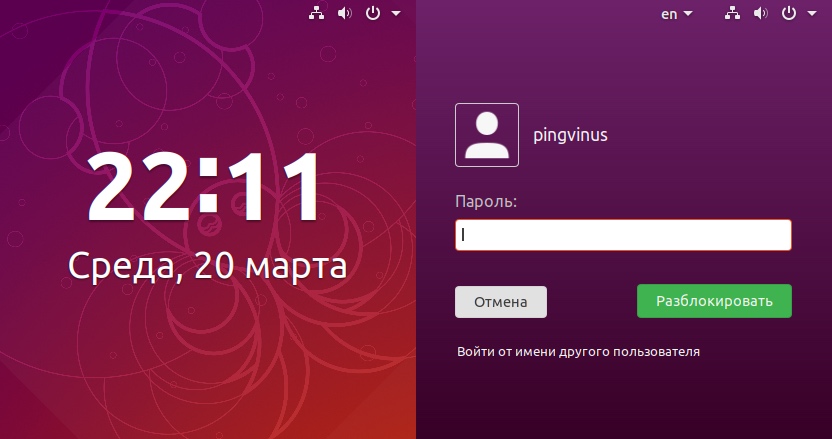
Super+L или Ctrl+Alt+L Заблокировать экран
Сочетание клавиш Super+L блокирует экран. Для разблокировки требуется ввести пароль.
Очень удобно таким способом быстро блокировать экран, когда нужно куда-нибудь отойти от компьютера.
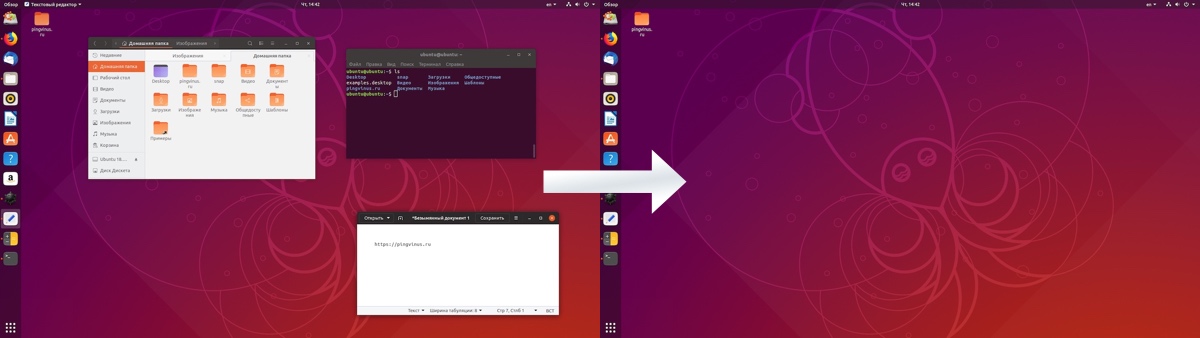
Super+D или Ctrl+Alt+D Показать рабочий стол
Когда нужно получить быстрый доступ к рабочему столу, можно использовать сочетание клавиш Super+D . Все открытые окна при этом сворачиваются.
При повторном нажатии Super+D окна снова разворачиваются.
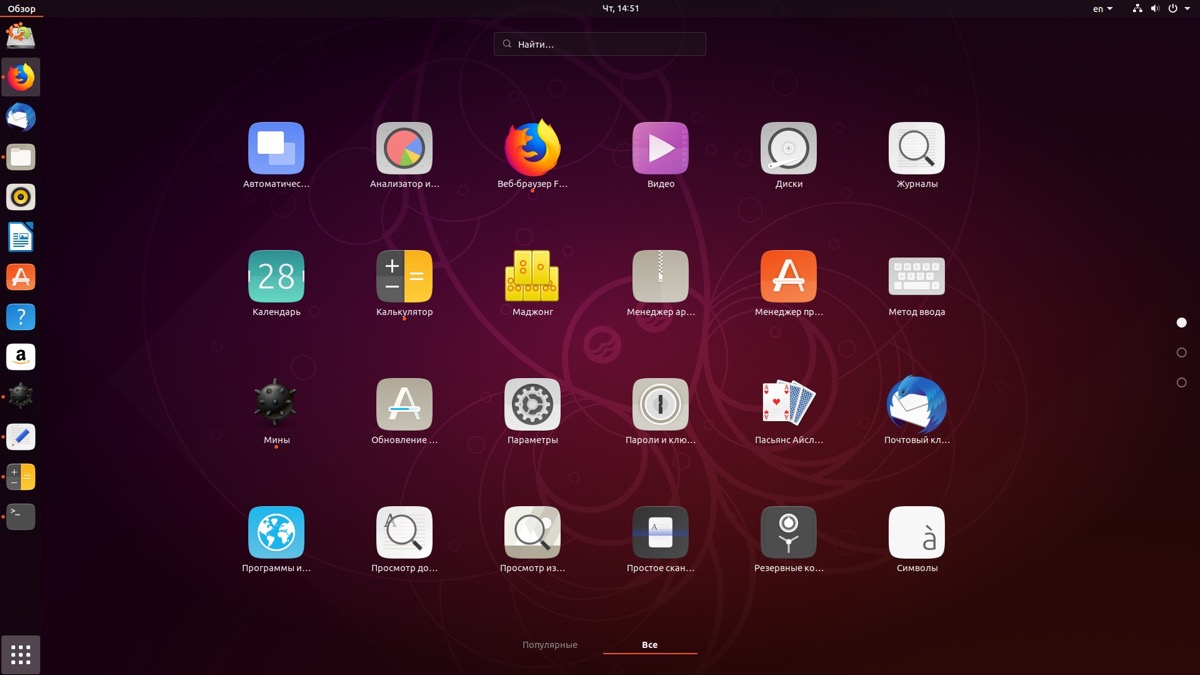
Super+A Показать приложения
Сочетание клавиш Super+A открывает лаунчер для запуска приложений, которые установлены в системе. Сверху доступна строка поиска.
Лаунчер также можно открыть, кликнув по иконке с точками, расположенной в левом нижнем углу экрана.
Повторное нажатие Super+A открывает Обзорный экран, аналогично клавише Super .
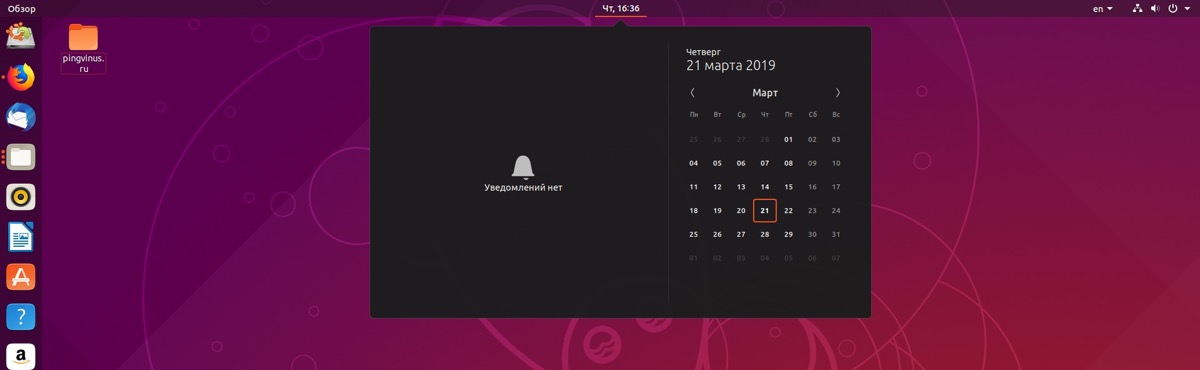
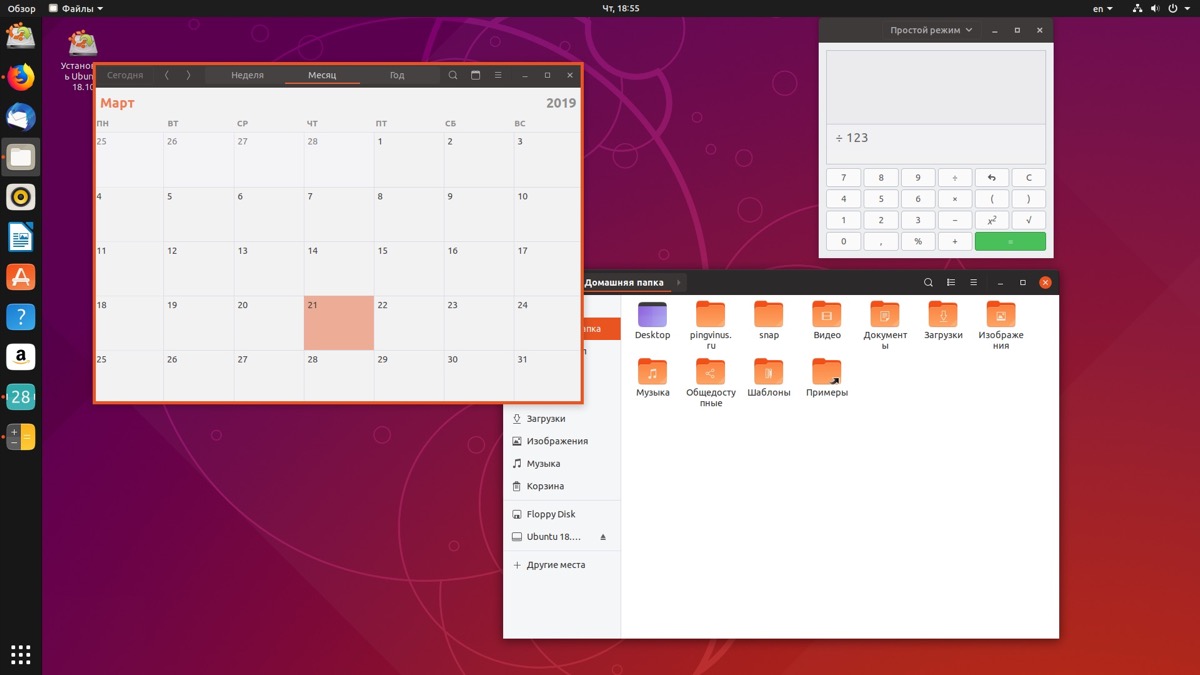
Super+M Просмотр уведомлений и календаря
Сочетание клавиш Super+M открывает окошко со списком уведомлений и календарем, выпадающее в верхней части рабочего стола. Повторное нажатие сочетания закрывает окно.
Alt+Tab или Super+Tab Переключение между открытыми приложениями
Сочетание клавиш Alt+Tab знают почти все, особенно тот, кто работал в Windows. Оно используется для того, чтобы переключаться между работающими приложениями (открытыми окнами).
Кратковременное нажатие Alt+Tab переключает на следующее приложение.
Если удержать клавишу Alt , а затем нажать Tab , то появится всплывающее окно с иконками приложений. Продолжая удерживать Alt , нажимайте Tab , чтобы выбрать приложение.
Чтобы переключаться в обратном порядке (на предыдущее приложение), нужно нажимать Alt+Shift+Tab
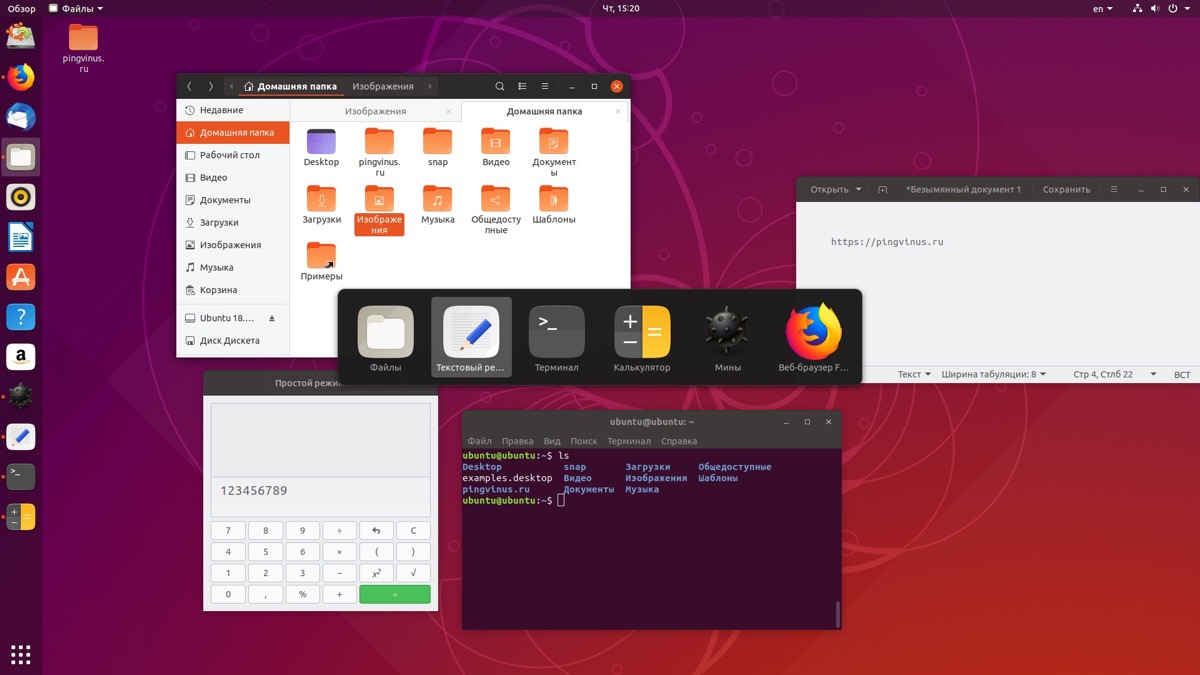
Alt+Esc Переключение между приложениями текущего рабочего стола
Сочетание Alt+Esc похоже на Alt+Tab , но выполняет переключение между приложениями (окнами) только текущего рабочего стола.
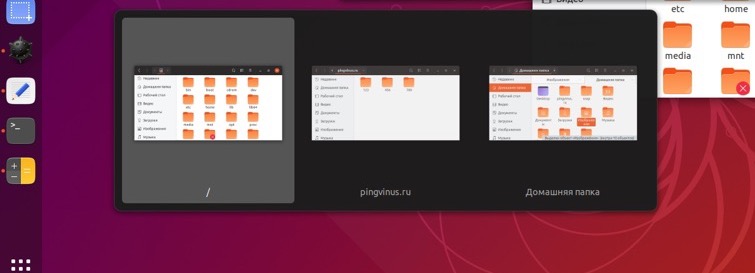
Alt+` или Super+` Переключение между окнами одного приложения
Если у вас запущено несколько окон (экземпляров) одного приложения, то чтобы переключаться между ними, нужно использовать сочетание Alt+` . Символ ` обычно расположен на клавиатурах вместе с клавишей Ё под клавишей Esc .
Аналогично сочетанию Alt+Tab , если нажать и удерживать Alt , то появится всплывающее окно с миниатюрами окон. Нажимая клавишу ` можно переключаться между ними.
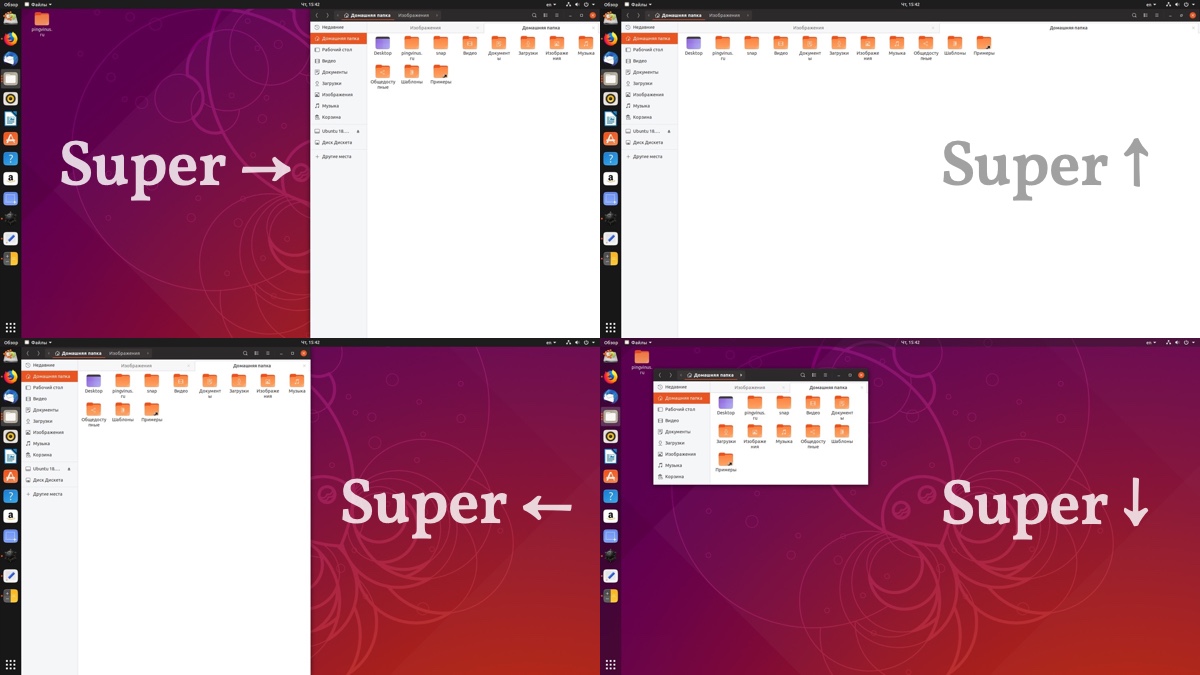
Super+↑/→/←/↓ Расстановка окон
Нажимая Super+Клавишу стрелки можно развернуть текущее окно на весь экран или расположить его в левой или правой половинах экрана. Эта функция называется — Snap (расстановка).
Super+↑ — Развернуть текущее окно на весь экран.
Super+→ — Разместить окно в правой части рабочего стола (окно займет ровно половину рабочего стола).
Super+← — Разместить окно в левой части рабочего стола (окно займет ровно половину рабочего стола).
Super+↓ — Вернуть окно к исходному состоянию.
Ctrl+Alt+↑/↓ или Super+PgDown/PgUp Переключение между рабочими столами
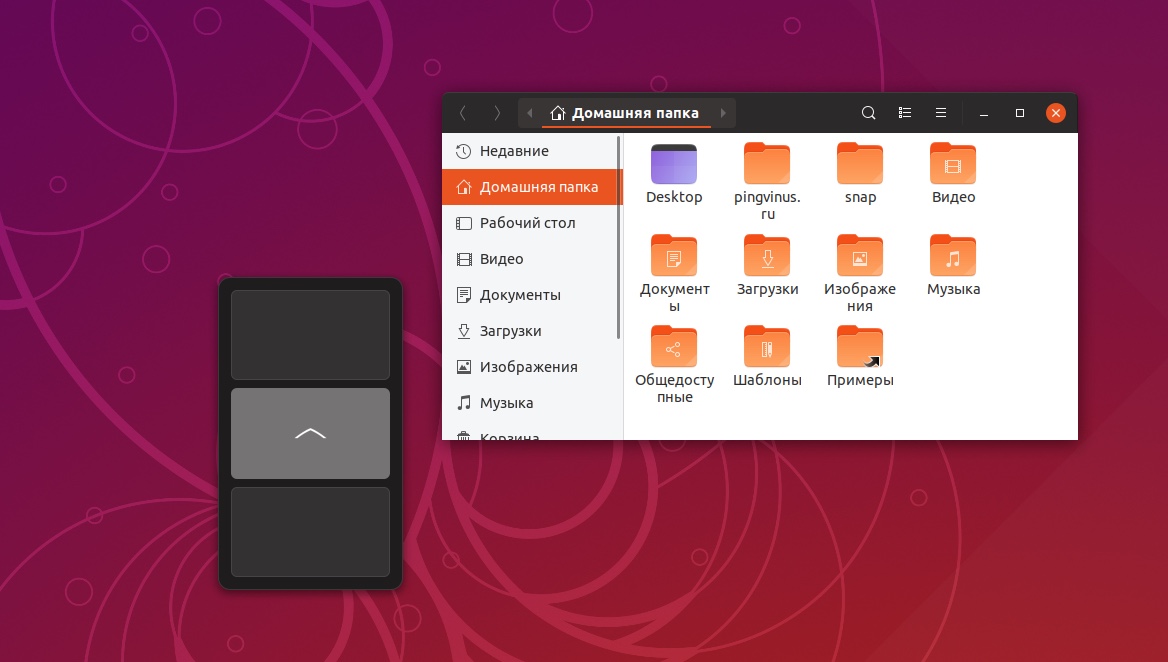
Для быстрого переключения между рабочими столами используются сочетания клавиш: Ctrl+Alt+↑ или Ctrl+Alt+↓
При этом открывается небольшое всплывающее окно, на котором схематично показан выбранный рабочий стол.
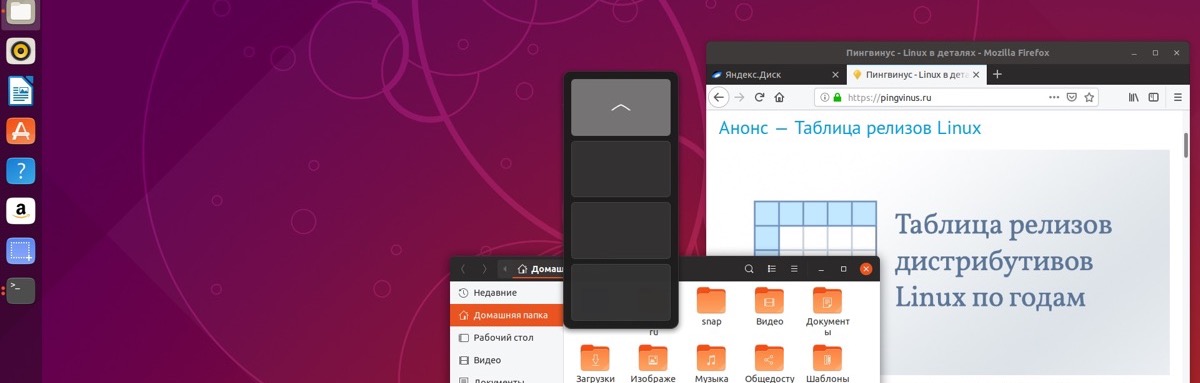
Ctrl+Alt+Shift+↑/↓ или Super+Shift+PgDown/PgUp Переместить окно на другой рабочий стол
Сочетания Ctrl+Alt+Shift+↓ (или Super+Shift+PgDown ) и Ctrl+Alt+Shift+↑ (или Super+Shift+PgUp ) используются, чтобы переместить текущее окно на следующий или предыдущий рабочий стол, соответственно.
Super+Пробел Сменить раскладку клавиатуры
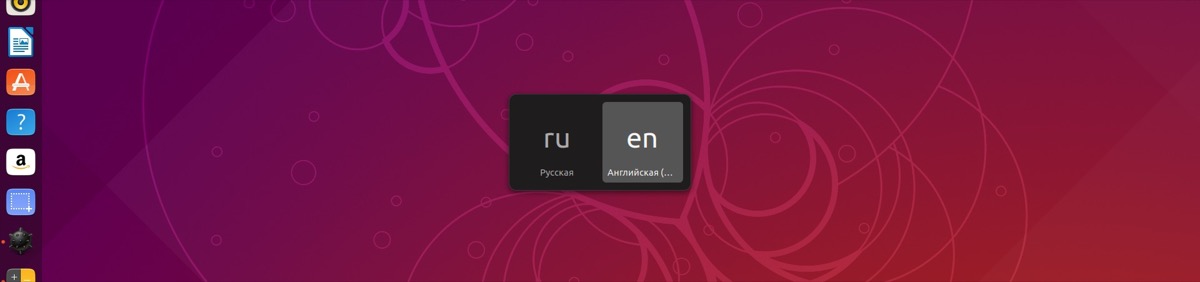
Это сочетание уж точно должен знать каждый. Super+Пробел используется в Ubuntu для смены раскладки клавиатуры.
Кратковременное нажатие Super+Пробел меняет раскладку. Если же нажать и удерживать клавишу Super , то появится всплывающее окно со списком раскладок. Для переключения между ними нужно нажимать Пробел .
Для переключения раскладок в обратном порядке используется сочетание Super+Shift+Пробел
F2 Переименовать файл
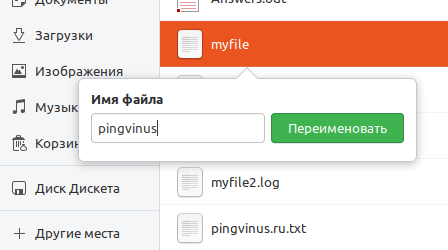
Выделите файл в файловом менеджере или на рабочем столе и нажмите клавишу F2 , чтобы переименовать файл.
Откроется небольшое всплывающее окошко, в которое нужно вписать новое название файла.
Alt+F2 Выполнить команду
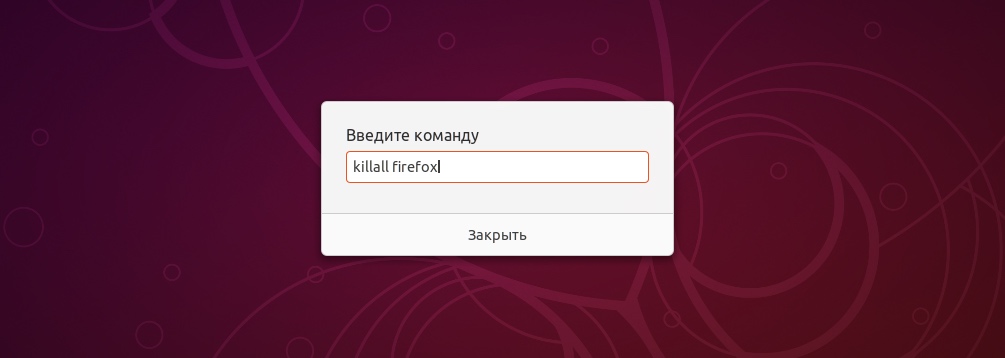
Сочетание клавиш Alt+F2 открывает небольшое окно в центре экрана для ввода команды. Введите команду, которую вы хотите выполнить и нажмите Enter .
Таким способом можно запускать приложения с разными аргументами или выполнять другие команды, которые не требуют наличия окна терминала.
Например, можно выполнить команду firefox —private-window , чтобы запустить браузер Firefox в приватном режиме или, например, killall firefox , чтобы убить все процессы Firefox, или, например, firefox —safe-mode , чтобы запустить Firefox в безопасном режиме.
Есть еще 2 специальных команды, которые можно ввести в данном окне:
r — перезапустить оболочку Gnome Shell (например, это требуется после установки дополнительных компонентов Gnome Shell, чтобы не перезагружать всю систему).
rt — перезапустить тему Gnome Shell.
Ctrl+Alt+Del Выйти из системы
Как это не странно, но сочетание Ctrl+Alt+Del в Ubuntu используется для выхода из системы.
Нажмите Ctrl+Alt+Del , и появится окошко с кнопками Отмена и Завершить сеанс . Можно сразу нажать Завершить сеанс или же, если ничего не делать, то через 60 секунд произойдет автоматический выход из системы.
Шпаргалка
Мы подготовили для вас небольшую шпаргалку по горячим клавишам Ubuntu. Ее можно распечатать на принтере и повесить над своим столом.
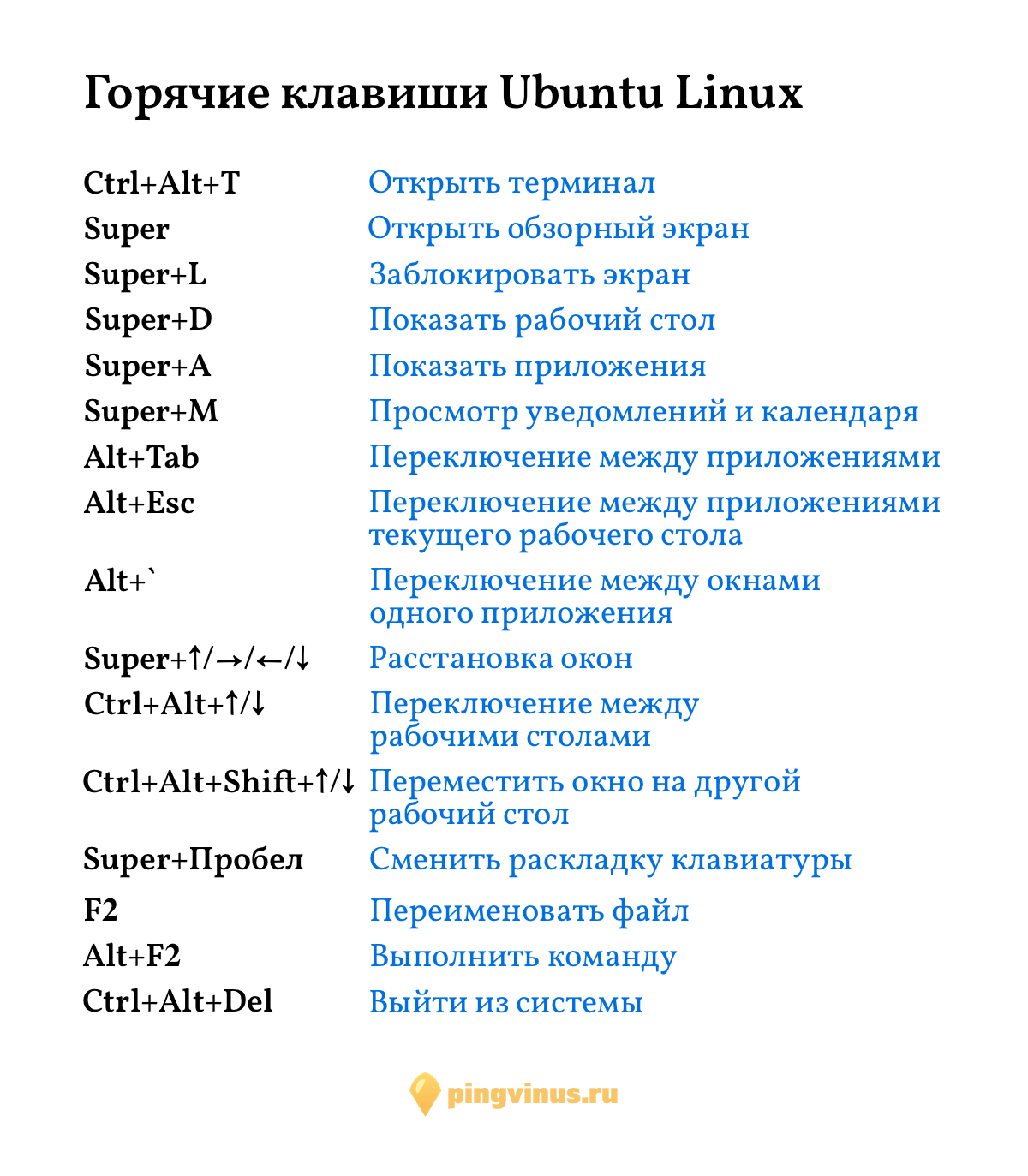 Шпаргалка по горячим клавишам Ubuntu Linux и Gnome
Блог про LibreOffice
Поразительно, но почему то такое простейшее действие, как поворот текста в Writer, приводит многих пользователей в ступор. Хотя на деле все очень просто и логично до невозможности. Все, что описано ниже, я нашел сам, не заглядывая в справку или гугл.
1. Поворот отдельных символов или групп символов (слов, предложений)
Тут логика проста. Слова и предложения — это последовательности символов. На одном из форумов я уже давал разъяснения.
Типографский символ (с недавнего времени — компьютерный символ) — символ, который можно напечатать (на бумаге с помощью печатающей машинки или в текстовом файле с помощью клавиатуры) одним нажатием клавиши. Обычно в качестве таковых используются буквы, знаки препинания, цифры и подобные знаки.
Текст — в общем плане связная и полная последовательность символов.
В дальнейшем под символом будут пониматься в том числе и слова с предложениями.
Поэтому вполне логично обратиться к диалогу Символы (Формат → Символы → Положение). В диалоге Символы на вкладке Положение есть раздел Вращение/Масштабирование. Там можно повернуть символ на 90 или 270 градусов.
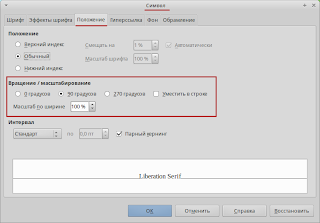
Эта функция удобна только для вращения не очень больших групп символов. Попробуйте, например, повернуть большое предложение и вы поймете недостаток этого способа.
2. Поворот текста на любой угол
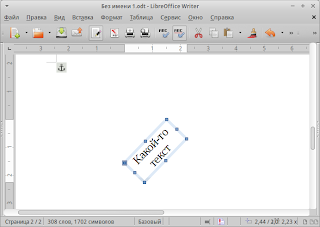
Иногда возникает необходимость повернуть текст на произвольный угол. Например, для того, чтобы сделать подложку, как в статье Подложка или как сделать надпись Образец (Водяной знак).
Достигается это за счет использования инструмента Текст с панели инструментов Рисование.
- Откройте панель рисования (Вид → Панели инструментов → Рисование).

- Выберите инструмент Текст и начертите текстовый блок.
- Поместите ваш текст в текстовый блок.
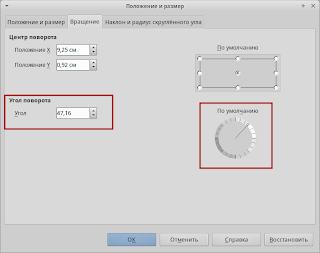
- Для поворота текстового блока нажмите на него правой кнопкой мыши и выберите в контекстном меню пункт Положение и размер.
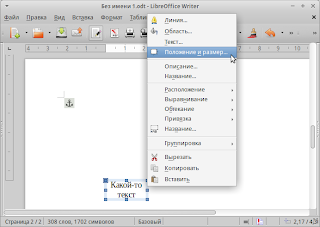
- На вкладке Вращение укажите угол поворота в поле Угол или воспользуйтесь кругом.
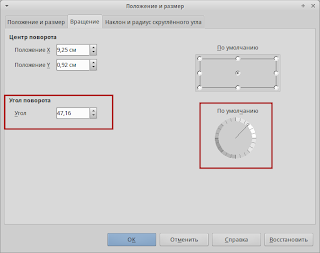
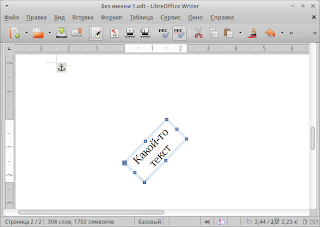
Используйте различные режимы Привязки и Обтекания для настройки дополнительных параметров текстового блока и более точного контроля за его расположением.
3. Поворот текста в таблице
Помимо поворота самих символов, как это было описано в первом пункте, повернуть текст в ячейке таблицы можно с помощью параметров самой таблицы.
- Установите курсор в ячейку таблицы, текст в которой необходимо повернуть.
- Нажмите правую кнопку мыши и выберите в контекстном меню пункт Таблица.
- Перейдите на вкладку Положение на странице.
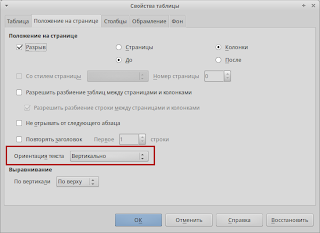
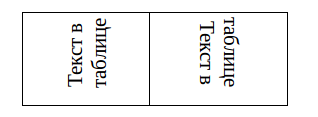
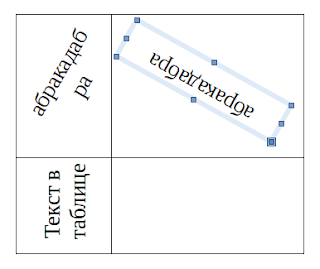
В первой ячейке текст повернуть с помощью диалога Таблица, во второй с помощью диалога Символы.
4. Поворот текста в таблице на произвольный угол
Для поворота текста в таблице на произвольный угол используем способ с инструментом рисования Текст. Повторяем все шаги, что были описаны во втором пункте, установив перед этим курсор в ячейку таблицы.
- Установите курсор мыши в ячейку таблицы.
- Повторите шаги из раздела 2.
- Задайте текстовому блоку режим привязки Как символ, для этого нажмите на него правой кнопкой мыши и выберите пункт Привязка.
5. Перенос повернутого текста
При повороте текста (не способом с инструментом рисования Текст) объект, в котором он находится (ячейка таблицы), может быть растянут. Для восстановления размеров достаточно изменить размеры объекты.
В целом,повернутый текст переносится без проблем. В некоторых случаях, когда этого не происходит, можно сделать принудительный разрыв строки с помощью сочетания клавиш Shift + Enter (Вставка → Разрыв → Перенос строки). Или сделать мягкий перенос Ctrl + — (минус) (Вставка → Символы форматирования → Мягкий перенос)
Если повернутый текст внутри ячейки ведет себя странно, возможно, ячейка слишком маленькая. Попробуйте чуть увеличить её размеры.
Текст в текстовых блоках обычно подстраивается под размеры блока и переносится автоматически. Если текст наоборот растягивает блок, то нажмите на блок правой кнопкой мыши и выберите пункт Текст. На вкладке Текст проверьте параметры Подогнать ширину по тексту и Подогнать высоту по тексту.
Информатика в экономике и управлении
Свободное программное обеспечение для бизнеса и дома.
среда, 8 января 2014 г.
Поворот текста вертикально в таблице LibreOffice Writer
Поворот текста влево
Далее можно выделить левый столбец, если вам нужно повернуть текст во всех ячейках столбца таблицы или просто текст в одной ячейке, если вам нужно повернуть текст только в этой ячейке таблицы. В меню выбираем «Формат» → «Символы. » и в открывшемся окне переходим на вкладку «Положение». В разделе «вращение/масштабирование» выбираем «90 градусов» и нажимаем «Да». Текст в левой колонке таблицы повернется так что, что бы прочитать его нужно будет наклонить голову в лево.
Поворот текста в право
На скриншоте можно видеть результат манипуляций: в левой ячейке текст повернут влево, в правой ячейке текст повернут в право. Я добавил выравнивание («Формат» → «Выравнивание»), что бы таблица смотрелась немного красивее.
Как в линуксе изменить направление текста в таблице ворд
Смена направления текста в текстовом редакторе Word — незаменимая функция для оформления таблиц, графиков документа, рекламных брошюр, объявлений и листовок. Но, как показывает практика, далеко не все умеют ею пользоваться. В качестве ликбеза для офисных работников и неопытных пользователей рассмотрим способы, как изменить направление текста в ворде в нескольких типичных ситуациях.

Разворот текста в текстовом поле
Алгоритм работы редактора Word построен таким образом, что изменять направление текста можно лишь во вставленном объекте, будь то таблица, диаграмма и другие. На чистом листе можно писать только по горизонтали привычным образом. Но если вам понадобилось сделать содержимое документа (или его фрагмент) боком, верх "ногами" или под определенным углом, то для этого существует объект «текстовое поле».
Изменение направления текста в специальном поле выполняется так:
-
В открытой программе идем во вкладку «Вставка» и кликаем на элемент «Текстовое поле», выбирая простую надпись;

Удаляем содержимое шаблона, вырезаем (копируем) нужный фрагмент и вставляем его в объект;

Кликаем мышью по рамке, нажимаем на элемент, расположенный над ней и, удерживая левую кн. мыши, перемещаем и вращаем поле на необходимый угол;


Изменение направление текста в таблице
Второй способ изменения положения текстовой информации в документе — поместить ее в таблицу.
Чтобы поменять направление текста в таблице Word:
-
Создаем таблицу при помощи вкладки «Вставка» и элемента «Таблица», если у вас уже есть, значит пропускаем данный шаг. Указываем необходимое количество ячеек;

Копируем текст в ячейки, выделяем таблицу нажатием ЛКМ по иконке над рамкой, заходим в «Макет» и кликами по инструменту меняем направление текста;
Информатика в экономике и управлении
Свободное программное обеспечение для бизнеса и дома.
Страницы блога
- Главная
- Уроки LibreOffice
- Математика
- Философия
- Новости
среда, 8 января 2014 г.
Поворот текста вертикально в таблице LibreOffice Writer
Поворот текста влево
Далее можно выделить левый столбец, если вам нужно повернуть текст во всех ячейках столбца таблицы или просто текст в одной ячейке, если вам нужно повернуть текст только в этой ячейке таблицы. В меню выбираем «Формат» → «Символы. » и в открывшемся окне переходим на вкладку «Положение». В разделе «вращение/масштабирование» выбираем «90 градусов» и нажимаем «Да». Текст в левой колонке таблицы повернется так что, что бы прочитать его нужно будет наклонить голову в лево.
Поворот текста в право
На скриншоте можно видеть результат манипуляций: в левой ячейке текст повернут влево, в правой ячейке текст повернут в право. Я добавил выравнивание («Формат» → «Выравнивание»), что бы таблица смотрелась немного красивее.
Компьютер плюс
 Изменить направление текста бывает нужно, при составлении таблиц с узкими столбцами, для интересного оформления презентаций. В таблицах изменение направления текста обычно требуется в ее шапке, чтобы она выглядела аккуратно и текст хорошо читался. В офисных приложениях Word, Excel и Power Point такая возможность есть.
Как это сделать в Word
Поскольку редактор Word предназначен для создания и изменения обыкновенных текстов, в которые лишь иногда требуется вставлять таблицы и рисунки, то и набирать текст здесь можно только слева на право. Правда, возможна настройка набора записей в обратном направлении, но возможности ориентирования текстов в любом направлении здесь нет.
Итак, изменение направления текста в ворде возможно только в таблицах. Для того чтобы изменить направление текста нужно установить курсор в нужную ячейку таблицы и в появившейся вкладке «Макет» нажать на кнопку «Направление текста». При первом нажатии направление изменится по часовой стрелке на 90 градусов, при втором на 180 градусов, при третьем направление текста станет обычным, то есть слева на право.

Любой, кто работал с вордовскими документами, согласится, что этого для таблиц текстового редактора этого вполне достаточно. Если нужно сделать надпись вертикально, но таблица не нужна, можно поступить следующим образом: создаем таблицу, делаем запись, изменяем направление и скрываем отображение границ таблицы. При распечатке документа границы таблицы будут невидны, а текст расположен вертикально.
В Excel
Еще проще изменить направление текста в Excel, а как же, ведь эта программа специально предназначена для составления таблиц. Поэтому для нее изменение ориентации записей не проблема, а для нас это возможность делать таблицы, такими, какими мы хотим их видеть: компактными и удобными для чтения.

Для изменения направления записи в Excel нужно выделить ячейку, где требуется поменять направление записи. Затем находим во вкладке «Главная», в разделе «Выравнивание» соответствующий значок, нажимаем на него и из выпавшего списка вариантов направления выбираем нужный. Здесь есть возможность не только сделать запись вертикально, но и расположить слова таким образом, чтобы буквы располагались одна над другой (в столбик).
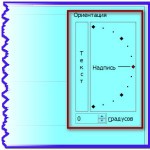
Здесь можно расположить текст не только горизонтально и вертикально, но и по диагонали, то есть под углом 45 градусов к горизонтали (по ходу и против, часовой стрелки). А если щелкнуть по стрелочке, расположенной в углу раздела «Выравнивание», то откроется окно «Формат ячеек». Здесь во вкладке «Выравнивание» можно обнаружить инструмент «Ориентация», при помощи которого можно легко подобрать любой угол направления текста.

И в Power Point
Теперь разберемся – есть ли такая возможность в программе создания презентаций Power Point. Нужный инструмент находим во вкладке «Главная», разделе «Абзац». Щелкнув мышью по соответствующему значку, получим возможность изменять направление письма под углом 90 градусов и 270 градусов, а также сделать надпись в столбик. Причем в этом приложении не обязательно создавать таблицу, данная функция одинаково работает как в простом тексте, так и в таблице.

В этом приложении есть еще один способ изменения направления текста заключается в том, что можно повернуть целиком блок в котором вставлен текст. Для этого нужно в редакторе ухватиться мышью за зеленый кружочек и можно вращать текстовый блок так как нам нужно.

Таким образом, изменение направления текста, которое обычно требуется в таблицах и в презентациях, можно легко осуществить в Word, Excel и Power Point. Это помогает нам аккуратно и компактно размещать тексты в таблицах и привлекать взоры аудитории необычным оформлением презентаций.
4 мысли о “Как изменить направление текста”
 bytrina :
Иногда просто необходимо сделать такое изменение направления текста, а вот как это сделать не всегда можно быстро узнать, поэтому огромное вам спасибо за вашу науку.
Петя :
Вы меня очень выручили, спасибо.
admin :
Рад быть полезным! Буду благодарен если оставите свои пожелания.
Муза Соколова :
Не могу найти ответ на свою ошибку. В консоли при написания записи заголовка и описание разбито по слогом вертикально.Как исправить запись в ворде. это понятно.Но никто не пишет как исправить на сайте. Сейчас после моих попыток исправить вообще пропали заголовки.
Как изменить направление текста в Astra Linux
Похоже, что российская армия находится в процессе замены системы Windows дистрибутивом Linux на базе Debian Astra Linux.
Кибербезопасность, похоже, подрывает концепцию глобализации, правительства работают над разработкой собственных технологий, опасаясь возможных шпионских и диверсионных действий иностранных государств.
Российские военные заменяют систему Windows дистрибутивом Linux Astra Linux.
Astra Linux — это дистрибутив на основе Debian, разработанный в России Научно-производственным предприятием РусБИТех РусБИТех около десяти лет назад.
«Astra Linux — это российская операционная система на базе Linux , разработанная для нужд российской армии, других вооруженных сил и спецслужб. Он обеспечивает защиту данных до уровня «совершенно секретно» в российской секретной информации». читает страницу Википедии . «Он официально сертифицирован Минобороны России, Федеральной службой по техническому и экспортному контролю и Федеральной службой безопасности».
Первоначально дистрибутив Astra Linux использовался только частными компаниями, позже российские государственные органы начали использовать его после того, как он был сертифицирован для работы с секретной информацией.
Недавно Федеральная служба по техническому и экспортному контролю России (ФСТЭК) присвоила Astra Linux допуск к безопасности «особой важности». Этот уровень авторизации позволяет использовать ОС Linux в государственных учреждениях России с соблюдением самых высоких стандартов конфиденциальности данных и высочайшей степенью секретности.
Сертификат был предоставлен для Astra Linux Special Edition версии 1.6 (также известной как Смоленск).
Принятие дистрибутива Astra Linux в правительственных средах позволит сократить расходы на проверку безопасности, используемую вооруженными силами России. Квалификация программного и аппаратного обеспечения остается серьезной проблемой практически для любого правительства, опасающегося возможного наличия скрытых лазеек.
В прошлом представители российской армии выражали обеспокоенность по поводу возможного наличия скрытых бэкдоров в операционной системе Windows, установленной спецслужбами США.
Объявление о переходе на ОС Astra было сделано в январе 2018 года Министерством обороны России.
Аналогичное решение также было объявлено правительством Китая, которое также планирует прекратить использование операционной системы Microsoft, особенно после недавнего запрета китайских технологий 5G, введенного многими западными странами.
Если вы цените мои усилия по распространению информации о кибербезопасности, проголосуйте за вопросы безопасности в разделе «Ваш голос за лучший твиттер ЕС по безопасности»
Текстовые поля и большинство фигур могут содержать текст. Текст можно расположить горизонтально или вертикально, он может располагаться на одной строке или переноситься на несколько строк.

Укажите направление текста в фигуре или текстовом поле

В фигуре или текстовом блоке можно изменить направление чтения текста. То есть вы можете повернуть текст на 90 или 270 градусов, чтобы он отображался боком.
Щелкните правой кнопкой мыши край фигуры или текстового поля.
В контекстном меню выберите Формат фигуры .


На панели «Формат фигуры» нажмите «Размер/макет и свойства» .
В разделе «Текстовое поле» выберите нужный вариант в списке «Направление текста».
Параметр Stacked доступен в PowerPoint и Excel, но не в Word.
Повернуть (зеркально отразить) текст в фигуре или текстовом блоке
Вставьте в документ текстовое поле или фигуру, а затем введите и отформатируйте текст.
Щелкните правой кнопкой мыши поле или фигуру и выберите Формат фигуры .
На панели «Формат фигуры» выберите «Эффекты» .
В разделе «Поворот трехмерного изображения» в поле «Поворот по оси X» или «Поворот по оси Y» введите значение 180 .

(Необязательно) Если ваше текстовое поле заполнится цветом, вы можете удалить цвет на панели «Формат фигуры». В разделе «Параметры фигуры» перейдите на вкладку «Заливка и линия», разверните «Заливка» и выберите «Без заливки».
(Необязательно) Чтобы удалить контур текстового поля, щелкните его правой кнопкой мыши, нажмите «Контур» на появившейся мини-панели инструментов и выберите «Без контура» .
Дополнительные параметры позиционирования
Выберите заголовок ниже, чтобы открыть его и просмотреть подробные инструкции.
Чтобы изменить горизонтальное выравнивание отдельного абзаца или строки:
Нажмите на абзац или строку текста, которую хотите изменить.
На вкладке «Главная» (или на вкладке «Сообщение» в Outlook) выберите нужный вариант выравнивания по горизонтали.
Чтобы изменить горизонтальное выравнивание всего текста в фигуре или текстовом блоке:
Нажмите на границу фигуры или текстового поля, чтобы выбрать его.
На вкладке «Главная» (или на вкладке «Сообщение» в Outlook) выберите нужный параметр выравнивания по горизонтали.

Щелкните правой кнопкой мыши границу фигуры или текстового поля.
В контекстном меню выберите Формат фигуры .
На панели «Формат фигуры» нажмите «Размер/макет и свойства» .
Выберите нужный вариант в списке Выравнивание по вертикали.
При переносе текста он автоматически продолжается на новой строке, когда достигает правой границы фигуры или текстового блока.
Щелкните правой кнопкой мыши границу фигуры или текстового блока, содержащего текст, который вы хотите обтекать.
В контекстном меню выберите Формат фигуры .
На панели «Формат фигуры» выберите «Размер/макет и свойства», а затем выберите «Обтекание текстом фигуры» .
Отступ — это расстояние между текстом и внешней границей окружающего его объекта или текстового поля.
Щелкните правой кнопкой мыши границу фигуры или текстового поля.
В контекстном меню выберите Формат фигуры .
На панели «Формат фигуры» нажмите «Размер/макет и свойства» .
Укажите размер в дюймах или миллиметрах (мм) для любого из следующих полей:
Расстояние между левой границей фигуры и крайним левым текстом
расстояние между правой границей фигуры и крайним правым текстом
расстояние между верхней границей фигуры и самым верхним текстом
расстояние между нижней границей фигуры и самым нижним текстом
Вы можете автоматически увеличивать размер фигуры или текстового блока по вертикали, чтобы текст помещался внутри него.
Щелкните правой кнопкой мыши границу фигуры или текстового поля.
В контекстном меню выберите Формат фигуры .
На панели «Формат фигуры» нажмите «Макет и свойства» , нажмите «Текстовое поле» и выберите «Изменить размер фигуры по размеру текста» .
Совет. Вы можете уменьшить размер текста, чтобы он поместился в фигуре или текстовом поле, нажав Уменьшить текст при переполнении .
Укажите направление текста в фигуре или текстовом поле

Вы можете изменить направление текста в фигуре или текстовом поле. Например, вы можете повернуть текст на 90 или 270 градусов, чтобы он отображался боком.
Щелкните правой кнопкой мыши край фигуры или текстового поля, содержащего текст.
В контекстном меню выберите Формат фигуры .
На левой панели диалогового окна выберите Текстовое поле .
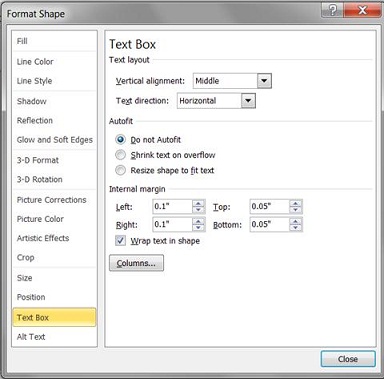
В разделе «Макет текста» выберите нужный параметр в списке «Направление текста».
Для получения дополнительной информации о параметрах на панели «Текстовое поле» диалогового окна «Формат фигуры» нажмите «Справка» в верхней части диалогового окна.
Повернуть (зеркально отразить) текст в фигуре или текстовом блоке
Вставьте в документ текстовое поле или фигуру, а затем введите и отформатируйте текст.
Щелкните правой кнопкой мыши поле или фигуру и выберите Формат фигуры .
В диалоговом окне «Формат фигуры» выберите «Поворот трехмерного изображения» слева.
В поле X введите 180 .
Дополнительные параметры позиционирования
Выберите заголовок ниже, чтобы открыть его и просмотреть подробные инструкции.
Чтобы изменить горизонтальное выравнивание отдельного абзаца или строки:
Нажмите на абзац или строку текста, которую хотите изменить.
На вкладке «Главная» (или на вкладке «Сообщение» в Outlook) выберите нужный вариант выравнивания по горизонтали.
Чтобы изменить горизонтальное выравнивание всего текста в фигуре или текстовом блоке:
Нажмите на границу фигуры или текстового поля, чтобы выбрать его.
На вкладке «Главная» (или на вкладке «Сообщение» в Outlook) выберите нужный вариант выравнивания по горизонтали.
Щелкните правой кнопкой мыши границу фигуры или текстового поля.
В контекстном меню нажмите «Формат фигуры» , а затем нажмите «Текстовое поле» на левой панели.
В разделе Макет текста выберите нужный вариант в списке Вертикальное выравнивание.
Вы можете автоматически увеличивать размер фигуры или текстового блока по вертикали, чтобы текст помещался внутри него.
Щелкните правой кнопкой мыши границу фигуры или текстового блока, размер которого нужно изменить.
В контекстном меню нажмите «Формат фигуры» , а затем нажмите «Текстовое поле» на левой панели.
В разделе «Автоподгонка» нажмите «Изменить размер фигуры по размеру текста» .
Совет. Вы можете уменьшить размер текста, чтобы он поместился в фигуре или текстовом поле, нажав Уменьшить текст при переполнении .
Внутреннее поле — это изменяемое расстояние между текстом и внешней границей фигуры или текстового поля.
Щелкните правой кнопкой мыши границу фигуры или текстового поля.
В контекстном меню нажмите «Формат фигуры» , а затем нажмите «Текстовое поле» на левой панели.
В разделе «Внутреннее поле» выполните одно или несколько из следующих действий:
Чтобы указать расстояние между левой границей фигуры и текстом, введите новый номер поля в поле «Слева».
Чтобы указать расстояние между правой границей фигуры и текстом, введите новый номер поля в поле справа.
Чтобы указать расстояние между верхней границей фигуры и текстом, введите новый номер поля в поле Верх.
Чтобы указать расстояние между нижней границей фигуры и текстом, введите новый номер поля в поле «Низ».
Это стабильная версия, проверенная 26 февраля 2022 г.. Изменения шаблона/файла ожидают проверки.
Содержание
Astra Linux Common Edition [править]
- Используйте усиленное ядро.
- Включить блокировку консоли.
- Включить блокировки интерпретатора.
- Включить брандмауэр ufw.
- Включить системные ограничения.
- Отключить возможность ptrace.
- Отключить установку бита неисполнения.
- Включить ввод пароля для sudo.
- Системные часы настроены на местное время.
- Включить сеанс автоматического входа в X.
- Отключить автоматическую настройку сети.
- Установите 32-разрядный загрузчик.
Astra Linux Special Edition [ редактировать ]
- Включить проверку подписи ELF.
- Отключить установку бита неисполнения.
- Используйте усиленное ядро.
- Отключить отображение меню загрузчика.
- Включить очистку подкачки.
- Включить освобождение областей при очистке EXT-разделов.
- Включить блокировку консоли.
- Включить блокировки интерпретатора.
- Включить брандмауэр ufw.
- Включить системные ограничения.
- Отключить возможность ptrace.
- Отключить автоматическую настройку сети.
- Установите 32-разрядный загрузчик.
Разница [ изменить ]
- Astra Common Edition: ничего особенного
- Astra Special Edition: ничего особенного
пересобирает все исходные пакеты Debian, изменяет некоторые исходные пакеты и добавляет новые пакеты
Все пакеты? Нет, такие пакеты, как magic-wormhole, установить нельзя.
Для чего перекомпилировать? Не нашел ссылки, если перекомпилирован для какой цели.
Кажется, разницы нет.
Специальное издание Astra Linux.
Только специальное издание.
Кажется, все двоичные файлы подписаны. Сделал тест. Скопировано /bin/nano в /bin/nano-test . Пытался выполнить нано-тест. Успех. Затем отредактировал текстовую строку внутри /bin/nano-test. Попробовал выполнить еще раз. Ошибка сегментации.
Еще один тест. Установите крокодил.
Установка прошла успешно. Пытаюсь выполнить.
Журнал журнала Systemd показывает ошибку DIGSIG.
Можно попробовать подписать.
Но запрашивает пароль, которого я не знаю.
Можно отключить в /etc/digsig/digsig_initramfs.conf, установив DIGSIG_ELF_MODE=0 .
Количество пакетов [ изменить ]
Говорят, что Astra Linux Common Edition основана на Debian Stretch, но его репозиторий, по-видимому, содержит меньше пакетов, чем репозиторий Debian Stretch.
Найдены некоторые пакеты:
Некоторые пакеты отсутствуют:
Репозиторий APT Astra Linux Common Edition с репозиторием APT Debian [ редактировать ]
Возможно. Протестируйте установленный пакет tor.
Смешайте Astra Linux Special Edition с репозиторием APT Astra Linux Common Edition [ редактировать ]
- с включенной проверкой подписи ELF. в программе установки Astra Linux Special Edition: Нет.
- в противном случае: Да.
noexec [ изменить ]
Специальное издание Astra:
Отказано в доступе. Использование какой-то программы noexec в домашних условиях.
Но вы все равно можете использовать.
chmod: изменение разрешений ‘/tmp/a’: операция не разрешена
учетная запись root [ изменить ]
Заблокировано по умолчанию.
параметр загрузки в режиме восстановления [ изменить ]
Не работает по умолчанию из-за заблокированной учетной записи root.
подсчитать [ изменить ]
Блокирует учетные записи пользователей после 7 неправильных попыток ввода пароля, аналогично безопасности-разное от Kicksecure.
параметры монтирования [ изменить ]
ядро checksec [ редактировать ]
Astra Linux Special Edition [ редактировать ]
Kicksecure™ / Whonix [править]
Содержит несколько ложных срабатываний. Документировано ниже.
/загрузка [ изменить ]
cat /proc/cmdline [ изменить ]
dpkg -l | grep astra- [править ]
dpkg -l | grep смоленск- [править ]
dpkg -l | grep fly- [править]
Пакеты [ изменить ]
астра-экстра [ изменить ]
Описание: Конфигурация Astra linux
apt-file list astra-extra
astra-safepolicy [ изменить ]
Описание: Средство проверки глобальной политики безопасности
астра-версия [ изменить ]
Описание: Обновление версии Astra
модули linux-astra [ изменить ]
Описание: Несвободные модули ядра Astra Linux
linux-astra-modules-generic [править]
Описание: Несвободные модули ядра Astra Linux
linux-astra-modules-4.15.3-1-generic [править]
astra-nochmodx-module-4.15.3-1-hardened [ изменить ]
astra-nochmodx-module-common [ редактировать ]
apt-cache показать astra-nochmodx-module-common
парсек [ изменить ]
smolensk-security [ редактировать ]
ksysguard-mac [ изменить ]
kcm-grub2 [править]
нажать [ изменить ]
tasksel —list-tasks [ изменить ]
Файлы [ изменить ]
- /usr/lib/modules-load.d
- /etc/apt/sources.list.d
- /etc/apt/preferences.d
стандартная + доверительная настройка компакт-диска
модули ядра [ изменить ]
grep /lib/modules [править]
парсек [ изменить ]
parsec-cifs [ изменить ]
digsig_verif [ изменить ]
lsmod [править]
systemctl list-units [ изменить ]
Обязательный MAC-адрес управления доступом [ изменить ]
AppArmor [ изменить ]
Очевидно, AppArmor не установлен.
SELinux [править]
SELinux явно не установлен.
Шлепнуть [ изменить ]
Видимо, Smack не установлен.
томойо [ изменить ]
Видимо, Tomoyo не установлен.
пожарная тюрьма [ изменить ]
пузырчатая пленка [ изменить ]
Установлен ли другой MAC-адрес обязательного контроля доступа? [править]
sudoers [ изменить ]
Он редактирует /etc/sudoers вместо добавления фрагментов в /etc/sudoers.d для включения sudo без пароля. Это не следование практикам. Когда пакет sudo обновляется, а /etc/sudoers изменяется восходящим потоком, он отображает диалоговое окно интерактивного разрешения конфликтов dpkg.И даже если Astra Linux разветвит пакет и предотвратит это, это приведет к тому, что они будут нести нагрузку по обслуживанию этого diff.
sudo apt установить python-pip
sudo pip install magic-wormhole
червоточина отправить /path/to/filename
Неизвестно. Пытаюсь угадать. Глядя на cat /var/lib/dpkg/status | grep @rusbitech | sort —unique показывает 20 разных полных имен.
- Как я могу подписать двоичные файлы ELF?
- Можно ли обновить Astra Special Edition через онлайн-репозиторий APT?
Незавершенное: эта вики находится в стадии разработки. Пожалуйста, не сообщайте о неработающих ссылках, пока это уведомление не будет удалено, используйте поисковые системы в первую очередь и внесите свой вклад в улучшение этой вики.
Посмотрите новостной блог Kicksecure™.
Kicksecure™ | © ENCRYPTED SUPPORT LP | Программное обеспечение Freedom / Открытый исходный код (почему?)
Личные мнения модераторов или участников проекта Kicksecure™ не отражают проект в целом.
Используя наш веб-сайт, вы подтверждаете, что прочитали, поняли и согласились с нашей Политикой конфиденциальности, Политикой использования файлов cookie, Условиями обслуживания и Согласием на использование электронной подписи.

что угодно by deejay on 04 ноября 2020 г. Комментарий
Любые ответы, связанные с «как изменить текст кнопки «Добавить в корзину» в Astra WooCommerce»
- Как изменить кнопку добавления в корзину в wordpress
- изменить «Подробнее» на кнопку WooCommerce
- WooCommerce выровняйте кнопки добавления в корзину css
- значок корзины в woocommerce
- WooCommerce изменить текст кнопки оформления заказа
- добавить товар в корзину с указанием количества
- add_to_cart, как это назвать woocommerce
- удалить кнопку добавления в корзину woocommerce
- описание css корзины woocommerce
- добавить контент после кнопки «Добавить в корзину» для торговли
- Шорткод кнопки корзины woocommerce
- WooCommerce показывает данные на странице корзины
- WooCommerce добавить данные настраиваемого поля на страницу корзины
- wp wc кнопка добавления в корзину с идентификатором продукта
- функция добавления в корзину woocommerce
- изменить положение кнопки «Добавить в корзину» на странице архива woocommerce
- WooCommerce изменить текст кнопки размещения заказа
- перед добавлением в корзину крючок woocommerce
- кнопка добавления woocommerce в список товаров
- изменить итоговую сумму корзины текст woocommerce
- класс корзины для woocommerce
- Обновление счетчика пользовательской корзины (или любого HTML-кода) после добавления AJAX в корзину в WooCommerce
Любые запросы, связанные с «как изменить текст кнопки «Добавить в корзину» в Astra WooCommerce»
Зарегистрируйтесь, чтобы голосовать и добавлять примеры кода. Присоединяйтесь к нашему сообществу разработчиков, чтобы улучшить свои навыки разработки и программировать как босс!
Помогите нам улучшить наши примеры кода, зарегистрировавшись, чтобы проголосовать и добавить ответы. Присоединяйтесь к нашему сообществу разработчиков, чтобы улучшить свои навыки разработки и программировать как босс!
Продолжая, я подтверждаю, что прочитал и согласен с Условиями использования и Политикой конфиденциальности Greppers.
Как поменять направление текста в астра линукс
Установите курсор в ячейку таблицы, текст в которой необходимо повернуть. Нажмите правую кнопку мыши и выберите в контекстном меню пункт Таблица. Перейдите на вкладку Положение на странице. В параметре Ориентация текста выберите режим Вертикально.
Как повернуть изображение в Libre Office?
Вращение изображения с помощью Draw
- откройте LibreOffice Draw;
- вставьте изображение с помощью Вставка ▸ Изображение ▸ Из файла;
- нажмите на изображение правой кнопкой мыши;
- в выпавшем списке выберите пункт «Положение и размер»;
- в открывшемся диалоговом окне перейдите на вкладку «Вращение»;
Как изменить направление текста в текстовом поле в Либре офис?
Как поменять направление текста в Линуксе?
(Формат => Стили) или сразу F11 => Правой кнопкой миши, Создать => Выравнивание => Направление текста / Наклон, град.
Как повернуть текст в Астра Линукс?
Как повернуть изображение в Open Office?
- В окне открытого документа щелкните по кнопке Режим поворота на панели Параметры.
- Дважды щелкните по нужному объекту на странице.
- Наведите курсор на любую угловую узловую точку и при нажатой левой кнопке мыши поверните объект относительно его центра.
Как можно вставить изображение в презентацию LibreOffice Impress?
Растровые изображения можно вставлять в документы LibreOffice Writer, LibreOffice Calc, LibreOffice Draw и LibreOffice Impress.
Как изменить направление текста в Open Office?
Как в OpenOffice повернуть текст?
- Сначала необходимо выделить текст, который нужно повернуть.
- Затем вызвать контекстное меню на выделенном тексте с помощью правой кнопки мыши. В нём щёлкнуть по пункту “Символы”.
- Затем выбрать пункт “Положение”. С его помощью можно легко повернуть текст на нужное количество градусов.
Как сделать альбомный лист в Либре офис?
Если текстовый документ состоит только из страниц с одинаковым стилем страницы, можно изменять свойства страницы напрямую:
Как изменить направление текста справа налево?
Изменить направление текста можно непосредственно в приложении Microsoft Office, нажав кнопку Направление текста в группе Абзац на вкладке Главная (она отображается, только если включен язык с написанием справа налево).
Поразительно, но почему то такое простейшее действие, как поворот текста в Writer, приводит многих пользователей в ступор. Хотя на деле все очень просто и логично до невозможности. Все, что описано ниже, я нашел сам, не заглядывая в справку или гугл.
1. Поворот отдельных символов или групп символов (слов, предложений)
В дальнейшем под символом будут пониматься в том числе и слова с предложениями.
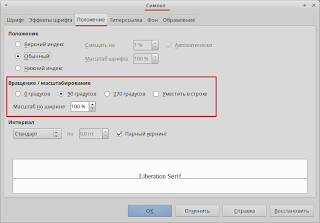
Эта функция удобна только для вращения не очень больших групп символов. Попробуйте, например, повернуть большое предложение и вы поймете недостаток этого способа.
2. Поворот текста на любой угол
Иногда возникает необходимость повернуть текст на произвольный угол. Например, для того, чтобы сделать подложку, как в статье Подложка или как сделать надпись Образец (Водяной знак).
Достигается это за счет использования инструмента Текст с панели инструментов Рисование.

- Выберите инструмент Текст и начертите текстовый блок.
- Поместите ваш текст в текстовый блок.
- Для поворота текстового блока нажмите на него правой кнопкой мыши и выберите в контекстном меню пункт Положение и размер.

- На вкладке Вращение укажите угол поворота в поле Угол или воспользуйтесь кругом.
Используйте различные режимы Привязки и Обтекания для настройки дополнительных параметров текстового блока и более точного контроля за его расположением.
3. Поворот текста в таблице
Помимо поворота самих символов, как это было описано в первом пункте, повернуть текст в ячейке таблицы можно с помощью параметров самой таблицы.
- Установите курсор в ячейку таблицы, текст в которой необходимо повернуть.
- Нажмите правую кнопку мыши и выберите в контекстном меню пункт Таблица.
- Перейдите на вкладку Положение на странице.

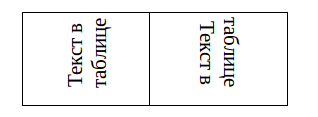
В первой ячейке текст повернуть с помощью диалога Таблица, во второй с помощью диалога Символы.
4. Поворот текста в таблице на произвольный угол
Для поворота текста в таблице на произвольный угол используем способ с инструментом рисования Текст. Повторяем все шаги, что были описаны во втором пункте, установив перед этим курсор в ячейку таблицы.
- Установите курсор мыши в ячейку таблицы.
- Повторите шаги из раздела 2.
- Задайте текстовому блоку режим привязки Как символ, для этого нажмите на него правой кнопкой мыши и выберите пункт Привязка.

5. Перенос повернутого текста
При повороте текста (не способом с инструментом рисования Текст) объект, в котором он находится (ячейка таблицы), может быть растянут. Для восстановления размеров достаточно изменить размеры объекты.
Если повернутый текст внутри ячейки ведет себя странно, возможно, ячейка слишком маленькая. Попробуйте чуть увеличить её размеры.
Текст в текстовых блоках обычно подстраивается под размеры блока и переносится автоматически. Если текст наоборот растягивает блок, то нажмите на блок правой кнопкой мыши и выберите пункт Текст. На вкладке Текст проверьте параметры Подогнать ширину по тексту и Подогнать высоту по тексту.
Смена направления текста в текстовом редакторе Word — незаменимая функция для оформления таблиц, графиков документа, рекламных брошюр, объявлений и листовок. Но, как показывает практика, далеко не все умеют ею пользоваться. В качестве ликбеза для офисных работников и неопытных пользователей рассмотрим способы, как изменить направление текста в ворде в нескольких типичных ситуациях.
Разворот текста в текстовом поле
Алгоритм работы редактора Word построен таким образом, что изменять направление текста можно лишь во вставленном объекте, будь то таблица, диаграмма и другие. На чистом листе можно писать только по горизонтали привычным образом. Но если вам понадобилось сделать содержимое документа (или его фрагмент) боком, верх "ногами" или под определенным углом, то для этого существует объект «текстовое поле».
Изменение направления текста в специальном поле выполняется так:
-
В открытой программе идем во вкладку «Вставка» и кликаем на элемент «Текстовое поле», выбирая простую надпись;
Удаляем содержимое шаблона, вырезаем (копируем) нужный фрагмент и вставляем его в объект;
Кликаем мышью по рамке, нажимаем на элемент, расположенный над ней и, удерживая левую кн. мыши, перемещаем и вращаем поле на необходимый угол;
Изменение направление текста в таблице
Второй способ изменения положения текстовой информации в документе — поместить ее в таблицу.
Чтобы поменять направление текста в таблице Word:
-
Создаем таблицу при помощи вкладки «Вставка» и элемента «Таблица», если у вас уже есть, значит пропускаем данный шаг. Указываем необходимое количество ячеек;
Копируем текст в ячейки, выделяем таблицу нажатием ЛКМ по иконке над рамкой, заходим в «Макет» и кликами по инструменту меняем направление текста;
Информатика в экономике и управлении
Свободное программное обеспечение для бизнеса и дома.
среда, 8 января 2014 г.
Поворот текста вертикально в таблице LibreOffice Writer
Поворот текста влево
Далее можно выделить левый столбец, если вам нужно повернуть текст во всех ячейках столбца таблицы или просто текст в одной ячейке, если вам нужно повернуть текст только в этой ячейке таблицы. В меню выбираем «Формат» → «Символы. » и в открывшемся окне переходим на вкладку «Положение». В разделе «вращение/масштабирование» выбираем «90 градусов» и нажимаем «Да». Текст в левой колонке таблицы повернется так что, что бы прочитать его нужно будет наклонить голову в лево.
Поворот текста в право
На скриншоте можно видеть результат манипуляций: в левой ячейке текст повернут влево, в правой ячейке текст повернут в право. Я добавил выравнивание («Формат» → «Выравнивание»), что бы таблица смотрелась немного красивее.
Компьютер плюс
Изменить направление текста бывает нужно, при составлении таблиц с узкими столбцами, для интересного оформления презентаций. В таблицах изменение направления текста обычно требуется в ее шапке, чтобы она выглядела аккуратно и текст хорошо читался. В офисных приложениях Word, Excel и Power Point такая возможность есть.
Как это сделать в Word
Поскольку редактор Word предназначен для создания и изменения обыкновенных текстов, в которые лишь иногда требуется вставлять таблицы и рисунки, то и набирать текст здесь можно только слева на право. Правда, возможна настройка набора записей в обратном направлении, но возможности ориентирования текстов в любом направлении здесь нет.
Итак, изменение направления текста в ворде возможно только в таблицах. Для того чтобы изменить направление текста нужно установить курсор в нужную ячейку таблицы и в появившейся вкладке «Макет» нажать на кнопку «Направление текста». При первом нажатии направление изменится по часовой стрелке на 90 градусов, при втором на 180 градусов, при третьем направление текста станет обычным, то есть слева на право.
Любой, кто работал с вордовскими документами, согласится, что этого для таблиц текстового редактора этого вполне достаточно. Если нужно сделать надпись вертикально, но таблица не нужна, можно поступить следующим образом: создаем таблицу, делаем запись, изменяем направление и скрываем отображение границ таблицы. При распечатке документа границы таблицы будут невидны, а текст расположен вертикально.
В Excel
Еще проще изменить направление текста в Excel, а как же, ведь эта программа специально предназначена для составления таблиц. Поэтому для нее изменение ориентации записей не проблема, а для нас это возможность делать таблицы, такими, какими мы хотим их видеть: компактными и удобными для чтения.
Для изменения направления записи в Excel нужно выделить ячейку, где требуется поменять направление записи. Затем находим во вкладке «Главная», в разделе «Выравнивание» соответствующий значок, нажимаем на него и из выпавшего списка вариантов направления выбираем нужный. Здесь есть возможность не только сделать запись вертикально, но и расположить слова таким образом, чтобы буквы располагались одна над другой (в столбик).
Здесь можно расположить текст не только горизонтально и вертикально, но и по диагонали, то есть под углом 45 градусов к горизонтали (по ходу и против, часовой стрелки). А если щелкнуть по стрелочке, расположенной в углу раздела «Выравнивание», то откроется окно «Формат ячеек». Здесь во вкладке «Выравнивание» можно обнаружить инструмент «Ориентация», при помощи которого можно легко подобрать любой угол направления текста.
И в Power Point
Теперь разберемся – есть ли такая возможность в программе создания презентаций Power Point. Нужный инструмент находим во вкладке «Главная», разделе «Абзац». Щелкнув мышью по соответствующему значку, получим возможность изменять направление письма под углом 90 градусов и 270 градусов, а также сделать надпись в столбик. Причем в этом приложении не обязательно создавать таблицу, данная функция одинаково работает как в простом тексте, так и в таблице.
В этом приложении есть еще один способ изменения направления текста заключается в том, что можно повернуть целиком блок в котором вставлен текст. Для этого нужно в редакторе ухватиться мышью за зеленый кружочек и можно вращать текстовый блок так как нам нужно.
Таким образом, изменение направления текста, которое обычно требуется в таблицах и в презентациях, можно легко осуществить в Word, Excel и Power Point. Это помогает нам аккуратно и компактно размещать тексты в таблицах и привлекать взоры аудитории необычным оформлением презентаций.
4 мысли о “Как изменить направление текста”

Иногда просто необходимо сделать такое изменение направления текста, а вот как это сделать не всегда можно быстро узнать, поэтому огромное вам спасибо за вашу науку.
Вы меня очень выручили, спасибо.
Рад быть полезным! Буду благодарен если оставите свои пожелания.

В Linux существует множество способов преобразования строки в верхний или нижний регистр.
Наиболее часто используемыми командами для изменения регистра являются tr, sed и awk.
В Bash 4 есть определенные символы, которые позволяют преобразовать регистр строки.
В этом руководстве мы узнаем, как преобразовать строку в верхний и нижний регистр в системах Linux.
Использование команды TR для преобразования регистра
Команда tr используется для перевода и удаления символов.
С ее помощью можно преобразовать строку или содержимое файла в верхний или нижний регистр.
Она очень часто используется в скриптах bash.
Чтобы преобразовать любую строку из верхнего регистра в нижний, введите:
Чтобы преобразовать любую строку из нижнего регистра в верхний, введите:
Например, можно использовать команду tr в скриптах bash для преобразования строки в нижний регистр
Чтобы преобразовать содержимое текстового файла с именем file.txt из нижнего регистра в верхний, выполните следующие действия.
И наоборот, чтобы преобразовать содержимое файла в нижний регистр, введите
Использование SED для преобразования регистра
Команда Sed используется в Linux для разбора и преобразования текста.
С помощью sed можно преобразовать регистр строки.
Используя sed, чтобы преобразовать строку в верхний регистр, введите
Теперь перейдем на строчные буквы, используя следующую команду:
Чтобы преобразовать текст из файла в верхний регистр с помощью инструмента командной строки sed, мы используем следующий шаблон:
Использование AWK для преобразования регистра
Команда awk использует функции tolower и toupper для преобразования регистра строки.
Чтобы преобразовать строку в верхний регистр, введите
Чтобы преобразовать все содержимое текстового файла с именем file.txt в верхний регистр, используйте:
Аналогично для преобразования в нижний регистр используйте:
Преобразование регистра с помощью символов в Bash
Начиная с версии 4 Bash, появилась новая возможность преобразования регистра строки.
- Преобразует первый символ любой строки в верхний регистр ^
- Преобразует всю строку в верхний регистр ^^
- Преобразует первый символ строки в строчный регистр ,
- Преобразует всю строку в строчный регистр. ,,
Символы Bash для преобразования регистра строк
Пример 1
Преобразование первого символа строки с помощью символа ^:
Пример 2:
Преобразование всей переменной bash в верхний регистр с помощью символа ^^:
Пример 3:
Преобразование в нижний регистр с помощью символа .
Заключение
В этой статье мы узнали, как конвертировать в прописные или строчные буквы в Linux.