Как комфортно играть в шутеры на геймпаде?
Начнём с того, что стандартные настройки обзора во всех консольных шутерах просто ужасны. Они предназначены скорее для неопытных новичков, впервые взявших в руки контроллер. Для тех же, кто хочет стать лучше, есть шанс на спасение, но придётся отказаться от старых привычек и едва ли не заново научиться играть.
Шаг 1. Мёртвая зона.
Мёртвая зона (англ. Dead Zone) — диапазон, в котором отклонения стика не регистрируются.

В идеальном мире мы бы выкрутили этот параметр в ноль, но это лишь утопия. Устройство современных 3D-аналогов изначально может допускать небольшое нарушение центровки стиков, что в свою очередь может привести к их дрифту.
Дрифт стика (англ. Drift — «дрейф») — нарушение центровки стика в нулевом положении, из-за чего отклонение 3D-аналога регистрируется даже в состоянии покоя. Это явление вызывает самовольное движение персонажа, либо камеры, в любом направлении. С износом механизма эффект усиливается. Обычно лечится чисткой потенциометров проблемного 3D-аналога либо полной его заменой.
Чтобы скрыть этот изъян и были введены мёртвые зоны. Они зависят от конкретного экземпляра вашего геймпада и их размеры придётся подбирать самостоятельно. Стремитесь к минимуму, но так, чтобы прицел не вело в сторону без вашего ведома, и вы чётко могли его контролировать.
Чем меньше мёртвая зона, тем лучше!
Шаг 2. Чувствительность обзора.
Чувствительность обзора (англ. Look Sensitivity) — соотношение между степенью отклонения стика и смещением прицела в игре. Может называться чувствительностью джойстика, камеры, стика и так далее. Зачастую делится на два отдельных параметра: чувствительность по оси X и оси Y, но лучше сохранять эти значения одинаковыми, чтобы контроль стика был более интуитивным.
Чувствительность, как и вкусы, понятие индивидуальное. К ней нужен особый подход и выявить ту самую можно только путём долгих практических скитаний. Зато принцип простой как дважды два. Стремитесь к максимуму, но ищите свой комфортный предел. Начните с низких значений и плавно повышайте этот параметр, когда поймёте, что текущей скорости вам не хватает. Главное не переусердствуйте и не потеряйте контроль.
Чем выше чувствительность обзора, тем лучше!
Шаг 3. Кривая вывода.
Кривая вывода (англ. Output Curve) — график обработки входящих сигналов 3D-аналога, отвечающий за зависимость ускорения движения камеры от величины отклонения стика. Может также называться кривой отдачи, кривой отклика, типом реакции при прицеливании и тому подобными терминами. В современных играх обычно имеет несколько вариантов настройки, в ранних же проектах отсутствует вовсе.
С этой настройки начинаются тайные запретные знания, ведь правильный её выбор позволит немного приблизиться к точности компьютерной мыши. Кривых вывода существует огромное множество, но мы разберём только основные их типы.

Стандартная — замедление прицела при отклонении стика до середины и плавное снижение эффекта после. Совсем не отзывчиво и слабо эффективно. По сути, это отнимает больше половины хода стика, которая могла бы помочь в микродвижениях. Данная кривая вывода повсеместно используется разработчиками как непоколебимый стандарт, в том числе в тех играх, где этот параметр настроить нельзя.
Линейная — прямо пропорциональная зависимость скорости движения прицела от степени отклонения стика. Проще говоря, чем больше отклонение стика, тем выше скорость перемещения прицела. Линейная кривая вывода является наиболее оптимальной в подавляющем большинстве случаев.
Динамическая — постепенное ускорение прицела в первой половине хода стика и плавное замедление во второй. Может называться по-другому, пример взят из серии Call of Duty. Является отличным аналогом линейной кривой вывода, более чутким в микродвижениях.
Ваш выбор: линейная кривая и её аналоги. В таком случае вы получаете возможность как быстро развернуться на 180 градусов, так и с комфортом довести прицел на голову врага из снайперской винтовки. Все параметры, отвечающие за замедление прицела, вроде сглаживания при обзоре из Doom Eternal, надо отключить, чтобы контроль прицела был более интуитивным.
Кривая вывода должна быть линейной или аналогичной ей!
Шаг 4. Помощь в прицеливании.
Помощь в прицеливании (англ. Aim Assist) — алгоритм, корректирующий процесс стрельбы игрока для получения наиболее комфортного игрового опыта. Широко применяется как для управления с геймпада, так и с компьютерной мыши. В современных шутерах делится на два основных типа: прилипание и магнетизм пуль. Прилипание замедляет перекрестье прицела при приближении к врагу, а магнетизм немного корректирует траекторию полёта пули, чтобы попадания казались честными по отношению к игроку. Первый тип используется в основном для геймпада, а второй для обоих видов игровых манипуляторов.
Поведение помощи в прицеливании зависит от конкретной игры. Если говорить про мультиплеерные проекты, то это зачастую едва заметное замедление прицела рядом с врагом, но в одиночных и некоторых несерьёзных многопользовательских играх встречается также вариант автоприцеливания (англ. Auto Aim), которое автоматически наводит прицел на врага.
Вопреки обличающим речам многих адептов клавиатуры и мыши, в мультиплеере большинства шутеров помощь в прицеливании выражена слабо. Иногда она даже мешает, цепляясь за нокаутированных врагов. Однако раз в год и палка стреляет, а потому если помощь работает адекватно, то её лучше оставить. Работу ассистента вы вряд ли заметите, но играть будет немного комфортнее.
Если помощь в прицеливании не мешает, то её лучше не отключать!
Шаг 5. Поле зрения.
Поле зрения (англ. FOV — Field of View) — угловое пространство, видимое игровой камерой в один момент времени. Чем выше угол поля зрения, тем большая область пространства одномоментно выводится на экран игрока. Стандартное значение этого параметра около 70°, максимальное порядка 120°. При высоких значениях камера будто бы отдаляется, из-за чего модельки врагов в центре экрана становятся меньше. По той же причине чувствительность обзора кажется более медленной, а скорость перемещения наоборот — быстрой.

Большие значения этого параметра могут отрицательно (но не критично) повлиять на FPS, из-за того, что с расширением видимой области увеличивается и зона рендера.
Подход в выборе правильного поля зрения аналогичен чувствительности обзора. Стремитесь к максимуму, но не забывайте про комфортный предел. Да, модельки врагов станут мельче, но так вы будете лучше видеть, что происходит вокруг, и вам станет проще контролировать окружающую обстановку.
Чем больше поле зрения, тем лучше!
Шаг 6. Размытие в движении.
Размытие в движении (англ. Motion Blur) — расфокусировка камеры при быстром её повороте с целью передать эффект скорости.

Самое злостное зло, которое можно придумать для шутера. Экран размывается при перемещении прицела и разглядеть что-либо в этот момент практически невозможно. Если размытие в движении можно отключить, делайте это немедля. Сюда относятся и другие эффекты, вроде аберраций, зернистости, дополнительной тряски камеры и всего того, что может помешать обзору. В одиночных проектах что-то можно и оставить, главное не забывать о собственном комфорте.
Размытие в движении и другие эффекты, ухудшающие видимость, необходимо отключить!
На этом с настройками — всё. Материал получился большой и основательный, потому было решено разделить его на две части. В сиквеле вас ждёт ворох полезной информации о девайсах: геймпадах, стиках, лепестках, дисплеях, наушниках и тому подобном стаффе. Выход продолжения себя долго ждать не заставит! А пока можете сходить в гости ко мне в Twitter и подписаться на только-только созданный YouTube-канал, чтобы узнавать больше о технике геймпадного аима в будущем. Сайонара! Увидимся через несколько дней!
Как играть на геймпаде — не только в шутеры, но и в игры других жанров
5 главных советов для тех, у кого не выходит совладать с консольными контроллерами.
Фото: Leon Neal / AFP / Getty Images
В 2023 году споры о том, какой контроллер для игр удобнее, кажутся чем-то очень устаревшим. Пользователи используют те девайсы, которые подходят им лучше всего. Дело вовсе не ограничивается геймпадом и клавиатурой с мышью — некоторые, скажем, проходят тайтлы вроде Dark Souls, играя на гитаре и бонго.
Есть, впрочем, и такие люди, которые, может, и хотели бы сыграть в любимые игры на геймпаде, но не знают, как совладать с незнакомым контроллером. Как раз для них редакция «Геймдев» Skillbox Media и подготовила материал с пятью советами по поводу того, как играть на геймпаде.
Примите тот факт, что предстоит много практиковаться
Один из самых частых аргументов против использования геймпада звучит примерно так: «Я никогда не смогу хорошо играть с этим контроллером так же хорошо, как и на клавиатуре с мышью, зачем же тогда начинать?» Дело в том, что на клавиатуре с мышью тоже никто не умеет играть с рождения — это легко доказать, если усадить за любую игру на ПК людей, которые прежде никогда ни во что не играли. Чаще всего, когда человек утверждает, что на «клавомыши» он играть умеет, а на геймпаде — нет, это лишь означает, что опыта обращения с привычными для компьютера контроллерами у него было в разы больше, чем с девайсами для консолей.
Чтобы играть на геймпаде так же эффективно, как и на клавиатуре с мышью, нужно просто… играть. Не существует никакого секрета — только практика. Чем больше вы будете играть на геймпаде, тем лучше у вас будет получаться из раза в раз. Со временем вы привыкнете к тому, что у геймпада куда меньше кнопок, чем у клавиатуры, научитесь метко целиться с помощью стика и начнёте по-настоящему ценить обратную связь, за которую отвечают вибромоторы, встроенные в контроллер.
Подберите подходящий контроллер и настройте его под себя
Если вы играете на ПК, то в первую очередь следует обратить внимание на стандартные контроллеры для консолей Xbox и PlayStation — все они без проблем работают с компьютерами. Геймпады от других производителей тоже следует рассмотреть, однако девайсы для популярных игровых устройств давно себя зарекомендовали и отлично подходят на роль первого геймпада.
Вторым важным шагом после покупки контроллера будет его настройка. И дело не только в раскладке кнопок — их, конечно, тоже следует настроить так, чтобы было удобно, но это не единственный важный момент. Есть ещё несколько важных параметров, о которых следует помнить при подготовке к игре на геймпаде.
Чувствительность камеры — параметр, отвечающий за то, как быстро будет двигаться камера в игре при отклонении правого стика. Принцип примерно тот же, что и в случае с чувствительностью компьютерной мыши. Чаще всего чувствительность камеры на геймпаде можно настроить по двум осям по отдельности, но в идеале следует выставлять одинаковые значения. Какие именно — зависит от того, с какой чувствительностью вам будет играть комфортнее.
Мёртвая зона — небольшая область вокруг ножки стика, в которой наклон этого самого стика не регистрируется. Чаще всего мёртвая зона не бывает больше одного или нескольких миллиметров — и нужна она для того, чтобы нивелировать малейшие отклонения стика, которые могут быть нежелательными или способны негативно повлиять на вашу игру. Также с помощью мёртвой зоны иногда решают проблему дрифта стика , хотя в случае заметного дрифта лучше всё-таки просто заменить элемент.
Помощь в прицеливании — параметр, который отвечает за автоматическое доведение прицела до мишени. В некоторых случаях это может оказаться полезным, но чаще всего насильное смещение камеры в сторону противника больше мешает, чем помогает. В некоторых играх, впрочем, можно настроить то, насколько активной будет помощь в прицеливании, — и если в таком случае снизить её до минимума, то смещение камеры будет едва заметным. В других же играх параметр работает по принципу «включить/выключить».
Обратите внимание на дополнительные аксессуары
Геймпад сам по себе — уже вполне самодостаточный девайс, который можно использовать «из коробки». Тем не менее существует масса самых разных аксессуаров, которые помогут сделать игру на геймпаде комфортнее. Или нет — в этом деле всё индивидуально.
Пожалуй, самый популярный аксессуар для консольного контроллера — это накладки на стики, самых разных форм и размеров. Чаще всего накладки на левый стик увеличивают площадь соприкосновения большого пальца со стиком, чтобы было удобнее управлять передвижением персонажа. А для правого нередко используют накладки, увеличивающие высоту самого стика: благодаря этому увеличивается и точность прицеливания.
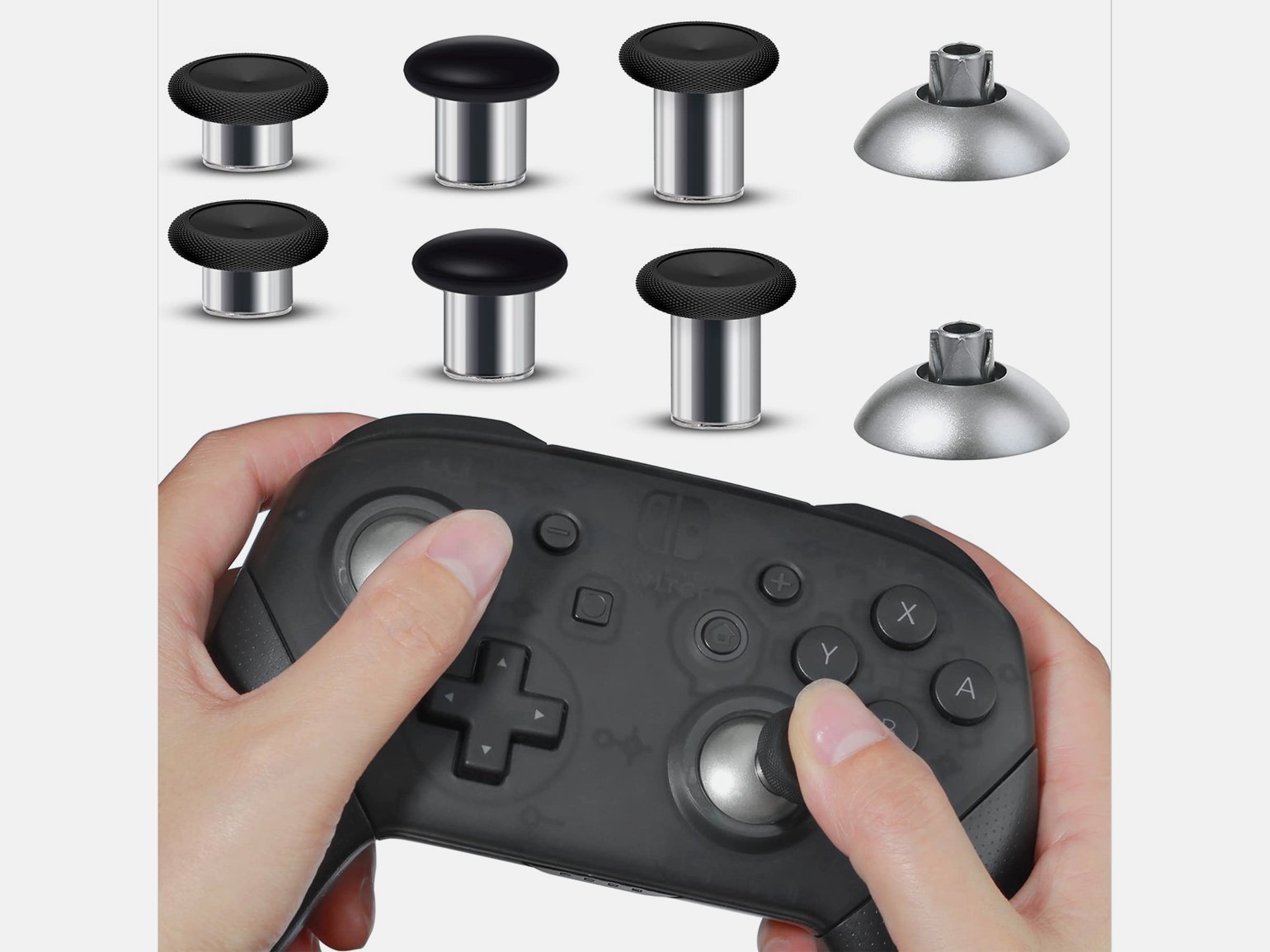
Существуют также и особые накладки на крестовину, позволяющие изменить её форму (это может быть полезным в файтингах), и даже на триггеры. Ещё один полезный аксессуар — задние лепестки. Это, по сути, дополнительные кнопки, на которые можно повесить любое действие, кроме управления камерой и самим персонажем. Нажимать на лепестки следует безымянными пальцами и мизинцами. Проблема с ними только одна: далеко не все геймпады поддерживают возможность установки таких кнопок.
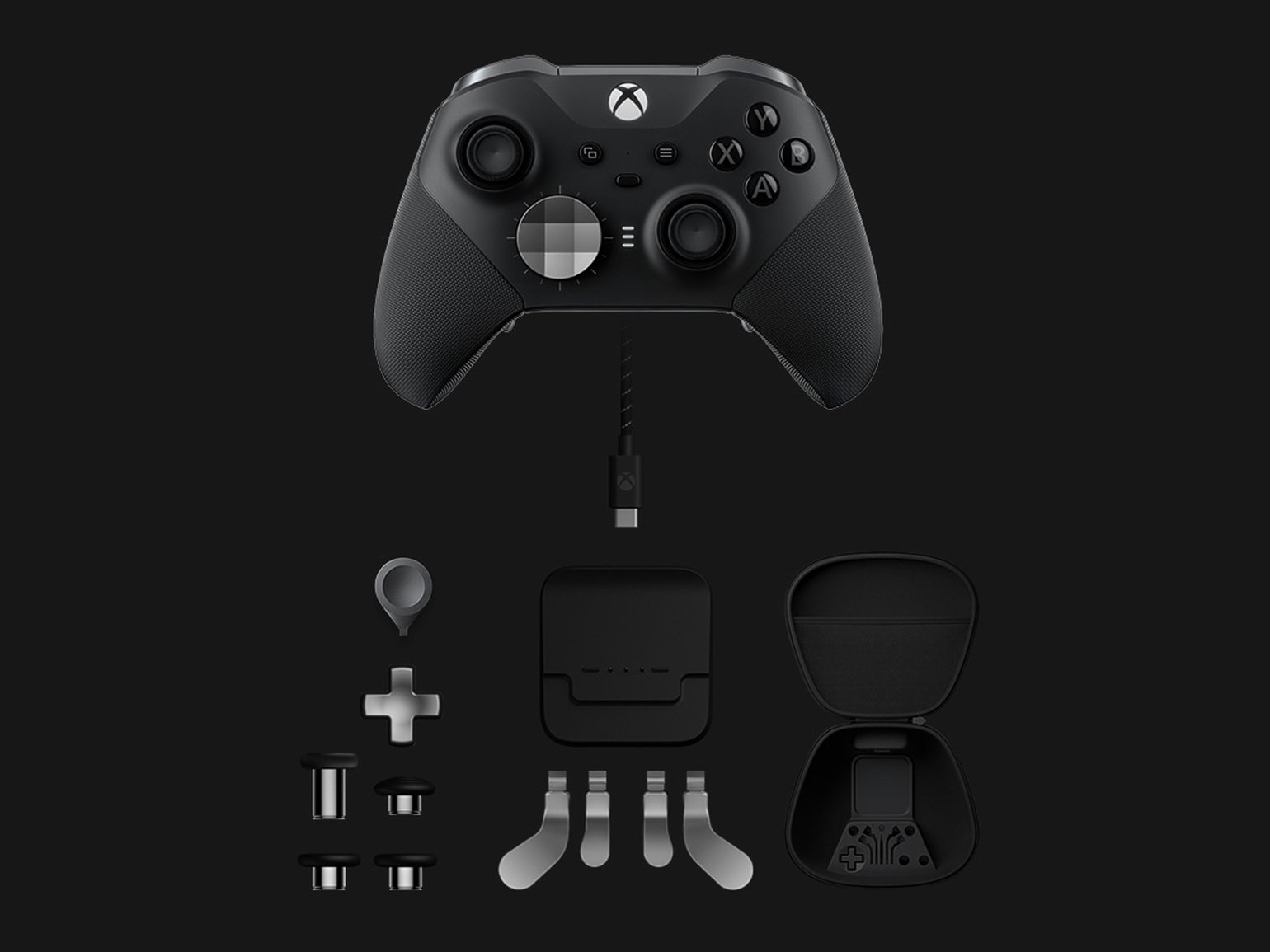
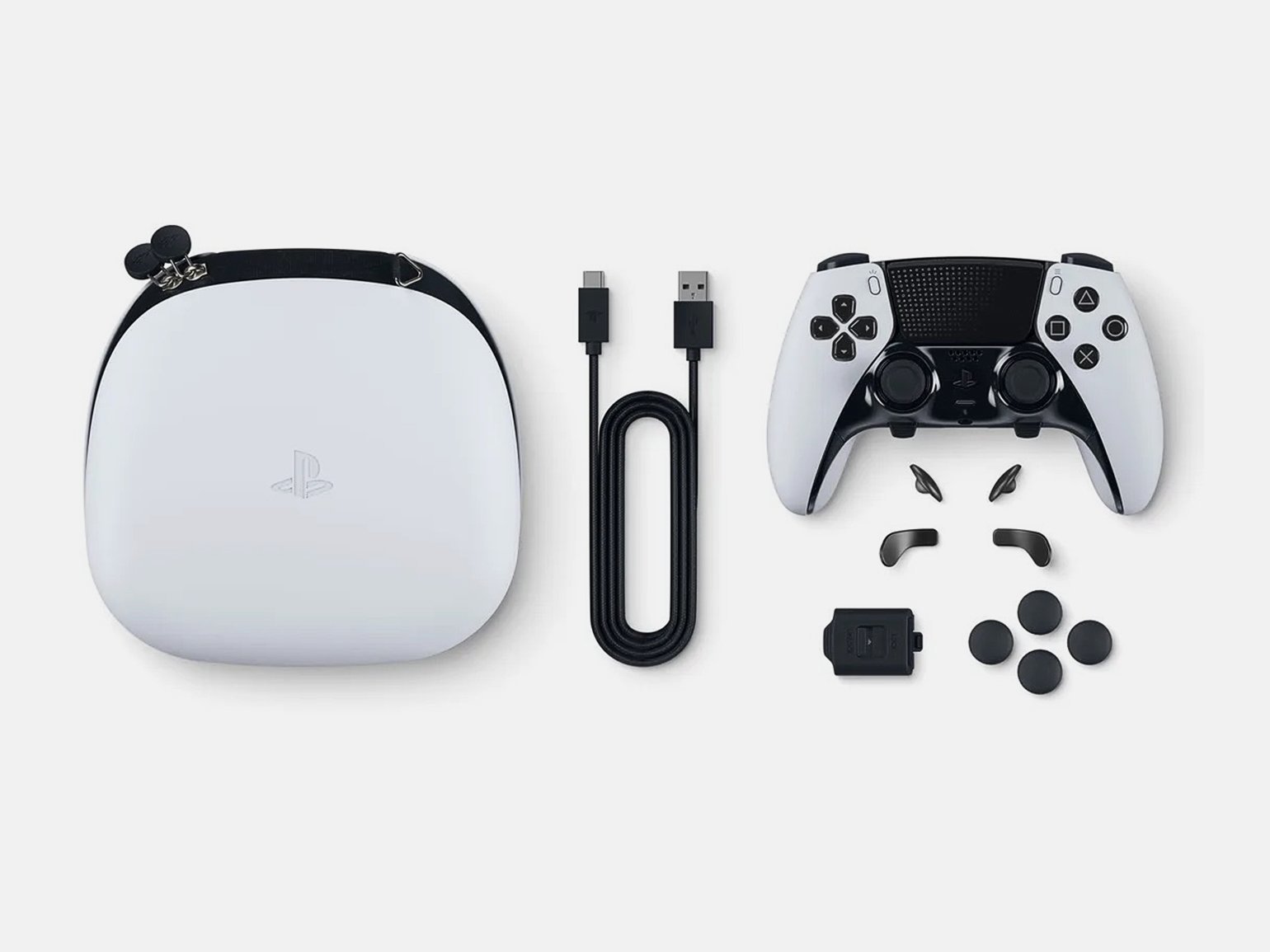
Так, если говорить про геймпады для современных консолей, то лишь у DualShock 4 есть возможность установить официальный аксессуар, добавляющий лепестки. А вот для стандартных контроллеров для PS5, Xbox One и Xbox Series S/X ничего подобного не делали — и в их случае придётся потратиться на особые геймпады. Для консолей Xbox это Xbox Elite Controller, а для PS5 — DualSense Edge. И с тем, и с другим в комплекте поставляются не только задние лепестки, но и сменные стики. А у Xbox Elite Controller конструкция, кроме того, предполагает сокращение хода триггеров и изменение степени сопротивления стиков.
Используйте для прицеливания оба стика одновременно
Одна из самых распространённых ошибок при использовании геймпада — это попытки целиться только правым стиком. Казалось бы, звучит логично: именно правый стик отвечает за манипуляции камерой — значит, и наводить прицел нужно именно им. Но в реальности едва ли кто-то целится одним стиком — и, чтобы довести центр камеры до нужной точки, также помогают левым стиком, отвечающим за движение персонажем.
Как именно это выглядит, можно увидеть в ролике ниже. Обратите внимание: при определённом уровне навыка и в некоторых ситуациях нет необходимости использовать правый стик — можно наводиться на противников одним только левым, просто перемещаясь из стороны в сторону.
И ещё несколько общих советов по поводу того, как облегчить прицеливание при игре на геймпаде:
- В рамках тренировки забудьте на время про существование правого стика — и попробуйте стрелять по врагам, используя только левый стик и передвигаясь влево-вправо.
- Затем задействуйте правый стик — но постепенно, сперва только для того, чтобы слегка подвести прицел в ту сторону, где находится противник.
- Начните активнее пользоваться правым стиком, но пока лишь затем, чтобы управлять камерой по горизонтальной оси.
- И затем постарайтесь использовать правый стик для управления камерой по вертикальной оси.
Начните с игр, нетребовательных к вашим скиллам
Не нужно сразу заходить в рейтинговые мультиплеерные матчи очередной Call of Duty, состязаться в меткости с другими игроками в Apex Legends и врываться в PvP в Destiny 2 с включённым кроссплеем. Понятно, что соревновательные сетевые шутеры — совсем не то, с чего следует начинать тем, кто никогда прежде не держал в руках консольный контроллер.
Впрочем, дело не только в мультиплеере. С одиночными шутерами и экшенами тоже не всё так просто. Так, в динамичных играх вроде Doom или Titanfall новичку будет непросто освоиться с геймпадом из-за того, что там необходимо быстро вертеть камерой и одновременно с этим стремительно перемещаться по локации. А в хардкорных экшенах вроде Dark Souls или Wo Long: Fallen Dynasty проблемы возникнут по той причине, что в этих играх испытаний для пользователя хватает и без проблем с контроллером.
Другая крайность, в которую совершенно точно не стоит бросаться, — тайтлы, совсем не требующие даже минимального навыка игры на геймпаде. Гонки, размеренные симуляторы ходьбы, игры серии FIFA, некоторые файтинги и так далее. В эти игры безусловно нужно уметь играть, однако в этом случае дело именно в геймплейных механиках, а не в том, что новичку будет сложно управлять камерой.
Для того чтобы привыкнуть к контроллеру и постепенно учиться играть, используя такой девайс, следует выбрать игры, которые находятся где-то посредине между описанными выше. Ниже — небольшой список наиболее подходящих для этого тайтлов:
Как играть в шутеры на геймпаде: советы новичкам
Первое, что хотелось бы сказать сразу – играть на геймпаде в шутеры первое время отвратительно. Вас ждет череда смертей, разочарований и желание воткнуть геймпад в телевизор.
Запасаемся терпением, товарищи!
Да, самое главное – это привычка. Многие игроки привыкли держать в руках мышку и поэтому первое время (недели две-три) будет тяжко. Если вы решили купить себе консоль и играть на геймпаде – будьте терпеливы.
Стоит ли покупать геймпад с лепестками?
Кастомные геймпады или же различные приблуды для стандартных покупать стоит только при условии наличия свободных денежных средств. Я начинал играть на консоли с обычным геймпадом и чувствовал себя вполне комфортно (ну, не считая первые несколько недель, когда хотелось выкинуть консоль в окно). Следовательно, в первое время покупать кастомный геймпад не стоит.
Насадки на стики
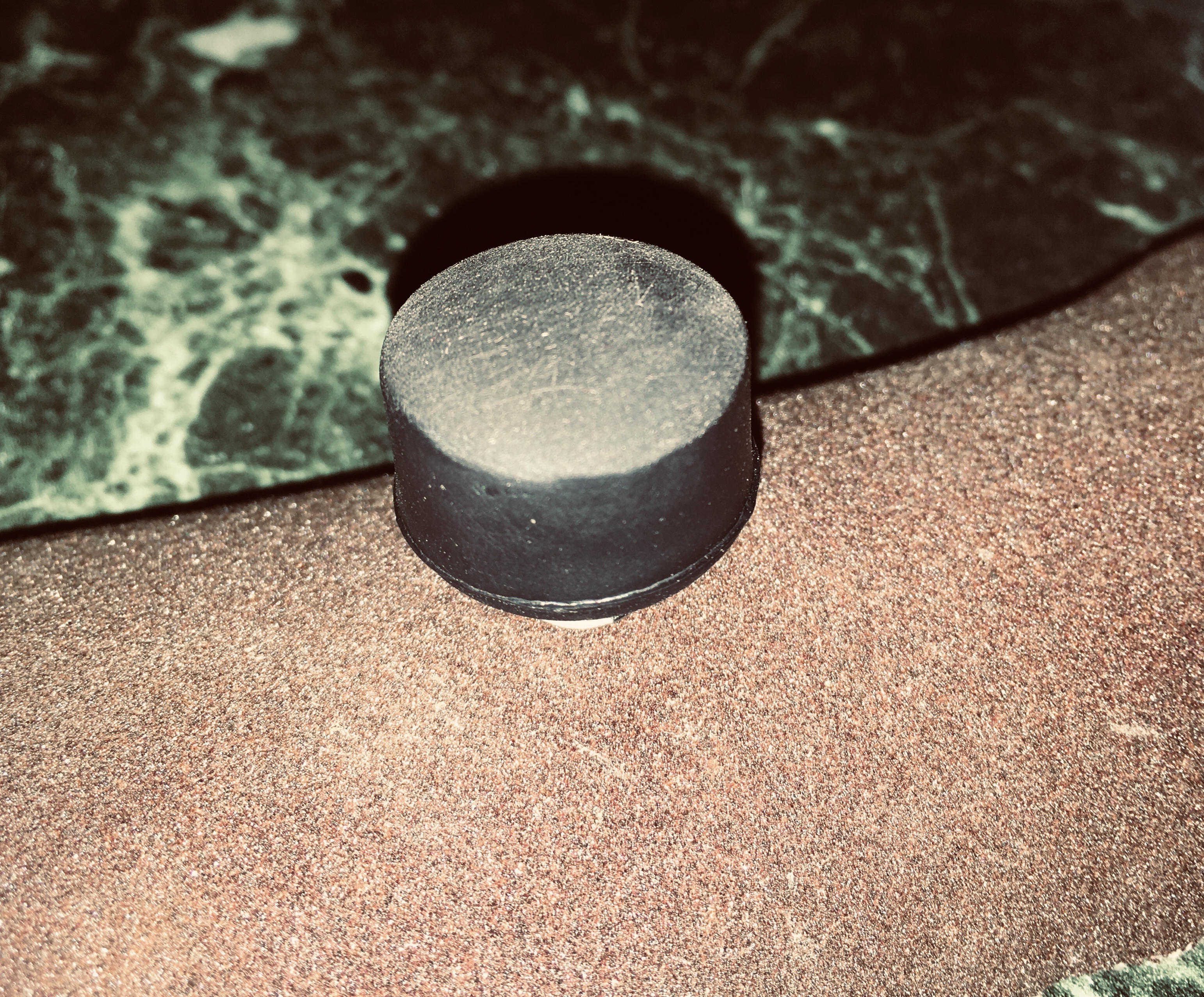
Мастхев для всех консольщиков. Существует множество видов таких насадок. Я рекомендую брать высокие насадки, литые из резины, так как они тяжелые и дадут большую плавность хода стика в сравнении с более легкими пластиковыми насадками. Увеличение высоты стика поможет вам проще контролировать прицел в игре и плавно регулировать скорость вращения камеры.
Большинство таких насадок имеют «пупырки» на верхней части, которые абсолютно не уменьшают скольжение пальца по стику, по этому их можно подтереть мелкой наждачной бумагой для большего сопротивления поверхности. Если у вас потеют руки при игре, они будут меньше скользить по стикам.
Хват геймпада
Если вы используете стандартные геймпады от Сони или Майкрософт, у вас, как правило, два варианта: использовать обычный хват или же тип хвата Claw. Как правило метода Claw вполне хватает для комфортной игры. Чтобы привыкнуть так держать геймпад, потребуется много времени, но потом играть будет комфортно.
Плюс такого хвата — возможность нажимать кнопки действия, не отрывая большой палец от стика, отвечающего за обзор, что позволяет лучше контролировать ситуацию и управлять обзором в прыжке\подкате. Главный аргумент против такого способа – неудобство в первое время, затем вы будете себя чувствовать весьма комфортно в шутерах на консоли или своем ПК.
Общие принципы игры
После использования мышки и клавиатуры многих геймпад ставит в тупик. Бояться этого не стоит, но стиль игры придется кардинально поменять. Вам придется учиться действовать более тактически, ведь игра на геймпаде основательно теряет в точности наведения на цель при стрельбе на дальней дистанции. Первое время так и тянет взять дальнобойное оружие и сидеть в кустах на дальнем краю карты – никогда так не делайте. Сидя на месте, вы никогда не научитесь пользоваться геймпадом. Играть надо более осторожно, но не сидя в углу. Необходимо постоянно перемещаться и заходить во фланг противнику, пользоваться дополнительным снаряжением, словом, играть более тактически.
Настройка чувствительности джойстиков
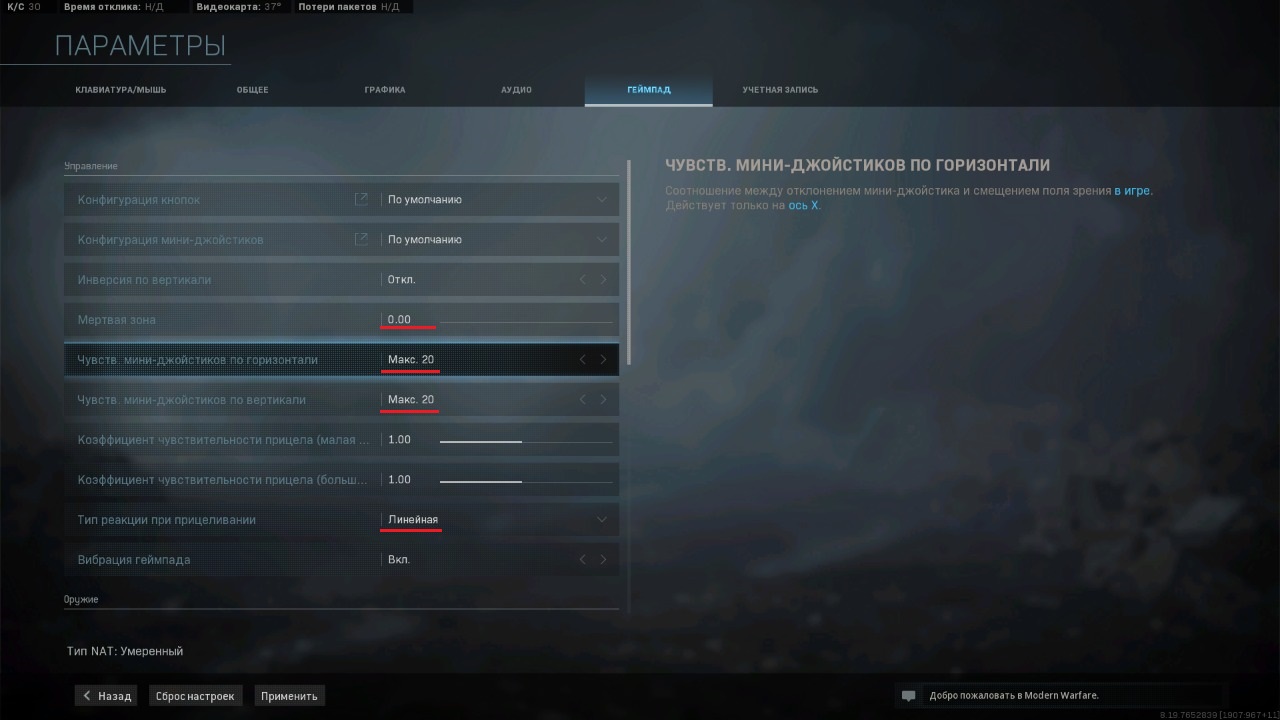
По просторам Интернета гуляет два основных мнения:
- От минимума к максимуму (до комфортного уровня)
- От максимального к минимальному (до комфортного уровня)
По своему опыту могу сказать, что первый вариант более долгий. Привыкать от высокого значения быстрее и эффективнее. Первое время теряешься, но со временем мышечная память и мелкая моторика разрабатывается. Терпения нужно много, но бояться тут нечего. Так вы быстрее привыкнете шустро управлять обзором, не дергая стики до упора.
Настройку мертвой зоны стиков лучше снизить до минимума, даже если у вас будет наблюдаться произвольное движение обзора(обычно минимальное движение есть). Такая настройка позволит доводить прицел на дальней и средней дистанции практически не сдвигая стик с нейтрального положения.
Как я учился стрелять с геймпада. Гайд для новичков
 Call of Duty
 Call of Duty: Modern Warfare (2019)
 Doom
Doom
 DualShock 4
 Counter-Strike 1.6
Блоги
От редакции. Вы находитесь в блоге «Киберспортивный журналист», автор которого подробно рассказывает как про киберспорт, так и одиночные игры. Подписывайтесь на его блог, чтобы не пропустить новые тексты! А свои заметки он публикует еще и в телеграм-канале.
Геймпады с двумя стиками в их плюс-минус привычном виде появились в конце девяностых. Консольные шутеры – еще более древнее явление. Но даже сейчас в 2020 году в головах у большинства геймеров сидит аксиома: «Стрелять с контроллера – неудобно». Несколько лет назад я тоже верил в этот миф, но появление дома PS4 в корне поменяло мою точку зрения. Как и почему – будем разбираться.
Дисклеймер: под «стрельбой с геймпада» здесь и далее будет пониматься стрельба в шутерах от первого лица. Именно их чаще всего называют «кривыми» и «неудобными».

Из 26 лет своей жизни примерно 13 я играю на ПК. Начиналось все с CS 1.6 в компьютерных клубах, а первой игрой на моем личном системном блоке была Star Wars: Battlefront (2004). Плюс-минус половину свой жизни я целился и стрелял исключительно с мыши. И лишь пару лет назад я купил себе PS4. Впрочем, играть на ней в шутеры от первого лица не планировалось. Консоль нужна была для эксклюзивов, а старые-добрые экшончики я собирался проходить на ПК. Но!
В ноябре 2018 года в PS Plus раздали Bulletstorm: Full Clip Edition. Именно тогда я и решил попробовать пострелять с геймпада. Поначалу мой аим выглядел очень смешно. Да и на середине прохождения тоже. Важный момент – я хотел дойти до конца, а не бросил со словами «Не, это неудобно». К финальным титрам я все еще стрелял гораздо хуже, чем на клавомыши. Но хотя бы попадал по противникам.

Отточить свои навыки мне помогла все та же консольная подписка. В марте 2019 раздали Call of Duty: Modern Warfare Remastered. Спойлер: это был лучший эмоциональный опыт от шутера, который я получал когда-либо. Во-первых, геймпад вибирует в такт стрельбе в зависимости от типа оружия. Во-вторых, при перезарядке динамик контроллера издает характерный звук. Казалось бы – какие-то мелочи. Но в игре, где 90% времени нужно стрелять, такие мелочи серьезно влияют на погружение. А что по точности стрельбы? Стало лучше, но все еще далеко от показателей на ПК.
«Ну это все синглплеер. В онлайне у тебя быстро отбили бы охоту стрелять с геймпада», – пишет кто-то в комментариях. Я тоже так думал. И решил протестировать свой скилл в открытой бете Call of Duty: Modern Warfare осенью 2019-го.

Как побеждать в баттл-роялях? Разбираем на примере Call of Duty: Warzone
Да, на консолях все стреляют с геймпадов. Потому вероятность нарваться на такого же нуба крайне велика. Правда, первые пару часов я все равно умирал чаще, чем убивал. Но стоило запомнить основные позиции на карте и привыкнуть к темпу, количество фрагов начало расти. Приходилось быть гораздо более собранным и сосредоточенным, но результат меня вполне устроил.
Последней игрой, которую я прошел на геймпаде, стал Doom (2016). В ней у меня вообще не возникло проблем с прицеливанием и точностью. А еще с контроллера очень удобно перемещаться в разные стороны. «WASD» на клавиатуре ограничивает вас восьмью направляющими, а стик позволяет двигаться под любым углом. В Doom, где постоянно нужно бегать, как ужаленному, это особенно важно.

Люди, которые никогда не стреляли с геймпада, могут сказать, что на консолях есть автоприцеливание. Мол, благодаря нему можно почти не целиться. Во-первых, оно есть далеко не во всех играх. Во-вторых, автоприцеливание лишь слегка доводит перекрестие до оппонента. Наводиться все равно придется, особенно, если вы хотите ставить хэдшоты.
Так почему же всем кажется, что стрелять с геймпада неудобно? Многие из тех, кто так считают, большую часть жизни играют с мыши и клавиатуры. Они к ним привыкли. Насколько бы новый девайс не был удобен, для них он все равно будет хуже привычного. Если бы те же люди начинали свой путь именно с геймпадом в руках, они бы жаловались на неудобность клавомыши.
Большинство проблем с адаптацией к геймпаду вызвано несколькими аспектами:
1. Нежелание учиться стрелять с контроллера. Большинство людей пробуют целиться с геймпада пару часов и бросают. Но это так не работает. Нельзя научиться или переучиться за пару часов.
2. Кривые настройки. Многим игрокам нужно настроить игровой интерфейс, сенсу и угол обзора под себя. Да, это приходится делать и на ПК, но консольная стрельба более требовательна в этом плане.
3. Неумение обращаться с геймпадом в-принципе. Речь не только о шутерах. Если вы никогда не играли с контроллером, лучше не начинать с динамичных экшенов.

Так с чего стрелять лучше: с клавомыши или геймпада? Без разницы. Эти устройства одинаково удобны для стрельбы и других игровых аспектов. Но благодаря вибрации и встроенному динамику, контроллер позволяет глубже окунуться в игровую атмосферу. А DualSense PS5 откроет нам еще больше возможностей. Стереотип о «неудобности» геймпадов сформировался из-за того, что у людей недостаточно опыта стрельбы с помощью этих устройств. Со временем таких скептиков будет все меньше, и мы погрузимся в светлый мир консольного будущего! Но это не точно…
P.S. Напоследок пару советов для тех, кто все же решит научиться стрелять с геймпада:
1. Сначала вас будет бесить все происходящее. Это нормально;
2. Выберите короткий шутер и пройдите его на самом легком уровне сложности. Вам не нужно показывать хайлайты, вам нужно привыкнуть. Постепенно повышайте уровень сложности до комфортного значения;
3. Не лезьте в мультиплеер раньше времени. Особенно в игры, где есть кроссплей с ПК;
4. Попробуйте пошаманить с настройками. Возможно, вам будет комфортно играть с сенсой повыше или поставить широкий FOV.
5. Помните про правило 10 000 часов. Вряд ли вам понадобится так много времени, но не думайте, что за 10 часов вы начнете стрелять также точно, как с мыши. Это нереально.