Настройка мыши Logitech

Все без исключения операционные системы семейства Виндовс имеют в своём составе инструменты для базовой настройки большинства мышек, в том числе и производства Лоджитек. От пользователя требуется только подключить манипулятор к целевому компьютеру и подождать, пока операционная система самостоятельно определит устройство и настроит его. Доступен также небольшой набор опций, использование которого подробно рассмотрено в соответствующей статье.
Способ 2: Фирменное ПО
Разумеется, такой именитый производитель как Logitech выпускает и специальный софт, который позволяет тонко настраивать мышку под свои нужды. Новейшим вариантом такой программы является Logitech G Hub, поэтому настройку «грызуна» покажем на её примере.
Загрузка и установка Logitech G Hub
- Откройте ваш основной браузер (например, Google Chrome) и перейдите в нём по ссылке далее.
Запуск программы
Как и множество других подобных программ, Logitech G-Hub запускается автоматически, вместе с ОС, однако если этого не произошло, программу можно открыть из системного трея, меню «Пуск» или ярлыка на «Рабочем столе».

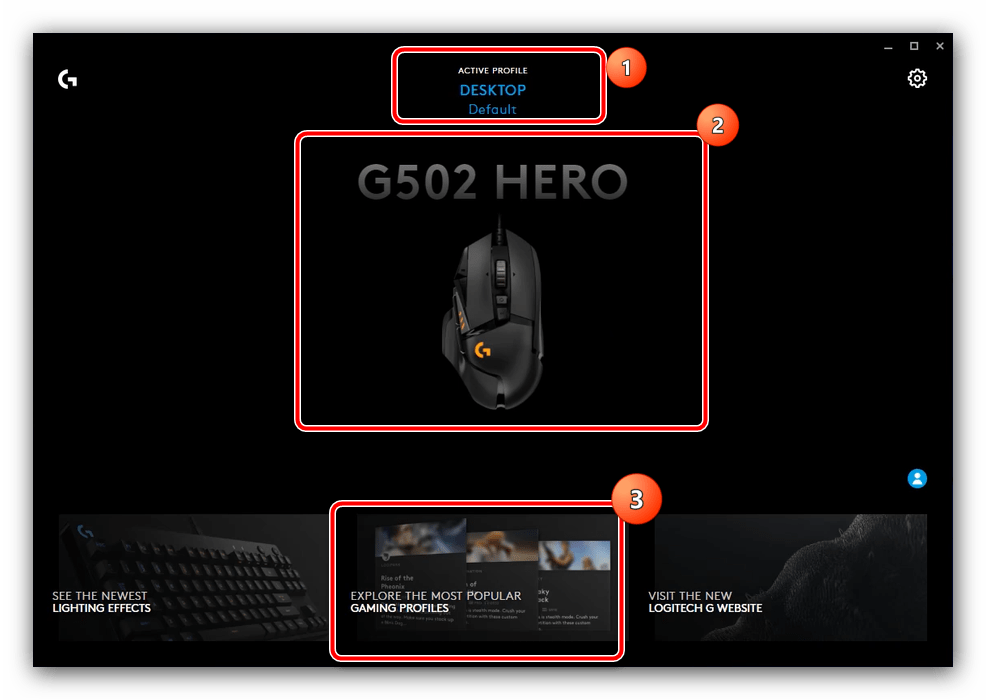
В главном окне Logitech G-Hub отображается подключённое устройство (в нашем случае мышь модели G502 HERO), кнопка смены профилей в верхней части окна и доступ к загрузке конфигураций из интернета.
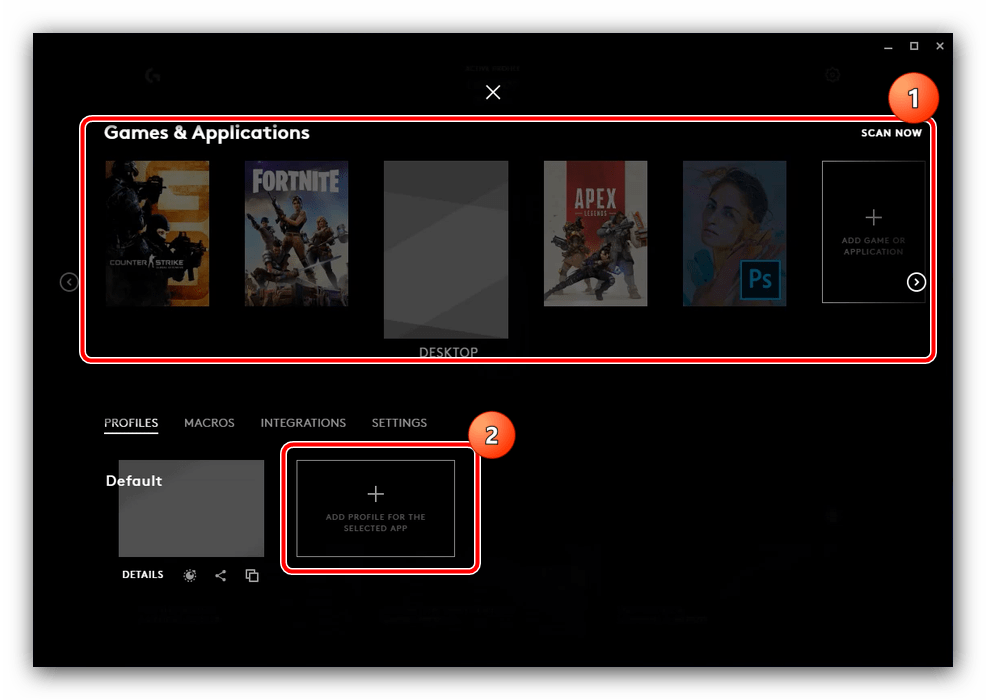
В большинстве ситуаций ПО самостоятельно определяет наличие тех или иных приложений в системе и подбирает наиболее подходящий для них профиль. Если же программа не распозналась, её можно добавить вручную нажатием на кнопку «Add profile for the selected app», но стоит иметь в виду, что профиль для неё придётся настраивать.
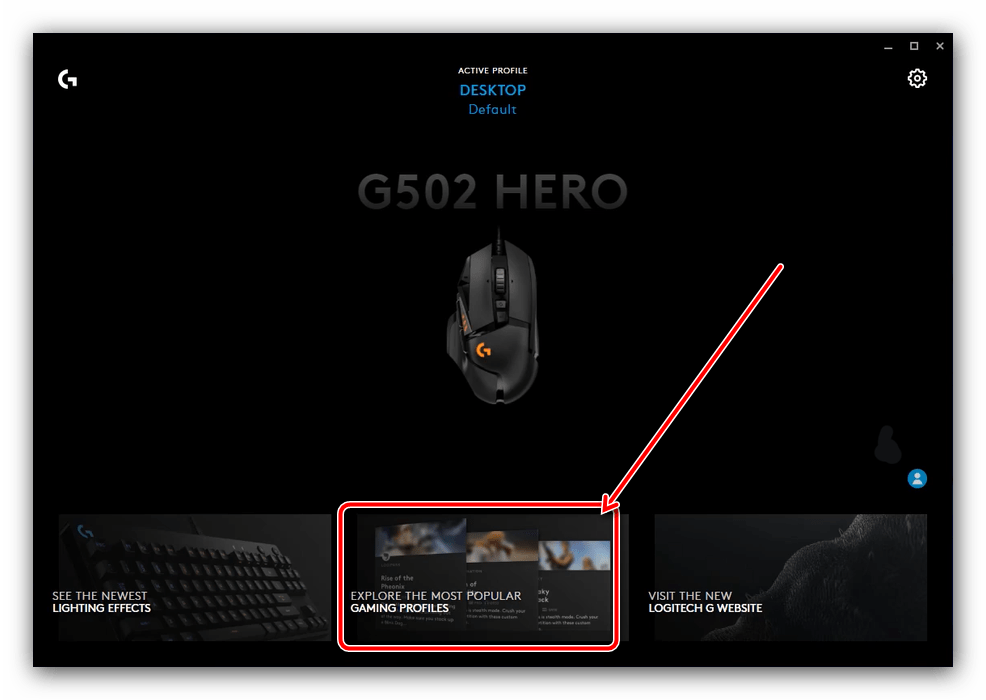
Те или иные конфигурации также можно скачать – для этого в главном меню Лоджитек Джи Хаб кликните по элементу «Explore the most popular gaming profiles».
Воспользуйтесь поисковой строкой, в которую введите название модели вашей мыши – если забыли, его всегда можно посмотреть в основном окне. Затем пролистайте список, выберите понравившийся профиль и кликните по нему для загрузки.

Такой набор преднастроенных параметров установится автоматически.
Назначение кнопок
С помощью рассматриваемого ПО можно назначить кнопки для целого спектра действий. Делается это так:
- В основном меню средства настройки кликните по изображению подключённого девайса.

- После появления средств конфигурирования в самом верху воспользуйтесь выпадающим списком профилей – выберите нужный или просто создайте новый.
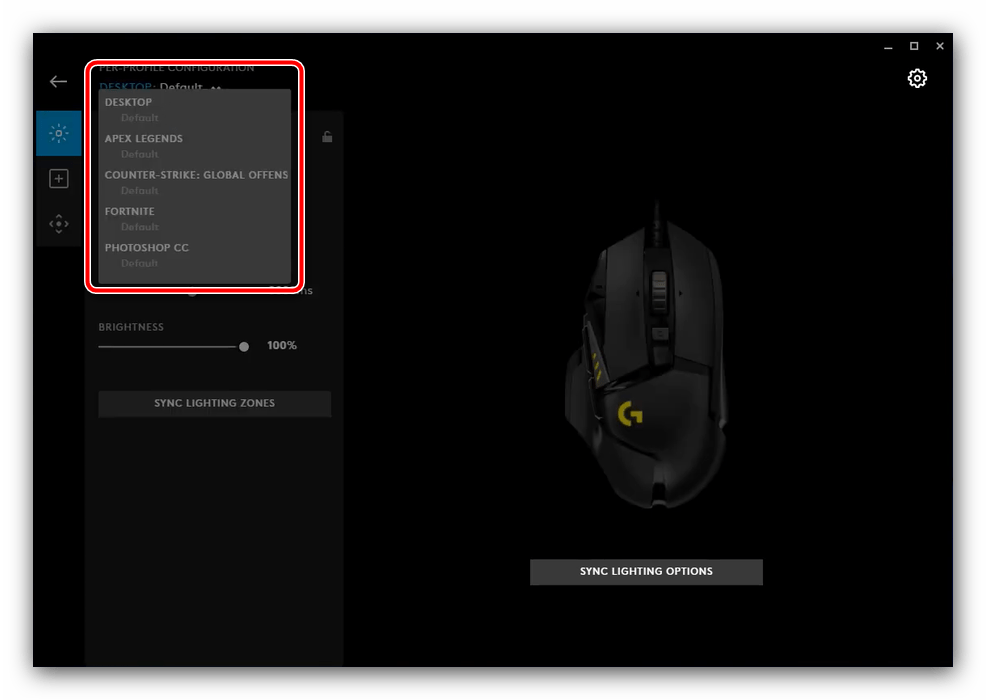
- Перейдите на вкладку назначений – она вторая по счёту в столбце слева.

Добавить можно следующие действия
- «Commands» – системные команды, которые обычно вызываются горячими клавишами (вроде «Копировать» и «Вставить»);
- «Keys» – дублирует на мышке нажатие на заданную клавишу;
- «Actions» – позволяет назначить на кнопки мыши действие из приложения или игры, для которой создан и указан профиль;
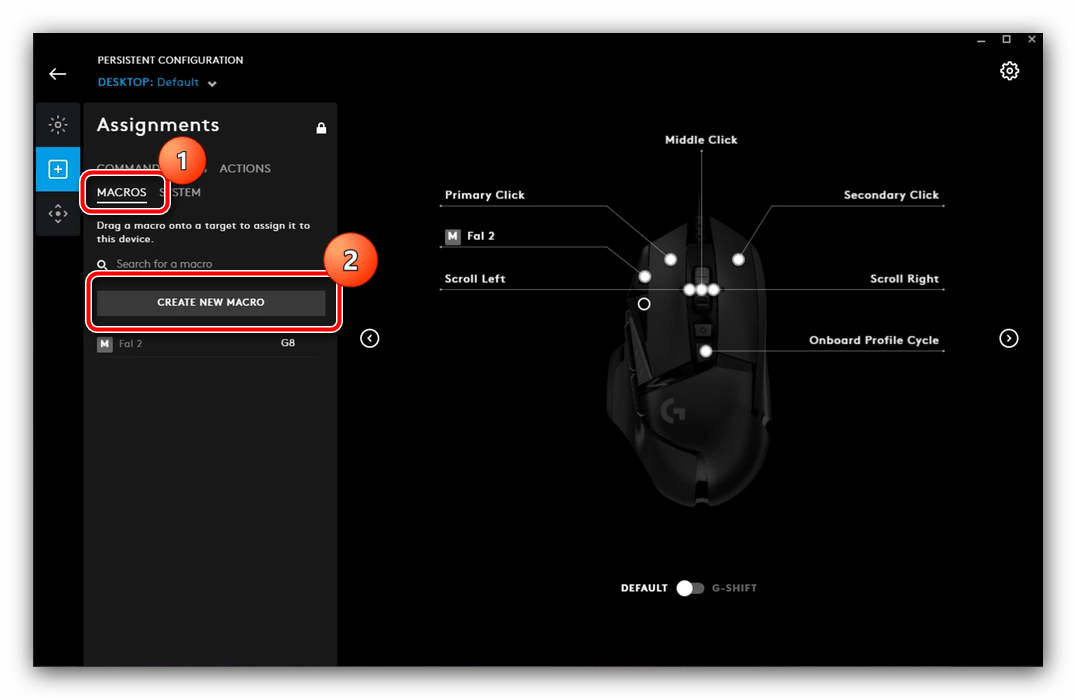
- «Macros» – как ясно из названия, с помощью этой опции можно записывать и назначать макросы;
- «System» – здесь можно поменять местами кнопки устройства, задать некоторые связанные с ними функции и прочее.
Запись макросов
Logitech G-Hub поддерживает создание макросов (последовательности нажатий клавиш на клавиатуре или кнопок на самой мышке) с последующим их назначением. Непосредственно запись выглядит так:
- Перейдите на вкладку «Macros» в разделе назначений в программе конфигурации и нажмите «Create new macro».
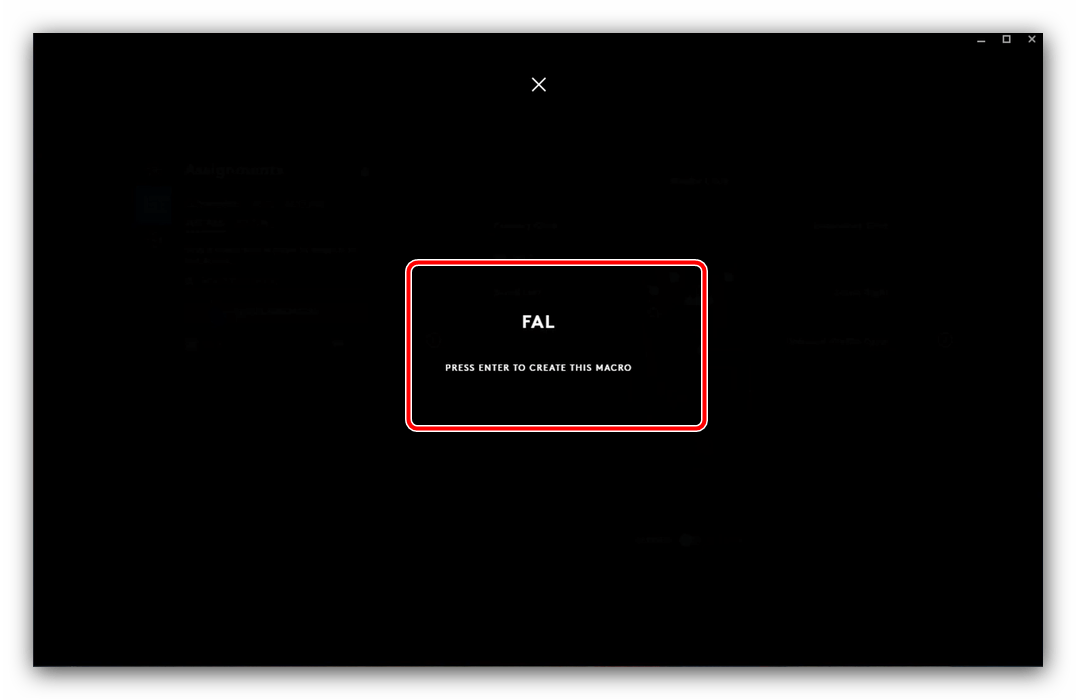
- Задайте название комбинации, поддерживается любое произвольное имя.
- Видов макросов можно назначить четыре:
- «No Repeat» – макрос сработает один раз после нажатия на кнопку. Пригодится, например, для запуска той или иной программы;
- «Repeat while holding» – макрос будет выполняться до тех пор, пока зажата соответствующая кнопка;
- «Toggle» – аналогично предыдущему, но макрос включается и выключается единичным нажатием;
- «Sequence» – комплексный вариант, при котором нажатия, удержания и переключения задаются отдельно в произвольной последовательности.

Появится меню с выбором действий, для которых можно создать макрос:
- «Record keystroke» – простой вариант записи обычной последовательности нажатия клавиш;
- «Text&Emojis» – позволяет создать произвольный текст в комбинации с эмодзи, который будет вставляться в выделенное заранее поле одним нажатием кнопки мыши;
- «Action» – то или иное действие в совместимой программе или игре;
- «Launch Application» – позволяет запускать выбранный заранее софт;
- «System» – назначает один или несколько системных действий;
- «Delay» – добавляет задержку, которую также можно настроить.
Настройка подсветки
Посредством рассматриваемого решения можно сконфигурировать также подсветку манипулятора – доступен выбор свечения той или иной зоны на корпусе.
- В G-Hub выберите раздел «LIGHTSYNC». Здесь доступны две вкладки, «Primary» и «Logo»: в первой настраивается общий цветовой профиль, во второй – свечение логотипа.
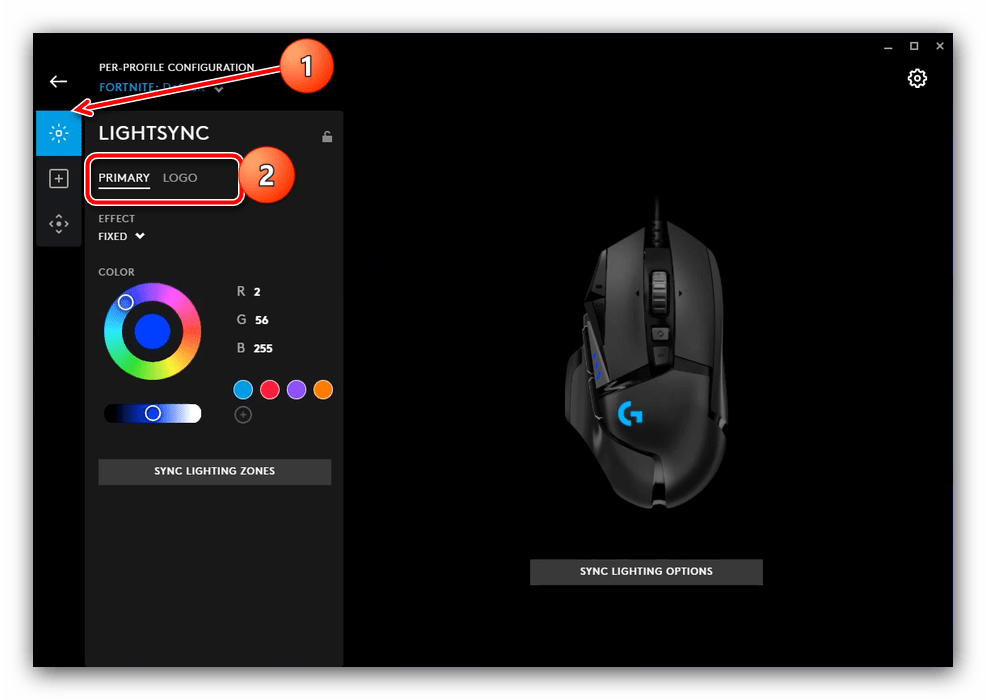
- Для обоих вариантов доступны выбор цвета (посредством круга или ввода числовых значений RGB) и эффекта (выпадающее меню «Effect»).

Настройка DPI
Для множества пользователей мыши Лоджитек интересны в первую очередь возможностью быстрого изменения DPI, от показателей которого зависит чувствительность сенсора. Посредством Logitech G-Hub эту операцию можно легко выполнить.
- В окне настроек перейдите в раздел «Sensitivity (DPI)».
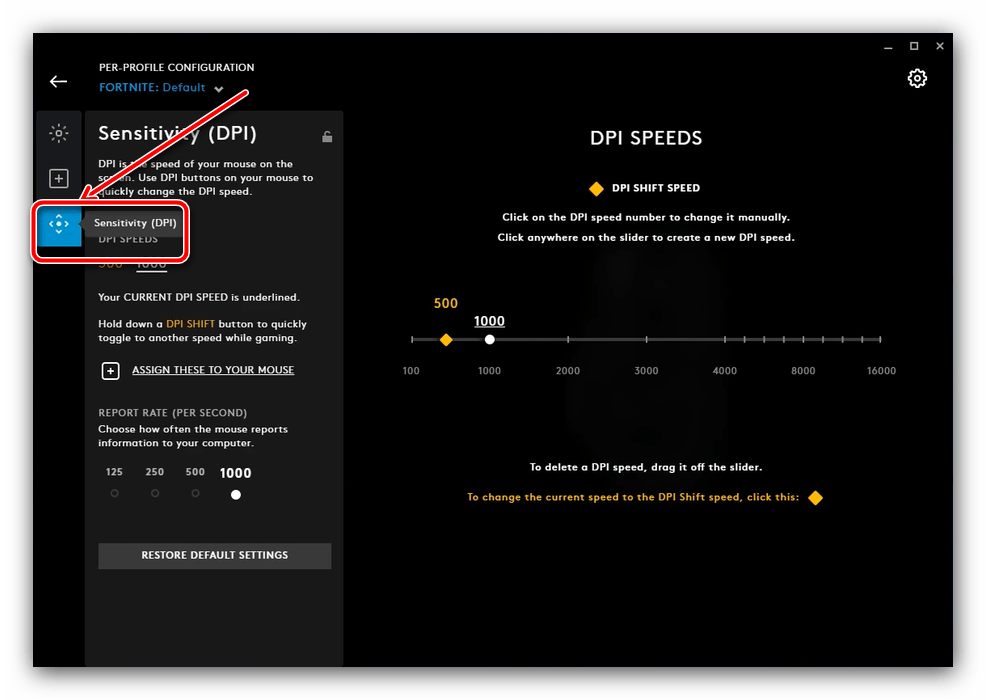
- На этой вкладке присутствует шкала, посредством которой можно задать как постоянное число ДПИ, так и вторичное, для последующего быстрого переключения на него. Начнём с первого – для выбора количества кликните по желаемой позиции на шкале в правой части окна, там должна появиться белая точка.
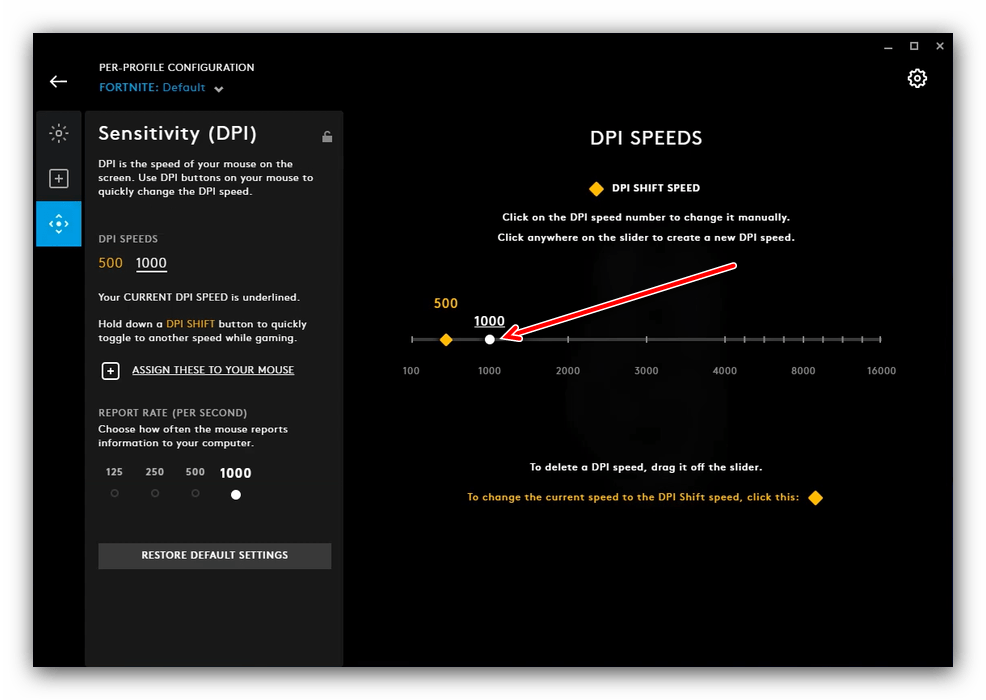
- Для включения вторичного воспользуйтесь жёлтым указателем – передвиньте его в нужное положение.

Что делать, если Logitech G-Hub не устанавливается
Конфигурационное приложение для устройств Лоджитек появилось относительно недавно, поэтому, увы, в его работе могут возникать проблемы. Самая неприятная из них – программа вообще отказывается устанавливаться. К счастью, это можно устранить, обратившись к статье по ссылке далее и выполнив предложенные в ней инструкции.
Руководство пользователя мыши logitech

Светодиод номер 1 в нижней части мыши должен быстро мигать.
ПРИМЕЧАНИЕ: Если светодиодный индикатор не мигает быстро, нажмите и удерживайте в течение трех секунд кнопку Easy-Switch в нижней части мыши.
Please enable JavaScript
- Подключить мышь можно двумя способами:
- Используйте беспроводной USB-приемник
Подключите приемник к USB-порту вашего компьютера. - Подключайтесь напрямую через Bluetooth
Откройте настройки Bluetooth на вашем компьютере, чтобы завершить сопряжение.
Найдите новые устройства и нажмите MX Anywhere 3, чтобы подключиться.
Щелкните здесь, чтобы узнать, как это сделать на вашем компьютере.
Если у вас возникли проблемы с Bluetooth, щелкните здесь для устранения неполадок Bluetooth.
Продукт закончилсяview

- Колесо прокрутки Mag Speed
- Кнопка переключения режима для колеса прокрутки — переключение между построчным прокруткой и свободным вращением
- Светодиодный индикатор состояния батареи
- Силиконовые боковые ручки
- Порт зарядки USB-C
- Кнопка включения / выключения
- Датчик Darkfield 4000DPI
- Кнопка Easy-Switch и подключения
- Кнопки Назад / Вперед
ВЫ МОЖЕТЕ ПОДКЛЮЧИТЬСЯ К ВТОРОМУ КОМПЬЮТЕРУ С EASY-SWITCH
Ваша мышь может быть сопряжена с тремя разными компьютерами с помощью кнопки Easy-Switch для переключения канала.
- Короткое нажатие на кнопку Easy-Switch позволяет переключать каналы (с одного компьютера на другой). Выберите нужный канал и переходите к следующему шагу.
- Нажмите и удерживайте кнопку Easy-Switch в течение трех секунд. Это переведет мышь в режим обнаружения, чтобы ваш компьютер мог ее видеть. Светодиод начнет быстро мигать.
- Выберите способ подключения мыши к компьютеру, Bluetooth или USB:
о Bluetooth: Откройте настройки Bluetooth на вашем компьютере, чтобы завершить сопряжение. Подробнее здесь.
o USB-приемник: Подключите приемник к USB-порту, откройте «Параметры Logitech» и выберите: «Добавить устройства»> «Настроить устройство Unifying», затем следуйте инструкциям.
Адаптивное колесо прокрутки MagSpeed с функцией SmartShift

Колесо прокрутки с адаптацией к скорости автоматически переключается между двумя режимами прокрутки. По мере того, как вы прокручиваете быстрее, он автоматически переходит от построчной прокрутки к свободному вращению.

- Построчный (храповой) режим — идеально подходит для точной навигации по элементам и спискам.
- Сверхбыстрый (фриспин) режим — вращение практически без трения, позволяющее просматривать длинные документы и web страниц.
Переключайте режимы вручную
Вы также можете вручную переключаться между режимами, нажимая кнопку переключения режимов.

По умолчанию переключение режима назначается кнопке в верхней части мыши.
В программном обеспечении Logitech Options вы можете отключить СмартШифт если вы предпочитаете оставаться в одном режиме прокрутки и всегда переключаться вручную. Вы также можете настроить СмартШифт чувствительность, которая изменит скорость, необходимую для автоматического перехода в режим бесплатного отжима.

Горизонтальная прокрутка

Вы можете прокручивать по горизонтали с помощью MX Anywhere 3!
Это делается с помощью комбинации двух кнопок: нажмите и удерживайте одну из боковых кнопок и одновременно прокрутите колесико.ПРИМЕЧАНИЕ: В программном обеспечении Logitech Options по умолчанию горизонтальная прокрутка включена. Эту функцию можно настроить на вкладке «Направление и прокрутка» в параметрах Logitech.
Для получения более подробной информации о горизонтальной прокрутке щелкните здесь.Кнопки Назад / Вперед
Кнопки «Назад» и «Вперед» улучшают навигацию и упрощают задачи.
- Нажимайте кнопку «назад» или «вперед» для перехода web или страницы документа, в зависимости от положения указателя мыши.
ПРИМЕЧАНИЕ: На Mac для включения кнопок «назад / вперед» требуется установка программного обеспечения Logitech Options.
Программное обеспечение Logitech Options не только позволяет использовать кнопки с компьютерами Mac, но и позволяет назначать им другие полезные функции, в том числе отмену / повтор, навигацию по ОС, увеличение / уменьшение громкости и т. Д.Настройки для конкретных приложений
Кнопки мыши можно назначить для выполнения различных функций для разных приложений. Например, вы можете назначить боковые кнопки для управления громкостью в Spotify, копирования / вставки в Microsoft Excel или отмены / возврата в Adobe Photoshop.
При установке параметров Logitech вы можете установить предопределенные настройки для конкретных приложений, которые адаптируют поведение кнопки мыши к выбранным приложениям.
Вот настройки для конкретного приложения, которые мы создали для вас:С этими настройками кнопка переключения режима колеса сохраняет ту же функциональность во всех приложениях.
Каждую из этих настроек можно настроить вручную для любого приложения.
Отрегулируйте ощущение колеса прокрутки
При прокрутке в режиме храпового механизма можно настроить ощущение колеса прокрутки на вкладке «Направление и прокрутка» в параметрах Logitech.
- Меньшее усилие сделает храповик очень тонким и плавным.
- Более высокое усилие сделает каждую трещотку очень прочной и точной.

Назначьте жесты верхней кнопке
Если вам нужны более продвинутые функции, вы можете назначить верхнюю кнопку мыши в качестве «Кнопка жеста». Это превратит вашу верхнюю кнопку в мощную многофункциональную кнопку, позволяющую использовать жесты для навигации по рабочему столу, управления приложениями, панорамирования, масштабирования и многого другого.
На вкладке «Мышь» выберите верхнюю кнопку под колесом и нажмите кнопку «Жест».
По умолчанию кнопки жестов позволяют перемещаться между окнами и рабочими столами.

Чтобы выполнять жесты, вам нужно будет удерживать кнопку при перемещении мыши.
Поток между двумя компьютерами
Вы можете работать на нескольких компьютерах с одним MX Anywhere 3.
Logitech Flow позволяет перемещаться с одного компьютера на другой с помощью курсора мыши. Вы даже можете копировать и вставлять данные между компьютерами, и если у вас есть совместимая клавиатура Logitech, например MX Keys, клавиатура будет следовать за мышью и одновременно переключать компьютеры.
Вам потребуется установить программное обеспечение Logitech Options на оба компьютера и следовать этим инструкциям.
Зарядка MX Anywhere 3
- Подключите один конец прилагаемого зарядного кабеля к порту USB-C на мыши, а другой конец — к источнику питания USB.
Минимум трехминутной зарядки хватит на целый день использования. В зависимости от того, как вы используете мышь, полной зарядки может хватить до 70 дней *.
* Срок службы батареи может варьироваться в зависимости от пользователя и условий эксплуатации.Проверить состояние батареи

Светодиод в верхней части мыши показывает состояние батареи.
Вы можете установить программное обеспечение Logitech Options, чтобы получать уведомления о состоянии аккумулятора, включая предупреждения о низком уровне заряда.
Индикация цвета светодиода
Зелёная От 100% до 10% заряда
Red Заряд 10% или ниже
Мигающий зеленый Во время зарядкиТехнология Darkfield позволяет датчику отслеживать практически любую поверхность, включая стекло и прозрачные поверхности, такие как монитор или ноутбук.
Кнопка переключения режимов позволяет переключаться между построчной прокруткой и свободным вращением колеса прокрутки.
Кнопка Easy-Switch позволяет переключаться между устройствами одним щелчком мыши. Кнопка подключения позволяет подключить мышь ко второму компьютеру.
Чтобы связать мышь со вторым компьютером, удерживайте кнопку Easy-Switch в течение трех секунд, пока индикатор 1 не мигнет дважды. Затем на втором компьютере откройте настройки Bluetooth и выполните поиск новых устройств. Найдя, нажмите MX Anywhere 3, чтобы подключиться.
Исследования показали, что, несмотря на то, что 10% людей левши, только 1% людей на самом деле используют мышь левшой. Компании, производившие высококачественные версии для левшей, заявили, что это не приносит им денег.
Нет… На самом деле прокрутка ОЧЕНЬ приятна
Предложите погуглить это. Более высокая цена может означать, что нажимаемая дополнительная кнопка упора для большого пальца может иметь дополнительные функции по сравнению с обычным Mx master 3, где она лучше всего подходит для бизнеса. Или это может быть разница в цвете. Не уверена
Нет, он делает и то, и другое, рядом с колесиком есть кнопка, которая отключает пошаговое действие (заикание), но если вы быстро прокручиваете, быстро вращая колесико, оно будет прокручиваться (отзывчиво) без пошагового дрожания, а когда оно замедляется, блокируется. вверх по инкрементному элементу. Это почти как сцепление, которое можно включать и выключать. Это, безусловно, лучшее, чем я пользовался за 30 лет. Отлично подходит для больших электронных таблиц или длинных web страницы. Я не думаю, что вы будете разочарованы.
Нет, в нем нельзя использовать обычные батарейки — батарея встроенная и ее нужно заряжать на специальной базе.
Срок службы батареи зависит от использования, но у меня хватает примерно недели до подзарядки.
Это отличная мышь.Что ж, мой Mac Mini работает под управлением Monterey версии 12.0.1, и AP Logi Options AP, похоже, работает, просто попытался переназначить Hoz Scroll на Zoom, и это сработало. Программное обеспечение Apple иногда захватывает контроль над периферийными устройствами в Системных настройках, все зависит от того, как вы все настроили.
Нет, это не так, но это отличная мышь.
Нет, приемник не usb-c, это стандартное соединение usb.
Довольно много. Вы можете услышать тихий щелчок, но он точно не раздражает и не навязчив. Отличная мышь со всех сторон. Дорого, но ни разу не пожалел, что купил.
Эта мышь использует объединяющий приемник, который представляет собой небольшую флешку. Если ваша клавиатура не использует его, то нет, он не будет работать. Он будет работать с унифицирующим программным обеспечением сам по себе, и он поставляется с ключом, но тогда он займет слот USB и клавиатуру.
Уровень заряда батареи можно проверить через сопутствующее приложение (которое также управляет настройками) или через Windows/настройки/устройства.
Светодиодные индикаторы на левой стороне горят только тогда, когда мышь заряжается и не совсем точны.Здорово, что у вас есть выбор, где делать покупки!
ВИДЕО
Документы / Ресурсы
Рекомендации
- Загрузите программное обеспечение для настройки Logitech Options
- Руководство по настройке MX | Служба поддержки Logitech
- Устранение неполадок Bluetooth для мышей Logitech Bluetooth, клавиатур и пультов для презентаций — поддержка Logitech + загрузка
- Настройка и включение Logitech Flow для использования с мышью — поддержка Logitech + загрузка
- Как работает горизонтальная прокрутка? – Поддержка Logitech + загрузка
- Подключите устройство Logitech Bluetooth — поддержка Logitech + загрузка
Похожие сообщения

G102 | G203 LIGHT SYNC Gaming Mouse Souris Gaming РУКОВОДСТВО ПО НАСТРОЙКЕ, РУКОВОДСТВО ИНСТРУКЦИИ ПО УСТАНОВКЕ Пожалуйста, прочтите…

Руководство пользователя мыши Logitech M720 содержит исчерпывающие инструкции по использованию и подключению мыши Logitech M720…

Руководство пользователя беспроводной мыши logitech M510 Руководство по установке Что находится в коробке Инструкции по эксплуатации Включите…

R-Go Tools HE Mouse Эргономичная мышь надview Вертикальная мышь: предотвращает RSI. Правосторонняя мышь HE Mouse Large Wireless имеет…
Присоединяйтесь к обсуждению
Нужна помощь в подключении мышки. Просто отключился. Батарейки в порядке, включается. Нужны указания о том, как восстановить мой компьютер.
Logitech SetPoint
Яндекс.Браузер — быстрый браузер с защитой от мошенников и вредоносных сайтов.
- Windows 11
- Windows 10
- Windows 8.1
- Windows 8
- Windows 7
Тип лицензии:
Freeware (бесплатное)


Logitech SetPoint — программа для настройки параметров мышек и клавиатур производства Logitech, перенастройки их кнопок и клавиш (в т.ч. специальных/дополнительных), а также для вывода на экран различной информации о текущем состоянии устройств.
Это бесплатное приложение, по совместительству являющееся драйвером для оборудования Logitech. Программа подходит для 32-х и 64-битных операционных систем Windows 7, 8, 8.1 и 10. Интерфейс переведен на русский язык.
Зачем нужна программа Logitech SetPoint?
Программа Logitech SetPoint служит, как для настройки параметров мышек и клавиатур Logitech (например, скорость перемещения курсора), так и для переназначения функциональных кнопок и клавиш данных устройств. Если те снабжены настраиваемой светодиодной подсветкой или LCD-дисплеем (только клавиатуры), то их настройку также можно выполнить при помощи утилиты Logitech SetPoint.
Через программу также осуществляется подключение беспроводных устройств к компьютеру по BlueTooth-соединению. Специальный модуль оповещения впоследствии будет отображать у системного трея уровень заряда аккумулятора и выдавать звуковые сигналы о необходимости их подзарядки.
Любые кнопки мышек и клавиатур Logitech (не только дополнительные, но и стандартные), могут быть перенастроены по желанию пользователя на выполнение несвойственной им функции: запуск приложений, копирование, вырезание и вставка, запуск системных команд, управление громкостью, переключение между окнами, выполнение комбинации клавиш и многое другое.
Также возможно назначение функций одних кнопок и клавиш на другие кнопки и клавиши, т.е. их переназначение (например, правая кнопка мыши может выполнять функцию левой кнопки, и наоборот).
Функции программы Logitech SetPoint
Функциональные возможности Logitech SetPoint зависят от имеющегося в распоряжении пользователя устройства Logitech. Точнее сказать — от этого зависит количество настроек: чем больше у мышки или клавиатуры «наворотов», тем с большим количеством настроек пользователю предстоит иметь дело.
В число базовых настроек для мышек входят, например:
- Скорость перемещения и ускорения указателя.
- Активация/деактивация следа указателя, функции «Smart Move» (автоустановка на кнопке по умолчанию) и плавной прокрутки.
- Настройка шага прокрутки.
- Настройка режима использования колесика в конкретных приложениях (например, можно выбрать, что колесико всегда должно работать в режиме свободного вращения при использовании браузера и в режиме пошаговой прокрутки при использовании графического редактора).
- Возможность создания профилей с настройками мыши для той или иной игры (настройки будут применяться автоматически при запуске указанных игр).
- Для мышек с трекболом имеется возможность тонкой настройки угла перемещения курсора.
- Для мышек MX Revolution можно выбрать, каким образом колесико прокрутки будет переключаться между режимами свободного вращения и пошаговой прокрутки (например, переход между режимами нажатием колесика позволяет вручную переключаться между режимами пошаговой прокрутки и свободного вращения, нажимая для этого кнопку колесика прокрутки).
Из функций по управлению клавиатурами Logitech отметим:
- У клавиатур со встроенным LCD-экраном можно изменить то, что конкретно тот будет отображать — информационный центр, интеллектуальный калькулятор, часы или термометр.
- Для клавиатур с динамиком можно активировать звуковые уведомления, например — при получении нового сообщения по почте/мессенджеру или нажатии Caps Lock.
- Функцию F-клавиш (нажатие «Fn» и дополнительной F-клавиши) также можно переназначить по желанию пользователя, в т.ч. и так, что она будет выполнять собственную функцию без дополнительного нажатия вспомогательной F-клавиши.
- Для клавиатур с подсветкой можно изменить способ ее автоматического включения/выключения, например — при обнаружении рук (если та оснащена сенсорным датчиком) или только при нажатии клавиши. Пользователь также может задать время отключения подсветки, ее яркость, цвета и все прочие параметры.
- У беспроводных клавиатур можно активировать функцию безопасного соединения, которая будет шифровать все передаваемые по BlueTooth-каналу данные.
Для всех беспроводных девайсов Logitech SetPoint отображает не только уровень заряда батарей, но приблизительный остаточный срок их службы в наиболее подходящей единице измерения времени. Это приблизительное значение основано на том, с какой интенсивностью пользователь использовал устройство ранее.
Как подключить мышь Logitech Pebble M350?
Как подключить беспроводную мышь Logitech без адаптера?
Подключение устройства Bluetooth к компьютеру
- Нажмите и удерживайте кнопку Подключение на нижней панели мыши. …
- Запустите программное обеспечение Bluetooth на компьютере. …
- Откройте вкладку Устройства и нажмите кнопку Добавить.
- Следуйте инструкциям на экране.
Как подключить беспроводную клавиатуру и мышь Logitech к одному приемнику?
Подключаем к компьютеру «чистый» приемник и запускаем программу Logitech Unifying. Это значит, что к первому приемнику «привязано» два устройства – мышь и клавиатура, а второй приемник пуст. На пустой приемник нам нужно перепривязать одно из двух устройств, таким образом у нас получится 1 приемник = 1 устройство.
Можно ли использовать блютуз адаптер от мышки для наушников?
Если клавиатура и мышь действительно подключены по интерфейсу Bluetooth (например, вы их легко можете запэйрить с любым Android телефоном без всяких адаптеров), и «адаптер из комплекта» виден в системе как USB-Bluetooth, то да, вы можете подключить к нему любое устройство, будь то наушники или другая Bluetooth—мышь.
Как подключить беспроводную клавиатуру и мышь Logitech?
В настройках откройте вкладку «Беспроводные и сетевые подключения», коснитесь пункта «Bluetooth» и убедитесь, что эта функция включена. Когда отобразится список устройств Bluetooth, выберите клавиатуру Logitech Keyboard K480 и нажмите кнопку «Далее». Выполните сопряжение, следуя инструкциям на экране.
Как подключить проводную мышку к ноутбуку?
К ноутбуку или нетбуку можно подключить проводную мышь через разъем USB. Если у вас имеется старая мышь с разъемом PS/2, то её тоже можно подключить к этому разъему через специальный переходник. Существуют специальные мышки с тоненьким сворачивающимся проводом.
Почему ноутбук не видит беспроводную мышь?
Основные причины, по которым не работает мышь в Windows
Если мышь не новая — случайно вынутый кабель/приемник (проверьте, если ещё не сделали) севшая батарея, испорченный разъем или кабель мыши (повреждения внутренних контактов), подключение через USB-хаб или порты на передней панели компьютера.
Как подключить мышь к другому приемнику?
Воткните приемник в USB -порт, и не позднее чем через 15 секунд одновременно нажмите и удерживайте нажатыми в течение нескольких секунд среднюю (колесо прокрутки) и правую кнопки мыши. 1. Убедитесь, что приемник подключился без ошибок, и определяется операционной системой как HID — совместимая мышь.
Что делать если сломался адаптер от беспроводной мыши?
Если у вас потерялся приемник от беспроводной мыши известного производителя, то первое, что нужно делать – написать в официальную службу техподдержки. Велика вероятность, что вас попросят сфотографировать девайс и вышлют новый адаптер в замену того, который вы потеряли.
Как перепрограммировать кнопки мыши?
Используя мышь, которую требуется настроить, запустите программу Microsoft Mouse and Keyboard Center. Выберите Основные параметры. Выберите кнопку, которую необходимо переназначить. Выберите команду в списке для кнопки, которую требуется переназначить.
- Используйте беспроводной USB-приемник