Как подключить SberPay QR за 5 шагов
SberPay QR — это способ оплаты за товары и услуги по QR-коду. Отсканировав своим телефоном QR-код, клиент переходит в мобильное приложение банка и подтверждает транзакцию. Рассказываем, как бизнесу подключить SberPay QR за несколько шагов.
Шаг 1:
Проверьте подключение эквайринга от СберБизнеса

Чтобы принимать оплату по QR-коду со SberPay вам понадобится оформить заявку на подключение торгового эквайринга в СберБизнесе. Эквайринг позволяет принимать безналичную оплату — через терминалы, онлайн-кассы, QR-коды или мобильные приложения. Если у вас еще нет подключенного торгового оборудования и оно вам не требуется, то вы можете оформить заявку на подключение лишь QR-оплаты в виде наклейки или для приема QR-оплаты в мобильном приложении на вашем или телефоне кассира. Заявку можно оставить за пять минут через личный кабинет СберБизнес в разделе «Торговый эквайринг».
Если вы уже пользуетесь торговым оборудованием и услуга эквайринга подключена, то в личном кабинете СберБизнес в меню слева в этом же разделе Торговый эквайринг можно подключить QR-оплату дополнительно. Кликните на раздел, в открывшемся блоке Оборудование, затем нажмите — Платежи без терминала и Добавить.

Шаг 2:
Выберите формат — с оборудованием или без

Определите подходящий формат QR-кода. Если вы хотите обойтись без использования какого-либо оборудования — подойдет статическое изображение, которое вы распечатаете и разместите у себя в заведении — выберите в списке QR-код, доступный для скачивания. В данном случае ваши клиенты будут вводить сумму покупки вручную при каждой оплате.
Если у вас уже есть оборудование в виде кассы, или планируете его взять, вы можете использовать QR уже с заданной суммой покупки. Это одноразовый код, который создается под конкретную покупку — просто выберите Оплата по QR-коду на экране кассы. В данном случае вашим клиентам не нужно вводить сумму покупки, а только выбрать карту списания и подтвердить оплату.
Изображение QR с уже созданной суммой покупки для клиента можно также выводить и через приложение СберБизнес, если у вас нет оборудования в виде кассы или POS-терминала, а кассиры используют мобильное приложение СберБизнес.
Сервисом предусмотрен выбор сразу обоих форматов, пользователь, будь то кассир или владелец, может генерировать неограниченное количество QR-кодов. В появившемся окне Настройка оборудования выберите необходимое количество скачиваемых QR-кодов и нажмите Сохранить. Как правило, количество QR-кодов соответствует количеству торговых точек или рабочих зон в точке для приема оплаты.
Если вы хотите показывать QR-код сразу на кассе, выберите QR на онлайн-кассе и укажите одного или несколько производителей, количество касс и нажмите Сохранить. Если вы используйте кассу «Эвотор», подключите оплату по QR-кодам в личном кабинете «Эвотора».
Зачем нужен СберПэй и как им пользоваться
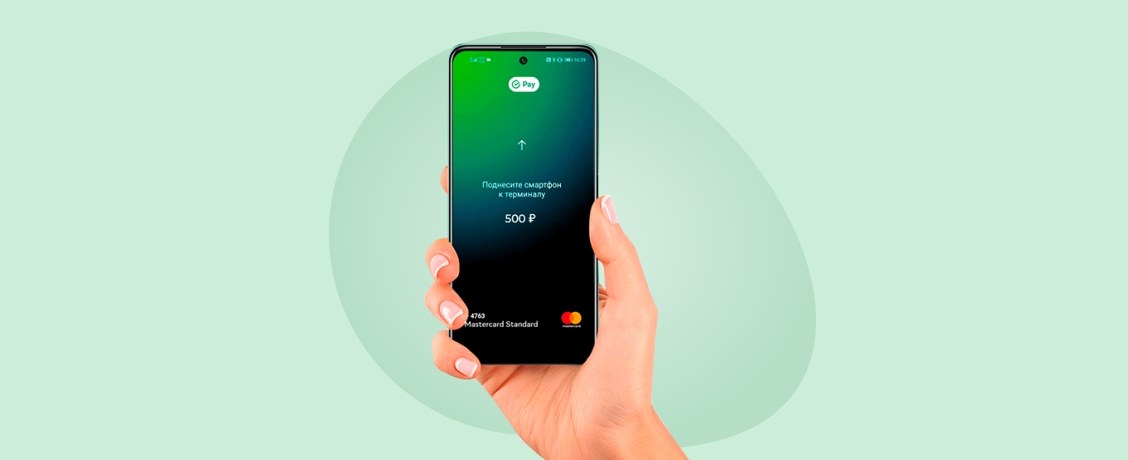
Сервисы бесконтактной оплаты растут как грибы после дождя. Никаких карт и налички не надо, только смартфон. Приложил к терминалу — оплата прошла. Похожую фишку запустил Сбербанк, называется SberPay (СберПэй). Финтолк объясняет, как установить программу, как платить с ее помощью и чем это отличается от других подобных сервисов.
Одно касание пальца и никакой налички. Что такое СберПэй
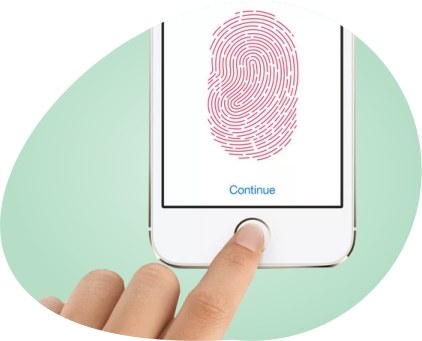
Платить смартфоном — привычное дело. Удобно: никаких карт и кошельков таскать не надо. В плане воровства и мошенничества — вполне неопасно. А учитывая ситуацию с коронавирусом, еще и полезно для здоровья.
В 2020 году Сбербанк запустил свой собственный платежный сервис — СберПэй. Работает на базе приложения Сбербанк Онлайн. То есть данные ваших сберовских карт не надо еще куда-то передавать, они так и остаются внутри системы Сбера.
СберПэй доступен только на смартфонах с системой Android. Потому что на смартфонах с iOS по умолчанию есть Apple Pay — сервис, аналогом которого, по сути, и является SberPay. На андроидах за несколько лет до сберовского творения появились свои GooglePay или SamsungPay. Короче говоря, СберПэй нужен тем, у кого на смартфоне нет другого из названных средств бесконтактной оплаты.
Однако есть и недостатки. Во-первых, к СберПэй можно привязать только карты Сбербанка. Других банков — нет, во всяком случае пока. К слову, если раньше к СберПэй можно было привязать только карты Visa, то теперь можно Visa, MasterСard и «Мир».
Два непременных условия, чтобы начать пользоваться СберПэй. У вас должны быть:
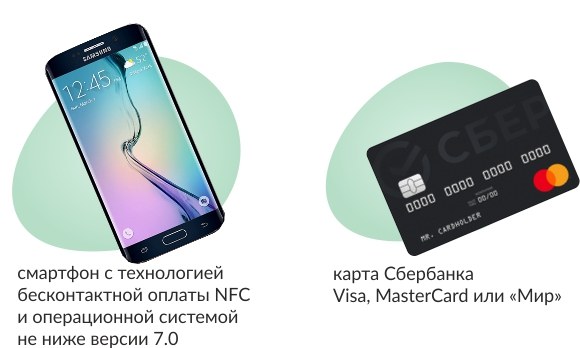
Одно без другого не работает! Зачем нужен СберПэй, если есть Сбербанк Онлайн?
СберПэй привязан к Сбербанку Онлайн, и вам не нужно скачивать какое-то отдельное приложение. Если вы хотите начать пользоваться СберПэй, просто подключите Сбербанк Онлайн.
Скачиваем банковское приложение, входим по номеру любой вашей сберовской карты (если нет, придется завести).
На главном экране видим раздел «Кошелек», где лежат все ваши карты.

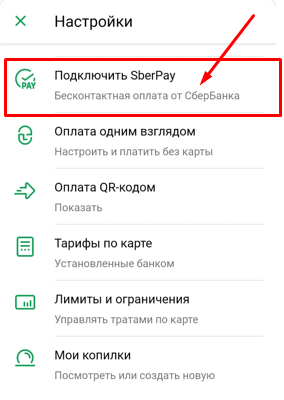
Выбираем ту, которой будем платить по СберПэй. В нашем примере пусть это будет зарплатная карта. Заходим в «Настройки».
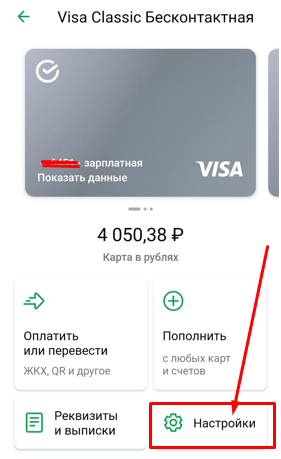
Нажимаем кнопку «Подключить SberPay»:
А теперь кнопку «Подключить»:
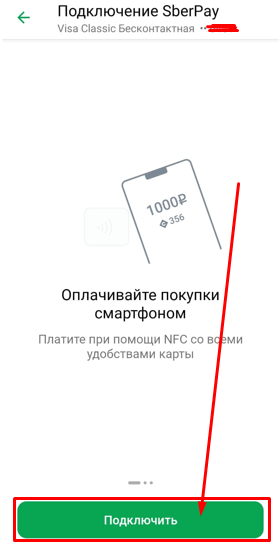
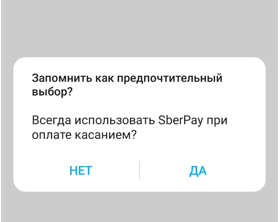
Если у вас не настроена блокировка экрана, на смартфоне появится окошечко с просьбой настроить блокировку экрана телефона. Жмем на надпись «В настройки». Выбираем способ блокировки. Это может быть PIN-код, пароль, графический ключ или отпечаток пальца. После выбора и установки блокировки мы вновь автоматически попадаем на страничку с кнопкой «Подключить». Нажимаем. В процессе подключения видим вопрос, отвечаем на свой выбор «да» или «нет».
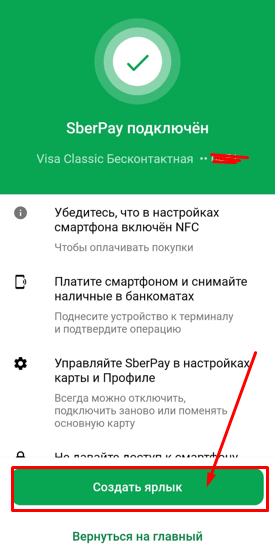
Все готово. Можно нажать на кнопку «Создать ярлык», и тогда специальный значок появится на рабочем экране смартфона.
Теперь, чтобы заплатить на кассе в магазине, нажимаем на смартфоне значок SberPay, вводим наш пароль разблокировки или прикладываем палец, подносим телефон к терминалу, смотрим на экран — видим сумму списания, подносим еще раз телефон к терминалу. Покупка оплачена. И никаких мошенников.
Разбираем SberPay: зачем нужен еще один платежный сервис?
Мобильные платежи вытесняют наличку и карты: смартфон всегда под рукой, не надо таскать груду пластика и бумаги. Вдобавок, доступных аппаратов с NFC становится все больше, а терминалы оплаты можно встретить даже в отдаленных селах и деревнях. Что уж говорить про крупные города. Это еще и безопасно: бесконтактная оплата сводит риск передачи бактерий и вирусов к минимуму. Одни плюсы.

Мобильных платежных сервисов — море. Как от производителей смартфонов, так и сторонних разработчиков. Для Android самым популярным является Google Pay. Однако его нельзя установить на смартфоны Huawei и Honor, которые не прошли сертификацию Google. Альтернатива — «Кошелек Pay», доступный в магазине AppGallery.
А в июле Сбербанк запустил собственный сервис SberPay. Для его работы нужен только смартфон с NFC и мобильное приложение «Сбербанк Онлайн», установленное из AppGallery.

Для такого крупного банка — логичный шаг: приложением пользуются более 60 млн человек, а NFC есть в большинстве смартфонов: от ультрабюджетного Honor 8A за 7 тысяч рублей до флагмана Honor 30 Pro+.
Настраиваем за минуту
Но сначала — нюансы. SberPay пока работает только с картами Сбербанка и только Visa. Поддержку Mastercard, МИР и других систем добавят позднее. Если все условия соблюдены — поехали:
- если еще не установили «Сбербанк Онлайн» на смартфон — скачиваем из магазина AppGallery;
- входим по номеру карты или логину;
- при регистрации в «Сбербанк Онлайн» необходимо установить код для входа в приложение. Также можно добавить отпечаток, если смартфон оснащен сканером. Им удобнее подтверждать покупки;
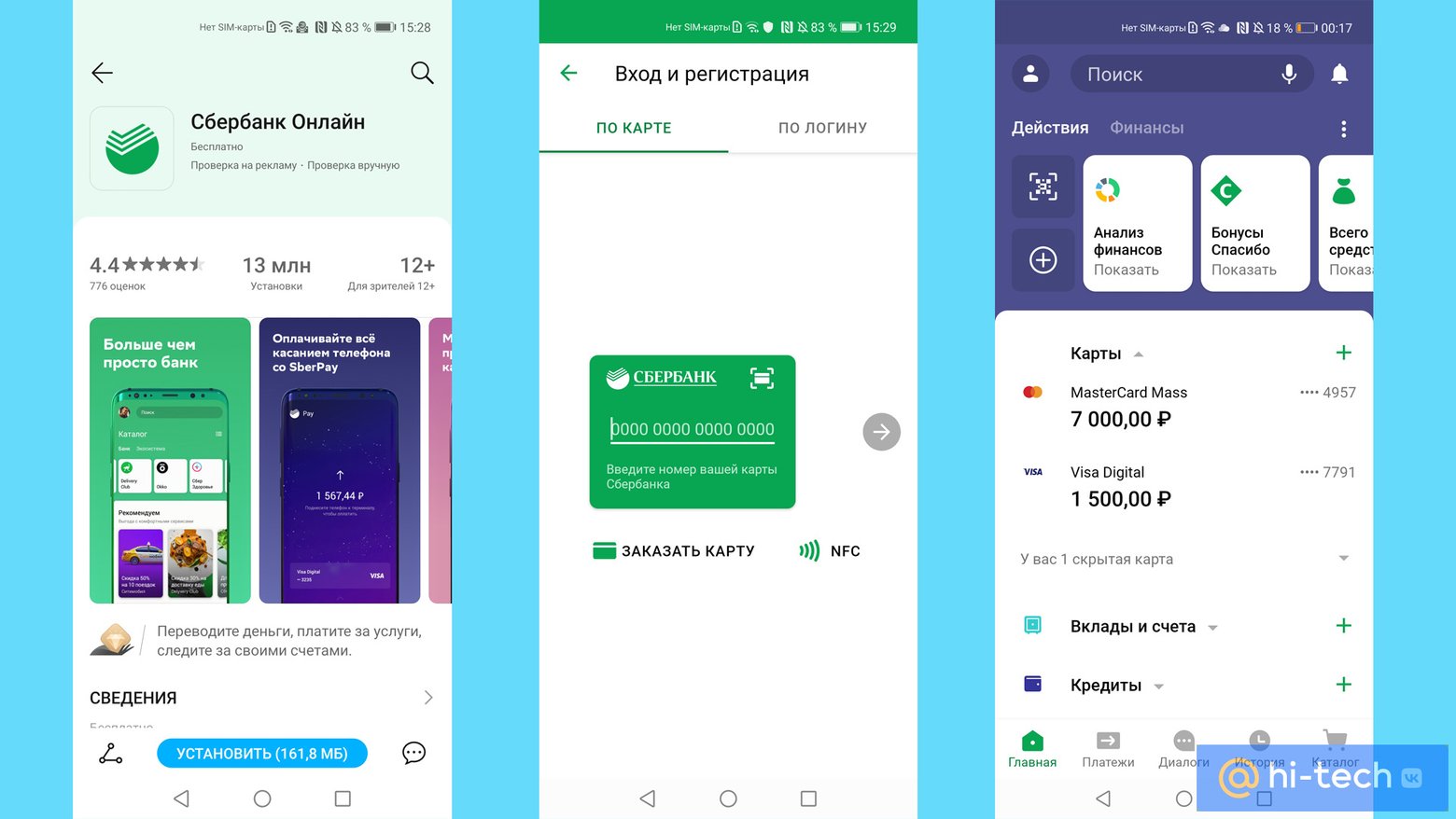
- выбираем карту Visa, которую хотим добавить в SberPay для бесконтактной оплаты;
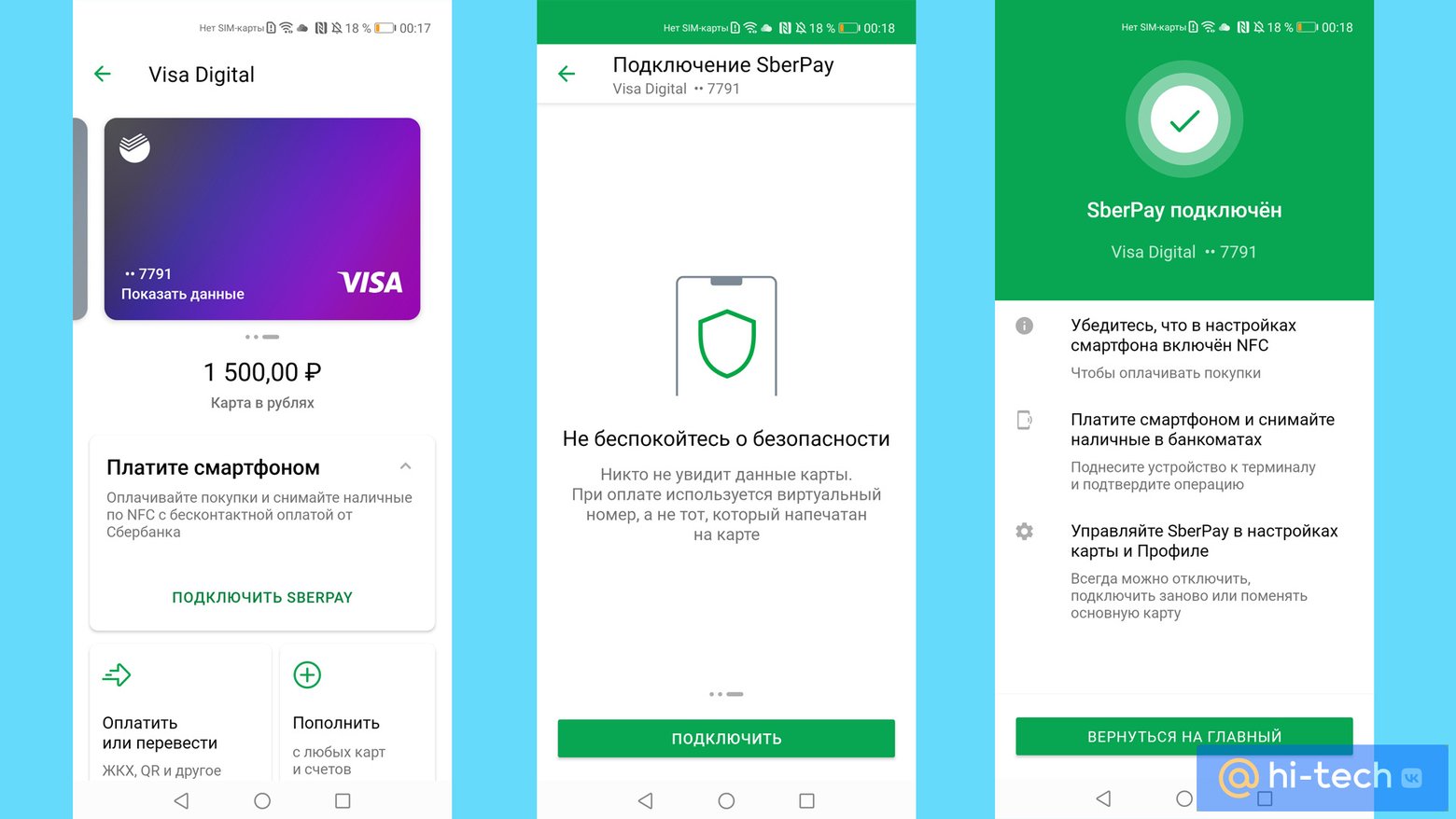
- нажимаем «Подключить SberPay». Тут же напомнят о дополнительной безопасности бесконтактных платежей и попросят настроить блокировку экрана, если она не установлена;
- после проверки карты смартфон предложит использовать SberPay как основной способ бесконтактной оплаты. Подтверждаем. Готово!
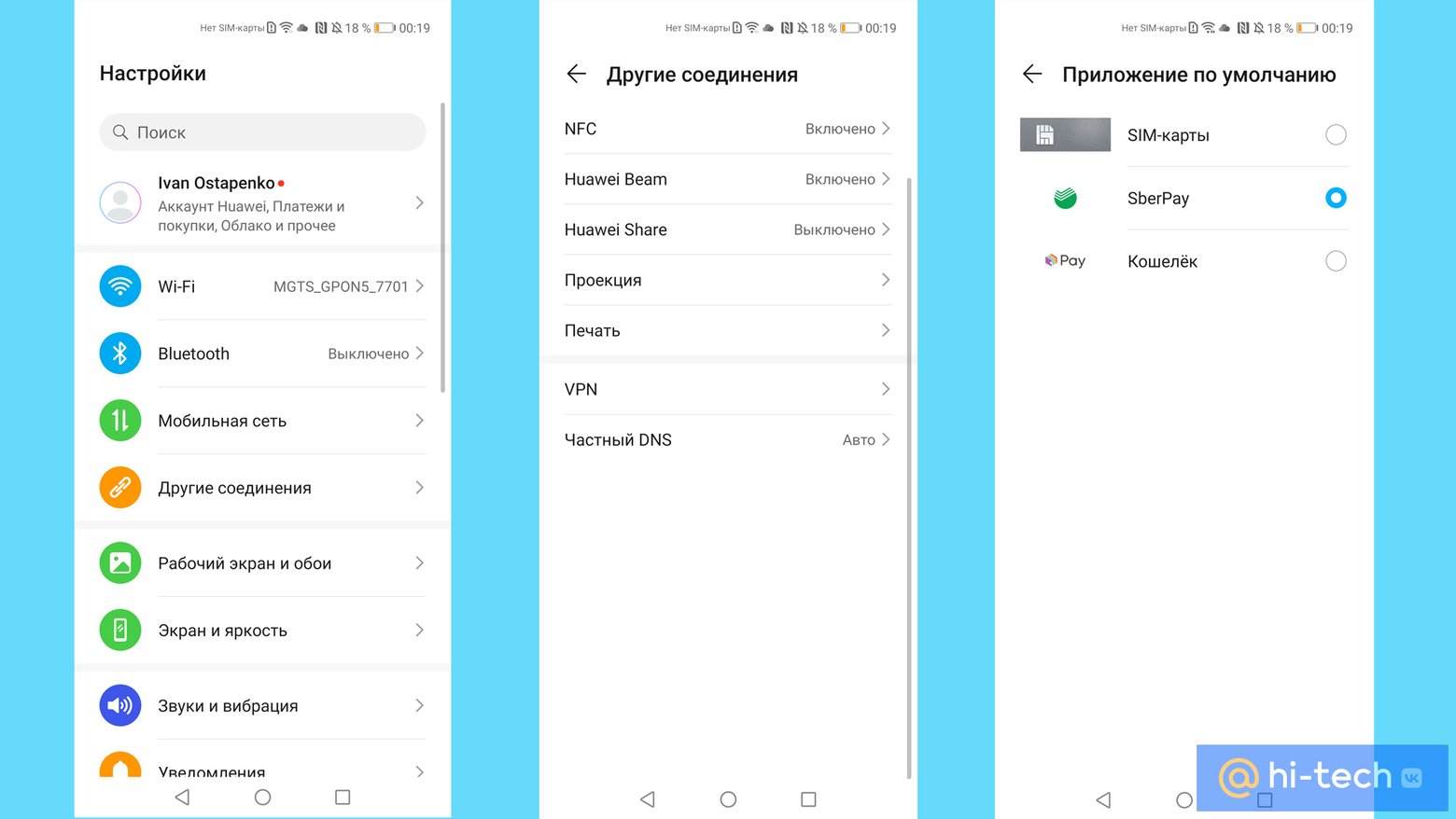
Сервис для оплаты можно поменять в любое время в настройках. Для смартфонов Honor и Huawei: Настройки -> Другие соединения -> NFC -> Приложение по умолчанию.
Как платить смартфоном
- проверьте, включен ли NFC. А лучше вообще не выключайте: это не расходует заряд батареи;
- если SberPay выбран основным способом оплаты — поднесите смартфон к терминалу. После этого смартфон можно отодвинуть от терминала и не спеша проверить сумму покупки или поменять карту;
- если все устраивает, подтвердите оплату отпечатком или кодом разблокировки экрана;
- снова поднесите смартфон к терминалу и дождитесь подтверждения операции.
Если хотите заранее подготовиться к оплате — откройте приложение Сбербанк Онлайн и перейдите в Платежи -> SberPay. Выполните подтверждение. Оплата будет подтверждена, как только вы поднесете смартфон к терминалу. Правда, в этом случае вы не увидите сумму покупки на экране своего смартфона.
SberPay также работает при оплате в онлайн-магазинах. Как со смартфона, так и с компьютера. Для этого среди способов оплаты выберите SberPay и подтвердите операцию отпечатком или PIN-кодом на смартфоне. SberPay также пригодится, когда вам понадобятся наличные, а карты для снятия в банкомате нет под рукой. Если банкомат оснащен NFC, достаточно поднести к метке смартфон и следовать инструкциям.
Как подключить Сберпэй в Сбербанк Онлайн для бесконтактной оплаты?
Как подключить Сберпэй в Сбербанк Онлайн, чтобы пользоваться бесконтактной оплатой или интернет-платежами? Легко – сделали несколько подробных инструкций для владельцев любых устройств.
Бесконтактные платежи
Уверены, что вас интересует, как подключить Сбер Пей через Сбербанк Онлайн на телефоне. И в первую очередь речь идет о сервисе бесконтактной оплаты, когда не нужно доставать банковскую карту, достаточно просто приложить смартфон.

Напомним, ранее приложение работало только с картами платежной системы МИР. Но в апреле 2022 г. между Сбербанком и НСПК (эмитентом МИР) возникли некоторые разногласия – и до сих пор пользоваться картами МИР нельзя.
Карты Виза/Мастеркард с внутренними платежными системами не работают, поэтому никаких вариантов сейчас нет. Мы расскажем, как подключить Сбер Пей через Сбербанк Онлайн на телефоне Андроид, но вы должны учитывать, что все равно не сможете расплатиться за покупки.
Надеемся, это временные ограничения – и скоро Сбербанк снова будет сотрудничать с НСПК. Ведь всем нам хочется вернуться к сервисам бесконтактной оплаты!
Что важно знать о том, как подключить Sberpay в Сбербанк Онлайн?
- Пользоваться приложением можно только на Андроид-устройствах (на iOS такой возможности нет;
- Версия операционной системой 7.0 или выше;

- Обязательно наличие технологии NFC (это можно проверить в настройках смартфона).

Итак, как подключить Sberpay в Сбербанк Онлайн? Приступаем!
- Откройте мобильное приложение банка и авторизуйтесь;
- Выберите на экране нужную карту и нажмите на неё;
- В открывшемся меню найдите шестерёнку настроек;

- Нажмите на кнопку «Подключить сервис бесконтактной оплаты» .

Дальнейшее практически элементарно. Прочитайте условия использования, если вас все устраивает, нажмите на кнопку подтверждения. Дождитесь, пока операция не завершится – как только это произойдет, вы получите уведомление.
Еще немного о том, как подключить Сбер Пей через Сбербанк Онлайн:
- Через несколько секунд на экране появится запрос на использование этого платёжного сервиса в качестве приложения по умолчанию;
- Вы можете согласиться или отказаться – позже это можно будет поменять в настройках смартфона;
- На следующей странице система предложит создать ярлык для быстрого доступа к сервису;

- Рекомендуем сразу сделать иконку – это значительно упростит процесс оплаты.

Это всё! Да, пока пользоваться бесконтактными платежами нельзя – но мы будем надеяться на лучшее.
Сервис онлайн-оплаты
Отдельно стоит поговорить о том, как подключить Сберпэй в Сбербанк Онлайн на телефоне в качестве сервиса онлайн-оплаты. Важно понимать, этот способ использования не имеет ничего общего с бесконтактной оплатой смартфоном.
Что это значит? Когда вы хотите оплатить какие-то товары или услуги через интернет, можно воспользоваться инструментом быстрой оплаты. Иными словами, вы нажимаете на значок сервиса, просто выбираете нужную банковскую карту и подтверждаете списание средств.

Не нужно вручную вводить реквизиты, тратить на это время – все данные сохранены в вашем банковском аккаунте, поэтому достаточно нескольких кликов.
Как подключить Сбер Пей через Сбербанк Онлайн, чтобы пользоваться сервисом быстрой оплаты в интернете? Не удивляйтесь, но вам не нужно ничего делать дополнительно.
- Как перевести деньги за границу.
- Какие банки выпускают карту МИР.
Ряд магазинов и торговых сетей сотрудничает со Сбербанком, поэтому инструмент быстрой оплаты уже интегрирован на соответствующие сайты. Когда вы видите иконку сервиса, нажимаете на неё, вам нужно будет авторизоваться.

Сразу после авторизации данные подтягиваются автоматически – поэтому мы и утверждаем, что вам ничего не нужно делать. Просто не существует специальной опции, позволяющей подключить Сберпэй в Сбербанк Онлайн.
Сервис моментального приема платежей работает не только на Андроид-устройствах, он доступен на iOS и на компьютерах. Все что вам нужно, это найти сайт магазина в любом браузере, добавить товар в корзину и перейти к выбору способа оплаты.
Что самое важное, вы можете пользоваться любыми банковскими картами. Не только отечественной платёжной системой МИР, но также Visa или MasterCard.
Мы подробно рассказали о том, как подключить Сберпэй в Сбербанк Онлайн на телефоне через приложение. К сожалению, сейчас инструментом нельзя пользоваться в полном объеме. Но вы по-прежнему можете платить в интернете с любых смартфонов и компьютеров. Остались вопросы? Поделитесь ими в комментариях!