Как подключить iPhone к телевизору Samsung: более 6 способов подключения
 Применяя возможности Айфона или Айпада, вы можете смотреть потоковое и сохранённое видео, любоваться фотографиями и слайд-шоу, играть в самые современные или, напротив, сделанные в ретро-стиле видеоигры, а также пользоваться специальными дизайнерскими или конструкторскими приложениями. Большую часть перечисленных действий удобнее выполнять на широком экране — и рано или поздно вы задумаетесь, как подключить iPhone к телевизору Самсунг. Выполнить поставленную задачу проще, чем кажется: прочитайте инструкции, приведённые ниже, и выберите наиболее подходящий для вас вариант.
Обратите внимание: в некоторых случаях вы получите возможность не просто смотреть мультимедиапоток, но и полностью дублировать происходящее на экране телефона. В других — будете пользоваться Айфоном как обычной флеш-памятью, без каких-либо опций синхронизации. Все технологии, перечисленные далее, легко осуществимы и требуют минимум дополнительного оборудования.
Заранее приобретите всё необходимое для подключения. Если речь идёт о проводной технологии, это специальный кабель или шнур; беспроводной — приставка или внешний модуль. Кроме того, под рукой не помешает иметь пульт от телевизора Samsung: с помощью него вы сможете быстрее завершить настройки. Советуем начать с самого простого способа, предполагающего использование кабеля; при желании вы всегда сможете переключиться на другой, более подходящий вам вариант.
Способ #1: По HDMI

Что вам потребуется подготовить:
- Любой современный телевизор Самсунг, панель которого оснащена разъёмом HDMI.
- Кабель, который можно подключить к iPhone.
Чтобы начать передавать изображение с Айфона на телевизор Samsung, может потребоваться переходник, подсоединяемый к выходу телефона. Приобрести такое устройство вы можете в магазине, торгующем электротехническими товарами.
Самое значительное преимущество технологии подключения — крайняя простота. Вам не потребуется применять сложные настройки, подключаться к беспроводной сети и заниматься прочими манипуляциями. Достаточно лишь обзавестись HDMI-проводом достаточной длины и выполнить подключение.
Заметим, что этот метод удобнее, чем использование «родного» для Apple стандарта Lightning. В последнем случае вам всё равно придётся приобретать адаптер, а кроме того, высока вероятность, выполняя подключение к ТВ Самсунг, столкнуться с несовместимостью телефона и телевизора.
Чтобы выполнить подсоединение и запустить дублирование экрана, воспользуйтесь несложной инструкцией:
- Вставьте контакт кабеля в разъём Айфона. Как мы уже упоминали, для этой цели может потребоваться приобрести переходник.
- Свободный контакт подключите к телевизору. С практически стопроцентной вероятностью нужный разъём присутствует на вашем ТВ Самсунг — нужно лишь поискать на передней, боковой или задней панели.
- Чтобы включить повтор экрана с Айфона на телевизор Samsung, обычно достаточно указать в меню, вызываемом с пульта или передней панели, правильный источник мультимедиапотока. Скорее всего, на ТВ имеется несколько разъёмов. Вы можете сразу выбрать нужный, посмотрев на подпись возле гнезда, или вместо этого действовать методом перебора: один из HDMI-источников, предлагаемых в меню, окажется правильным.
- На старых моделях iPhone (до 4-го поколения включительно) посмотреть потоковое вещание, сыграть в игру или поработать в программе таким способом не получится. Вы увидите лишь список доступных категорий данных и сможете выбрать файлы для воспроизведения.
Бывает, что даже при полном соблюдении алгоритма трансляция не запускается. В такой ситуации вам понадобится для начала проверить, правильно ли выбран источник, а затем — убедиться в исправности провода и в том, что телефон находится в рабочем состоянии.
Способ #2: По USB

Что вам потребуется подготовить:
- Любой современный телевизор Самсунг, панель которого оснащена разъёмом USB.
- Кабель для синхронизации устройств.
Примечательно, что для использования этого метода вы можете вовсе ничего не приобретать. Для связи допускается подключать провод, который вы применяете для зарядки iPhone. Правда, лучше купить более длинный шнур: пользоваться им будет значительно комфортнее.
Рассказывая, как соединить Айфон с телевизором Самсунг, отметим, что при использовании этого способа вы не сможете вести трансляцию в режиме реального времени. Гаджет будет использоваться в качестве флеш-устройства, на котором хранятся воспроизводимые данные, — и не более.
Чтобы выполнить соединение ТВ и телефона, следуйте алгоритму:
- Один конец кабеля (стандарт USB-C или Lightning) подключите к выходу Айфона.
- Второй, более массивный, — к разъёму, который размещён на одной из панелей вашего телевизора Самсунг.
- В качестве источника мультимедиапотока выберите в меню один из заголовков USB. Разъёмов может быть несколько — и вам придётся или смотреть номер, или перебирать их один за другим.
Синхронизация, обязательно проводимая перед началом проигрывания, займёт 15–60 секунд, иногда — меньше. Вы сможете просматривать, используя гаджет в качестве большой флешки, любые данные, которые теоретически могут быть воспроизведены на ТВ Samsung. Позаботьтесь скачать необходимую информацию заранее — в процессе подключения сделать это будет невозможно.
Способ #3: По Wi-Fi

Что вам потребуется подготовить:
- Любой телевизор, в котором присутствует модуль приёма беспроводного сигнала.
Вы сможете подключить Айфон к телевизору Самсунг по WiFi только в том случае, если указанный модуль присутствует. К сожалению, использование внешней антенны в описываемой ситуации не поможет. Самый лёгкий способ проверить, имеется ли возможность синхронизации посредством вай-фая, — посмотреть в прилагаемую производителем спецификацию или обратить внимание на заводскую коробку. Видите упоминание технологии Smart TV? Отлично, значит, с подключением iPhone к ТВ проблем не возникнет. Проверять наличие соответствующей возможности на телефоне не придётся — она там есть по умолчанию.
Вы можете выполнить подключение одним из двух предлагаемых ниже способов:
- Имея в распоряжении настроенный роутер, просто войти на обоих устройствах в домашнюю беспроводную сеть.
- Применяя технологию Wi-Fi Direct, осуществить прямое соединение, не используя маршрутизатор. Предварительно эту опцию понадобится активировать и на гаджете, и на ТВ. В меню Samsung она может быть доступна в пункте «Приложения». При первой синхронизации потребуется, в целях безопасности, ввести показываемый на экране ТВ пароль.
Когда предварительный этап будет пройден, действуйте по следующей схеме:
- Чтобы узнать, как транслировать с Айфона на телевизор Самсунг, загрузите и запустите на своём телефоне любое из специально разработанных для трансляции приложений. К примеру — Belkin MediaPlay или iMediaShare. Можете использовать вместо названных апплетов любые другие аналоги, доступные в официальном магазине.
- Когда на экране телефона появится список медиаданных, которые можно начать воспроизводить, выберите один или несколько файлов, после чего запустите проигрыватель. Разумеется, к этому моменту Самсунг уже должен быть включён — а кроме того, вам может понадобиться выбрать источник мультимедиапотока.
Способ #4: По DLNA
Опция, в целом аналогичная проигрыванию медиафайлов по Wi-Fi, однако отличающаяся большей простотой воспроизведения данных, а также отсутствием ярко выраженных перебоев связи. Подключить одно устройство к другому вы, как и раньше, сможете без использования проводов и приставок.
Имеется и значительный минус. К сожалению, у вас не будет возможности синхронизировать iPhone и телевизор Самсунг, применяя исключительно встроенные приложения. Вместо этого понадобится заглянуть в AppStore и скачать сторонний апплет. Перечисленные ниже варианты отобраны по двум критериям:
- Бесплатность. Мало знать, можно ли Айфон подключить к телевизору Самсунг; нужно ещё иметь средства заплатить требуемую разработчиком сумму. Полностью бесплатных продуктов сейчас практически не осталось; к радости пользователей, пока что можно скачать условно-бесплатные, предлагающие практически неограниченные возможности.
- Простота подключения. Приложение должно обеспечивать стабильную, не прерывающуюся каждые несколько минут синхронизацию. Каждая из перечисленных далее программ для iPhone полностью отвечает указанному критерию.
Перед тем, как приступать к последующим настройкам, обязательно включите Samsung, а также проверьте, подключён ли он к домашней сети. Только после этого имеет смысл переходить к следующему шагу; как выполняется подсоединение, покажем на примере двух лучших программ для iPhone.
Приложение Allcast TV
Первый апплет, Allcast TV, даст вам возможность не просто подключиться с гаджета к телевизору, но и воспроизводить на последнем любые мультимедиафайлы. Вы можете пользоваться базовым функционалом — или приобрести полную версию, сделав несколько покупок в приложении. В частности, таким путём можно снять ограничение на просмотр фотографий. Разработчики предлагают только английский — впрочем, интерфейс очень понятный.
Расскажем, как Айфон подключить к телевизору Самсунг Смарт, применяя программу:
- Включите приложение и подождите, пока будет выполнено первичное сканирование медиафайлов, хранящихся в памяти вашего iPhone. Кроме того, в процессе поиска апплет определит, на какие устройства может быть начата трансляция.
- Отметьте в списке, выведенном на экран, ТВ, на котором собираетесь смотреть фильмы, фотоснимки или слушать музыку.
- После того, как подключение будет установлено, выберите в соответствующих разделах приложения (Videos, Pictures, Music) данные, которые должны быть воспроизведены на большом экране. Когда появится запрос на синхронизацию, предоставьте разрешение.
- Вы можете, применяя функционал программы, смотреть как видеофайлы, хранящиеся в памяти телефона, так и потоковые трансляции. В первом случае потребуется выбрать самый верхний пункт, показанный на следующем скриншоте.

- Скорее всего, видеоданные, которые вы собираетесь воспроизвести на телевизоре, не нуждаются в предварительной обработке. Просто нажмите Play original video — и наслаждайтесь просмотром. Если ТВ не воспринимает формат файла, придётся запустить промежуточное перекодирование — для этого используйте вторую кнопку, доступную в меню воспроизведения: Play video with conversion.
Этот способ подключения объясняет, как синхронизировать Айфон с телевизором Samsung программным способом. Отдельного внимания заслуживает меню Browser, доступное в приложении. Запуская его, вы открываете стандартный веб-обозреватель, при помощи которого можно просматривать на ТВ сайты и потоковое вещание. К сожалению, проигрывание Flash-роликов фактически невозможно — зато к вашему распоряжению все преимущества спецификации HTML5.
Приложение TV Assist
Апплет TV Assist, в отличие от первого рассмотренного приложения, распространяется совершенно бесплатно, а пользоваться им для подключения iPhone к телевизору вы сможете без каких-либо ограничений. Помимо прочего, имеется возможность выбрать русский язык интерфейса. При всех этих достоинствах имеется и недостаток: на некоторых ТВ Samsung подсоединение может выполняться некорректно.
Чтобы запустить синхронизацию, воспользуйтесь инструкцией:
- Запустите программу, после чего выберите в простом, приятном списке основных разделов, что именно собираетесь просматривать на телевизоре. В частности, доступны трансляция онлайн-видео и веб-сёрфинг.

- Отметьте в следующем списке мультимедиафайлы, которые хотели бы воспроизвести на большом экране. Отметим, что данные должны быть или уже скачаны в память гаджета, или доступны в режиме онлайн.
- Запустите воспроизведение, нажав на кнопку проигрывателя. Рассказывая, как с Айфона смотреть на телевизоре Самсунг, отметим, что к этому времени ТВ уже должен быть включён.
Если синхронизации так и не произошло, попробуйте другой вариант подключения, например, Wi-Fi Direct. Возможно, установить связь посредством этого приложения так и не удастся — тогда выберите любой другой вариант трансляции.
Кроме того, можете попробовать запустить проигрывание файла не с телефона, а непосредственно с Samsung — в том случае, разумеется, если синхронизация всё-таки произошла.
В качестве альтернативы перечисленным приложениям можем посоветовать C5 Stream DLNA. Этот продукт также распространяется совершенно бесплатно, а кроме того, не содержит навязчивых рекламных вставок. Возможна автоматизация просмотра, а полностью русский интерфейс поможет вам быстрее освоить основные опции. Самый существенный минус апплета — довольно часто возникающие ошибки подключения, а иногда и полная невозможность синхронизироваться с телевизором.
Способ #5: С помощью приставки Chromecast

Что вам потребуется подготовить:
- Любой телевизор, панель которого оснащена разъёмом HDMI.
- Приставку от Google или аналог, обеспечивающий приблизительно тот же набор функций.
При использовании приставки вопрос, как с Айфона подключиться к телевизору Самсунг, снимается сам собой. Всё предельно просто: вы соединяете посредством кабеля ТВ и Chromecast, а затем, пользуясь беспроводной сетью, запускаете проигрывание мультимедиа с iPhone.
Вкратце порядок действий выглядит так:
- Один конец шнура HDMI требуется подсоединить к разъёму приставки, другой — к ТВ.
- Необходимо скачать и запустить Google Home, а затем — следовать подробным указаниям, содержащимся во встроенном гиде приложения.
Завершив настройку, вы получите возможность дублировать экран гаджета — в частности, играть на большом экране в видеоигры или работать в дизайнерских программах. Приобретение приставок подороже позволит просматривать видеопотоки в максимальном разрешении, включая 4K.
Способ #6: С помощью технологии AirPlay

Что вам потребуется подготовить:
- Любой телевизор, подключаемый к беспроводной сети.
- Приставка Apple TV, совместимая с вашим iPhone.
Такой метод синхронизации позволяет не только дублировать экран телефона, но и пользоваться расширенным функционалом, недоступным при задействовании сторонних приставок вроде Chromecast. Соединение производится в беспроводном режиме.
Расскажем коротко, как подключиться к телевизору Самсунг через Айфон с помощью этой технологии:
- Проверьте, чтобы и Samsung, и гаджет, с которого будет вестись передача медиаданных, находились в одной беспроводной сети.
- Запустите утилиту «Повтор экрана». По умолчанию она доступна в разделе iPhone «Пункт управления».
- В качестве принимающего устройства отметьте в списке, который видите на экране, приставку, подключённую к телевизору. При необходимости введите код подтверждения — и запускайте проигрыватель. В дальнейшем указывать пароль не потребуется.
Как транслировать с Айфона на телевизор Samsung по AirPlay
Перед тем, как перейти к следующим манипуляциям, снова проверьте, что оба устройства соединены с общим вай-фаем. Вместо приставки можно применять ТВ, в котором реализована поддержка AirPlay. Далее:
- Выберите, какие мультимедиа-файлы должны быть воспроизведены.
- При необходимости смотреть фотоснимки предварительно воспользуйтесь кнопкой
 . После того, как данные для просмотра выбраны, нажимайте
  .
. - На принимающем ТВ трансляция запустится автоматически.
- Чтобы завершить или приостановить дублирование телефона на большом экране, нажмите
 .
.
Обратите внимание: несмотря на универсальность технологии, некоторые приложения-серверы по-прежнему не поддерживают её. Рекомендуем проверять совместимость перед скачиванием и установкой.
Повтор экрана iPhone на телевизоре Samsung с помощью AirPlay
В этом случае ответ на вопрос, как подключить телевизор Самсунг к телефону Айфон, будет иметь такой вид:
- После того, как проверите, что и ТВ, и телефон находятся в общей беспроводной сети, найдите «Пункт управления»:
- для iOS 12 и старше (начиная с X-го поколения iPhone) для этого потребуется провести пальцем от верхнего правого угла к левому.
- Для iOS 11 и младше (прочие модели) — от нижнего края экрана кверху.
- Запустите «Повтор экрана», коснувшись пиктограммы
 .
. - В списке принимающих устройств выберите телевизор Samsung, на который намереваетесь вести трансляцию.
- Возможно, на этой стадии вам будет сделано предложение ввести код доступа. Эта необходимость связана с требованиями безопасности. Повторного ввода обычно не нужно.
- Чтобы приостановить проигрывание или полностью завершить просмотр, перед разрывом подключения необходимо задействовать опцию «Прекратить просмотр». Точно такого же результата вы можете достичь, нажав кнопку на пульте приставки.
Хотя подстройка кадра под размеры вашего телевизора должна быть произведена автоматически, вы можете по мере надобности откорректировать размер картинки и соотношение сторон вручную. Это позволит в полной мере насладиться просмотром видеофайлов или слайд-шоу на большом экране.
Другие способы вывести Айфон на телевизор Самсунг
К несчастью, инструкции, как подключить iPhone к телевизору Samsung, не подходят для старых моделей ТВ. В такой ситуации вам на помощь придут, казалось бы, основательно забытые «тюльпаны». Конечно, применяя аналоговый формат подключения, надеяться на безупречную картинку не приходится — но запустить просмотр вы всё-таки сможете.
В настоящее время можно выбрать для синхронизации с телефоном несколько вариантов «тюльпанов» и прочих переходников. Оптимальными являются модели:
- Композитные «тюльпаны». Наиболее привычный для пользователя набор, включающий с одной стороны три штекера-выхода, а с другой — контакт USB-C. Наилучшим образом, как и следующая модель, подходит для гаджетов 4-го и более старых поколений.

- Компонентные «тюльпаны». Гарантируют за счёт модернизированной конструкции более качественную передачу данных. Дают возможность полностью синхронизировать трансляцию.

- Переходник VGA. Подсоединяется к телефону, поддерживающему технологию Lightning. Контакт содержит 15 пинов, обеспечивающих практически идеальное качество синхронизации. Подходит для телефонов 5-го и младших поколений.

Сразу после подсоединения переходника к гаджету, а штекеров — к ТВ вы сможете начать просмотр мультимедиафайлов. Эти способы, как подключить Айфон к телевизору Самсунг, довольно просты. Не требуется скачивать платные или бесплатные приложения, настраивать кадр, осваивать приставки — достаточно указать, с какого источника поступает видеосигнал.
Кроме того, можете использовать для подключения специальное ПО, предлагаемое производителем Samsung, например — Mirror Cast. Программа полностью оптимизирована, даёт возможность наслаждаться видеотрансляцией без существенных потерь качества.
Вы можете использовать для дублирования экрана любой из описываемых методов, если он поддерживается обоими устройствами. Советуем попробовать несколько вариантов, от проводного до фирменной приставки — и остановиться на том, который покажется вам оптимальным.
Функция Airplay – как подключиться и как работает повтор экрана на iphone и других устройствах iOS
 Технологии
Впервые функция airplay или «повтор экрана» появилась на айфонах и другой продукции Apple в конце 2010 года. Сегодня возможность воспроизведения файлов является стандартной задачей для беспроводного акустического оборудования. Причиной этого явления стала непоколебимая популярность Apple, которая возрастает из года в год.
Что такое airplay и как работает технология?
- акустическое устройство подключается к сети WiFi;
- отражается источник звука (например, мобильное устройство iPhone);
- пользователь запускает нужный файл.

Поскольку функция работает по беспроводному принципу, владелец может находиться в другой комнате.
Технология повтора экрана с iphone была разработана в 2010 году. Технология пришла на смену AirTunes, функциональные возможности которого ограничивались лишь передачей аудиофайлов, при этом была закрытой. Появление «обновленной версии» AirTunes дало возможность устанавливать сопряжение с техникой других производителей.
При этом в сравнении со звуком, передаваемым через Bluetooth, пользователи отмечают в лучшую сторону качество звучания через аирплэй.
Под понятием «зеркалирование» экрана, подразумевается дублирование экрана на гаджетов с ПО iOS на устройства примерках с поддержкой AirPlay. Эта функция поваляет транслировать видео- и аудиофайлы, однако есть запрет, который ограничивает передачу файлов в целях защиты авторских прав. Так, например, при включении экрана с Apple Music, на экране сопряженного устройства появится только сенсорное окно.
В пункте управления, на виджете «Исполняется» , который находится справа на открывшемся дисплее необходимо нажать на значок беспроводного воспроизведения. Кнопка зажимается до того момента, как на кране не появится список доступных устройств – приемников. Далее остается выбрать нужный вариант. Смартфон автоматически начнет воспроизведение на выбранном носителе.
Apple AirPlay- подключение к телевизору Samsung:
AirPlay 2 – отличительные признаки
Разработчики Apple представили обновленную версию AirPlay на конференции WWDC 2017. Несмотря на то, что функции AirPlay 2 планировалось добавить в 11 редакции iOS 116 рынок увидел обновление привычного всем повтора экрана лишь в 2018 году. Главной особенностью airplay 2, а вместе с тем и отличием от предыдущей версии, стала функция поддержки режима мультрум. Благодаря обновлению у пользователей появилась возможность задействовать несколько устройств для проигрывания музыки.

Поддерживают обновленную версию iPhone 5S, iPhone SE и более поздние модели. Для iPad это iPad mini 2, 3, 4, iPad Air, 2 и более поздние версии, а также iPod touch в шестом поколении. Если обобщить, то все устройства, которые были выпущены не более, чем 7 лет назад.
Режим мультрум подразумевает одновременную трансляцию звука на несколько Apple TV, которые могут располагаться в разных помещениях. Также это относится к колонкам HomePod, или HomePod и Apple TV.
Причем комбинации могут разнится в зависимости от предпочтений пользователя и доступных ему устройств. Разработчики позаботились об удобстве эксплуатации – управлять трансляцией файлов на разных гаджетах, регулировать параметры громкости воспроизведения отдельно для каждого объекта можно из приложения «Дом». Таким образом, у владельца появляется возможность настроить целую аудиосистему, каждый компонент который взаимосвязан с остальными, так как компания Эппл не дает ограничений в выборе устройств.
В обновлении появился новый плейлист, доступ к которому имеет любой пользователь, что удобно на мероприятиях и вечеринках. Воспроизведение музыки происходит в порядке очередности. Возможность сопряжения с умным домом, позволяет одновременно подключать музыку и, например, умные лампочки.

Доступен таймер для настройки автоматического включения воспроизведения. Это полезно, если есть необходимость создать видимость присутствия людей в доме. Режим мультрум подразумевает одновременную трансляцию звука на несколько устройств Apple
Совместимость с airplay, какие устройства поддерживают
На современном рынке можно найти множество вариантов беспроводных акустических станций, при этом производители предлагают приобрести товар, который является воплощением технологического прогресса. Возможность просмотра контента с устройств Apple на сторонних приборах доступна благодаря функции AirPlay.
- Компьютеры, на которых установлен iTunes.
- На продуктах iPhone, iPad и iPod с версией iOS 4.2 и более поздней.
- Apple TV;
- ПК Mac с macOS Mountain Lion и дальнейшими версиями.
- AirPort Express.
- Apple TV.
- Apple HomePod.
- Любые сторонние устройства с поддержкой AirPlay.
Подключение займет не более 10 минут, пользователю будет достаточно произвести пару нажатий на смартфоне.
Как включить AirPlay
Важно понимать, что такой мощный инструмент, как AirPlay, раскрывает свои функциональные возможности на macOS и iOS по-разному. Для того, чтобы запустить зеркальное дублирование экрана iPhone или iPad, потребуется открыть «Пункт управления». Выбирается параметр дублирования экрана, который будет расположен по левую сторону. На появившемся окне отобразится ближайшее доступное устройство. Здесь же трансляция и останавливается.

Если необходимо вывести информацию с экрана Мас на Apple TV через аэрплей, то открываются системные настройки, iTunes или QuickTime. В разделе меню выбирается AirPlay. На macOS Big Sur и более поздних моделях легче всего запустить повтор экрана через значок Пункт управления.
Для того, чтобы вывести материал с iPhone или iPad на компьютер Windows, потребуется «обойти» разработчиков Эппл, поскольку невозможно использовать в качестве приемника стороннее устройство.
При необходимости можно дублировать экран на Виндоус или Андроид ТВ, придется использовать сторонние утилиты, например, AirServer (https://apps.apple.com/ru/app/airserver-connect/id967004087) или Reflector (https://play.google.com/store/apps/details?id=com.squirrels.reflector&hl=ru&gl=US). Данные приложения не являются бесплатными и придется заплатить порядка 20 долларов. В ряде случаев возможно оформить бесплатное использование в течении нескольких недель.
Как включить AirPlay – видео инструкция:
Airplay на телевизоре
Как показывает практика, наиболее простой и быстрый способ подключения айфона к Smart-TV сводится к установки WiFi-соединения, то есть через AirPlay. Для установки сопряжения не потребуется проводов, только локальная сеть.
При синхронизации airplay и тв Samsung, LG, Sony потребуется только предварительная установка на оба гаджета специального приложения, а именно утилиты AllShare. Приложение входит в число утилит, предусмотренных Smart-TV. После скачивания приложения пользователь может получить управление над дисплеем smart tv, что потребуется для трансляции медиафайлов, которые находятся на смартфоне.
Возможные проблемы и их решения
Основная проблема, которая возникает у пользователей заключается в отсутствии трансляции или воспроизведении файла, которая появляется из-за отсутствия или нарушения соединения между устройствами. Первое, что нужно сделать, есть не удается выполнить бесперебойную передачу контента с помощью AirPlay, это убедиться, что устройства включены и находятся неподалеку друг от друга (подключены к одной сети). Если это не помогло, то стоит произвести перезапуск обоих гаджетов.
Если повторный запуск не привел к ожидаемому результату, то нужно проверить в настройках наличие подходящего обновления. Беспроводное соединение WiFi находится в диапазоне 2,4 ГГц, в котором работает и другое оборудование — многие устройства с Bluetooth, некоторые из систем, являющиеся частью так называемого «умного дома». Так, включив одновременно акустическую систему Sonos и акустику, работающую с AirPlay, работающую на основе WiFi, то не исключено возникновение помех.
Воспроизведение музыки может быть приостановлено в случае одновременного выполнения Siri нескольких задач. Если звук отсутствует полностью, то его необходимо проверить в системе настроек (проверить состояние бесшумно режима). Если источник проблемы не удалось выявить самостоятельно, то служба поддержки Apple ответит на все вопросы.

Прочие возможности Аирплей
- Использование голосового ассистента Siri для воспроизведения файлов и управления воспроизведением записи или трансляцией.
- Потоковое воспроизведение музыкальных композиций, подкастов и прочих файлов на Apple TV, HomePod и прочих проигрывающих системах, которые поддерживают функцию аирплей.
- Для удобства эксплуатации пользователь может сразу добавить совместимые проигрывающие центры и телевизоры в приложение «Дом».
- Для устранения возникших при работе с устройствами вопросов, разработчики подготовили подробную инструкцию (https://support.apple.com/ru-ru/HT204289).
Таким образом, технология Airplay, разработанная корпорацией Эппл является еще одним скачком в мире технологий. Главная задача беспроводного воспроизведения файлов является облегчение процесса эксплуатации, использование системы умного дома. Благодаря Airplay выбирать фильмы и слушать аудиофайлы стало на порядок легче.
Если увлекаетесь инвестициями, то рекомендую отличную статью про подсчёт комиссий и расходов на брокерских счетах.
Вот как использовать AirPlay на телевизоре Samsung
Знание того, как использовать AirPlay на телевизоре Samsung, позволит вам отображать видео и другой контент с устройства Apple на большем экране. Как и многие лучшие телевизоры, наборы QLED от Samsung поддерживают встроенную функцию AirPlay, а это означает, что вы можете воспользоваться этой функцией без Apple TV 4K (2021) или другого стримингового устройства Apple. Пока установлены правильные настройки, вы можете AirPlay на телевизор Samsung прямо с вашего iPhone, iPad или Mac. AirPlay позволяет пользователям с этими устройствами Apple отображать экран своего устройства на другое устройство с поддержкой AirPlay. Независимо от того, копируете ли вы музыку, видео или фотографии, точная копия того, что вы видите на основном устройстве, должна быть видна на дополнительном. Это довольно изящный трюк для вечеринок, особенно когда вторичным устройством является фирменный смарт-телевизор (или, в данном случае, любой из лучших телевизоров Samsung). В то время как наше руководство по использованию телевизора Samsung охватывает основы, такие как установка и удалить приложения на телевизоре Samsung, он не учит пользователей Apple, как использовать AirPlay на телевизоре Samsung. См. Шаги, которые вы хотите выполнить, ниже.
Как использовать AirPlay на телевизоре Samsung
1. Включите телевизор и убедитесь, что он подключен к Интернету. См. Наше руководство по настройке телевизора Samsung, если вам нужна помощь в подключении к сети. Проверьте настройки AirPlay на телевизоре Samsung. Выберите «Настройки»> «Основные»> «Настройки Apple AirPlay».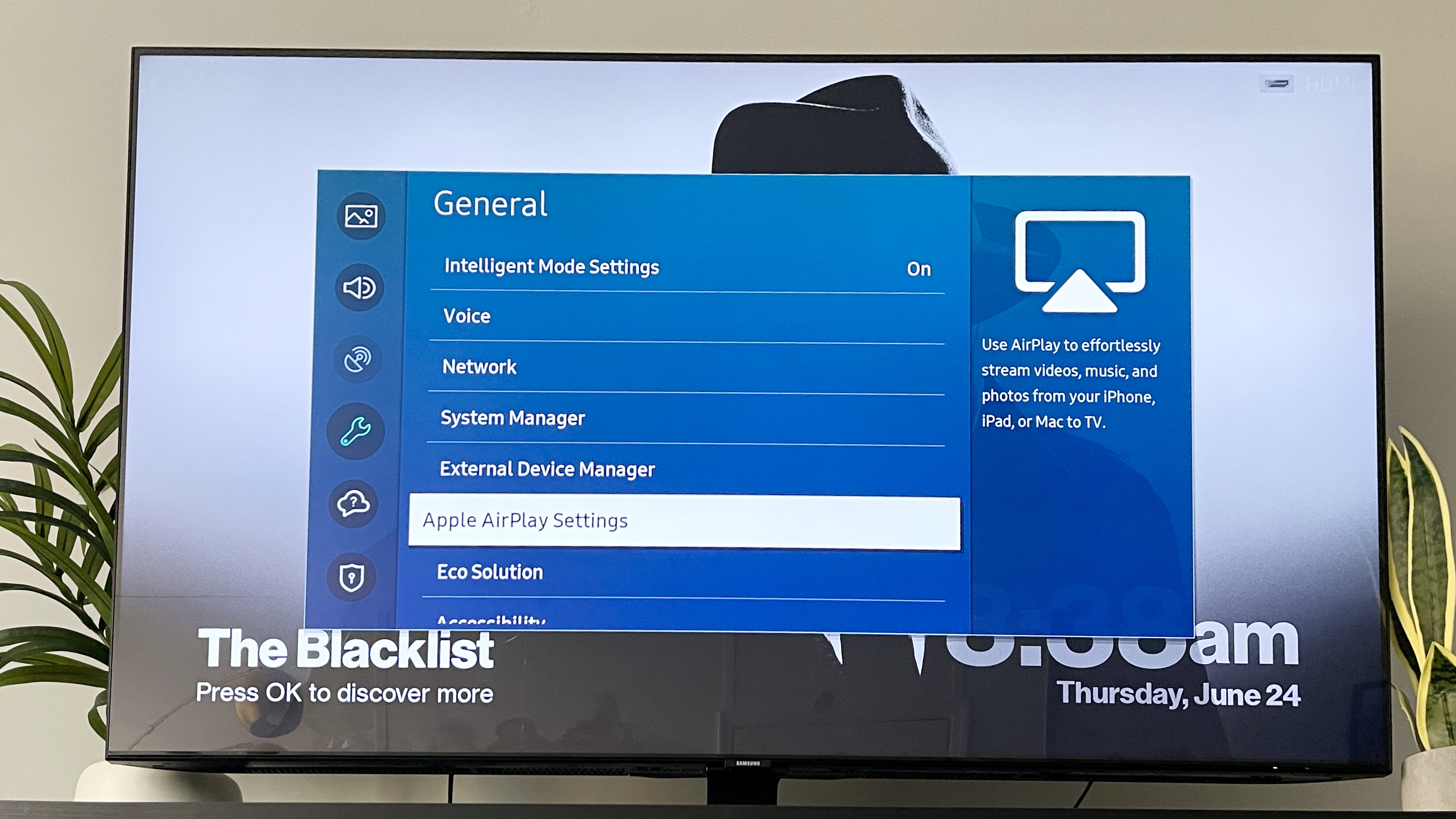 (Изображение предоставлено: будущее) 3. Включите AirPlay, если это еще не сделано. Решите, требуется ли код сопряжения каждый раз, когда вы хотите использовать AirPlay с устройства Apple, или только при первом использовании AirPlay с данного устройства.
 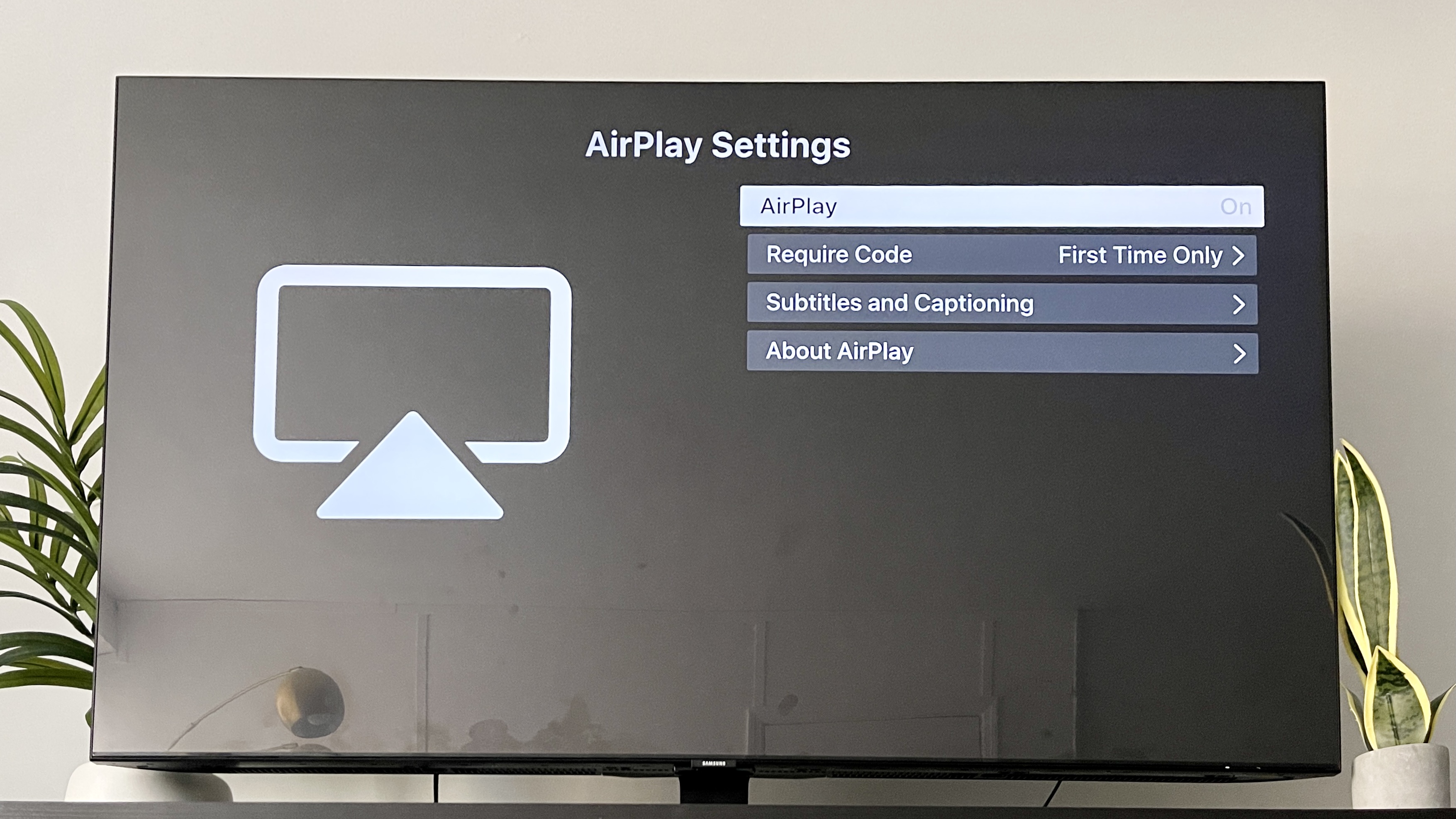 (Изображение предоставлено: Future) Ваш телевизор Samsung теперь готов для AirPlay. Убедитесь, что телевизор включен, когда вы будете готовы к AirPlay. И имейте в виду, что AirPlay нарушит все, что вы сейчас смотрите.
Как использовать AirPlay на телевизоре Samsung с iPhone или iPad
1. Убедитесь, что ваш iPhone или iPad в настоящее время подключен к той же сети Wi-Fi, что и ваш телевизор. AirPlay на телевизор Samsung не будет работать, если ваш телевизор и устройство не находятся в одной сети Wi-Fi. Выберите и откройте контент в AirPlay на телевизоре Samsung. Подойдут любые фото или видео в вашей фотопленке. Вы также можете аудио через AirPlay из Spotify и Apple Music. Нажмите кнопку AirPlay, если она доступна. Это изогнутый прямоугольник со стрелкой, направленной вверх внизу. Если кнопки AirPlay нет, нажмите кнопку совместного использования или трансляции. В приложении «Фото» он выглядит как квадрат со стрелкой вверху.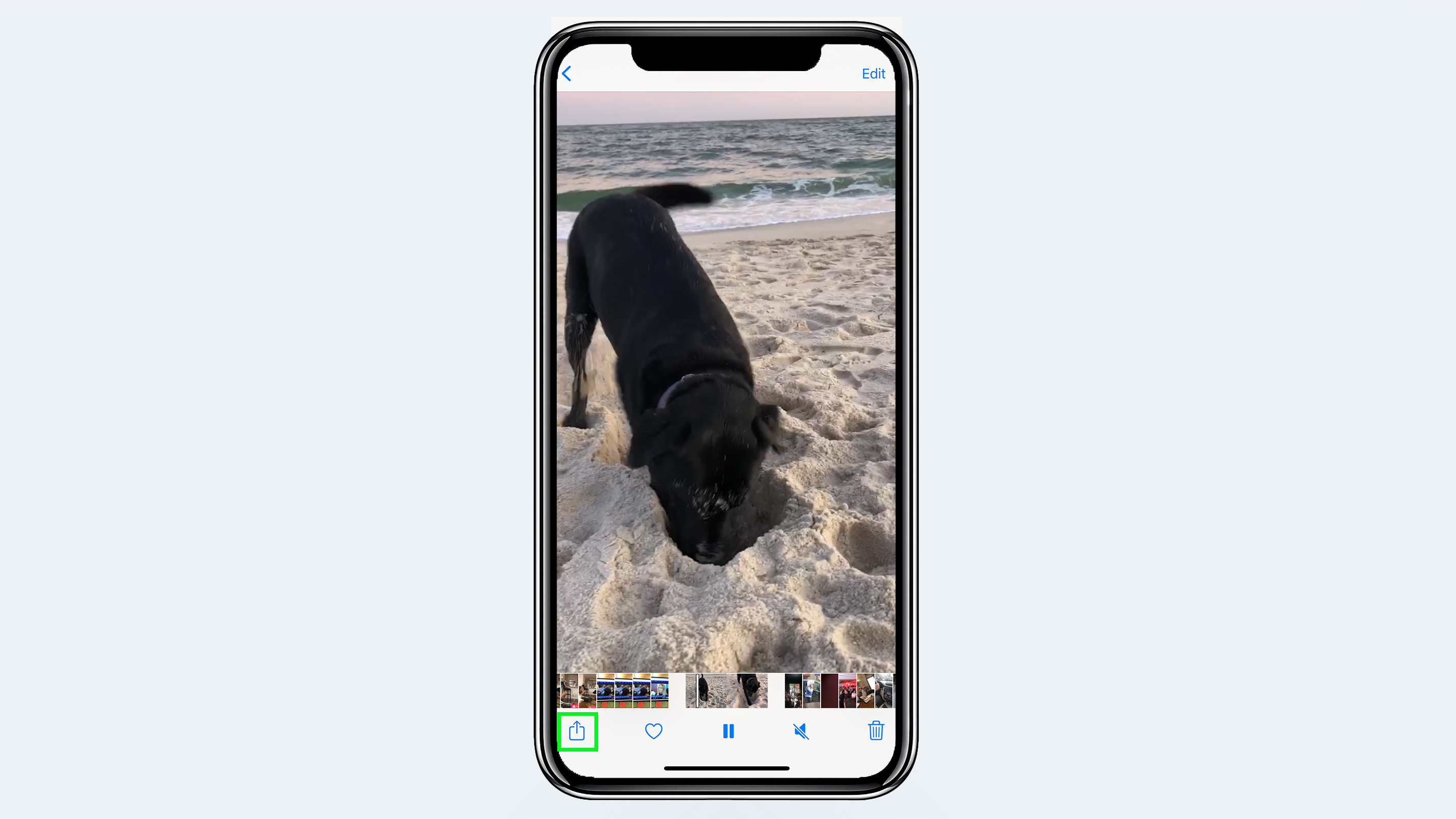 (Изображение предоставлено: будущее) 4. Выберите AirPlay из вариантов обмена. В стороннем приложении, таком как Spotify, параметры AirPlay могут быть найдены вместе с параметрами Bluetooth.
 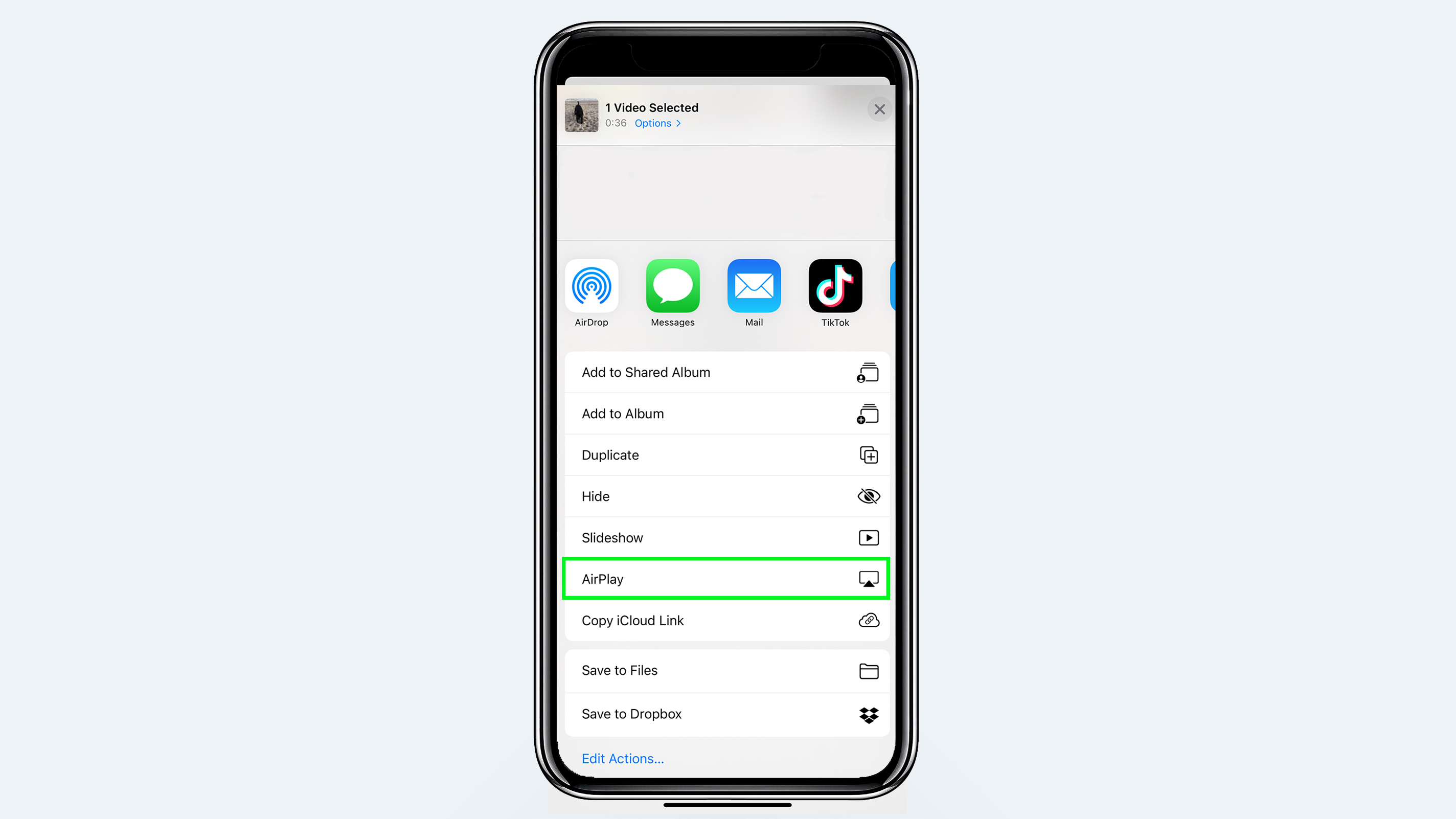 (Изображение предоставлено: будущее) 5. Выберите свой телевизор Samsung из списка. Вы можете увидеть в списке другие устройства, совместимые с AirPlay, поэтому обязательно выберите свой телевизор.
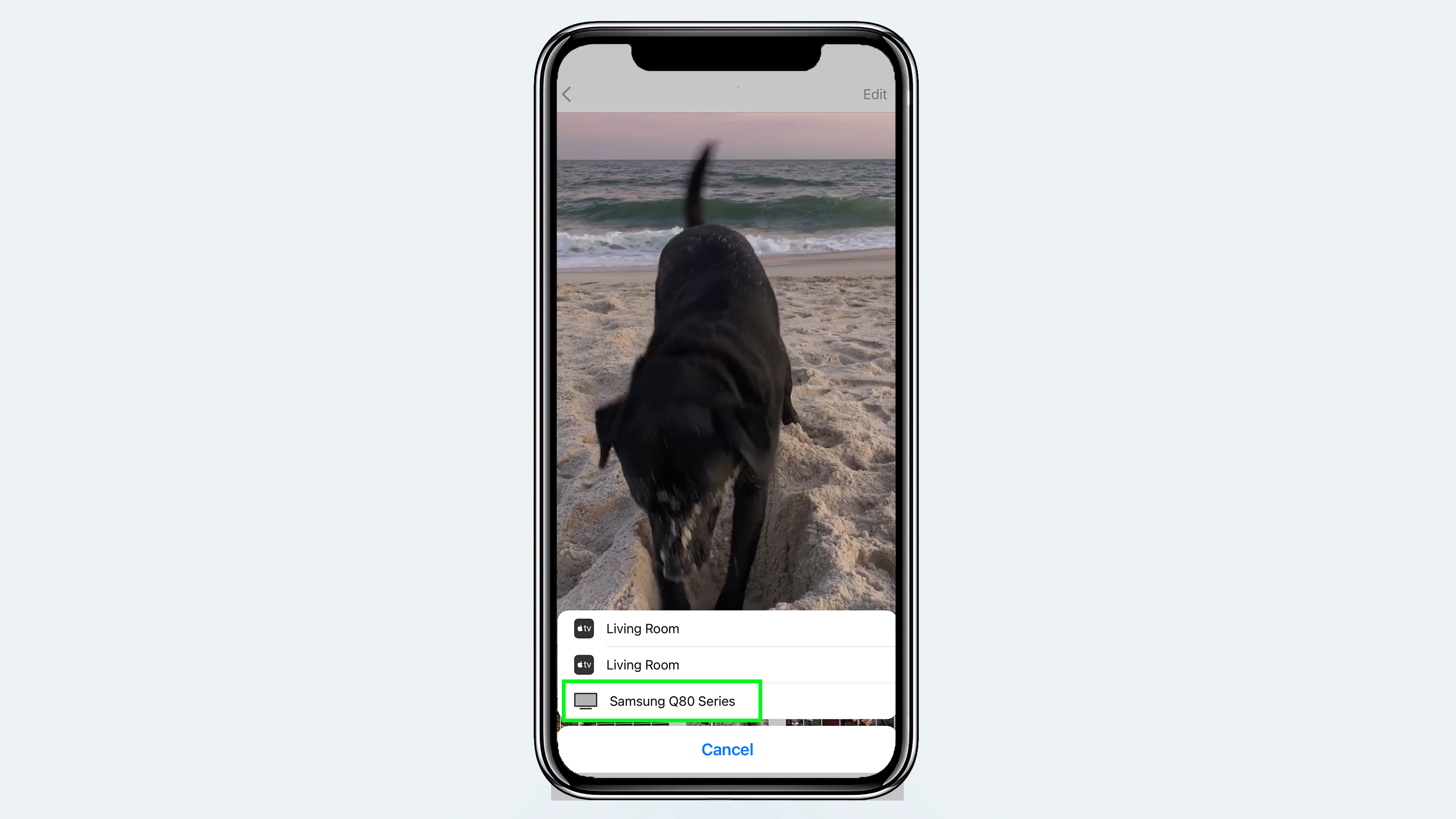 (Изображение предоставлено: будущее) 6. При появлении запроса введите 4-значный пароль AirPlay, отображаемый на экране телевизора. Если вы раньше использовали это устройство для AirPlay на телевизоре Samsung, вам может не понадобиться вводить пароль в зависимости от настроек AirPlay вашего устройства. Теперь у вас должна быть возможность использовать AirPlay на телевизоре Samsung с вашего iPhone или iPad.
Как использовать AirPlay на телевизоре Samsung с Mac
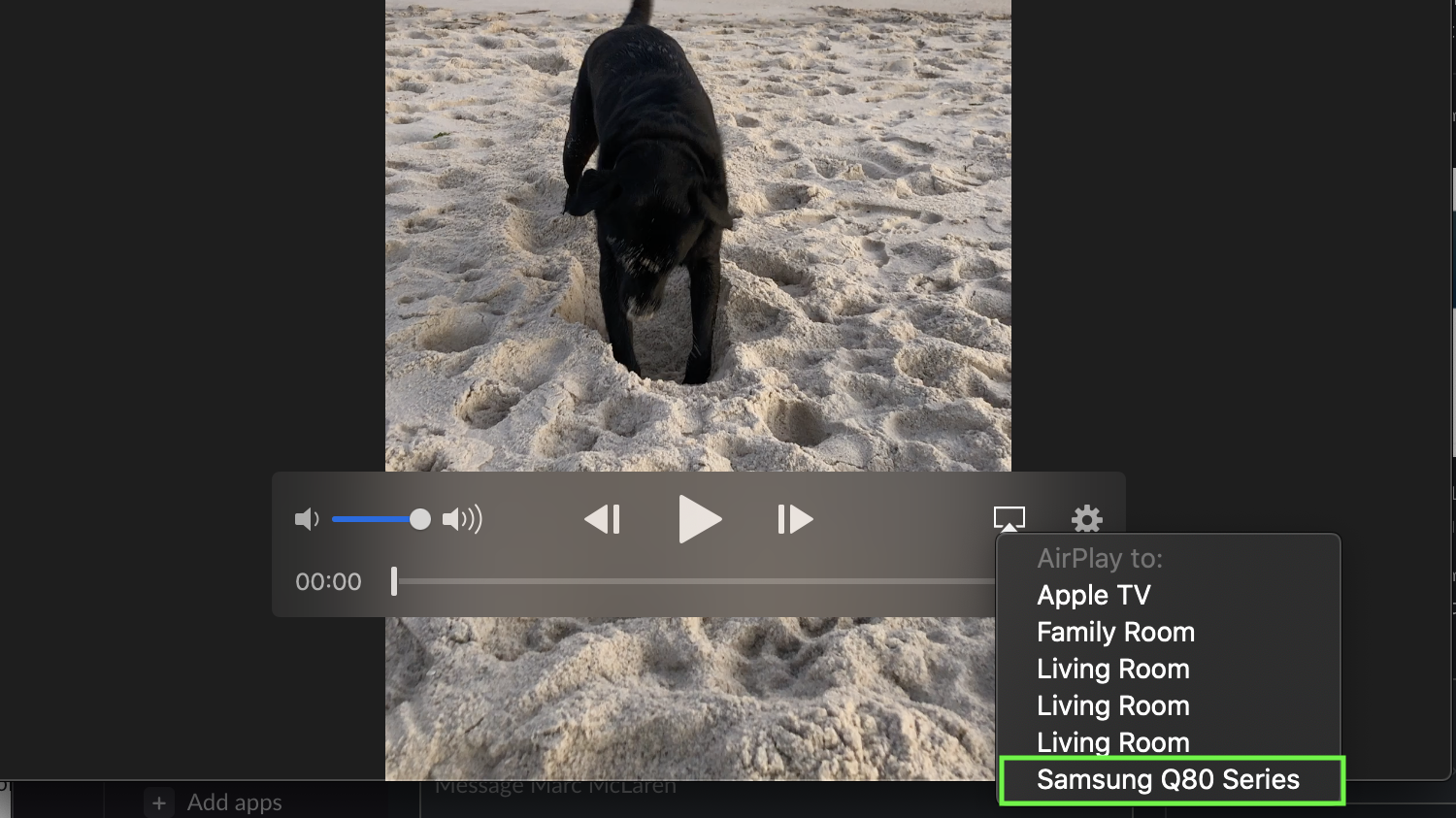
1. Убедитесь, что ваш компьютер Mac в настоящее время подключен к той же сети Wi-Fi, что и ваш телевизор. AirPlay на телевизор Samsung не будет работать, если телевизор и Mac не находятся в одной сети Wi-Fi. Выберите и откройте контент в AirPlay на телевизоре Samsung. Любые фотографии или видео, сохраненные на вашем Mac, будут работать. Вы также можете аудио через AirPlay из настольного приложения Apple Music. 3. Нажмите кнопку AirPlay, если она доступна. Это изогнутый прямоугольник со стрелкой, направленной вверх внизу. В настольном приложении Фото он находится рядом с колесом настроек.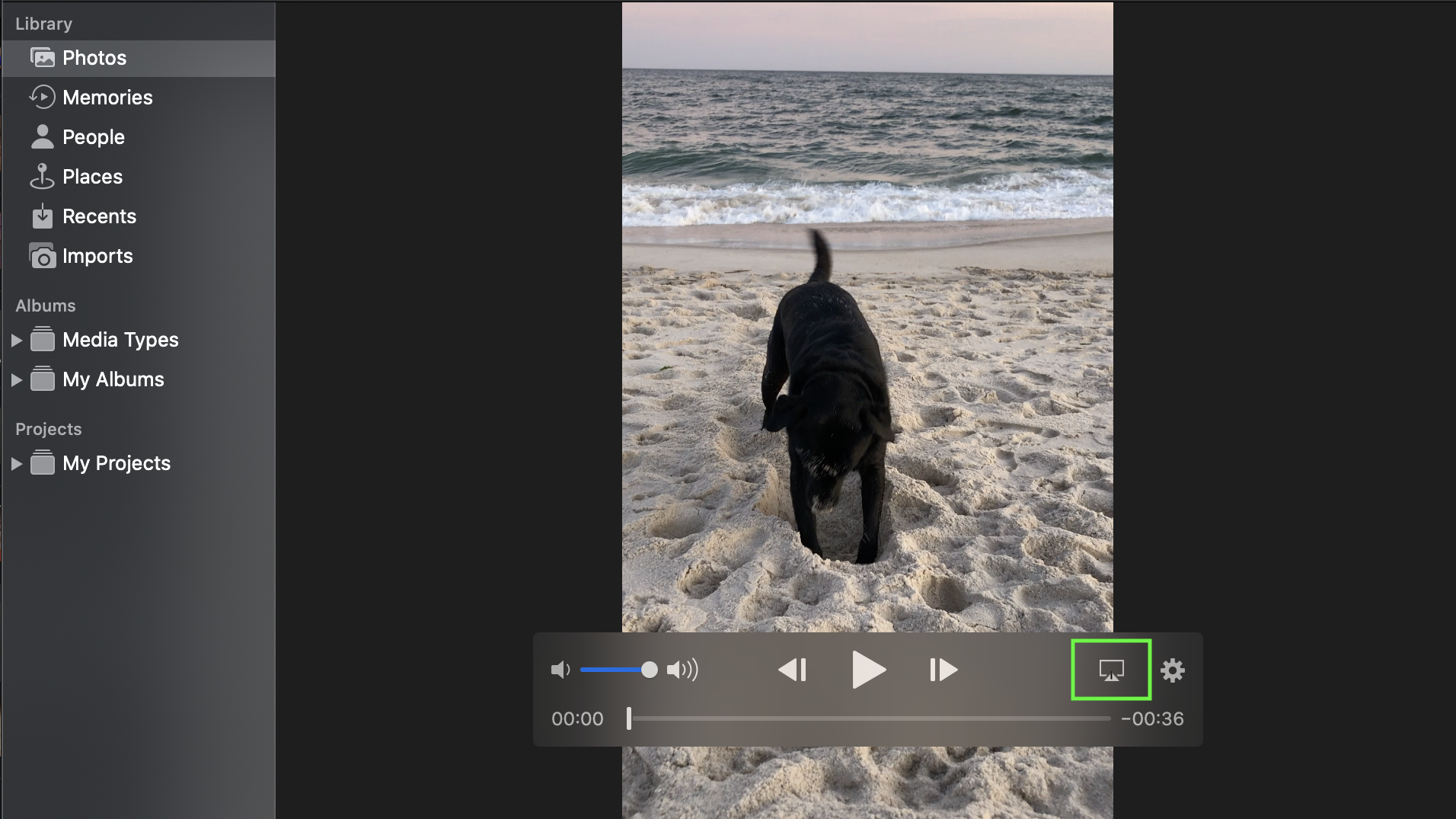 (Изображение предоставлено: будущее) 5. Выберите свой телевизор Samsung из списка. Вы можете увидеть в списке другие устройства, совместимые с AirPlay, поэтому убедитесь, что вы выбрали свой телевизор.
 (Изображение предоставлено: будущее) 6. При появлении запроса введите 4-значный пароль AirPlay, отображаемый на экране телевизора. Если вы раньше использовали это устройство для AirPlay на телевизоре Samsung, вам может не понадобиться вводить пароль в зависимости от настроек AirPlay вашего устройства.
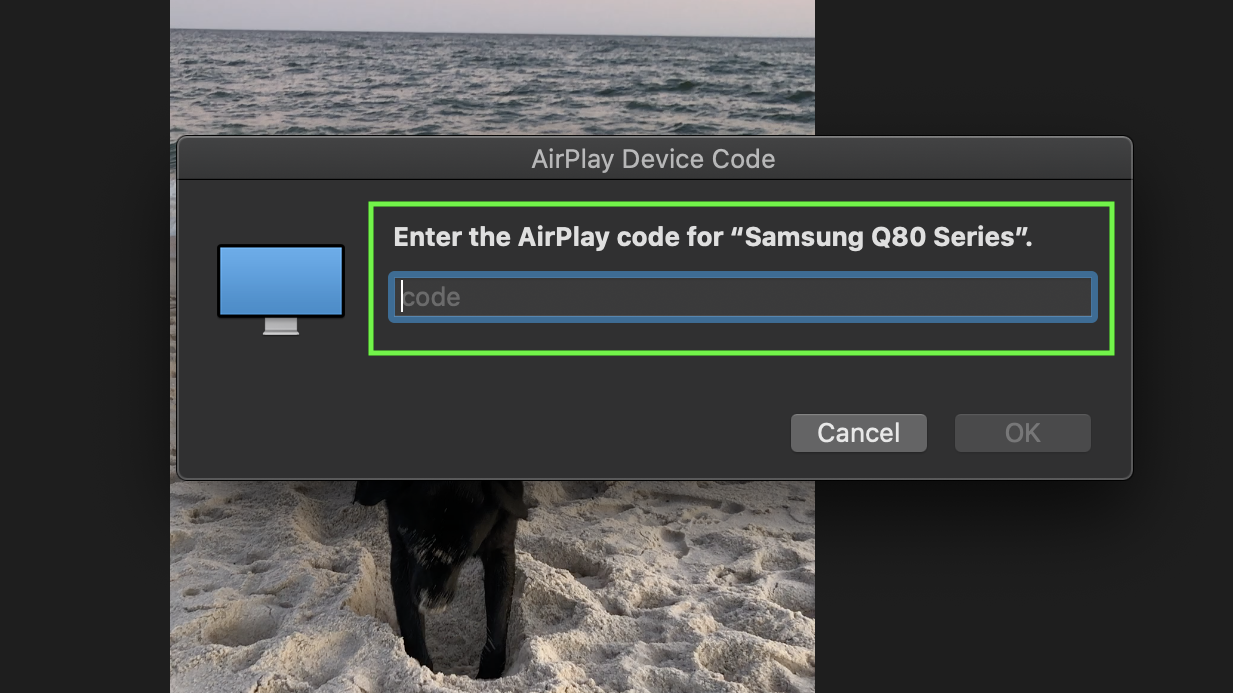 (Изображение предоставлено: будущее) Теперь у вас должна быть возможность использовать AirPlay на телевизоре Samsung с вашего Mac. Ищете дополнительные советы по работе с телевизором? Ознакомьтесь с нашими руководствами о том, как подключить Nintendo Switch к телевизору и настроить Google Chromecast. Лучшие на сегодняшний день предложения Microsoft Surface Laptop Go и Apple TV +
Как установить AirPlay на телевизор Самсунг?
Если функция AirPlay не настроена, нажмите кнопку (выбор входа) на пульте ДУ телевизора в выберите (AirPlay). Затем выберите пункт Настройки AirPlay и HomeKit и включите AirPlay. Убедитесь, что устройство Apple подключено к той же сети, что и телевизор. Выберите на устройстве Apple контент для трансляции.
Какие телевизоры Самсунг поддерживают AirPlay?
Samsung серии 6 (2019 и 2018); Samsung серии 5 (2019 и 2018); Samsung серии 4 (2019 и 2018); Vizio серии P Quantum (2019 и 2018);
Как установить Apple TV на телевизор Samsung?
- На совместимом телевизоре Smart TV, устройстве для потокового воспроизведения данных или игровой приставке войдите в магазин приложений для этого устройства и загрузите приложение Apple TV.
- Откройте приложение Apple TV и выберите «Начать просмотр».
- Перейдите в меню «Настройки» и выберите пункт «Учетные записи».
Как включить chromecast на телевизоре Samsung?
- Подсоедините Chromecast к телевизору.
- Установите приложение Google Home. .
- Убедитесь, что смартфон или планшет находится в сети Wi-Fi, к которой при настройке будет подключено устройство Chromecast. .
- Запустите приложение Google Home .
- Следуйте инструкциям на экране. .
- Все готово.
Как с iPhone вывести изображение на телевизор?
Откройте Пункт управления. Коснитесь кнопки «Повтор экрана», затем выберите свой Apple TV или смарт-телевизор с поддержкой AirPlay 2 для воспроизведения контента. Если код-пароль к AirPlay отображается на экране телевизора, введите этот пароль на своем iPhone.
Как подключиться к AirPlay?
Для этого перейдите в настройки Kodi (значок шестеренки) и откройте пункт Services («Услуги»). В подменю слева вы найдете вкладку AirPlay, выберите ее. Переведите ползунок справа от строки «Enable AirPlay support» («Включить поддержку AirPlay»).
Что такое AirPlay 2 в телевизоре?
Короткий путь в телевизор.
Вы можете транслировать практически любой контент на Apple TV или смарт-телевизор с поддержкой AirPlay 2. Просто коснитесь значка AirPlay на устройстве Apple — и смотрите на большом экране новые фильмы, видео из домашнего архива, фото из отпуска и презентации.
Какие телевизоры поддерживают Apple?
- LG OLED — серии RX, ZX, WX, GX, CX, BX (2020 г.)
- LG OLED — серии R9, Z9, W9, E9, C9, B9 (2019 г.)
- LG OLED — серии B8, C8, G8, E8 (2018 г.)
- LG NanoCell — серии Nano 99, 97, 95, 90, 85, 80 (2020 г.)
- LG NanoCell — серии SM99, SM95, SM90, SM86, SM81 (2019 г.)
Какие телевизоры Самсунг поддерживают AirPlay 2?
Телевизоры, на которых AirPlay 2 уже доступен:
Samsung QLED 8K Q9 Series (2019); Samsung The Frame Series (2018 и 2019); Samsung The Serif Series (2019); Samsung UHD 6, 7, 8 Series (2018 и 2019).