Как на Youtube отключить автонастройку качества видео?
Как на Youtube отключить автонастройку качества видео?
Если стоит параметр Автонастройка, то сам Youtube решает, какое качество видео давать. И это обычно зависит от двух параметров — скорость интернета и размер самого экрана. Поэтому на мобильных обычно качество изначально хуже, чем на ноутбуках.
Убрать Автонастройку можно только вручную, нажав на шестеренку (для компьютеров) или три вертикальные точки (для мобильных устройств) и выбрав нужное качество. Тогда уже качество скакать не будет. Но подобное работает до тех пор, пока сайт не будет закрыт или из приложения не выйдут. В остальных случаях все придется проворачивать повторно.
Без расширений для браузера установить навсегда одно качество — не получится. А для приложения и такого нет.
YouTube сам выбирает качество
та же фигня. ничего не ставил и не настраивал.
все видосы стали в 360p автоматом врубаться.
Тоже самое началось на телефоне правда, большая часть видосов в 480 запускается и аватарок нет, но их нет и на компе (но мне так больше нравится даже — все чище выглядит, минимализм), мне кажется это связано с отключение магистральных провайдеров от России, проблемы с доступом к CDN и тп, да и в целом заметил что инет (RT в МСК) стал заметно хуже работать, не по скорости итоговой или блокировкам, а просто иногда ничего не грузится, долго открывается, пинг и тп.
Накати ютуб-расширение какое-нибудь, там можно будет форсить качество выбранное.
Согласен. Давно уже использую Enhancer for YouTube. Там можно выбрать желаемое качество, а он сам будет каждый раз ставить его. Плюс ещё разные фичи
У них давно такая фича, она для каждого нового канала выставляет "авто" пока руками несколько раз не переключишь, тогда он запомнит настройку под этот канал.
Я не знаю нахуя это, но подозреваю, что это "борьба с карбоновым следом".
Нет, не было такого раньше и тем более под каждый канал
Новые фичи появляются у пользователей не одновременно, слышал чонить про а-б тестирование?
Как отключить автонастройку на youtube
Какую-то шляпу придумали, включаю видео и эта говёная автонастройка мне выставляет качество 144p вместо 360p, притом смотреть не возможно — какие-то 3 квадратика бегают по экрану, приходится на каждом видео выставлять вручную, уже накалять начало.. .
Подскажите кто знает как её выключить ((
А вот, поставил галочку «У меня медленное соединение. Не воспроизводить видео в высоком качестве», вроде помогло.
Никак не отключить, на галочки он плевал с высокой колокольни. В каждом новом ролике включает 360, 480 или 720 — отсюда глюки, тормоза и зависания. Уродство.
В гугл хроме есть расширение которое ставить автоматом качество видео на лучшее


Расширение YouTube High Definition для Firefox или Magic Actions for YouTube для Google Chrome.
Если ты пользуешься Internet Explorer или Edge, то сначала придётся поставить нормальный браузер.
Эффективный способ улучшения качества видео на Ютубе
При просмотре большинства видеороликов на площадке YouTube можно самостоятельно выбирать качество, в котором будет воспроизводиться данная видеозапись. Безусловно, каждый пользователь хочет смотреть видео в самом высоком качестве, которое только доступно.
Однако бывает так, что качество видеоролика не изменяется. Сегодня разберемся с возможными причинами, из-за чего может не изменяться качество видеозаписи. Помимо этого, я вам расскажу, как изменить качество видео в ютубе на компьютере и телефоне.
Как улучшить качество видео на Ютубе?
Благодаря современным технологиям ролики можно воспроизводить с разной частотой кадров или качеством. Если вам удобнее просматривать старые стандарты частоты картинки, то никто не помешает вам в пару кликов по мышке это сделать. Если ваше устройство поддерживает 4К, то картинка будет более динамичная или даже трехмерная.
Чем выше количество кадров, тем более реалистично мы воспринимаем происходящее на экране. Поэтому ролик, включенный на разных экранах с разными параметрами, может восприниматься нами совершенно по-разному.

Если видео изначально было загружено с плохим разрешением, то улучшить его не получится. Придется либо смириться и смотреть как есть, либо искать другие варианты. Но чаще всего проигрыватель дает возможность выставить нужные настройки и значительно улучшить картинку.
При загрузке публикации стоит учитывать один момент. На ее качество сильно влияет скорость интернета. Если он у вас нестабильный, то в зависимости от его состояния изображение может быть четким, а может сильно ухудшиться. Возможно, вам стоить сменить провайдера или проверить работоспособность роутера.
Кроме этого существует еще два нюанса, о которых не каждый пользователь интернета догадывается:
- Если вы открываете ролик с разрешением 1080р на стареньком компьютере и телефоне, то, несмотря на заявленный параметр, картинка может сильно отличаться от ожидаемой.
- Если у видео новый формат, то оно может плохо отображаться в некоторых браузерах. Используйте Гугл, Мозиллу или Яндекс при работе с видеохостингом. Эти поисковики первыми приспосабливаются к нововведениям.
Рекомендуем к прочтению статью “Редактируем видео для Ютуба онлайн“.


Рекомендуемые настройки кодирования для YouTube
На финальном этапе производства видео Ютуба необходимо иметь представление, как его обрабатывать.
- При использовании контейнера MP4 избегайте эксплуатации монтажных листов.
- Работая со звуковым кодеком AAC, выставляйте следующие настройки: стерео или 5.1 + стерео, частота дискредитации 48 либо 96 кГц.
- Частота кадров – исходная, от 24 до 60 fps. Перед загрузкой видеоролика с чересстрочной развёрткой устраните чересстрочность. Повторное сэмплирование недопустимо.
- H.264: переменный битрейт, прогрессивная развертка, пара последовательных B-кадров.
Инструкция, как настроить качество видео на Ютубе
Теперь расскажем по пунктам как сделать, чтобы ролик загрузился с высоким разрешением:
- Проверьте соединение с интернетом.
- Если есть возможность, используйте для просмотра новую технику: компьютеры, ноутбуки, телефоны.
- Заходите в Youtube через Google Chrome или Mozilla.
- Найдите ролик.
- На панели управления проигрывателя есть раздел «Еще» (обозначается тремя точками), зайдите в него.
- Выберите нужное качество: 240, 360, 480, 720 или 1080р. Возможность выбрать просмотр видео в 4К есть только на самых современных устройствах и то не на всех. Кроме этого стоит учитывать, что не у всех авторов каналов есть возможность предоставлять контент в новых форматах.

Помните, что чем ниже параметр вы выбрали, тем быстрее произойдет загрузка. И в дальнейшем все ролики будут загружаться в указанном качестве.
Хотите смотреть ролики в HD ? — Инструкция
На самом деле, этот вопрос был актуален всегда. Однако пару месяцев назад, из-за ситуации с пандемией коронавируса и всемирной самоизоляцией, разработчикам ютуба пришлось оставить стандартное качество для видео — 360p.
Огромное число пользователей на самоизоляции начали просматривать контент на этой площадке. И чтобы не упали последние сервера видеохостинга, компания решилась на некоторые ограничения.

Итак! Как же нам улучшить это самое качество? Тут есть даже два способа:
1 способ — В видеоплеере:
- Загружаем сайт и авторизовываемся в YouTube.
- Затем мы выбираем любое видео (из рекомендаций или в поиске).
- В воспроизводящем окне видео, мы находим значок “Шестеренки” и нажимаем на него.
- После, мы кликаем на пункт “Качество”.
- Затем отображается список возможного выбора разрешения (рекомендуется 1080р).

- Открываем мобильное приложение ютуба.
- Выбираем необходимый видеоролик.
- Ожидаем загрузки пару секунд видео, а потом кликаем на три вертикальные точки (находятся в правом верхнем углу).
- В открывшемся меню мы нажимаем на пункт “Качество”.
- Затем выбираем необходимый нам вариант.

2 способ — В учётной записи (только ПК)
- Для начала загружаем официальную страницу youtube.com на ПК.
- Затем авторизовываемся под своей учётной записью.
- После кликаем на значок профиля аккаунта.
- В новом контекстном меню мы выбираем кнопку “Настройки”.


Готово! Теперь все видеоролики будут загружаться в HD качестве.
для того, чтобы нормально пользоваться этой функцией, устройство должно иметь серьезное и мощное железо “под капотом”, а также быть подключенным к высокоскоростной сети.
Где искать в Youtube контент высокого качества?
Чтобы не тратить свое время и нервы на просмотр некачественных публикаций, при поиске можно установить настройки. Например, с мобильного устройства это выглядит так:
- Открываете приложение, и в поиске вбиваете запрос.
- Теперь перейдите в меню настроек.


На компьютере настройки выставляются следующим образом:
- Вбейте запрос в строку поиска.
- Перейдите в раздел «Фильтры».
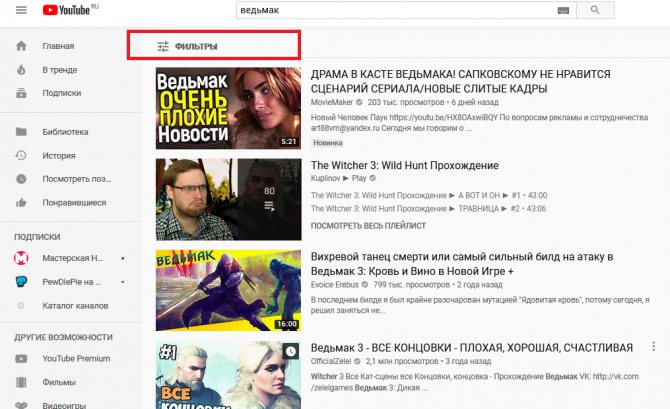

Повысить при Загрузке ?
Для таких случаев нет какого-либо универсального способа. Хотя в основном для улучшения качества видеоролика, его монтажируют через специальный софт. После рендеринга ролик выглядит куда привлекательнее. Пример таких програм: VideoSolo Video Converter Ultimate.
P.s. Такие приложения в большинстве случаев — платные!
если нужно загрузить видео на сайт, с сохранением какого-либо разрешения (например, HD), то просто после URL на ролик добавляем vq=hd720.
Почему Ютуб снижает качество видео?
Довольно часто, несмотря на все возможные манипуляции и даже старания автора ролик все равно публикуется не в том качестве, в котором ожидалось. В этом случае нужно понять одну вещь: YouTube, как и любой другой хостинг, всегда будет «съедать» качество загружаемого контента. Это у него называется оптимизацией. Кто-то мучается с битрейтами, старается придать кадрам статичности, приобретая стабилизаторы. Но борьба с оптимизацией не всегда бывает успешной. И с этим стоит только смириться.
Для стрима — Трансляций
Разрешение картинки стрима может быть довольно высоким, вплоть до 4К. Но стоит понимать, что при этом битрейт, да и сам размер видео — будет огромным. Поэтому видео будет очень долго отправляться на сервер, а потом еще и скачиваться.
Отличным решением, чтобы улучшить качество трансляции будет 2K изображение, быстрый интернет и мощный ПК.
Кстати, по этому поводу Google выпустила заметку-подсказку —> https://support.google.com/youtube/answer/2853702?hl=ru Здесь указан диапазон битрейта (его точное значение значительно повышает качество видео).
Например, выставляем разрешение 1080p и битрейт 6000 кбит/с. Готово!
А на этом всё! Надеемся, что наша статья помогла вам разобраться в проблеме.
Создаем видеоканал
Для начала разберемся, как создается канал, чтобы в последующем легко рассылать видеоролики и открывать к нему доступы.
Первый способ
Метод рекомендуется тем, кто имеет свой аккаунт в Гугле либо ютубовский канал.
Чтобы выполнить переход на хостинг, нажимаем значок своего аккаунта, заходим в меню, выбираем раздел «настройки», в открывшемся окошке кликаем по пункту «управление каналами».
Открывается браузер ваших видеоканалов, если подобные действия выполнялись до этого, в противном случае в представленном списке будет всего один ресурс, после этого необходимо нажать кнопку «создать канал», ввести его название.
После этого разрешается приступать к оформлению.

Второй способ
При отсутствии учетной записи перейдите на главную страницу ютуба, кликните по кнопке «войти», выберите пункт «создать аккаунт», пройдите процесс авторизации, как того требует система.
Такой методикой пользуются новички, не имеющие аккаунта в Гугле, либо пользователи, открывающие новый канал под конкретный проект.
Если аккаунт имеется, но необходимо завести второй, выполняете аналогичный переход, жмете соответствующий значок, выбираете позицию «смена аккаунта», далее – подраздел «добавить». После этого выполняется процедура регистрации.
Как только все действия выполнены, вы автоматически возвращаетесь на ютуб, на страничке кликаете по значку аккаунта, выбираете раздел «создать канал», после этого нажимаете клавишу «начать».
Перед вами появляется право выбора – создавать видеоканал под собственным именем либо использовать другое. Кстати, второму варианту отдают предпочтение в большинстве случаев.
Система запросит указать название канала, введя которое, нажимается клавиша «создать».
Задача выполнена успешно, перед вами появляется база настроек, чтобы внести нужные сведения. Все, что требуется, находится на одной страничке.
Ютуб автоматически сделает предложение на оформление видеоканала – установку логотипа, внесение текстового описания и ссылок на другие ресурсы, если таковые имеются.
Данный этап разрешается пропустить, либо все действия выполнить сразу.
Вывод
YouTube Vanced – отличное приложение с множеством функций, и вам обязательно стоит попробовать. Вы можете попробовать использовать режим рабочего стола в своих мобильных веб-браузерах, если в нем открывается веб-сайт Youtube, тогда вы также можете смотреть видео 1080p там. это не работает на большинстве устройств, так как ваш браузер перенаправит вас в приложение Youtube, но вы можете попробовать это. Мы надеемся, что это решит вашу проблему с высококачественной потоковой передачей мобильного приложения YouTube.
Как изменить качество видео
В зависимости от скорости вашего интернет-подключения и других факторов YouTube автоматически настраивает разрешение видео. Поэтому во время воспроизведения качество ролика может меняться.
Ниже описаны факторы, влияющие на качество видео.
- Скорость подключения к интернету.
- Размер экрана или проигрывателя. Видео в высоком качестве обычно лучше воспроизводятся на больших экранах.
- Качество исходного видео. Ролик, записанный в стандартном качестве, не будет воспроизводиться в высоком разрешении.
Как изменить качество видео
Вы можете выбирать качество видео вручную. Эта настройка доступна на компьютерах, телевизорах и мобильных устройствах.
На мобильном устройстве
Чтобы изменить качество видео, которое вы смотрите, выполните следующие действия:
- Нажмите «Ещё» в видеопроигрывателе.
- Выберите Качество .
- Установите подходящий параметр:
- Авто (рекомендуется). Параметры качества задаются автоматически с учетом условий воспроизведения.
- Высокое качество изображения. Используется больше трафика, поэтому загрузка видео перед началом воспроизведения иногда занимает больше времени или может чаще выполняться буферизация.
- Экономия трафика. Задержка перед началом воспроизведения обычно меньше, но видео проигрывается в более низком качестве.
- Другое. Можно указать желаемое разрешение.
Можно также задать параметры качества для всех видео. Вот как это сделать:
YouTube постепенно снимает ограничения на качество видео, но есть исключения
Большую роль в получении положительных впечатлений от просмотра ролика играет несколько вещей. Во-первых, условия: в уютном месте, в компании близких людей и с любимой едой картинка подарит вам больше эмоций. И, во-вторых, большое значение имеет формат ролика (подробней о форматах видео для Ютуб смотрите по ссылке). Если изображение будет в пикселях, размыто, то вряд ли вы захотите тратить на него свое время, и предпочтете другое. Ниже мы расскажем, где в Ютубе искать видео в отличном качестве бесплатно, как его можно улучшить и почему Ютуб портит картинку.
Как улучшить качество видео на Ютубе?
Благодаря современным технологиям ролики можно воспроизводить с разной частотой кадров или качеством. Если вам удобнее просматривать старые стандарты частоты картинки, то никто не помешает вам в пару кликов по мышке это сделать. Если ваше устройство поддерживает 4К, то картинка будет более динамичная или даже трехмерная.
Чем выше количество кадров, тем более реалистично мы воспринимаем происходящее на экране. Поэтому ролик, включенный на разных экранах с разными параметрами, может восприниматься нами совершенно по-разному.

Если видео изначально было загружено с плохим разрешением, то улучшить его не получится. Придется либо смириться и смотреть как есть, либо искать другие варианты. Но чаще всего проигрыватель дает возможность выставить нужные настройки и значительно улучшить картинку.
При загрузке публикации стоит учитывать один момент. На ее качество сильно влияет скорость интернета. Если он у вас нестабильный, то в зависимости от его состояния изображение может быть четким, а может сильно ухудшиться. Возможно, вам стоить сменить провайдера или проверить работоспособность роутера.
Кроме этого существует еще два нюанса, о которых не каждый пользователь интернета догадывается:
- Если вы открываете ролик с разрешением 1080р на стареньком компьютере и телефоне, то, несмотря на заявленный параметр, картинка может сильно отличаться от ожидаемой.
- Если у видео новый формат, то оно может плохо отображаться в некоторых браузерах. Используйте Гугл, Мозиллу или Яндекс при работе с видеохостингом. Эти поисковики первыми приспосабливаются к нововведениям.
Рекомендуем к прочтению статью “Редактируем видео для Ютуба онлайн“.


Частота кадров видео для YouTube
Частота кадров – это еще одно свойство, на которое следует обратить внимание. Видео должно быть загружено на YouTube и закодировано с той же частотой кадров, с которой было записано.
Когда мы говорим о распространенных частотах кадров, то чаще всего в видео используются 24, 25, 30, 48, 50 и 60 кадров в секунду. Но можно использовать и другую частоту кадров.
Перед публикацией контента не забудьте применить деинтерлейсинг (устранение чересстрочности). Предположим, у вас есть видео в качестве 1080i60, к которому нужно применить деинтерлейсинг для преображения его в 1080p30. Это означает, что 60 кадров в секунду с чересстрочной разверткой (где кадр разбивается на два поля, составленные из строк через одну) необходимо преобразовать в 30 кадров в секунду с прогрессивной разверткой (где изображение не разбивается на отдельные поля).
Инструкция, как настроить качество видео на Ютубе
Теперь расскажем по пунктам как сделать, чтобы ролик загрузился с высоким разрешением:
- Проверьте соединение с интернетом.
- Если есть возможность, используйте для просмотра новую технику: компьютеры, ноутбуки, телефоны.
- Заходите в Youtube через Google Chrome или Mozilla.
- Найдите ролик.
- На панели управления проигрывателя есть раздел «Еще» (обозначается тремя точками), зайдите в него.
- Выберите нужное качество: 240, 360, 480, 720 или 1080р. Возможность выбрать просмотр видео в 4К есть только на самых современных устройствах и то не на всех. Кроме этого стоит учитывать, что не у всех авторов каналов есть возможность предоставлять контент в новых форматах.

Помните, что чем ниже параметр вы выбрали, тем быстрее произойдет загрузка. И в дальнейшем все ролики будут загружаться в указанном качестве.
Что нужно для просмотра видео на Youtube в хорошем качестве
Просмотр видео на Youtube в хорошем качестве состоит из нескольких моментов:
- Хорошее качество исходного контента. То есть высокое качество видео, которое вы просматриваете. Повлиять на этот параметр никак нельзя, кроме как отдавать предпочтение при просмотре роликам с хорошим продакшеном, качеством съемки и звуком. Такого контента на Youtube с каждым днем становится все больше.
- Правильно выставленные настройки просмотра видео. Этот момент мы ниже будет рассматривать подробнее. Нужно установить оптимальные настройки, которые позволят просматривать видео на Youtube в максимальном качестве.
- Высокая скорость подключения к интернету. Чтобы не искать баланс между хорошим качеством видео и быстрой скоростью его загрузки, нужно иметь высокую скорость интернет-соединения.
- Хорошие устройства для воспроизведения. Здесь речь идет о качественном оборудовании — телевизоре, мониторе, аудиосистеме, наушниках.
Отдельно рассмотрим параметры, на которые вы можете повлиять, чтобы смотреть видео на Youtube в хорошем качестве.
Где искать в Youtube контент высокого качества?
Чтобы не тратить свое время и нервы на просмотр некачественных публикаций, при поиске можно установить настройки. Например, с мобильного устройства это выглядит так:
- Открываете приложение, и в поиске вбиваете запрос.
- Теперь перейдите в меню настроек.


На компьютере настройки выставляются следующим образом:
- Вбейте запрос в строку поиска.
- Перейдите в раздел «Фильтры».


Хотите смотреть ролики в HD ? — Инструкция
На самом деле, этот вопрос был актуален всегда. Однако пару месяцев назад, из-за ситуации с пандемией коронавируса и всемирной самоизоляцией, разработчикам ютуба пришлось оставить стандартное качество для видео — 360p.
Огромное число пользователей на самоизоляции начали просматривать контент на этой площадке. И чтобы не упали последние сервера видеохостинга, компания решилась на некоторые ограничения.

Итак! Как же нам улучшить это самое качество? Тут есть даже два способа:
1 способ — В видеоплеере:
- Загружаем сайт и авторизовываемся в YouTube.
- Затем мы выбираем любое видео (из рекомендаций или в поиске).
- В воспроизводящем окне видео, мы находим значок “Шестеренки” и нажимаем на него.
- После, мы кликаем на пункт “Качество”.
- Затем отображается список возможного выбора разрешения (рекомендуется 1080р).

- Открываем мобильное приложение ютуба.
- Выбираем необходимый видеоролик.
- Ожидаем загрузки пару секунд видео, а потом кликаем на три вертикальные точки (находятся в правом верхнем углу).
- В открывшемся меню мы нажимаем на пункт “Качество”.
- Затем выбираем необходимый нам вариант.

2 способ — В учётной записи (только ПК)
- Для начала загружаем официальную страницу youtube.com на ПК.
- Затем авторизовываемся под своей учётной записью.
- После кликаем на значок профиля аккаунта.
- В новом контекстном меню мы выбираем кнопку “Настройки”.

Почему Ютуб снижает качество видео?
Довольно часто, несмотря на все возможные манипуляции и даже старания автора ролик все равно публикуется не в том качестве, в котором ожидалось. В этом случае нужно понять одну вещь: YouTube, как и любой другой хостинг, всегда будет «съедать» качество загружаемого контента. Это у него называется оптимизацией. Кто-то мучается с битрейтами, старается придать кадрам статичности, приобретая стабилизаторы. Но борьба с оптимизацией не всегда бывает успешной. И с этим стоит только смириться.


Как управлять воспроизведением видео из видеоплеера ЮТуба.
Совсем недавно плеер YouTube изменился, исчезла нижняя планка, элементы управления теперь размещены на прозрачном фоне. Если мышку убираешь с плеера, то управляющие элементы становятся не видимыми. В целом плеер стал более современным и лёгким на вид.
А так же изменились некоторые функции.
Если раньше для того, чтобы добавить видео в плейлист «Посмотреть позже» вам нужно было нажать на значок, который расположен был на нижней панели. То теперь для этого нужно нажать на +Добавить в. В выпадающем меню выбрать плейлист «Посмотреть позже».

Он создан на всех каналах по умолчанию, как и плейлист «Понравившиеся видео».
Остальные функции остались на месте. И сейчас я расскажу о них подробнее.
Функции YouTube плеера.
Первые три кнопки все прекрасно знают.
- Первая – воспроизведение, остановка.
- Вторая – следующее видео. И если наводим на неё мышь, показывают, что это будет за видеоролик.
- Третья – регулировка звука
Как настроить субтитры в видеороликах.
Показываются они только в видео, где есть разговорная речь. Создаются автоматически, если создатель ролика не закачал субтитры. Но будут доступны вам только в том случае, если в «Настройках аккаунта» вы поставили галочку в пункте «Показывать автоматически созданные субтитры».
Чтобы их увидеть, жмите на иконку в виде блокнота.
Кликаем на шестерёнку и появляется выпадающее меню.
- Настройки субтитров. Этот раздел появится только в том случае, если вы их включили в Настройках аккаунта ЮТуб -> Воспроизведение -> Автоматически созданные субтитры. Нажимайте на раздел «Субтитры».

И в выпадающем меню жмите сначала на «Переводчик»
И можно выбрать язык автоматического перевода. По умолчанию там стоит перевод на язык, который вы выбрали при создании аккаунта. Не пугайтесь, но в переводе частенько получается галиматья. Ничего не поделаешь – машинный перевод.

После того как выберете язык кликайте на «Параметры» и сможете настроить внешний вид субтитров. Цвет, размер, семейство шрифта, фона и так далее. Прокрутите бегунок и всё посмотрите и настроите сами, как вам нравится.

Не понравилось, можно сделать сброс всех настроек, если прокрутить бегунок окошка опций в самый низ. И кликнуть на соответствующую строчку.
- Автовоспроизведение – если функция включена (на скриншоте включена) то Ютуб будет воспроизводить следующие ролики. Следующими будут похожие ролики, которые расположены в правой колонке веб страницы видеохостинга. Чтобы отключить – кликаем на неё и галочка меняется на кружок.
- Аннотации – что это такое и как их поставить в свой ролик читайте здесь https://chironova.ru/chto-takoe-annotatsii-youtube-kak-postavit-v-annotatsiyu-kartinku-ili-videorolik/ . Точно так же включаем и отключаем, как и автовоспроизведение.

- Рекламу убираем простым нажатием на крестик в верхнем правом углу рекламного прямоугольника.
Как сделать видео быстрее или медленнее.
Это регулирует опция скорость (скриншот выше) — кликайте на строчку Скорость. И в выпадающем меню выбирайте скорость воспроизведения.
- Верхние значения 0.5 и 0.25 – делают скорость воспроизведения медленнее.
- Нижние 1.25, 1.5 и 2 – быстрее.
Как настроить качество видео в YouTube.
Кликаем на последнюю строку в выпадающем меню – Качество. И выбираем наиболее подходящее. Тут уже зависит от скорости вашего интернет соединения. Слишком маленькая скорость интернета не позволит воспроизводить ролик самого высокого качества. Он будет то и дело останавливаться.
Что делать если ролик плохо воспроизводится и прерывается воспроизведение.
Это обычно происходит, если у вас медленный интернет или происходят какие то неполадки. Гугл рекомендует:
- обновить страницу
- закрыть все лишние окна браузера
- отключить дополнительные устройства
- проверить браузер, для этого надо перейти по ссылке https://www.whatbrowser.org/intl/ru/ — там должно быть написано, что у вас стоит последняя версия браузера, если нет, то нужно просто обновить его
- поставить качество отображения более низкое
- проверить интернет-соединение
- подключить компьютер напрямую к модему
- проверить и обновить, если нужно, Flash Player
- очистить кеш и удалить файлы kooki
Пройдите по этой ссылке и прочтите подробные советы от технической поддержки YouTube по этому поводу.
Яндекс советует скачать Яндекс.браузер, потому что он сначала загружает ролики в кеш и только потом начинает воспроизводить.
А так же есть специальные расширения для этого, об этом вы сможете узнать в следующей статье.
И последняя опция ЮТуб плеера – размер экрана видеоролика.
За это отвечают два последних квадратика на панели инструментов.
Первый – увеличивает экран незначительно, так называемый режим театра, и убирает правую колонку, с похожими роликами. Вернуть видео в первоначальное состояние – кликнуть по этому квадратику повторно.
Второй – раскрывает ролик на полный экран вашего компьютера. Выйти из режима – нажатием на тот же квадратик или нажатием на клавиатуре кнопки Esc (верхний левый угол клавиатуры).
Как получить URL видео c привязкой ко времени.
Для этого нужно кликнуть по видео правой кнопкой мыши. Всплывёт черная иконка, где первая строчка будет ссылка на просматриваемое в данный момент видео. Это сделано для того, чтобы получить чистую ссылку, без всяких посторонних значков.

Чтобы скопировать ссылки достаточно просто нажать левой мышкой на нужную строку и она автоматически скопируется в буфер обмена.
А во второй строчке вы скопируете ссылку с привязкой ко времени. И если вставите её в браузер или поделитесь в соцсети, то ролик будет запускаться именно с того момента, с которого вы вызвали иконку со ссылками.
- Второй способ получить ссылку с привязкой ко времени.
Под видеороликом, кликаем на надпись «Поделиться» — красная стрелочка на скриншоте.
Сразу под кнопками видим ссылку на видео. Чтобы получить привязку нужно поставить галочку напротив надписи «Начало» — зелёная обводка на скриншоте.

Если ролик запущен, то цифры в окошке рядом будут меняться по мере демонстрации видео. А возле ссылки, которая находится под соцкнопками (розовая обводка), появится хвостик с обозначением привязки ко времени, вот такого вида — t=30s, с обозначением времени в секундах. Как только появится нужный момент, тормозните видеоролик, выделяйте и копируйте ссылку, там автоматически буде проставлено нужное вам время.
Кстати, при установке видео на сайт, можно сделать и заглушку времени, то есть видео будет останавливаться в заданное время. Как сделать заглушку по времени и другие секреты ЮТуб плеера для встраивания его на сайты смотрите в этой статье.