ElementsBrowserSetup что это за программа?
 Привет всем! На самом деле в названии программы уже все сказано — последнее слово Setup означает установка.
Другими словами ElementsBrowserSetup — установщик/инсталлятор программы Elements Browser, которая представляет из себя браузер.
Что за браузер?
Данный браузер основан на движке Хрома, поэтому ничего нового в нем найти нереально. Тот же Хром, только чуточку изменен дизайн, типа оригинальность. Браузер неопасен, и создан исключительно для.. рекламы чего-то: сервиса, сайта, поисковика, а то и вовсе для показы рекламы (и такое бывает).
Сам браузер ставится в эту папку:

ps — там где Dima — имя вашей учетки.
А вот собственно как выглядит сам браузер:

Я его запустил и сразу открылась страница. Что мы видим на ней? Итак:
- Самое главное — неизвестный нам поисковик, а именно http://startpage.media, даже не поисковик, а стартовая страница. Ничего плохого нет, но опять же — Гугл или Яндекс лучше.
- Дальше вижу рекламу Фейсбука. На главной Гугла нет никакой рекламы.
- Внизу какие-то новости, другими словами — якобы материалы, которые потенциально могут быть нам интересны. Сомневаюсь.
Я могу охарактеризовать все это несколькими словами — ненужный нам левак. Гугл, Яндекс — привычнее и эффективнее.
Что делать с ElementsBrowserSetup?
Могу предложить несколько вариантов:
- Удалить. Если это файл — просто отправляем в Корзину. В случае интереса к браузеру — можно установить, протестировать, однако поверьте — обычный Google Chrome лучше, просто потому что это оригинал.
- Проверить на вирусы. Можете для интереса проверить файл на вирусы — идете на VirusTotalи там нажимаете кнопку Choose File, указываете файл и проверяете десятками антивирусами (Kaspersky, Avast и другие). В итоге точно поймете — опасный файл или нет.
- Удалить установленный браузер. Если браузер уже каким-то таинственным методом проник в ПК — можно удалить. Просто выполните следующие шаги: зажмите Win + R, введите команду appwiz.cpl, далее в окне с установленным софтом найдите Elements, нажмите правой кнопкой > Удалить. Следуйте инструкциям (справится даже начинающий юзер).
Немного картинок, чтобы было понятнее. Окно программы и компоненты:

Хм, внизу написано — The Elements Authors, чтобы значило..
Когда будете удалять — поставьте галочку чтобы и данные были удалены (скорее всего имеется ввиду настройки/папка профиля):

Современный метод удаления в Windows 10
Технологии идут вперед, и в Windows 10 становится все меньше интерфейса из Windows 7.. удалить можно, как выше описал. Но есть способ, основанный на окне Параметры, или вернее метро-приложении, точно сказать не могу.. но все просто — нажимаем по пуску правой кнопкой, выбираем самый верхний пункт — Приложения и возможности:

И почти тоже самое — в списке ищем Elements, выбираем, будет показана дата установки, версия, и кнопка Удалить:

Заключение
Мы выяснили, что ElementsBrowserSetup — предположительно установщик/инсталлятор браузера.
Сам браузер Elements Browser, по моему скромному мнению — сомнительного качества. Я лично не променял бы Хром на него.
Elements Browser что это за программа?
 Всем привет. Сегодня мы будем узнавать о такой программе как Elements Browser, скажу сразу это какой-то новый браузер, я о нем раньше ничего не слышал. Поискал в интернете — нашел официальный сайт, там сказано что больше не придется искать интересные статьи в интернете, ибо Elements Browser сам для вас подберет лучшие материалы. И еще написано что в браузере есть раздел Интересное и что он каждый день обновляется и типа этот раздел вам не даст скучать.. ну не совсем понятно.
Так, вот читаю что.. уже пять лямов людей поставили себе этот браузер. Что как бэ немало, согласны? И еще пишется что каждый день этот браузер юзает 100 000 челов.. ну не знаю правда это или нет…
Еще есть в браузере такая штука как New Tab Elements — это какое-то продвинутое управление закладками. Когда вы создаете закладку, то на фон ее можно поставить скриншот сайта.
Браузер поддерживает фоновые заставки, как я понимаю это означает что можно поставить фоновую картинку на стартовую страницу. Эти картинки можно найти в разделе Персонализация.
Еще в браузере есть Турбо режим, ну тут нет ничего удивительного, он есть и в Опере и в Яндекс Браузере. А для Хрома есть расширение Экономия трафика, оно сжимает трафик и он передается быстрее, тоже типа Турбо режим
Кстати браузер работает не только на современных виндах, но и на старой Windows XP. Это не очень хорошо, дело в том, что браузер построен на основе Хрома.. но вот Хром то уже не поддерживает Windows XP. К чему я клоню? Да вот к тому, что видимо в основе Elements Browser используется старая версия Хрома.. которая еще поддерживает Windows XP.. а старая версия это не оч хорошо то, мое мнение…
Так, ладно.. пойдем смотреть, я зашел на официальный сайт Elements Browser и нажимаю Скачать браузер:

Установщик загрузился, я нажимаю Открыть:

Потом выскочило окошко безопасности, вижу что там где Издатель там написано ELEMENTS BROWSER (Info Software lp), не слышал о таком.. но ладно, нажимаю тут Запустить:

А потом установщик начал связываться с каким-то сервером:

В общем окошко повисело секунд пять и потом уже появилось окно, где была кнопка Установить, но была и кнопка Настройки, ее я и нажал для интереса:

И потом показались вот такие настройки:

То есть как видите, ничего тут особенного нет, это обычные настройки — сделать браузером по умолчанию, импортировать настройки из текущего браузера (который стоит по умолчанию), создать ярлык на рабочем столе.. в панели быстрого доступа.. на панели задачи.. в общем все как обычно. А могли например добавить опцию, чтобы можно было указать папку для установки браузера. Ну это уже мои фантазии. Ну да ладно, нажал я на Вернуться назад и нажимаю теперь кнопку Установить:

Потом браузер начал загружаться с интернета (а все потому что мы на самом деле скачали не браузер, а только веб-установщик):


У меня браузер установился достаточно быстро, потом он сразу запустился и открылся непонятный сайт какой-то:

Так, ладно.. еще я вижу что в правом углу браузера есть две кнопки, одна кнопка это Турбо режим, а другая это Яндекс Маркет:

Чтобы отключить этот Яндекс Маркет, вам нужно открыть раздел с расширениями (нужно перейти по адресу chrome://extensions) и там снять галочку с ненужного расширения (а если сбоку нажать на кнопку Корзина то вы расширение сможете удалить).
Потом ребята я вот что сделал.. я открыл новую вкладку и вот как она выглядит:

Вот эту голубую заставку, то ее я так понимаю можно сменить.. правда я не смотрел как. Есть миниатюры сайтов, кнопки сайтов можно удалить, добавить свои, в принципе неплохо. Но вот комп что-то как-то странно работал и я все не мог понять почему.. смотрю вниз на панель задач, а там такая штука:

Я конечно удивился — откуда взялись новые окна, вкладки, что это блин такое? Нажал на эти окна и вот что показалось:

Ну конечно это.. вообще нежданчик. Ну что это такое? Да это рекламные сайты, и сайты онлайн игр! Короче я не знаю что тут сказать — я стопудово их сам не открывал. Попадос полный ребята Вполне возможно что у вас такой глюк наблюдаться не будет.. может исправят этот косяк, а то как-то некрасиво…
Вот кстати ребята как выглядит ярлык Elements Browser, ну это просто вам на заметку так бы сказать:

Ну и что делать теперь, спросите вы? А я вам скажу — не знаю как вы, но мне как-то по душе обычный Хром чем Elements Browser! Так что я буду удалять Elements Browser — зажимаю кнопки Win + R, туда вставляю эту команду:

Потом появится окно со списком всех стоящих у вас прог, в нем вы находите Elements Browser:

Нажимаете правой кнопкой по нему и выбираете Удалить, потом следуете подсказкам. Это я вам показал как удалить Elements Browser по простому. Но есть и продвинутый способ удаления, это при помощи удалятора Revo Uninstaller, я сейчас покажу как это сделать. Этот удалятор позволяет и программу удалить и потом ее следы еще почистить, вот в чем его плюс. В общем я запустил Revo Uninstaller, нажимаю там по Elements Browser правой кнопкой и выбираю Удалить:

Потом в целях безопасности начнется создаваться точка восстановления:

При помощи этой точки потом, если что вдруг, можно будет все вернуть обратно. Кстати, чтобы быстро запустить восстановление, то зажмите кнопки Win + R, потом введите команду rstrui и нажмите ОК. Так, ладно, после создания точки запустился встроенный мастер удаления браузера, я тут ставлю обе галочки и назначаю браузер по умолчанию Google Chrome:

Браузер удалился быстро, потом Revo Uninstaller предлагает поискать остатки на компе, ничего тут не трогаю и нажимаю кнопку Поиск:

Начался процесс поиска мусора:

Ну а потом ребята я был приятно удивлен:

Ну конечно это хорошо.. но так ли все просто? Я думаю что мусора нет потому что я браузер недавно поставил и толком им даже не пользовался, вот он и не успел намусорить. Я думаю что если вы попробуете удалить при помощи Revo, то у вас мусор может найтись
Ну вот и все ребята, вот мы и разобрались с тем что такое Elements Browser — узнали что это за программа, что это вот такой браузер на основе Хрома. Мне лично он не понравился.. я выше писал чем именно.. лучше я буду пользоваться Хромом. На этом все, удачи вам и будьте счастливы!
Elements Browser что это за программа? : 3 комментария
Zdravstvuite, Dobriy Neznakomec,
ya rada, chto nashla vash sait. Mne 69 let, ya odinokaya babushka iz Pragi a v PC vnutrennostyax ne razbirayus´. Xodyat ko mne specialisti no ideal´nogo (dlya menya) sostoianiya compa dobit´sya nikak ne mogu.
Skachala tozhe etot Elements Browser (ego predlagali kak mesto, gde ya smogu skachat´ interesuyusgchuyu menya knigu), no chto-to menya ostanavlivalo i ne pozvolilo idti dal´she. Nakonec ya reshila poiskat´v Inete i — nashla vas i vashe info. Spasibo.
A eshche u menya zavis «The Godfather», kotoriy poka ne smogla udalit´. Poprobuyu skopirovat´ vash metod a napishu vam.
= = =
Revo uninstaller u menya neponyaten/ne rabotaet. Skachala Symantec — na russkom a in chto-to pokazivaet:
= = =
Windows-KB890830… SMG.Heur!gen . … Heuristic Virus . …..
setup.exe Trojan.Gen.MBT Virus . …..
setup.exe Trojan.Gen.MBT Virus . …..
setup.exe Heur.AdvML.C.MBT Heuristic Virus . …..
= = =
U menya, znachit, est´ serioznye virusy.
Naverno nado russkiy Symntec ustranit´ i zagruzit´ ego na angliyskom? Ya 99,99% pishu na Cheshskom. Ladno, poshla perezagruzhat´.
= = =
Доброго времени. Самым правильным делом вам будет посмотреть ролики на Ютубе о том, как пользоваться программой Dr.Web CureIT, которой необходимо просканировать компьютер, после чего будет запрошена перезагрузка.
Далее посмотрите видео о том как пользоваться AdwCleaner и тоже проверьте ПК данной утилитой.
Эти две программы — против опасных и рекламных вирусов. Сперва желательно создать точку восстановления, при проблемах используя которую — можно будет восстановить ПК до прежнего состояния.
На самом деле все вышеуказанные действия достаточно легкие, поэтому есть высокая вероятность что вы справитесь!
Nu, vse. Nichego ne vishlo. Ne nashla ni sam (pravil´niy Symantec) ni on-zhe na angliyskom).
Chto delat´?
Как удалить Elements Browser
Elements Browser (также известный как ElementsBrowser) является потенциально нежелательная программа, которая предлагает быстрый поиск и мгновенный доступ к вашим любимым сайтам. Это, казалось бы, полезной и поначалу безобидные, но это может быть очень разрушительным инструментом, если не удален с вашего компьютера. Elements Browser состоит из необычные черты характера и поведения. Он использует тактичный означает, чтобы установить его на многих компьютерных системах. В большинстве случаев пользователи часто приобретаются как скачать и установить Freeware или Shareware.
Главная задача Elements Browser доставить множество объявлений в интернете. Он заменит существующие настройки интернет-браузера, поэтому он может внедрить рекламные материалы. Таким образом, интрузивные реклама продолжает появляться каждый раз, когда вы работаете в интернете. Эти объявления могут служить в качестве выхода для перенаправления браузера на рискованных веб-сайтов. Elements Browser может даже обеспечить нерелевантные результаты поиска.
Очевидно, Elements Browser специально разработана, чтобы заработать деньги путем поощрения онлайн-рекламы. Это рекламное внимательно следить за вашей деятельности в интернете. Затем он собирает и записывает всю информацию, которая может быть полезна для улучшения своей маркетинговой стратегии.
В общем, Elements Browser просто как и другие рекламные, которые предлагают подарки, скидки, полезные инструменты, и другие удобные функции, чтобы заманить пользователей. Но в реале, это всегда заканчивается навредить и разрушить ваш интернет-серфинг. Его присутствие может только добавить рекламное по, вредоносных программ и других кибер угроз на вашей системе.
Чтобы остановить все нежелательные всплывающие окна, а чтобы отменить все изменения, сделанные в Интернет-браузере, то все что вам нужно сделать, это избавиться от Elements Browser. Пожалуйста, следуйте, как указано ниже.
поведение Elements Browser
- Показывает поддельные предупреждения системы безопасности, всплывающих окон и рекламы.
- Elements Browser деактивирует установленного программного обеспечения.
- Интегрируется в веб-браузере через расширение браузера Elements Browser
- Изменение рабочего стола и параметры браузера.
- Перенаправление браузера на зараженных страниц.
Elements Browser осуществляется версий ОС Windows
- Windows 8 26%
- Windows 7 32%
- Windows Vista 12%
- Windows XP 30%
Предупреждение, множественные антивирусные сканеры обнаружили возможные вредоносные программы в Elements Browser.
| Антивирусное программное обеспечение | Версия | Обнаружение |
|---|---|---|
| ESET-NOD32 | 8894 | Win32/Wajam.A |
| McAfee | 5.600.0.1067 | Win32.Application.OptimizerPro.E |
| K7 AntiVirus | 9.179.12403 | Unwanted-Program ( 00454f261 ) |
| NANO AntiVirus | 0.26.0.55366 | Trojan.Win32.Searcher.bpjlwd |
| McAfee-GW-Edition | 2013 | Win32.Application.OptimizerPro.E |
| Tencent | 1.0.0.1 | Win32.Trojan.Bprotector.Wlfh |
| Malwarebytes | 1.75.0.1 | PUP.Optional.Wajam.A |
| Dr.Web | Adware.Searcher.2467 | |
| VIPRE Antivirus | 22224 | MalSign.Generic |
| Malwarebytes | v2013.10.29.10 | PUP.Optional.MalSign.Generic |
| Qihoo-360 | 1.0.0.1015 | Win32/Virus.RiskTool.825 |
| Kingsoft AntiVirus | 2013.4.9.267 | Win32.Troj.Generic.a.(kcloud) |
| Baidu-International | 3.5.1.41473 | Trojan.Win32.Agent.peo |
| VIPRE Antivirus | 22702 | Wajam (fs) |
География Elements Browser
Удалить из Windows Elements Browser
Удалите Elements Browser из Windows XP:
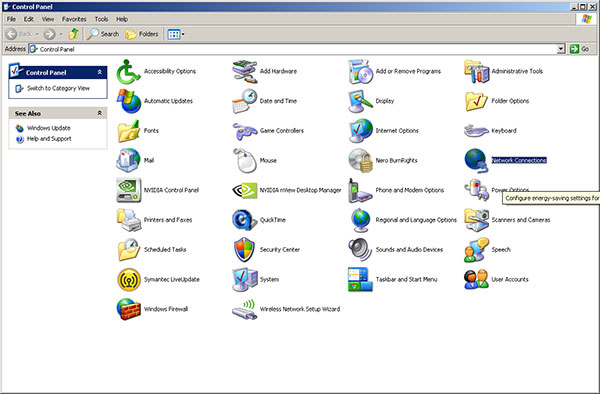
- Перетащите курсор мыши слева от панели задач и нажмите кнопку начать , чтобы открыть меню.
- Откройте Панель управления и дважды щелкните значок Установка и удаление программ.
- Удалить нежелательных приложений.
Удалить Elements Browser с Windows Vista или Windows 7:
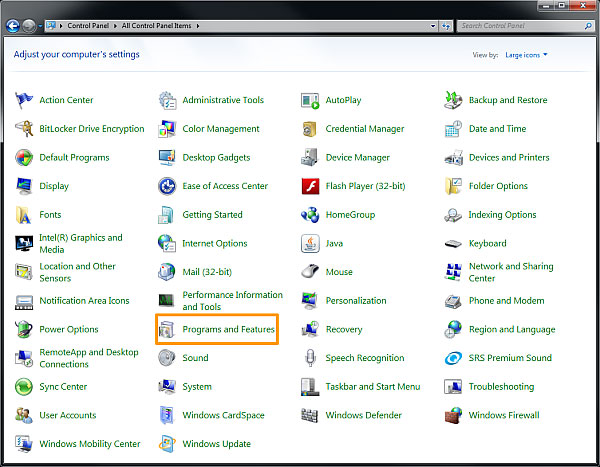
- Нажмите значок меню Пуск на панели задач и выберите Панель управления.
- Выберите Удаление программы и найдите нежелательных приложений
- Щелкните правой кнопкой мыши приложение, которое вы хотите удалить и выберите Удалить.
Удалите Elements Browser из Windows 8:
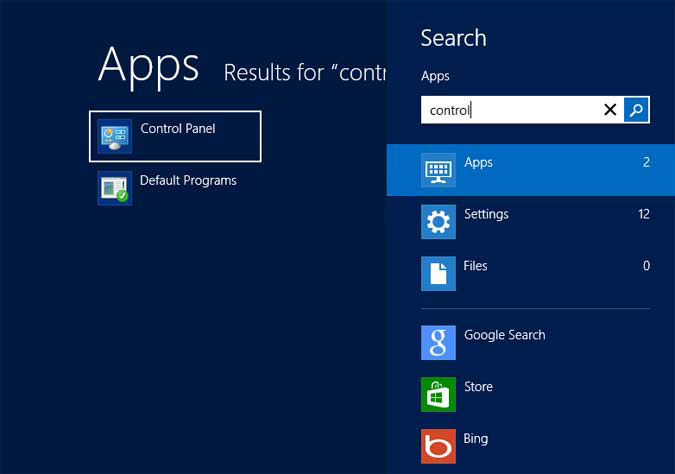
- Щелкните правой кнопкой мыши на экране Metro UI, выберите все приложения и затем Панель управления.
- Перейти на Удаление программы и щелкните правой кнопкой мыши приложение, которое вы хотите удалить.
- Выберите Удалить.
Удалите из вашего браузеров Elements Browser
Удалить Elements Browser из Internet Explorer
- Идти на Alt + T и нажмите Свойства обозревателя.
- В этом разделе перейдите на вкладку «Дополнительно» и затем нажмите на кнопку «Сброс».
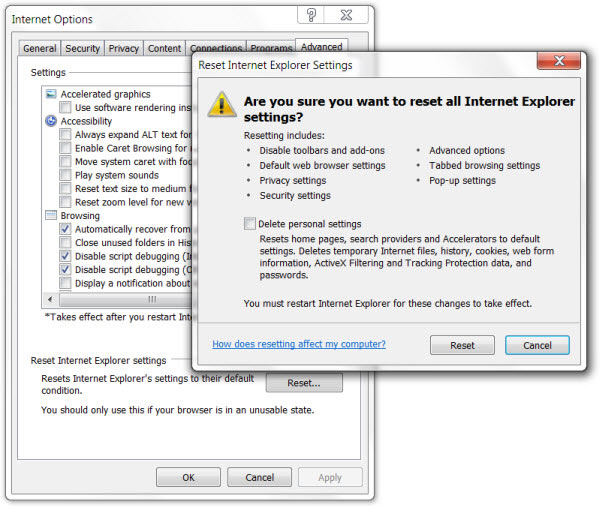
- Перейдите → «Сброс настроек Internet Explorer» потом «Удалить личные настройки» и нажмите на опцию «Сброс».
- После этого нажмите на «Закрыть» и перейдите на кнопку ОК, чтобы сохранить изменения.
- Нажмите на вкладки Alt + T и перейти на Управление надстройками. Перейти к панели инструментов и расширения и здесь, чтобы избавиться от нежелательного расширения.
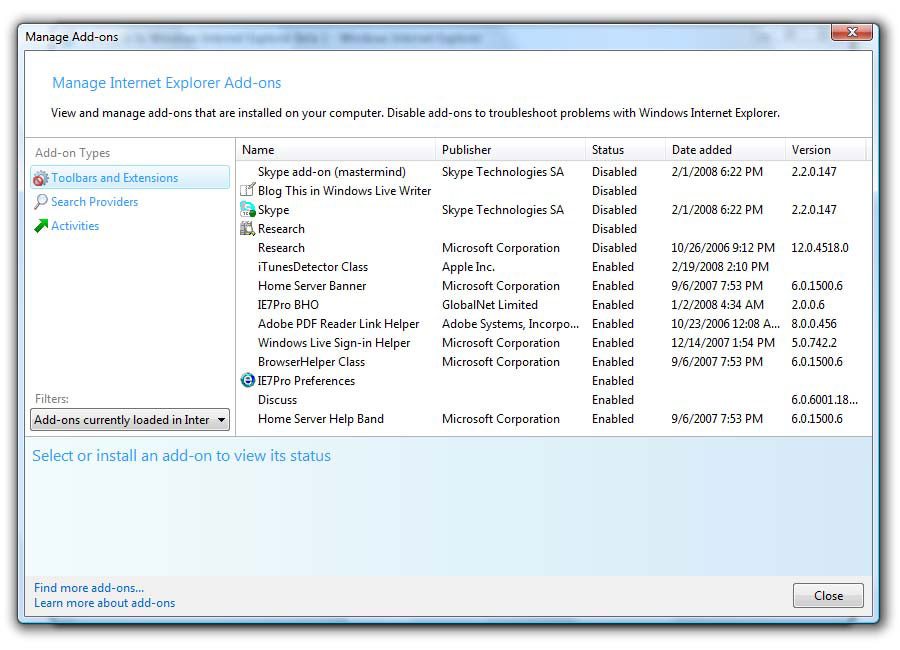
- Нажмите на Поиск поставщиков и установить любую страницу как ваш новый инструмент поиска.
Удалить Elements Browser из Mozilla Firefox
- Как у вас есть ваш браузер открыт, введите about:addons в поле URL показано.
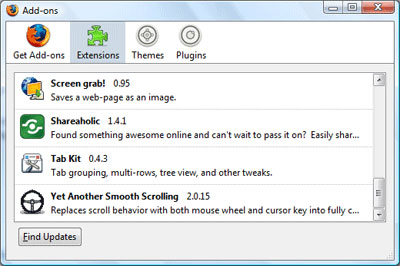
- Перемещение по списку расширений и дополнений, удалить элементы, имеющие что-то общее с Elements Browser (или те, которые вы можете найти незнакомые). Если расширение не предусмотрено Mozilla, Google, Microsoft, Oracle или Adobe, вы должны быть почти уверен, что вам придется удалить его.
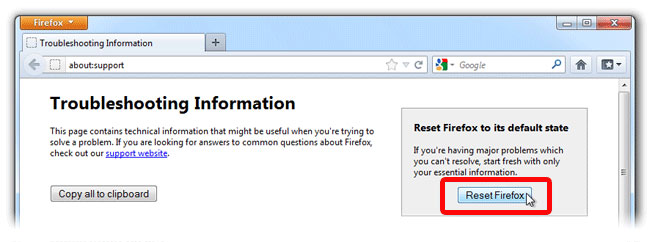
- Затем, сброс Firefox, делая это: двигаться- Firefox -> Help (Справка в меню для пользователей OSX) -> Сведения об устранении неполадок. Наконец,сбросить Firefox.
Прекратить Elements Browser от Chrome
- В поле отображаемый URL-адрес введите chrome://extensions.
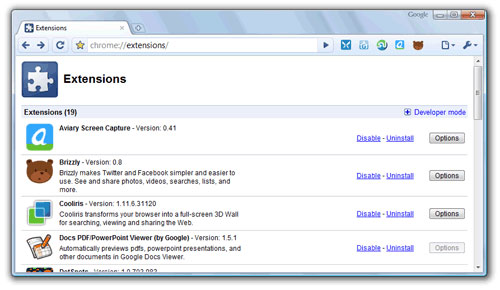
- Посмотрите на предоставленные расширения и заботиться о тех, которые вы найдете ненужных (связанные с Elements Browser), удалив его. Если вы не знаете, является ли один или другой должны быть удалены раз и навсегда, временно отключить некоторые из них.
- Затем перезапустите Chrome.
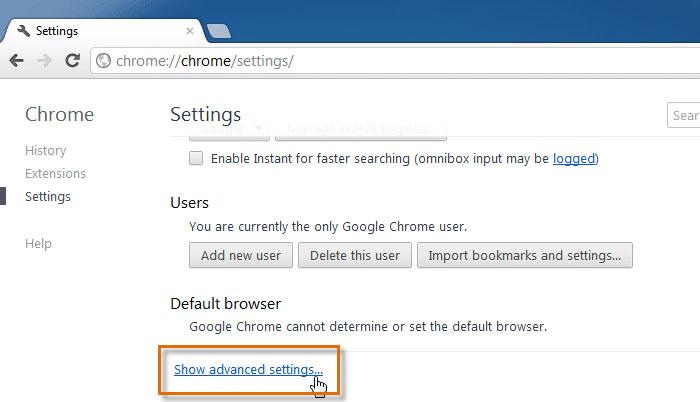
- При необходимости вы можете ввести в chrome://settings в URL-бар, переместить Дополнительные параметры, перейдите в нижнюю и выбрать Сброс настроек браузера.
Elements KWGT
Elements — это красивый пакет виджетов, разработанный в соответствии с вашими потребностями. Эти настраиваемые виджеты сочетают удобство использования с минималистичным и очень гибким дизайном. Ваш Android никогда не будет выглядеть и чувствовать себя так же!
Возможности
— минималистичные виджеты с прекрасным визуальным разнообразием
— разнообразие функций — время, дата, виджеты системной информации и многое другое
— простая настройка цвета для большинства виджетов всего несколькими нажатиями
— некоторые функции макета настраиваются с помощью простых для понимания переключателей
— 200+ дизайнов на выбор
— специальная коллекция обоев, соответствующая характеру этих виджетов
Как его использовать
— Установить пользовательский KWGT
— Откройте приложение и выберите «Загрузить предустановку» в боковом меню.
— Выберите понравившийся виджет и нажмите «Сохранить».
— Если размер не соответствует вашему экрану, отрегулируйте его в настройках «слоя», доступных в виджете главного меню.
— Не стесняйтесь экспериментировать и наслаждайтесь совершенно новым видом вашего домашнего экрана!
Elements — это не отдельное приложение. Вам нужен KWGT Pro, чтобы использовать предоставленные виджеты и вносить в них какие-либо изменения. Всегда используйте KWGT, установленный из Play Store, а не исправленную Pro-версию приложения со сторонних веб-сайтов!