Как определить координаты точки в Яндекс Картах на телефоне
2. Находим нужное место, нажимаем на него и удерживаем некоторое время, оду две секунды. 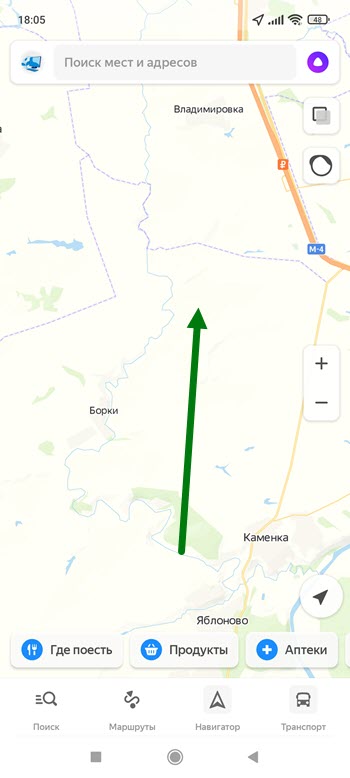
3. В открывшемся окне, необходимо нажать на пункт «Что здесь». 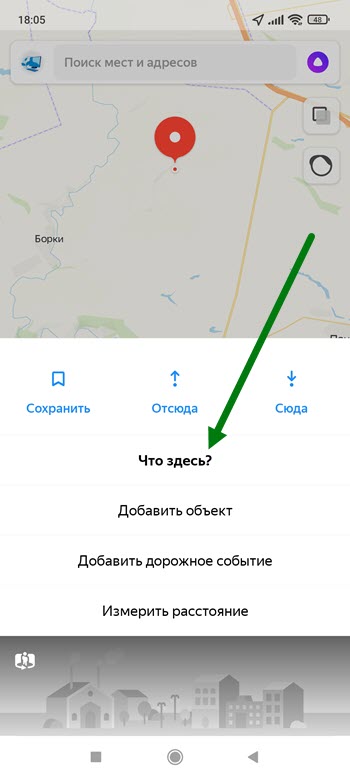
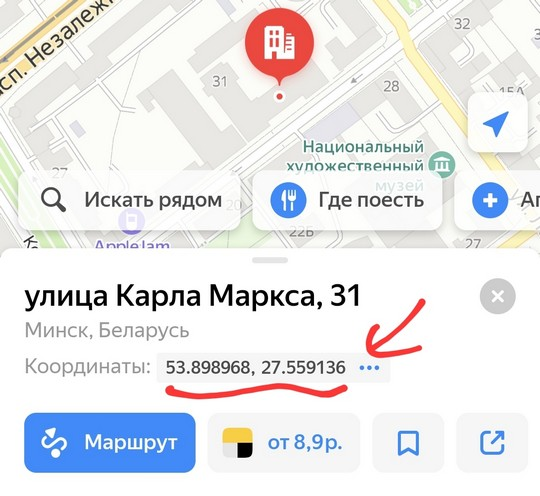
4. Во вновь открывшемся окне, появилось описание, а так-же координаты этой точки, чтобы их скопировать, жмём на кнопку «Три горизонтальные точки». 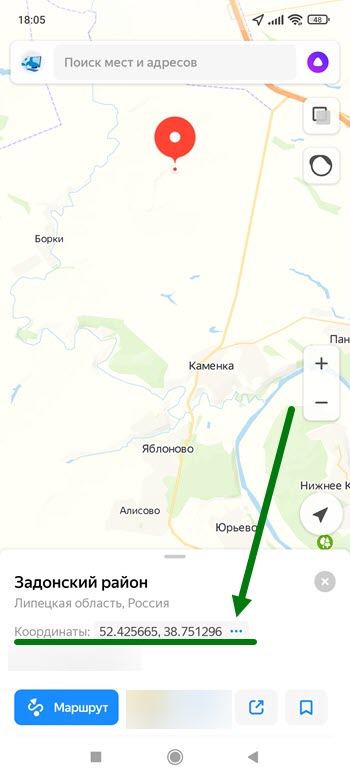
Как видите всё очень просто, если есть чем дополнить статью, оставьте свой комментарий.
Как получить координаты в Яндекс картах
Чтобы проложить маршрут до указанной точки, многие используют Яндекс карты. Система позволяет ориентироваться в неизвестном городе и находить достопримечательности, кафе, учреждения. Многие новые пользователи не знают как пользоваться и статья научит этому.
Определение координат по названию улицы
Для определения координат существует несколько способов. Первый и самый простой, введение в поисковую строку адреса места. Сверху есть поисковая строка, в которую нужно написать название улицы и номер дома.

Система начнет предлагать варианты для облегчения поиска. Следующим шагом остается нажать на кнопку: Построить маршрут.

В правом верхнем углу, находится два квадратика, нажав на которые, карта копируется в буфер обмена. Также есть функция поделится маршрутом с друзьями по социальным сетям или через мессенджер. Яндекс карты помогут проложить маршрут до точки с учетом пробок на дороге, аварий, работы светофоров. Яндекс карты дают возможность посмотреть панораму улиц, снимки со спутника.
Коордитаны на Яндекс картах
Яндекс карта оснащена функциями съемка дорог. Изменение карты и загрузка новых карт.
Для определения точных координат, необходимо нажать пальцем на карту. Раздвигая пальцы в разную сторону, можно приблизить или удалить искомую точку. Появится строка и меню: Что здесь? В меню можно определить долготу и широту. Это потребуется для определения координат с помощью этих данных. Карты понимают, как англоязычный алфавит, так и русскоязычный.

Определение координат по широте и долготе
Введением широты и долготы, возможно определение неизвестных мест или города. Первое значение означает широту, второе долготу. Обязательным условием служит точка, ставится после первого двузначного числа. После точки, можно написать не более 7 цифр.
Распознавание картой букв
- Запад (З и W);
- Восток (В и E);
- Юг (Ю и S);
- Север (С и N).
Обозначения ставятся или перед цифрами или после них.
Русскоязычный вариант: З40.9865, С56.3478. Англоязычный вариант: W40.9865, N56.3478. Нужно обязательно указывать в десятичной дробной части. Между сторонами света, необходимо поставить запятую. Функционал карты позволяет найти не только место в городе, но и сам город. Многие жители СНГ пользуются Яндекс картами. Возможно писать в другом варианте, указывая градусы, минуты и секунды.

- Наведением на первую иконку курсора, происходит копирование в буфер обмена. После этого, координаты можно вставить в документ. Для сохранения координат, необходимо войти в свой аккаунт Яндекс или зарегистрировать его:
- Вторая иконка позволяет получить координаты в любом формате, передать их на телефон, в социальные сети и мессенджеры:
- Третья иконка основная. Она позволит построить маршрут до выбранного места назначения. По умолчанию место считается конечной точкой.
Мобильная версия полностью ориентирована на работу и поиска координат. Есть версия для компьютера. Она оснащена дополнительными функциями, недоступные для мобильной версии.
Координаты на карте Яндекс – методика определения
Навигацией и картами поисковой системы Яндекс пользуется множество жителей СНГ. Сервис позволяет не только отыскать необходимое место, но также проложить к нему маршрут с учетом дорожной обстановки, просмотреть панораму улиц, спутниковые снимки, фото. Узнать точное расположение объекта помогают координаты на карте Яндекс. В статье ниже поговорим о методике определения, вариантах представления и вводе координат.
Формат представления координат
Базовый метод взаимодействия с сервисом карт предполагает ввод данных в формате «широта, долгота». Они вводятся в градусах с десятичной дробной частью, а между сторонами света ставится запятая. Например, координаты чешского города Прага отображаются в следующем виде: 50.080293, 14.428983. После точки, разделяющей целую часть и десятичную, допускается ввод не более 7-и цифр.
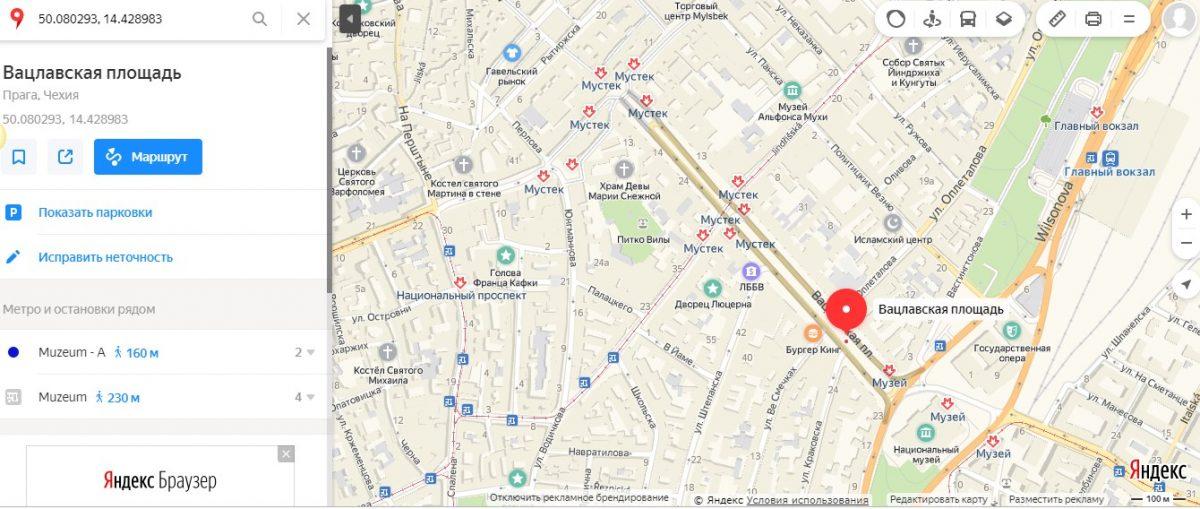
Также следует знать, что базовый метод представления данных предполагает первоочередное расположение Северной широты, а затем Восточной долготы. Карты от Яндекс распознают и другие варианты написания, необходимо только уточнить свой запрос следующими буквами:
- N или С – данными символами обозначается север;
- S или Ю – юг;
- E или В – восток;
- W или З – запад.
Удобство заключается в том, что система распознает как англоязычное сокращение сторон света, так и русскоязычное. Обозначения можно ставить перед цифрами или после них. Например, упомянутые выше координаты могут быть представлены так: N50.080293, E14.4289835 либо в русскоязычном варианте С50.080293, В14.4289835.
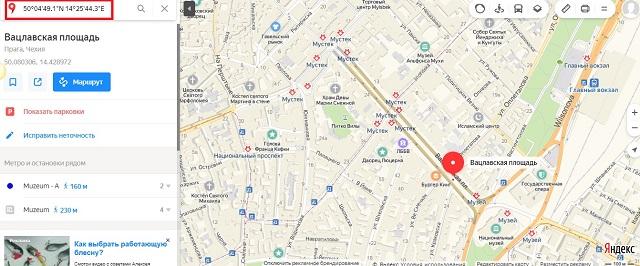
Альтернативно координаты представляются как градусы, затем минуты и секунды широты и долготы. Вот та же точка на карте, только в другом варианте написания: 50°04'49.1"N 14°25'44.3"E.
Как определить координаты точки на карте Яндекс
Отыскав необходимое расположение на предоставленной сервисом карте, получится без труда уточнить его координаты. Для этого потребуется проделать несколько простых действий:
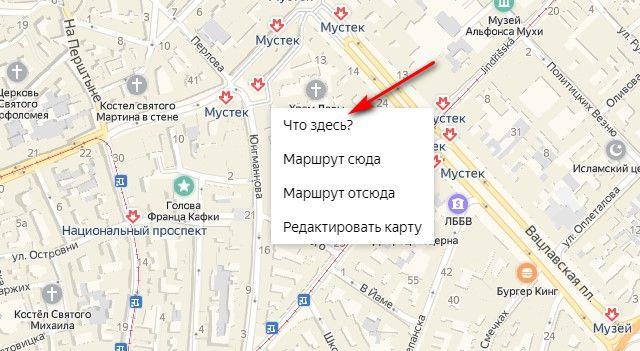
- Нажать ПКМ по выбранной точке на карте.
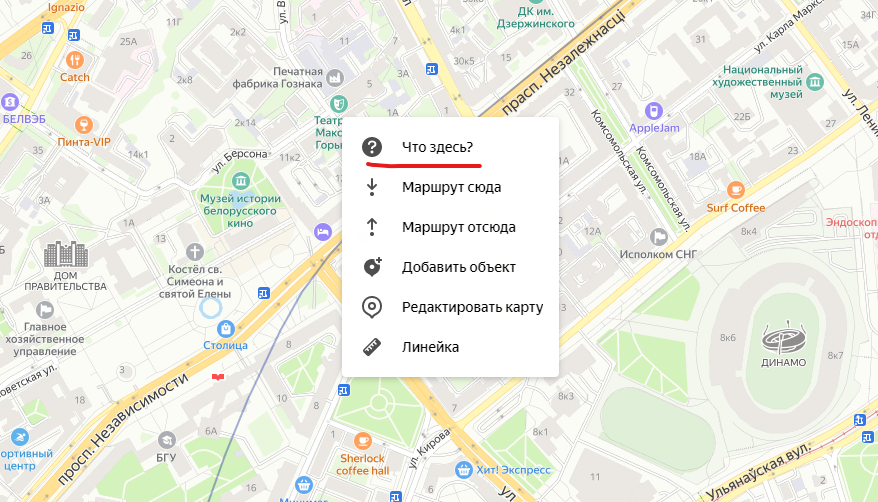
- Отобразится контекстное меню, в котором нужно отметить пункт «Что здесь?».
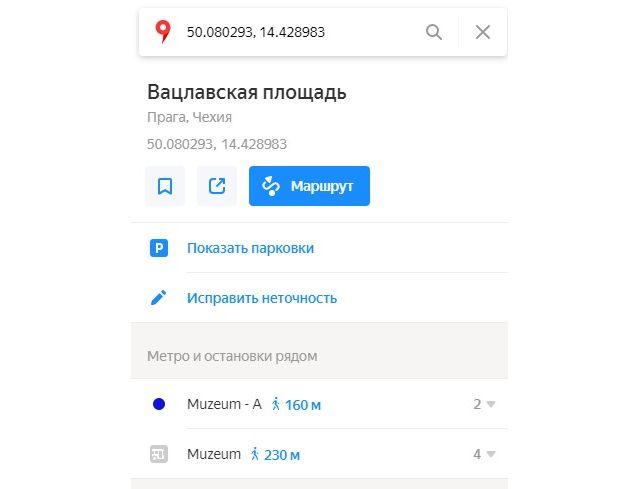
Под отобразившимися цифрами находятся расширенные функции системы:
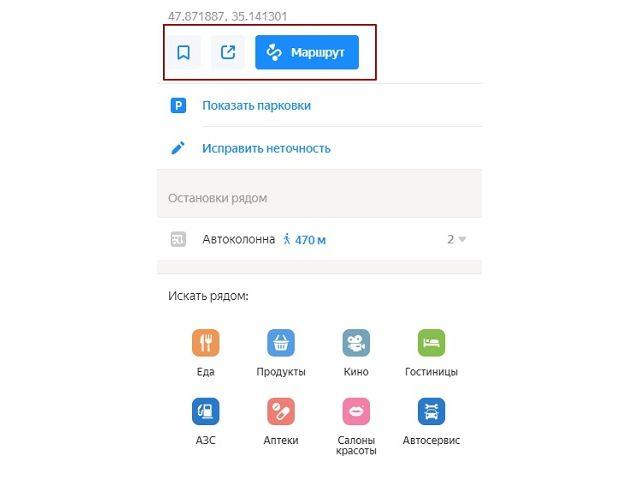
- первый ярлык позволяет сохранить координаты в «избранные места» – для этого необходимо зарегистрировать аккаунт в Яндексе или войти в свой профиль;
- второй значок открывает несколько вариантов распространения полученных координат: отправка на приложение в телефоне, копирование ссылки или отображение в другом формате;
- третья кнопка позволяет построить маршрут с использованием отмеченной точки (по умолчанию она является конечным пунктом назначения).
Как в Яндекс.Карты ввести координаты
Ввод полученных ранее или присланных кем-то координат немногим отличается от описанной выше процедуры поиска. Необходимо проделать следующие шаги:
- Посетить главную страницу поисковика и над строкой поиска кликнуть по ссылке «Карты» либо перейти по адресу: https://yandex.ru/maps/.
- На панели слева отображается строка с надписью «Поиск мест и адресов». В нее нужно вписать координаты в одном из описанных выше форматов или просто вставить полученные ранее цифры, предварительно скопировав их в буфер обмена.
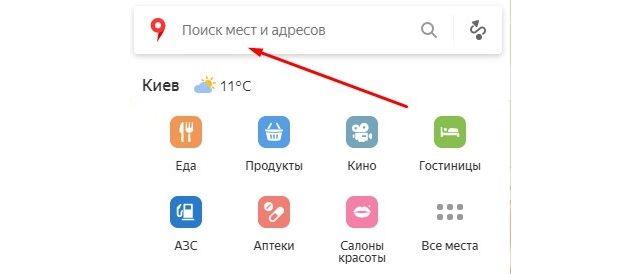
Поиск в Яндекс.Навигаторе по координатам
Использование приложения на телефоне строится по аналогичному принципу, необходимо только привыкнуть к другому расположению элементов интерфейса. Так, после запуска навигатора для ввода координат потребуется лишь нажать на значок лупы в нижней части экрана. Отобразится поисковая строка, куда и вписываются градусы широты и долготы.
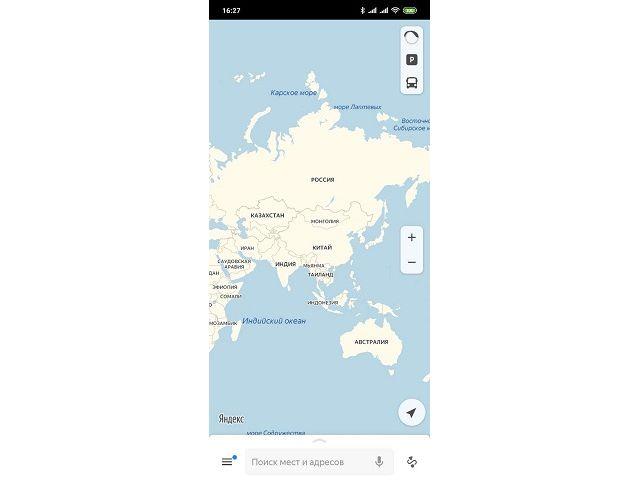
В процессе система будет предлагать совпадающие варианты, чтобы ускорить поиск. После ввода следует нажать кнопку лупы на клавиатуре, приложение отобразит место на карте и предложит построить маршрут, нажатием на кнопку «Поехали». Если тапнуть по названию места, отобразится дополнительное меню. В нем можно сохранить точку в закладки или поделиться ею через доступные в телефоне каналы связи: СМС, почта, социальные сети, мессенджеры.
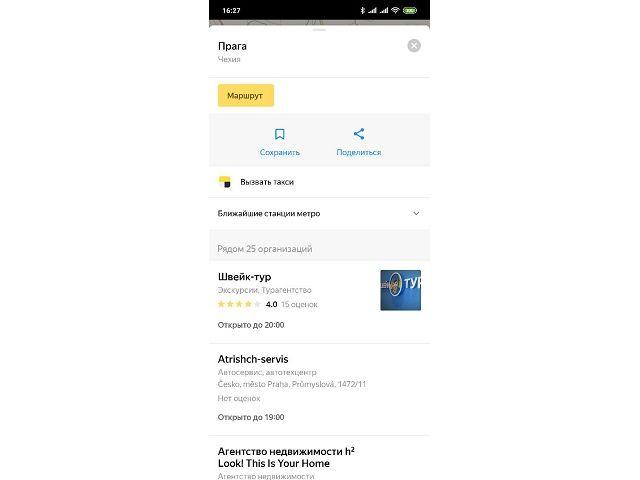
Зная, как в навигатор забить координаты, получится отыскать любую местность на карте и проложить к ней маршрут. Чтобы определить точное расположение некоего объекта и предложить его другим пользователями, следует:
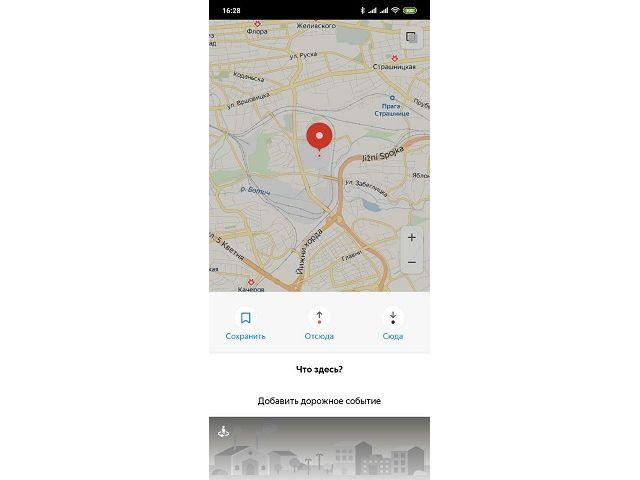
- Отыскать точку на карте навигатора. Передвижение выполняется нажатием пальца с последующим его передвижением без отрыва от экрана. Приближение и отдаление реализуется сдвиганием и раздвиганием двух пальцев.
- Приложить палец к месту и удерживать до появления дополнительного меню в верхней части экрана.
- Нажать по блоку «Что здесь?».
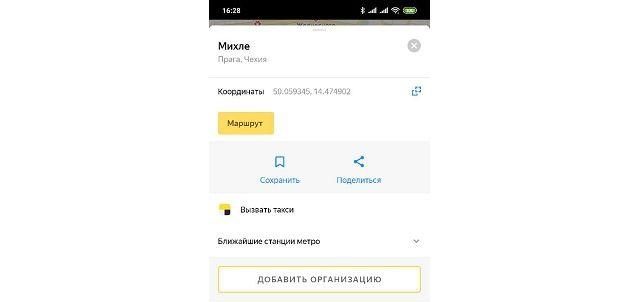
Как видите, поиск по координатам Яндекс реализован очень просто и справиться с задачей может любой пользователь. Система распознает данные, представленные в любом формате, поэтому не потребуется использовать специальный конвертер. На картах внедрены дополнительные функции, которые помогают копировать координаты, строить на их основе маршруты и делиться с другими пользователями интернета.
Как получить координаты в Яндекс Картах
Яндекс Карты — одни из самых популярных инструментов для GPS навигации в мире. Несмотря на давление Google Maps, карты от компании Яндекс пользуются большей популярностью потому что они более точные и их можно использовать оффлайн. С их помощью можно легко находить различные достопримечательности, рестораны и прокладывать маршруты.
Если вам нужны точные координаты определенного места на карте, Яндекс Карты — это самый эффективный и точный способ их получения. Вы также можете использовать Яндекс Карты для поиска места по его GPS-координатам. В этой статье расскажу, как получить координаты места на Яндекс Картах.
Содержание
Как получить координаты с Яндекс Карт на телефоне
Вариант получить координаты с карты на телефоне можно сделать через приложение Яндекс Карты и через браузер. Процесс практически одинаковый.
Обычно, когда вы нажимаете на какое-то место на Яндекс Картах, вы получаете информацию об этом месте, отзывы и фотографии. При этом, координат места там обычно нет. А если тапнуть на неизвестном для карт месте, то и вовсе ничего не получите.
Если вы используете приложение на своем телефоне, то для того, чтобы получить координаты участка в Яндекс Картах нужно нажать и удерживать пальцем на той точке, где они нужны. Появится всплывающее окно, где нужно выбрать Что здесь?
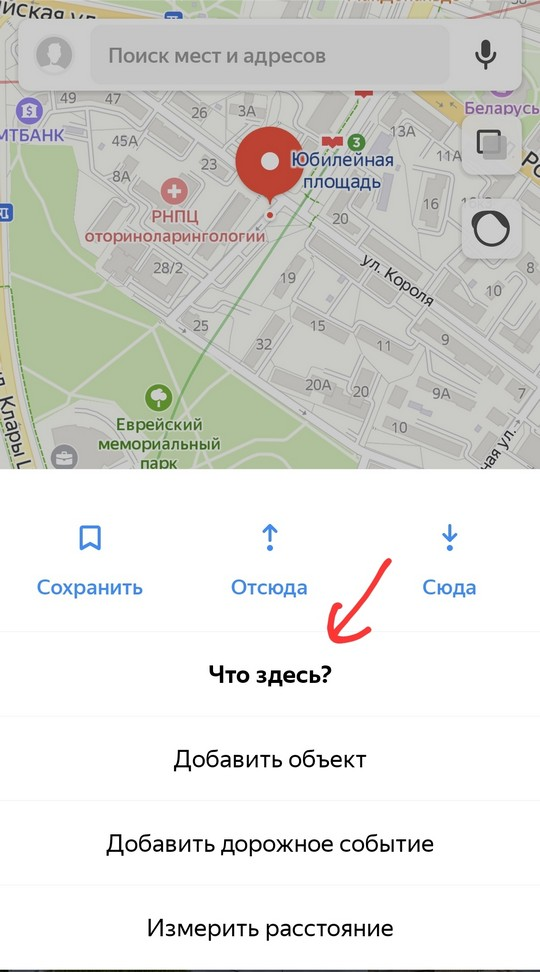
Откроется подробная информация о месте включая его координаты.
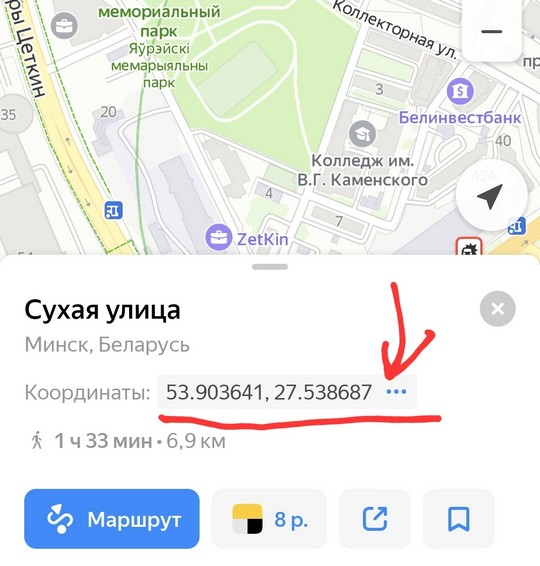
Чтобы скопировать координаты места в память, достаточно нажать на три точки, после чего их можно вставить в нужное вам приложение. Приложения Яндекс Карты через строку поиска позволяет искать места по координатам. Поэтому, если у вас есть координаты места, то с помощью Яндекс Карт вы можете подробнее узнать о нем.
Если у вас нет приложения Яндекс Карт, то получить координаты можно через браузер. Открываем в браузере ссылку Яндекс Карт. Далее процесс аналогичен.
Долгим тапом на области с которой хотим получить координаты вызываем меню и выбираем Что здесь.
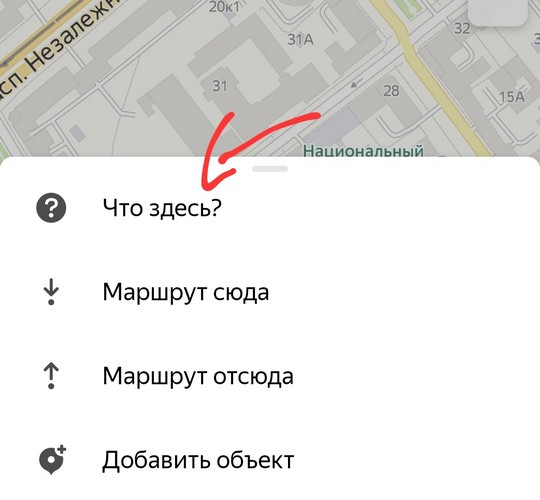
Получаем информацию с координатами и кнопкой их копирования в буфер обмена.
Как получить координаты в Яндекс Картах на компьютере
Когда вы на компьютере работаете с Яндекс Картами, то когда вы щелкаете на каком-то месте, вы также как и на телефоне, получаете информацию о месте. Отзывы о нем, фото и др. Все, кроме координат. Чтобы получить координаты нужно нажать правой кнопкой мыши по месту и выбрать Что здесь.
С левой стороны появится меню, где указаны координаты.
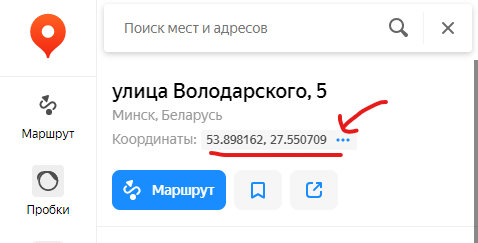
По нажатию на три точки вы можете скопировать координаты с Яндекс Карт в память.