Как сделать подпись в Фотошопе

Если Вы занимаетесь инфобизнесом в Интернет — Вы уже сталкивались с тем, что Вам нужен файл с Вашей подписью. Написанные от руки имя и фамилия о многом говорят Вашим подписчикам.
Но вот беда, не всегда это выглядит красиво, даже если Вы старались, о профессионализме я вообще промолчу.
Сегодня расскажу Вам, как сделать Вашу личную подпись четкой и красивой с помощью программы Photoshop.
Любое дело в любой программе можно сделать десятью разными способами. Я расскажу самый простой способ, как сделать подпись в Фотошопе.
Предварительная подготовка
- Чтобы сократить время и сэкономить силы в фотошопе, нужно ответственно отнестись к самой подписи, а именно — писать либо фломастером, либо гелевой ручкой на чистой белой бумаге. Цвет пасты принципиального значения не имеет.
- Если Вы с фотошопом пока не «на ты», отсканируйте подпись.
- Если знаете, что такое уровни в фотошопе и умеете ими пользоваться — можете снять хоть на мобильный телефон, только желательно при дневном освещении.
- И то и другое нужно сделать с большим разрешением.
Собственно процесс редактирования файла подписи в Фотошопе:
- Загрузить отсканированное изображение в Фотошоп
- Сделайте ему обрезание с помощью инструмента Crop Tool (Кадрирование) — . Этот инструмент вырежет из изображения выделенную область — Вашу подпись, отсекая лишнее белое поле.
Выглядеть должно примерно так:
- Затем на оставшемся белом поле кликаем Волшебной палочкой (Magic Wand Tool) — — она выделяет области на основе сходства цветов смежных пикселов.
- Поскольку белые области остались внутри таких букв, как а или о, их нужно тоже выделить. Для этого, чтобы не напрягаться можно использовать свойства выделения. Для этого идем в меню Выделение (Select) и выбираем Подобно (Similar).

В результате выделятся все найденные белые области. Выглядеть будет примерно так:
- Поскольку редактируем мы все же подпись, а не белое поле, нужно выделение инвертировать. Меню Выделение (Select) — Инвертировать (Inverse). Теперь мы имеем выделенную подпись

- Пока мы писали, нажим был разный, где-то получилось четче, где-то невнятнее, нужно это исправить. Если Вы писали тонким пером (обычная шариковая или гелевая ручка, тонкий фломастер), стоит немного усилить подпись. Для этого выбираем все там же Выделение (Select) — Модификация (Modify) — Расширить. Не увлекайтесь этим. Значения равного 2 — вполне достаточно даже для файлов с большим разрешением.

- Затем, чтобы подпись выглядела гладкой, мы применим сглаживание. Выбирается все там же. Значение тоже можно выбрать равным 2. С этим параметром Вы сможете поиграться — как подпись будет лучше выглядеть.

- Осталось всего ничего — раскрасить нашу подпись. Выбираем любимый цвет в качестве основного. Он должен быть сверху — как на картинке —
 . И нажимаем одновременно на клавиатуре сочетание Alt+Backspace. Ваше выделение залито выбранным цветом. Нажимаете Ctrl+D, чтобы снять выделение и любуетесь результатом.

Ну вот и все! Теперь Вы знаете, как сделать подпись в Фотошопе. Поделитесь потом своими успехами?
Как сделать прозрачный фон в фотошопе?
Всем привет на fast-wolker.ru! Продолжаем осваивать графический редактор! Сегодня мы займемся полезным делом в Adobe Photoshop, — будем учиться создавать прозрачный фон. В первую очередь это пригодится в тех случаях, когда необходимо какую-либо картинку вставить на другой фон.
В целом, сделать подобную операцию не так сложно. В зависимости от рисунка или фотографии, сделать это можно разными способами. Об этом читаем далее!
Как удалить белый фон в фотошопе и сделать его прозрачным?
В этом варианте мы разберем, как сделать прозрачным белый фон. По сути, этот вариант подходит хорошо для любого однотонного фона.
Итак, открываем программу и загружаем в нее свою фотографию. Сразу же разблокируем слой, нажав два раза по нему. Появится окно создания нового слоя. Нажимаем ОК и, в результате, должна исчезнуть иконка с изображением замка.
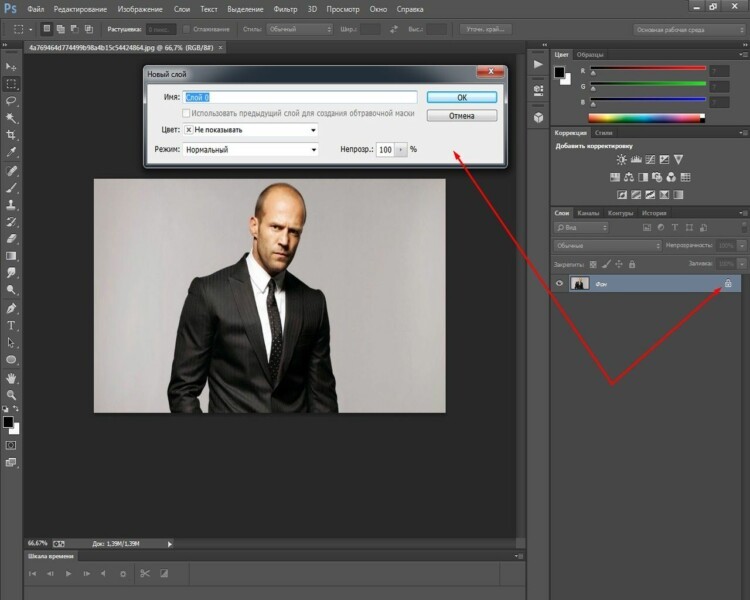
После этого выбираем инструмент «волшебная палочка«, расположенный на панели инструментов.
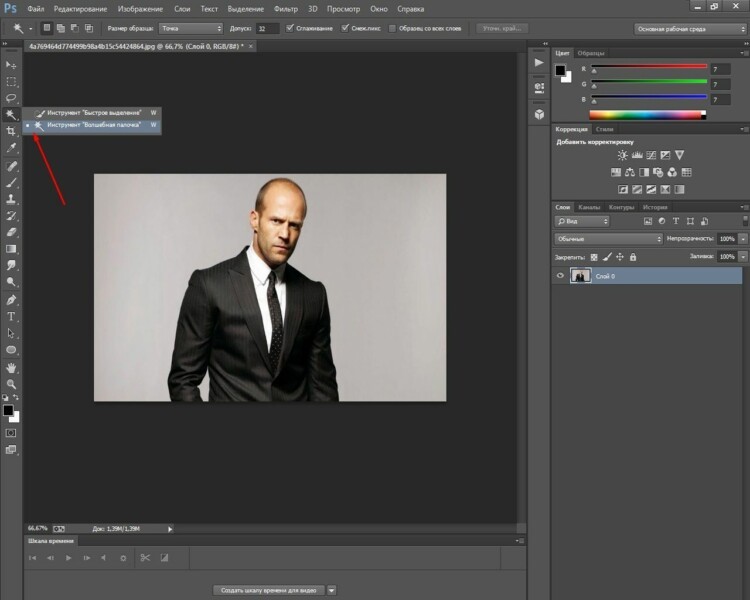
Выбрав инструмент, щелкаем и по загруженному документу. Появится такое вот выделение:
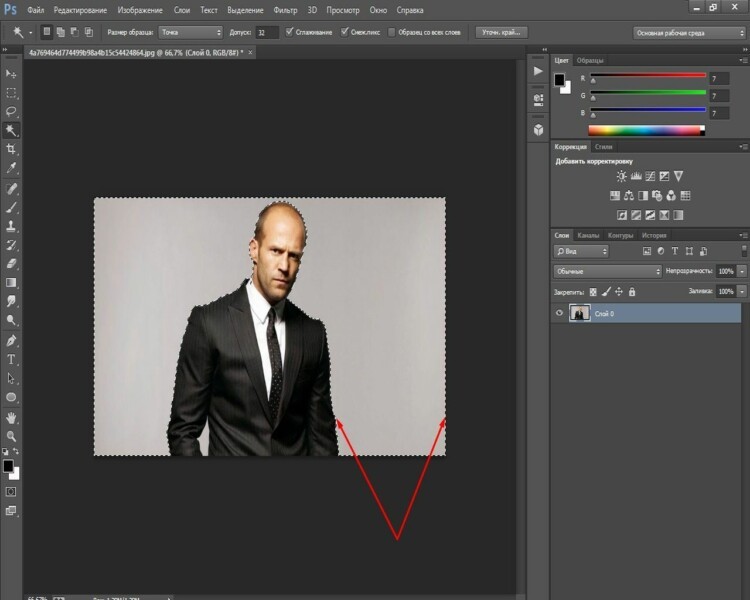
Остался последний шаг – нажать на клавишу DELETE. В результате фон исчезнет, а останется чистое пространство, которое отображается, как квадратики:
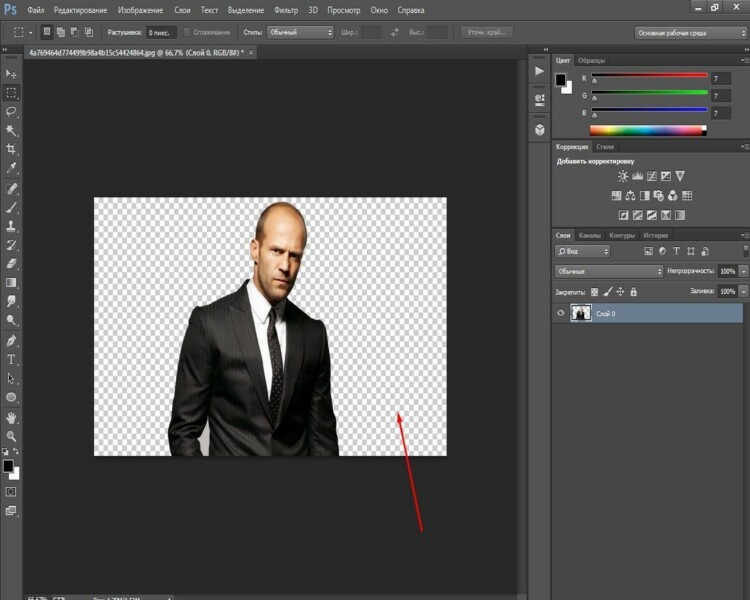
Осталось только вставить это фото на другой фон. Что бы фото можно было использовать неоднократно, его, само собой, надо сохранить. Но, здесь есть нюанс. Если вы его сохраните в формате jpg, то он сохранится не с прозрачным, а белым фоном. Чтобы прозрачный фон остался при сохранении, надо выбрать формат PNG!.
Делаем прозрачным фон из картинки или рисунка в Photoshop
Предыдущий пример достаточно быстрый и простой, но он хорош для однотонного фона. А если картинка или рисунок цветной, неоднородный? Здесь лучше всего подойдут любые инструменты выделения, которые находятся на панели инструментов и обозначаются как «лассо«, «магнитное лассо«.
Загрузив фотографию, создаем дубликат слоя и выбираем «магнитное лассо«. Обводим им по контуру фигуру выделяемого объекта.
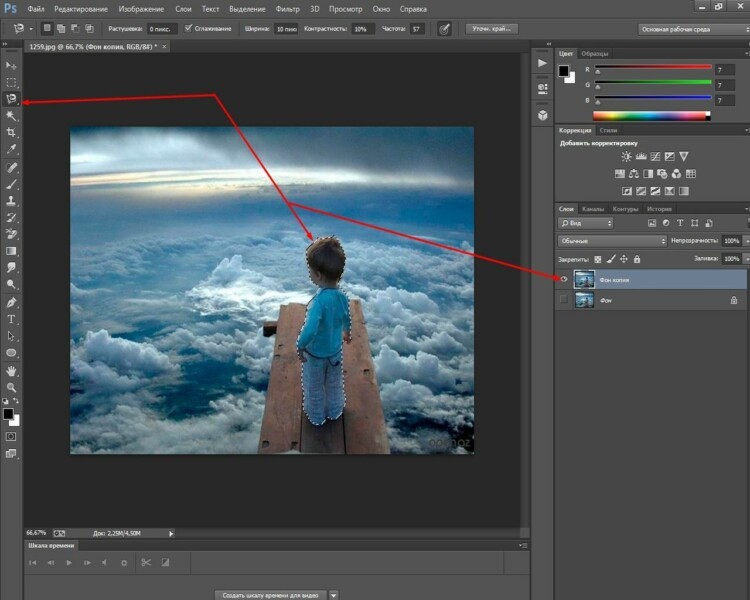
Прилипло по нужным границам? Далее, идем через «главное меню» «выделение«-«инверсия«.
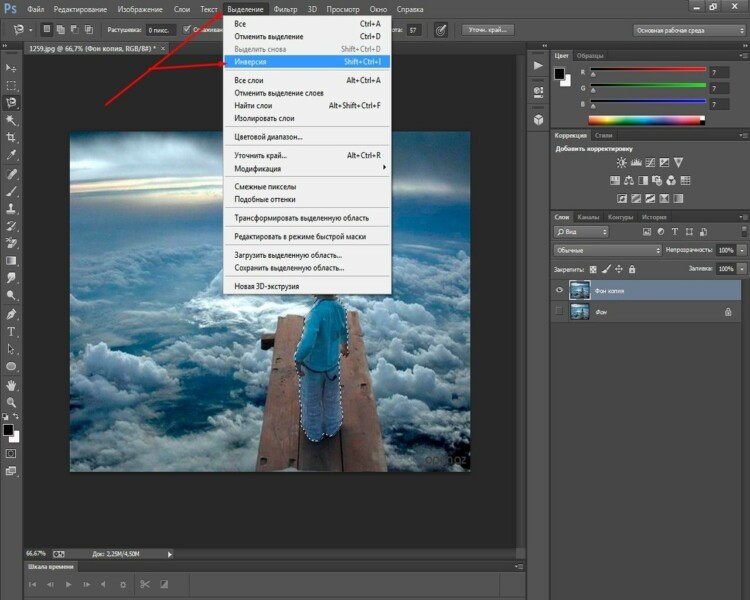
В результате образуется выделение вокруг объекта и по краям картинки.
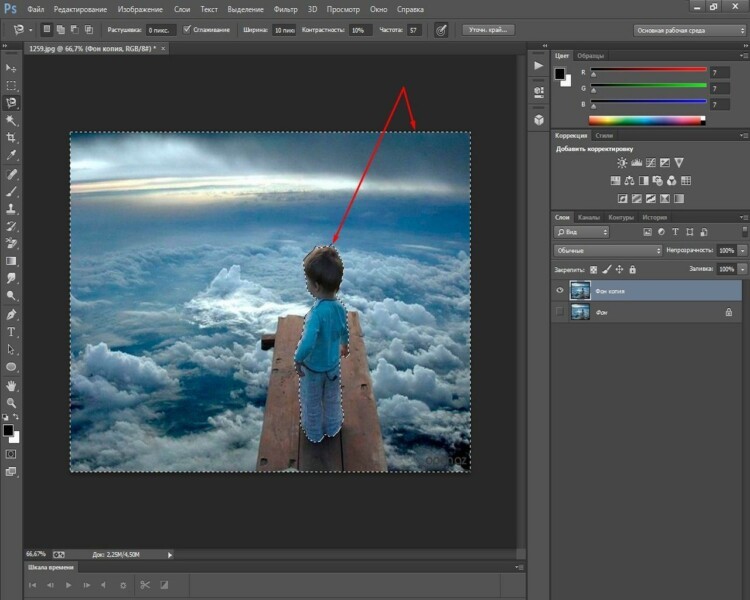
Осталось нажать клавишу DELETE и фон будет удален, а интересующий нас объект останется на прозрачном фоне.

Осталось аналогичным образом сохранить картинку в формате PNG и она останется на прозрачном фоне. В дальнейшем можно будет вставить сюда любой другой фон.
Как сделать прозрачный фон у подписи в фотошопе?
Иногда для создания электронной подписи или факсимильной подписи требуется прозрачный фон, что бы можно было вставлять ее в любой документ. Для начала мы сканируем оригинальную подпись и загружаем ее в программу.
Если подпись стоит рядом с другими элементами, то при помощи «выделения» вырезаем подпись и ставим ее на новый документ.

Далее, выбираем все тот же инструмент, «волшебную палочку«. Поскольку фон у нас однотонный, то этот инструмент будет подходящим. Однако, в пункте допуск необходимо выставить определенное значение.
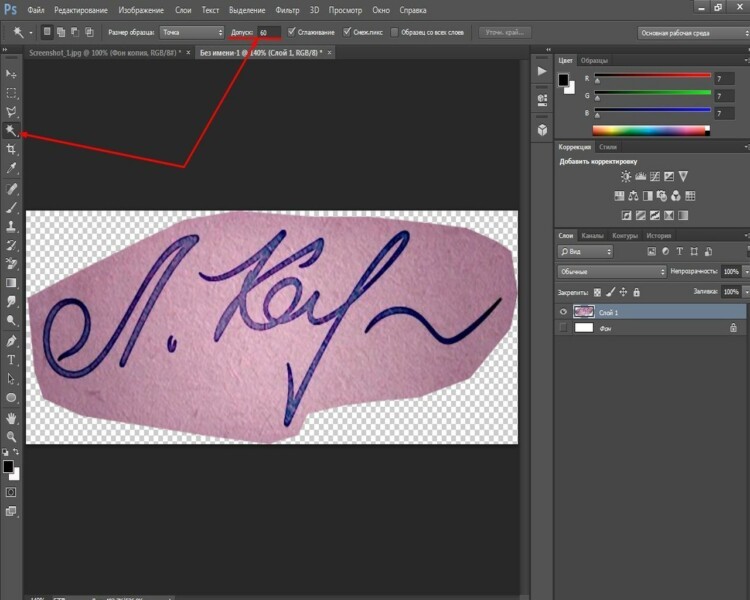
Каким оно будет — зависит от самой подписи. Подбирайте экспериментально. Главное, что бы в итоге была выделена и подпись фон вокруг нее. В моем варианте значение допуска было равно 70. Щелкаем «волшебной палочкой» по документу и получаем такой результат.
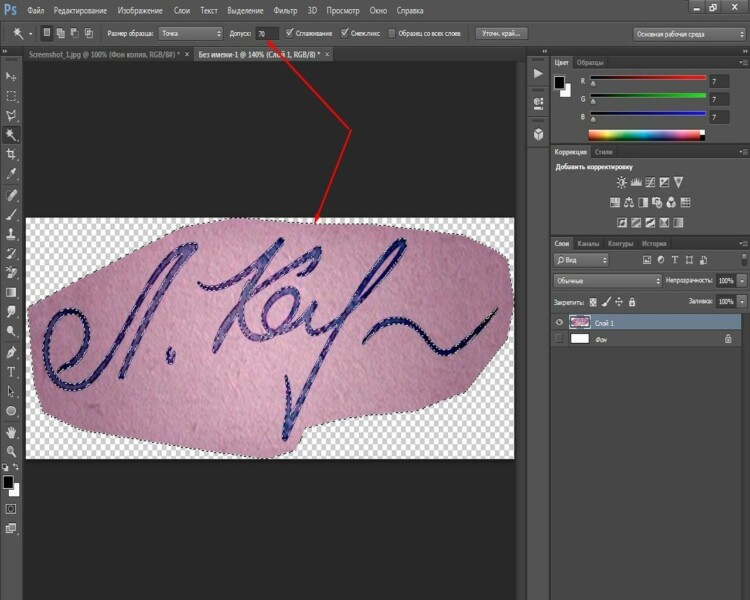
Затем нажимаем все ту же клавишу DELETE. В результате фон будет удален. Но, обратите внимание, что имеются участки, где фон остался. Это зависит от подписи.
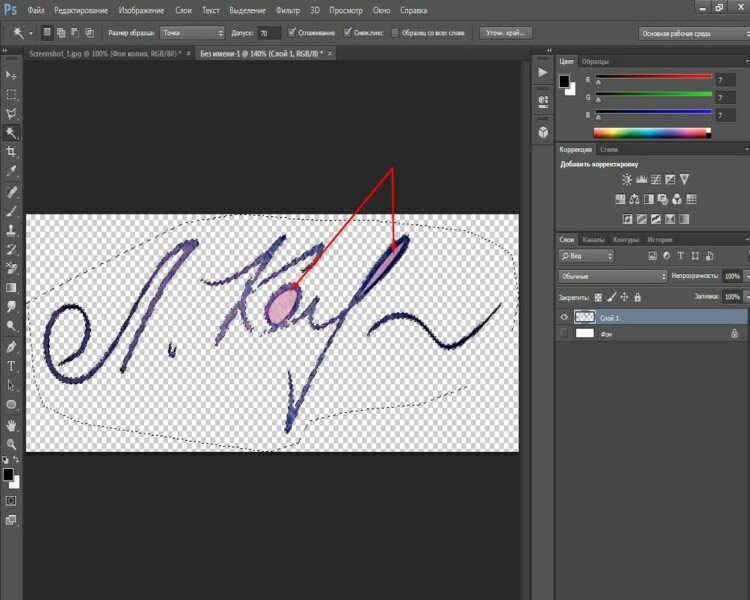
Убираются они аналогично, внутрь участков щелкаем «волшебной палочкой» и нажимаем клавишу DELETE. Вот мы и получили готовую к использованию подпись на прозрачном фоне.

Теперь осталось вставлять ее в нужное место в отсканированном документе или напечатанном. Или в шаблон документа программы 1С. Вот так достаточно просто можно сделать прозрачный фон. Главное, не забыть сохранить картинку именно в формате PNG! Тогда прозрачный фон сохранится для других проектов. Успехов!
3 способа, как сделать подпись с прозрачным фоном

 4.2 Оценок: 9 (Ваша: )
Хотите сделать подпись с прозрачным фоном?
Поможет специализированная программа!
Как вырезать подпись без фона в PDF Commander
PDF Commander — удобная программа для работы с официальными документами и формами. В PDF редакторе можно создать подпись с нуля или загрузить фотографию с ней, удалить фон и сделать его прозрачным, сохранить результат в PNG на компьютер.
Софт отличается продуманным интерфейсом на русском языке и подходит пользователям с любым уровнем навыков. Вы можете скачать PDF Commander бесплатно и установить на ПК с Windows 11 и ниже.
Чтобы получить скан подписи с прозрачным фоном:
- Откройте файл. Запустите редактор и нажмите на «Открыть PDF». Найдите папку на жестком диске и дважды щелкните по интересующему вас материалу. Если требуется подписать документы в форматах JPG, PNG, TIFF и других, кликните на «Объединить в PDF». Добавьте изображения, настройте их последовательность и подтвердите действие.
- Сделайте автограф. Пролистайте до нужной страницы и примените функцию «Подпись». Если вы хотите оформить рисунок с нуля, тогда отрегулируйте размер линии, ее цвет и уровень прозрачности. Любые недочеты и лишние детали можно стереть с помощью ластика. Роспись будет автоматически сделана на прозрачном фоне. Для обработки изображения с автографом, логотипом или штампом с ПК нажмите на кнопку «Выбрать из файла». Загрузите фотографию с жесткого диска. Воспользуйтесь функцией «Удаление фона» для автоматической коррекции. Отрегулируйте порог и примените изменения.
- Экспорт результата. Как сохранить подпись без фона? Нажмите на «Сохранить PNG» и введите название. Укажите директорию для экспорта. Чтобы вставить итог работы на одну страницу, кликните на «Ок». Для размещения на всех листах поставьте галочку рядом с «Добавить на все страницы». Элементы будут располагаться в одинаковых местах и их можно использовать в качестве водяного знака. Перетащите объект в любое место на листе и настройте его размер, потянув за углы. Откройте меню «Файл» и воспользуйтесь опцией «Сохранить как».
Как сделать подпись на белом фоне в Photoshop
Adobe Photoshop — продвинутая программа для редактирования изображений. В ней можно вручную обвести подпись и вырезать ее из фона, воспользоваться автоматическими инструментами для удаления белого заднего плана. Сохранить результат можно будет в PNG или GIF с подходящими параметрами.
Стоит учитывать, что редактор подходит только продвинутым пользователям. Новички могут запутаться в интерфейсе, и им потребуется много времени на освоение функционала.
Обратите внимание, что в настоящий момент пользователи из России не могут скачать Photoshop с официального сайта разработчика. Пробную версию можно получить только с использованием VPN, а оплата лицензии возможна с помощью иностранной карты.
Как сделать подпись с прозрачным фоном в Фотошоп:
- Загрузите скан. Зажмите горячие клавиши Ctrl + O или в меню «Файл» выберите функцию «Открыть». Найдите интересующую вас картинку на диске и дважды кликните по ней.
- Удалите фон. Кликните правой кнопкой мышки по инструменту «Ластик» на левой панели. Выберите «Волшебный ластик» для автоматического удаления однотонного заднего плана. Щелкните в любом месте фона, и он будет стерт. Повторите действие на других участках, если это необходимо. Скорректировать итог можно с помощью функции «Фоновый ластик». С его помощью вручную уберите остатки заднего плана.
- Экспортируйте результат. Когда все готово, нажмите на «Файл» — «Сохранить для Web». В списке выберите формат GIF, PNG-8 или PNG-24. Последний автоматически оптимизирует картинку и не дает настроить параметры отображения. Обязательно поставьте галочку рядом с пунктом «Прозрачность» и щелкните по «Сохранить». Укажите название и папку.
Как убрать фон с печати и подписи в Paint
Paint — бесплатная программа, которая автоматически установлена на компьютерах с Windows. Она подходит для вырезания подписи с однотонного фона и ее наложения поверх другого изображения JPG, PNG, TIFF, BMP.
Обратите внимание, что вы не сможете сохранить картинку с прозрачным задним планом на ПК или использовать ее в других редакторах. Обработка и наложение должно быть выполнено в Paint.
Как сделать подпись без фона для наложения в программе:
- Загрузите снимок. Запустите Paint через ярлык или панель быстрого доступа. Если ПО не установлено на компьютер, его можно бесплатно скачать из магазина Microsoft. Щелкните по «Файл» — «Открыть» и импортируйте фотографию с росписью.
- Удалите фон. Воспользуйтесь опцией «Выбрать». Нажмите на стрелку, расположенную под значком прямоугольника. Поставьте галочку рядом с пунктом «Прозрачное выделение». Примените инструмент «Произвольная форма». Зажмите левую кнопку мышки и обведите автограф. Необязательно рисовать выделение четко по контуру — софт автоматически сотрет лишнее.
- Наложите объект на другое фото. Кликните правой кнопкой мыши по возникшему прямоугольнику и задействуйте функцию «Вырезать». Загрузите в приложение фото, на которое необходимо наложить роспись. Зажмите клавиши Ctrl + V и переместите элемент в подходящее место. Также настройте его размер.
- Сохраните итог. Когда вы довольны результатом, щелкните по «Файл» — «Сохранить как» и установите желаемый формат: JPEG, PNG, BMP, TIFF. Укажите имя фотографии и папку для экспорта.
Заключение
Теперь вы знаете, как сделать подпись с прозрачным фоном на компьютере. Если вам часто приходится выполнять подобную обработку и работать с PDF-документами, оптимальным решением будет программа PDF Commander. В ней можно сделать подпись в PDF с нуля, поставить штампы, заполнить формы и т.д.
Для однократного редактирования вы можете применить Paint. Софт доступен бесплатно, но итог нельзя сохранить на ПК, и его потребуется сразу наложить на другое изображение.
Выберите подходящий для себя вариант и выполните обработку прямо сейчас. Удачи!
Ваша подпись в электронном виде
У вас есть в компьютере отсканированное изображение документа с подписью. Откройте это изображение в Photoshop и вырежьте ту часть, которая включает в себя подпись.


Не забываем, что для вырезания мы используем инструменты выделения:
 или
или  или
или 
Единственное, что нужно сделать — отделить саму подпись от серо-голубого фона, который остался от бумаги.
Возьмите инструмент — Волшебная палочка — 
Я установила такие настройки. В моем случае картинка была маленькая (135х47 рх) поэтому параметр Tolerance = 10 в вашем случае возможно нужно будет увеличить это значение.
Смотрите по ситуации, вы должны добиться такого эффекта, чтобы выделение окружило весь фон, НО только фон. Подпись должна остаться не тронутой.