Unity Cinemachine + Timeline Tutorial
Unity has some major features regarding handling animation and Cinemachine and Timeline are modules that will give you the tools to create cinematics in your game, camera switching, custom mini-animations, or whole projects that are just animation like The Heretic short film.
In this tutorial, we are going to create the basics of a little cinematic animation, using Cinemachine and Timeline with 3 different shots and angles to familiarize with the process.
You can think of Timeline like where all the planification of the shot takes place, it handles the animation events, can trigger sounds, keep track of changes and switches the objects, and can be used to interpolate between changes in the camera for smoother transitions.
Cinemachine it’s a set of tools that enhance the Unity cameras with different features, make them dynamic, smart and without the need of adding extra code, and works great with timeline out of the box too!
You can follow along to create your first project with Cinemachine and Timeline, or you can download my repository to see how it was implemented.
Creating a cinematic
First, let’s open Unity, we are going to create a new empty 3D project.
Then, we need to enable Cinemachine and timeline for your new project. By going to Window > Package Manager, and make sure that Timeline and Cinemachine are “Selected” on the right checkbox, any version should work, but I would recommend the latest stable.
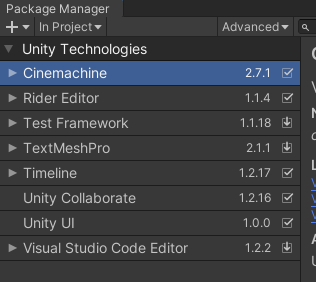
If you don’ see Cinemachine at first, you can search the package in the “in Project” tab, and change it to “Unity Registry” that will make the other optional packages to show up, and you can search for Cinemachine from the list.
After this, and since we were going to upload our project to Github, I decide to not use assets that I didn’t have the license to re-publish in other platforms, so today’s example it’s going to be with a 3D cube , so let’s add a 3D cube to our scene, by right clicking the Hierarchy window and select 3D object > Cube.
I ended up adding a 3D Object > Plane too, just to give a little more of sense and I scale it up to look like a ground where the 3D cube will be on.
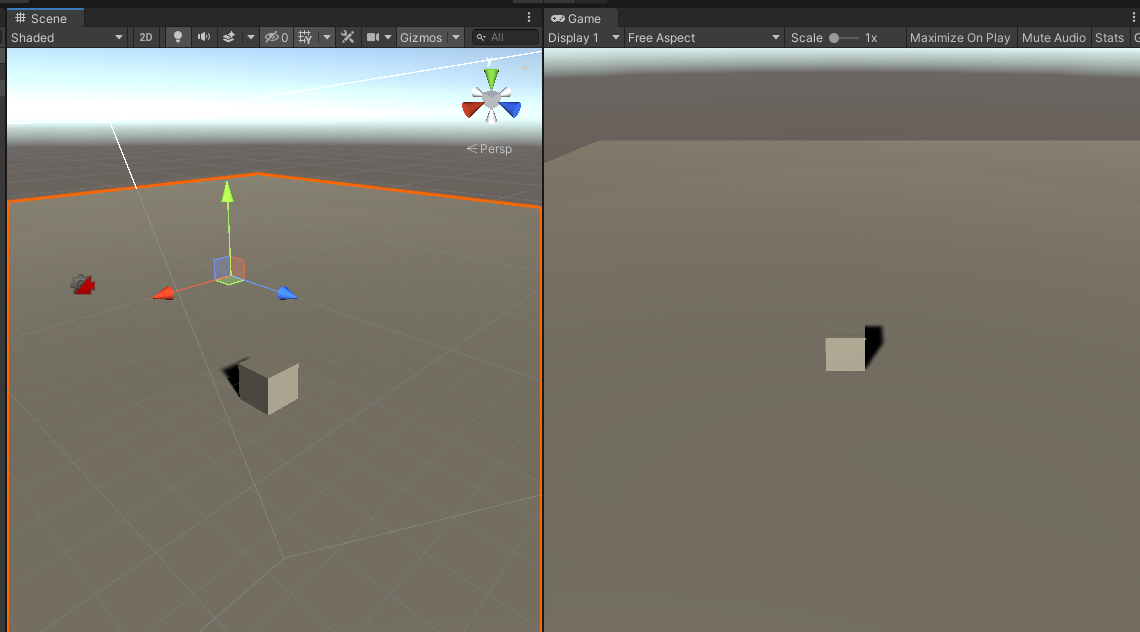
The hero of our next big hit
Let’s re-name our cube by right-clicking the cube and selecting “Rename”, I rename it to “AnimatedCube”.
Then, we are going to start animating our cube directly on the timeline, to do so, Open up the Timeline window by going to Window > Sequencing > Timeline.
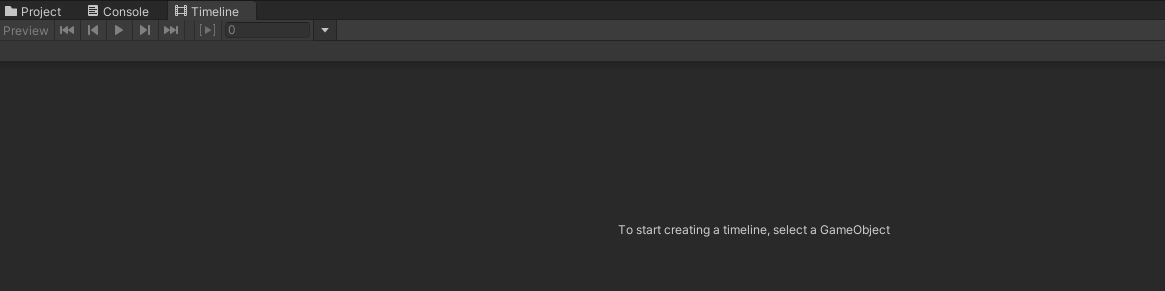
And let’s create an Empty GameObject in our Hierarchy Window, by right clicking and select “Create Empty”. Let’s rename that new empty Game Object to “Timeline”, that would work as the controller of our scene.
While having our “Timeline” object, go to the Timeline window and click on “Create” on the following option.

Then, as you do with making new animations, a prompt will show up asking you to name your .playable object and save it in a location within your project, you can name it as you want, I name it “cutscene”.
Once created, click on the three dots that appear in you animator by default, and delete it
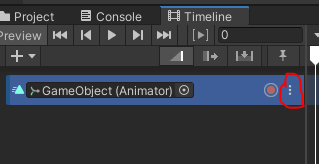
Then, right click on that space and create a new “Animation Track”. This track on Timeline, will handle the animations in our cube. Since this is an entirely new project, the cube doesn’t have animation, so in this example we are going to animate it ourselves.
Drag and drop your 3D cube into the “GameObject
If we hit the red circle in our track, we are going to “Record” whatever it happens with our 3D cube, in this example, hit the Record button, and move the 3D cube around every 40 or 60 frames, then change directions.
Please not that at the bottom, the keyframes are marked where the movement stoped and continue.
Now we are using Timeline, if we wanted to involve more objects in our shot, we would need to add more “Tracks” and add the animation when needed.
Now, to add Cinemachine to our project. We need to select our “Main Camera”, and in the Inspector window, click on “Add Component” and look for “CinemachineBrain”
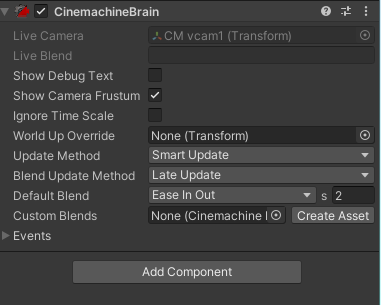
We don’t need to do anything else with our Main Camera, but this will be used as the “Main controller” of the rest of our Cinemachine cameras.
What we are going to do, as in cinema, when there is an important scene and there is some shots from different angles, and different cameras at the same time, we are going to create those extra cameras and let them know what we want from them.
Let’s create our first Virtual Camera, by right clicking our Hierarchy Window and select Cinemachine > Virtual Camera.
Note: This might cause that your main camera end up not where it was before, but you can re position it whenever you want, let’s move around the Virtual Camera in an angle you like, and you will notice that there is a component on the Inspector Window called “CinemachineVirtualCamera”, let’s add our animated 3D cube to the “Follow” and “Look At” properties by drag and drop our cube into those fields.
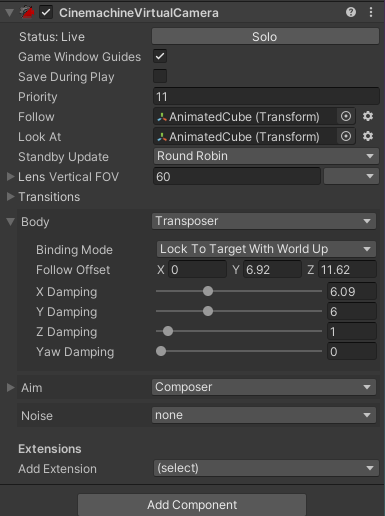
You might notice that in the “Game” Window, when you have your virtual camera selected it might look something like this:
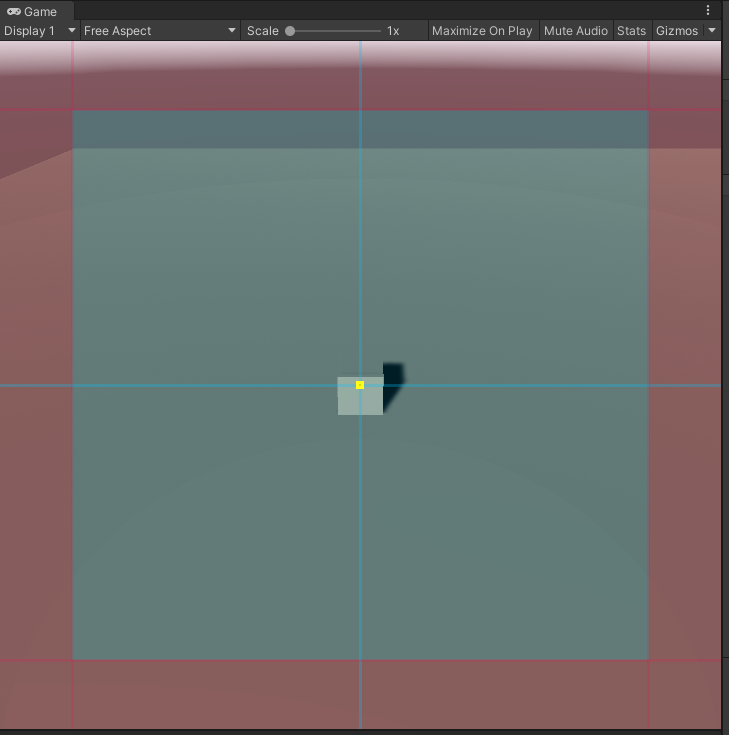
Those guidelines will help you in the composition of your shot, and the red border it’s a guide to let you know that the object will be harder to see in those places.
Now, if you click Play in Unity, you will notice that your 3D cube moves around for the animation, and the virtual camera follow it around.
That’s a very easy example of how to use Cinemachine, now for mix it up with Timeline, let’s select the “Timeline” game object from our Hierarchy Window, and Drag and drop our “Main Camera” object to create a Cinemachine Track.
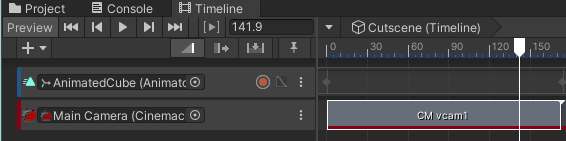
Then, we can adjust where the virtual camera will come into play during the shot and by how long, but the fun begins when we add more virtual cameras.
Let’s add two more Virtual cameras by right clicking the Hierarchy window and select Cinemachine > Virtual Camera
Position your second virtual camera where you pleased and on the CinemachineVirtualCamera of that second virtual camera, let’s make it just “Look At” our cube, but not follow it
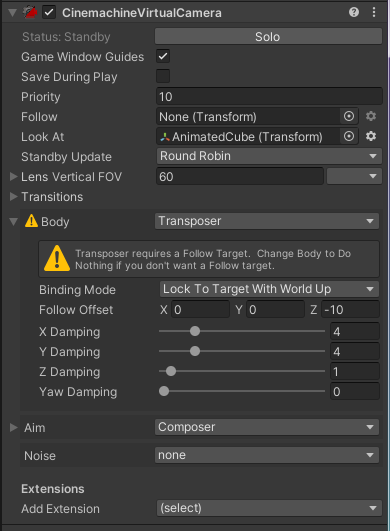
This will give the effect of a stationary Camera that just follows a target in movement.
And for the Third virtual camera, I position it in a different place in the scene and gave it this properties
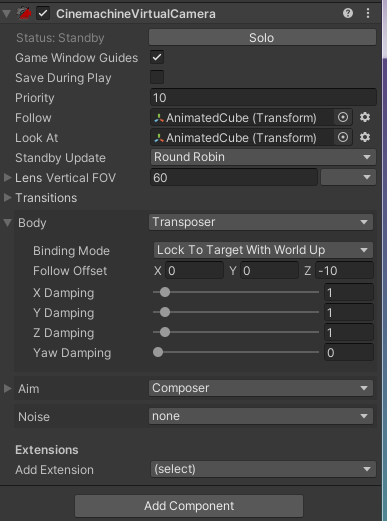
It will work like the first Virtual Camera but from a different angle.
Now, if we go back to the Hierarchy Window, and select our “Timeline” game object, we can add the rest of the virtual cameras to our “Cinemachine Track”

And if we adjust the duration of the virtual cameras in the Cinemachine Track, we can get some very interesting result, if we try to overlap two virtual cameras, it will result on Timeline, interpolating thos two cameras into a smooth transition. Let’s see the result:
That’s it, you just created your fist cinematic using Unity Cinemachine and Timeline.
From now on you can play around with these basic concepts and explore the different types of Cameras from Cinemachine, and Tracks from Timeline to get some really impresive results.
Hope you had like it this little tutorial and remember that you can get the whole project in my github repository.
Помогаем камерам в фильмах и играх
Получившая награду «Эмми» система Cinemachine — это набор инструментов для создания динамических, умных, не требующих программирования камер, создающих лучшие кадры на основе композиции сцены и взаимодействия объектов в ней, что позволяет вам настраивать, разрабатывать, экспериментировать и задавать поведение камеры в реальном времени.

Воспользуйтесь пакетным менеджером Unity (в верхнем меню: Window > Package Manager), чтобы выбрать и установить Cinemachine. Если вы не видите этого пакета, найдите выпадающее меню над списком и выберите All packages.
Cinemachine бесплатна и доступна для любого проекта. Если система уже установлена, вы можете обновить ее до последней версии.

Harold Halibut by Slow Bros
Cinemachine ускоряет разработку игр. Она освобождает вашу команду от разработки дорогостоящей логики поведения камер и позволяет сразу же разрабатывать и прототипировать новые идеи, одновременно сохраняя настройки в режиме Play. Модули камеры Cinemachine были доведены до совершенства за долгие годы использования в разных условиях, от шутеров с видом от первого лица до игр со следящей камерой, от 2D до 3D, от игр в реальном времени до кат-сцен.
Основное поведение
Composer
Настройте камеру так, чтобы она автоматически поворачивалась и следила за вашими объектами в любой точке экрана. Composer позволяет осуществлять процедурную компоновку в реальном времени, настраивать задержку следования, ширину/высоту заглушения и даже опережающий просмотр движения, чтобы профессионально управлять кадром.
Transposer
Прикрепите камеру к любому объекту или прикажите ей следовать за любым объектом. С помощью большого количества настроек и поведений вы можете задать, как именно камера будет следовать за объектом и что будет делать в различных условиях.
Обзорные камеры
С легкостью управляйте орбитальными камерами в приключенческих играх от третьего лица с помощью проверенных в реальных условиях современных установок для парящих камер. К вашим услугам — многочисленные настройки, такие как скорость и форма орбиты, возвращение к центру, заглушение и тип ввода. Крайне точно управляйте несколькими обзорными камерами так, как требуется для событий в игре.
Cinemachine для 2D
Cinemachine поддерживает насколько характерных для 2D функций, включая ортогональную отрисовку и 2D-кадрирование, с помощью которых вы сможете компоновать, отслеживать и следовать за объектами. Настройка мощной 2D-камеры крайне проста.
Target Groups
С легкостью отслеживайте группу объектов и настраивайте вес и важность каждого из них. Функция Target Group позволяет динамически настраивать методы слежения, компоновки, настройки поля зрения и даже положение камеры, в зависимости от действий множества объектов.
Пользовательские смешения
Выбирайте, как будет смешиваться вид с двух камер. Это пригодится при использовании сред с машинами состояний, где необходимо устанавливать сложные отношения при смешении. Так как это ассет, вы можете создавать пользовательские варианты смешения камер для каждого уровня.
Расширенное управление
Impulse
Модуль Impulse является основой полноценной системы тряски камеры. Настройте источники импульсов на объектах, и камера будет соответствующим образом реагировать, согласно масштабу и дистанции, выполняя тряску в 6 направлениях, которые вы можете задать вручную или сгенерировать процедурно.
Микшер
Изменяйте свои кадры, смешивая до 8 виртуальных камер, и управляйте смешением вручную с помощью Timeline или посредством кода. Микшер — это крайне гибкая система, где характеристики нескольких камер могут объединяться для создания идеального кадра в меняющихся условиях.
Коллайдер
С легкостью управляйте и автоматизируйте уклонение от стен и объектов любой камеры Cinemachine, не прибегая к программированию. Коллайдер позволяет использовать несколько способов удержания камеры от столкновения с объектами мира.
Ограничитель
Задайте пределы помещений для своих камер, что автоматически запретит им выходить за границы определенных объемов или зон и сэкономит ресурсы (в отличие от коллайдеров).
Легко добивайтесь эффекта ручной съемки или добавляйте другие типы тряски камерам без необходимости создавать ключевые кадры, использовать пресеты или ручную настройку. Многоуровневая система шума Perlin в Cinemachine также снабжена визуальным дисплеем, на котором вы сможете увидеть, что именно происходит.
Приоритет
С легкостью управляйте приоритетом камер в больших средах с машинами состояний для достижения лучшего поведения камер при любых сценариях.
Разделенный экран и режим «картинка в картинке»
Без усилий настраивайте несколько «мозгов» Cinemachine для получения режимов «картинка в картинке», разделенного экрана на две или четыре части. Назначьте камеры Cinemachine к одному или всем «мозгам» и даже смешивайте изображения от одиночного и разделенного экранов и наоборот.
Следящее увеличение
Автоматически всегда получайте на экране объекты верного размера в сценариях, где положение персонажей может изменяться. Камера будет динамически изменять уровень увеличения, чтобы объекты всегда отображались нужного размера. Отлично подходит для интерактивных сцен диалогов.
Интеграция стека постобработки
Настраивайте изображение с каждой камеры Cinemachine так, как нужно вам, и смешивайте результаты. Cinemachine поддерживает профили постобработки и будет обрезать или смешивать эти настройки в зависимости от того, что делают камеры.
Clear Shot
Всегда получайте отличные кадры. Если что-то встанет между персонажем или объектом, Clear Shot выберет самую подходящую камеру, в зависимости от оценки кадра. Эта функция отлично подходит для повторов или кат-сцен в изменяемыми сценариями.
Мощные функции
Разделенный экран и режим «картинка в картинке»
Без усилий настраивайте несколько «мозгов» Cinemachine для получения режимов «картинка в картинке», разделенного экрана на две или четыре части. Назначьте камеры Cinemachine к одному или всем «мозгам» и даже смешивайте изображения от одиночного и разделенного экранов и наоборот.
Следящее увеличение
Автоматически всегда получайте на экране объекты верного размера в сценариях, где положение персонажей может изменяться. Камера будет динамически изменять уровень увеличения, чтобы объекты всегда отображались нужного размера. Отлично подходит для интерактивных сцен диалогов.
Интеграция стека постобработки
Настраивайте изображение с каждой камеры Cinemachine так, как нужно вам, и смешивайте результаты. Cinemachine поддерживает профили постобработки и будет обрезать или смешивать эти настройки в зависимости от того, что делают камеры.
Clear Shot
Всегда получайте отличные кадры. Если что-то встанет между персонажем или объектом, Clear Shot выберет самую подходящую камеру, в зависимости от оценки кадра. Эта функция отлично подходит для повторов или кат-сцен в изменяемыми сценариями.

Behind the Scenes on “Baymax Dreams”
Cinemachine — это ваш личный оператор-постановщик, знающий куда направить камеру и на чем сфокусироваться. Экспериментируйте с тележками для камер, слежением, тряской и постэффектами в реальном времени. Все выполняется процедурно, поэтому изменения просто срабатывают. Вы даже можете вносить изменения в анимации после разметки — Cinemachine знает, какие кадры вам нужны, и автоматически подстраивается, даже если события в кадре изменятся. Cinemachine получила премию «Эмми» за революцию в области кинематографии.
Мощные функции, полностью меняющие разметку CG
Composer
Камера автоматически создает компоновку кадра с помощью специальных настроек так же, как работает оператор камеры. Представьте, что вы настроили разметку, изменили анимации, но кадры все равно получились, несмотря на то, что анимация была изменена! Composer полностью меняет процесс предварительной подготовки и разметки.
Transposer
Камера автоматически следует за происходящим так же, как работает оператор камеры. Transposer открывает доступ к огромному количеству настроек того, как камеры должны следовать за действием в сцене. Настраивайте кадры, изменяйте происходящее, но результат все равно выйдет удачным.
Постобработка
Постобработка, цветокоррекция, эмуляция линз, глубина поля и многое другое — в реальном времени для каждого кадра. Если вы измените редактуру, цветокоррекция изменится вместе с ней. Смешивайте кадры на Timeline, и все остальное тоже смешается. Новый, функциональный и крайне быстрый метод работы.
Смешивание кадров
Timeline позволяет смешивать клипы из Cinemachine, создавая анимацию. Настраивайте последовательности кадров и смешивайте их в течение заданного времени. Вы за секунды добьетесь плавного движения камеры.
Следящее увеличение
Автоматически всегда получайте на экране объекты верного размера в сценариях, где положение персонажей может изменяться. Камера будет динамически изменять уровень увеличения, чтобы объекты всегда отображались нужного размера. Отлично подходит для интерактивных сцен диалогов.
Наборы линз
Наборы линз Cinemachine позволяют составить список любимых линз в выпадающем меню. Добавьте своему проекту последовательности, ограничив фокусные расстояния набором пресетов, как это делается на съемочной площадке.
Cinemachine в 2D играх на Unity
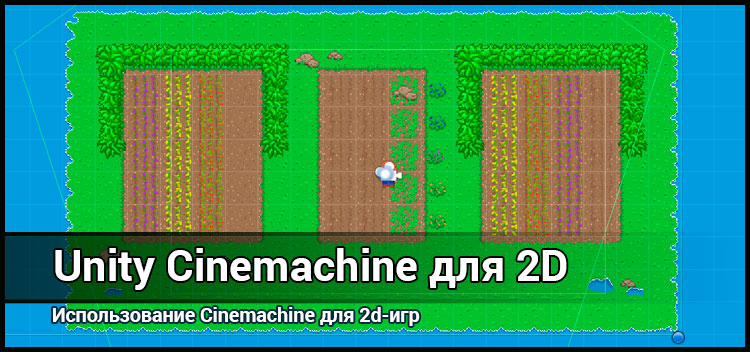
В этом посте мы узнаем, как создать эффект камеры, обычно используемый в 2D-играх с видом сверху вниз, таких как Legend of Zelda, EarthBound и Stardew Valley. Но он без труда может работать в играх с боковой прокруткой, подобных Super Meat Boy или Limbo.
Конечная цель состоит в том, чтобы камера отслеживала игрока во время его прохождения через уровень, а затем останавливалась, когда край камеры достигает края карты. Игрок должен быть в состоянии идти до самого края, но камера останется на месте.
Геймплей из примера игры в «Разработка 2D игр с Unity», осень 2018, Apress
Исторически этот эффект достигался в Unity путем написания скриптов, но с Cinemachine мы можем создать его всего несколькими щелчками мыши, и код не нужен.
Требования
Необходимый уровень опыта, чтобы извлечь выгоду из этого поста, довольно минимален. Но вы должны быть знакомы с редактором Unity, объектами Unity GameObjects, камерой и сценами. Вы должны быть знакомы (или готовы научиться), как устанавливать пакеты Unity либо из Asset Store (← нажмите здесь, чтобы узнать, используете ли вы Unity 2017), либо через диспетчер пакетов (← или нажмите здесь, чтобы узнать, если вы используете Unity 2018).
Предыстория
Cinemachine — это мощный набор инструментов Unity для процедурных игровых камер, синематики и кат-сцен. Первоначально он был разработан Адамом Майхиллом (Adam Myhill) как платный ресурс в Unity Asset Store. В конечном итоге Unity приобрела Cinemachine, а Адам теперь работает в качестве их главы отдела синематики.
Cinemachine стал доступен через Asset Store для Unity 2017.1, вместе с релизом Timeline. В дальнейшем Cinemachine будет доступен через новый Unity Package Manager в Unity 2018.1.
Обратите внимание, что версии Unity 2017 по-прежнему могут использовать Cinemachine из Asset Store, но тот больше не обновляется и не будет содержать новых функций.
Начинаем
Если вы используете Unity 2017.X, скачайте и установите пакет Cinemachine из Asset Store. Вы также можете найти ссылку на пакет здесь. Если у вас Unity 2018.X, используйте новый менеджер пакетов для установки Cinemachine. Компания недавно объявила в своем блоге, что пакеты — это будущее Unity с точки зрения распространения новых функций.
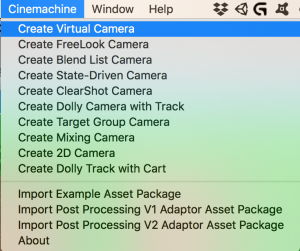
Следующим шагом после установки Cinemachine будет создание Virtual Camera.
Что такое Virtual Camera? В документации к Cinemachine используется замечательная аналогия: виртуальную камеру можно представить как кинооператора. Он управляет настройками линз и положением главной камеры (Main Camera). Виртуальная камера сама по себе камерой не является. Ее можно считать управляющим устройством для главной камеры.
Cinemachine позволяет иметь несколько виртуальных камер для одной сцены. Такая свобода позволяет делать сложную съемку и монтаж. Эта свобода позволяет делать сложные снимки, срезы и сочетания. Без Cinemachine разработчик или оператор мог бы месяцами устанавливать и настраивать данные типы кадров вручную. Cinemachine даже допускает процедурный шум, так что любые два выстрела никогда не будут в точности одинаковыми, что дает более естественный эффект. Даже не собираюсь вдаваться в подробности возможностей Cinemachine.
Создание первой виртуальной камеры в сцене также создаст компонент под названием Cinemachine Brain. Это реальная связь между главной и виртуальной камерами в сцене. Cinemachine Brain будет отслеживать активную в настоящий момент виртуальную камеру и применять ее состояние к камере Unity.
Выше: Управление камерой в Unity. Каждую ночь одно и тоже.
Теперь мы изучили задействованные компоненты и готовы к конфигурации виртуальной камеры.
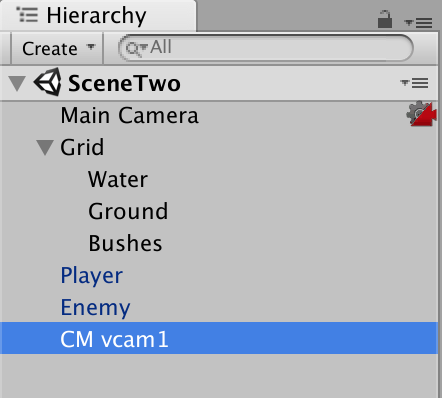
Выберите игровой объект Virtual Camera с эзотерическим названием “CM vcam 1”. Можете переименовать его как угодно, потому что он обладает компонентом Transform
Когда выбрана виртуальная камеры, вы увидите в инспекторе следующие характеристики.
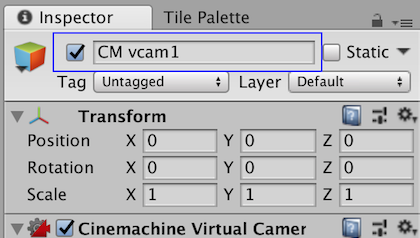
Вверху у нас есть имя GameObject, а слева от него флажок. Этот флажок очень полезно запомнить, поскольку он позволяет быстро включать и отключать GameObject. Мы не будем делать это в данном руководстве, но запомните трюк для будущих приключений с Cinemachine, когда захотите временно отключить виртуальную камеру во время исполнения.
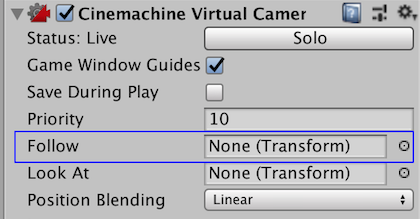
Свойство Follow позволяет устанавливать цель виртуальной камеры
Далее у нас есть свойство Follow. Перетащите объект Player, который вы хотите отслеживать, в свойство Follow. Unity будет извлекать ссылку на компонент Transform из объекта Player и использовать Transform в качестве цели Target для следования.
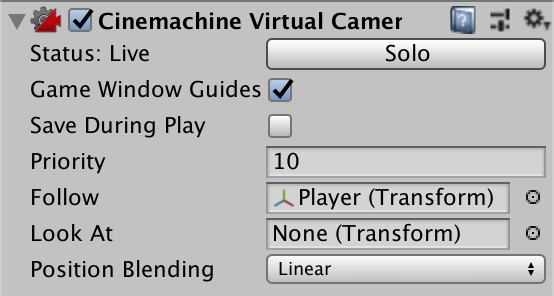
Установите объект Player в качестве цели Follow.
По умолчанию для параметра Body у виртуальной камеры выбран Transposer, который устанавливает фиксированную взаимосвязь с целью следования и регулирует положение камеры. Цель перемещается, и положение камеры перемещается вместе с ней. Существуют и другие варианты 2D Body, такие как Framing Transposer, но мы не будем рассматривать их в данной статье.
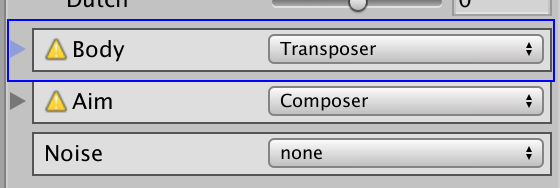
У вас будет возможность настроить нечто под названием Damping, которое определяет, насколько быстро камера движется за целью.
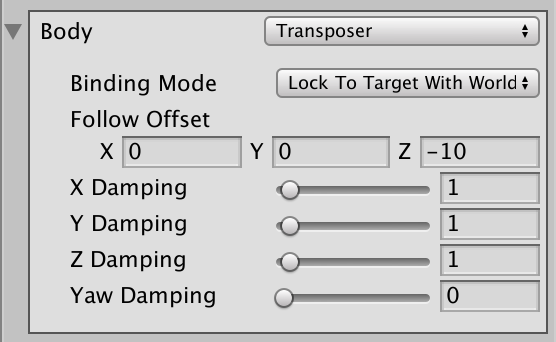
Настройки Damping и Offset
Следующий кусок текста может быть (и когда-нибудь станет) самостоятельным постом в блоге. Камера в 2D-играх — это большая тема сама по себе, полная подводных камней, художественных требований и старого-доброго взгляда «все зависит от того, что вы на самом деле хотите достичь». Мы поговорим о том, как настроить размер камеры, в моей книге и, возможно, в будущем посте.
Пока все будет упрощено. Я лишь подскажу вам, что с разрешением экрана 1280 x 720, 32 пикселями на единицу (PPU) и артом, который хорошо выглядит при ширине 32 пикселя, нам нужен размер камеры 3,75.
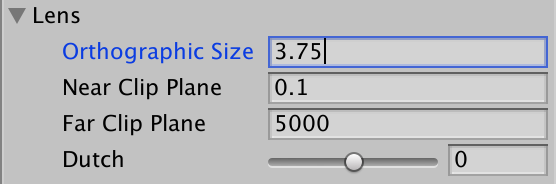
Установите Orthographic Size 3,75.
Если сейчас вы нажмете воспроизведение, вы увидите, как камера движется за целью и все выглядит довольно сносно.
Но можно сделать лучше. Если вы посмотрите на камеру в вышеприведенном GIF, вы заметите, что та продолжает движение и отслеживание цели даже во время приближения к краю карты. А если вспомнить, то вначале мы хотели, чтобы камера останавливалась на определенном удалении от края, позволяя игроку заходить на самый край.
Другими словами, мы хотим запереть виртуальную камеру в определенном пространстве. Для этого мы используем компонент Cinemachine Confiner.
В раскрывающемся меню «Расширения» в виртуальной камере выберите CinemachineConfiner.
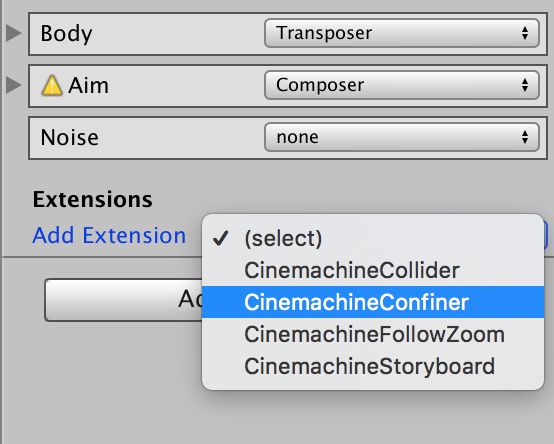
Запиратель должен запирать
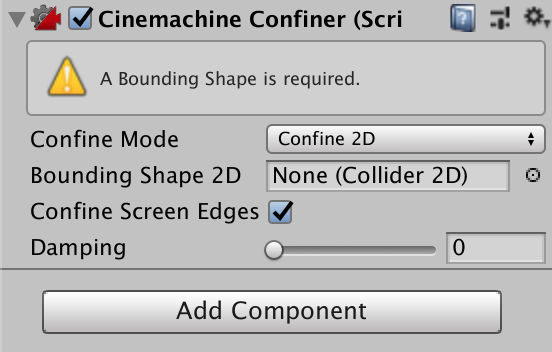
Первым делом вы заметите предупреждение «Требуется ограничивающая форма». Об этом мы сейчас еще поговорим, но просто знайте, что для Cinemachine Confiner требуется либо Polygon Collider 2D, либо Composite Collider 2D. Края коллайдера представляют крайние положения виртуальной камеры.
Прежде чем мы настроим коллайдеры, давайте посмотрим на представление Hierarchy для примера игры в этом посте:
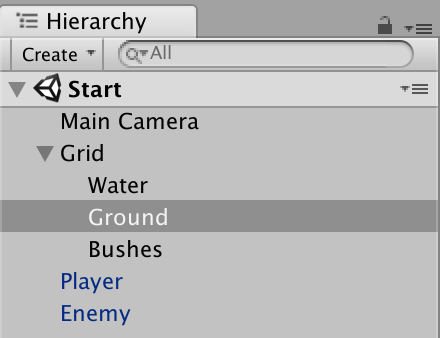
У нас есть главная камера Main Camera и 3 тайловые карты Tilemaps(Вода, Земля, Кусты), которые используются в качестве слоев. Поскольку мы хотим ограничить камеру краем карты, имеет смысл добавить граничную логику, то есть Polygon Collider 2D, в карту Ground Tilemap.
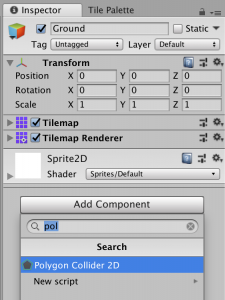 Добавьте в тайловую карту Polygon Collider 2D
Вы должны получить что-то наподобие представленного ниже. Размер добавленного коллайдера не важен, потому что мы настроим его на следующем шаге.
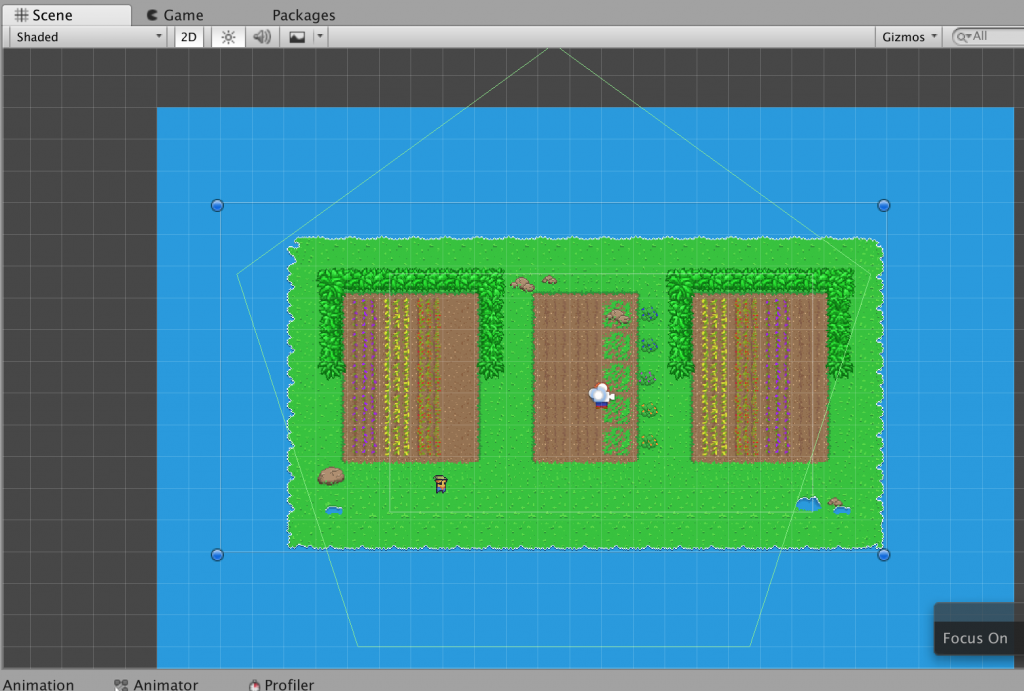
Сначала нажмите кнопку Edit Collider в компоненте Polygon Collider 2D.
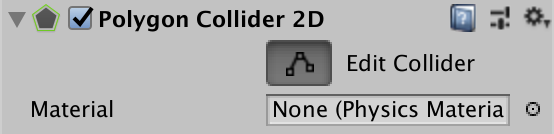
Теперь отредактируйте границы вашего коллайдера. Вы можете руководствоваться своим чувством гармонии, чтобы расположить края там, где нравится. Если вы хотите, чтобы камера продолжала двигаться немного дальше от края земли, чтобы были видны несколько квадратов воды, оставьте небольшое пространство вокруг края земной массы.
Очень важно проверить, установлен ли флажок Is Trigger.
Следуйте инструкциям, чтобы не пострадали пиксели
Если вы забудете это сделать, игрок будет жестоко выкинут из коллайдера. С другой стороны… Может быть, вы хотите, чтобы это произошло. Я не могу знать, какую игру вы делаете.
Теперь нам нужно использовать этот коллайдер из тайловой карты земли в нашем Cinemachine Confiner.
Перетащите объект, содержащий коллайдер, в Bounding Shape 2D из Cinemachine Confiner.
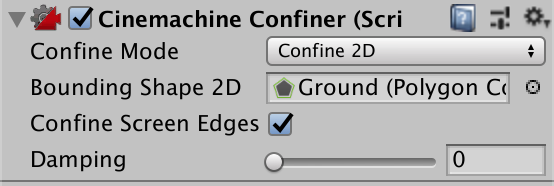
Когда все сказано и сделано, Confiner должен выглядеть как выше. Другим важным параметром является ограничение края экрана — Confine Screen Edges. В противном случае Confiner будет в основном игнорировать ограничивающую форму, которую мы только что установили. Этот параметр приказывает Orthographic Camera ограничивать края экрана «объемом» коллайдера.
Теперь нажмите воспроизведение и проведите игрока. Камера должна остановиться на краях коллайдера, в то время как игрок может продолжать идти прямо к краю карты.
Вот такой несложный, но часто используемый эффект может сильно повлиять на внешний вид вашей игры. В моей следующей книге «Разработка 2D-игр с Unity» вы узнаете, как еще больше настроить виртуальную камеру, Virtual Camera Body, а также программно через API настроить Cinemachine.
Если вы хотите узнать больше о разработке в Unity или для iOS, следуйте за Джаредом в Medium или в Твиттере.
Его сайт https://www.jaredhalpern.com также содержит материалы по Unity и iOS, а книга «Developing 2D Games with Unity вышла осенью 2018 в издательстве Apress Publishing.
Этот пост охватывает материал из выступления, которое он дал на конференции Unity Users Group в Нью-Йорке 16 мая 2018 года. Слайды из выступления можно посмотреть здесь.
Getting Started with Unity Cinemachine
Unity Cinemachine was launched along with Unity 2017.1 and was immediately praised by developers. Unity Cinemachine made the Unity Camera smart and lot of camera tricks that required coding could be done with ease. But beginner Unity users still create these effects with code because they are not familiar with Cinemachine. In this tutorial, we will try to break down and understand how Cinemachine works and how you can use it to do things with Unity camera.
What is Unity Cinemachine?
Unity Cinemachine is a dynamic, smart camera system for Unity that gives developers the tools to make camera shots that would otherwise require a lot of coding. It provides an easy-to-use and intuitive interface for creating and adjusting camera shots in real-time, allowing developers to quickly and easily create compelling and dynamic camera work for their games and interactive content. Cinemachine is designed to work seamlessly with Unity’s Timeline editor, allowing developers to create and edit their camera shots in a visual, non-destructive way.
Installing Cinemachine Package
Cinemachine is added as a separate package but is not included by default in all Unity projects. To add the Cinemachine package,
- Go to Window>Package Manager.
- Select Unity Registry from the drop down in the left top corner.
- Search for Cinemachine and select the package.
- Click on Install, to install Unity Cinemachine.
What are Virtual Cameras?
Virtual Cameras are script based components with user adjustable settings that control the main camera in a game in Unity. Cinemachine doesn’t add any new cameras to the scene. Instead, it uses virtual cameras to control the view, position and other aspects of the scene camera.
To add a Virtual camera. Click on the + sign in the Hierarchy window, go to Cinemachine and select Virtual Camera. This will add a Virtual camera to the scene. Your scene view plays an important part in this as the Virtual camera is added to the place where your scene camera is positioned.
Properties of Virtual Camera
- Status Shows the current status of the Virtual Cam. At a given time, more than one virtual Cam can be active. If you want to test the virtual cam view then you can use the Solo button to make it temporarily live.
- Game Window Guides checkbox allows you to set whether or not you need guidelines in the game window.
- Save during Play allows you to save the changes made to a virtual cam during play mode.
- Priority is taken into consideration when more than one virtual camera is live.
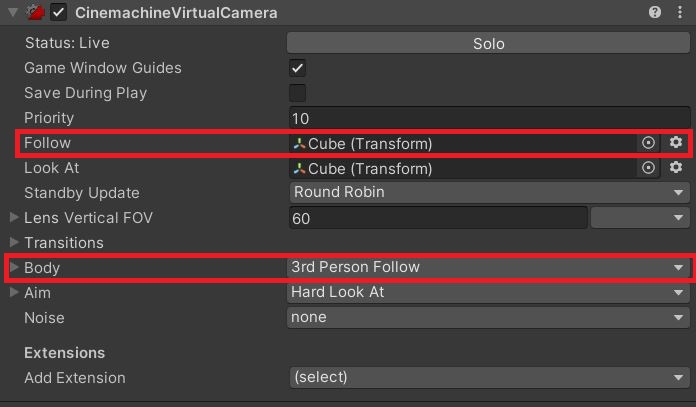
- Follow property takes in a game object that the virtual camera needs to follow. Other setting of camera follow needs to be set under the Body property.
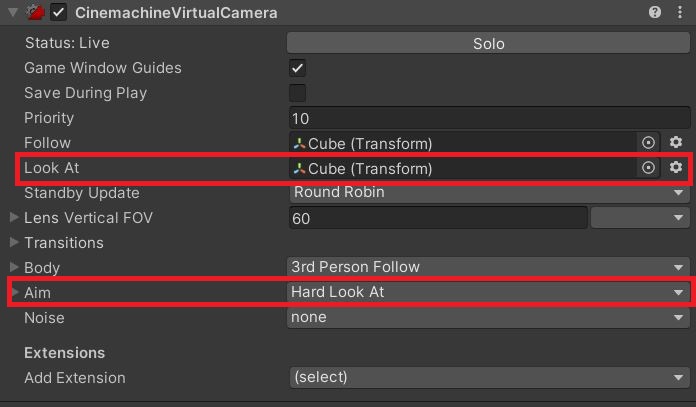
- Look At takes in a game object that the virtual camera needs to look at. This property can be tuned under the AIM property.
- Standby Update specifies how the live virtual cameras in the scene will get updated.
- Lens Property allows you to set the Camera lens properties like FOV, near clip plane and far clip plane.
Body Options
- Do Nothing: does not move the Virtual Camera.
- 3rd Person follow: Pivots the camera horizontally and vertically around the player, to the Follow target.
- Framing Transposer: moves in a fixed screen-space relationship to the Follow target.
- Hard Lock to Target: uses the same position at the Follow target.
- Orbital Transposer: moves in a variable relationship to the Follow target, optionally accepting player input.
- Tracked Dolly: moves along a predefined path.
- Transposer: moves in a fixed relationship to the Follow target.
Aim Options
- Do Nothing: Do not procedurally rotate the Virtual Camera.
- Composer: Keep the Look At target in the camera frame.
- Group Composer: Keep multiple Look At targets in the camera frame.
- Hard Look At: Keep the Look At target in the center of the camera frame.
- POV: Rotate the Virtual Camera based on the user’s input.
- Same As Follow Target: Set the camera’s rotation to the rotation of the Follow target.
Noise
Noise allows you to simulate Camera shake in real world. You can work with the build in Basic Multi Channel Perlin noise profile or you can create your own.
Cinemachine Brain
Cinemachine Brain component is added to the Unity Camera when a new virtual camera is added to the scene. Unity Cinemachine Brain is the component that decides which virtual camera will control the main camera in the scene. It is also responsible for the change between virtual cameras. There are some settings that you can set to control these transitions.
Making the Camera Look at an Object using Cinemachine
Generally, to make the camera look at an object, you need to find the position of the object every frame and then rotate the camera to the position. This is made very simple with Unity Cinemachine. All that you need to do is drag and drop the object to the virtual camera’s Look At parameter and set the Aim settings to hard look.
Making the Camera Follow an Object using Cinemachine
Similar to Look at, you can also make the Camera follow the object by dragging and dropping the object to the Follow parameter. Then you can fine tune the properties using the body settings.
This Follow settings can be used for more than just follow the gameobject. You can use shoot cinematic shots around the player using different settings in body parameter.
Creating a Cinemachine track
After Installing the Cinemachine package follow the steps below.
Adding Virtual Camera to your scene
- Go to Gameobject>Cinemachine>Virtual Camera
- A virtual camera gets added to your scene and a CineMachineBrain component is added to your main camera.
- Add three virtual cameras to the scene.
- Place them in three different locations and set them in the view you want.
Creating a Timeline
- Click Create an Empty Gameobject.
- Go to Windows>Sequencing> Timeline.
- Select the Gameobject and click create on the Timeline window.
- Save the timeline with any name.
Adding a Cinemachine track
- Click on the + button.
- Select Cinemachine Track.
- Drag and drop the main camera to the Cinemachine Track.
- Drag and drop the virtual cameras to the Timeline.
- You can overlap the virtual cameras to make a smooth transition between them.
- I am adding an Activation track for the fire particles.
- Adjust time and overlap period to get the best effect.
That’s it, play the game and you should see the cutscene. Here is the end product of my tutorial.