Как исправить ошибку запуска трансляции на YouTube с телефона
Если вы столкнулись с проблемой запуска трансляции на YouTube с вашего мобильного устройства, не отчаивайтесь. Следуйте этим простым шагам, чтобы исправить ошибку и начать трансляцию без задержек.
Шаг 1: проверьте подключение к Интернету
Первым шагом для исправления ошибки запуска трансляции на YouTube на вашем мобильном устройстве является проверка вашего подключения к Интернету. Убедитесь, что у вас имеется стабильное подключение к Wi-Fi или к мобильной сети. Если вы не можете подключиться к сети, попробуйте перезагрузить телефон или роутер.
Шаг 2: обновите приложение YouTube
Если проблема все еще не решена, следующим шагом является обновление приложения YouTube на вашем мобильном устройстве. Откройте Google Play или App Store и проверьте, необходимо ли обновление. Если есть доступное обновление, установите его.
Шаг 3: очистите кэш и данные приложения YouTube
Если обновление не помогло, то попробуйте очистить кэш и данные приложения YouTube на вашем мобильном устройстве. Чтобы это сделать, перейдите в настройки, выберите "Приложения" и найдите приложение YouTube. Нажмите на приложение, и вам будет предоставлен список вариантов. Выберите "Очистить кэш" и "Удалить данные приложения".
Шаг 4: переустановите приложение YouTube
Если проблема все еще не решена, последним шагом является переустановка приложения YouTube на вашем мобильном устройстве. Удалите приложение и скачайте его заново из Google Play или App Store. После установки приложения попробуйте запустить трансляцию на YouTube еще раз.
Хотя запуск трансляции на YouTube с вашего мобильного устройства может столкнуться с проблемами, эти простые шаги помогут вам быстро исправить любые ошибки и получить удовольствие от просмотра своих любимых видео.
Почему не работает трансляция экрана
Трансляция экрана — это удобный инструмент для просмотра контента на большом экране телевизора, используя смартфон или компьютер. Но иногда возникают проблемы при переносе изображения, которые могут быть связаны с подключением устройств или программным обеспечением. В этой статье мы подробно рассмотрим причины и решения для таких проблем.
Почему телефон не видит телевизор через повтор экрана
- Проверьте включены ли устройства, совместимые с AirPlay;
- Убедитесь, что на устройствах установлена последняя версия программного обеспечения;
- Устройства должны быть подключены к одной сети Wi-Fi;
- Неправильная работа функции повтора экрана может быть связана со старыми версиями программного обеспечения на устройствах, попробуйте их обновить;
- Перезапустите устройства, с которыми работает функция AirPlay или «Повтор экрана».
Почему телефон не может подключиться к телевизору
- Проверьте, поддерживает ли ваш телевизор подключение к мобильным устройствам посредством USB, Wi-Fi, HDMI или VGA;
- Убедитесь, что смартфон исправен;
- Если смартфон исправен, возможно проблема заключается в телевизоре (нужно обновить ПО, проверить разъёмы, беспроводной модуль или системную плату);
- Чтобы точно определить причину, вам нужно провести диагностику.
Почему не работает трансляция экрана
- Убедитесь, что устройство воспроизведения (смартфон или компьютер) и телевизор подключены к одной и той же сети Wi-Fi;
- Перезапустите маршрутизатор беспроводной связи;
- Обновите программное обеспечение на устройствах;
- Проверьте настройки трансляции экрана на устройствах — возможно, они настроены неправильно;
- Если все еще есть проблемы, попробуйте применить другие методы подключения устройств.
Как разрешить трансляцию экрана
- Откройте настройки на вашем устройстве;
- Найдите вкладку «Демонстрация экрана» и выберите «Показывать окна Zoom в ходе демонстрации экрана»;
- Это позволит переносить изображение на большой экран телевизора.
Как запустить трансляцию с экрана
- Убедитесь, что ваш планшет или мобильный телефон подключен к той же сети Wi-Fi, что и устройство Chromecast;
- Откройте приложение Google Home;
- Выберите вкладки «Избранное» или «Устройства»;
- Нажмите и удерживайте карточку нужного устройства;
- Нажмите «Транслировать экран».
Выводы
Трансляция экрана — это полезная функция, которая позволяет увеличить размер изображения и просмотреть контент с мобильного устройства на большом экране телевизора. Однако иногда возникают проблемы, связанные с подключением устройств или программным обеспечением. В таком случае нужно следовать приведенным выше советам и рекомендациям, чтобы настроить трансляцию экрана правильно и без проблем.
Что значит Трансляция экрана
Трансляция экрана — это возможность показать информацию, отображаемую на экране вашего устройства, на другом устройстве или на нескольких устройствах одновременно. Благодаря этой функции вы можете поделиться своим экраном с другими людьми, чтобы они видели то, что вы видите на своем устройстве в режиме реального времени. Это очень удобно, если вы хотите показать презентацию, обучающий материал, игру или другую информацию кому-то удаленно. Для трансляции экрана можно использовать различные способы и инструменты, например, специальные приложения или встроенные функции в операционных системах. Такая возможность позволяет легко и просто делиться информацией и взаимодействовать с другими людьми, не привязываясь к одному месту. Трансляция экрана является важной и удобной функцией, которая активно используется на многих устройствах и позволяет расширить возможности коммуникации и обмена информацией.
Для чего нужна трансляция экрана
Трансляция экрана — это функция, которая позволяет отображать содержимое своих мобильных устройств на более крупном экране, таком как Smart TV или компьютер. Она полезна во многих ситуациях.
Первое, для чего может понадобиться трансляция экрана, это просмотр фильмов, видео или фотографий на большом экране. Вы можете подключить свой смартфон или планшет к Smart TV и насладиться контентом в высоком разрешении.
Кроме того, трансляция экрана полезна для проведения презентаций или показа слайдов. Вы можете подключить свой ноутбук или планшет к проектору или большому монитору и делиться информацией с аудиторией.
Для геймеров это также полезная функция, так как можно транслировать игры с мобильного устройства на большой экран и получить более увлекательный игровой опыт.
Наконец, трансляция экрана может быть использована для проведения видеоконференций или онлайн-уроков. Вы можете установить соединение с другими людьми из разных мест и делиться информацией или проводить уроки на расстоянии.
Таким образом, трансляция экрана имеет широкий спектр применения и удобна для использования в различных ситуациях.
Как включить демонстрацию экрана на компьютере
Чтобы включить или отключить демонстрацию экрана на компьютере, нужно выполнить несколько простых шагов. Во-первых, во время встречи необходимо нажать на экран, чтобы появилось меню. Затем нужно выбрать опцию «Управление встречей». Далее, на нижней части экрана будет находиться параметр Демонстрация экрана. Чтобы включить демонстрацию, следует переключить этот параметр в положение «Включено». Если же требуется отключить демонстрацию, то нужно переключить данный параметр в положение «Выключено». После выполнения этих действий демонстрация экрана будет включена или отключена на компьютере во время встречи. Таким образом, данная функция позволяет показать или скрыть содержимое своего экрана для других участников встречи.
Как сделать прямую трансляцию с экрана
Для того чтобы сделать прямую трансляцию с экрана на устройство Chromecast, необходимо выполнить следующие шаги.
Шаг 1: Убедитесь, что ваш планшет или мобильный телефон подключены к той же сети Wi-Fi, что и устройство Chromecast.
Шаг 2: Откройте приложение Google Home на своем устройстве.
Шаг 3: В приложении Google Home перейдите на вкладку «Избранное» или «Устройства».
Шаг 4: Найдите нужное устройство для трансляции и нажмите на его карточку, удерживая палец на экране.
Шаг 5: В появившемся меню выберите опцию «Транслировать экран».
Теперь ваш экран будет транслироваться на устройство Chromecast. Вы сможете видеть на большом экране все то, что отображается на экране вашего планшета или мобильного телефона. Это очень удобно, если вы хотите просмотреть фотографии, видео или играть в игры на более крупном экране.
Если на экране телевизора не отображается изображение со смартфона или компьютера, возможно, что не работает трансляция экрана. Для решения этой проблемы необходимо проверить, что устройство воспроизведения и телевизор находятся в одной Wi-Fi-сети. Также рекомендуется перезапустить маршрутизатор беспроводной связи. Чтобы это сделать, нужно отключить маршрутизатор от сети и подождать 30 секунд, после чего подключить питание. Если после этих действий трансляция экрана все еще не работает, можно попробовать перезагрузить устройство воспроизведения или проверить настройки соединения. Решение проблемы может быть разным, в зависимости от конкретной ситуации, но указанные выше действия могут помочь исправить некоторые ошибки в работе трансляции экрана.
Почему не запускается стрим в Discord, как решить
В этой статье разберём, почему не запускается демонстрация экрана Дискорд. При попытке запустить её появляется чёрный экран. Рассмотрим причины и варианты решения проблемы.
Начать трансляцию
Сначала вспомним, как вообще начать транслировать.
- Зайдите в приложение;
- Перейдите на один из серверов слева;

- Кликните на Голосовые каналы и перейдите в тот, в котором собираетесь общаться;
- Под ним появится кнопка Экран , кликните по ней;

- Откроется окно, в котором можно настроить качество передачи, разрешение и частоту кадров;
- Нажмите Прямой эфир . Готово!

Но что делать, если при демонстрации возникает чёрный экран. Почему не запускается стрим в Discord? Первый наш совет будет из рубрики «А перезагружать не пробовали?». Серьёзно, первое, что мы советуем сделать – это перезагрузить компьютер. Часто после этого проблема исчезает. Если это не помогло, следуйте инструкции ниже.
- Закройте Discord. Можете кликнуть правой клавишей на его значок на панели задач.

- Далее войдите в Дискорд заново, но теперь запустите приложение от имени администратора. Это можно сделать через значок на панели задач, если он у вас есть. Кликните право клавишей – Запуск от имени администратора .

И снова, если всё ещё не запускается трансляция в Дискорде, то вот вам уже третья инструкция.
- Запустите приложение Discord и зайдите в Настройки (значок находится на главной странице внизу справа).

- Перейдите во вкладку Голос и видео слева.
- Здесь нужно отключить функцию Использовать новейшую технологию для записи . Тумблер станет серым. Прокрутите страницу вниз и найдите функцию в блоке Демонстрация экрана .

- Перезайдите в приложение от имени администратора.
- Если манипуляции не помогли, включите функцию снова, перезагрузите компьютер и зайдите в мессенджер также от имени администратора. Не удивляйтесь, такие танцы с бубном действительно иногда помогают устранить чёрный экран.
Ещё варианты
Что ещё можно сделать, если демонстрация экрана в Дискорде никак не запускается?
- Отключить функции Видеокодек OpenH264 и Аппаратное ускорение . Они находятся в настройках мессенджера во вкладке Голос и видео в блоке Видеокодек .

- Обновите драйвера видеокарты компьютера.
Внимание: после каждого способа не забывайте перезагружать ПК и запускать Discord от имени администратора.
Следующий способ – очистка папки приложения. Может, после этого демка запустится.
- Вызовите командную строку сочетанием клавиш Win+R .
- В появившемся окне введите %AppData% и нажмите Enter или OK .

- Войдите в папку discord и очистите её.

- Перезагрузите компьютер и запустите приложение от имени администратора.
После этого способа у вас может появляться ошибка при попытке запуска Дискорда. Не обращайте внимание, просто нажимайте ОК , и приложение запустится. Вам нужно будет заново войти в него с помощью данных вашей учётной записи (введите телефон/электронную почту и пароль).

Последняя мера, к которой можно прибегнуть, чтобы получилось запустить stream, – переустановить Дискорд. Надеемся, что один из способов, которые мы дали, сработает!
Не работает прямой эфир в Instagram: как это исправить
Около двух лет назад социальная сеть Instagram представила новую функцию «Прямой эфир», которая пользуется успехом как у людей, ведущих личные аккаунты, так и у блогеров с большой аудиторией. В таком формате проводят лекции, мастер-классы, отвечают на вопросы, показывают красивые места в путешествиях, собирают подписчиков на творческие посиделки и просто общаются с друзьями. Однако некоторые из тех, кто хотел бы попробовать запустить прямой эфир, с удивлением обнаруживают, что у них такой функции нет или она была, но пропала. Почему так происходит и как это можно исправить, читайте далее в нашей статье.
Методы устранения ошибок в запуске прямого эфира в Instagram.
Почему не работает прямой эфир в Instagram
Если вы открыли камеру в Instagram и не получилось найти функцию включения прямого эфира, этому может быть несколько причин:
- Устаревшая модель телефона.
- Сомнительная прошивка.
- Вы давно не обновляли Instagram.
- Вы создали аккаунт совсем недавно.
- Произошел технический сбой в самом приложении (бывает крайне редко).
Если же сама кнопка с предложением провести трансляцию есть, но эфир «вылетает» в процессе, зависает или не начинается, то обратите внимание на следующее:
- Скопившийся кэш и мусор в устройстве.
- Настройки телефона, запрещающие приложениям доступ к камере, микрофону и т. п., а также настройки энергосбережения.
- Скорость и качество интернета.
- Действия программ-оптимизаторов, антивирусов, менеджеров приложений.
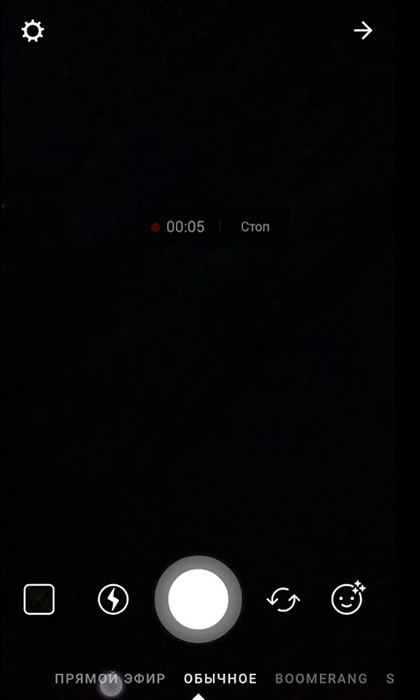
Почему нет прямого эфира в Instagram
Начнём с ситуации, когда отсутствует сама функция запуска прямого эфира. Если вы завели аккаунт недавно, то подождите несколько дней: пользователи не сразу получают доступ ко всем возможностям. При затянувшемся ожидании можно написать в службу поддержки и попросить исправить недочёт. Попробуйте обновить приложение: возможно, причина как раз в этом. Даже если у вас настроено автоматическое обновление, проверьте, не появились ли новые пакеты. Иногда из-за настроек экономии трафика они остаются неустановленными.
На iPhone
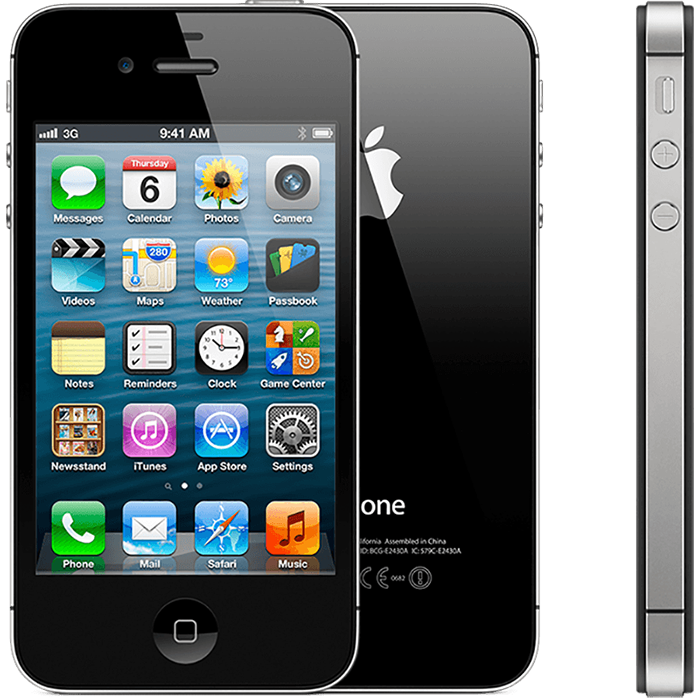
Даже устаревшие iPhone пользуются огромной популярностью из-за хорошей камеры, различных функций, долговечности, надёжности и престижности бренда. Тем не менее некоторые модели в силу возраста своей iOS не могут поддерживать прямой эфир в Instagram. Это такие модификации, как:
- iPhone 3GS.
- iPhone 4.
- iPhone 4S.
В этом случае предпринимать что-то кроме замены телефона бессмысленно. Система не в силах работать с новыми функциями Instagram.
На Android
Такая же неприятность может произойти с владельцами устаревших Android: откройте в «Настройках» раздел «О телефоне» и посмотрите версию системы, а затем соотнесите её с актуальными требованиями Instagram. Почему-то даже перепрошивка не всегда даёт нужные результаты, и в Instagram по-прежнему нет прямого эфира. Также в бюджетных смартфонах даже с новой ОС есть определённые технические ограничения для приложений, и трансляции могут не работать. Это касается устройств в ценовой категории до 5000 рублей. У них малый объём памяти, невысокая мощность и другие особенности, препятствующие доступу ко всем функциям софта.
Если эфир вылетает
Теперь рассмотрим проблему, когда функция запуска трансляции есть, но она не работает либо прямой эфир в Instagram виснет, прерывается, замедляется и т. п.
- Прежде всего стоит проверить качество вашего соединения: попробуйте подключиться к другой точке Wi-Fi или задействовать мобильный интернет, а также снять лимит с расхода трафика.
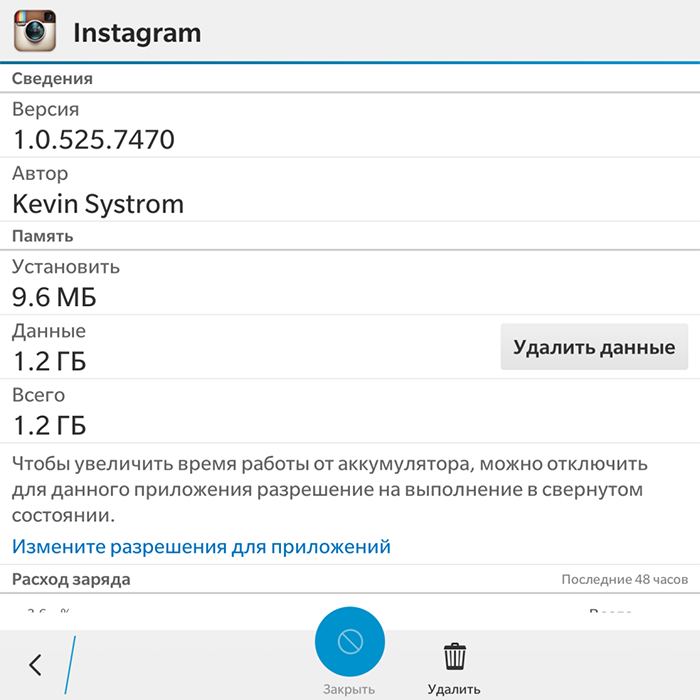
- Откройте в «Настройках» раздел, посвящённый энергосбережению, и посмотрите, нет ли там условий, при которых система может сама отключать приложение ради экономии батареи.
- Там же, в «Настройках», разверните «Все приложения», найдите Instagram и проверьте, все ли разрешения ему предоставлены.
- Если у вас есть программа, наблюдающая за состоянием системы, загляните в её настройки. Очень часто приложения-оптимизаторы останавливают ПО, когда им кажется, что оно расходует много ресурсов.
- Очистите память от кэша. Это можно сделать через «Настройки» — «Приложения» — «Очистить кэш приложений» либо с помощью встроенных смарт-клинингов (они есть, например, в смартфонах LG G4 и Xiaomi) и вышеупомянутых программ-оптимизаторов.
Почему Instagram не показывает прямой эфир в ленте
Иногда бывает так, что трансляция идёт прекрасно, нет никаких сбоев, но в общей ленте Stories подписчики её не видят ни в режиме реального времени, ни после сохранения. Тут уже проблема не с вашим телефоном, а с устройством, которым пользуется потенциальный зритель:
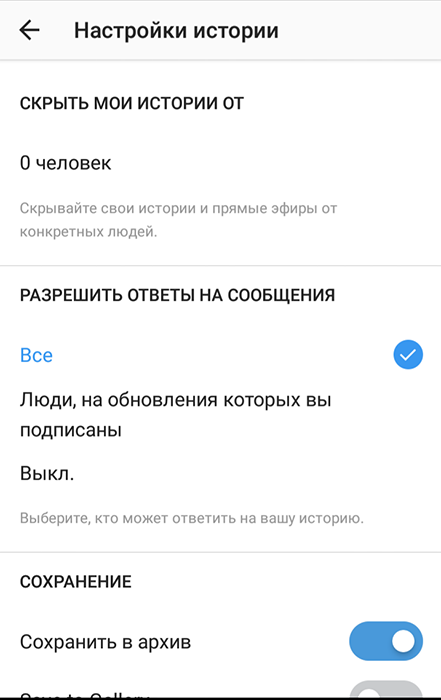
- Версия приложения устарела.
- Пользователь не подписан на ваш профиль.
- Вы настроили приватность таким образом, что определённые подписчики потеряли доступ к вашим трансляциям.