Как Изменить Масштаб в Компасе без Изменения Размеров
КОМПАС 3D
Как изменить масштаб в компасе, без изменения размеров проставленных на чертеже?
Для этого перед созданием чертежа, создаем новый вид. После того, как создали вид, создаем чертеж и ставим размеры. Тогда, при изменении масштаб чертежа, проставленные размеры, меняться не будут.
Новый созданный вид, отображается в дереве построения. Для того чтобы изменить масштаб, надо нажать правой кнопкой мыши по названию вида в дереве чертежа и указать необходимый масштаб.
Как менять масштаб в компасе версии V16 и ниже
Более подробно о том, как изменить масштаб в компасе, смотрите в видео с нашего канала на youtube:
Как менять масштаб в версиях V17 и выше
Сейчас большая часть пользователей используют новые версии программы КОМПАС-3D. Поэтому в данном видео показано, как менять масштаб в компасе в версиях V17 и выше.
Видеокурсы по обучению программе КОМПАС-3D
Если вы
«В комплект кроме самого
Другие статьи по теме КОМПАС-3D
Кроме этой статьи, вы можете прочитать другие статьи на сайте. Здесь вы найдёте много интересного о работе в программе КОМПАС-3D и других программах.
Если статья вам понравилась, оцените её и поделитесь с друзьями. Также добавьте наш сайт в закладки. Тогда вы не пропустите новые и интересные статьи.
Компас-3D. Как изменить масштаб чертежа с сохранением размеров?
Сначала, вычерчивается деталь (в масштабе 1:1, что бы в уме размеры не пересчитывать) — нужные виды, разрезы и так далее. Потом, выбирается масштаб, и только потом проставляются размеры.
«Размеры — в последнюю очередь» — этому правилу, лет, наверное. больше 100, это точно.
Не знаю, как в корявом Компасе с размерами для разных масштабов дела обстоят, а в AutoCAD всё это делается вообще без проблем — размерными стилями.
Просто о сложном: как в компасе изменить масштаб проекта
Компас — это не только прибор для ориентировки на местности. «Компас» — это программный продукт, разработанный компанией САПР. Рассмотрим подробнее, какие еще программы существуют, на что они направлены, и как в «Компасе» изменить масштаб чертежа проекта.
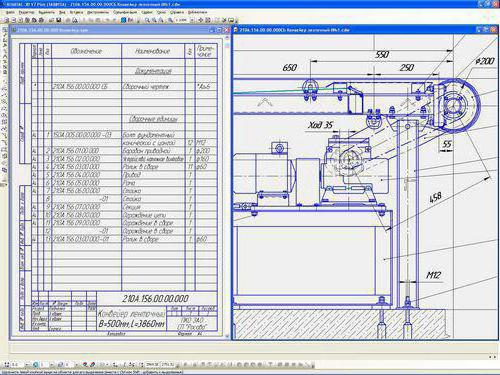
Основные продукты линейки приложения «Компас»
Все программные продукты «Компас» можно разделить на несколько категорий :
- Программы, работающие с чертежами.
- Программы, для работы с чертежами и твердыми моделями.
- Платные или бесплатные версии программ.
Работать в программном продукте «Компас» несложно: интерфейс максимально дружественный, но начинающим дизайнерам и пользователям приходиться решать много вопросов, например, как в «Компасе» изменить масштаб чертежа, определенной детали или нарисованного объекта.
Изменение масштаба в 3D-чертежах
Чертежи, сделанные с модели и нарисованные от руки, различаются между собой, соответственно, работать с масштабом нужно по-разному. Рассмотрим, как в «Компасе» изменить масштаб объемной модели.
Приложение позволяет изменить масштаб чертежа во время вставки вида. Найдите значок масштаба на панели инстументов внизу. Это первый способ, как в «Компасе» изменить масштаб чертежа. В меню вы сможете найти несколько возможных вариантов или ввести нужные значения с клавиатуры.
Другой способ , как изменить масштаб в «Компасе», очень прост и под силу даже новичку:
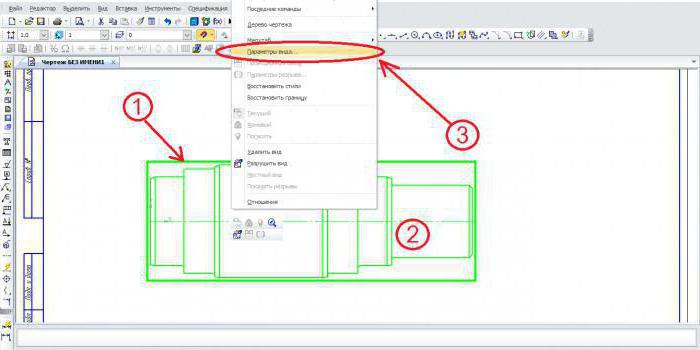
кликните на пунктирную рамку (цифра 1 на рисунке).
Вид станет зеленым, как показано на схеме.
Изменение масштаба ручных чертежей
Ниже был разобран способ изменения чертежа готовой модели. А как в «Компасе» изменить масштаб ручного чертежа, который был создан вами самостоятельно?
- Активизируем нужный вид.
- Выделяем линии (они должны изменить свой цвет на ярко-зеленый).
- Выбираем любую линию и кликаем левой кнопкой мышки.
- В нижней панели инструментов находим масштаб и выбираем начальную точку.
Выносные элементы
Что такое выносные элементы, и для чего они нужны? Это такие части чертежа, которые создаются с целью увеличения конкретной области общего изображения. Они выносятся в отдельную область. Это делается для того, чтобы в дальнейшем упростить чтение и облегчить восприятие чертежа. Когда выносной элемент создается, выходит панель, которая позволяет изменить масштаб без лишних проблем.
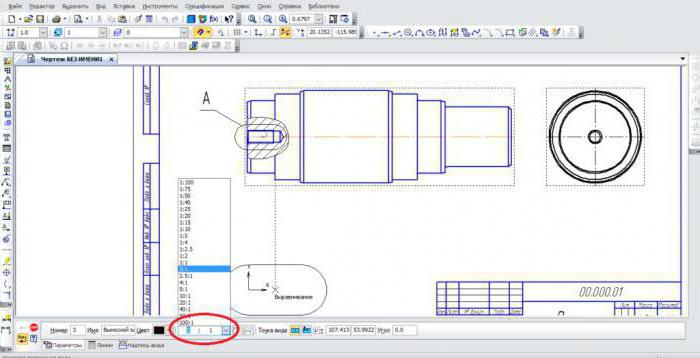
Пошаговая инструкция изменения масштаба
Инструкция, как изменить масштаб в «Компасе» :
- Запустите программу «Компас».
- Запустите тот проект, масштаб которого нужно изменить.
- Первоначальный масштаб нового проекта обозначен цифрами 1:1.
- Откройте меню «Вид» и найдите «Дерево построения».
- Нужный объект будет обозначен буквой Т.
- Для разработки нового чертежа выберете меню «Вставка» и введите нужные значения с клавиатуры.
Более наглядно просмотреть, как изменить масштаб в «Компасе» можно на картинках. Изменение чертежа вручную — очень трудоемкое дело и отнимает намного больше времени.
КОМПАС-3D v21
Масштабирование первого эскиза в модели — механизм, благодаря которому эскиз можно строить без учета размеров, соблюдая лишь пропорции, а затем уменьшить или увеличить все изображение в нем, проставив один размер.
Масштабирование всех объектов в первом эскизе производится автоматически после того, как в нем будет проставлен первый ассоциативный управляющий размер (любой, кроме углового). Коэффициент масштабирования равен отношению заданного значения размера к исходному. При редактировании этого размера, а также при простановке последующих размеров в первом эскизе или размеров в остальных эскизах масштабирование не производится.

Масштабирование эскиза производится однократно . Поэтому, если удалить первый проставленный в эскизе размер и проставить новый, то это уже не приведет к масштабированию эскиза.
Для того, чтобы эскиз был промасштабирован, новое значение размера должно быть введено при создании этого размера . Если же при создании размера его значение было оставлено прежним, то это означает масштабирование с коэффициентом 1. Последующее изменение значения уже созданного размера не запускает масштабирование эскиза.
Первым эскизом в модели считается тот, который находится в Дереве построения выше всех остальных эскизов. Если первый эскиз удаляется из модели, то первым становится следующий эскиз; если какой-либо другой эскиз путем перетаскивания мышью размещается в Дереве выше первого, то уже этот перемещенный эскиз становится первым эскизом в модели. Если в эскизе, который стал первым в результате описанных действий, еще не выполнялось автоматическое масштабирование, оно будет выполнено после простановки в этом эскизе первого размера (вне зависимости от того, масштабировался ли эскиз, бывший первым ранее).
© ООО «АСКОН-Системы проектирования», 2022. Все права защищены. | Единая телефонная линия: 8-800-700-00-78