Как отменить подписку на Office 365 и получить возмещение
Microsoft Office остается золотым стандартом де-факто, когда речь идет о пакетах офисной производительности. Полнофункциональные приложения программного обеспечения наряду с его тесной интеграцией с самой популярной в мире операционной системой Windows помогли накопить сотни миллионов пользователей.
Это заставляет задуматься, почему кто-то захочет отменить подписку на Microsoft Office 365!
Мы шутим. Office 365 подходит не всем. Некоторым людям не нужны все навороты, которые поставляются с полной версией пакета, в то время как другие могут отказаться от высоких цен на подписку, особенно учитывая, сколько отличных бесплатных альтернатив Microsoft Office
Программы для Windows, мобильные приложения, игры — ВСЁ БЕСПЛАТНО, в нашем закрытом телеграмм канале — Подписывайтесь:)
Как отменить Microsoft Office
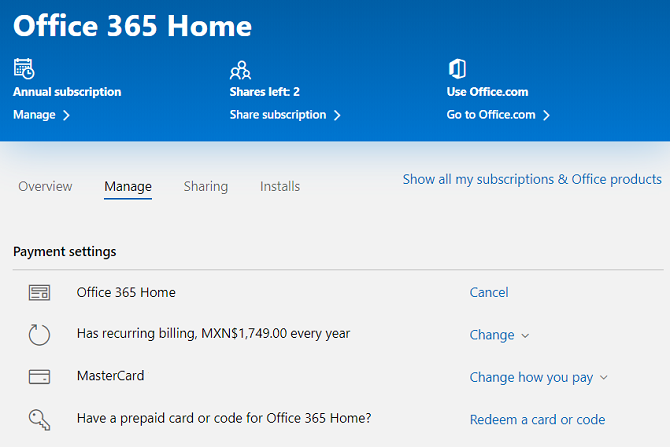
Итак, если вы решили, что пришло время отменить Microsoft Office 365, продолжайте читать. Мы расскажем о том, как прекратить подписку, и объясним некоторые мелочи, о которых вам необходимо знать, работая в процессе отмены.
Чтобы отменить подписку на Office 365, следуйте приведенным ниже инструкциям:
- Перейти к account.microsoft.com/services и введите свои учетные данные для входа.
- в Услуги и подписки раздел, найдите вашу подписку.
- Нажмите на управлять,
- Выбрать Отмена,
- Во всплывающем окне выберите Подтвердите отмену,
Ваше право на возмещение зависит от вашего платежного цикла. Согласно Microsoft, вы можете запросить возврат средств, если выполнено одно из двух условий:
- Вы приобрели годовую подписку на Office 365 в течение последних 30 дней.
- У вас есть ежемесячная подписка и вы отмените ее в течение 30 дней с момента вашего последнего продления.
Если вы решите потребовать возмещение, все ваши приложения Office немедленно перейдут в режим ограниченной функциональности. Вы по-прежнему можете использовать приложения для чтения и печати документов, но вы не сможете редактировать документы. Вы также потеряете дополнительные преимущества Office 365, такие как пространство хранения OneDrive и минуты Skype.
Наконец, любой, с кем вы поделились своим планом, также потеряет доступ к своим приложениям Office, когда вы отмените подписку на Office 365.
Если вам нужна дополнительная помощь в определении того, следует ли подписаться на Office 365 или оплатить разовый сбор
Как отменить или прекратить подписку на Microsoft Office 365
Продуктивность — неотъемлемая часть успеха любой организации. Вот почему Microsoft дает вам Microsoft 365, где вы можете получить доступ к приложениям для повышения производительности, которые помогут вам создавать и систематизировать файлы. Вы можете использовать основные приложения Microsoft Office, такие как PowerPoint, Excel, Word, Publisher и OneNote. Существуют также другие приложения, такие как Microsoft Teams, Access, Outlook, Skype для бизнеса и другие.
Microsoft 365 — это бизнес-модель на основе подписки, разработанная для ПК с Windows 10, Mac, Linux, Chromebook или даже мобильных устройств под управлением Android и iOS. Чтобы получить доступ к пакету приложений и использовать его, необходимо вносить ежемесячную абонентскую плату. Однако некоторые пользователи не хотят продлевать свою подписку, в то время как некоторые считают необходимым полностью отказаться от своего плана Microsoft 365.
Отмена подписки на Microsoft 365 или прекращение повторяющихся платежей

Кредит: Microsoft
У вас есть возможность отменить план подписки на Microsoft 365 или отключить повторяющиеся или автоматически возобновляемые платежи. Отключение регулярного счета приведет к остановке следующего выставления счетов после истечения срока действия вашей текущей подписки. Вы больше не будете получать счета за подписку в следующем месяце.
Программы для Windows, мобильные приложения, игры — ВСЁ БЕСПЛАТНО, в нашем закрытом телеграмм канале — Подписывайтесь:)
Однако, когда вы решите отменить подписку, план автоматически остановится и вам вернут деньги за неиспользованное время, оставшееся для вашей учетной записи. Тем не менее, если вы хотите продолжать использовать оставшееся время в текущем биллинге, вы можете сделать это до истечения срока действия.
Действия по отмене плана подписки Microsoft 365
Как отключить повторяющийся счет в подписке на Microsoft 365

Теперь, если вы видите Отключить автоматическое продление выставления счетов вместо «Управление», у вас есть возможность остановить регулярные платежи по плану подписки Microsoft 365.
- Перейдите на страницу служб и подписок Microsoft 365.
- Войдите в свой аккаунт.
- Перейдите к своему тарифному плану.
- Найдите Настройки оплаты.
- Щелкните Изменить.
- Выберите Отключить регулярное выставление счетов или Отключить автоматическое продление.
- Щелкните опцию для подтверждения.
По каким причинам вы отказались от подписки на Microsoft 365? Напишите нам в комментариях ниже.
Программы для Windows, мобильные приложения, игры — ВСЁ БЕСПЛАТНО, в нашем закрытом телеграмм канале — Подписывайтесь:)
Как отменить подписку на Office 365 или остановить автоматическое продление
Если вы больше не хотите получать Office 365 преимущества подписки, вы можете отменить подписку или отключите регулярное выставление счетов в Office 365. Вам не нужно обращаться в службу поддержки Microsoft, чтобы отменить подписку или остановить автоматическое продление, так как вы можете сделать это из своей учетной записи Microsoft.
Прежде чем двигаться дальше, вам следует знать одну важную вещь. Как пользователь, вы можете отменить подписку и отключить регулярное выставление счетов отдельно. Если вы отмените подписку, все преимущества исчезнут сразу. Однако, если вы отключите регулярное выставление счетов или автоматическое продление Office 365, вы потеряете преимущества в конце текущего платежного цикла. До этой даты вы будете получать все приложения и функции, пока не истечет срок действия существующей подписки. Рекомендуется использовать второй вариант, чтобы вы могли вернуться позже в течение следующей даты выставления счета и получить все файлы как есть.
Как отменить подписку на Office 365
Чтобы отменить подписку на Office 365, выполните следующие действия:
- Откройте сайт управления учетной записью Microsoft
- Войдите в свою учетную запись Microsoft
- Выберите вариант “Все подписки” в поле “Подписки”.
- Перейти на вкладку “Управление”
- Разверните меню «Обновить» или «Отмена» и выберите «Отменить».
- Нажмите кнопку Отменить подписку
Теперь давайте подробно рассмотрим все эти шаги.
Сначала посетите сайт управления учетной записью Microsoft – account.microsoft.com. Здесь вам нужно ввести свои учетные данные. Это должна быть учетная запись, которую вы использовали для покупки подписки на Office 365. После этого найдите Подписки метку и щелкните Все подписки кнопка.
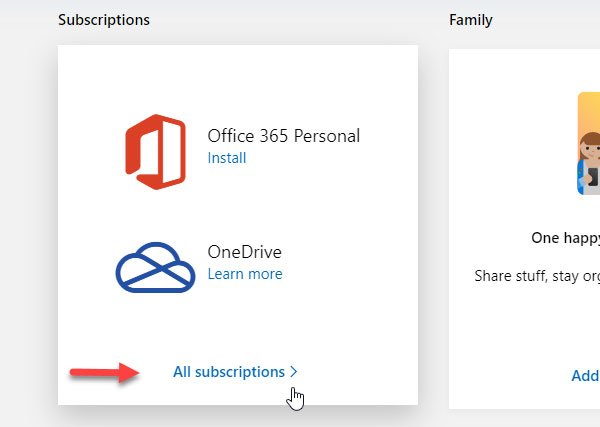
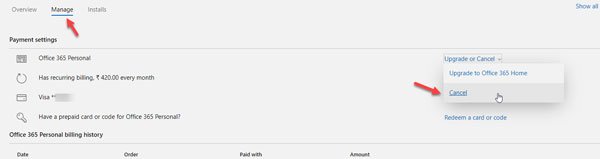
В качестве альтернативы вы можете посетить эта страница напрямую. Здесь вы можете найти Управлять вкладка, которую нужно посетить. После этого разверните Обновить или отменить в разделе Настройки платежей и выберите Отмена вариант.
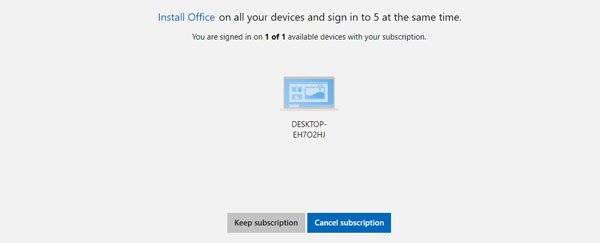
Теперь вам нужно подтвердить отмену, нажав кнопку Отписаться от рассылки кнопка.
Отключить регулярное выставление счетов в Office 365
Чтобы остановить или отключить повторяющееся выставление счетов в Office 365, выполните следующие действия:
- Откройте сайт управления учетной записью Microsoft
- Войдите в свою учетную запись Microsoft
- Выберите вариант “Все подписки” в поле “Подписки”.
- Перейти на вкладку “Управление”
- Разверните меню “Изменить” в разделе “Настройки оплаты”.
- Нажмите на Отключить опцию повторного выставления счетов.
- Подтвердите изменение
Посетите страницу управления учетной записью Microsoft и нажмите Все подписки вариант в Подписки коробка. Затем вам нужно переключиться на Управлять вкладка и разверните вторую опцию под Настройки оплаты. Здесь вы можете найти Отключить регулярное выставление счетов вариант, который вам нужно щелкнуть.
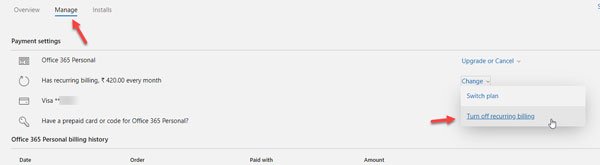
Теперь подтвердите изменение, нажав Отключить регулярное выставление счетов кнопка.
Как отменить подписку на Microsoft Office 365
Вы были верным подписчиком Microsoft Office 365, но теперь чувствуете, что пора отключиться. Возможно, вас устраивает бесплатная версия Office Online или даже ее главный конкурент – Google Docs. Или, может быть, вам просто больше не нужны Word, Excel или другие приложения в пакете.
Как можно поставить кибош на подписку? Действия по отмене подписки на Office 365 различаются в зависимости от того, находитесь ли вы все еще на этапе бесплатной 30-дневной пробной версии или уже используете платную подписку.
Первый, Office 365 по сути, тот же продукт, что и обычная версия Office 2016. Единственное отличие состоит в том, что вы платите за Office 365 на основе годовой или ежемесячной подписки, а за Office 2016 платите единовременно, как и в старые времена. Чтобы поддерживать Office 365 в рабочем состоянии, вам необходимо продолжать платить эту годовую или ежемесячную плату, в противном случае ваша подписка прекратится. С обычной версией Office 2016 вы можете использовать продукт столько, сколько захотите. Однако за подписку на Office 365 вы всегда получаете последнюю версию Office. И в зависимости от вашей подписки вы можете использовать программное обеспечение более чем на одном ПК или устройстве.
Домашние пользователи могут выбирать Office 365 персональный за 69,99 долларов в год (6,99 долларов в месяц) или Office 365 для дома за 99,99 долларов в год (9,99 долларов в месяц). С Office 365 Personal вы можете использовать пакет (Word, Excel, PowerPoint, Outlook, OneNote, Publisher и Access) на одном ПК или Mac, на одном телефоне и на одном планшете. С Office 365 для дома вы можете использовать программное обеспечение до пяти ПК или Mac, пяти телефонов и пяти планшетов. Вы можете бесплатно опробовать Домашнюю версию в течение одного месяца. После бесплатной пробной версии вам будет выставлен счет ежемесячно или ежегодно.
Это здорово, но, возможно, вы пробовали Office 365 и больше не хотите этого. Если вы все еще находитесь на пробном этапе, вы можете легко отменить его, чтобы он не продлевался автоматически по истечении 30 дней. Если вы находитесь в середине подписки, за которую вы уже заплатили и включили автоматическое продление, вы можете отключить автоматическое продление или полностью отменить подписку.

Давайте сначала рассмотрим процесс отмены пробной подписки, чтобы она не продлевалась автоматически по истечении 30 дней. Войдите в свой Страница учетной записи Microsoft.
2. Услуги и подписки

На странице своей учетной записи щелкните пункт меню «Услуги и подписки».

На странице «Службы и подписки» нажмите ссылку «Отменить» под своей подпиской на Office 365.

Если вы все еще пользуетесь бесплатной 30-дневной пробной подпиской на Office Home, вас спросят: «Вы уверены?» Нажмите на кнопку «Подтвердить отмену».
5. Бесплатная пробная версия продолжается

На следующей странице отображается сообщение о том, что ваша подписка на Office 365 не будет продлеваться автоматически. Бесплатная 30-дневная пробная подписка на Office Home остается в силе до конца пробного периода, поэтому вы можете продолжать ее использовать до тех пор.
6. Отмените автоматическое продление.

Что делать, если вы уже оплатили подписку и настроили ее автоматическое продление? В этом случае вы можете отключить автоматическое продление, чтобы продолжать использовать Office 365 в полном объеме, пока ваша подписка не истечет. На странице «Услуги и подписки» нажмите «Отключить автоматическое продление».

На вопрос “Вы уверены?” странице, нажмите кнопку «Подтвердить отмену». На следующей странице отображается сообщение «Ваша подписка на Office 365 не будет продлеваться автоматически». Вы можете продолжать использовать Office 365, пока не истечет ваша первая подписка.
8. Получить возврат (возможно)

Наконец, что, если вы хотите полностью отменить подписку, ожидая, что вам вернут деньги за неиспользованное время? Что ж, это может быть, а может и не быть вариантом. Вы можете получить возмещение, сообщает Microsoft, если вы купили годовую подписку в течение последних 30 дней или если вы купили ежемесячную подписку и отменяете ее в течение 30 дней с даты последнего продления. В противном случае вы и ваша ежемесячная или годовая плата будете использовать Office 365 до конца вашей подписки.
Если вы хотите попробовать отменить, вернитесь на страницу «Услуги и подписки» и щелкните ссылку «Отменить». (Вы можете не увидеть ссылку для отмены, если не включено автоматическое продление.)
На вопрос “Вы уверены?” странице, нажмите кнопку «Подтвердить отмену», чтобы отменить подписку.
Если вы действительно можете отменить подписку, а не просто отключить автоматическое продление, ваш доступ к Office 365 перейдет в режим ограниченной функциональности, в течение которого вы можете просматривать свои документы, но не редактировать их. В противном случае у вас будет полный доступ к своим документам до истечения срока подписки. Если у вас есть какие-либо вопросы о подписке на Office 365 – как отменить ее, узнать, имеете ли вы право на возмещение – вы можете обратиться в службу поддержки Microsoft по адресу Страница “Свяжитесь с нами” для аккаунтов и выставления счетов.