Самые надежные способы скачивания аудиофайлов с сервиса Яндекс.Музыка
Яндекс.Музыка не предусматривает возможности скачивания музыки. Сделано это для того, чтобы люди ежемесячно покупали подписку. Однако существует несколько надёжных способов сохранить музыку с этого сервиса. Для того, чтобы скачать её себе на смартфон или компьютер, можно использовать описанные в этой статье методы.
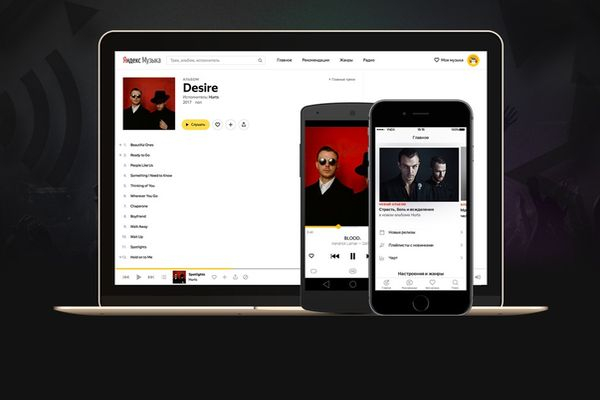
Через панель разработчика (браузер Google Chrome)
Для начала нужно авторизоваться на сервисе. Помимо авторизации через Яндекс, система предложит на выбор авторизацию через ВК либо FB.
После этого зайдите в сервис и найдите трек, который вы хотите скачать. Запустите его, нажав на кнопку воспроизведения.
Далее требуется открыть панель разработчика. Для этого следует нажать на клавиатуре кнопку F12. В нижней части экрана появится панель с выделенной вкладкой Network (сеть).
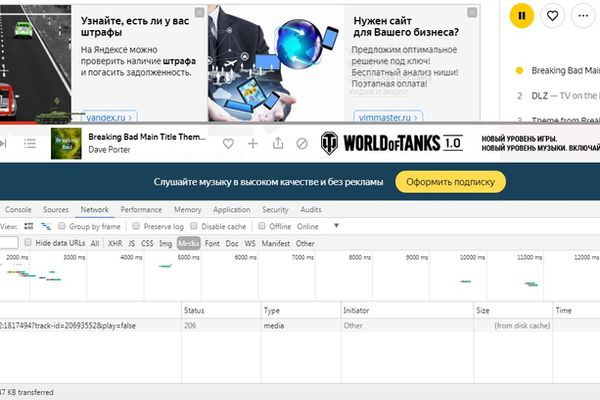
Далее вам нужно запустить трек, снова нажав на кнопку проигрывания.
Появится строчка из разных символов, среди которых можно прочитать track=id. В поле type должен значиться тип файла. В данном случае это media.
Необходимо навести курсор на появившуюся строчку и нажатием на правую клавишу мыши вызвать контекстное меню.
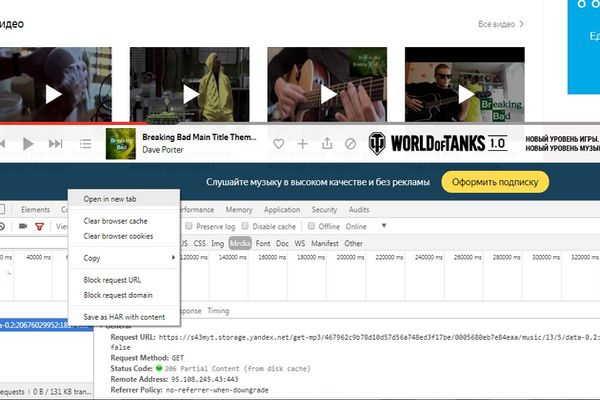
В появившемся меню нас интересует самая верхняя строчка Open in new tab (открыть в новой вкладке). Для выбора щёлкаем по ней, как обычно, левой кнопкой мыши. После чего в новой вкладке открывается затемнённый фон с возможностью закачки файла, вот такого вида:
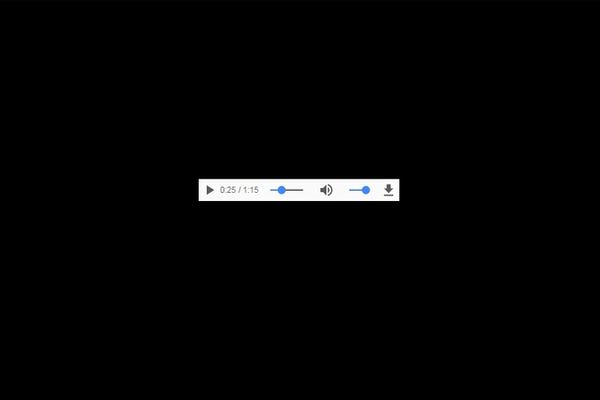
В появившемся плеере имеется возможность прослушивания трека, его перемотки и прибавления громкости. А также функция, которая нас и интересует – загрузка файла на ПК. Для закачки песни нажимаем на соответствующий значок справа – стрелочку вниз.
Более подробную инструкцию по скачиванию музыки с помощью этого способа можно увидеть в этом ролике:
Данные действия производились в браузере Гугл Хром. Примерно по такому же принципу можно скачивать музыкальные файлы из других браузеров.
Через браузер Opera (инспектирование элемента)
Для примера скачаем ещё один файл через браузер Opera. Отличия от предыдущего способа незначительные, но всё же есть.
Для закачки песни заходим на сервис и авторизуемся.
Находим необходимую песню через панель поиска и запускаем её.
После этого, держа курсор над значком Play, вызываем левой кнопкой мыши контекстное меню.
В самом низу появившегося меню выбираем пункт «проинспектировать элемент». У нас стоит английская локализация Windows 7, поэтому всё меню здесь на английском. В нашем случае это Inspect element. А у вас должно быть по-русски «проинспектировать элемент».
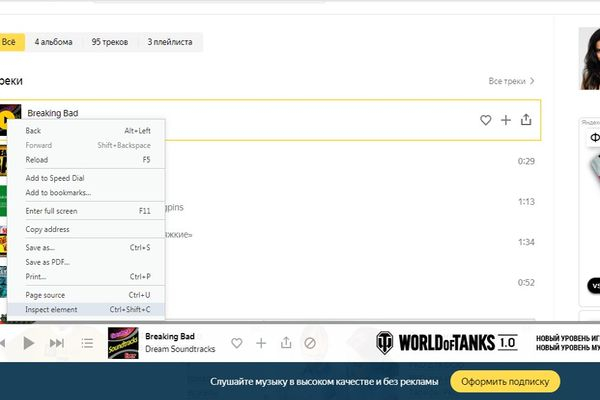
Далее в нижней половине экрана появится уже знакомая нам панель разработчика, здесь среди имеющихся вкладок нам также нужно выбрать пункт Network.
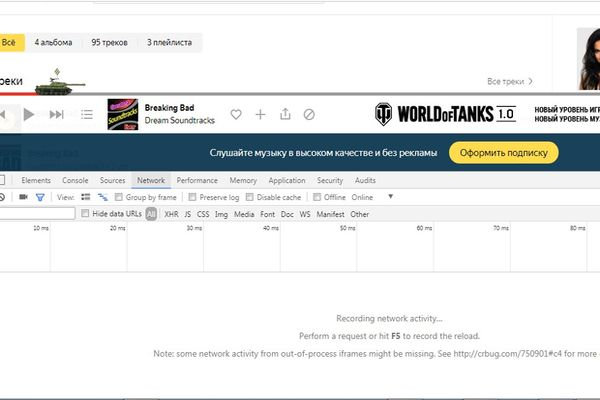
После чего снова запускаем песню нажатием кнопку Play. В поле нашего зрения появится несколько десятков файлов. Большинство из них имеют расширения icon, png и нас не интересуют. Наш файл начинается со слова data. В столбце type также ищем тип нашего файла – это media.
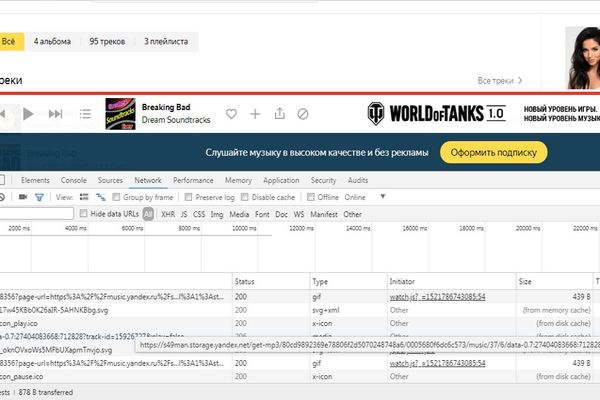
Далее все точно так же, как и в Хроме – вызываем меню левой кнопкой мыши – выбираем строчку Open in new tab (открыть в новой вкладке) – после чего в новой вкладке откроется затемнённый экран с плеером и стрелочкой для загрузки файла на ПК.
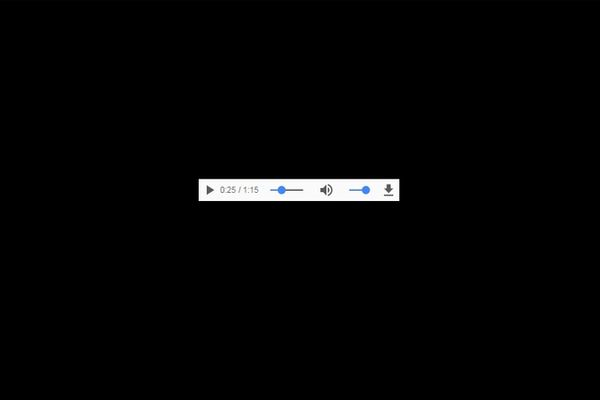
Вот и всё, теперь любимый трек у нас на компьютере. Аналогичным образом можно скачивать песни и с браузера Firefox.
Скачивание треков с использованием расширения MediaSave (Яндекс Браузер)
Плагин подходит для работы в браузерах на основе Chromium – Опера, Хром и Яндекс Браузер.
Для начала работы вам потребуется отыскать плагин в расширениях вашего браузера и установить его. Приложение начнёт свою работу сразу после перезагрузки. Особенность его заключается в умении загружать аудиоконтент с любого музыкального сервиса.
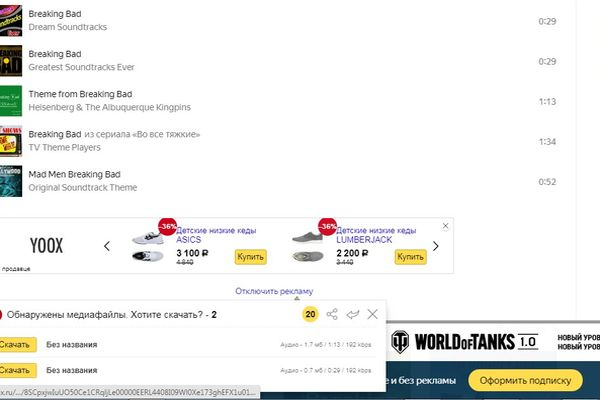
Сразу же после воспроизведения композиции появляется всплывающее окно с предложением скачать проигрываемый файл. Из очевидных преимуществ программы можно выделить её:
- универсальность – работа в нескольких браузерах и на разных музыкальных сайтах;
- поиск плагина и его установка занимают считанные секунды;
- программа бесплатна.
С помощью расширения Video Downloadhelper (видео)
Смотрите обучающий видеоролик по скачиванию аудиотреков с Яндекс.Музыки с использованием расширения для браузера Video Downloadhelper:
Через программу Skyload
Программа Skyload служит для загрузки музыкальных файлов с сайта Яндекс.Музыка. Она работает со всеми популярными браузерами и отличается своей функциональностью.
Устанавливается данный плагин в настройках браузера, в разделе «Расширения». Для этого проходим по пути «Расширения» – «Дополнительные расширения» – в поиске вводим его название – Skyload.
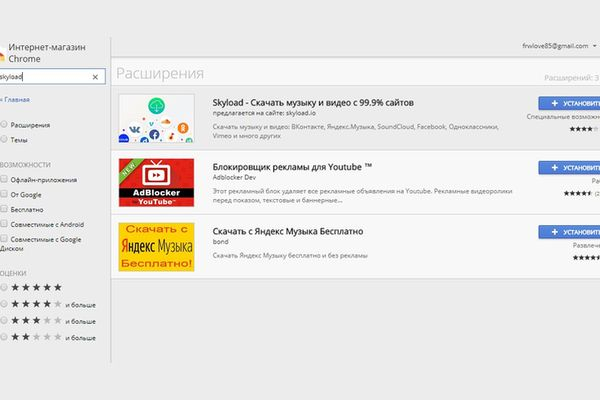
Когда программа установится в браузер, на сайте Яндекс.Музыка вы увидите новую кнопку Skyload.
Для сохранения файла себе на ПК вам необходимо нажать на логотип плагина рядом с ним.
В открывшемся окне вы увидите список песен, доступных для скачивания. Вам нужно будет только выбрать нужный файл и щёлкнуть по иконке загрузки. После этого композиция начнёт скачиваться в заданную папку. Путь для скачивания можно изменить в опциях браузера.
Приложение Yandex Music Fisher
С помощью данного расширения можно скачивать треки с Яндекс.Музыки в браузерах на базе Chromium, то есть из Гугл Хром, Оперы, а также Яндекс Браузера. Плагин позволяет сохранить как один или несколько треков, так и полные альбомы.
Чтобы начать использование плагина, необходимо зайти в менеджер расширений одного из этих браузеров. Затем ввести в поисковую строку название плагина и в появившемся окне нажать на кнопку «Установить».
Установка проходит в фоновом режиме, и через несколько секунд в верхней панели браузера появится иконка программы в виде ноты – расширение готово к работе.
Для того, чтобы начать скачивание файлов, нужно перейти на сайт Яндекс.Музыка.
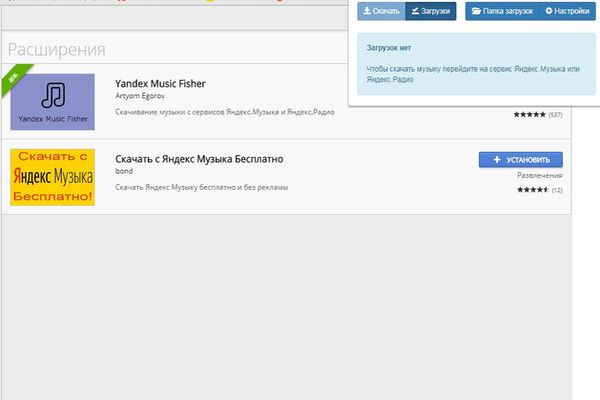
Зайдя на сайт ЯМ, вы увидите, что иконка плагина в верхнем правом углу браузера стала бирюзового цвета. Запускаем трек, который нужно скачать, нажатием на кнопку воспроизведения. Затем нажимаем на значок плагина в верхнем углу и всплывает окно с возможностью скачивания трека.
Программа NetVideoHunter для браузера Mozilla Firefox
Осуществить загрузку любимой музыки можно также с помощью сторонней программы под названием NetVideoHunter. Скачать и произвести её установку можно по адресу netvideohunter.com.
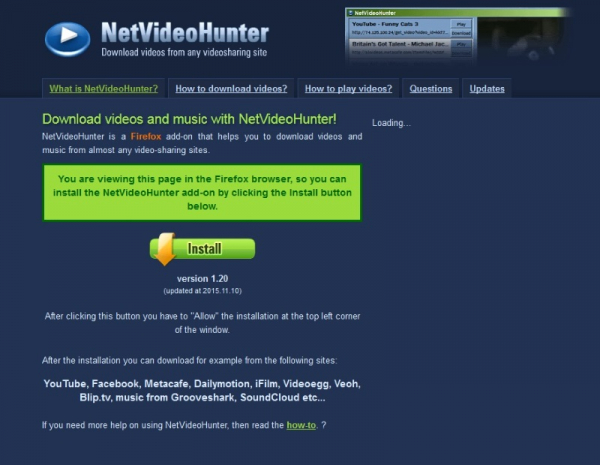
Зайдя на данный сайт, нажмите на кнопку Install, предлагающую инсталлировать плагин. Начнётся процесс установки. Перезагрузив браузер, вы увидите все в том же верхнем правом углу окна браузера новый значок.
Далее действуем точно по такому же принципу, как и в предыдущих способах – зайдя на сервис ЯМ, воспроизводим нужный трек. При воспроизведении трека вы увидите, как мигает значок расширения в верхнем правом углу браузера.
Прослушайте таким образом все композиции, которые хотите сохранить себе на компьютер. После этого нажмите на значок приложения и увидите все прослушанные вами песни с возможностью скачать их.
Этот способ скачать понравившиеся треки является вполне удобным и лёгким.
Скачивание песен с Яндекс.Музыки на телефон (android, iPhone)
Непосредственно плагинов и расширений для прямого скачивания песен с сервиса Яндекс-музыка на ваш смартфон, будь то Android, Windows Phone или iPhone, на сегодняшний день нет. Приложение Яндекс.Музыка позволяет сохранять понравившиеся треки в своём плейлисте с возможностью прослушивания их даже когда вы находитесь в оффлайне.
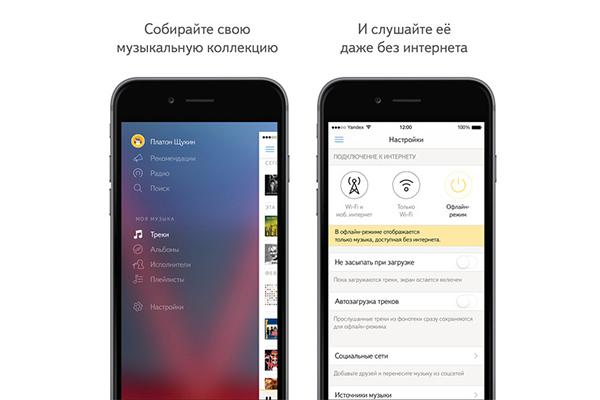
Но если вам необходимо, чтобы треки находились в плейлисте самого телефона, а не внутри приложения Яндекс-музыка, то закачать их к себе на мобильное устройство можно следующим образом:
- Для iPhone – скачанные песни можно загрузить к себе на смартфон через менеджер файлов в программе iTunes.
- Для Android – путём копирования музыки с вашего ПК или ноутбука в соответствующую папку на вашем смартфоне. Для этого телефон должен быть подключён к ПК посредством USB-кабеля.
Оформление подписки в Яндекс.Музыке, или официальное скачивание
Официальное оформление подписки на прослушивание песен в сервисе Яндекс.Музыка доступно сегодня каждому по цене 99 рублей в месяц. Подписка даёт такие преимущества, как:
- прослушивание песен без рекламных вставок;
- высокое качество композиций;
- возможность слушать музыку в офлайн-режиме, даже когда нет подключения к интернету.
База Яндекс.Музыки содержит в себе более 8 миллионов композиций. Кто-то пользуется этим сервисом в тех случаях, когда искомая песня есть только здесь и есть необходимость скачать её себе на девайс любым способом. Другие люди просто хотят слушать музыку в хорошем качестве на постоянной основе. За 99 рублей в месяц это не дорого.
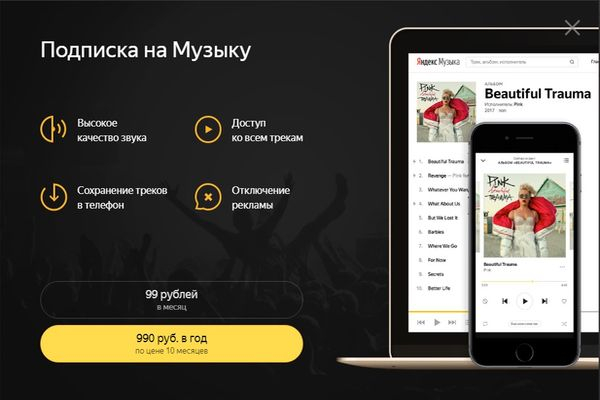
Помимо возможности оформить официальную подписку на неограниченное прослушивание и сохранение плейлистов на сервисе Яндекс.Музыка, в интернете встречаются ещё более выгодные предложения. К примеру, это могут быть различные подарочные коды на пользование этой услугой.
Существует много способов скачать аудиотреки с сервиса Яндекс.Музыка. Это может быть официальная платная подписка или использование расширений для браузеров и специальных программ. Каждый пользователь может выбрать наиболее удобный для себя вариант.
Яндекс.Музыка без подписки — можно ли скачать песни и плейлисты?
Не знаете какие возможности предоставляет сервис Яндекс Музыка без подписки? Яндекс.Музыка – удобный стриминговый сервис, который позволяет слушать любимые и находить новые песни, а также создавать плейлисты по жанрам или вкусам. Данную площадку можно использовать не только при наличии соединения с интернетом, но и офлайн. Правда, для этого предлагается оформить платную подписку.
Как можно скачать песни с Яндекс Музыки и зачем это делать?
Офлайн-режим – полезная функция Яндекс.Музыки. Она позволяет экономить мобильный трафик и слушать песни даже там, где имеются проблемы с интернетом. Но для прослушивания музыки в офлайн-режиме ее необходимо предварительно скачать в память пользовательского устройства.
Сам сервис Яндекс.Музыка предоставляет подобную возможность. Для загрузки песни достаточно нажать на три вертикальные точки, которые располагаются справа или слева от названия трека. В появившемся меню необходимо выбрать пункт «Скачать». Все, через несколько секунд трек начнет скачиваться на смартфон.
Подобным образом можно скачивать как отдельные песни, так и целые плейлисты. Также важно, что для загрузки песен необязательно добавлять их в свой плейлист.

Яндекс Музыка плейлисты и скачивание музыки — альтернативный способ
Ключевой недостаток стандартного способа скачивания треков с Яндекс.Музыки, который предлагается этим сервисом, заключается в том, что для его использования необходима платная подписка. Без «премиума» будет доступно только прослушивание музыки, причем с ограничениями и рекламой. Кроме того, функция скачивания есть только в мобильном приложении Яндекс.Музыка, а в веб-версии платформы она отсутствует.
Если желание платить за использование сервиса Яндекс.Музыка отсутствует, есть и другой вариант загрузки песен – с помощью браузерного расширения Yandex Music Fisher. Оно позволяет скачивать нужную песню всего за несколько кликов.
Это расширение работает в браузерах Opera и Mozilla Firefox. Установить плагин в Google Chrome не представляется возможным из-за борьбы разработчиков с «пиратством».
Как скачивать с Яндекс Музыки с помощью расширения Yandex Music Fisher
Чтобы скачать плейлист песен (или отдельную песню), для начала установите плагин, пройдя по ссылке для Firefox или Opera . После этого в правой верхней части браузера (возле адресной строки) появится иконка данного расширения. Возможность загружать не 30-секундные отрывки, а полноценные песни, появляется после регистрации в сервисе Яндекс.Музыка.
После совершения этих действий можно приступать к непосредственному скачиванию. Это расширение позволяет осуществлять загрузку:
- Отдельных песен/подкастов;
- Плейлистов;
- Музыкальных альбомов/подборок.

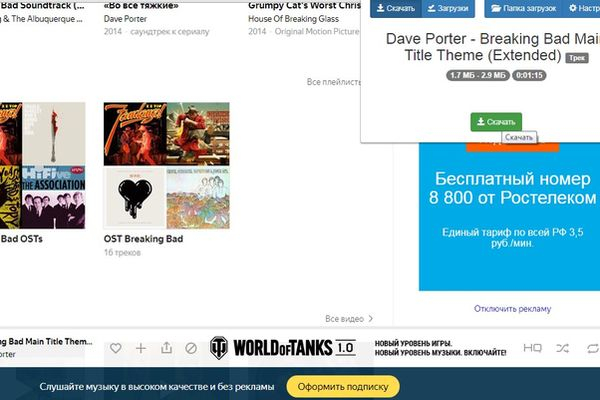
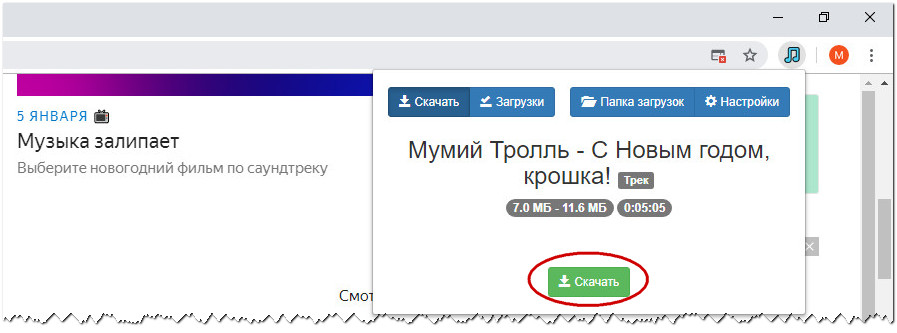
Расширение Yandex Music Fisher является максимально простым в использовании. Если нажать на иконку, можно будет увидеть весь его функционал: Кнопки «Скачать», «Загрузки», «Папка загрузок» и «Настройки». Вот пошаговый список действий для скачивания:
- Войдите в свой аккаунт в сервисе Яндекс.Музыка;
- Откройте песню/плейлист, которые хотите скачать;
- Нажмите на иконку расширения. После этого вы увидите название выбранного трека или плейлиста (что именно вы хотите скачать, будет указано рядом), а также информацию о размере файла и продолжительности песни;
- Нажмите на кнопку «Скачать».
Алгоритм действий при загрузке одного трека и целого плейлиста отличается. В первом случае перед скачиванием нужно включить воспроизведение песни, а во втором – просто открыть страницу интересующего вас плейлиста.
Весь список скачанных аудиофайлов будет отображаться в разделе «Загрузки», а располагаться они будут в соответствующей папке. Место хранения скачанных файлов можно будет выбрать самостоятельно.
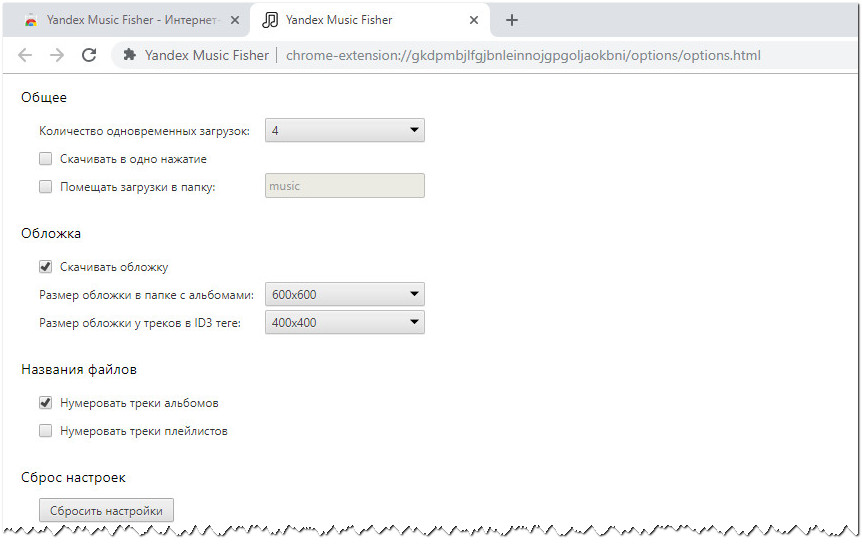
В разделе «Настройки» предусмотрена возможность изменить количество одновременных загрузок (от 1 до 8), папку, в которую будет сохраняться скачиваемая музыка, включить или выключить опции «Скачивание обложки» и «Нумерация треков альбомов/плейлистов».
Yandex Music Fisher – хорошее решение, которое позволяет скачивать песни с платформы Яндекс.Музыка без подписки. Однако разработчики предупреждают, что пользователи считаются принявшими условия использования стримингового сервиса, а создатели плагина не несут какую либо ответственность за их нарушение.
Как легко скачать треки из и
Скачать музыку из сервиса Яндекс Музыка — зачем и как?
Музыка неотъемлемая часть нашей жизни, об этом явно подумали в Яндексе и создали сервис Яндекс.Музыка. Все бы ничего, но с него нельзя скачивать музыку.
Далее будут подробно разобраны доступные способы скачивания, как целых альбомов, так и отдельных музыкальных треков.
Сервис Яндекс.Музыка позволяет слушать песни и целые альбомы в режиме онлайн. Сервис содержит в своей базе данных множество музыки разных жанров. Любители могут найти для себя как классическую, так и современную музыку.
Услугой онлайн прослушивания музыки ежемесячно пользуется около 15 миллионов человек, и это только в Российской Федерации.
Скачивание альбома бывает необходимо для того, чтобы можно было послушать любимую музыку, не прибегая к необходимости подключения к интернету. Не всегда есть возможность подключиться к интернету или найти общедоступную точку Wi-Fi доступа. Это же касается момента, когда человек занимается спортом и ему хочется просто послушать любимую музыку.
Как легко скачать треки из Яндекс.Музыки
Если вам надо записать музыку в машину и куда-то еще, чтобы не был задействован телефон, то используйте расширение «Скачать музыку» для браузеров Google Chrome и Mozilla Firefox для скачивания прямо с сайта Яндекс.Музыки на свой компьютер в формате MP3. Можно загружать как отдельные треки, так и целые альбомы и плейлисты.
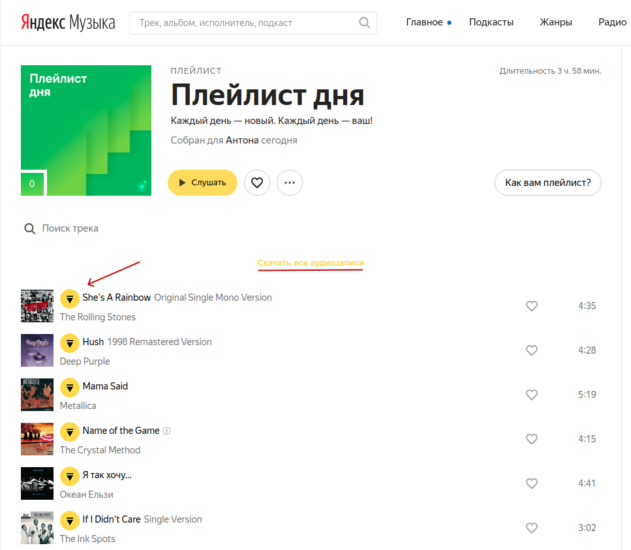
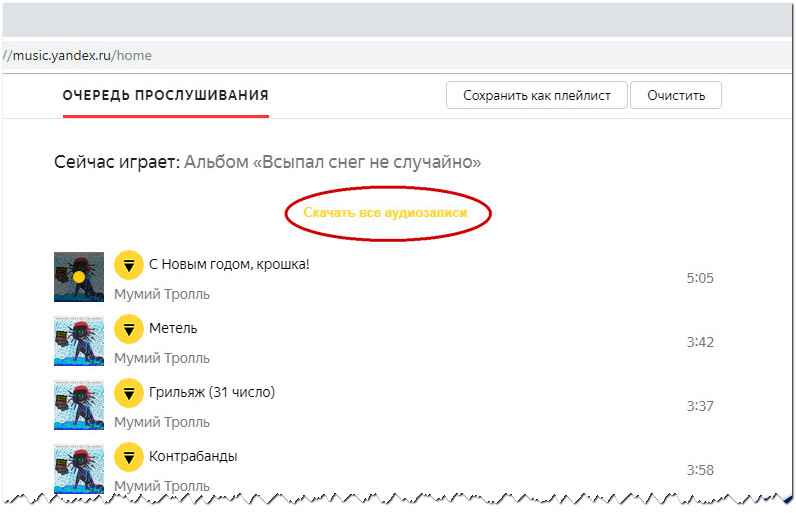
После установки плагина вы заметите новые элементы управления в интерфейсе сервиса. Около каждого трека появится кнопка со стрелочкой вниз для скачивания композиции.
В верхней же части в центре вы заметите ссылку «Скачать все аудиозаписи» для загрузки всех композиций, что представлены на экране.
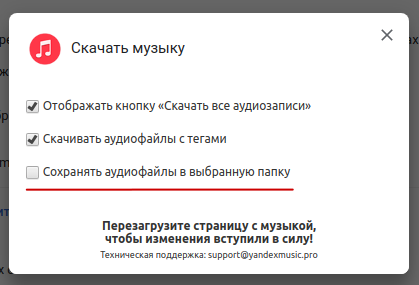
Скачивание идет в формате MP3 и все получаемые файлы по умолчанию складируются в вашей папке «Загрузки». Но через настройки плагина вы можете изменить папку для скачиваемой музыки на свою. Уже оттуда вы можете спокойно записать их на нужное вам устройство или съемный носитель для оффлайн прослушивания.
Чтобы получить возможность скачивать мелодии, плагину необходимо, чтобы вы были авторизованы на Яндексе. Наличие подписки для этого не обязательно.
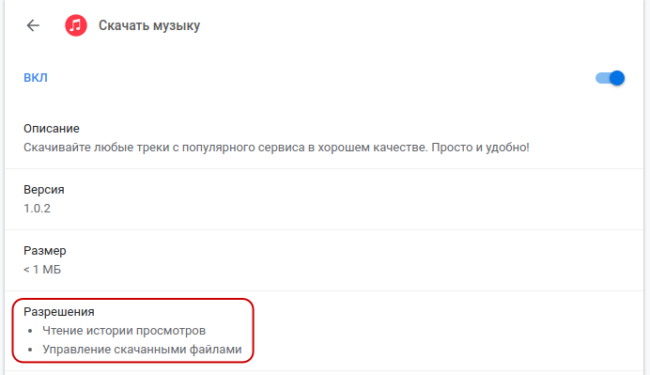
Обратите внимание! В разрешениях плагина помимо контроля загрузок указывается «Чтение истории просмотров».
В силу того, что разработчики плагина не просят никаких денег за свой продукт, то вполне вероятно, что они продают историю просмотров рекламным компаниям или используют ее как-то еще в свою пользу.
Как скачать Яндекс музыку на флешку
- Установить расширение Skyload или Скачать музыку на свой браузер.
- При работе Skyload(а) обновить страницу с которой нужно скачать музыку, с расширением «Скачать музыку» кликнуть по иконке, страница самостоятельно обновится и появится надпись (теперь снизу) «Скачать все аудиозаписи».
- Skyload — нажать на значек Download, который появится после обновления страницы напротив трека. Либо из окошка расширения если открыть, кликом по виджету (иконке) в правом верхнем углу.
- Всё, осталось зайти в папку где сохранились скаченные Mp3, видео файлы и скинуть их с компьютера на флешку��
Таким способом можно скачать всё либо одним кликом (Мультизагрузка), либо выборочно как указывают стрелки на картинке и не только музыку, но и видео с любимых социальных сетей и сервисов. Не запрещается предварительно прослушать или просмотреть скачиваемый трек и видео.
MediaSave
После установки этого приложения в браузер, каких-то дополнительных манипуляций для скачивания музыки не потребуется. Вам достаточно начать слушать любимую песню. Как только яндекс.музыка начнет ее проигрывать, появится окно, где MediaSave предложит скачать этот трек.
- Легко установить
- Легко пользоваться
- Приложение переименовывает трек, поэтому вместо исполнителя и композиции вы увидите набор цифр и букв
- Качество скачанной с этим приложением музыки оставляет желать лучшего
Как скачивать аудио с популярного сервиса Яндекс.Музыка
Доступ к мультимедийному контенту без прямой возможности его скачивания на компьютер свойственен не только видеохостингу YouTube . Аналогичным образом обстоят дела и с популярным российским сервисом Яндекс.Музыка, впрочем, возможность скачивания аудио можно получить, оформив платную подписку. Это ограничение функционала не является сколь-либо серьезным, поскольку его можно легко обойти.
Первый, не самый удобный способ заключается в вытаскивании аудиотрека из исходного кода веб-страницы. Он подойдет для единоразового скачивания понравившиеся песни или нескольких песен, также его можно использовать в качестве альтернативы скачиванию треков с использованием сторонних инструментов, если те по какой-то причине вдруг перестали работать. Итак, зайдите на страницу Яндекс.Музыка, с которой хотите скачать трек и нажмите на клавиатуре клавишу F12 .
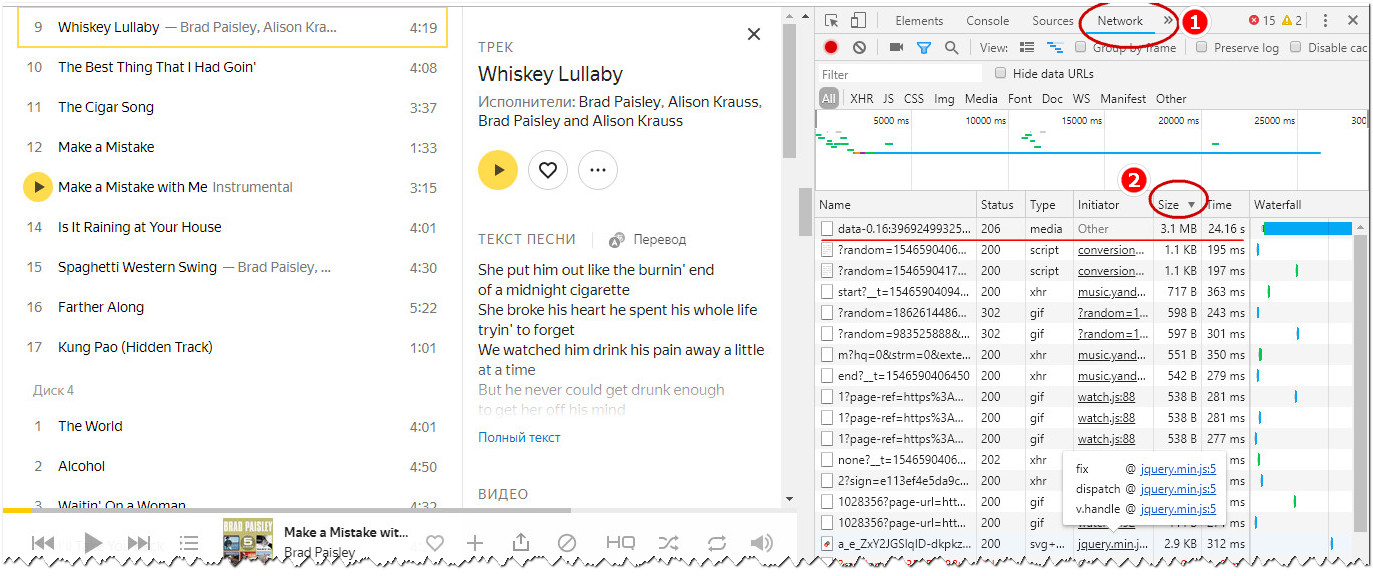
В правой области окна браузера (если это Chrome) откроется панель разработчика с кодом текущей страницы. В верхней части панели переключитесь на вкладку «Network» и запустите воспроизведение загружаемой композиции. Далее в столбце «Size» вам нужно будет отсортировать список файлов, появившихся на панели разработчика таким образом, чтобы самый большой файл оказался в верхней части списка. Вместо сортировки по размеру можно выбрать в меню выше пункт «Media», это позволит найти MP3 -файл композиции сразу же. Обычно его название начинается с «data», за которым следует набор чисел.
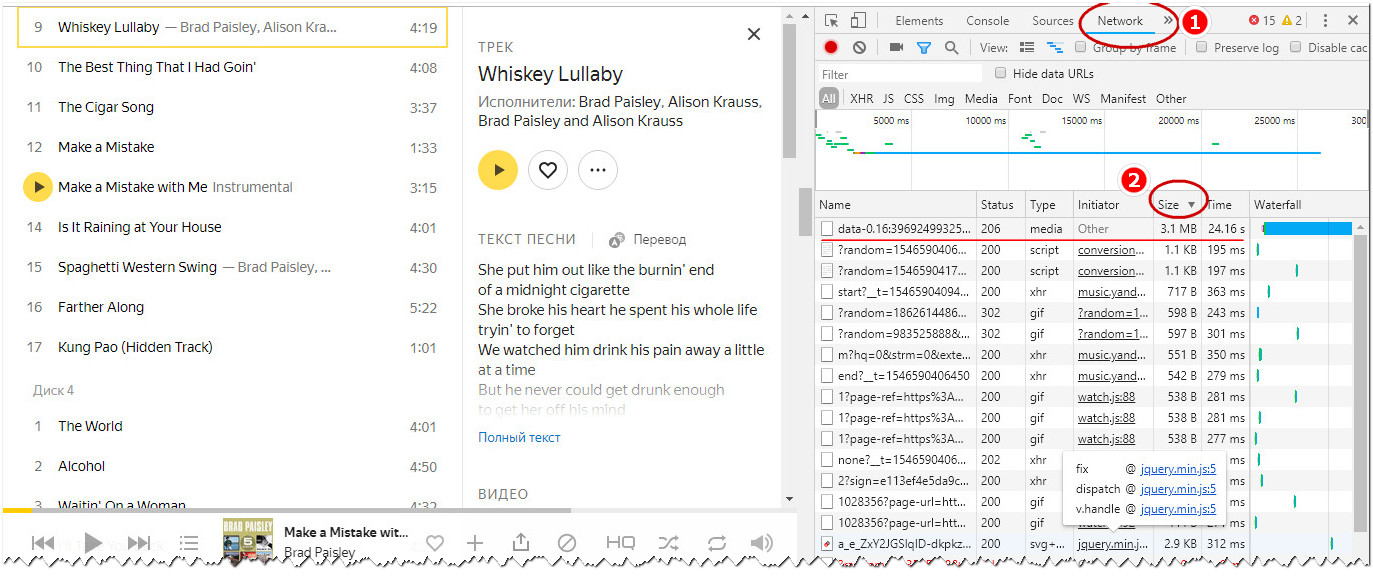
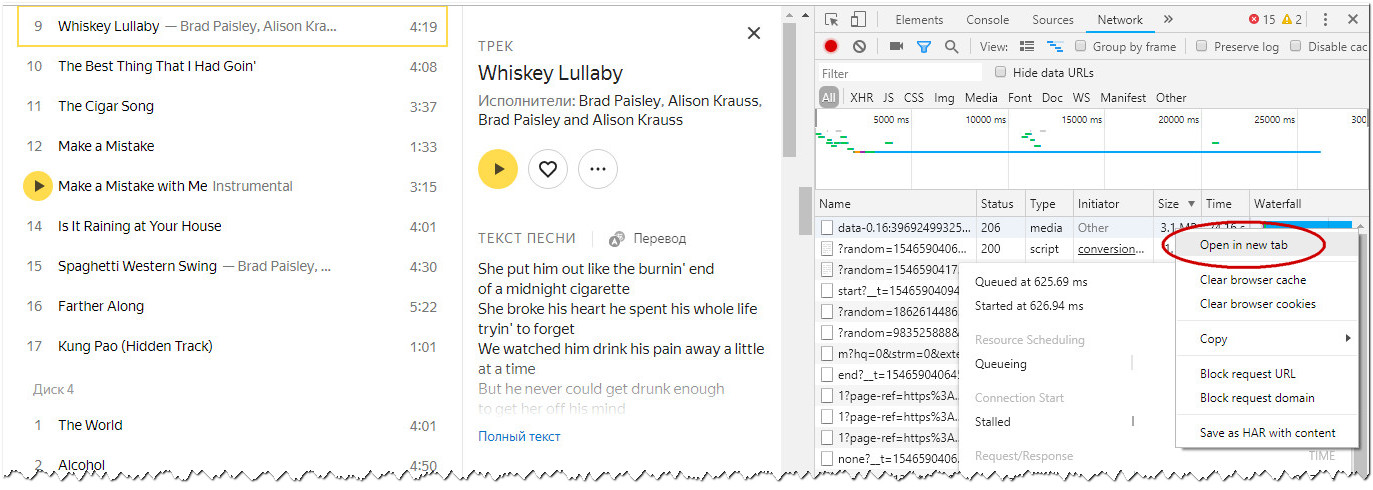
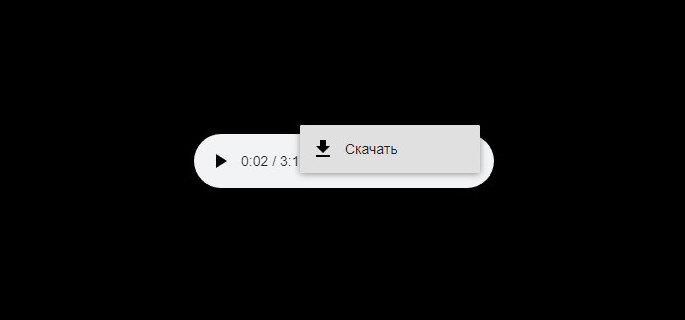
Кликните правой кнопкой мыши по полученной в результате сортировки записи и выберите в открывшемся меню опцию «Open in new tab». В открывшейся вкладке вы увидите маленькую панель плеера, в правой части которой будет кнопка в виде троеточия. Кликните по ней и нажмите появившуюся кнопку «Скачать». Аудиофайл будет загружен на Ваш компьютер. Также можно кликнуть ПКМ по белому полю плеера и выбрать в меню «Сохранить аудио как».
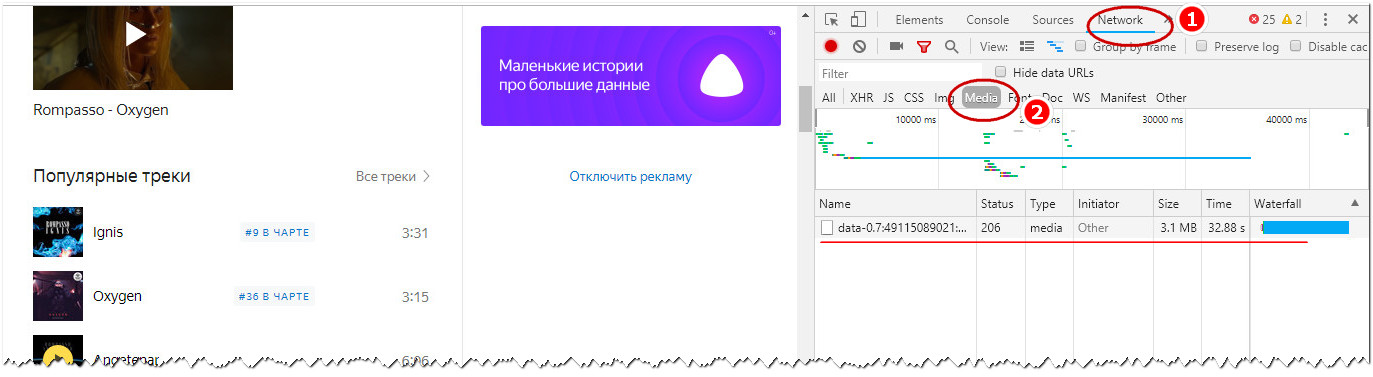
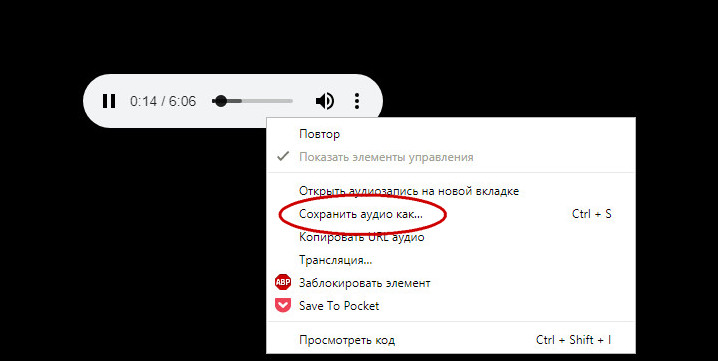
Описанный выше способ является универсальным и работает не только для Яндекс.Музыка, но и для большинства других ресурсов, имеющих подобного рода ограничения на скачивание аудио.
Другой способ более простой, но он предполагает установку на компьютер стороннего программного обеспечения, например, Yandex Music Fisher и YandexMusic.pro. Оба эти инструмента являются совместимыми с Chrome и Firefox аддонами, специально созданными для скачивания аудио композиций с Яндекс Музыка.
Будучи установленным, расширение Yandex Music Fisher добавляет на панели инструментов браузера иконку, кликнув по которой на странице воспроизведения композиции можно загрузить последнюю на компьютер. Дополнительно в настройках расширение пользователь может указать количество одновременно скачиваемых треков, размер обложки композиции и каталог для сохранения файлов. Битрейт скачиваемых треков составляет 192 кб/с.
Плагин YandexMusic.pro более прост в обращении, он практически не имеет настроек, иконка на панели инструментов браузера присутствует только для вида, само же расширение встраивается непосредственно в окружение Яндекс.Музыка, предлагая скачать либо одну композицию, либо весь альбом сразу нажатием одной ссылки.
Как и в предыдущем варианте, битрейт скачанных треков составляет 192 кб/с, выбрать более высокое качество, увы, не получится. По всей видимости, связано это с самой выдачей аудио сервисом, поскольку даже скачанные путем извлечения из исходного кода страницы аудиофайлы имеют тот же средний по качеству битрейт.
Загрузка с сервера на компьютер
Хотя официальной возможности загрузки файлов с ресурса нет, все равно песни оттуда можно скачать. Как? Об этом читайте дальше.
Использование программ и расширений

Расширение для скачивания музыки доступно в магазине Google Chrome
Не секрет, что для браузеров (Опера, Мозилла, Хром) доступно много расширений – примочек, позволяющих значительно расширить функционал программы в различные области. Так, одними расширениями можно быстро скачивать видео с Ютуба, закачивать файлы удобным способом, отслеживать почтовые отправления и другое.
Но нас интересуют расширения, позволяющие скачивать файлы с Яндекс Музыки. Для каждого браузера разработано специальное расширение. Например, если вы пользуетесь программой от Mozilla, то для вас есть NetVideoHunter Downloader. Из названия видно, что расширение ориентировано на видеозаписи, но поддержка аудиофайлов присутствует. После установки плагина в правом верхнем углу появится его значок.
Использовать его очень просто. Начните воспроизводить песню на сервисе ЯМ, и расширение само предложит вам ее скачать – достаточно лишь кликнуть на его значок и нажать на кнопку загрузки.
Для Хрома и других браузеров есть расширение VideoDownloaderPro. Программа Download Master также позволяет осуществлять загрузку медиафайлов с сервиса Яндекса.
Минусом таких расширений является некорректное имя скачанного файла. Этот недостаток без труда устраняется обычным переименованием файла.
Загрузка с помощью браузера
Если нет желания устанавливать расширение, можно скачать музыку и без него. Рассмотрим пошагово, как это сделать.
- Откройте в браузере Яндекс Музыку.
- Зайдите на страницу с песней, которую хотите загрузить на компьютер.
- Нажмите на клавиатуре кнопку F12, которая вызовет просмотр кода страницы. Не пугайтесь этих цифр и кодов.
- Нажмите кнопку F5, чтобы обновить страницу.
- В появившемся окне выберите тип Media. Появится несколько строчек внизу.
- Далее следует начать воспроизводить желаемый трек.
- Видим, что появилось больше строк и одна из них начала постепенно набирать размер.
- Для верности отсортируйте строки по размеру, нажав на Size два раза. Перетащите таблицу вверх, чтобы было видно первую запись.
- Файл, постепенно набирающий размер – и есть нужная композиция.
- Нажмите на строку правой кнопкой мыши и выберете Open in a new tab.
- Откроется новая вкладка с черным экраном и плеером по центру. На пустом черном поле вызовите контекстное меню и выберите пункт «Сохранить как» или нажмите CTRL+S.
- Выберите путь к сохраняемому файлу и все готово!
Выполнив все по инструкции один раз, вы и дальше сможете без труда скачивать любимые песни с Яндекс Музыки!
Как скачать музыку с Яндекс Музыка: лучшие способы + пошаговые инструкции
ЯМ – сервис, предлагающий бесплатный доступ к большому количеству современных и старых треков.
Целым альбомам исполнителей, их дискографии. Но по умолчанию на данном сервисе доступно только онлайн прослушивание с компьютера или мобильного устройства.
Но так как в данном архиве можно иногда найти действительно редкие треки, которые нельзя скачать больше нигде, у пользователей возникает вопрос – как скачать музыку, треки с Яндекс Музыка?

Особенности
Изначально сервис предполагает только прослушивание музыки в режиме онлайн – именно под это «заточен» его интерфейс.
Вам нужно ввести название альбома, композиции, группы или имя исполнителя в поисковую строку и Яндекс предоставит все соответствующие треки для прослушивания.
При этом поиск осуществляется в собственных базах Яндекса, а не по всей сети, потому качество треков максимальное, поиск осуществляется быстро, а результат максимально соответствует запросу.
Но в принципе способ скачивания треков с сервиса имеется – такая функция доступна по платной подписке.
Если вы ее оформляете, то можете использовать полный функционал сервиса – не только прослушивать треки, но и загружать их на свое устройство, создавать плей-листы, делиться ими и т. д.
Это достаточно удобно, да и стоит подписка не дорого, но не все пользователи готовы платить за скачивание.
Какие же преимущества имеет использование для данных целей именно Яндекс Музыки, тогда как треки можно без проблем скачать на других ресурса?
- Хорошее качество музыки – часто, максимальное из всех, доступных в сети;
- Возможность скачивать целые альбомы, дискографии, плейлисты;
- Наличие редких треков – можно скачать сразу все нужное на одном сайте;
- Удобный интерфейс, оптимизированный и быстрый поиск;
- Минимум рекламы, минимум ожидания скачивания – можно просто нажать на одну кнопку и загрузить альбом, никакую рекламу, как при бесплатном скачивании смотреть не нужно;
- Отсутствие дублей при наличии более 20 миллионов треков в архиве;
- Постоянные регулярные обновления и пополнения базы треков.
Эти преимущества делают сервис Яндекс Музыка популярным и любимым многими пользователями. Но все из них знают, что существуют способы позволяющие использовать полный его функционал бесплатно.
Как скачать треки?
Как уже было сказано выше, для скачивания необходимо оформить платную подписку на сервис.
Но существует также и ряд бесплатных способов получения доступа к полному функционалу.
Панель разработчика
Это не самый простой способ загрузки музыки, тем не менее, он работает достаточно эффективно.
Именно он помогает в случаях, когда другие способы не работают или неэффективны.
Но для его использования необходимо иметь базовые навыки работы с веб-страницами.
Для того, чтобы загрузить музыку таким способом следуйте алгоритму:
- Перейдите на страницу Яндекс Музыка;
- Введите в поисковую строку трек, который хотите найти и скачать;
- Когда вы будете перенаправлены на страницу с нужной вам песней – нажмите на клавиатуре компьютера клавишу F12;
- Откроется отдельное окно поверх страницы, в котором будет представлен код страницы для его корректирования;
- В этом окне найдите кнопку Network (Сеть в редко встречающихся русскоязычных версиях), и нажмите на нее;
- В крайне редких случаях окно разработчика с первого раза не открывается, в этом случае обновите страницу и попробуйте снова – сбоев, обычно, не бывает;
 />
/>
- Файлов в списке появляется много – и вам среди них нужно найти необходимый;
- Обратите внимание на формат, указанный в таблице – аудиодорожки наиболее часто имеют формат mpeg, mpg, mp3;
- Кроме того, необходимо обратить внимание на вес файла – он, вероятно, будет наибольшим из всех представленных в списке, посмотреть его можно в столбце Size;
- Ускорить процесс поиска можно, нажав на ячейку Size и все представленные файлы отсортируются по размеру, при этом самый тяжелый файл окажется вверху списка;
- Найдя необходимый файл, кликните по нему правой кнопкой мыши (по строке с названием);

- В выпавшем меню найдите пункт Open in new tab и перейдите на него (Открыть в новом окне в русскоязычных версиях);
- Откроется новое окно/вкладка, где на черном фоне будет присутствовать только одна панель плеера – при этом также запустится воспроизведение музыкальной композиции;

- Теперь на любом участке открывшегося плеера кликните правой кнопкой мыши – это откроет стандартное выпадающее меню сохранения медиа, такое же, как при сохранении картинок, например (кликнуть нужно именно по участку с плеером, в другом случае нужное меню не развернется);
- Выберите в нем пункт Сохранить аудио как и нажмите на него;

- Откроется привычное окно Проводника операционной системы, где вам потребуется ввести имя файла для сохранения, а в левом меню – указать, куда именно его сохранить (по умолчанию загрузка происходит в папку Загрузки/Download);
- Проверьте, чтобы формат файла по умолчанию также был указан верно – обычно, это mp3;

- Нажмите кнопку Сохранить и дождитесь окончания сохранения (обычно, много времени оно не занимает).
Чем же хорош данный метод? В первую очередь тем, что он достаточно быстрый – нет необходимости проходить регистрацию, скачивать дополнительные программы и расширения и т. п.
Однако он имеет и минусы – неопытным пользователям он может казаться неудобным, кроме того, занимает достаточно много времени, потому подходит в случае, если требуется скачать всего одну-две песни.
Важно! Данный метод довольно универсален – его можно попробовать и при необходимости скачать композицию с других сайтов, предназначенных для онлайн-прослушивания. Если они не имеют особой системы защиты и/или сверстаны на том же движке, что и у Яндекс Музыки, то с большой долей вероятности, этим способом удастся скачать медиа и с них.
Расширение для браузера
Существует браузерное расширение, предназначенное для скачивания аудиодорожек с любых веб-страниц, на которых они присутствуют.
Дополнение разработано для всех современных популярных браузеров – Опера, Хром, Файерфокс, и тех, что созданы на таких же движках (например, Яндекс).
Установите расширение привычным образом, как и любое другое.
Перейдите по ссылке http://skyload.io/welcome?lang=ru , скачайте расширение и оно установится автоматически.
После этого перезапустите браузер, чтобы оно начало свою работу.
Чтобы скачать треки с Яндекс Музыки с помощью этого дополнения, действуйте согласно алгоритму:
- Перейдите на сервис Яндекс Музыка и посмотрите в правый верхний угол окна своего браузера – там появится новая кнопка приложения (в некоторых браузерах она может располагаться в другом месте);
- На сервисе Яндекс Музыка стандартным образом выполните поиск необходимой вам композиции;
- Откройте страницу с песней из результатов поиска;
- Теперь нажмите на кнопку приложения в верхнем правом углу окна браузера;
- Поверх этой страницы откроется новое окно расширения, в котором будут перечислены все треки, имеющиеся на этой странице;

- Найдите в списке доступных для скачивания файлов тот, что вам нужен и нажмите на него – начнется скачивание;
- Оно идет со стандартной скоростью и по умолчанию скачивается в папку Загрузки/Downloads, если не было выставлено других настроек.
Изменить место, в которое будет сохраняться композиция, можно, перейдя в настройки браузера.
В настройках измените директорию, в которую из интернета скачивается все – и туда же будут сохраняться медиаданные из расширения.
Из плюсов подхода выделяются:
- Возможность быстрой закачки нескольких файлов со страницы;
- Весь процесс происходит быстрее, нежели при использовании Панели разработчика;
- Есть режим мультизагрузки, то есть скачивания одновременно нескольких файлов – для активации этого режима в окне в левом блоке нажмите кнопку Мультизагрузка.
Из минусов такого метода стоит выделить следующие:
- Необходимо скачивание дополнительных компонентов, которые в некоторых случаях способны тормозить работу браузера и даже компьютера, а потому подходят не всем;
- Не у всех приложения и расширения такого типа вообще работают – после скачивания может ничего не произойти, и кнопка не появится;
- Если настройки браузера изменены, расширение может не начать работать автоматически, тогда его нужно будет запускать и активировать принудительно каждый раз, что не слишком удобно.
Существенный недостаток не этого плагина как такового, как использования его с Яндекс Музыкой, заключается в том, что разработчики способны периодически блокировать его работу.
В этом случае вы не сможете ничего скачать, даже если оно работает исправно.
Иногда же оно и вовсе пропадает из магазина приложений и перестает быть доступно для скачивания.
NetVideoHunter
Это особая программа, предназначенная для скачивания аудиодорожек и треков с Яндекс Музыки.
Перейдите на сайт программы по ссылке http://netvideohunter.com .
Но сделать это можно только, если вы используете браузер Файерфокс – при переходе с использованием другого браузера, нужного функционала сайта в доступе не будет.
Далее действуйте по алгоритму:
- Нажмите кнопку Install (большая кнопка зеленого цвета на стартовой странице сайта);
- В зависимости от настроек вашей операционной системы, может появиться несколько всплывающих окон, в которых появится требование подтвердить установку, внести изменения и т. п. – соглашайтесь в каждом из них, так как только таким способом можно завершить автоматическую установку программы;
- Она встраивается в ваш браузер Файерфокс;
- После окончания установки вы увидите кнопку программы там же, где кнопки различных расширений и плагинов;
- Перезапустите браузер для активации работы программы;
- Перейдите на сервис Яндексм Музыка и привычным способом найдите нужную вам композицию, перейдите на страницу с ней;
- Запустите композицию – это необходимо, чтобы программа, встроенная в браузер, ее распознала;
- Обратите внимание на синюю кнопку программы, появившейся в окне браузера – она должна начать мерцать или светиться при начале воспроизведения трека – это говорит о том, что приложение распознало аудиофайл;
- Воспроизведите поочередно все треки, которые вы хотите скачать таким образом – следите, чтобы иконка приложения всегда мерцала при проигрывании;
- Нажмите на иконку приложения – откроется окно, в левой части которого в списке будут представлены все воспроизведенные вами на сервисе треки;
- Напротив каждого трека присутствуют две кнопки – Загрузить и Смотреть;

- Установите галочки напротив всех треков, которые вы хотите скачать;
- Нажмите кнопку Загрузить в нижней части окна, или кнопку Загрузка напротив одного конкретного трека.
Скачивание идет со стандартной скоростью, загрузка происходит по умолчанию в папку Загрузки/Downloads – то есть туда, куда происходит скачивание из браузера.
Вывод
При выборе оптимального способа загрузки необходимо отталкиваться от собственных потребностей и умений.
Для скачивания нескольких песен лучше всего подойдет панель разработчика, так как не требует установки расширений, которые могут не работать вовсе или плохо сказываться на функционировании компьютера.
Однако, если вы не уверены в своих навыках работы с веб-страницами в режиме разработчика, то лучше отдать предпочтение расширениям.
Выбирая из двух плагинов, стоит учитывать, что более удобным и практичным является NetVideoHunter, но его существенный недостаток в том, что работает он исключительно с браузерами Mozilla FireFox.
Если же у вас иной браузер, то необходимо решить вопрос у целесообразности установки Файерфокса только с целью использования приложения.
Skyload – тоже неплохое расширение, отвечающее всем требованиям, предъявляемым при скачивании.
Но его существенный недостаток в том, что иногда он не работает с Яндекс Музыкой или вовсе бывает заблокирован и недоступен для скачивания.