Windows Store для Windows 7, 8, 10, 11
 Для игр
Описание программы:
Windows Store – это магазин приложений, который предназначен для пользователей операционных систем Windows 8 и 10. Он был создан, чтобы облегчить процесс поиска и установки приложений на компьютер.
В Windows Store можно найти широкий выбор различных приложений: от социальных сетей и медиаплееров до игр и приложений для работы. Многие из них бесплатны или доступны по низкой цене.

Как установить:
Установка Windows Store происходит автоматически при установке операционных систем Windows 8 и 10. Если вы не видите значок магазина приложений на своем рабочем столе, попробуйте найти его в меню «Пуск», либо наберите «Store» в строке поиска.

Как пользоваться:
Windows Store имеет интуитивно понятный интерфейс, что делает его очень простым в использовании. Для поиска конкретного приложения можно воспользоваться строкой поиска, расположенной в верхней части окна магазина. Вы также можете просматривать различные категории приложений или использовать функцию «Похожие приложения», чтобы найти новые и интересные приложения.
Чтобы скачать приложение, просто кликните на его название и нажмите кнопку «Установить». После того, как приложение будет загружено, оно автоматически устанавливается на ваш компьютер.

Достоинства:
Windows Store имеет множество достоинств. Во-первых, он предоставляет легкий доступ к широкому выбору приложений, которые можно быстро и легко установить на компьютер. Во-вторых, это безопасный и надежный способ загрузки приложений, поскольку Windows Store проверяет каждое приложение на вирусы и другие угрозы безопасности.
Недостатки:
К сожалению, Windows Store имеет и некоторые недостатки. Некоторые приложения могут быть несовместимы со старыми версиями операционной системы Windows, что может быть проблемой для пользователей, которые не хотят или не могут обновить свою операционную систему до последней версии. Кроме того, цены на некоторые приложения могут быть высокими, что может отпугнуть некоторых пользователей.
Скачать
Бесплатно скачать взломанный Windows Store для Windows через торрент вы можете посредством имеющейся ниже кнопки.
Как установить Microsoft Store в Windows 11 и Windows 10

Если вы удалили Microsoft Store с компьютера, или его изначально не было, например, в версиях LTSC/LTSB, магазин приложений сравнительно просто можно установить.
В этой пошаговой инструкции о том, как установить Microsoft Store в Windows 11 и Windows 10 несколькими способами: один из них, вероятнее всего, сработает в вашей ситуации.
Установка Microsoft Store с помощью WSReset.exe
В Windows 11/10, причем даже в версиях, поставляющихся без магазина Microsoft Store (ранее — Windows Store), присутствует встроенная утилита wsreset.exe, позволяющая, в том числе, выполнить переустановку магазина приложений.
Шаги будут следующими:
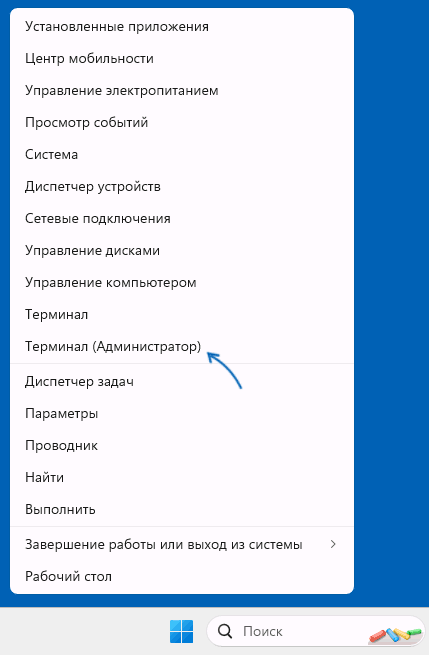
- Запустите Windows PowerShell или Терминал от имени Администратора: нажмите правой кнопкой мыши по кнопке «Пуск» и выберите соответствующий пункт в контекстном меню.
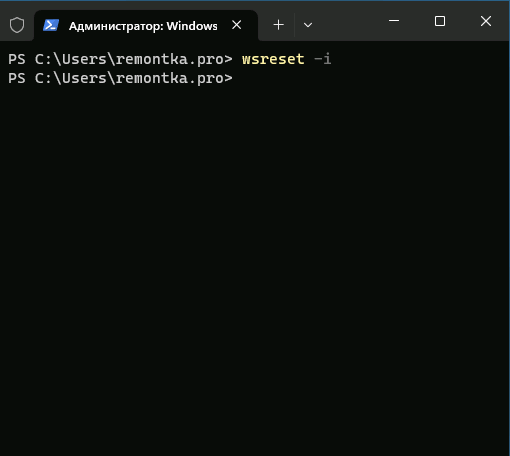
- Введите командуи нажмите Enter.
- Выполнение команды займет время, при этом процесс отображаться не будет: дождитесь, когда снова появится приглашение для ввода команды — окно консоли можно закрыть.
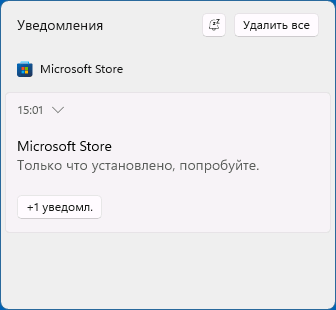
- Через некоторое время (не моментально) вы увидите уведомление о том, что Microsoft Store был установлен в системе.
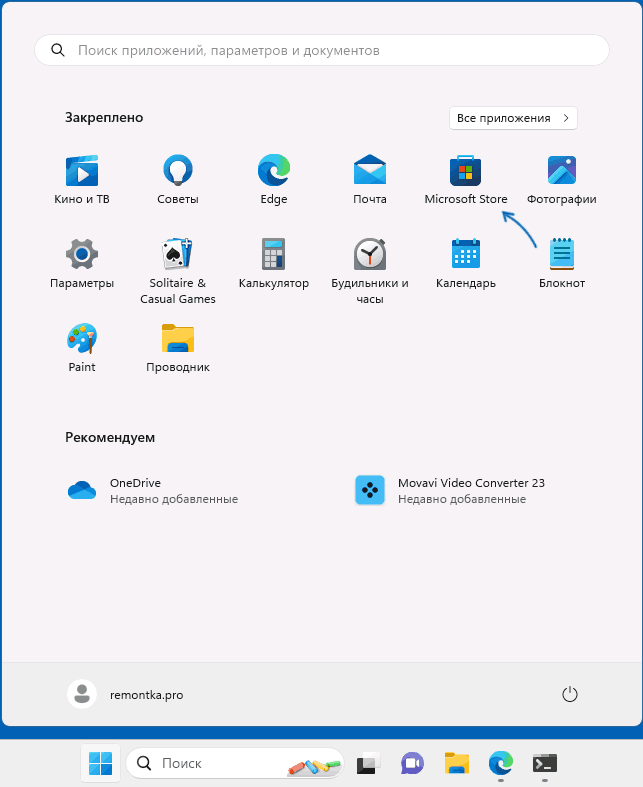
- Значок Microsoft Store появится в меню Пуск, при необходимости вы можете закрепить его в панели задач — нажмите по нему правой кнопкой мыши и выберите нужный пункт меню.
Этот способ работает как обычных домашней и профессиональной, так и в корпоративных редакциях Windows.
Windows PowerShell
Ещё одна возможность установки магазина Microsoft Store — использование команды развертывания пакета приложения, может не работать в некоторых редакциях Windows 11/10:
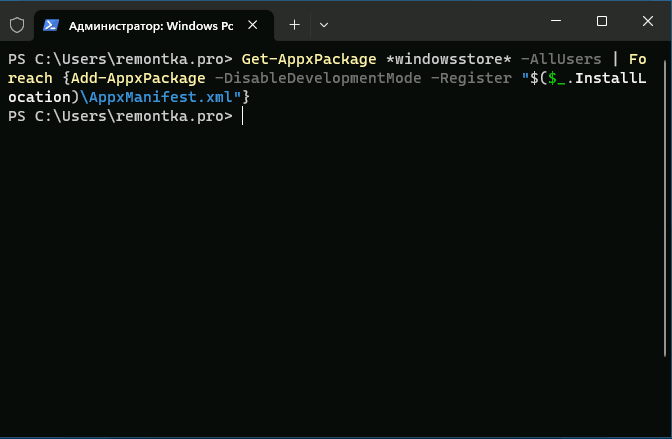
- Запустите PowerShell или Терминал от имени Администратора, используя контекстное меню кнопки «Пуск».
- Введите командуи нажмите Enter.
- Дождитесь завершения установки пакета.
В результате Microsoft Store будет установлен и доступен в меню «Пуск».
Если команда сообщила об ошибках, можно попробовать следующий вариант:
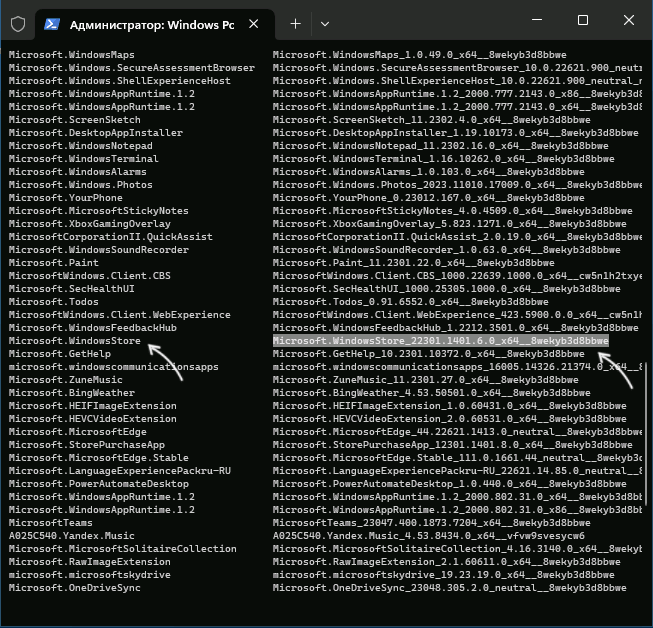
- Введите командув Windows PowerShell.
- Отобразится список приложений, доступных в системе среди них может оказаться Microsoft.WindowsStore. При его наличии, выделите полное имя приложения в правом столбце и скопируйте его в буфер обмена (Ctrl+C).
- Введите команду (вставив вместо полное_имя скопированный текст):и нажмите Enter.
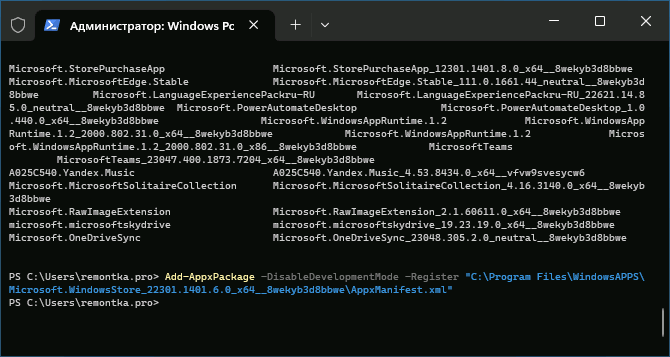
- Дождитесь завершения установки.
Скачивание Microsoft Store и его установка вручную
Вы можете скачать файл приложения «Microsoft Store» последней версии и установить его вручную, так же с помощью PowerShell:
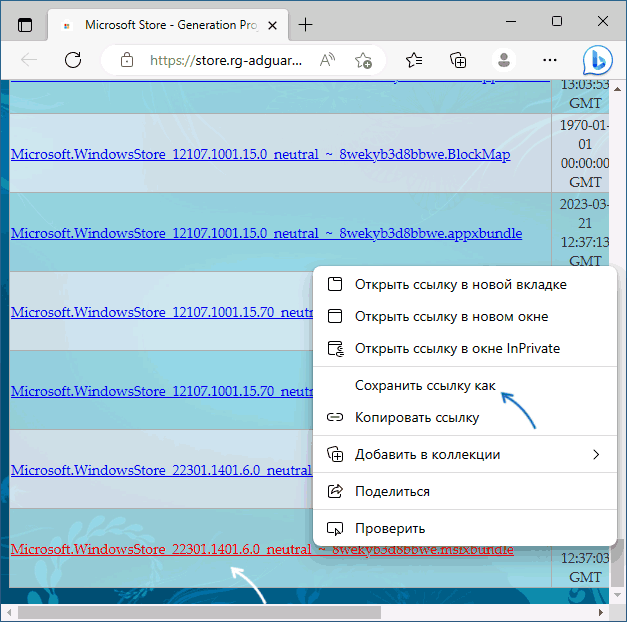
- Зайдите на сайт https://store.rg-adguard.net/ выберите «ProductId», укажите значение 9wzdncrfjbmp а в последнем поле выберите «Retail» и нажмите по кнопке с «галочкой».
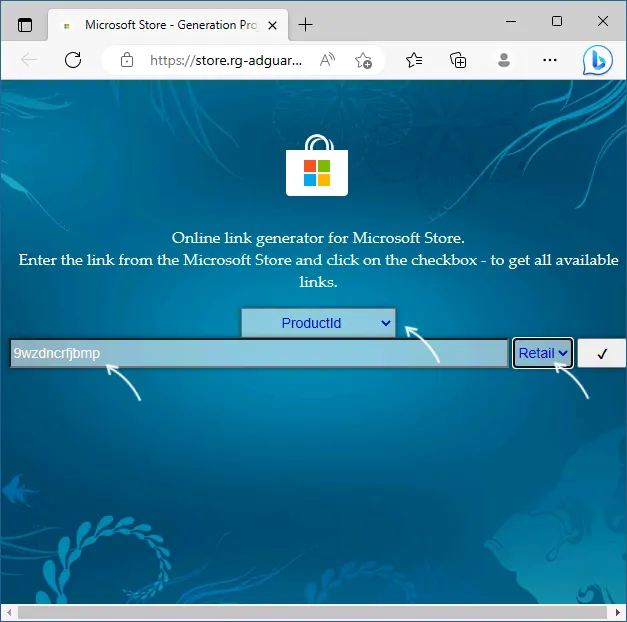
- Отобразится список пакетов с указанным ID, нас интересует файл (версия может отличаться)нажмите по нему правой кнопкой мыши, выберите пункт «Сохранить ссылку как» и укажите место сохранение (простое нажатие по файлу для скачивания может работать неправильно). Не закрывайте страницу, она может пригодиться далее.
- Скопируйте путь к скачанному файлу (правый клик по файлу в проводнике — копировать как путь).
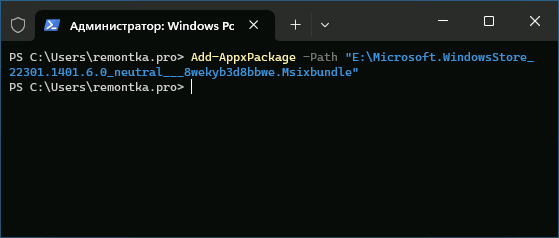
- Откройте PowerShell или Терминал от имени Администратора.
- Введите команду (путь можно вставить из буфера обмена):и дождитесь завершения установки Microsoft Store.
- Если на 5-м шаге вы получили сообщение об ошибке, дополнительно скачайтес той же страницы, выполните установку приложения с помощью той же команды, а уже после этого — установите первый скачанный файл.
Теоретически, могут потребоваться также пакеты NET.Native.Runtime и VCLibs (x86 и x64) с той же страницы загрузок, но обычно они уже установлены на компьютере.
Дополнительные способы установки
Вероятнее всего, один из предложенных способов, при наличии необходимых для работы Microsoft Store компонентов (.NET, распространяемые компоненты Visual C++) сработает. Если же этого не произошло, несколько дополнительных вариантов:
- Использовать установщик LTSC-Add-MicrosoftStore — он устанавливает старую версию Microsoft Store, но в дальнейшем она обновляется автоматически. Использование: скачать архив ZIP, распаковать, запустить Add-Store.cmd от имени администратора.
- С другого компьютера или из виртуальной машины скопировать папки, относящиеся к WindowsStore из папки C:\Program Files\WindowsApps (потребуется получать права на доступ к папке, может привести к проблемам с работой встроенных приложений) в аналогичную папку на текущем компьютере, затем использовать команду PowerShell
- Запустить сброс системы (если изначально она поставлялась с магазином приложений), это можно сделать и с сохранением данных: Как сбросить Windows 11, Как сбросить Windows 10.
Видео инструкция
Надеюсь, один из предложенных вариантов помог выполнить установку Microsoft Store на вашем компьютере или ноутбуке.
Windows Store для Windows 7, 8, 10, 11

Windows Store – это официальный магазин приложений для операционных систем от Microsoft.
Описание программы
Иногда случается так, что MS Windows Store отказывается нормально работать, либо вообще не запускается. Именно в таких случаях и помогает ручная переустановка.
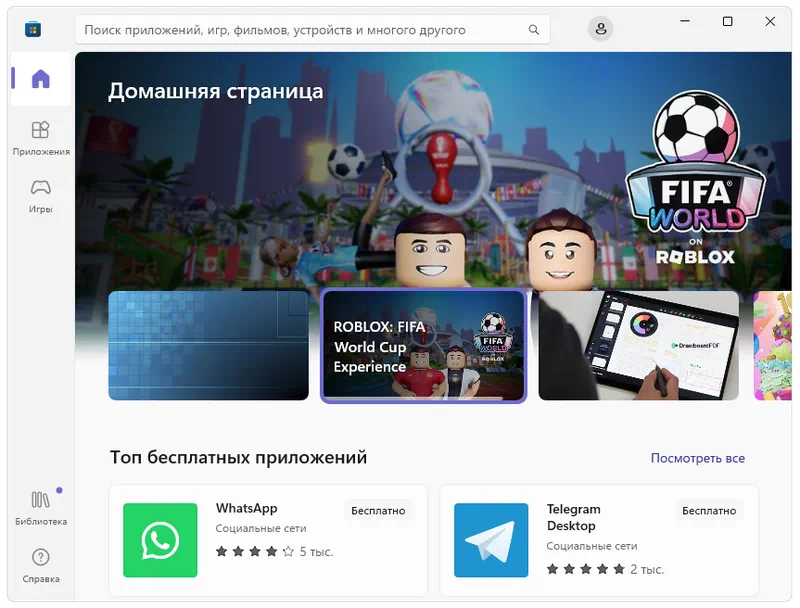
Также в ОС версии LTSC фирменный магазин Windows отсутствует изначально. Приведённая ниже инструкция подходит и для таких операционных систем.
Как установить
Рассмотрим процесс правильной установки. Нужно руководствоваться такой инструкцией:
- Обратитесь к разделу загрузки, найдите кнопку и скачайте нужный нам архив.
- Распакуйте содержимое и скопируйте команду из текстового документа.
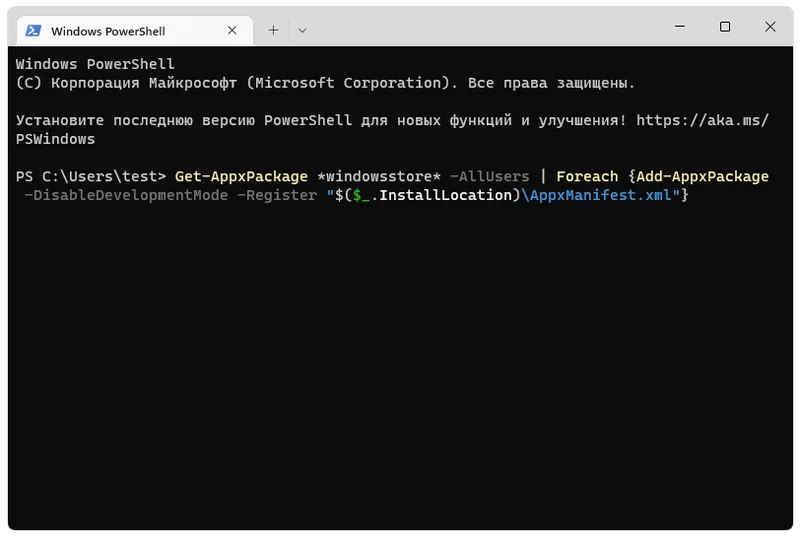
- Запустите Windows Power Shell с полномочиями администратором и установите магазин приложений.
Как пользоваться
Для того чтобы полноценно работать с данным программным обеспечением, вам понадобится авторизация при помощи аккаунта Microsoft. Дальше достаточно выбрать какую-то игру или программу, а затем нажать кнопку автоматической инсталляции.
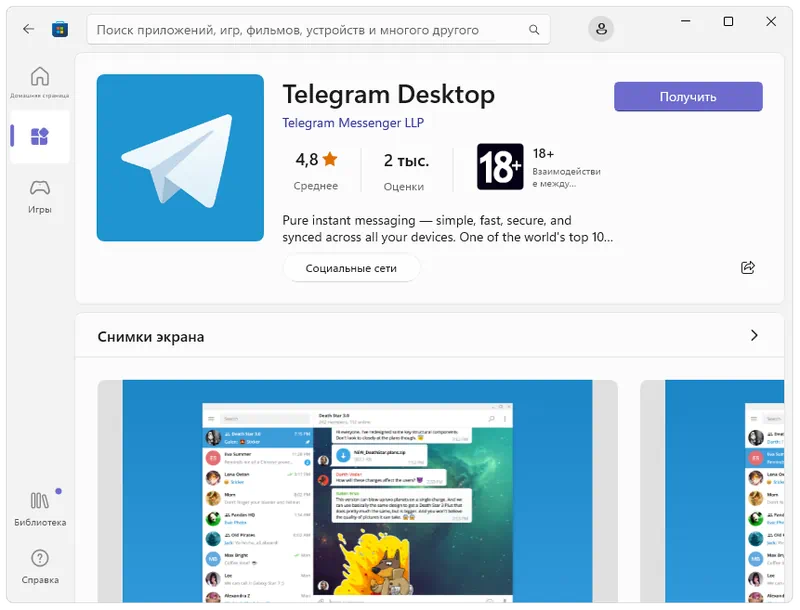
Скачать
Осталось перейти к делу, скачать недостающее приложение и согласно прикрепленной инструкции произвести установку.
[РЕШЕНО] Восстановить Магазин Windows Store 2023
Описание проблемы Восстановления Магазина Windows Store
В далёкие времена (2015 год, когда вышла Windows 10) я совершенно не верил в Магазин Windows Store как в успешный маркетплейс хороших приложений, поэтому по сей день выпиливал полностью его из своих Windows 10 наравне с встроенными приложениями типа игрулек, портала смешанной реальности, Paint3D и остальной bloatware soft, телеметрию, а также всю остальную слежку от скромного парня по имени Билл. Но вот, момент настал и Магазин Windows Store стал годным и мне он стал необходим для скачивания Debian для WSL 2 и Fluent Terminal для красоты консолей и удобства работы с ними в одном окне.
Также его будет интересно поставить на LTSC и LTSB версии Windows 10, где он не предусмотрен.

Магазин Microsoft Store отсутствует
Теперь к сути, как вернуть полностью удаленный Windows Store в Windows 10 21H1 ? Windows Server ? Windows 11 ?
Решение проблемы с Восстановлением Магазина Windows Store
Автоматизированный способ вернуть Магазин Windows Store
Для удобства я сделал всё необходимое, поместил в PowerShell скрипт и закинул в облако, осталось скачать, запустить скрипт и Windows Store будет полностью восстановлен, файлы можно удалить. Если такой вариант не подходит, то сразу идем к ручному способу.
1) Вот этот архив нужно скачать и распаковать
2) Скопировать путь к папке, куда был распакован скрипт (пример: C:\Users\User\Downloads)
2) Найти в меню Пуск PowerShell, запустить от имени администратора, перейти в директорию с распакованным скриптом с помощью команды внутри PowerShell: cd путь, вместо слова путь вставить значение из буфера обмена
3) Запустить скрипт bringShopBack.ps1, можно набрать первые пару букв (br) и нажать клавишу Tab, PowerShell сам допишет название файла и нужные слэши, потом нажать Enter
Если PowerShell ругается на ExecutionPolicy, вводим команду Set-ExecutionPolicy Unrestricted, а после восстановления магазина, возвращаем значение по умолчанию с помощью команды: Set-ExecutionPolicy -ExecutionPolicy Default
4) Готово, Магазин Windows Store полностью восстановлен и работает ��

Магазин Microsoft Store восстановлен
Процесс установки 
Запуск Fluent Terminal
Первый образ подсистемы linux станет дефолтным и если хочется переназначить, как например в моём случае с Docker на Debian пишем команды
Чтобы посмотреть список установленных подсистем и
Для назначения Debian по-умолчанию. 
Всё прекрасно установилось и работает ��
Ручной способ вернуть Магазин Windows Store
Перейдите на сайт https://store.rg-adguard.net/ (сайт позволяет получить прямые ссылки и скачать установочные APPX файлы приложений магазина с сайта Microsoft), вставьте в строку поиска ссылку на Microsoft Store (https://www.microsoft.com/store/productId/9wzdncrfjbmp), в выпадающем списке выберите Retail;
Для корректной работы Windows Store вам нужно скачать шесть APPX файлов c зависимостями для вашей версии Windows (x64 или x86):
- Microsoft.NET.Native.Framework.1.7,
- Microsoft.NET.Native.Framework.2.2,
- Microsoft.NET.Native.Runtime.1.7,
- Microsoft.NET.Native.Runtime.2.2,
- Microsoft.VCLibs,
- Microsoft.UI.Xaml.2.4;
Теперь аналогичным образом скачайте пакет Microsoft.WindowsStore с расширением AppxBundle:
- Microsoft.WindowsStore_12107.1001.15.0_neutral___8wekyb3d8bbwe.AppxBundle
Скопируйте все пакеты в одну папку и установите их следующими командами PowerShell в режиме Администратора:
Магазин Microsoft Store восстановлен
На этом всё, Магазин Windows Store восстановлен и работает.
Если Вам было полезно или есть вопросы, оставляйте комментарии, всем удачи
Поделиться
Похожие полезные записи
46 комментариев
После долгого и изнурительного гугливания и гугления у меня сложилось впечатление,что во всём мире винду только ты знаешь!…а теперь и ты впеЧАТлись как в этом мире всё зыбко,шатко и валко…вот придётся теперь тебе жить долго и счастливо…без тебя винда рухнет и конец всей цивильной зации!Так что будь здоров!
Спасибо! На win11 метод работает
Спасибо, что проверили метод на Windows 11
Спасибо! Работает на Windows Server 2019
Спасибо, что проверили метод на Windows Server! ��
Ребята от всей души благодарю вас, спасибо вам огромное. Работает на Windows 10 Корпоративная LTSC❤❤❤
Спасибо, что проверили метод на Windows 10 Корпоративная LTSC ! ��
Единственная рабочая штука из всех.Спасибо!
Благодарю за фидбек, спасибо!)
Я неделю искал решение, спасибо за скрипт решил за минуту
Господи, где ты раньше был, твой способ железобетонно работает даже с полностью вырезанным стором. Все методы из интернета перетыкал без толку. Спасибо тебе!
Бесконечно идет Queued ход распаковки
не помагает, выдает что то такое:
bringShopBack.ps1 : Имя “bringShopBack.ps1” не распознано как имя командлета, функции, файла сценария или выполняемой п
рограммы. Проверьте правильность написания имени, а также наличие и правильность пути, после чего повторите попытку.
строка:1 знак:1
+ bringShopBack.ps1
+
+ CategoryInfo : ObjectNotFound: (bringShopBack.ps1:String) [], CommandNotFoundException
+ FullyQualifiedErrorId : CommandNotFoundException
Seva, нужно находиться в одной директории со скриптом внутри PowerShell, команда выглядит так: cd путькскачанномускрипту
Спасибо за комментарий, внес изменения в инструкцию, чтобы таких ошибок больше не возникало
Рад, что всё получилось ��
перепробовал все что пишут в инете пока не забрел сюда,автору спасибо,магазин вернулся в виндоус
Пожалуйста, все решения проверяю лично ��
Привет! Попытался установить по автоматизированному методу, но пишет, что установлена более новая версия стора, хотя я удалял его везде, через повершел, в папке WindowsApps, как быть?
Видимо я не догоняю.Ничего не получилось. Ввела cd путь к папке, потом все, что у вас и не распознает
здравствуйте, просто установите каждую appx (запуск как у обычного приложения), по очередно, и не нужно использовать команды)
Здравствуй, сработало поочерёдная установка пакетов как обычных exe, благодарю тебя за архив и проделанную работу (скрипт не запустился), ни как не мог скачать данные файлы с сайта майкрософт (клятые санкции походу).
Почему то не работает пишет br : Имя “br” не распознано как имя командлета, функции, файла сценария или выполняемой программы. Проверьте правильнос
ть написания имени, а также наличие и правильность пути, после чего повторите попытку.
строка:1 знак:1
+ br .\bringShopBack.ps1
+
+ CategoryInfo : ObjectNotFound: (br:String) [], CommandNotFoundException
+ FullyQualifiedErrorId : CommandNotFoundException
.\bringShopBack.ps1 : Невозможно загрузить файл C:\Users\User\Downloads\Stor\bringShopBack.ps1, так как выполнение сцен
ариев отключено в этой системе. Для получения дополнительных сведений см. about_Execution_Policies по адресу https:/go.
microsoft.com/fwlink/?LinkID=135170.
строка:1 знак:1
+ .\bringShopBack.ps1
+
+ CategoryInfo : Ошибка безопасности: (:) [], PSSecurityException
+ FullyQualifiedErrorId : UnauthorizedAccess
Все, я понял как сдлеать) спасибо вроде помогло
Единственное руководство, которое РЕАЛЬНО сработало, низкий поклон Вам.
Парень, да ты просто гений! Спасибо!
Аналогично как многие тут написали. перерыл весь инет и ни один способ не работал. Сам пробовал скачать установить – бесполезно. сначала побаивался отсюда качать какойто непонятный архив и чтото устанавливать из него. Но почитав комменты рискнул. И не зря. Из архива установил только файл c microsoft store и о чудо всё работает. Спасибо дружище. Ты настоящий PRO!
Сделал все как сказано, после установки просто бесконечная загрузка магазина
А что делать если после Set-ExecutionPolicy Unrestricted закрыли PowerShell?